Die 18 besten Dateikonverter für den Mac (kostenlos und kostenpflichtig)
Auf der Suche nach den besten Dateikonvertern für den Mac? Wir haben 18 Empfehlungen zusammengestellt, kostenlose wie kostenpflichtige, für Video, Audio, Bilder und Dokumente. Finden Sie das Programm, das zu Ihrer Arbeitsweise passt.
Veröffentlicht von
 Jake Manger
Ob Sie ein Video für einen Kunden umwandeln, stapelweise Bilder verkleinern oder ein Word-Dokument in ein PDF verwandeln wollen: Ein verlässlicher Dateikonverter gehört auf jeden Mac.
Bei der Fülle an Angeboten ist allerdings schwer zu erkennen, welche Ihre Zeit wert sind und welche Ihre Dateien klammheimlich auf einen Server laden, von dem Sie noch nie gehört haben.
In diesem Leitfaden haben wir die 18 besten Dateikonverter für den Mac im Jahr 2026 zusammengetragen, kostenlose wie kostenpflichtige, für Video, Audio, Bilder und Dokumente. Wir gehen Funktionen, Stärken, Schwächen und Preise durch, damit Sie das Programm finden, das zu Ihrer Arbeitsweise passt.
1. How to Convert

How to Convert ist ein Dateikonverter für den Mac (sowie Windows und Linux), bei dem der Datenschutz an erster Stelle steht. Die Umwandlung läuft lokal auf Ihrem Gerät, es wird also nichts auf einen Server geladen. Unterstützt werden Hunderte Formate für Video, Audio, Bilder, Dokumente, E-Books und mehr, alles über eine schlichte Oberfläche mit Drag-and-drop.
Daneben gibt es eine kostenlose Web-Demo für einzelne Dateien, die auf WebAssembly setzt. Die unterstützten Umwandlungen laufen lokal in Ihrem Browser-Tab ab, ohne dass die Datei hochgeladen wird.
Vorteile von How to Convert
- Alle Umwandlungen laufen lokal ab. Dateien verlassen nie Ihr Gerät.
- Unterstützt Hunderte Dateiformate (Video, Audio, Bild, Dokument, E-Book und mehr).
- Schlichte Drag-and-drop-Oberfläche, die man nicht erst erlernen muss.
- Einmaliger Kauf, kein Abo.
- Kostenlose Web-Demo für einzelne Dateien in den unterstützten Formaten.
- Funktioniert offline.
Nachteile von How to Convert
- Die Desktop-App kostet Geld; die kostenlose Web-Demo verarbeitet jeweils eine Datei und weniger Formate.
- Keine Cloud-Synchronisierung, kein Online-Speicher.
Preise von How to Convert
- Kostenlos: Web-Demo für einzelne Dateien in den unterstützten Multimedia-Formaten.
- Desktop-App: Einmaliger Kauf.
 How to Convert
The offline file converter for Mac, Windows and Linux.
- Converts video, audio, images, documents, ebooks and more
- Everything runs locally. Your files never leave your device
- Pay once. Access forever
Get the app on Mac, Windows and Linux
2. HandBrake

HandBrake ist ein kostenloser, quelloffener Video-Transcoder, der bei Mac-Nutzern seit Jahren zum festen Inventar gehört. Besonders gut ist er darin, Videodateien in MP4- oder MKV-Container zu überführen, mit reichlich Auswahl bei den Codecs. Wer vor allem mit Video arbeitet, findet zu diesem Preis (nämlich gar keinem) kaum Besseres.
Vorteile von HandBrake
- Vollständig kostenlos und quelloffen.
- Hervorragende Videokompression mit Unterstützung für Hardwarebeschleunigung.
- Mitgelieferte Profile für Apple-Geräte, das Web und mehr.
- Stapelweises Einlesen und Warteschlangen für mehrere Dateien.
Nachteile von HandBrake
- Nur Video, keine Umwandlung von Audio, Bildern oder Dokumenten.
- Die Oberfläche wirkt angestaubt und für Einsteiger erschlagend.
- Begrenzte Ausgabeformate (MP4, MKV, WebM).
Preise von HandBrake
- Kostenlos (quelloffen).
3. Permute
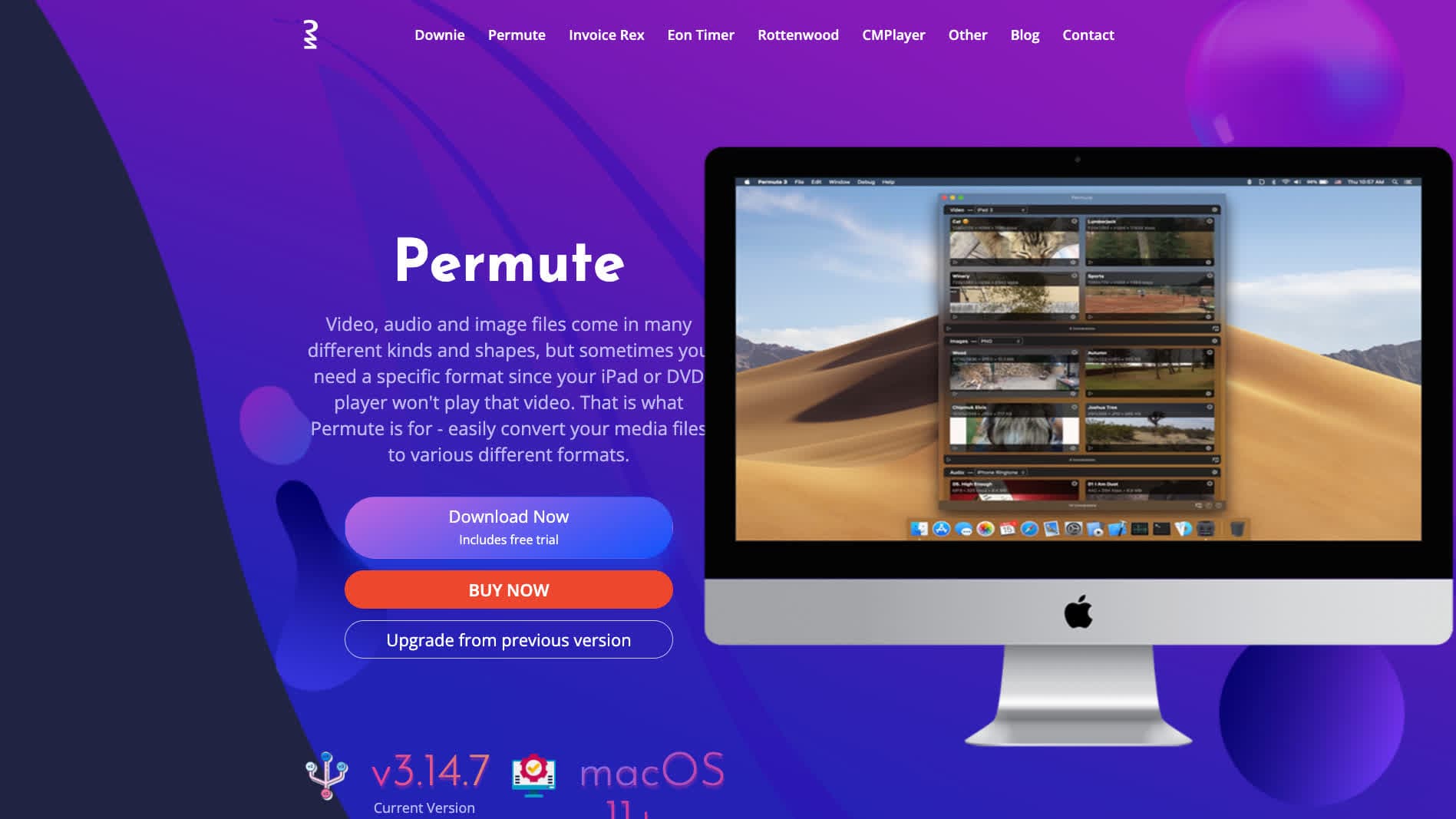
Permute ist ein ausgereifter, nativer Medienkonverter für den Mac von Charlie Monroe Software. Er wandelt Video, Audio und Bilder um, über eine aufgeräumte Drag-and-drop-Oberfläche, die sich unter macOS wie zu Hause anfühlt. Wer einen unkomplizierten Konverter will, der gut aussieht und flott arbeitet, liegt mit Permute richtig.
Vorteile von Permute
- Schönes, natives macOS-Design.
- Wandelt Video, Audio und Bilder um.
- Drag-and-drop mit Stapelverarbeitung.
- Hardwarebeschleunigte Kodierung.
Nachteile von Permute
- Keine Dokument- oder E-Book-Konvertierung.
- Kostenpflichtig, ohne Gratisstufe.
- Nur Mac, keine anderen Plattformen.
Preise von Permute
- Einmaliger Kauf über den Mac App Store.
4. VLC Media Player

Die meisten kennen VLC als Mediaplayer, doch das Programm bringt auch eine Umwandlungsfunktion mit. Video- und Audiodateien lassen sich damit direkt zwischen zahlreichen Formaten konvertieren. Der bequemste Konverter ist es nicht, aber er ist kostenlos und vermutlich ohnehin schon installiert.
Vorteile von VLC
- Kostenlos und quelloffen.
- Unterstützt eine riesige Bandbreite an Audio- und Videoformaten.
- Für jede Plattform verfügbar (Mac, Windows, Linux, mobil).
- Keine Werbung, keine Nachverfolgung, kein Konto nötig.
Nachteile von VLC
- Die Umwandlungsfunktion ist tief in den Menüs vergraben und wenig eingängig.
- Keine Bild- oder Dokumentkonvertierung.
- Weniger Einstellmöglichkeiten als bei reinen Konvertern.
Preise von VLC
- Kostenlos (quelloffen).
5. Adapter

Adapter ist ein kostenloser Rundum-Medienkonverter für den Mac. Im Hintergrund arbeitet FFmpeg, verpackt in eine aufgeräumte, schlichte Oberfläche. Das Programm wandelt Video, Audio und Bilder um und bringt praktische Extras mit, etwa das Einbrennen von Untertiteln, das Zuschneiden von Videos und das Verkleinern von Bildern.
Vorteile von Adapter
- Vollständig kostenlos und ohne Einschränkungen.
- Wandelt Video, Audio und Bilder um.
- Eingebaute Extras wie Untertitel, Größenänderung und Zuschnitt.
- Schlichte, aufgeräumte Oberfläche.
Nachteile von Adapter
- Keine Dokument- oder E-Book-Konvertierung.
- Updates erscheinen selten.
- Weniger Ausgabeformate als bei manchen kostenpflichtigen Programmen.
Preise von Adapter
- Kostenlos.
6. XnConvert
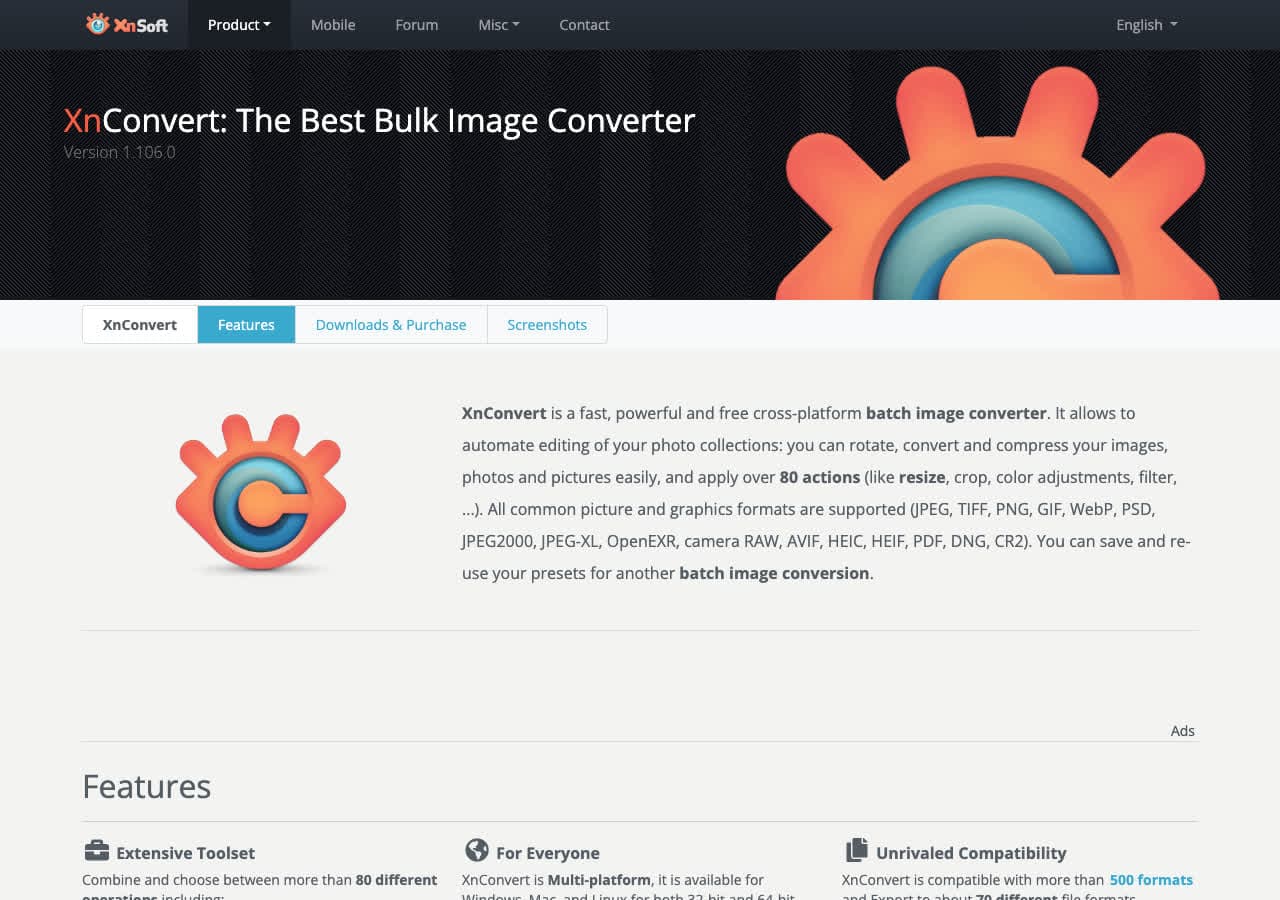
XnConvert ist ein leistungsfähiger Stapelkonverter und Bildbearbeiter. Wenn Sie Hunderte Bilder auf einmal verkleinern, zuschneiden, mit Wasserzeichen versehen oder umwandeln müssen, erledigt XnConvert das mühelos. Es unterstützt über 500 Bildformate und lässt Sie mehrere Bearbeitungsschritte aneinanderreihen.
Vorteile von XnConvert
- Kostenlos für den privaten Gebrauch.
- Unterstützt über 500 Bildformate.
- Starke Stapelverarbeitung mit verketteten Aktionen (Größe ändern, Wasserzeichen, drehen und mehr).
- Plattformübergreifend (Mac, Windows, Linux).
Nachteile von XnConvert
- Nur Bilder, kein Video, kein Audio, keine Dokumente.
- Die Oberfläche wirkt etwas angestaubt.
- Für den gewerblichen Einsatz ist eine kostenpflichtige Lizenz nötig.
Preise von XnConvert
- Kostenlos für den privaten Gebrauch.
- $27 für eine gewerbliche Lizenz.
7. Any Video Converter
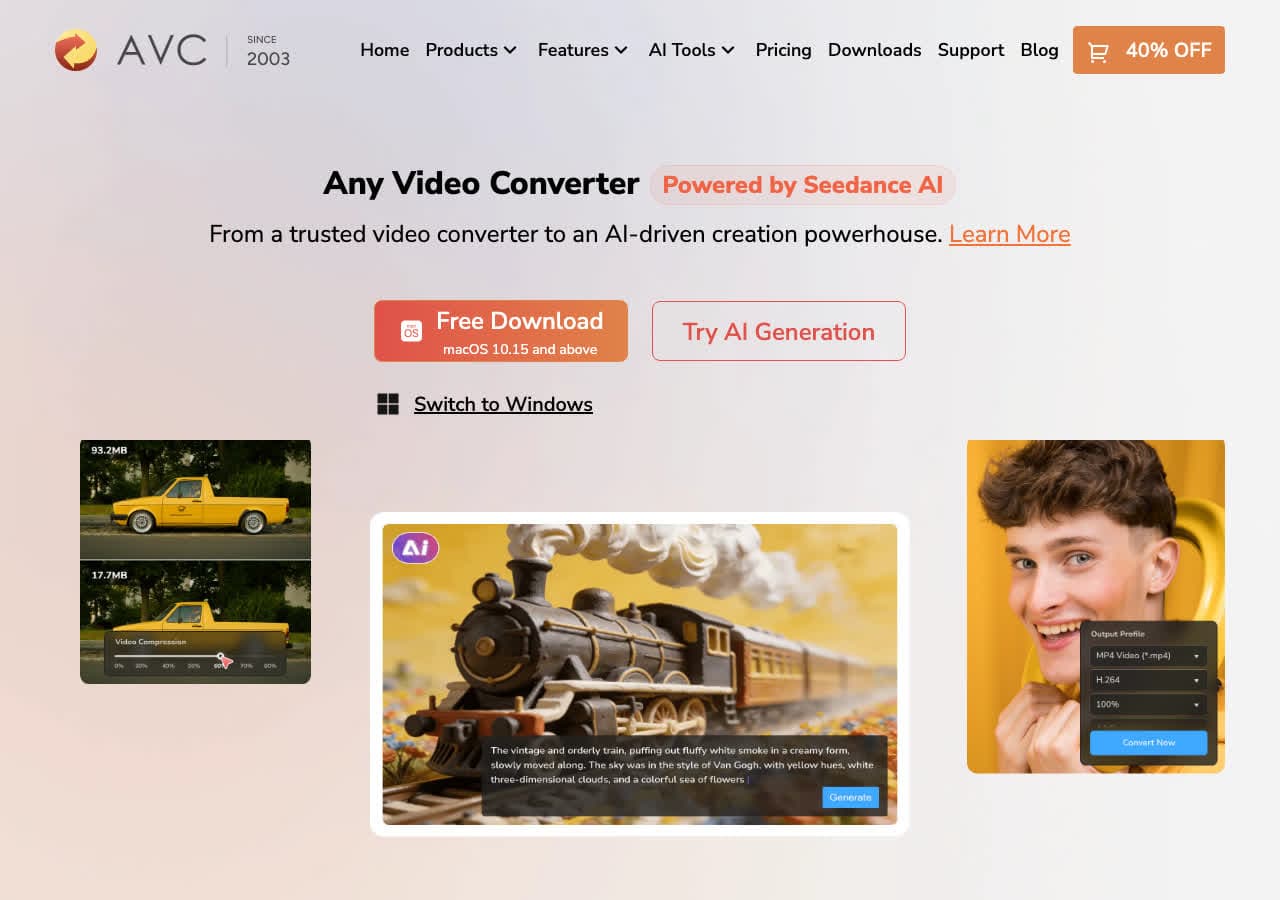
Any Video Converter ist ein seit Langem etablierter Videokonverter, den es kostenlos und als kostenpflichtige Ultimate-Fassung gibt. Die Gratisversion deckt einfache Videokonvertierung ab, die kostenpflichtige ergänzt DVD-Rippen, Bildschirmaufnahme und weitere Ausgabeformate.
Vorteile von Any Video Converter
- Kostenlose Version mit den Grundfunktionen verfügbar.
- Unterstützt viele Video-Eingangs- und -Ausgabeformate.
- Enthält einfache Videobearbeitung (kürzen, zuschneiden, zusammenfügen).
- Geräteprofile für Apple, Android und Spielkonsolen.
Nachteile von Any Video Converter
- Die Gratisversion ist eingeschränkt und bringt womöglich Zusatzsoftware mit.
- Nur Video, keine Umwandlung von Audio, Bildern oder Dokumenten.
- Die Oberfläche wirkt überladen.
Preise von Any Video Converter
- Kostenlos (Basisversion).
- $49.95 (Ultimate, einmalig).
8. Wondershare UniConverter

Wondershare UniConverter ist ein prall gefüllter Medienwerkzeugkasten, der weit über das Umwandeln hinausgeht. Er konvertiert Video, Audio und Bilder und beherrscht zusätzlich DVD-Brennen, Bildschirmaufnahme, Videokompression und mehr. Gedacht ist er für alle, die eine Lösung für alles aus einer Hand wollen.
Vorteile von Wondershare UniConverter
- Unterstützt über 1.000 Formate für Video, Audio und Bilder.
- Bis zu 90-mal schnellere Umwandlung dank GPU-Beschleunigung.
- Eingebauter Videoeditor, Kompressor und Bildschirmrekorder.
- Unterstützt Stapelverarbeitung.
Nachteile von Wondershare UniConverter
- Teuer, zumal als Abo.
- Die Testversion setzt Wasserzeichen und beschränkt den Funktionsumfang.
- Wirkt überfrachtet, wenn Sie nur einfach umwandeln wollen.
- Keine Dokumentkonvertierung.
Preise von Wondershare UniConverter
- Kostenlose Testversion (eingeschränkt, Ausgabe mit Wasserzeichen).
- 29,99 $ pro Jahr oder $55.99 (einmalig, Dauerlizenz).
9. Calibre
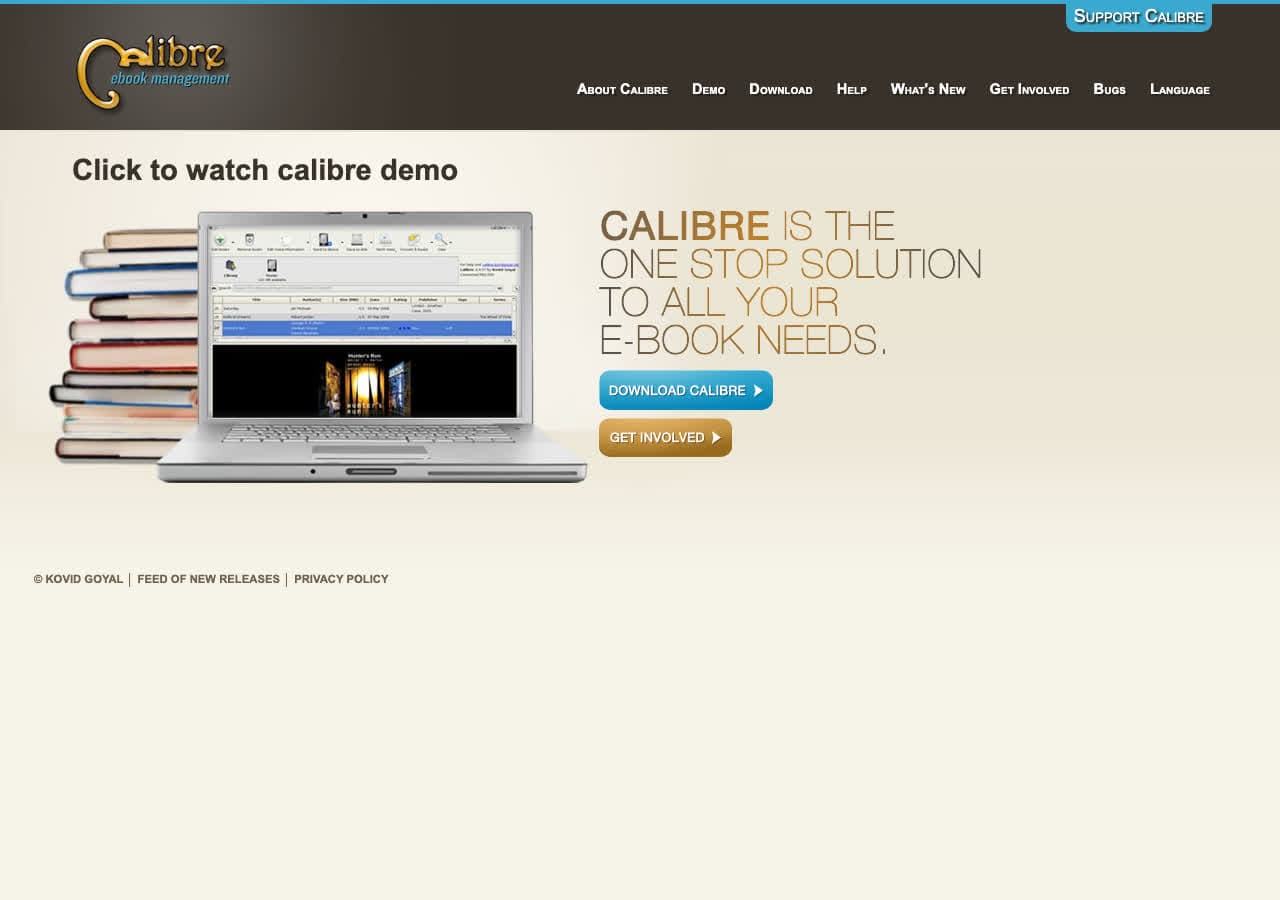
Calibre ist das Standardwerkzeug für die Verwaltung und Umwandlung von E-Books. Ob EPUB, MOBI, PDF, AZW3 oder Dutzende weitere Formate: Calibre wandelt alles um, und das völlig kostenlos. Nebenbei ist es eine vollwertige Bibliotheksverwaltung.
Vorteile von Calibre
- Kostenlos und quelloffen.
- Unterstützt Dutzende E-Book-Formate (EPUB, MOBI, AZW3, PDF und mehr).
- Vollwertige Bibliotheksverwaltung samt Bearbeitung der Metadaten.
- Eingebauter E-Book-Betrachter und -Editor.
Nachteile von Calibre
- Nur E-Books, keine Medien- oder Dokumentkonvertierung.
- Die Oberfläche ist zweckmäßig, aber nicht schön.
- Kann erschlagend wirken, wenn man nur schnell etwas umwandeln will.
Preise von Calibre
- Kostenlos (quelloffen).
10. FFmpeg

FFmpeg ist das Standardwerkzeug der Branche, wenn es um Audio- und Videoverarbeitung auf der Kommandozeile geht. Die meisten Programme dieser Liste, auch die Online-Konverter, greifen im Hintergrund darauf zurück. Wer sich im Terminal wohlfühlt, bekommt mit FFmpeg die größte Leistung und Freiheit.
Vorteile von FFmpeg
- Kostenlos und quelloffen.
- Unterstützt praktisch jedes existierende Audio- und Videoformat.
- Ungemein leistungsfähig, von der einfachen Umwandlung bis zur komplexen Medienbearbeitung.
- Von Profis genutzt und Antrieb der meisten anderen Konverter.
Nachteile von FFmpeg
- Nur Kommandozeile, keine grafische Oberfläche.
- Für Einsteiger eine steile Lernkurve.
- Keine Bild- oder Dokumentkonvertierung (nur Medien).
Preise von FFmpeg
- Kostenlos (quelloffen).
11. LibreOffice
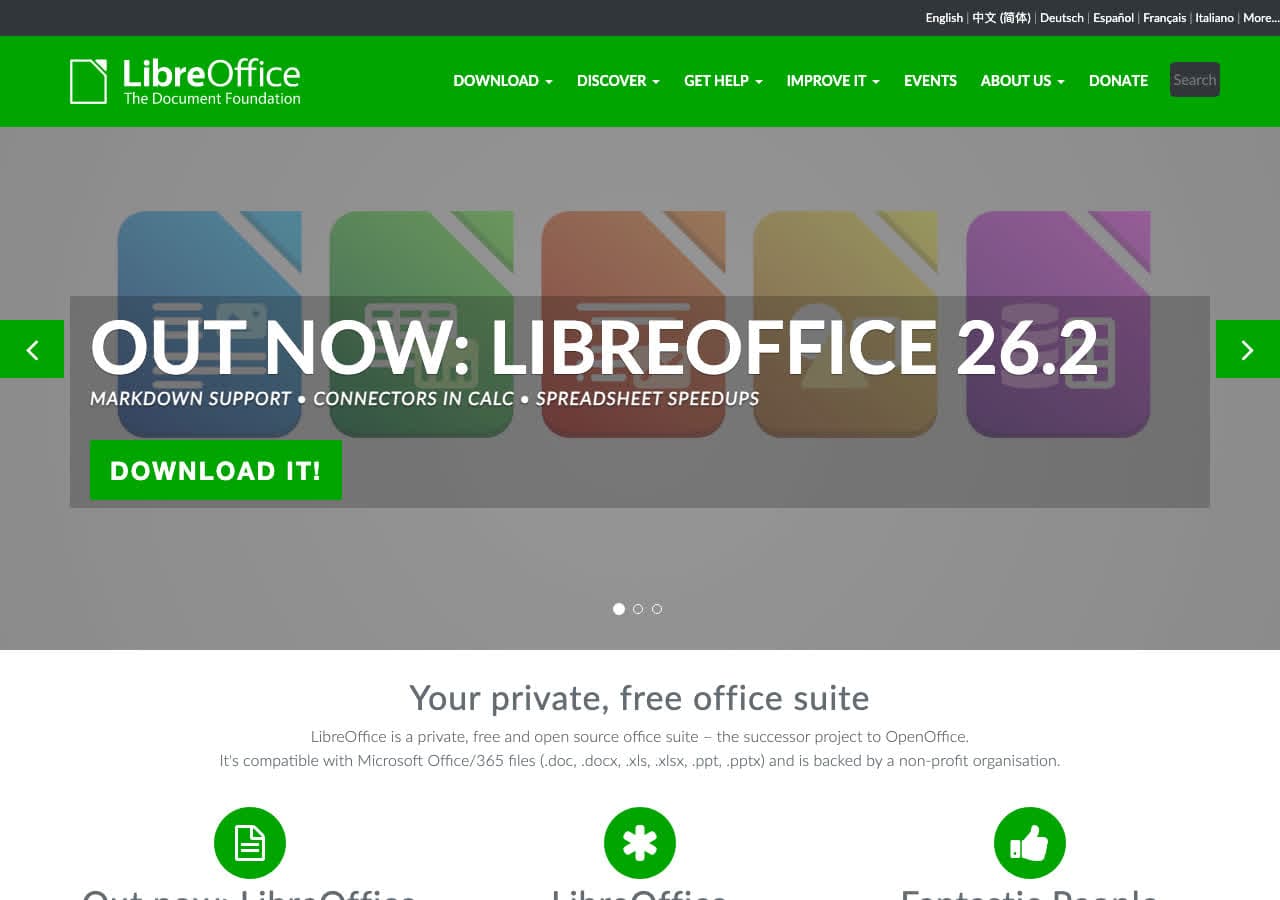
LibreOffice ist ein kostenloses, quelloffenes Office-Paket, das viele Dokumentformate öffnen und ineinander umwandeln kann. Eine .docx-Datei in ein PDF verwandeln oder eine alte .wps-Datei öffnen? Kein Problem. Ebenso beherrscht es Tabellen, Präsentationen und mehr.
Vorteile von LibreOffice
- Kostenlos und quelloffen.
- Unterstützt viele Dokumentformate (DOCX, ODT, RTF, PDF und weitere).
- Ein vollständiges Office-Paket, nicht bloß ein Konverter.
- Lässt sich für Stapelumwandlungen über die Kommandozeile ansteuern.
Nachteile von LibreOffice
- Nur Dokumente, keine Medienkonvertierung.
- Bei komplexer Formatierung gelingt die Übernahme aus Microsoft-Office-Formaten nicht immer perfekt.
- Das Programm ist groß und startet gefühlt langsam.
Preise von LibreOffice
- Kostenlos (quelloffen).
12. CloudConvert

CloudConvert ist ein beliebter Online-Konverter mit über 200 unterstützten Formaten. Er nimmt Video, Audio, Bilder, Dokumente, E-Books, Tabellen und mehr. Der Haken: Ihre Dateien werden zur Verarbeitung auf die Server des Anbieters geladen, für vertrauliche Unterlagen ist er also nicht die erste Wahl.
Vorteile von CloudConvert
- Unterstützt über 200 Formate über alle Dateiarten hinweg.
- Keine Installation nötig, läuft im Browser.
- API für die Automatisierung verfügbar.
- Hochwertige Ergebnisse mit vielen Einstellmöglichkeiten.
Nachteile von CloudConvert
- Dateien werden auf die Server des Anbieters geladen (Datenschutzbedenken).
- Die Gratisstufe ist auf 25 Umwandlungen pro Tag beschränkt.
- Erfordert eine Internetverbindung.
- Bei intensiver Nutzung werden die Tarife teuer.
Preise von CloudConvert
- Kostenlos: 25 Konvertierungen pro Tag.
- Pakete: Ab 9 $ für 500 Umwandlungsminuten.
- Abos: Ab 9 $ pro Monat.
13. Pixelmator Pro

Pixelmator Pro ist ein professioneller Bildeditor, den es ausschließlich für den Mac gibt. In erster Linie dient er der Bildbearbeitung, doch er glänzt auch beim Umwandeln zwischen Formaten wie HEIC, JPEG, PNG, TIFF, WebP und PSD. Wer ihn ohnehin zum Bearbeiten nutzt, hat damit zugleich einen sehr guten Bildkonverter.
Vorteile von Pixelmator Pro
- Native Mac-App mit ausgezeichneter Leistung.
- Unterstützt viele Bildformate, darunter PSD und RAW.
- Bearbeitungsfunktionen mit maschinellem Lernen (Hochskalieren, Freistellen).
- Einmaliger Kauf, kein Abo.
Nachteile von Pixelmator Pro
- Nur Bilder, keine Umwandlung von Video, Audio oder Dokumenten.
- Überdimensioniert, wenn Sie nur Formate umwandeln wollen.
- Nur Mac.
Preise von Pixelmator Pro
- $49.99 (einmalig, Mac App Store).
14. Automator / Kurzbefehle
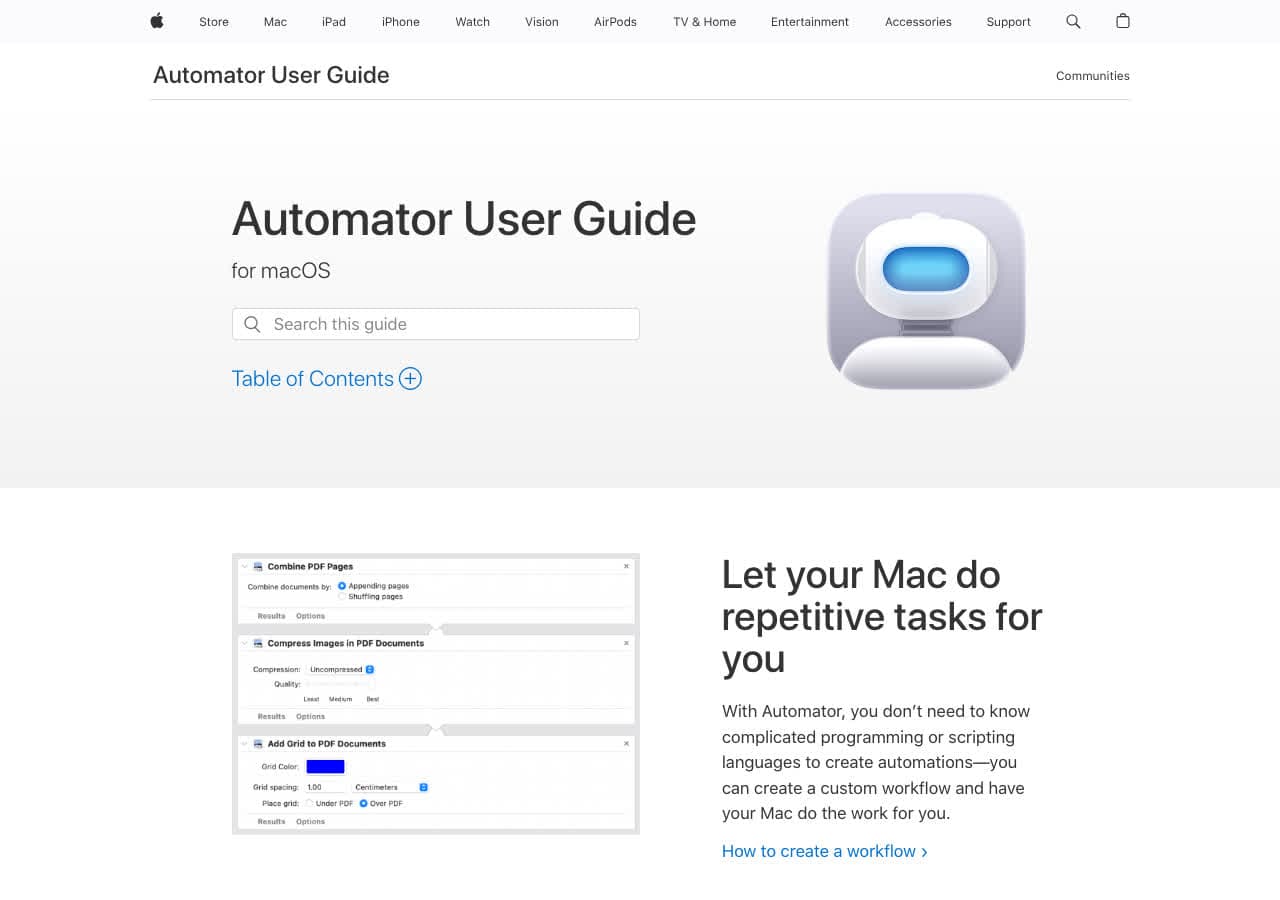
Ihr Mac bringt bereits Werkzeuge zur Automatisierung mit: Automator (auf älteren macOS-Versionen) und Kurzbefehle (ab macOS Monterey). Mit beiden lassen sich schnelle Abläufe zur Dateiumwandlung bauen, vor allem für Bilder und PDFs. Ganz ohne Download.
Vorteile von Automator / Kurzbefehle
- Auf Ihrem Mac schon vorhanden und völlig kostenlos.
- Gut geeignet für die Stapelumwandlung von Bildern (JPEG, PNG, TIFF, HEIC).
- Erlaubt wiederverwendbare Schnellaktionen im Finder.
- Keine Fremdsoftware, keine Konten nötig.
Nachteile von Automator / Kurzbefehle
- Beschränkt auf einfache Bild- und PDF-Umwandlungen.
- Keine Umwandlung von Video-, Audio- oder Dokumentformaten.
- Das Einrichten der Abläufe kostet etwas Mühe.
Preise von Automator / Kurzbefehle
- Kostenlos (in macOS integriert).
15. ImageMagick
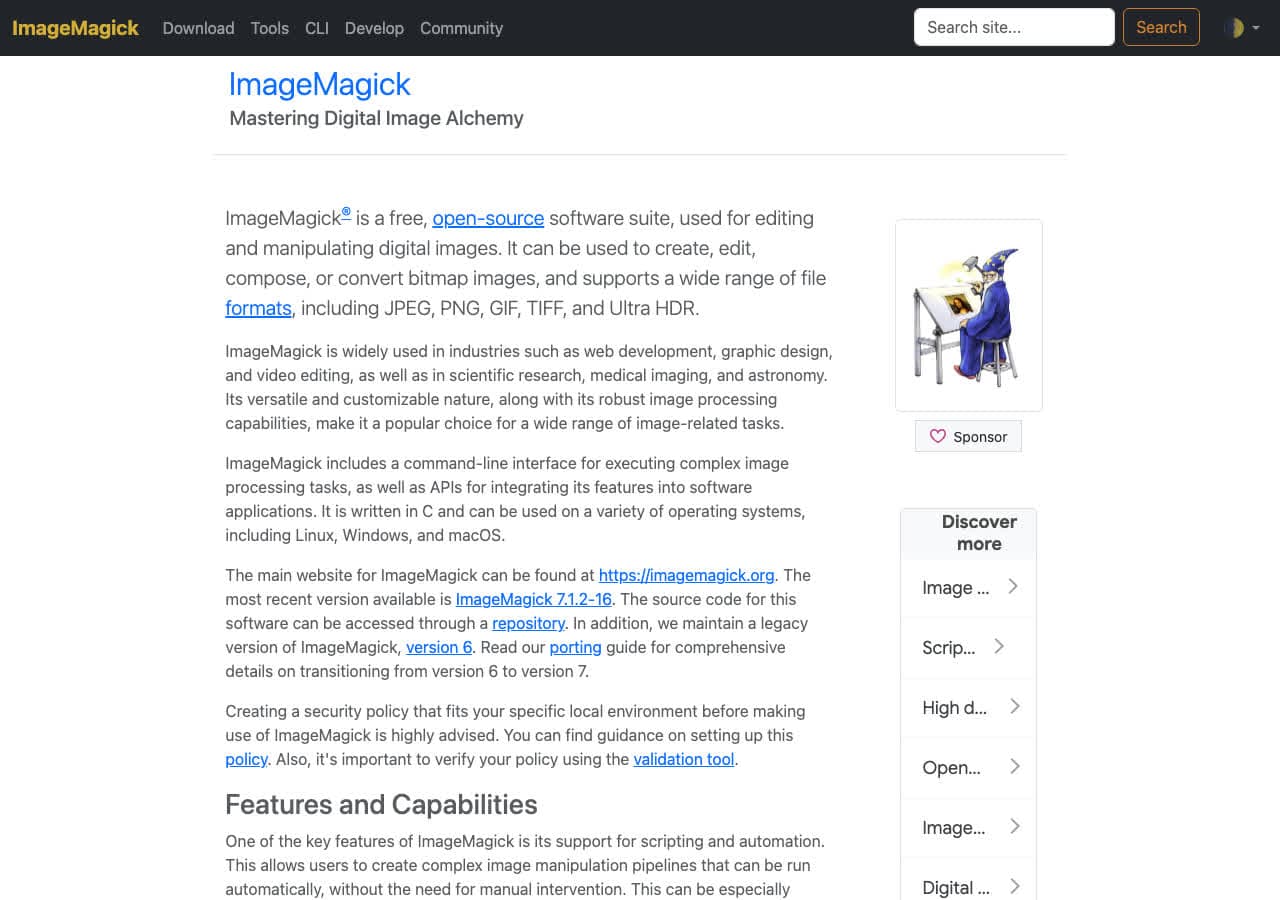
ImageMagick ist ein kostenloses, quelloffenes Kommandozeilenwerkzeug für die Umwandlung und Bearbeitung von Bildern. Es unterstützt über 200 Bildformate und ist die erste Wahl für Entwickler und erfahrene Anwender, die Bildverarbeitung skripten wollen. Man kann es sich als das FFmpeg der Bilder vorstellen.
Vorteile von ImageMagick
- Kostenlos und quelloffen.
- Unterstützt über 200 Bildformate.
- Sehr leistungsfähige Stapelverarbeitung und Skriptsteuerung.
- Weit verbreitet und gut dokumentiert.
Nachteile von ImageMagick
- Nur Kommandozeile, keine grafische Oberfläche.
- Nur Bilder, kein Video, kein Audio, keine Dokumente.
- Installation und Einrichtung sind für Einsteiger fummelig.
Preise von ImageMagick
- Kostenlos (quelloffen).
16. PDF Expert
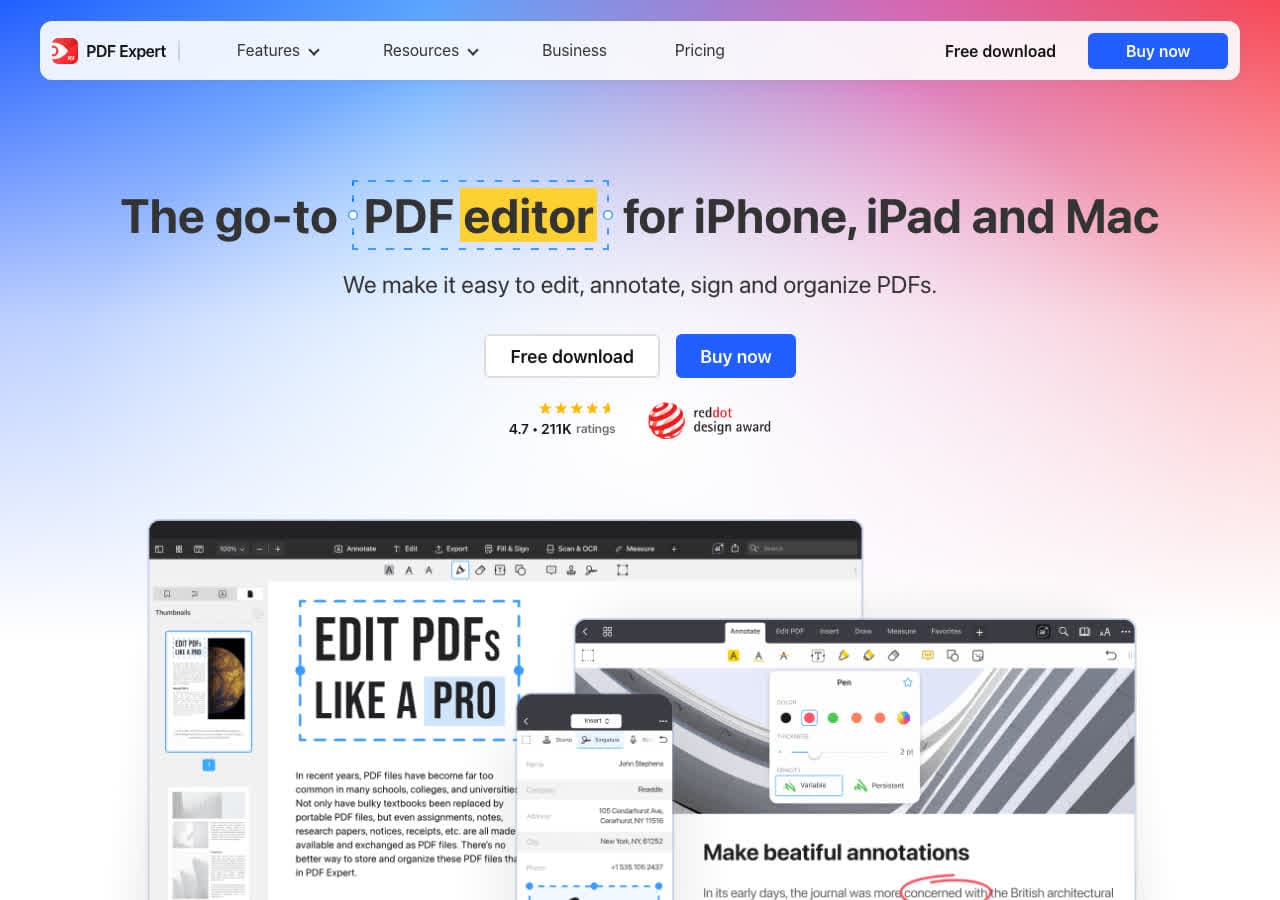
PDF Expert von Readdle gehört zu den besten PDF-Programmen auf dem Mac. In erster Linie ist es Editor und Betrachter, doch es wandelt PDFs auch in Word, Excel, PowerPoint und Bildformate um und wieder zurück. Wer täglich mit PDFs zu tun hat, ist damit gut bedient.
Vorteile von PDF Expert
- PDF-Bearbeitung und -Kommentierung der Spitzenklasse auf dem Mac.
- Wandelt PDFs in Word, Excel, PowerPoint und Bilder um.
- Schnelle, native Mac-App mit aufgeräumter Oberfläche.
- Unterstützt das Ausfüllen von Formularen und digitale Signaturen.
Nachteile von PDF Expert
- Ganz auf PDF ausgerichtet, keine allgemeine Dateikonvertierung.
- Abomodell.
- Nur Mac und iOS.
Preise von PDF Expert
- 79,99 $ pro Jahr im Abo.
- Kostenlose Testversion verfügbar.
17. Zamzar
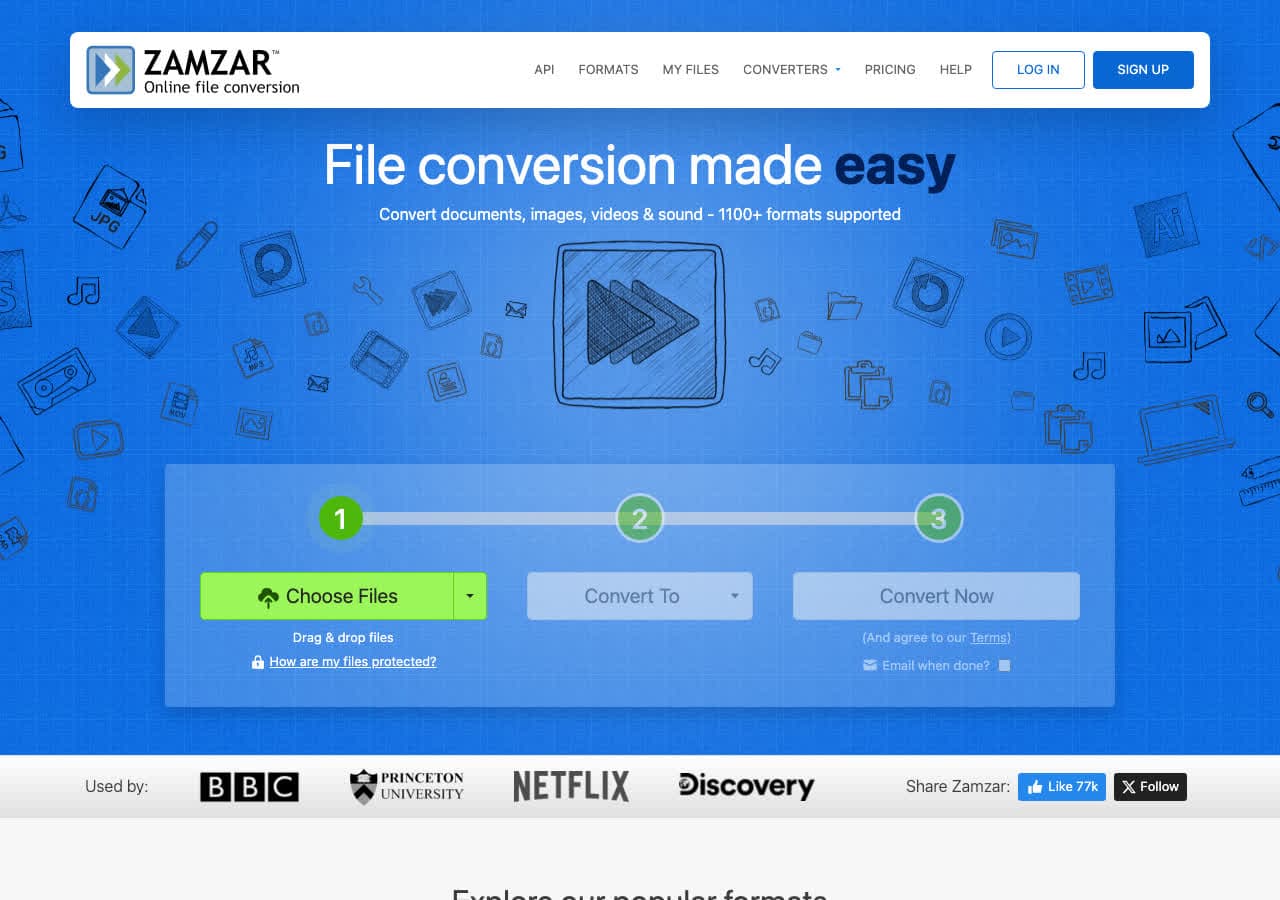
Zamzar ist einer der ältesten und bekanntesten Online-Konverter. Er beherrscht über 1.200 Formatumwandlungen für Dokumente, Bilder, Video, Audio und E-Books. Alles läuft im Browser, es ist also nichts zu installieren, doch Ihre Dateien landen auf den Servern des Anbieters.
Vorteile von Zamzar
- Beherrscht über 1.200 Formatumwandlungen.
- Keine Installation nötig, läuft in jedem Browser.
- Schlichte Oberfläche mit Drag-and-drop.
- Umgewandelte Dateien lassen sich per E-Mail zustellen.
Nachteile von Zamzar
- Dateien werden auf die Server des Anbieters geladen (bei vertraulichen Unterlagen bedenklich).
- Die Gratisstufe ist auf 25 MB Dateigröße und zwei gleichzeitige Umwandlungen begrenzt.
- Im Gratistarif dauert die Umwandlung länger.
- Erfordert eine Internetverbindung.
Preise von Zamzar
- Kostenlos: 25 MB Grenze, zwei Dateien gleichzeitig.
- Basic: 18 $ pro Monat (200 MB, unbegrenzt viele Dateien).
- Pro: 30 $ pro Monat (400 MB).
18. Switch Audio Converter

Switch von NCH Software ist ein reiner Audiokonverter für den Mac. Er unterstützt über 40 Audioformate, darunter MP3, WAV, FLAC, AAC, OGG und WMA. Wer vor allem mit Tondateien arbeitet und eine verlässliche Stapelverarbeitung braucht, kommt damit gut zurecht.
Vorteile von Switch
- Unterstützt über 40 Audioformate.
- Stapelverarbeitung mit Ordnerüberwachung.
- Kann Ton aus Videodateien extrahieren.
- Schlichte, fokussierte Oberfläche.
Nachteile von Switch
- Nur Audio, keine Umwandlung von Video, Bildern oder Dokumenten.
- Die kostenlose Version ist nur für den nicht gewerblichen Gebrauch.
- Die Oberfläche sieht angestaubt aus.
Preise von Switch
- Kostenlos (nicht gewerblicher Gebrauch).
- $29.99 (Plus, einmaliger Kauf).
Fazit
Welcher Dateikonverter der beste für Ihren Mac ist, hängt davon ab, was Sie umwandeln und wie wichtig Ihnen Datenschutz, Einfachheit und Formatvielfalt sind.
Wenn Sie ein einziges Programm wollen, das praktisch jedes Format lokal auf dem Mac umwandelt, ohne etwas hochzuladen, ist How to Convert die vollständigste Lösung. Für reine Videoarbeit sind HandBrake und Permute hervorragend. Bei E-Books ist Calibreunschlagbar. Und wer sich im Terminal wohlfühlt, bekommt mit FFmpeg und ImageMagick die größte Leistung und Freiheit.
Eines sollten Sie im Hinterkopf behalten: Wenn Sie heikle Dateien umwandeln, etwa Lebensläufe, Kontoauszüge, Verträge oder Ausweise, greifen Sie immer zu einem Programm, das lokal auf Ihrem Gerät arbeitet, statt die Daten auf einen Server zu laden. Ihre Dateien gehen nur Sie etwas an.
How to Convert
The offline file converter for Mac, Windows and Linux.
- Converts video, audio, images, documents, ebooks and more
- Everything runs locally. Your files never leave your device
- Pay once. Access forever
Get the app on Mac, Windows and Linux
