Die 18 besten Offline-Dateikonverter 2026 (ohne Internet)
Die besten Offline-Dateikonverter, die ohne Internetverbindung auskommen. Wandeln Sie Ihre Dateien privat und sicher auf dem eigenen Rechner um.
Veröffentlicht von
 Jake Manger
Online-Dateikonverter sind bequem, haben aber gravierende Nachteile. Sie laden Ihre Dateien auf fremde Server, hoffen, dass diese verarbeitet und anschließend gelöscht werden, und sind die ganze Zeit auf eine stabile Internetverbindung angewiesen. Bei vertraulichen Dokumenten, privaten Fotos oder großen Videodateien ist der Weg in die Cloud entweder ein Datenschutzrisiko, quälend langsam oder beides. Wer im Flugzeug arbeitet, in abgelegenen Gegenden unterwegs ist oder seine Daten schlicht auf dem eigenen Rechner behalten möchte, braucht einen Offline-Konverter.
Wir haben Desktop-Konverter getestet, die vollständig offline arbeiten und nach der Installation keine Internetverbindung mehr benötigen. Diese Programme verarbeiten alles lokal auf Ihrem Rechner, sodass Ihre Dateien das Gerät nie verlassen. Die Liste deckt Konverter für Video, Audio, Bilder, Dokumente und E-Books unter Mac, Windows und Linux ab. Ob Sie Kundendaten schützen, ohne WLAN arbeiten oder einfach schneller konvertieren wollen: Für all das gibt es hier das passende Werkzeug.
1. How to Convert – der beste Offline-Konverter für alles
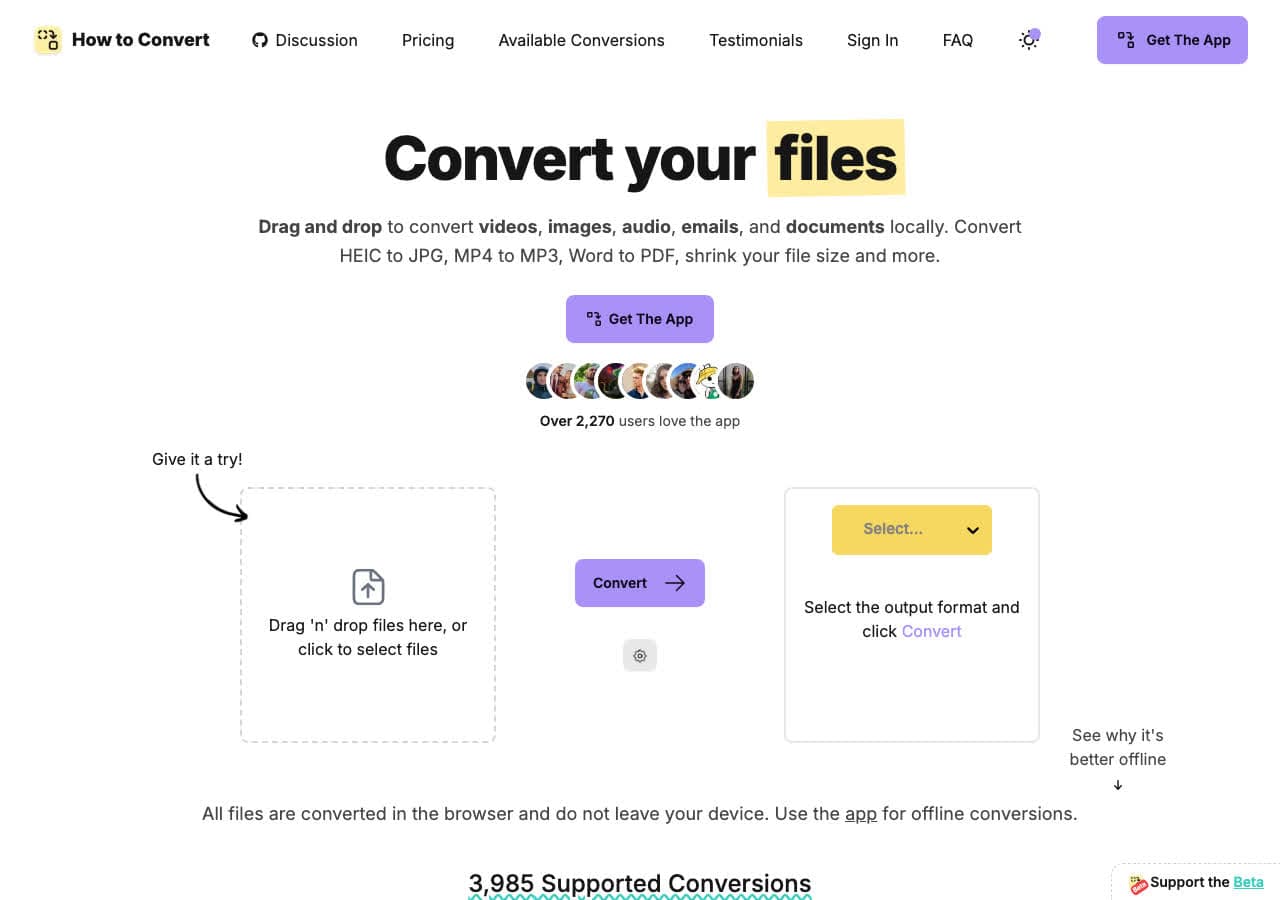
How to Convert ist ein Desktop-Konverter, der alles lokal auf Ihrem Rechner verarbeitet. Nach der Installation brauchen Sie keine Internetverbindung mehr. Konvertieren Sie zwischen Hunderten von Formaten für Video, Audio, Bilder und Dokumente, ohne eine einzige Datei in die Cloud zu laden. Ihre Dateien bleiben von Anfang bis Ende auf Ihrem Computer.
Weil der Datenschutz an erster Stelle steht, eignet sich How to Convert besonders für heikle Dateien: Verträge, Arztberichte, private Fotos, unveröffentlichtes Videomaterial. Dateien hineinziehen, Zielformat wählen, und die Umwandlung läuft auf Ihrem Prozessor. Die kostenpflichtige Desktop-App gibt es für Mac, Windows und Linux, mit größerer Formatvielfalt, Stapelverarbeitung und Offline-Betrieb. Die kostenlose Web-Demo verarbeitet jeweils eine unterstützte Datei lokal im Browser, ohne sie hochzuladen.
Vorteile
- Alle Umwandlungen laufen lokal ab. Kein Internet nötig.
- Video, Audio, Bilder und Dokumente in einer einzigen App.
- Stapelverarbeitung für mehrere Dateien.
- Einmaliger Kauf. Kein Abo.
- Läuft unter Mac, Windows und Linux.
Nachteile
- Die Desktop-App kostet einmalig Geld.
- Die kostenlose Web-Demo verarbeitet nur einzelne Dateien; mehr Formate, Stapel und Offline-Betrieb gibt es nur in der Desktop-App.
Preise
- Kostenlos: Web-Demo für einzelne Dateien in den unterstützten Formaten.
- Desktop-App: Einmaliger Kauf für Mac, Windows und Linux.
 How to Convert
The offline file converter for Mac, Windows and Linux.
- Converts video, audio, images, documents, ebooks and more
- Everything runs locally. Your files never leave your device
- Pay once. Access forever
Get the app on Mac, Windows and Linux
2. HandBrake – der beste quelloffene Offline-Videokonverter
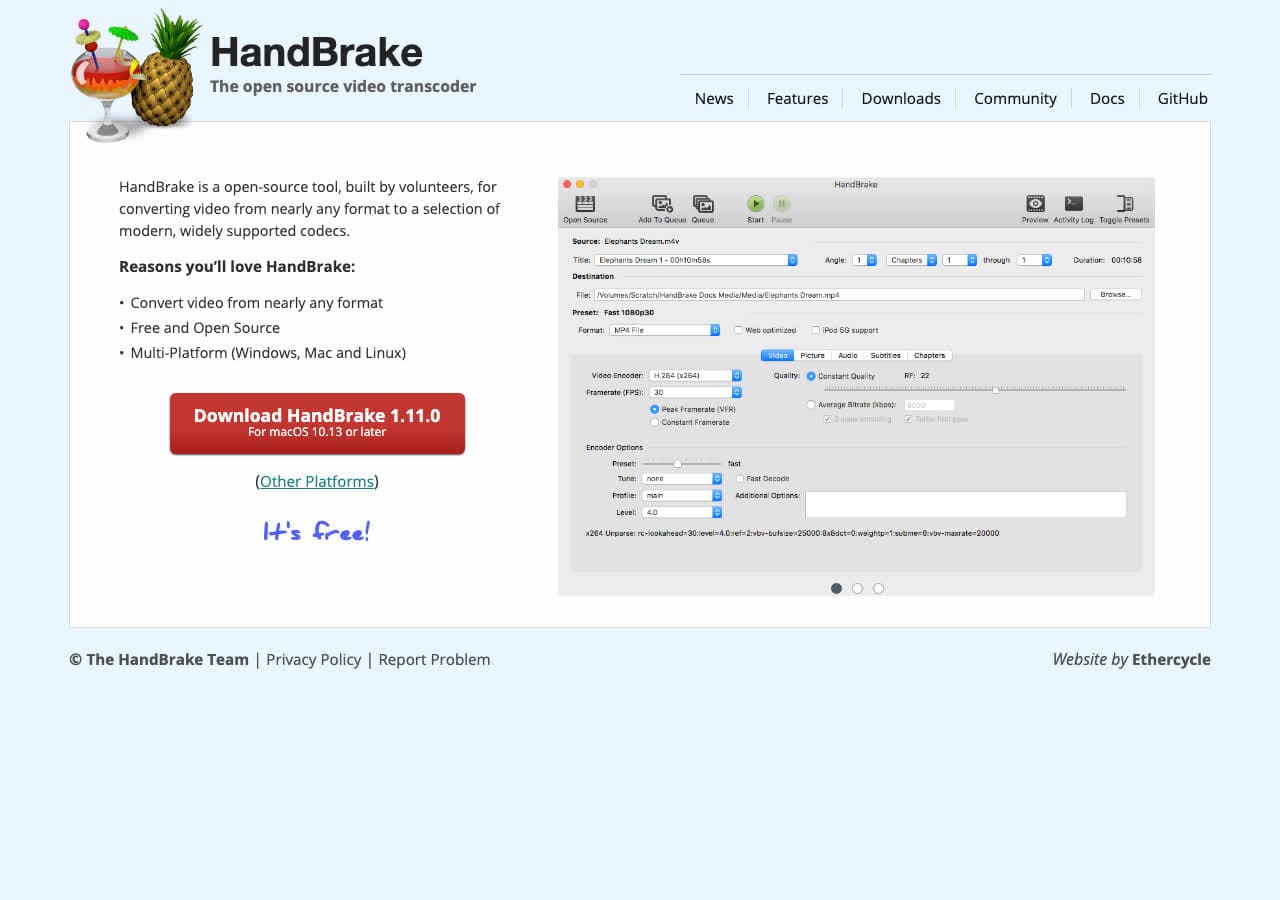
HandBrake ist ein kostenloser, quelloffener Videokonverter, der vollständig offline arbeitet. Einmal installiert, braucht er nie wieder eine Internetverbindung. HandBrake wandelt nahezu jedes Videoformat in MP4 oder MKV um, mit voller Kontrolle über Codecs (H.264, H.265, VP9, AV1), Qualität, Auflösung und Tonspuren. Die hardwarebeschleunigte Kodierung nutzt Ihre Grafikkarte für schnellere Ergebnisse.
HandBrake ist die Standardempfehlung für Videokonvertierung ohne Internet. Über die Warteschlange reihen Sie mehrere Videos aneinander und lassen sie in Ruhe durchlaufen. Geräteprofile optimieren die Ausgabe für Apple-Geräte, Android-Handys, Roku und Spielkonsolen. Alles läuft lokal, ohne Telemetrie und ohne Cloud-Abhängigkeiten. Verfügbar für Mac, Windows und Linux.
Vorteile
- Vollständig kostenlos und quelloffen.
- Arbeitet nach der Installation vollständig offline.
- Hardwarebeschleunigte Kodierung.
- Warteschlange für mehrere Dateien.
Nachteile
- Gibt nur MP4 und MKV aus.
- Nur Video. Keine Audio- oder Bildkonvertierung.
Preise
- Kostenlos (quelloffen, GPL-Lizenz).
3. VLC – der beste Offline-Mediaplayer mit Konvertierfunktion
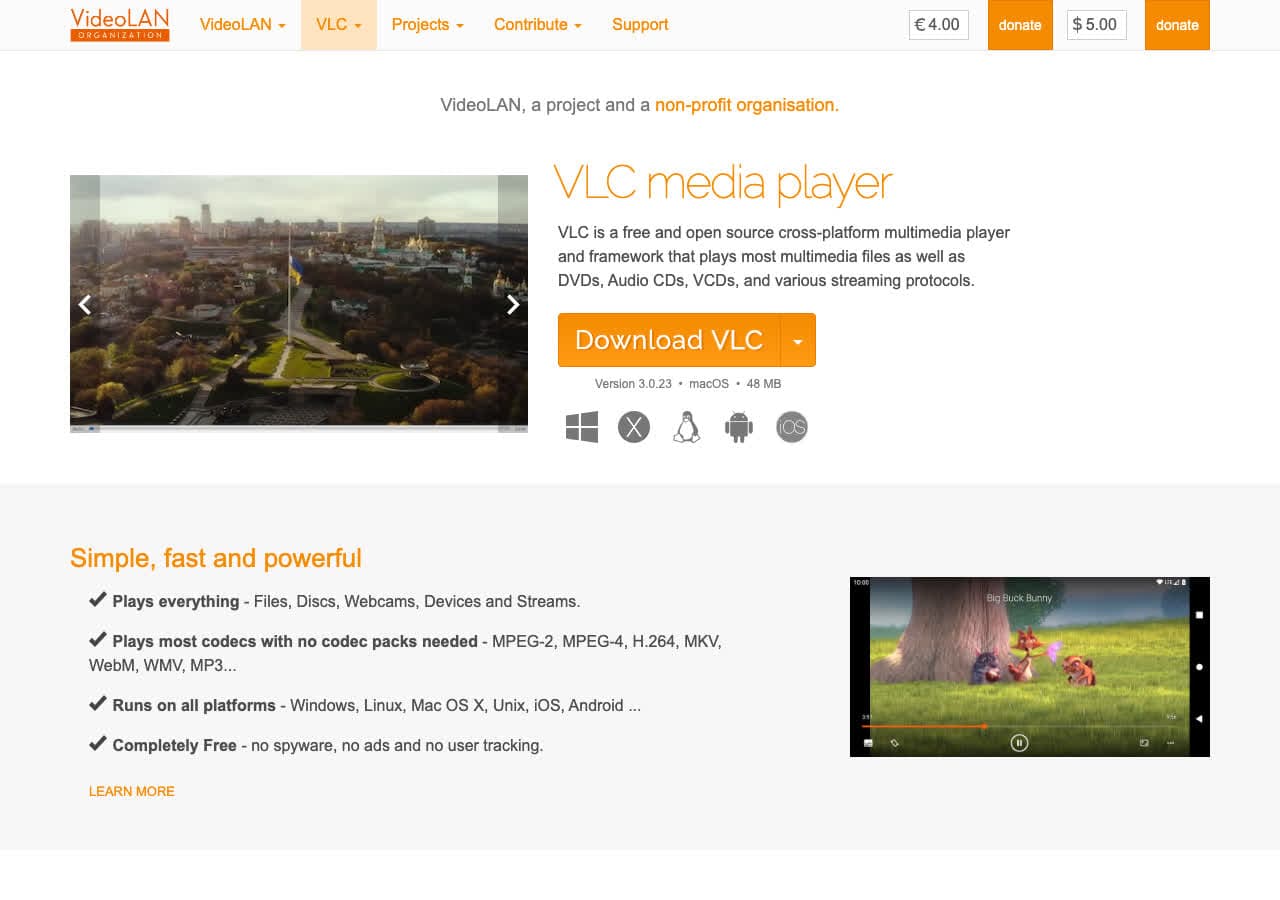
VLC ist ein Mediaplayer, der Video- und Audioformate auch vollständig offline umwandelt. Die Funktion unter Medien > Konvertieren/Speichern beherrscht MP4, MKV, AVI, MOV, MP3, FLAC, WAV, OGG und viele weitere Formate. VLC ist kostenlos, quelloffen und eines der am weitesten verbreiteten Programme überhaupt.
VLC ist kein reiner Konverter, deshalb ist die Oberfläche dafür schlicht und eine Stapelverarbeitung fehlt. Wenn Sie VLC aber ohnehin zum Abspielen installiert haben, konvertieren Sie damit, ohne ein weiteres Programm einzurichten. VLC arbeitet vollständig offline und funkt nie nach Hause. Es läuft unter Mac, Windows, Linux, Android und iOS.
Vorteile
- Kostenlos, quelloffen und vollständig offline.
- Wandelt sowohl Video als auch Audio um.
- Auf den meisten Rechnern ohnehin schon installiert.
- Keine Telemetrie, keine Cloud-Verbindungen.
Nachteile
- Die Konvertieroberfläche ist sehr spartanisch.
- Keine Stapelverarbeitung.
Preise
- Kostenlos (quelloffen, GPL-Lizenz).
4. FFmpeg – die beste Offline-Konvertierungsmaschine für die Kommandozeile
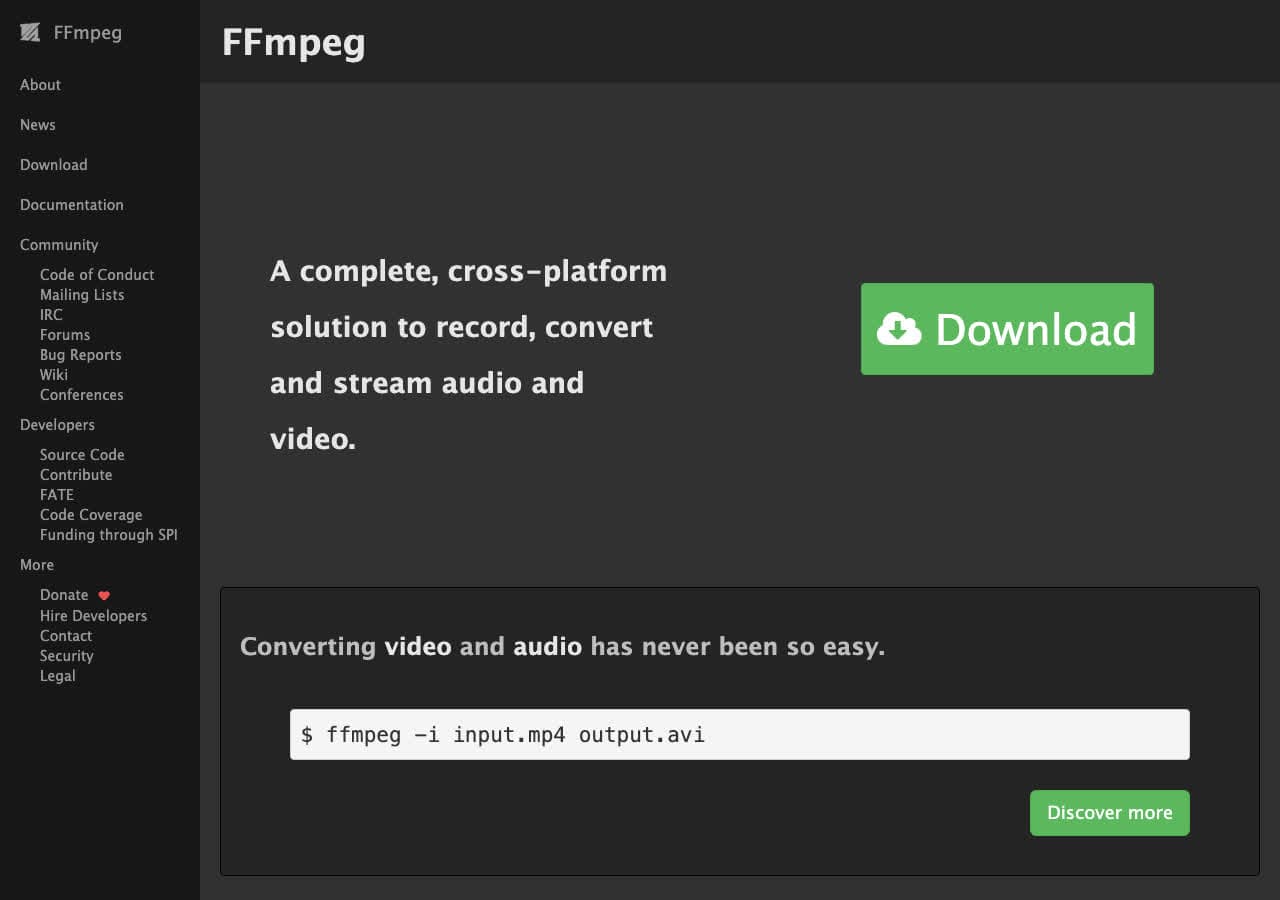
FFmpeg ist die Konvertierungsmaschine hinter den meisten Video- und Audioprogrammen. Als eigenständiges Kommandozeilenwerkzeug wandelt es praktisch jedes jemals geschaffene Medienformat um. FFmpeg läuft vollständig offline: keine Internetabhängigkeiten, keine Konten, keine Telemetrie. Einmal installiert, funktioniert es dauerhaft, ganz ohne Updates oder Verbindung.
FFmpeg ist das mächtigste Werkzeug dieser Liste. Es beherrscht Codec-Transcoding, das Umpacken von Containern, Skalierung, Bildratenumwandlung, das Extrahieren von Tonspuren, das Einbetten von Untertiteln und Hunderte weiterer Operationen. Der Preis dafür: Sie müssen Befehle im Terminal eintippen. Für Entwickler und erfahrene Anwender, die maximale Kontrolle über die Offline-Konvertierung wollen, ist FFmpeg unübertroffen.
Vorteile
- Unterstützt mehr Formate als jedes andere Werkzeug.
- Vollständig offline. Keinerlei Internetabhängigkeiten.
- Skriptfähig für automatisierte Stapelabläufe.
- Kostenlos und quelloffen.
Nachteile
- Nur Kommandozeile. Keine grafische Oberfläche.
- Steile Lernkurve.
Preise
- Kostenlos (quelloffen, LGPL-/GPL-Lizenz).
5. ImageMagick – der beste Offline-Bildkonverter für die Kommandozeile
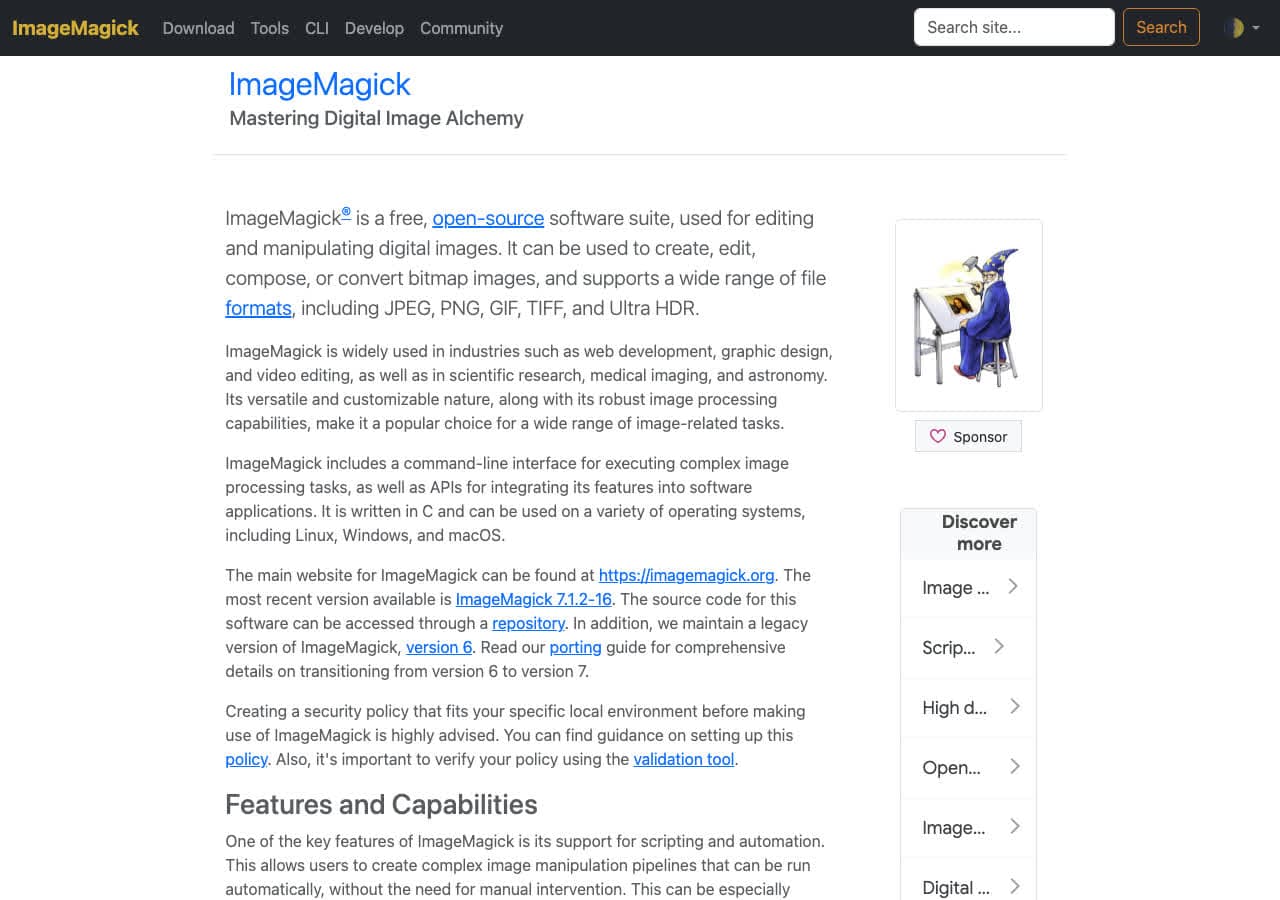
ImageMagick wandelt vollständig offline zwischen über 200 Bildformaten um. JPG, PNG, WebP, HEIC, TIFF, BMP, GIF, SVG, PDF und RAW-Formate von Kameras werden allesamt unterstützt. ImageMagick skaliert, schneidet zu, dreht, wendet Filter an und setzt Bilder zusammen. Alles läuft auf Ihrem Rechner, ganz ohne Internetverbindung.
ImageMagick ist ein Kommandozeilenwerkzeug, Sie schreiben also Befehle wie magick convert input.png output.jpg. Für die Stapelverarbeitung nutzen Sie Platzhalter: magick mogrify -format jpg *.png wandelt jedes PNG in einem Ordner in JPG um. Das Programm ist kostenlos, quelloffen und läuft unter Mac, Windows und Linux.
Vorteile
- Über 200 Bildformate, offline unterstützt.
- Kostenlos und quelloffen.
- Stapelverarbeitung per Shell-Befehl.
- Umfangreiche Funktionen zur Bildbearbeitung.
Nachteile
- Nur Kommandozeile.
- Nur Bilder. Kein Video, kein Audio.
Preise
- Kostenlos (quelloffen, Apache-2.0-Lizenz).
6. XnConvert – der beste Offline-Stapelkonverter für Bilder mit Oberfläche
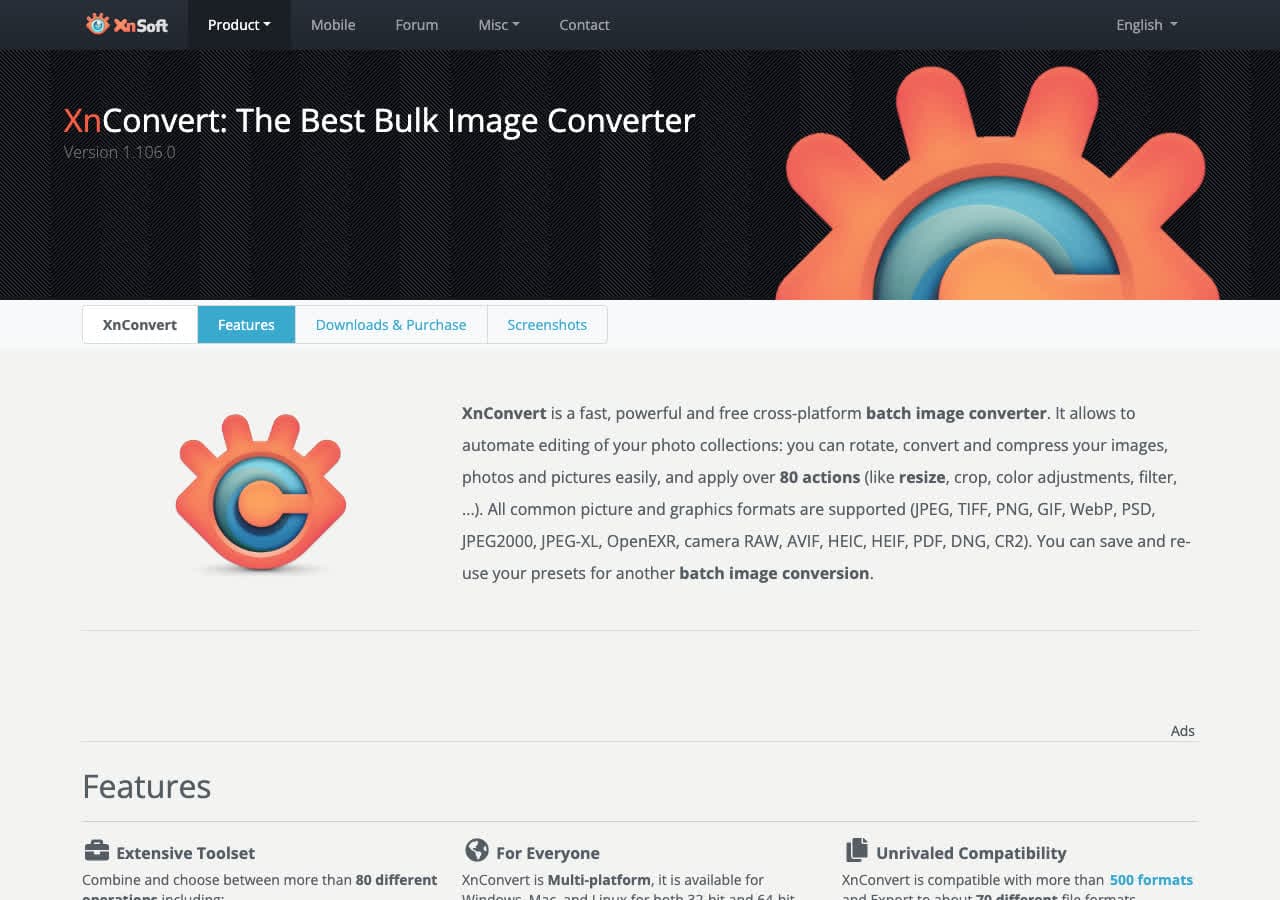
XnConvert ist ein Stapelkonverter für Bilder mit grafischer Oberfläche, der vollständig offline arbeitet. Ziehen Sie Hunderte Bilder hinein, legen Sie Zielformat und Bearbeitungsschritte fest (Größe ändern, drehen, Wasserzeichen, Farbkorrektur) und wandeln Sie alles auf einmal um. XnConvert unterstützt über 500 Bildformate und läuft komplett auf Ihrem Rechner.
XnConvert ist die beste Wahl für alle, die Stapelverarbeitung auf ImageMagick-Niveau wollen, ohne die Kommandozeile zu benutzen. Die Aktionskette verbindet mehrere Bearbeitungsschritte miteinander, und Profile sichern Ihre bevorzugten Einstellungen zur Wiederverwendung. Für den privaten Gebrauch ist es kostenlos und läuft unter Mac, Windows und Linux.
Vorteile
- Vollständig offline. Kein Internet nötig.
- Über 500 Bildformate unterstützt.
- Grafische Oberfläche für die Stapelverarbeitung.
- Aktionskette für verknüpfte Arbeitsschritte.
Nachteile
- Für den gewerblichen Einsatz ist eine kostenpflichtige Lizenz nötig.
- Nur Bilder.
Preise
- Kostenlos für den privaten Gebrauch und für Bildungszwecke.
- Gewerbliche Lizenz erhältlich.
How to Convert
The offline file converter for Mac, Windows and Linux.
- Converts video, audio, images, documents, ebooks and more
- Everything runs locally. Your files never leave your device
- Pay once. Access forever
Get the app on Mac, Windows and Linux
7. LibreOffice – der beste Offline-Dokumentkonverter
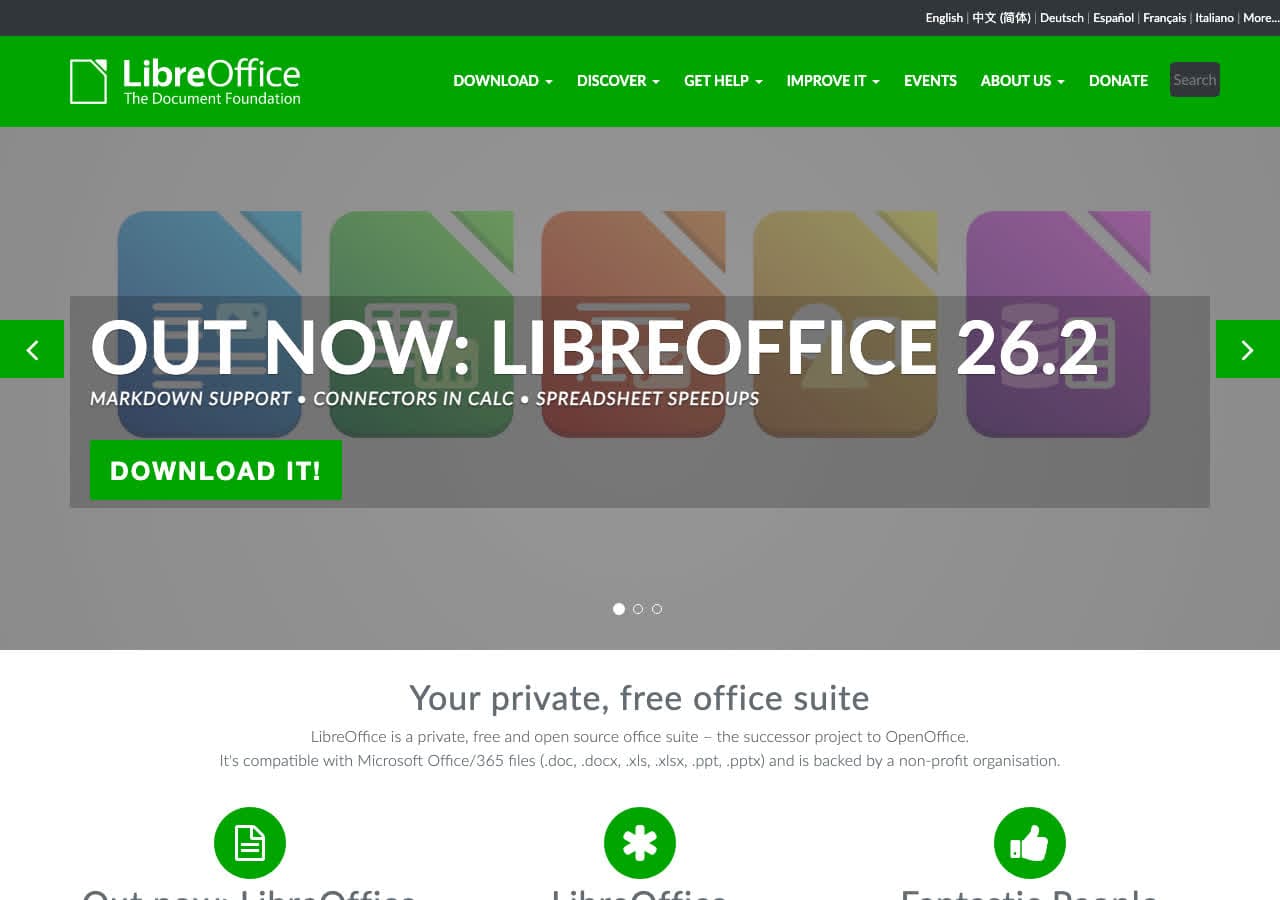
LibreOffice ist ein vollständiges Office-Paket, das Dokumentformate komplett offline umwandelt. Öffnen Sie DOCX, XLSX, PPTX, DOC, XLS oder PPT und exportieren Sie als PDF, ODF, RTF, HTML oder reinen Text. LibreOffice erledigt die Umwandlung lokal, ganz ohne Cloud. Ihre Dokumente verlassen den Rechner nie.
Für Organisationen, die vertrauliche Dokumente offline verarbeiten, ist LibreOffice das Standardwerkzeug. Es liest und schreibt sämtliche Microsoft-Office-Formate, beherrscht Stapelkonvertierung über die Kommandozeile für automatisierte Abläufe und liefert verlässliche PDF-Ausgaben. Es ist kostenlos, quelloffen und läuft unter Mac, Windows und Linux.
Vorteile
- Dokumentkonvertierung vollständig offline.
- Kostenlos und quelloffen.
- Liest alle Microsoft-Office-Formate.
- Stapelkonvertierung über die Kommandozeile.
Nachteile
- Bei komplexen Dokumenten kann die Formatierung leiden.
- Ein sehr großes Programm, nur um zu konvertieren.
Preise
- Kostenlos (quelloffen, MPL-Lizenz).
8. Calibre – der beste Offline-E-Book-Konverter
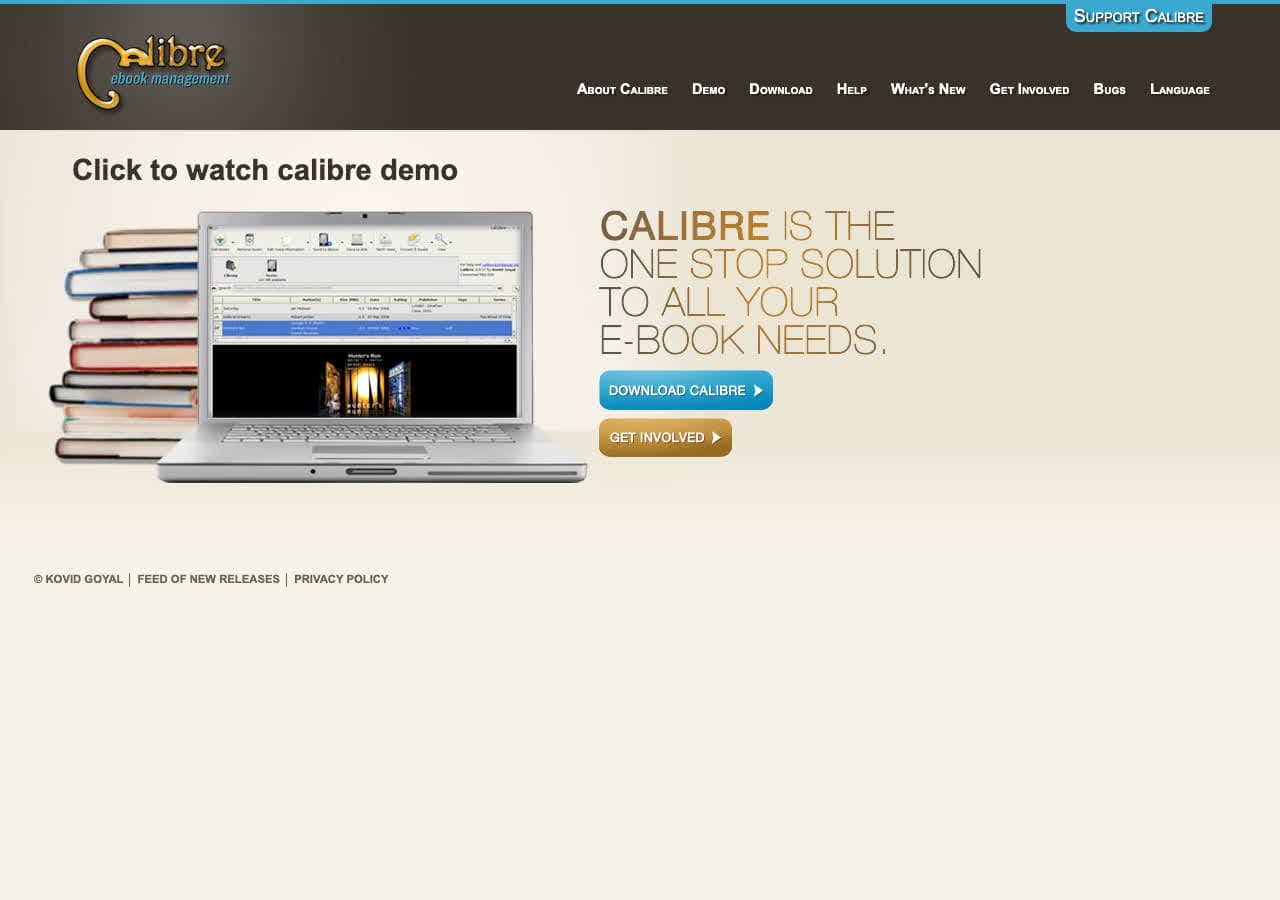
Calibre wandelt E-Book-Formate vollständig offline um. EPUB, MOBI, AZW3, PDF, DOCX, HTML, TXT und viele weitere Formate werden unterstützt. Calibre verarbeitet alles lokal, sodass Ihre E-Book-Sammlung auf dem Rechner bleibt. Keine Uploads in die Cloud, keine Konten, keine Internetabhängigkeit beim Konvertieren.
Calibre ist mehr als ein Konverter. Es verwaltet Ihre E-Book-Bibliothek, gleicht per USB mit Lesegeräten ab und bringt einen eigenen E-Book-Betrachter mit. Die Konvertierung lässt sich weitgehend anpassen: Schriften, Ränder, Seitenumbrüche, Inhaltsverzeichnis und Metadaten. Das Programm ist kostenlos, quelloffen und läuft unter Mac, Windows und Linux.
Vorteile
- E-Book-Konvertierung vollständig offline.
- Kostenlos und quelloffen.
- Bibliotheksverwaltung und Abgleich mit Lesegeräten.
- Weitreichende Anpassung der Ausgabe.
Nachteile
- Für Einsteiger wirkt die Oberfläche überladen.
- Die Qualität der PDF-Ausgabe ist begrenzt.
Preise
- Kostenlos (quelloffen, GPL-Lizenz).
9. Pandoc – der beste Offline-Konverter für Markup und Dokumente
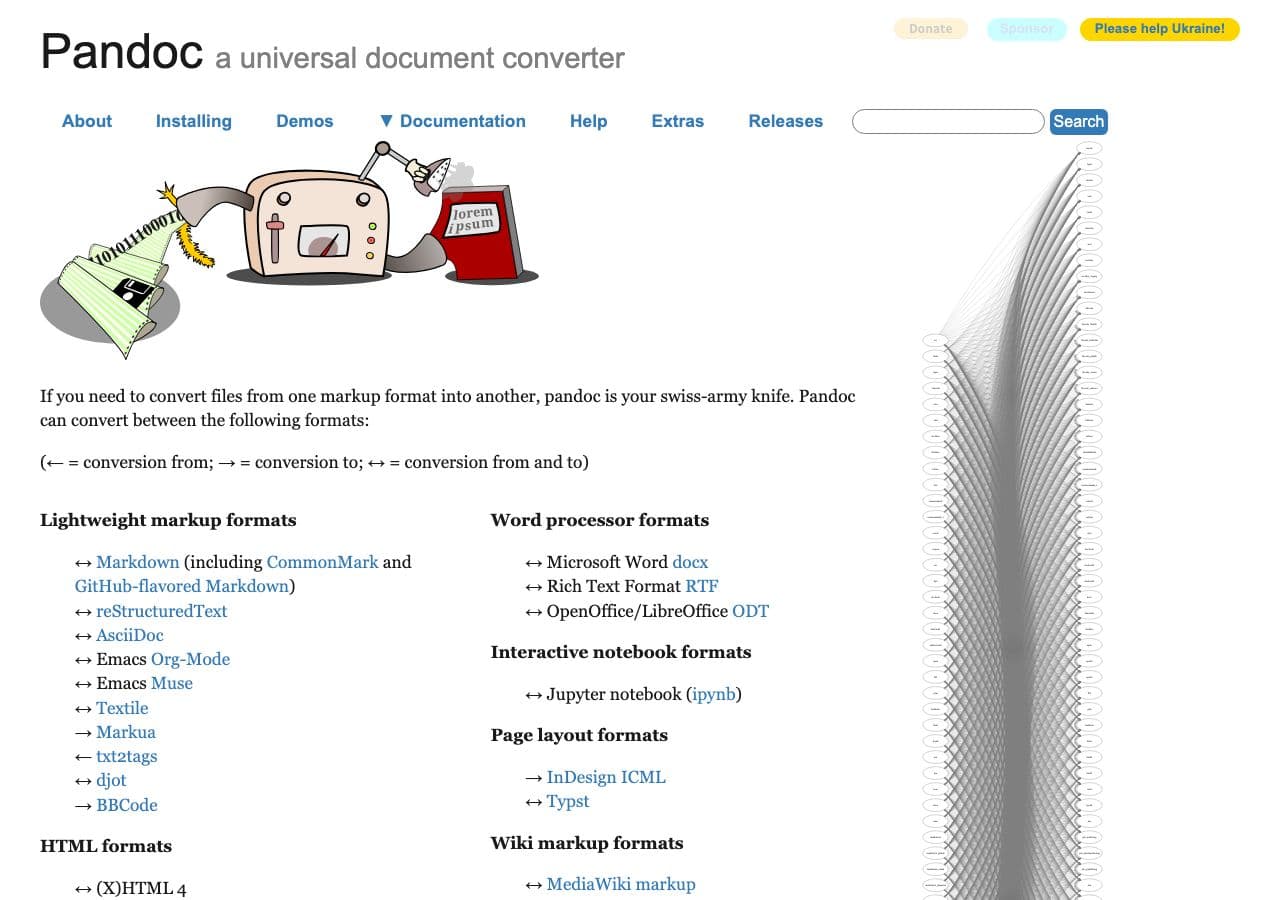
Pandoc wandelt Markup- und Dokumentformate vollständig auf Ihrem eigenen Rechner um. Markdown zu HTML, LaTeX zu PDF, DOCX zu EPUB, HTML zu Word. Pandoc beherrscht Dutzende textbasierter Formate und erhält dabei die Struktur des Dokuments. Nach der Installation ist keine Internetverbindung mehr nötig.
Pandoc ist ein Kommandozeilenwerkzeug, das bei Wissenschaftlern, Autoren und Entwicklern beliebt ist, die viel mit Text arbeiten. Schreiben Sie offline in Markdown und erzeugen Sie daraus PDF, HTML, DOCX und EPUB, ohne je online zu gehen. Pandoc ist kostenlos, quelloffen und plattformübergreifend.
Vorteile
- Text- und Dokumentkonvertierung vollständig offline.
- Kostenlos und quelloffen.
- Dutzende textbasierter Formate unterstützt.
- Erhält die Dokumentstruktur genau.
Nachteile
- Nur Kommandozeile.
- Nur textbasierte Formate.
Preise
- Kostenlos (quelloffen, GPL-Lizenz).
10. Audacity – der beste Offline-Audioeditor und -konverter
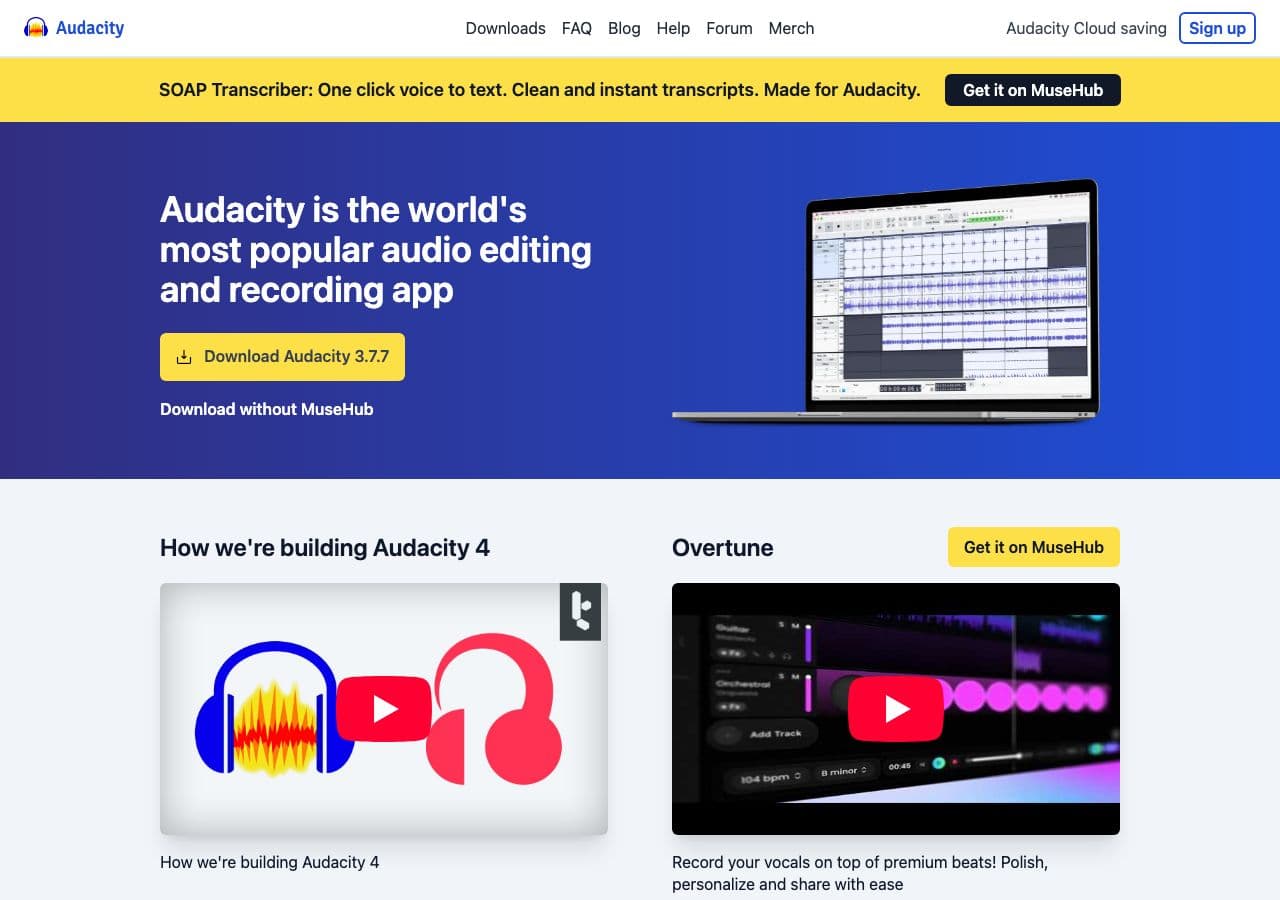
Audacity ist ein kostenloser, quelloffener Audioeditor, der Audioformate offline umwandelt. Importieren Sie WAV, MP3, FLAC, OGG, AIFF und weitere Formate, bearbeiten Sie den Ton bei Bedarf und exportieren Sie ins Zielformat. Alles geschieht auf Ihrem Rechner, ganz ohne Internet.
Audacity ist ideal, wenn Sie Ton offline nicht nur umwandeln, sondern auch bearbeiten wollen. Nehmen Sie eine Sprachnotiz auf, schneiden Sie Stille heraus, gleichen Sie die Lautstärke an und exportieren Sie als MP3. Für reines Umwandeln ist es mehr als nötig, doch die Bearbeitungsmöglichkeiten machen die Installation lohnend. Audacity läuft unter Mac, Windows und Linux.
Vorteile
- Audiokonvertierung vollständig offline.
- Kostenlos und quelloffen.
- Vollwertige Tonbearbeitung inklusive.
- Plattformübergreifend.
Nachteile
- Keine Stapelverarbeitung.
- Für einfaches Umwandeln überdimensioniert.
Preise
- Kostenlos (quelloffen, GPL-Lizenz).
11. GIMP – der beste Offline-Bildeditor mit Formatkonvertierung
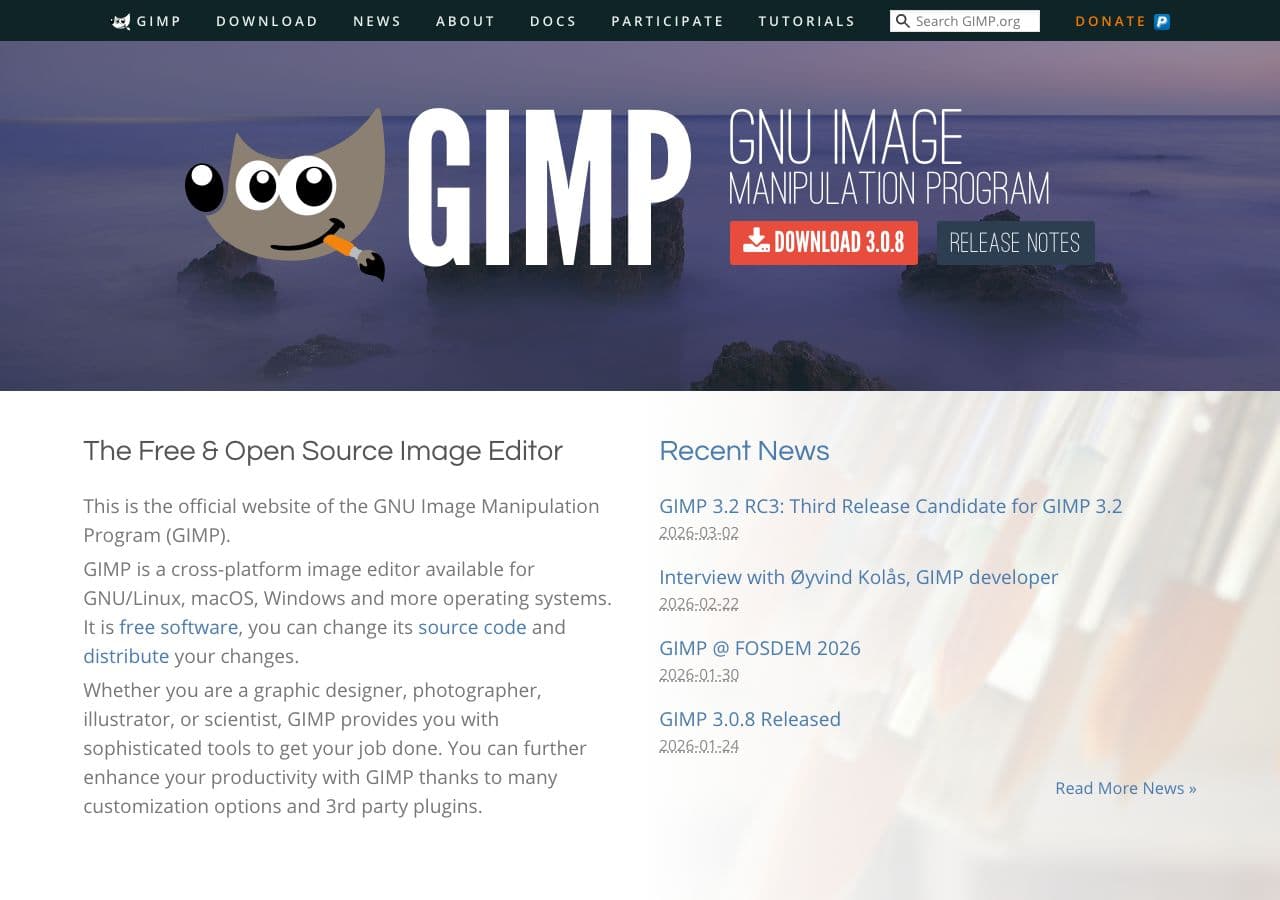
GIMP ist ein kostenloser, quelloffener Bildeditor, der Bilder in vielen Formaten vollständig offline öffnet und exportiert: JPG, PNG, WebP, TIFF, BMP, GIF, PSD und mehr. GIMP ist eine vollwertige Photoshop-Alternative, die bei Bedarf auch als Bildkonverter taugt.
Für die Offline-Bildkonvertierung eignet sich GIMP vor allem dann, wenn Sie das Bild ohnehin bearbeiten wollen. Datei öffnen, anpassen, in einem anderen Format exportieren. Für die Stapelverarbeitung vieler Bilder greifen Sie stattdessen zu ImageMagick oder XnConvert. GIMP läuft unter Mac, Windows und Linux.
Vorteile
- Bildkonvertierung vollständig offline.
- Kostenlos und quelloffen.
- Professionelle Bildbearbeitung inklusive.
- Öffnet PSD-Dateien.
Nachteile
- Ohne Skripte keine Stapelverarbeitung.
- Steile Lernkurve.
Preise
- Kostenlos (quelloffen, GPL-Lizenz).
12. Permute – der beste Offline-Medienkonverter für den Mac
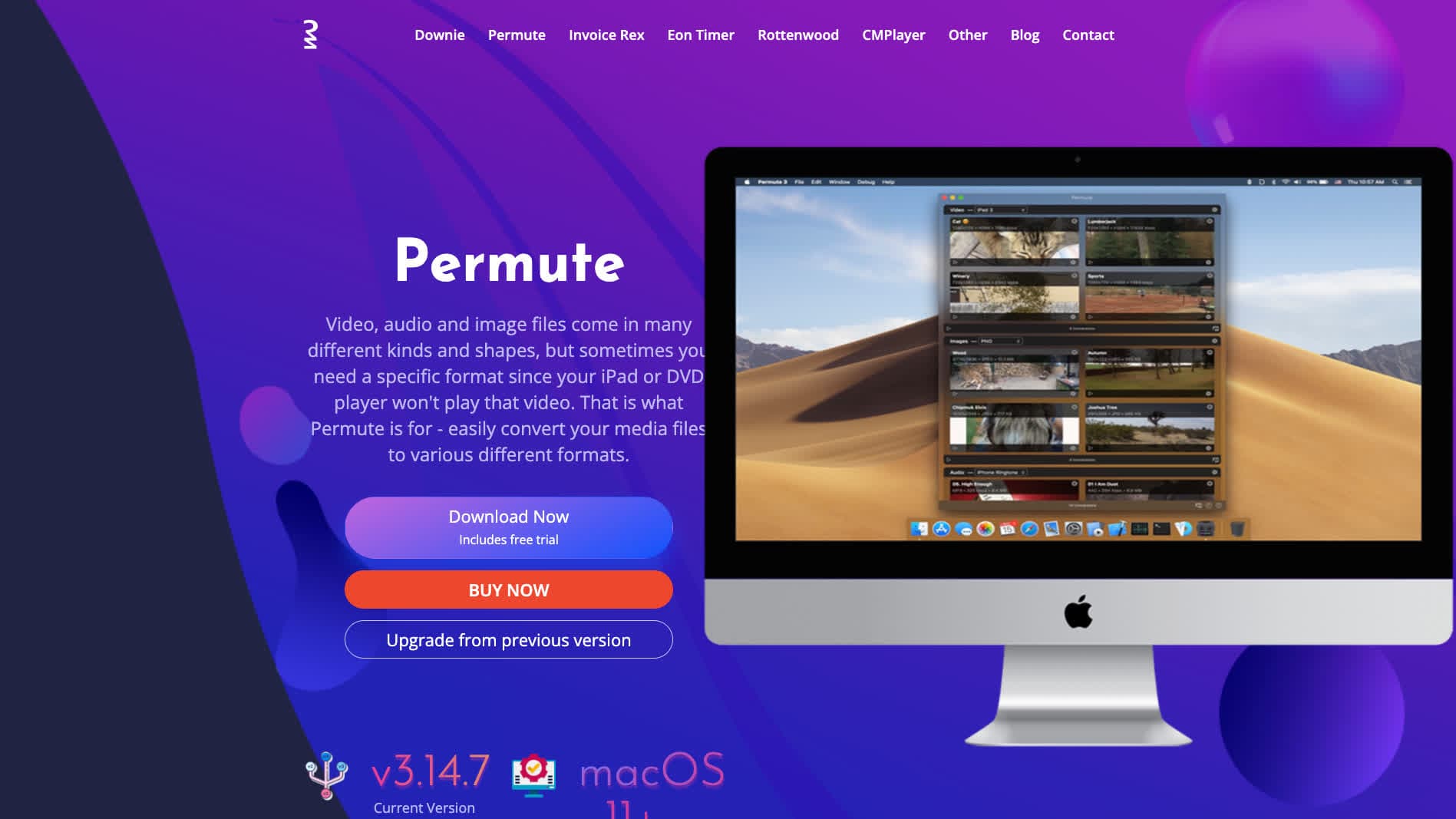
Permute ist ein Medienkonverter ausschließlich für den Mac, der alles offline verarbeitet. Ziehen Sie Video-, Audio- oder Bilddateien hinein, wählen Sie das Zielformat, und Permute wandelt sie auf Ihrem Rechner um. Die Oberfläche ist schön gestaltet und fühlt sich durch und durch nach Mac an. Unterstützt werden MP4, MKV, MOV, AVI, MP3, FLAC, WAV, JPG, PNG, HEIC und viele weitere Formate.
Permute ist der Offline-Konverter für Mac-Nutzer, die ein Programm wollen, das sich auch wie ein richtiges Mac-Programm anfühlt. Es beherrscht Stapelverarbeitung, zeigt den Fortschritt jeder einzelnen Datei und fügt sich mit Funktionen wie Mitteilungen in macOS ein. Alles läuft lokal, Internet ist nicht nötig. Erhältlich als einmaliger Kauf im Mac App Store.
Vorteile
- Schöne, native Mac-Oberfläche.
- Vollständig offline. Kein Internet nötig.
- Beherrscht Video, Audio und Bilder.
- Stapelverarbeitung per Drag-and-drop.
Nachteile
- Nur Mac.
- Keine Dokument- oder E-Book-Konvertierung.
Preise
- Einmaliger Kauf über den Mac App Store.
How to Convert
The offline file converter for Mac, Windows and Linux.
- Converts video, audio, images, documents, ebooks and more
- Everything runs locally. Your files never leave your device
- Pay once. Access forever
Get the app on Mac, Windows and Linux
13. Adapter – der beste kostenlose Offline-Konverter für den Mac
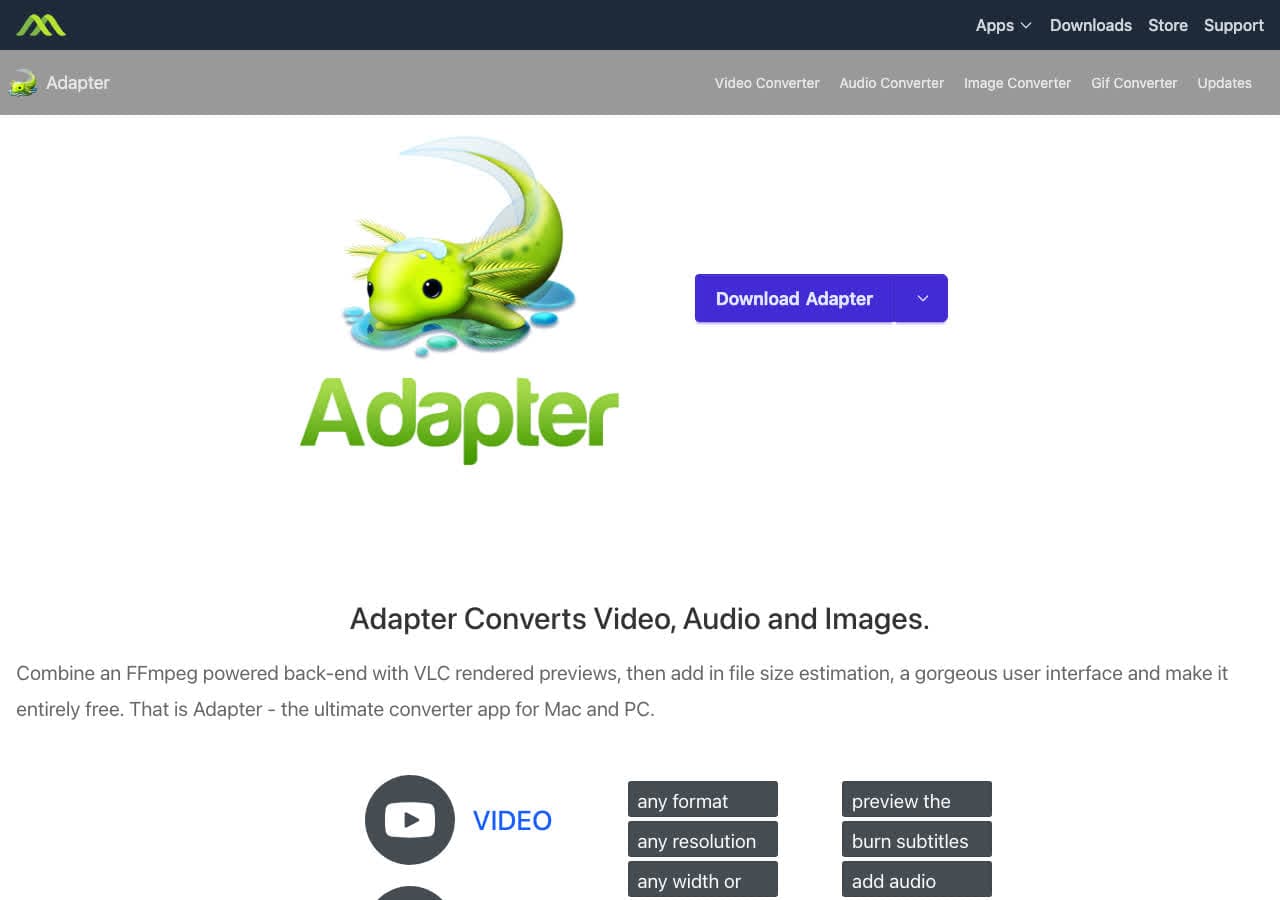
Adapter ist ein kostenloser Medienkonverter für den Mac, der vollständig offline arbeitet. Er wandelt Video-, Audio- und Bilddateien um und setzt dabei im Hintergrund auf FFmpeg, verpackt in eine aufgeräumte grafische Oberfläche. Dateien hineinziehen, Zielformat aus den Vorlagen oder eigenen Einstellungen wählen, umwandeln. Eine Internetverbindung ist nicht nötig.
Adapter ist die beste Wahl für Mac-Nutzer, die die Leistung von FFmpeg wollen, ohne die Kommandozeile zu bemühen. Es unterstützt alle Formate, die FFmpeg beherrscht, darunter MP4, MOV, MKV, MP3, WAV, FLAC, JPG, PNG und GIF. Die App ist schlank, schnell und völlig kostenlos, ohne Wasserzeichen und ohne Beschränkungen.
Vorteile
- Kostenlos und ohne Einschränkungen.
- Vollständig offline. Angetrieben von FFmpeg.
- Beherrscht Video, Audio und Bilder.
- Aufgeräumte Mac-Oberfläche.
Nachteile
- Nur Mac.
- Wird nicht mehr aktiv gepflegt.
Preise
- Kostenlos (ohne Einschränkungen).
14. Switch – der beste Offline-Audiokonverter für Mac und Windows
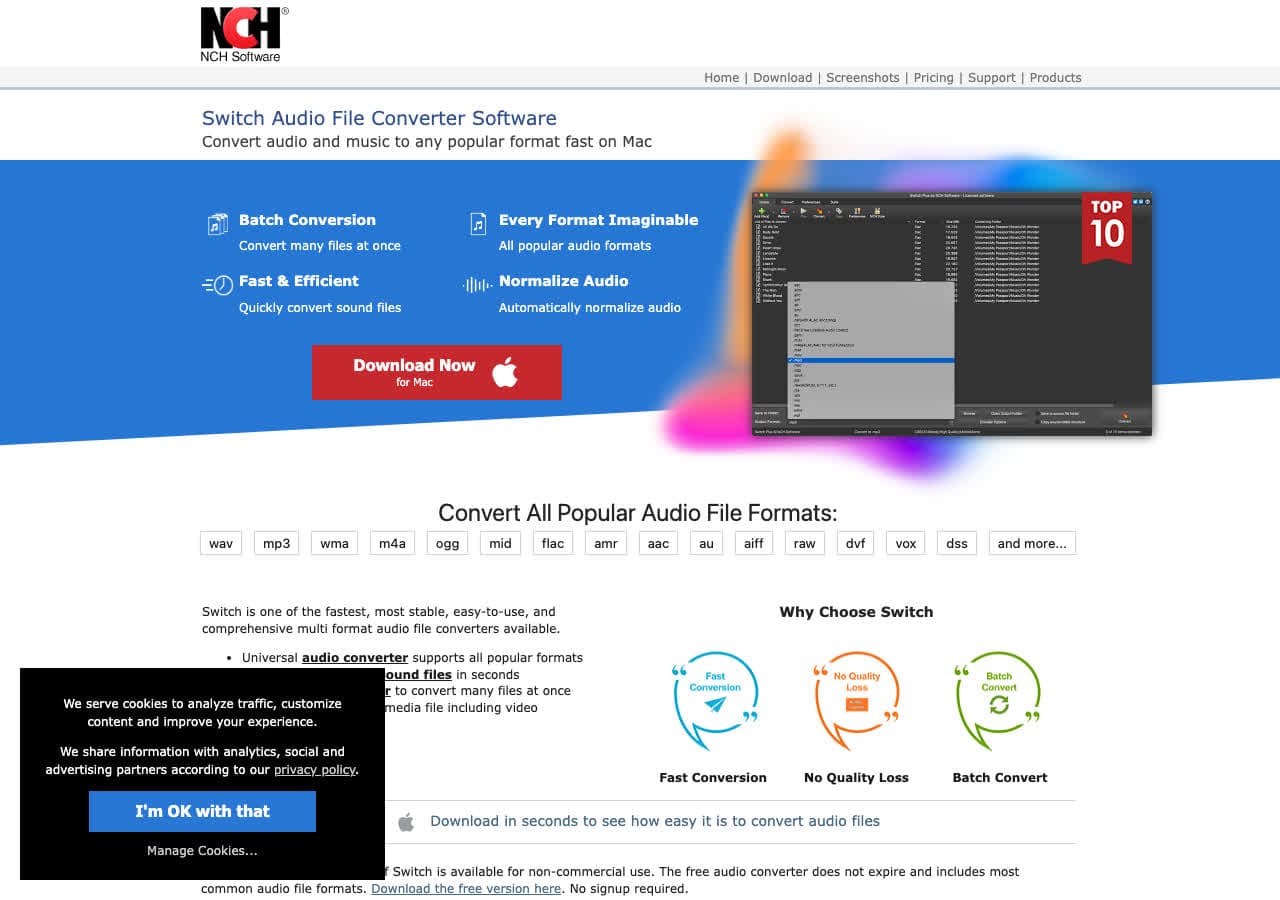
Switch von NCH Software ist ein reiner Audiokonverter, der vollständig offline arbeitet. Er wandelt zwischen MP3, WAV, FLAC, AAC, OGG, WMA, AIFF und Dutzenden weiteren Audioformaten um. Switch beherrscht Stapelverarbeitung: Sie ziehen einen ganzen Ordner mit Audiodateien hinein und wandeln alles auf einmal um, ganz ohne Internetverbindung.
Switch ist geradlinig und konzentriert sich auf das Wesentliche: Audiodateien offline umwandeln, und das gut. Die Oberfläche ist schlicht, mit klarer Formatauswahl und Qualitätseinstellungen. Außerdem extrahiert das Programm Ton aus Videodateien. Switch läuft unter Mac und Windows, für den nicht gewerblichen Gebrauch gibt es eine kostenlose Version.
Vorteile
- Audiokonvertierung vollständig offline.
- Stapelverarbeitung für mehrere Dateien.
- Schlichte, fokussierte Oberfläche.
- Extrahiert Ton aus Videodateien.
Nachteile
- Die kostenlose Version ist auf den nicht gewerblichen Gebrauch beschränkt.
- Nur Audio. Keine Video- oder Bildkonvertierung.
Preise
- Kostenlos für den nicht gewerblichen Gebrauch.
- Plus: Einmaliger Kauf für den gewerblichen Einsatz.
15. Wondershare UniConverter – der beste Offline-Medienkonverter der Oberklasse
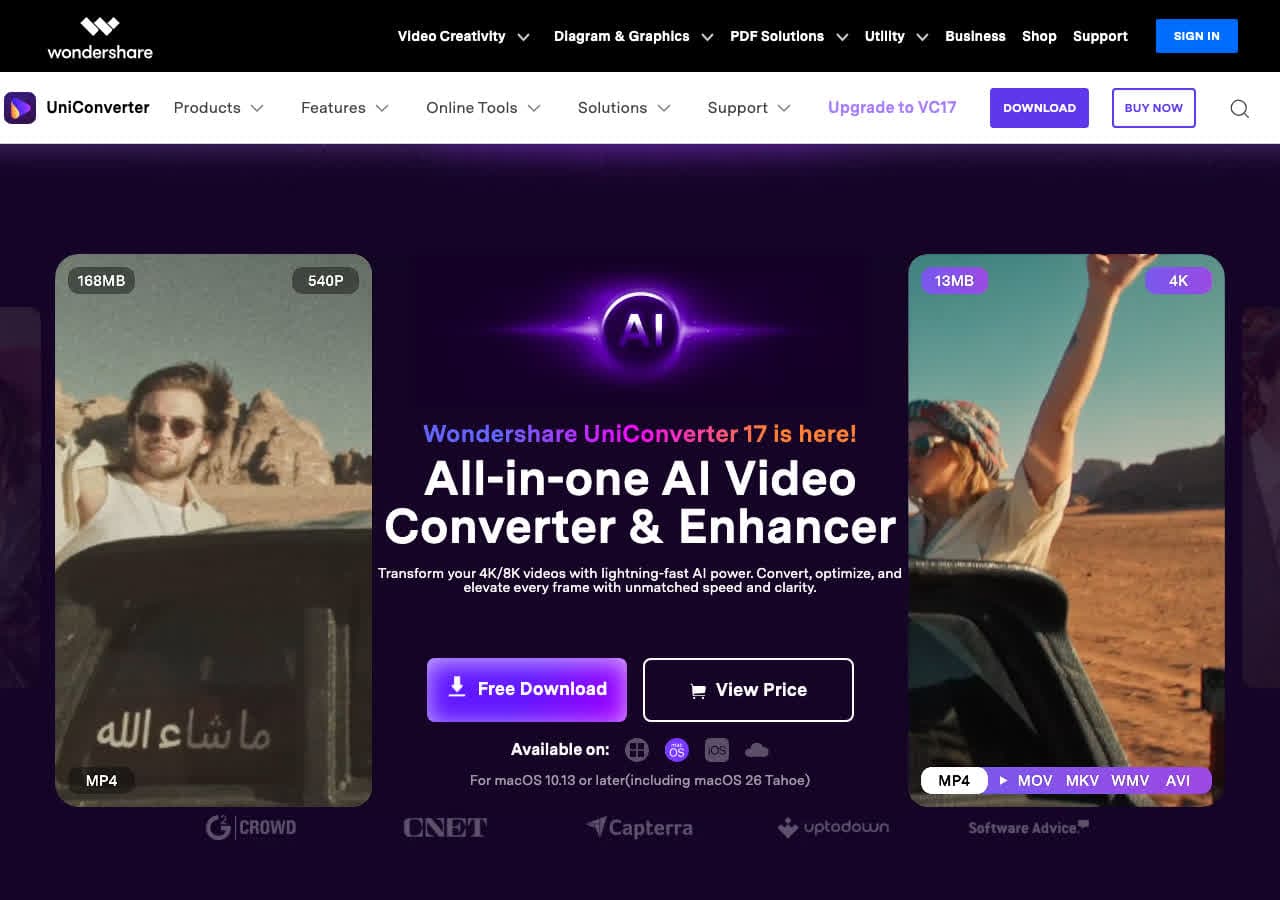
Wondershare UniConverter ist ein Medienkonverter der Oberklasse, der Dateien lokal auf Ihrem Rechner verarbeitet. Er wandelt Video, Audio und Bilder um und unterstützt über 1.000 Formate. Die hardwarebeschleunigte Kodierung nutzt Ihre Grafikkarte für höheres Tempo. Weil alles offline läuft, bleiben Ihre Dateien privat.
Wondershare geht über das reine Umwandeln hinaus und bietet Videokompression, Bildschirmaufnahme, DVD-Brennen und einfache Videobearbeitung. Der Stapelkonverter verarbeitet mehrere Dateien gleichzeitig und nutzt dabei alle Prozessorkerne. Insgesamt ein ausgereiftes Rundum-Werkzeug. Der Nachteil ist das Abomodell, das es teurer macht als die meisten Alternativen dieser Liste.
Vorteile
- Offline-Konvertierung für alle Medienarten.
- Über 1.000 Formate unterstützt.
- Hardwarebeschleunigte Kodierung.
- Zusatzwerkzeuge: Kompression, Aufnahme, DVD-Brennen.
Nachteile
- Das Abomodell ist teuer.
- Die kostenlose Testversion ist im Funktionsumfang beschränkt.
Preise
- Kostenlose Testversion: Eingeschränkter Funktionsumfang, Ausgabe mit Wasserzeichen.
- Jährlich: ca. 49,99 $ pro Jahr.
- Dauerlizenz: ca. 79,99 $ einmalig.
16. PDF Expert – der beste Offline-PDF-Konverter für den Mac
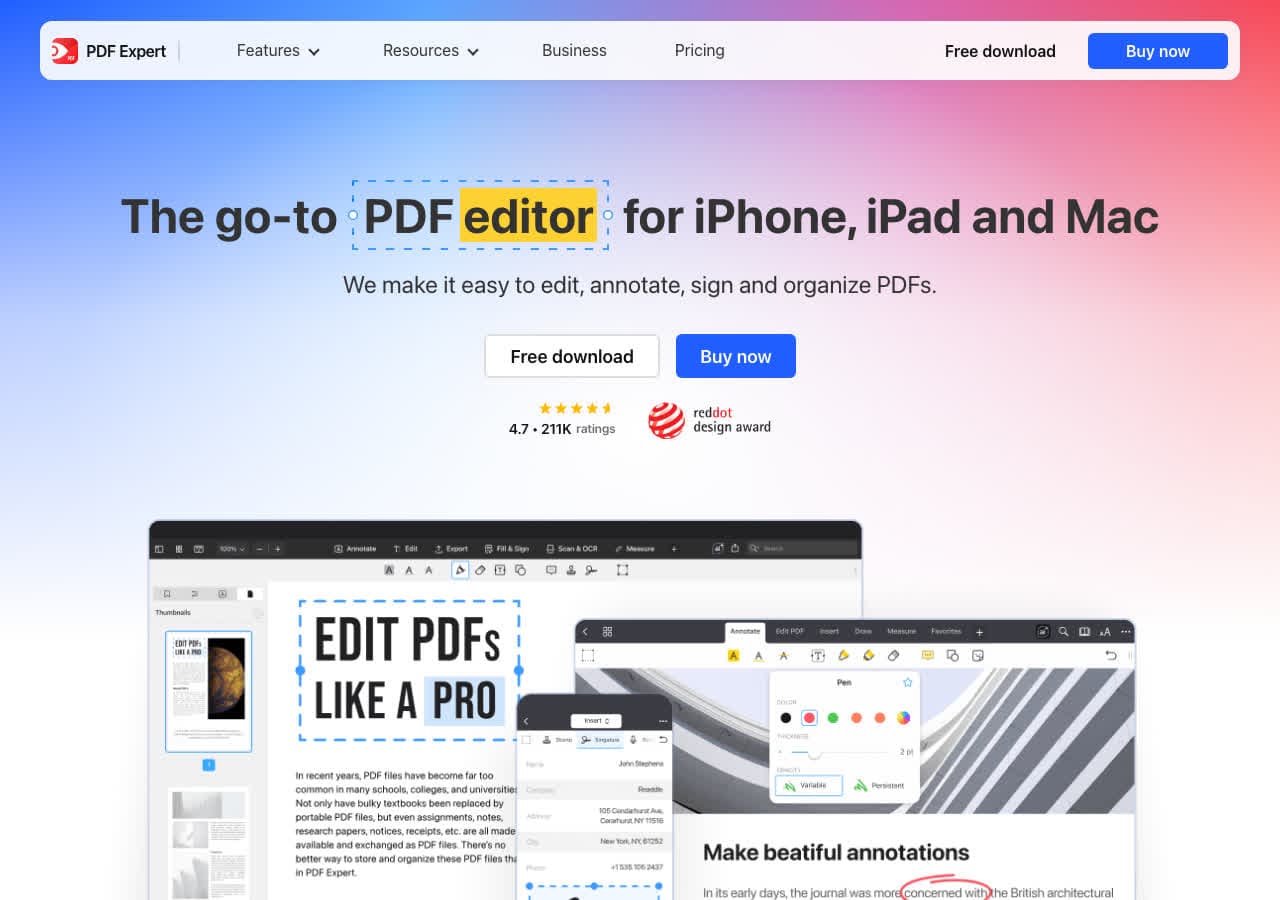
PDF Expert ist ein PDF-Editor für den Mac, der PDF-Dateien vollständig offline in Word, Excel, PowerPoint, Text und Bildformate umwandelt. Ebenso erzeugt er PDFs aus anderen Dokumenten. PDF Expert verarbeitet alles auf Ihrem Mac, ohne etwas in die Cloud zu laden, und eignet sich damit für vertrauliche Unterlagen aus Kanzlei, Praxis und Unternehmen.
Über das Umwandeln hinaus können Sie mit PDF Expert PDF-Text bearbeiten, Dokumente kommentieren, Formulare ausfüllen, Verträge unterschreiben sowie PDFs zusammenführen oder teilen. Die Umwandlungsqualität ist ausgezeichnet: Tabellen, Bilder und Formatierung bleiben beim Export nach Word erhalten. Insgesamt eine ausgereifte, native Mac-App mit klarer Oberfläche.
Vorteile
- PDF-Konvertierung vollständig offline.
- Hochwertige Umwandlung von PDF nach Word.
- Vollwertige PDF-Bearbeitung und Kommentierung.
- Schöne, native Mac-Oberfläche.
Nachteile
- Nur Mac (auch für iOS erhältlich).
- Nur PDF-Formate.
Preise
- Abo: ca. 79,99 $ pro Jahr.
- Dauerlizenz: Einmaliger Kauf möglich.
17. Foxit PDF Editor – der beste Offline-PDF-Konverter für Windows
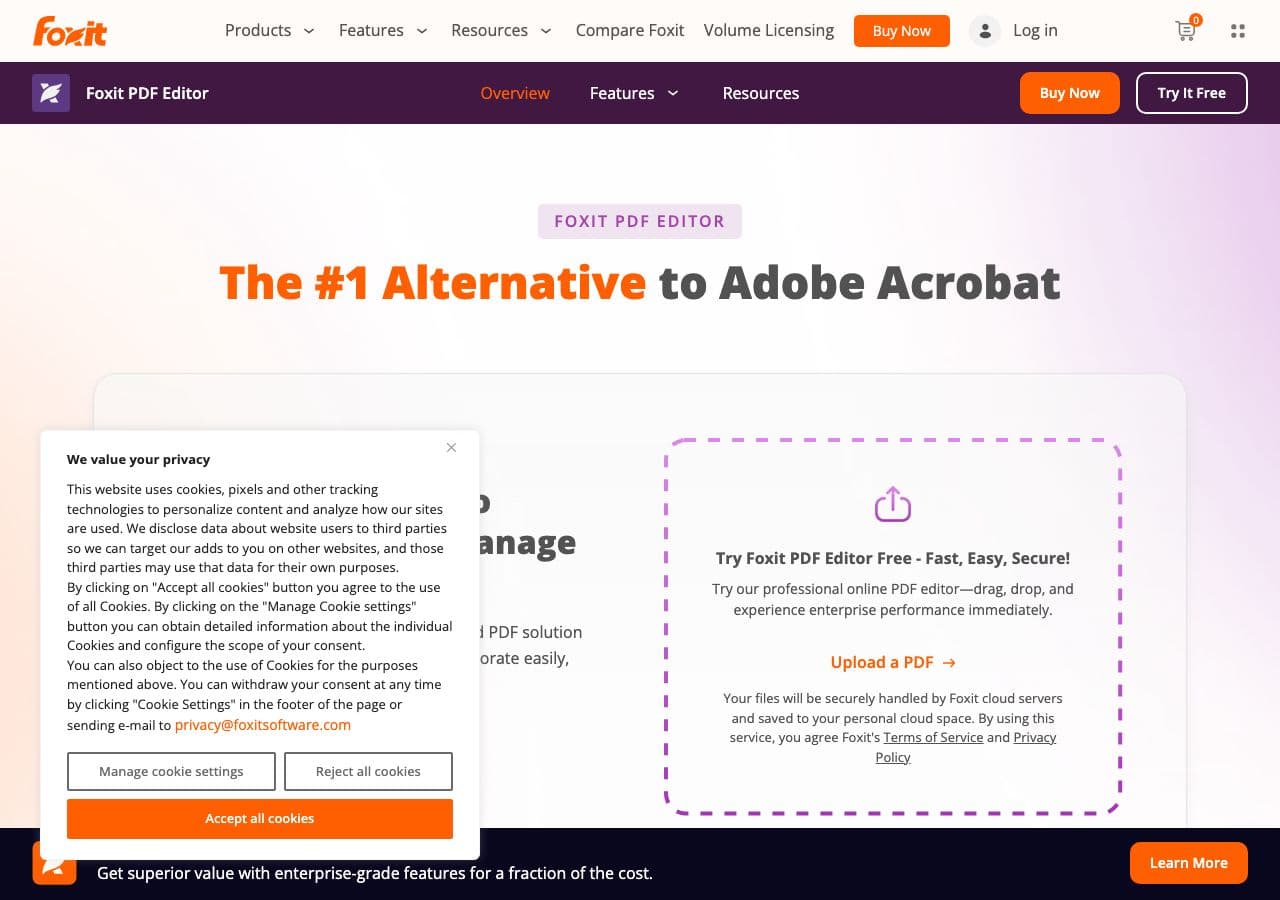
Foxit PDF Editor ist ein vollwertiger PDF-Editor, der die Umwandlung unter Windows (und auf dem Mac) offline erledigt. Wandeln Sie PDFs in Word, Excel, PowerPoint, HTML, Text und Bildformate um. Über den virtuellen Drucker erzeugen Sie aus jedem druckbaren Dokument ein PDF. Die gesamte Verarbeitung läuft lokal auf Ihrem Rechner.
Foxit ist die schlankere Alternative zu Adobe Acrobat, startet schneller und braucht weniger Ressourcen. Enthalten sind PDF-Bearbeitung, Formularausfüllung, digitale Signaturen, Texterkennung für Scans und Stapelverarbeitung. Für Windows-Nutzer, die ein professionelles Offline-PDF-Werkzeug brauchen, ist Foxit eine starke und günstigere Alternative zu Adobe.
Vorteile
- PDF-Konvertierung vollständig offline.
- Schlanker und schneller als Adobe Acrobat.
- Texterkennung für gescannte Dokumente.
- Stapelverarbeitung von PDFs.
Nachteile
- Abopreise.
- Nur PDF.
Preise
- PDF Editor: ca. 149,99 $ pro Jahr.
- PDF Editor Pro: ca. 179,99 $ pro Jahr.
18. fre:ac – der beste kostenlose Offline-Audiokonverter
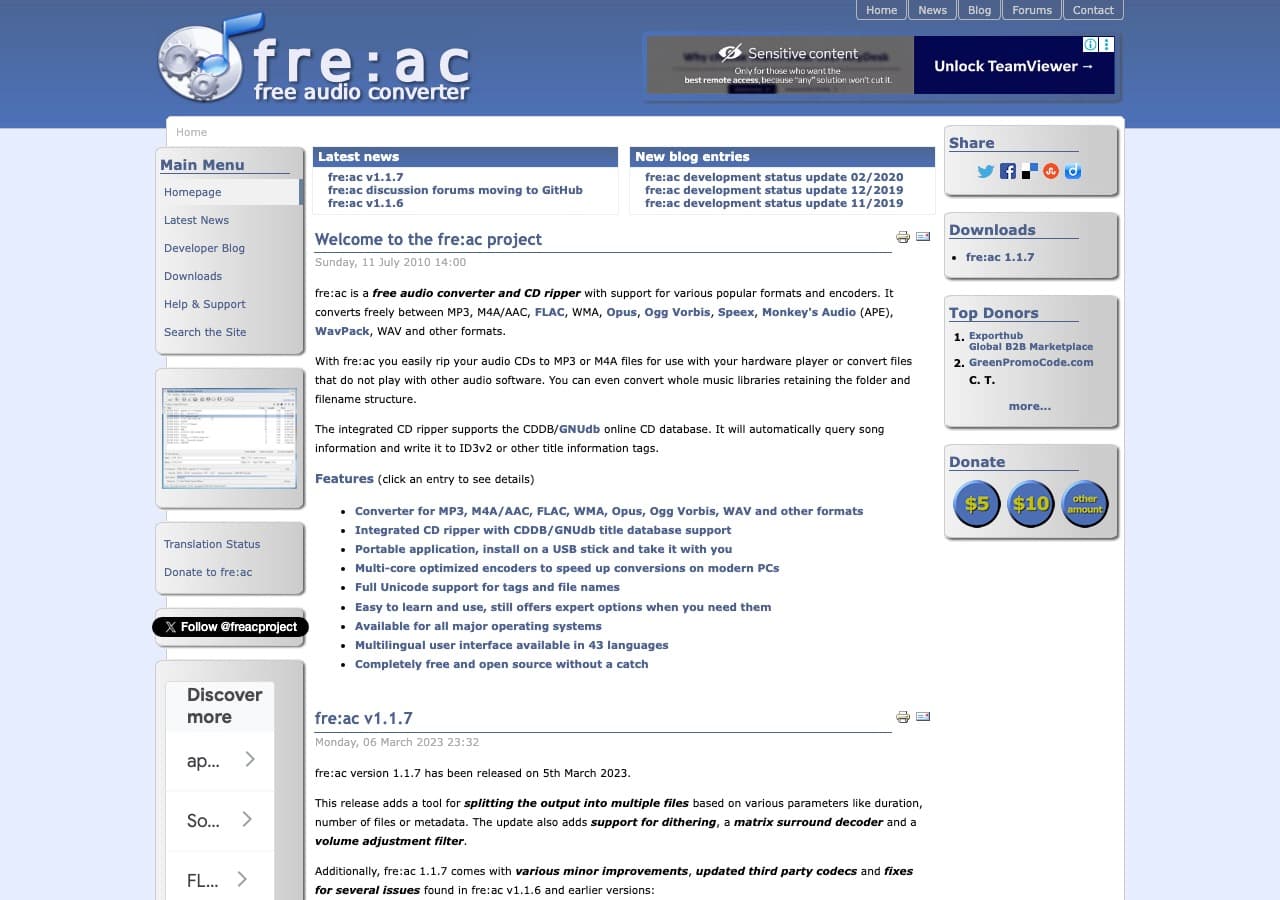
fre:ac ist ein kostenloser, quelloffener Audiokonverter, der vollständig offline arbeitet. Wandeln Sie zwischen MP3, FLAC, WAV, AAC, OGG und weiteren Audioformaten um, ganz ohne Internetverbindung. fre:ac bringt Stapelverarbeitung, CD-Auslesen und automatisches Verschlagworten der Titel mit. Eine portable Fassung läuft direkt vom USB-Stick und ist damit überall einsatzbereit.
fre:ac ist schlank, schnell und ganz auf Audio ausgerichtet. Die Nutzung mehrerer Prozessorkerne beschleunigt Stapelumwandlungen. Die Oberfläche ist schlicht: Dateien hinzufügen, Zielformat wählen, umwandeln. Kein Ballast, keine Verkaufsversuche, keine Internetabhängigkeiten. Läuft unter Mac, Windows und Linux.
Vorteile
- Kostenlos, quelloffen und vollständig offline.
- Portable Fassung für USB-Sticks.
- Schnelle Stapelverarbeitung über mehrere Prozessorkerne.
- CD-Auslesen inklusive.
Nachteile
- Nur Audio.
- Schlichte Oberfläche.
Preise
- Kostenlos (quelloffen, GPL-Lizenz).
Häufige Fragen
Warum sollte ich einen Offline-Dateikonverter benutzen?
Offline-Konverter halten Ihre Dateien privat, weil alles auf Ihrem eigenen Rechner verarbeitet wird. Nichts wird auf fremde Server geladen. Sie funktionieren zudem ohne Internetzugang, kennen keine Größenbeschränkung, erledigen Stapelverarbeitung schneller als Online-Dienste und verlangen weder Abo noch Konto. Bei heiklen Dateien, großen Dateien oder regelmäßiger Umwandlungsarbeit sind Offline-Werkzeuge die bessere Wahl.
Sind Offline-Konverter schneller als Online-Konverter?
Ja, deutlich. Offline-Konverter nutzen Prozessor und Grafikkarte Ihres Rechners direkt, sodass Hoch- und Herunterladen komplett entfallen. Ein großes Video, das bei einem Online-Dienst 30 Minuten zum Hochladen, Umwandeln und Herunterladen braucht, ist lokal womöglich in zwei Minuten fertig. Der Vorsprung wächst mit der Dateigröße und der Anzahl der Dateien.
Funktionieren Offline-Konverter wirklich ganz ohne Internet?
Ja. Jedes Programm dieser Liste arbeitet nach der ersten Installation ohne Internetverbindung. Manche suchen im verbundenen Zustand nach Updates, doch das Umwandeln selbst läuft vollständig offline. Sie können diese Programme installieren, die Verbindung trennen und beliebig lange weiter Dateien konvertieren.
Was ist der beste Offline-Konverter für alles?
How to Convert deckt Video, Audio, Bilder und Dokumente in einer einzigen Offline-App mit Stapelverarbeitung ab. Kostenlos müssten Sie mehrere Programme kombinieren: HandBrake für Video, fre:ac für Audio, XnConvert für Bilder und LibreOffice für Dokumente. Jedes davon macht seine Sache gut, aber How to Convert bündelt alles in einer Anwendung.
Fazit
Offline-Dateikonverter bieten einen Datenschutz, ein Tempo und eine Verlässlichkeit, an die Online-Dienste nicht heranreichen. Wer alles aus einer Hand will, bekommt mit How to Convert jede Dateiart in einer Desktop-App zum einmaligen Preis. Bei den kostenlosen, quelloffenen Programmen deckt HandBrake Video ab, fre:ac Audio, XnConvert Bilder, LibreOffice Dokumente und Calibre E-Books. Installieren Sie, was zu Ihrem Arbeitsablauf passt, und wandeln Sie Ihre Dateien sicher auf dem eigenen Rechner um.
How to Convert
The offline file converter for Mac, Windows and Linux.
- Converts video, audio, images, documents, ebooks and more
- Everything runs locally. Your files never leave your device
- Pay once. Access forever
Get the app on Mac, Windows and Linux
