Los 18 mejores conversores de archivos para Mac (gratis y de pago)
¿Buscas el mejor conversor de archivos para tu Mac? Hemos reunido 18 opciones, gratuitas y de pago, para vídeo, audio, imágenes y documentos. Encuentra la herramienta adecuada para tu flujo de trabajo.
Publicado por
 Jake Manger
Ya sea para convertir un vídeo para un cliente, redimensionar imágenes en lote o pasar un documento de Word a PDF, tener un conversor fiable en el Mac es imprescindible.
Pero con tantas opciones disponibles, cuesta saber cuáles merecen tu tiempo y cuáles están subiendo tus archivos, sin decir nada, a un servidor del que nunca has oído hablar.
En esta guía hemos reunido los 18 mejores conversores de archivos para Mac en 2026, con opciones gratuitas y de pago para vídeo, audio, imagen y documentos. Repasamos sus funciones, sus ventajas e inconvenientes y su precio para que elijas el que encaje con tu forma de trabajar.
1. How to Convert

How to Convert es un conversor de archivos para Mac (y también Windows y Linux) que pone la privacidad por delante. Convierte en local, en tu propio dispositivo, así que no se sube nada a ningún servidor. Admite cientos de formatos de vídeo, audio, imagen, documentos, libros electrónicos y más, todo desde una sencilla interfaz de arrastrar y soltar.
También hay una demo web gratuita para convertir archivos sueltos, basada en WebAssembly. Las conversiones compatibles se ejecutan en local, en la pestaña del navegador, sin subir el archivo.
Ventajas de How to Convert
- Todas las conversiones se hacen en local. Los archivos nunca salen de tu dispositivo.
- Admite cientos de formatos (vídeo, audio, imagen, documentos, libros electrónicos y más).
- Interfaz sencilla de arrastrar y soltar, sin nada que aprender.
- Pago único, sin suscripción.
- Demo web gratuita para convertir archivos sueltos en los formatos compatibles.
- Funciona sin conexión.
Inconvenientes de How to Convert
- La aplicación de escritorio es de pago; la demo web gratuita va de archivo en archivo y con menos formatos.
- Sin sincronización en la nube ni almacenamiento en línea.
Precios de How to Convert
- Gratis: Demo web para convertir archivos sueltos en los formatos multimedia compatibles.
- Aplicación de escritorio: Pago único.
 How to Convert
The offline file converter for Mac, Windows and Linux.
- Converts video, audio, images, documents, ebooks and more
- Everything runs locally. Your files never leave your device
- Pay once. Access forever
Get the app on Mac, Windows and Linux
2. HandBrake

HandBrake es un transcodificador de vídeo gratuito y de código abierto que lleva años siendo un fijo entre los usuarios de Mac. Destaca especialmente al pasar vídeos a contenedores MP4 o MKV, con un buen abanico de códecs. Si trabajas sobre todo con vídeo, por ese precio (ninguno) es difícil de superar.
Ventajas de HandBrake
- Totalmente gratuito y de código abierto.
- Excelente compresión de vídeo con aceleración por hardware.
- Ajustes predefinidos para dispositivos Apple, web y más.
- Análisis y cola por lotes para varios archivos.
Inconvenientes de HandBrake
- Solo vídeo; no convierte audio, imágenes ni documentos.
- La interfaz resulta anticuada y abrumadora para quien empieza.
- Pocos formatos de salida (MP4, MKV, WebM).
Precios de HandBrake
- Gratis (código abierto).
3. Permute
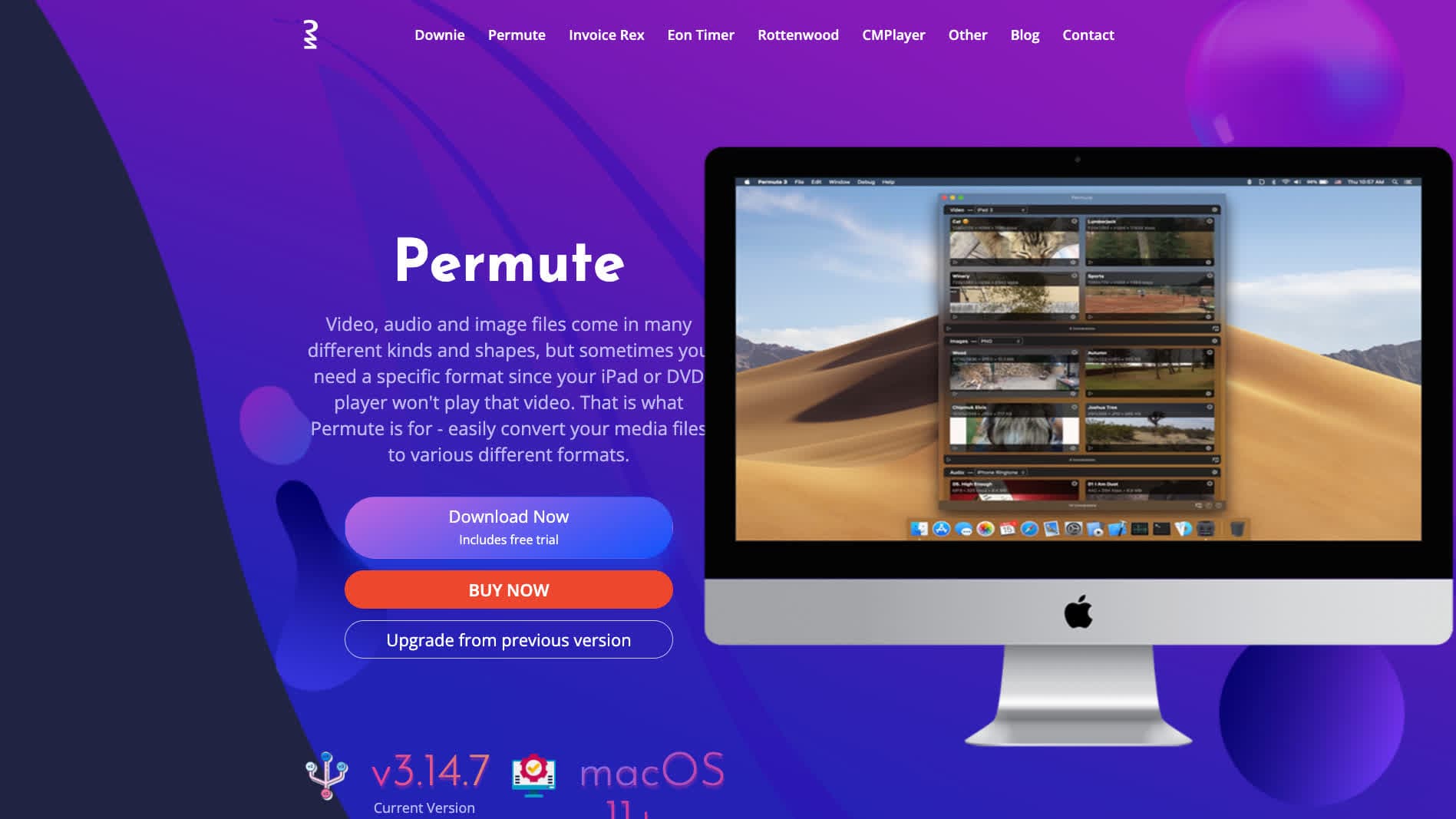
Permute es un conversor multimedia nativo de Mac, muy cuidado, de Charlie Monroe Software. Convierte vídeo, audio e imágenes con una interfaz limpia de arrastrar y soltar que encaja de lleno en macOS. Si quieres un conversor sin complicaciones, bonito y rápido, Permute es una apuesta segura.
Ventajas de Permute
- Diseño nativo de macOS precioso.
- Convierte vídeo, audio e imágenes.
- Arrastrar y soltar con soporte para lotes.
- Codificación acelerada por hardware.
Inconvenientes de Permute
- No convierte documentos ni libros electrónicos.
- Aplicación de pago, sin versión gratuita.
- Solo Mac, sin versiones para otras plataformas.
Precios de Permute
- Pago único en la Mac App Store.
4. VLC Media Player

La mayoría conoce VLC como reproductor, pero también trae funciones de conversión. Puedes pasar archivos de vídeo y audio entre multitud de formatos desde la propia aplicación. No es el conversor más intuitivo, pero es gratis y probablemente ya lo tengas instalado.
Ventajas de VLC
- Gratuito y de código abierto.
- Admite una enorme variedad de formatos de audio y vídeo.
- Disponible en todas las plataformas (Mac, Windows, Linux, móvil).
- Sin anuncios, sin rastreo y sin necesidad de cuenta.
Inconvenientes de VLC
- La función de conversión está enterrada en los menús y no es intuitiva.
- No convierte imágenes ni documentos.
- Menos opciones de ajuste que un conversor específico.
Precios de VLC
- Gratis (código abierto).
5. Adapter

Adapter es un conversor multimedia gratuito y completo para Mac. Por debajo usa FFmpeg, envuelto en una interfaz limpia y sencilla. Convierte vídeo, audio e imágenes, y añade extras útiles como incrustar subtítulos, recortar vídeo y redimensionar imágenes.
Ventajas de Adapter
- Totalmente gratuito y sin limitaciones.
- Convierte vídeo, audio e imágenes.
- Extras integrados como subtítulos superpuestos, redimensionado y recorte.
- Interfaz sencilla y limpia.
Inconvenientes de Adapter
- No convierte documentos ni libros electrónicos.
- Las actualizaciones son poco frecuentes.
- Menos formatos de salida que algunas herramientas de pago.
Precios de Adapter
- Gratis.
6. XnConvert
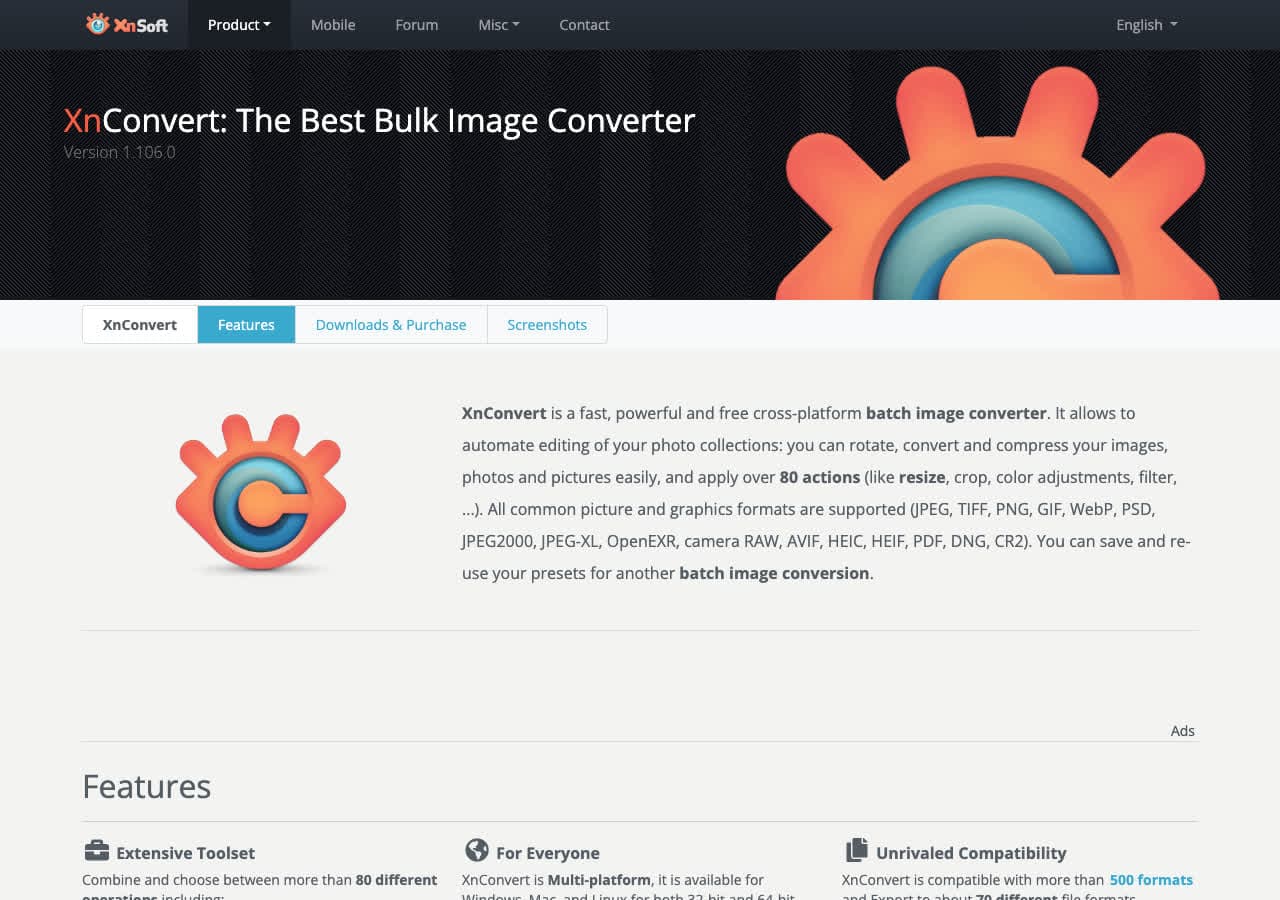
XnConvert es un potente conversor y procesador de imágenes por lotes. Si necesitas redimensionar, recortar, poner marcas de agua o convertir cientos de imágenes de golpe, XnConvert lo hace sin despeinarse. Admite más de 500 formatos y permite encadenar varias acciones de procesado.
Ventajas de XnConvert
- Gratuito para uso personal.
- Admite más de 500 formatos de imagen.
- Potente proceso por lotes con acciones encadenadas (redimensionar, marca de agua, rotar y más).
- Multiplataforma (Mac, Windows, Linux).
Inconvenientes de XnConvert
- Solo imágenes; sin vídeo, audio ni documentos.
- La interfaz resulta algo anticuada.
- El uso comercial exige licencia de pago.
Precios de XnConvert
- Gratis para uso personal.
- $27 para una licencia comercial.
7. Any Video Converter
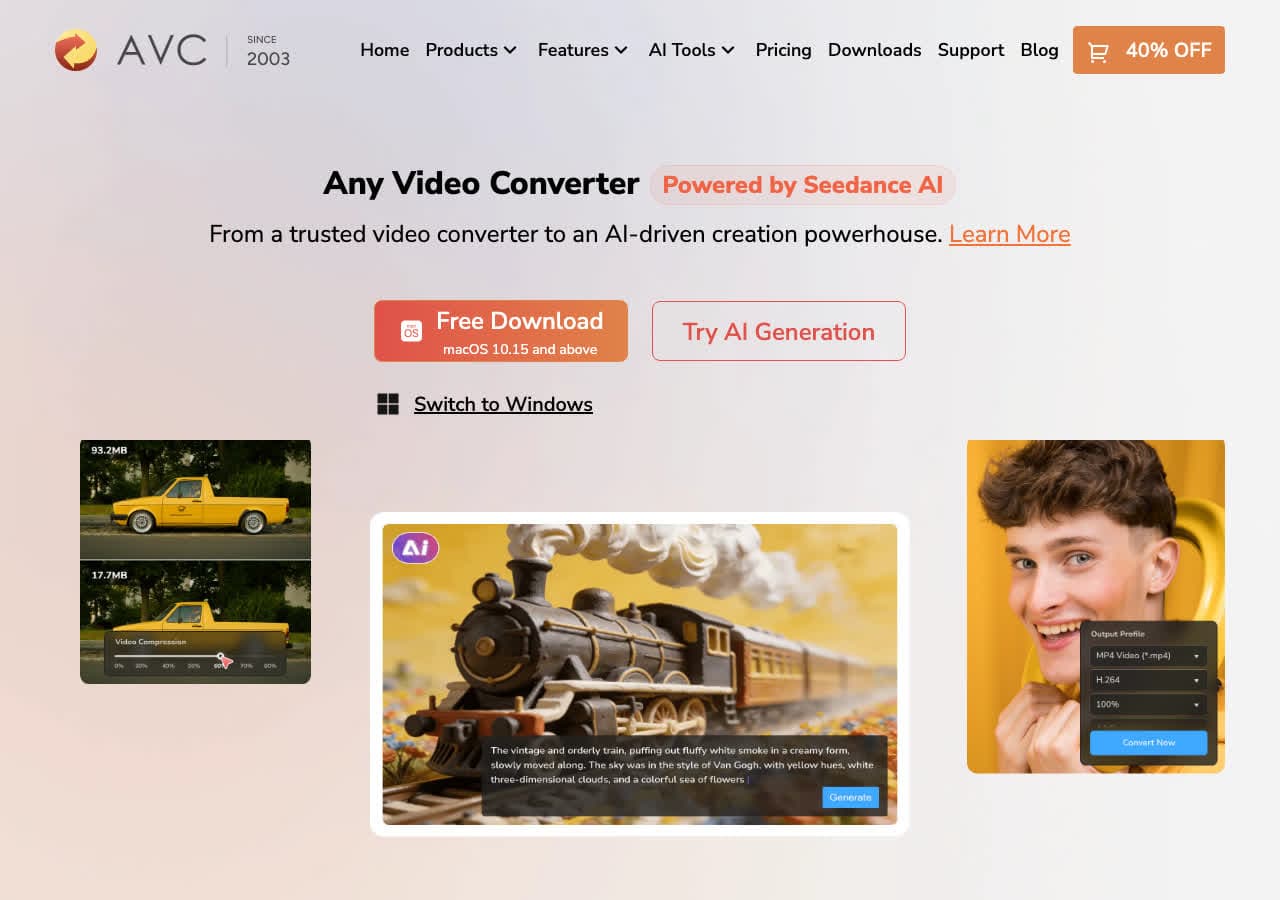
Any Video Converter es un conversor de vídeo veterano que se ofrece en versión gratuita y de pago (Ultimate). La gratuita cubre la conversión básica; la de pago añade extracción de DVD, grabación de pantalla y más formatos de salida.
Ventajas de Any Video Converter
- Hay versión gratuita con las funciones esenciales.
- Admite muchos formatos de vídeo de entrada y salida.
- Incluye edición básica de vídeo (recortar, encuadrar, unir).
- Ajustes por dispositivo para Apple, Android y videoconsolas.
Inconvenientes de Any Video Converter
- La versión gratuita está limitada y puede instalar software adicional.
- Solo vídeo; no convierte audio, imágenes ni documentos.
- La interfaz resulta recargada.
Precios de Any Video Converter
- Gratis (versión básica).
- $49.95 (Ultimate, pago único).
8. Wondershare UniConverter

Wondershare UniConverter es un conjunto de herramientas multimedia repleto de funciones que va mucho más allá de convertir. Convierte vídeo, audio e imágenes, y además graba DVD, captura la pantalla, comprime vídeo y más. Está pensado para quien quiere resolverlo todo con una sola aplicación.
Ventajas de Wondershare UniConverter
- Admite más de 1.000 formatos de vídeo, audio e imagen.
- Hasta 90 veces más rápido gracias a la aceleración por GPU.
- Editor de vídeo, compresor y grabador de pantalla integrados.
- Admite proceso por lotes.
Inconvenientes de Wondershare UniConverter
- Caro, sobre todo tratándose de una suscripción.
- La prueba gratuita pone marcas de agua y limita funciones.
- Se hace pesado si solo quieres convertir sin más.
- No convierte documentos.
Precios de Wondershare UniConverter
- Prueba gratuita (limitada, con marca de agua en la salida).
- 29,99 $ al año o $55.99 (plan perpetuo de pago único).
9. Calibre
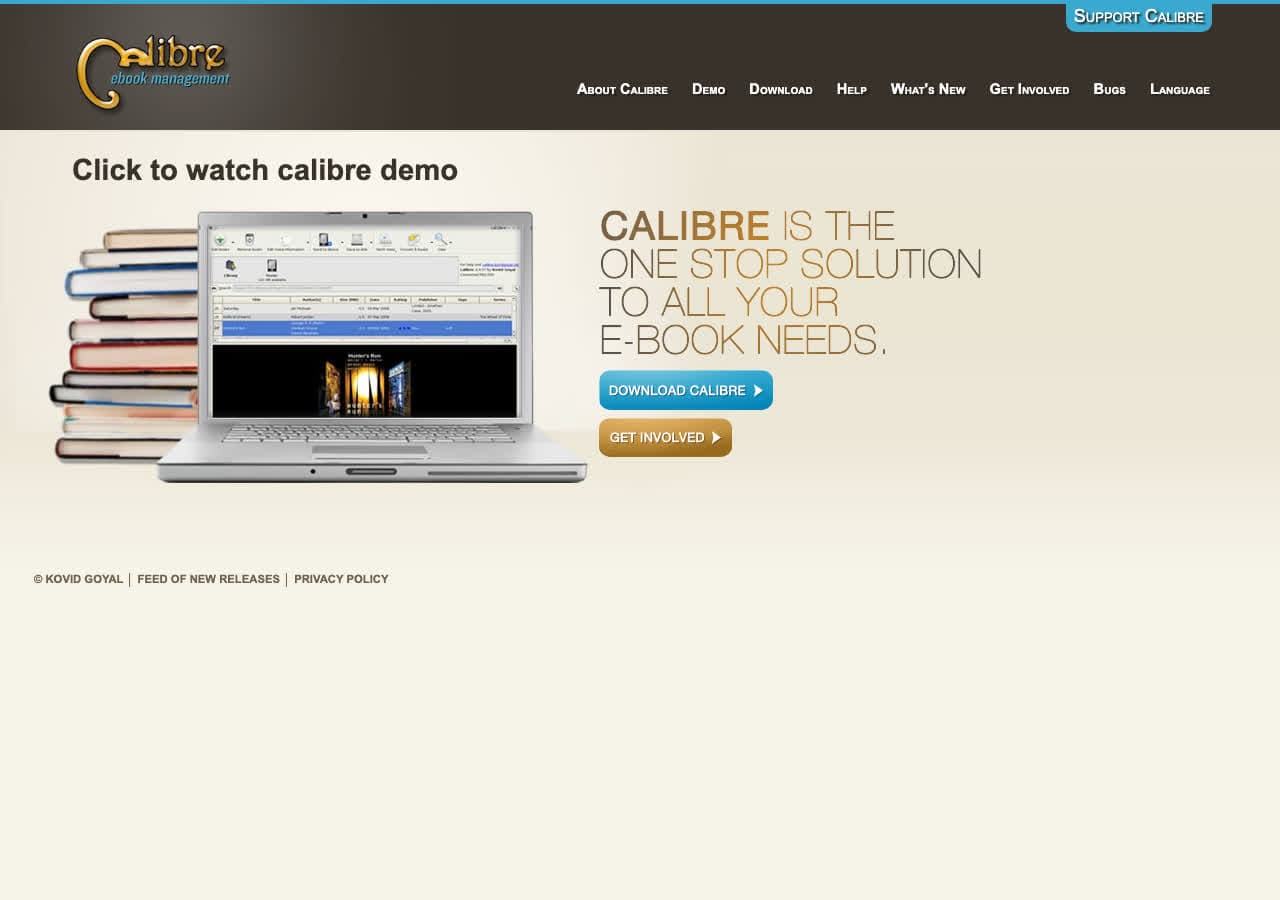
Calibre es la herramienta de referencia para gestionar y convertir libros electrónicos. Si necesitas pasar entre EPUB, MOBI, PDF, AZW3 y decenas de formatos más, Calibre lo hace todo, y es completamente gratis. Además funciona como gestor de biblioteca.
Ventajas de Calibre
- Gratuito y de código abierto.
- Admite decenas de formatos de libro electrónico (EPUB, MOBI, AZW3, PDF y más).
- Gestión completa de la biblioteca con edición de metadatos.
- Lector y editor de libros electrónicos integrados.
Inconvenientes de Calibre
- Solo libros electrónicos; no convierte medios ni documentos.
- La interfaz es funcional, pero fea.
- Abruma a quien solo quiere hacer una conversión rápida.
Precios de Calibre
- Gratis (código abierto).
10. FFmpeg

FFmpeg es la herramienta de línea de comandos que marca el estándar en el procesado de audio y vídeo. La mayoría de los conversores de esta lista, incluidos los que funcionan en línea, lo usan por debajo. Si te manejas con el terminal, FFmpeg te da la mayor potencia y libertad que existe.
Ventajas de FFmpeg
- Gratuito y de código abierto.
- Admite prácticamente todos los formatos de audio y vídeo que existen.
- Enormemente potente: desde una conversión simple hasta un procesado complejo.
- Lo usan los profesionales y mueve a casi todas las demás herramientas.
Inconvenientes de FFmpeg
- Solo línea de comandos, sin interfaz gráfica.
- Curva de aprendizaje pronunciada para quien empieza.
- No convierte imágenes ni documentos (solo medios).
Precios de FFmpeg
- Gratis (código abierto).
11. LibreOffice
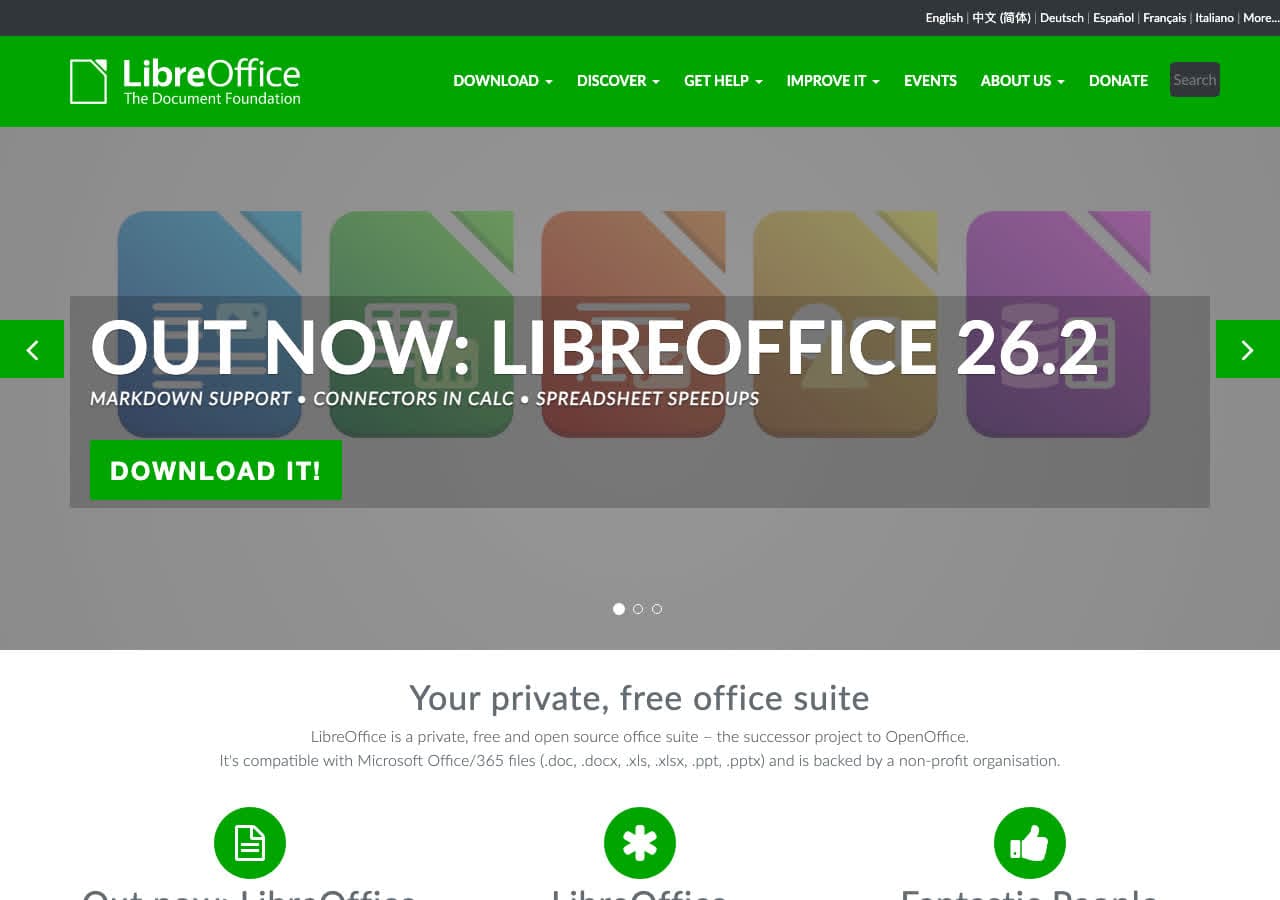
LibreOffice es una suite ofimática gratuita y de código abierto que abre y convierte entre multitud de formatos de documento. ¿Pasar un .docx a PDF, o abrir un viejo .wps? LibreOffice se encarga. También maneja hojas de cálculo, presentaciones y más.
Ventajas de LibreOffice
- Gratuito y de código abierto.
- Admite muchos formatos de documento (DOCX, ODT, RTF, PDF y más).
- Una suite ofimática completa, no solo un conversor.
- Se puede usar desde la línea de comandos para convertir por lotes.
Inconvenientes de LibreOffice
- Solo documentos; no convierte medios.
- El formato complejo no siempre se traslada bien desde los archivos de Microsoft Office.
- El programa es grande y tarda en arrancar.
Precios de LibreOffice
- Gratis (código abierto).
12. CloudConvert

CloudConvert es un conversor en línea muy conocido que admite más de 200 formatos. Acepta vídeo, audio, imágenes, documentos, libros electrónicos, hojas de cálculo y más. El pero: tus archivos se suben a sus servidores para procesarlos, así que no es lo ideal para documentos delicados.
Ventajas de CloudConvert
- Admite más de 200 formatos de todo tipo de archivo.
- No hay que instalar nada, funciona en el navegador.
- Ofrece API para automatizar.
- Resultados de calidad con muchas opciones de ajuste.
Inconvenientes de CloudConvert
- Los archivos se suben a sus servidores (problema de privacidad).
- El plan gratuito se limita a 25 conversiones al día.
- Necesita conexión a internet.
- Los planes de pago salen caros si lo usas mucho.
Precios de CloudConvert
- Gratis: 25 conversiones al día.
- Paquetes: Desde 9 $ por 500 minutos de conversión.
- Suscripciones: Desde 9 $ al mes.
13. Pixelmator Pro

Pixelmator Pro es un editor de imágenes profesional hecho en exclusiva para Mac. Aunque es ante todo una herramienta de edición, se defiende muy bien convirtiendo entre formatos como HEIC, JPEG, PNG, TIFF, WebP o PSD. Si ya lo usas para editar, tienes además un estupendo conversor de imágenes.
Ventajas de Pixelmator Pro
- Aplicación nativa de Mac con un rendimiento excelente.
- Admite muchos formatos de imagen, incluidos PSD y RAW.
- Funciones de edición con aprendizaje automático (superresolución, recorte del fondo).
- Pago único, sin suscripción.
Inconvenientes de Pixelmator Pro
- Solo imágenes; no convierte vídeo, audio ni documentos.
- Excesivo si solo quieres cambiar de formato.
- Solo Mac.
Precios de Pixelmator Pro
- $49.99 (pago único, Mac App Store).
14. Automator / Atajos
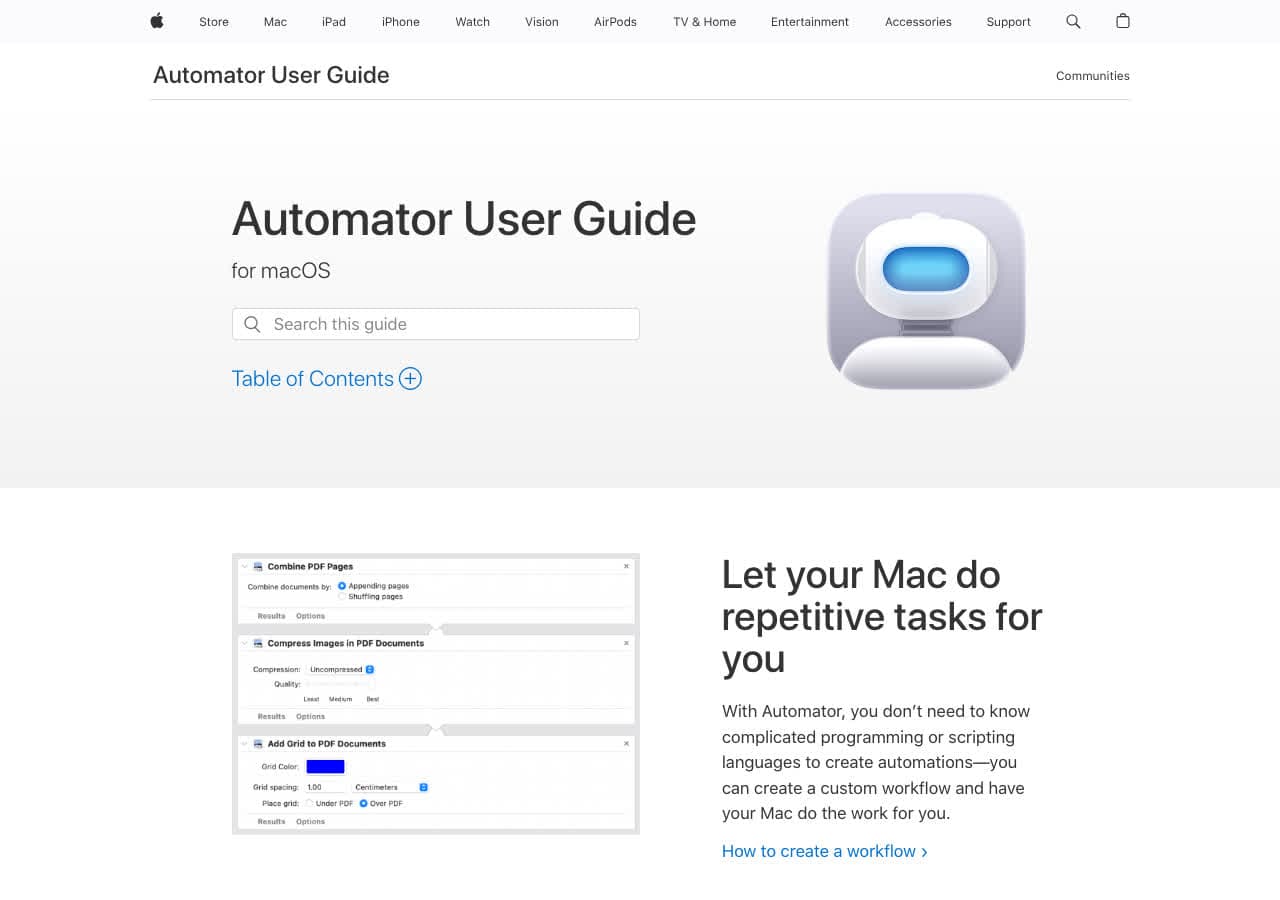
Tu Mac ya trae herramientas de automatización: Automator (en versiones antiguas de macOS) y Atajos (desde macOS Monterey). Con cualquiera de las dos puedes montar flujos rápidos de conversión, sobre todo para imágenes y PDF. Sin descargar nada.
Ventajas de Automator / Atajos
- Ya están en tu Mac y son totalmente gratuitas.
- Muy útiles para convertir imágenes por lotes (JPEG, PNG, TIFF, HEIC).
- Permiten crear acciones rápidas reutilizables en el Finder.
- Sin software de terceros ni cuentas.
Inconvenientes de Automator / Atajos
- Se limitan a conversiones básicas de imagen y PDF.
- No convierten formatos de vídeo, audio ni documentos.
- Montar los flujos requiere algo de trabajo previo.
Precios de Automator / Atajos
- Gratis (integrado en macOS).
15. ImageMagick
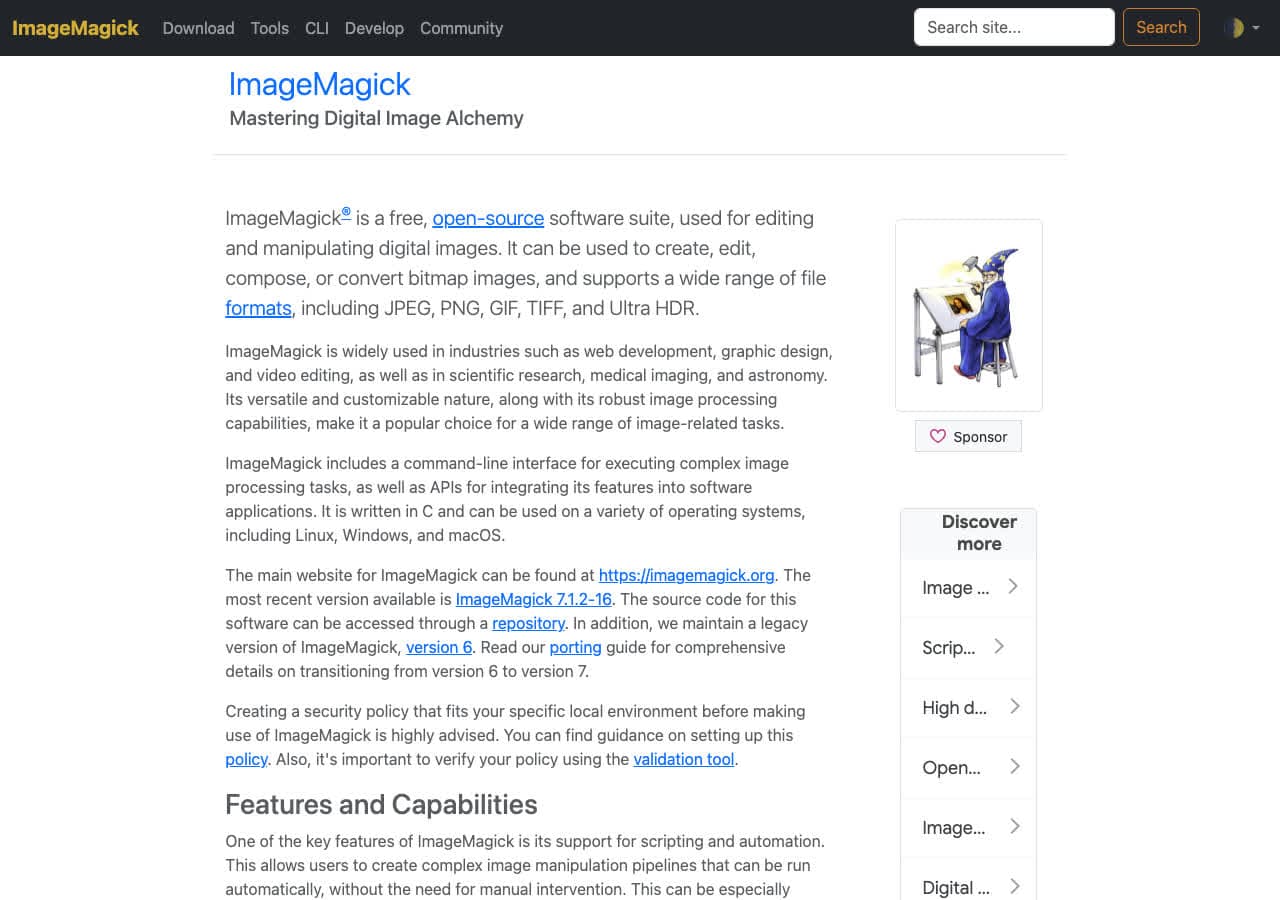
ImageMagick es una herramienta de línea de comandos gratuita y de código abierto para convertir y manipular imágenes. Admite más de 200 formatos y es la opción de referencia para desarrolladores y usuarios avanzados que necesitan procesar imágenes mediante scripts. Piensa en él como el FFmpeg de las imágenes.
Ventajas de ImageMagick
- Gratuito y de código abierto.
- Admite más de 200 formatos de imagen.
- Proceso por lotes y automatización enormemente potentes.
- Muy extendido y bien documentado.
Inconvenientes de ImageMagick
- Solo línea de comandos, sin interfaz gráfica.
- Solo imágenes; sin vídeo, audio ni documentos.
- Instalarlo y configurarlo se le atraganta a quien empieza.
Precios de ImageMagick
- Gratis (código abierto).
16. PDF Expert
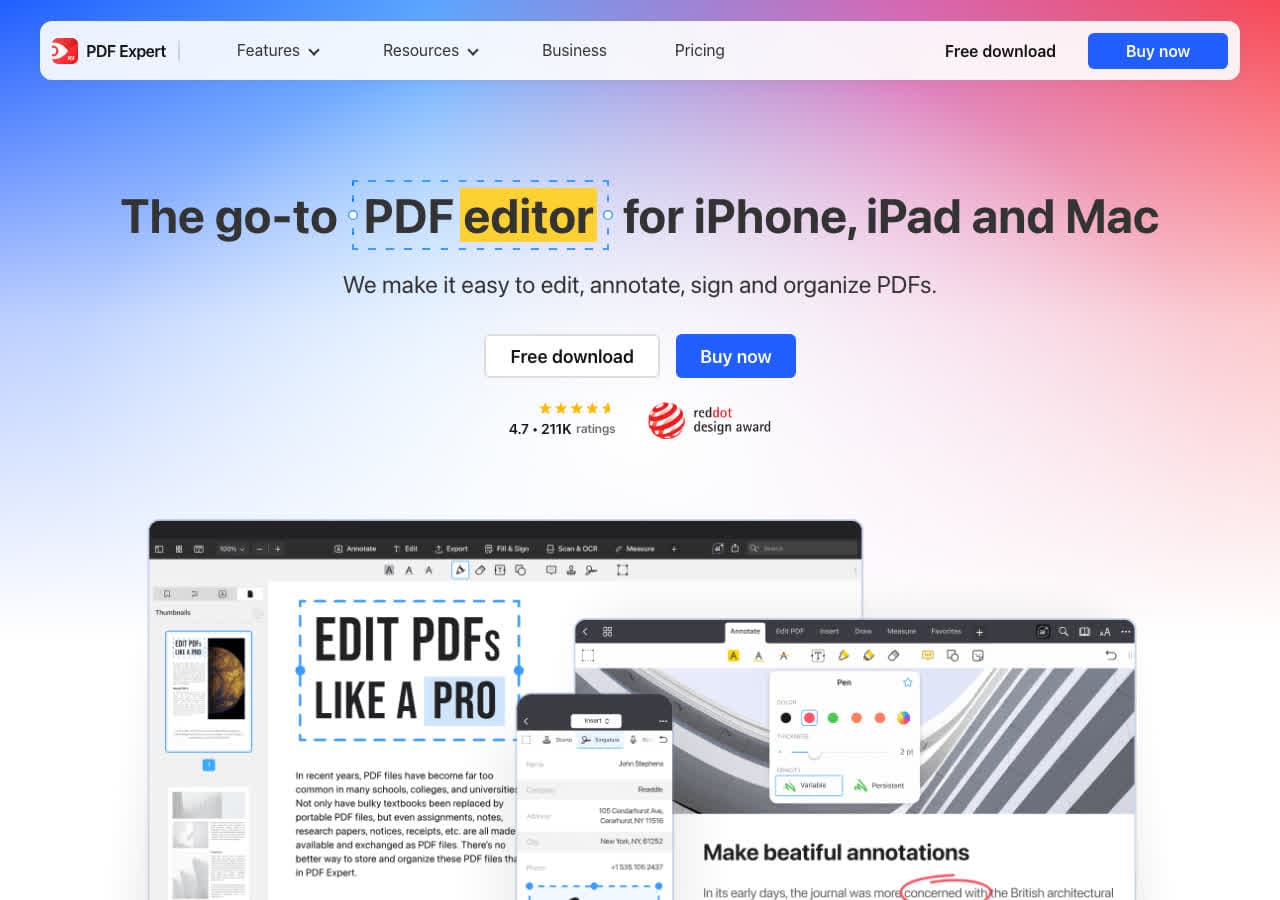
PDF Expert de Readdle es una de las mejores aplicaciones de PDF para Mac. Aunque es sobre todo un editor y lector, convierte PDF a Word, Excel, PowerPoint e imágenes, y también al revés. Si trabajas con PDF a diario, conviene tenerlo.
Ventajas de PDF Expert
- La mejor edición y anotación de PDF en Mac.
- Convierte PDF a Word, Excel, PowerPoint e imágenes.
- Aplicación nativa de Mac, rápida y con una interfaz limpia.
- Permite rellenar formularios y firmar digitalmente.
Inconvenientes de PDF Expert
- Centrado solo en PDF; no convierte archivos en general.
- Modelo de pago por suscripción.
- Solo Mac e iOS.
Precios de PDF Expert
- 79,99 $ al año de suscripción.
- Hay prueba gratuita.
17. Zamzar
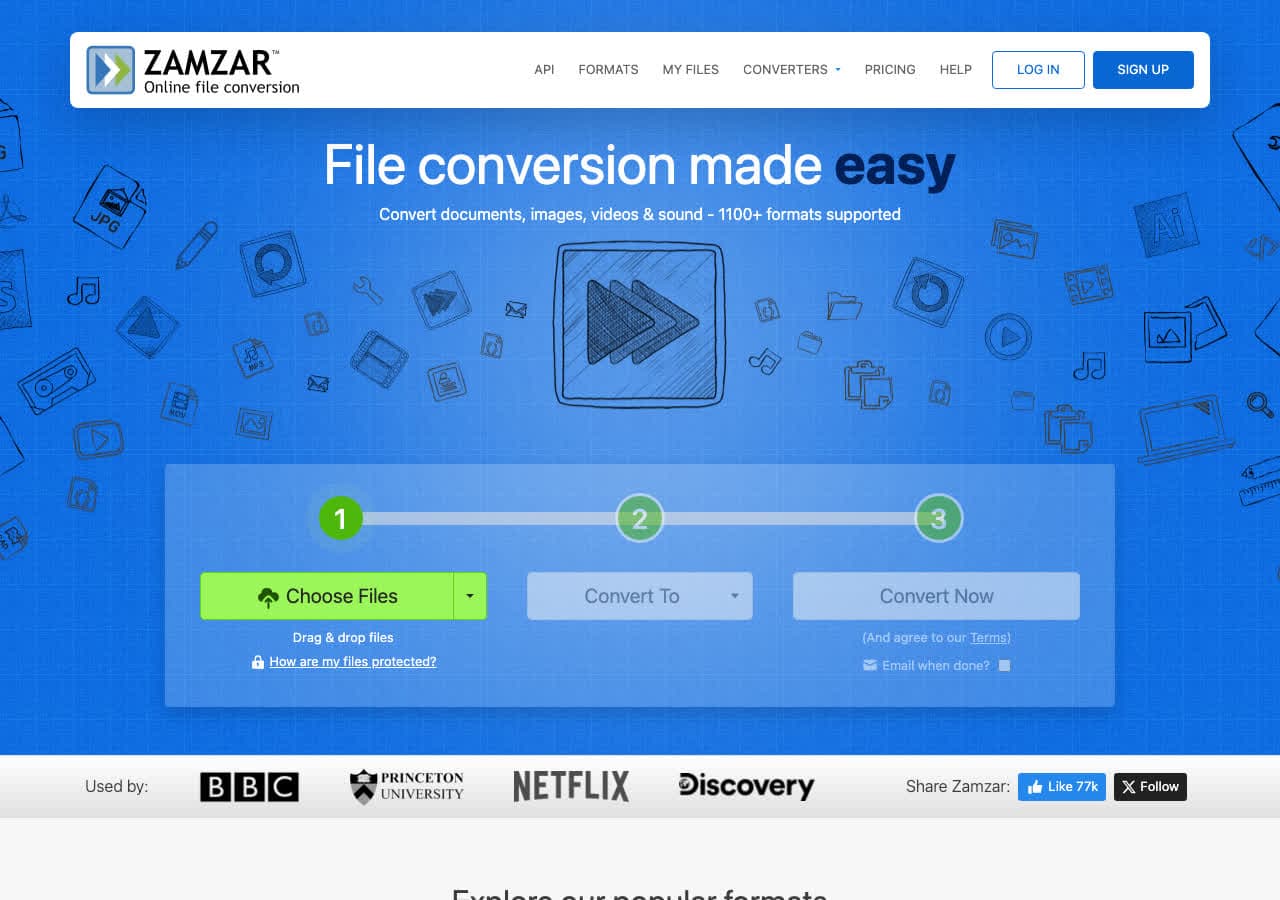
Zamzar es uno de los conversores en línea más antiguos y conocidos. Admite más de 1.200 conversiones entre documentos, imágenes, vídeo, audio y libros electrónicos. Funciona en el navegador, así que no hay que instalar nada, pero tus archivos se suben a sus servidores.
Ventajas de Zamzar
- Admite más de 1.200 conversiones de formato.
- Nada que instalar, funciona en cualquier navegador.
- Interfaz sencilla de arrastrar y soltar.
- Opción de recibir por correo los archivos convertidos.
Inconvenientes de Zamzar
- Los archivos se suben a sus servidores (delicado si el documento es confidencial).
- El plan gratuito se limita a 25 MB por archivo y 2 conversiones a la vez.
- En el plan gratuito la conversión va más lenta.
- Necesita conexión a internet.
Precios de Zamzar
- Gratis: Límite de 25 MB y 2 archivos a la vez.
- Basic: 18 $ al mes (200 MB, archivos ilimitados).
- Pro: 30 $ al mes (400 MB).
18. Switch Audio Converter

Switch de NCH Software es un conversor de audio específico para Mac. Admite más de 40 formatos, entre ellos MP3, WAV, FLAC, AAC, OGG y WMA. Si trabajas sobre todo con audio y necesitas convertir por lotes con fiabilidad, Switch cumple.
Ventajas de Switch
- Admite más de 40 formatos de audio.
- Conversión por lotes con supervisión de carpetas.
- Puede extraer el audio de archivos de vídeo.
- Interfaz sencilla y centrada.
Inconvenientes de Switch
- Solo audio; no convierte vídeo, imágenes ni documentos.
- La versión gratuita es solo para uso no comercial.
- La interfaz tiene un aspecto anticuado.
Precios de Switch
- Gratis (uso no comercial).
- $29.99 (Plus, pago único).
Conclusiones
El mejor conversor para tu Mac depende de qué conviertas y de cuánto valores la privacidad, la sencillez y la cobertura de formatos.
Si quieres una sola aplicación que se ocupe de prácticamente cualquier formato en local, sin subir nada, How to Convert es la opción más completa. Para trabajo centrado en vídeo, HandBrake y Permute son excelentes. Para libros electrónicos, Calibrees imbatible. Y si te manejas con el terminal, FFmpeg y ImageMagick te dan la mayor potencia y libertad.
Una cosa que conviene no olvidar: si vas a convertir archivos delicados (currículums, extractos bancarios, contratos, documentos de identidad), elige siempre una herramienta que trabaje en local en tu dispositivo en vez de subirlos a un servidor. Tus archivos son asunto tuyo.
How to Convert
The offline file converter for Mac, Windows and Linux.
- Converts video, audio, images, documents, ebooks and more
- Everything runs locally. Your files never leave your device
- Pay once. Access forever
Get the app on Mac, Windows and Linux
