Los 18 mejores conversores de archivos sin conexión en 2026 (sin internet)
Los mejores conversores de archivos que funcionan sin conexión a internet. Convierte tus archivos de forma privada y segura en tu propio ordenador.
Publicado por
 Jake Manger
Los conversores en línea son cómodos, pero tienen inconvenientes serios. Subes tus archivos al servidor de otra persona, confías en que los procese y los borre, y dependes de una conexión estable durante todo el proceso. Con documentos confidenciales, fotos personales o vídeos grandes, subirlo todo a la nube es un riesgo para la privacidad, una lentitud exasperante, o las dos cosas. Si trabajas en un avión, en zonas remotas o simplemente prefieres que tus datos no salgan de tu equipo, necesitas un conversor sin conexión.
Hemos probado conversores de escritorio que funcionan por completo sin conexión y que no necesitan internet una vez instalados. Estas herramientas procesan todo en tu ordenador, así que tus archivos nunca salen del dispositivo. La lista abarca conversores de vídeo, audio, imagen, documentos y libros electrónicos para Mac, Windows y Linux. Ya sea porque proteges datos de clientes, trabajas sin wifi o solo quieres conversiones más rápidas, aquí tienes lo que necesitas.
1. How to Convert: el mejor conversor sin conexión todo en uno
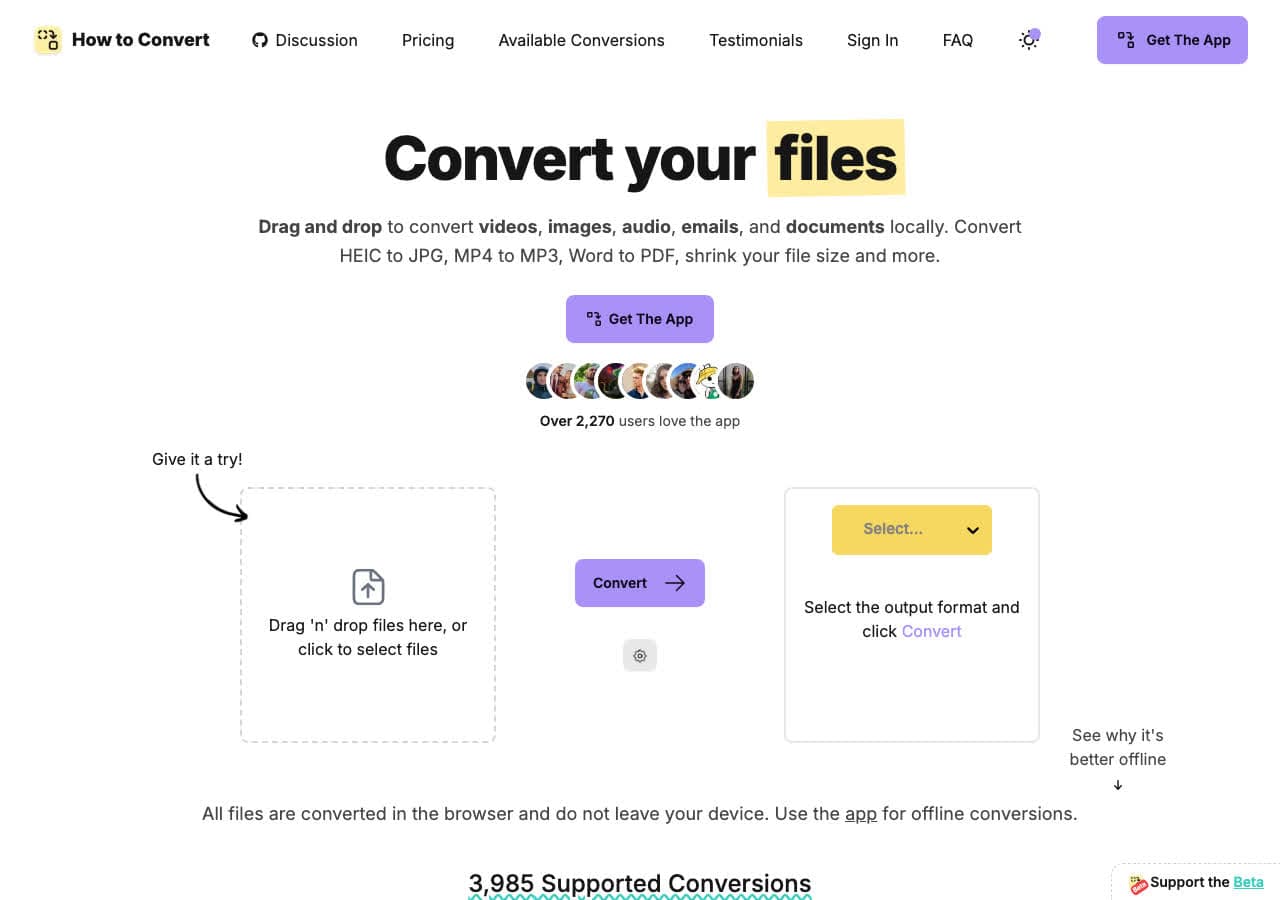
How to Convert es un conversor de escritorio que procesa todo en tu propio equipo. No hace falta conexión a internet una vez instalada la aplicación. Convierte entre cientos de formatos de vídeo, audio, imagen y documentos sin subir ni un solo archivo a la nube. Tus archivos permanecen en tu ordenador de principio a fin.
Su enfoque centrado en la privacidad hace que How to Convert sea ideal para archivos delicados: contratos, historiales médicos, fotos personales o vídeo sin publicar. Arrastra los archivos, elige el formato de salida y la conversión se hace en tu procesador. La aplicación de escritorio, de pago, funciona en Mac, Windows y Linux, con más formatos, conversión por lotes y uso sin conexión. La demo web gratuita procesa un archivo compatible cada vez, en local dentro del navegador y sin subirlo.
Ventajas
- Todas las conversiones se hacen en local. No hace falta internet.
- Vídeo, audio, imágenes y documentos en una sola aplicación.
- Conversión por lotes para varios archivos.
- Pago único. Sin suscripción.
- Funciona en Mac, Windows y Linux.
Inconvenientes
- La aplicación de escritorio es de pago, con un único desembolso.
- La demo web gratuita va de archivo en archivo; para más formatos, lotes y uso sin conexión hace falta la aplicación de escritorio.
Precios
- Gratis: Demo web para convertir archivos sueltos en los formatos compatibles.
- Aplicación de escritorio: Pago único para Mac, Windows y Linux.
 How to Convert
The offline file converter for Mac, Windows and Linux.
- Converts video, audio, images, documents, ebooks and more
- Everything runs locally. Your files never leave your device
- Pay once. Access forever
Get the app on Mac, Windows and Linux
2. HandBrake: el mejor conversor de vídeo de código abierto sin conexión
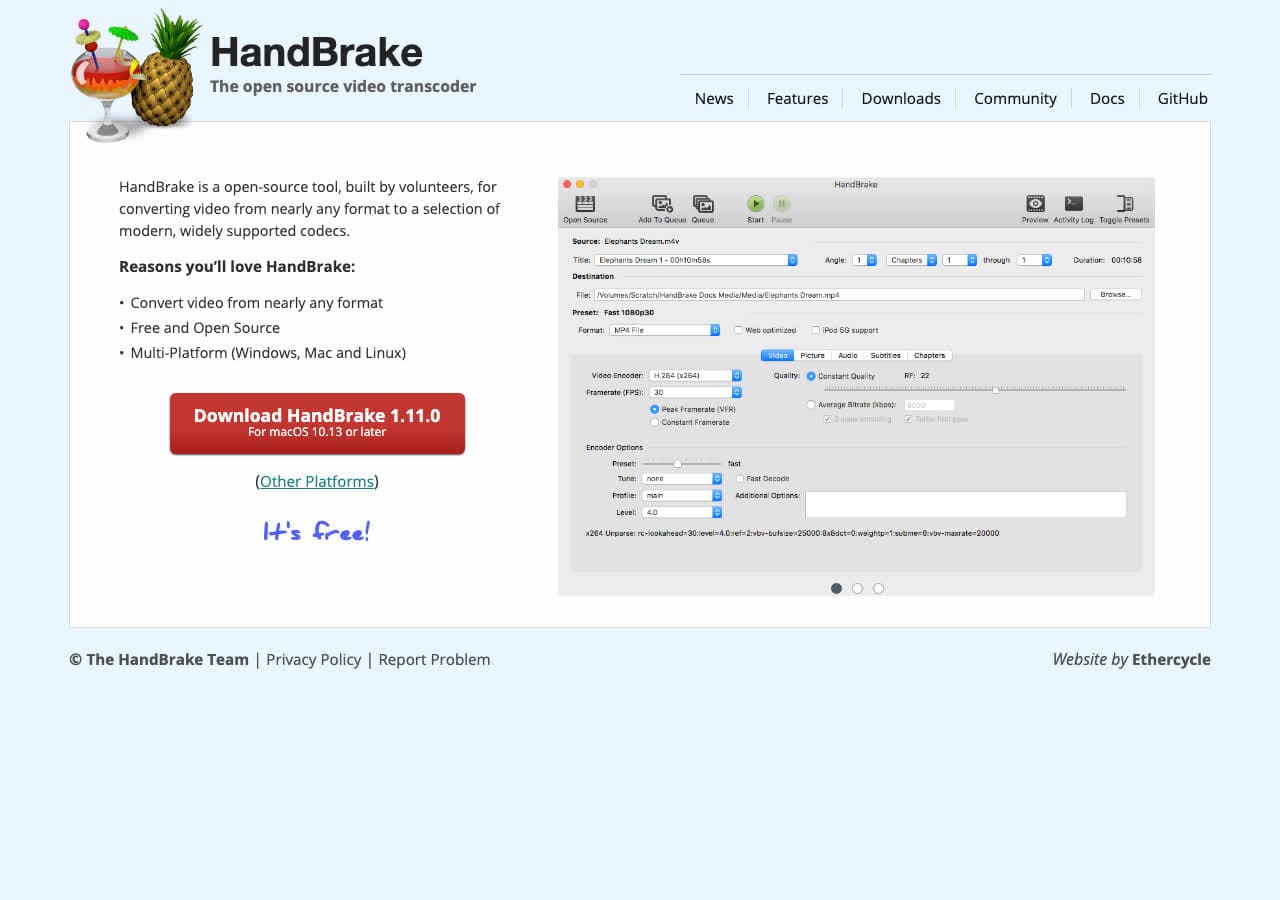
HandBrake es un conversor de vídeo gratuito y de código abierto que funciona por completo sin conexión. Una vez instalado, no vuelve a necesitar internet. HandBrake convierte casi cualquier formato de vídeo a MP4 o MKV con control total sobre los códecs (H.264, H.265, VP9, AV1), la calidad, la resolución y las pistas de audio. La codificación acelerada por hardware aprovecha tu tarjeta gráfica para ir más rápido.
HandBrake es la recomendación estándar para convertir vídeo sin conexión. La cola permite encadenar varios vídeos y dejarlos procesándose mientras haces otra cosa. Los ajustes por dispositivo optimizan la salida para aparatos de Apple, móviles Android, Roku y videoconsolas. Todo se ejecuta en local, sin telemetría ni dependencias de la nube. Funciona en Mac, Windows y Linux.
Ventajas
- Totalmente gratuito y de código abierto.
- Funciona por completo sin conexión una vez instalado.
- Codificación acelerada por hardware.
- Cola por lotes para varios archivos.
Inconvenientes
- Solo genera MP4 y MKV.
- Solo vídeo. No convierte audio ni imágenes.
Precios
- Gratis (código abierto, licencia GPL).
3. VLC: el mejor reproductor sin conexión que además convierte
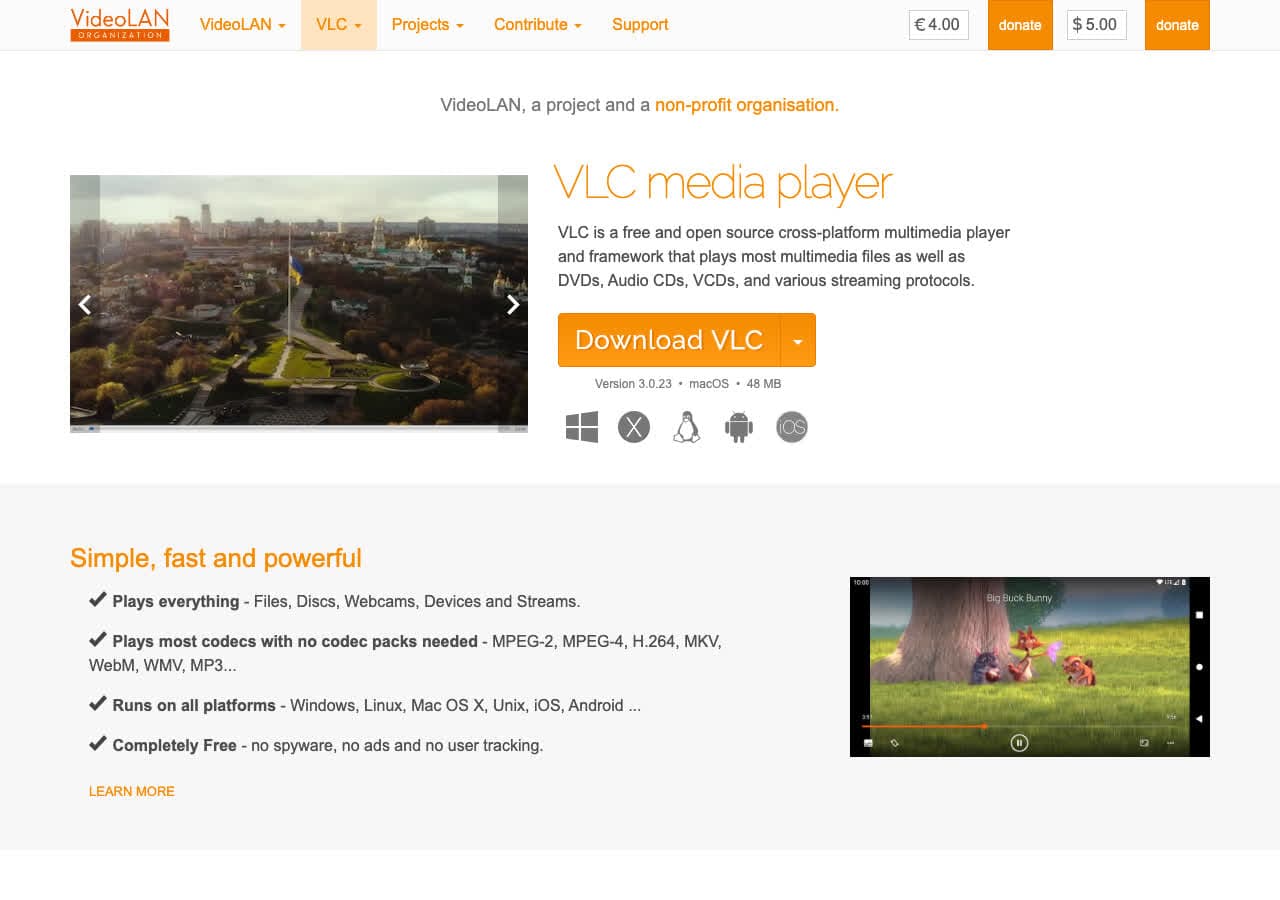
VLC es un reproductor que también convierte entre formatos de vídeo y audio totalmente sin conexión. La función que hay en Medio > Convertir/Guardar admite MP4, MKV, AVI, MOV, MP3, FLAC, WAV, OGG y muchos formatos más. VLC es gratuito, de código abierto y una de las aplicaciones más instaladas del mundo.
VLC no es un conversor específico, así que su interfaz para esta tarea es básica y no hay proceso por lotes. Pero si ya lo tienes instalado para reproducir, puedes convertir sin instalar nada más. VLC funciona totalmente sin conexión y nunca envía datos a ninguna parte. Está disponible para Mac, Windows, Linux, Android e iOS.
Ventajas
- Gratuito, de código abierto y totalmente sin conexión.
- Convierte tanto vídeo como audio.
- Ya está instalado en la mayoría de ordenadores.
- Sin telemetría ni conexiones a la nube.
Inconvenientes
- La interfaz de conversión es muy básica.
- Sin proceso por lotes.
Precios
- Gratis (código abierto, licencia GPL).
4. FFmpeg: el mejor motor de conversión sin conexión por línea de comandos
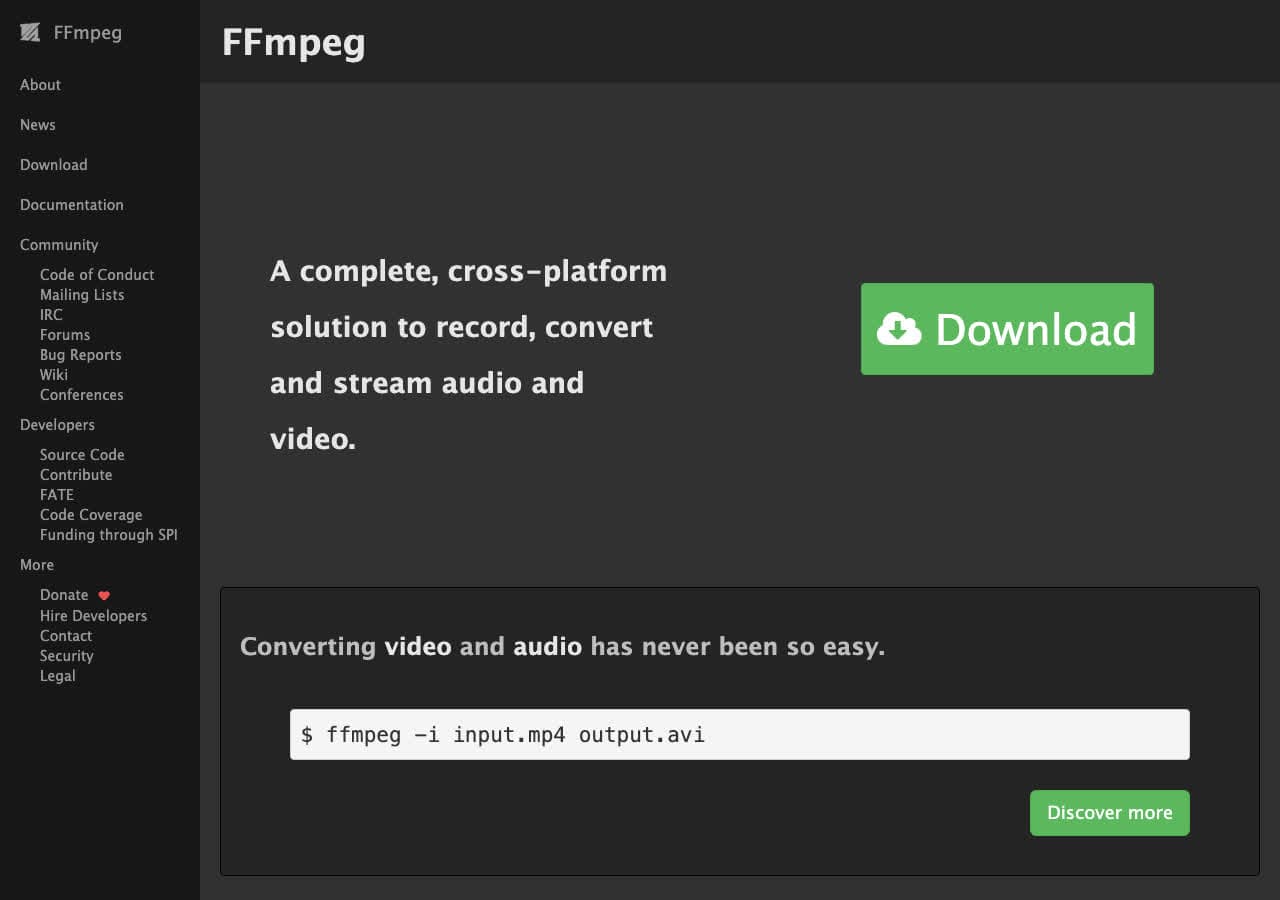
FFmpeg es el motor de conversión que hay detrás de casi todas las herramientas de vídeo y audio. Como programa independiente de línea de comandos, convierte entre prácticamente todos los formatos multimedia que existen. FFmpeg funciona por completo sin conexión: sin dependencias de internet, sin cuentas, sin telemetría. Se instala una vez y sigue funcionando siempre, sin necesidad de actualizaciones ni de conexión.
FFmpeg es la herramienta más potente de esta lista. Se encarga de transcodificar códecs, cambiar de contenedor, escalar la resolución, convertir la frecuencia de fotogramas, extraer audio, incrustar subtítulos y cientos de operaciones más. A cambio, hay que escribir órdenes en un terminal. Para desarrolladores y usuarios avanzados que quieren el máximo control sobre la conversión sin conexión, no tiene rival.
Ventajas
- Admite más formatos que cualquier otra herramienta.
- Totalmente sin conexión. Cero dependencias de internet.
- Programable para flujos por lotes automatizados.
- Gratuito y de código abierto.
Inconvenientes
- Solo línea de comandos. Sin interfaz gráfica.
- Curva de aprendizaje pronunciada.
Precios
- Gratis (código abierto, licencia LGPL/GPL).
5. ImageMagick: el mejor conversor de imágenes sin conexión por línea de comandos
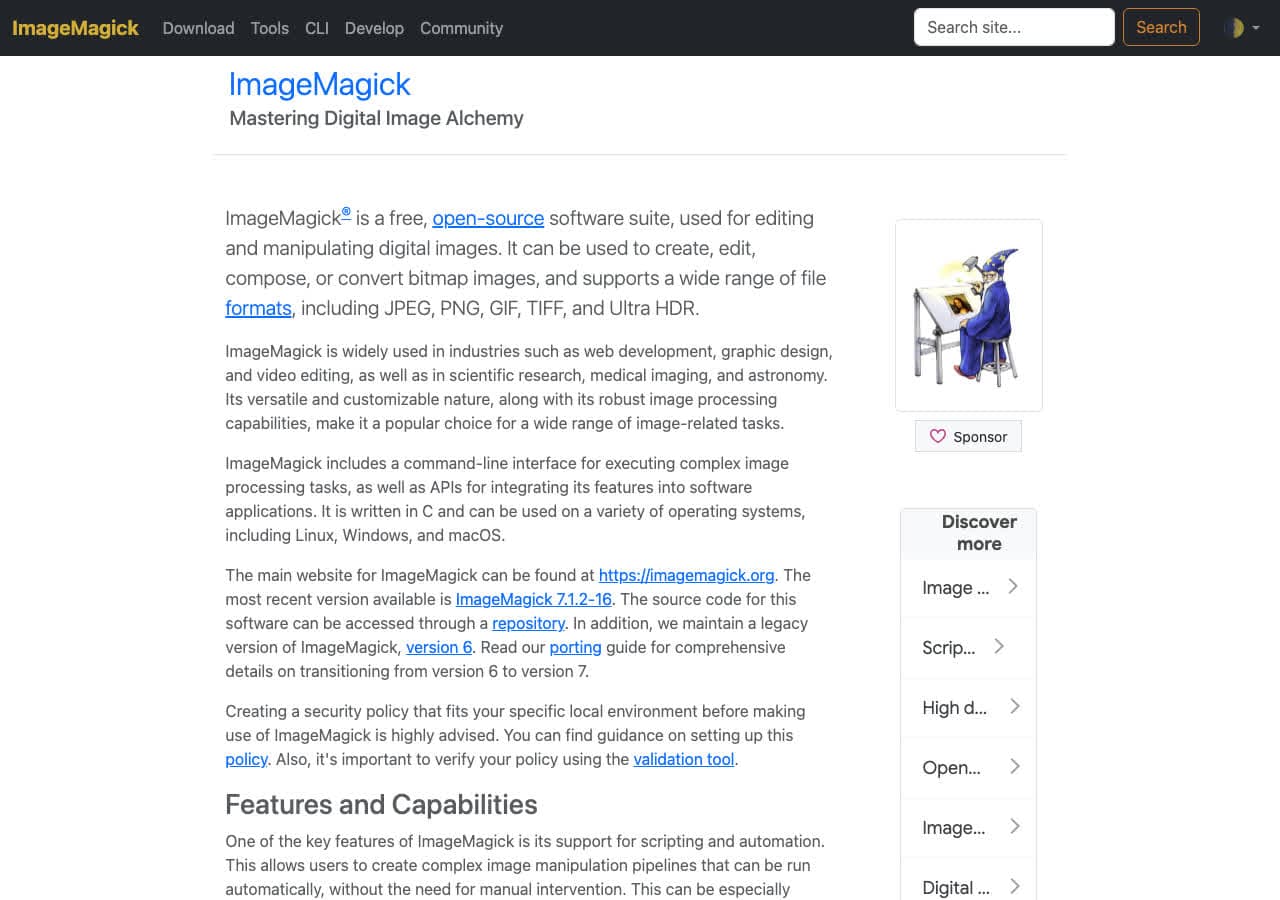
ImageMagick convierte entre más de 200 formatos de imagen totalmente sin conexión. Admite JPG, PNG, WebP, HEIC, TIFF, BMP, GIF, SVG, PDF y los formatos RAW de las cámaras. ImageMagick también redimensiona, recorta, rota, aplica filtros y compone imágenes. Todo se procesa en tu equipo, sin necesidad de conexión.
ImageMagick funciona por línea de comandos, así que escribes órdenes como magick convert input.png output.jpg. Para procesar por lotes, usa comodines: magick mogrify -format jpg *.png convierte a JPG todos los PNG de una carpeta. Es gratuito, de código abierto y funciona en Mac, Windows y Linux.
Ventajas
- Más de 200 formatos de imagen admitidos sin conexión.
- Gratuito y de código abierto.
- Proceso por lotes con órdenes de consola.
- Amplias funciones de manipulación de imágenes.
Inconvenientes
- Solo línea de comandos.
- Solo imágenes. Sin vídeo ni audio.
Precios
- Gratis (código abierto, licencia Apache 2.0).
6. XnConvert: el mejor conversor de imágenes por lotes sin conexión y con interfaz
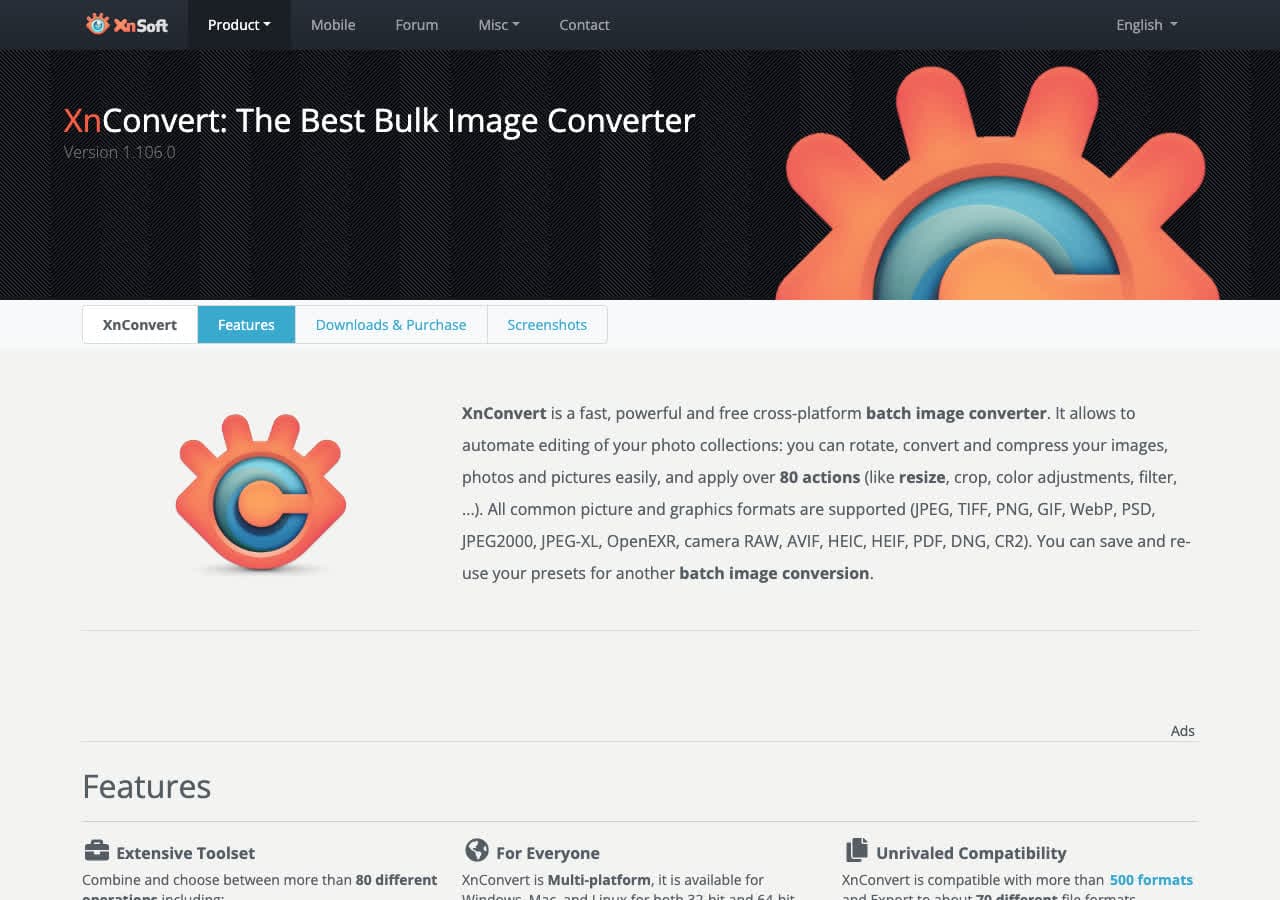
XnConvert es un conversor de imágenes por lotes con interfaz gráfica que funciona totalmente sin conexión. Suelta cientos de imágenes, fija el formato de salida y las acciones de procesado (redimensionar, rotar, marca de agua, ajuste de color) y conviértelo todo de una vez. Admite más de 500 formatos de imagen y se ejecuta por completo en tu equipo.
XnConvert es la mejor opción para quien quiere una conversión por lotes al nivel de ImageMagick sin tocar la línea de comandos. La cadena de acciones enlaza varios pasos de procesado, y los perfiles guardan tus ajustes preferidos para reutilizarlos. Es gratuito para uso personal y funciona en Mac, Windows y Linux.
Ventajas
- Totalmente sin conexión. No hace falta internet.
- Más de 500 formatos de imagen admitidos.
- Interfaz gráfica para convertir por lotes.
- Cadena de acciones para encadenar operaciones.
Inconvenientes
- El uso comercial requiere licencia de pago.
- Solo imágenes.
Precios
- Gratis para uso personal y educativo.
- Licencia comercial disponible.
How to Convert
The offline file converter for Mac, Windows and Linux.
- Converts video, audio, images, documents, ebooks and more
- Everything runs locally. Your files never leave your device
- Pay once. Access forever
Get the app on Mac, Windows and Linux
7. LibreOffice: el mejor conversor de documentos sin conexión
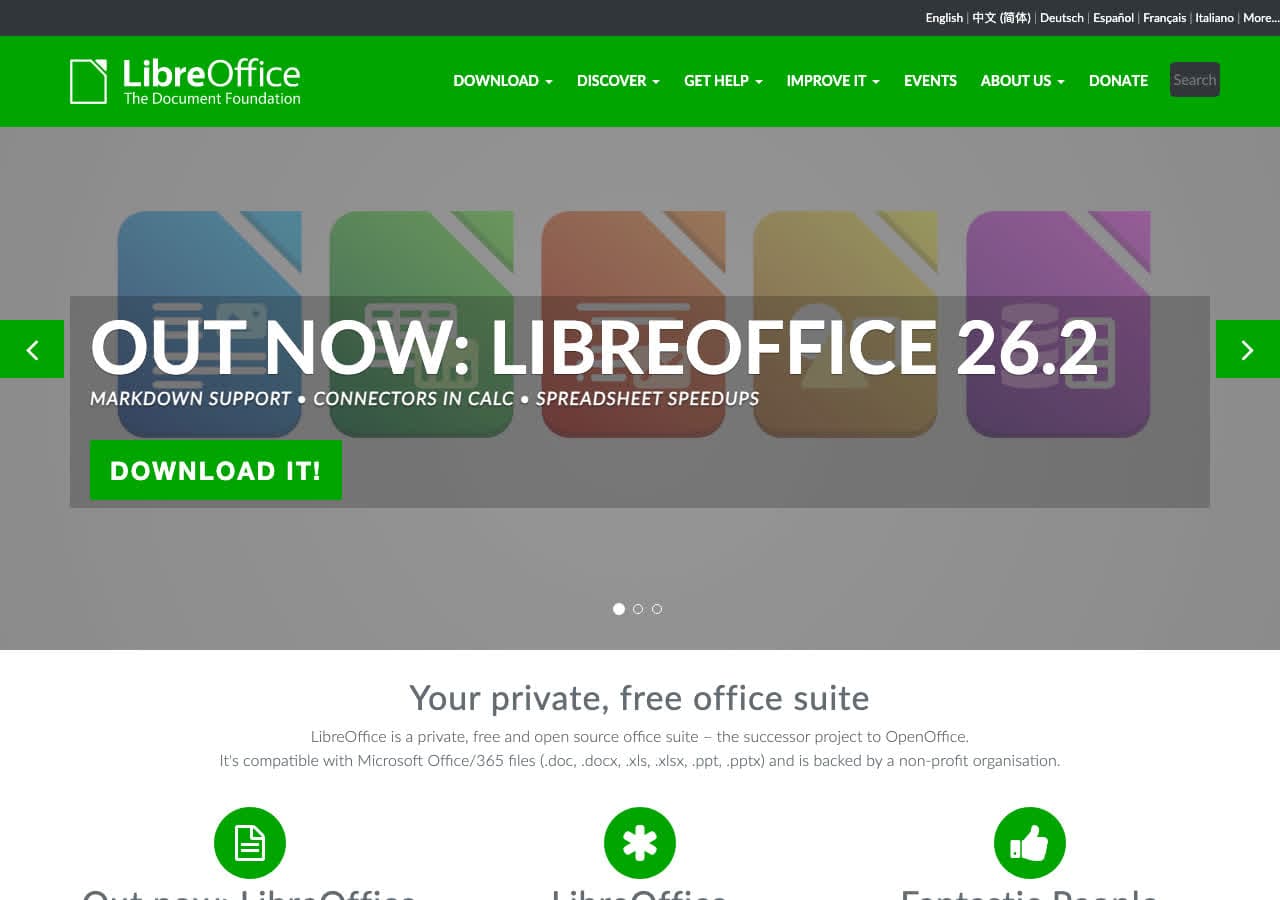
LibreOffice es una suite ofimática completa que convierte entre formatos de documento totalmente sin conexión. Abre DOCX, XLSX, PPTX, DOC, XLS y PPT, y exporta a PDF, ODF, RTF, HTML o texto plano. LibreOffice hace la conversión en local, sin depender de la nube. Tus documentos nunca salen del ordenador.
Para organizaciones que manejan documentos delicados sin conexión, LibreOffice es la herramienta de referencia. Lee y escribe todos los formatos de Microsoft Office, admite conversión por lotes desde la línea de comandos para flujos automatizados y genera PDF fiables. Es gratuito, de código abierto y funciona en Mac, Windows y Linux.
Ventajas
- Conversión de documentos totalmente sin conexión.
- Gratuito y de código abierto.
- Lee todos los formatos de Microsoft Office.
- Conversión por lotes desde la línea de comandos.
Inconvenientes
- Los documentos complejos pueden perder formato.
- Una aplicación muy grande solo para convertir.
Precios
- Gratis (código abierto, licencia MPL).
8. Calibre: el mejor conversor de libros electrónicos sin conexión
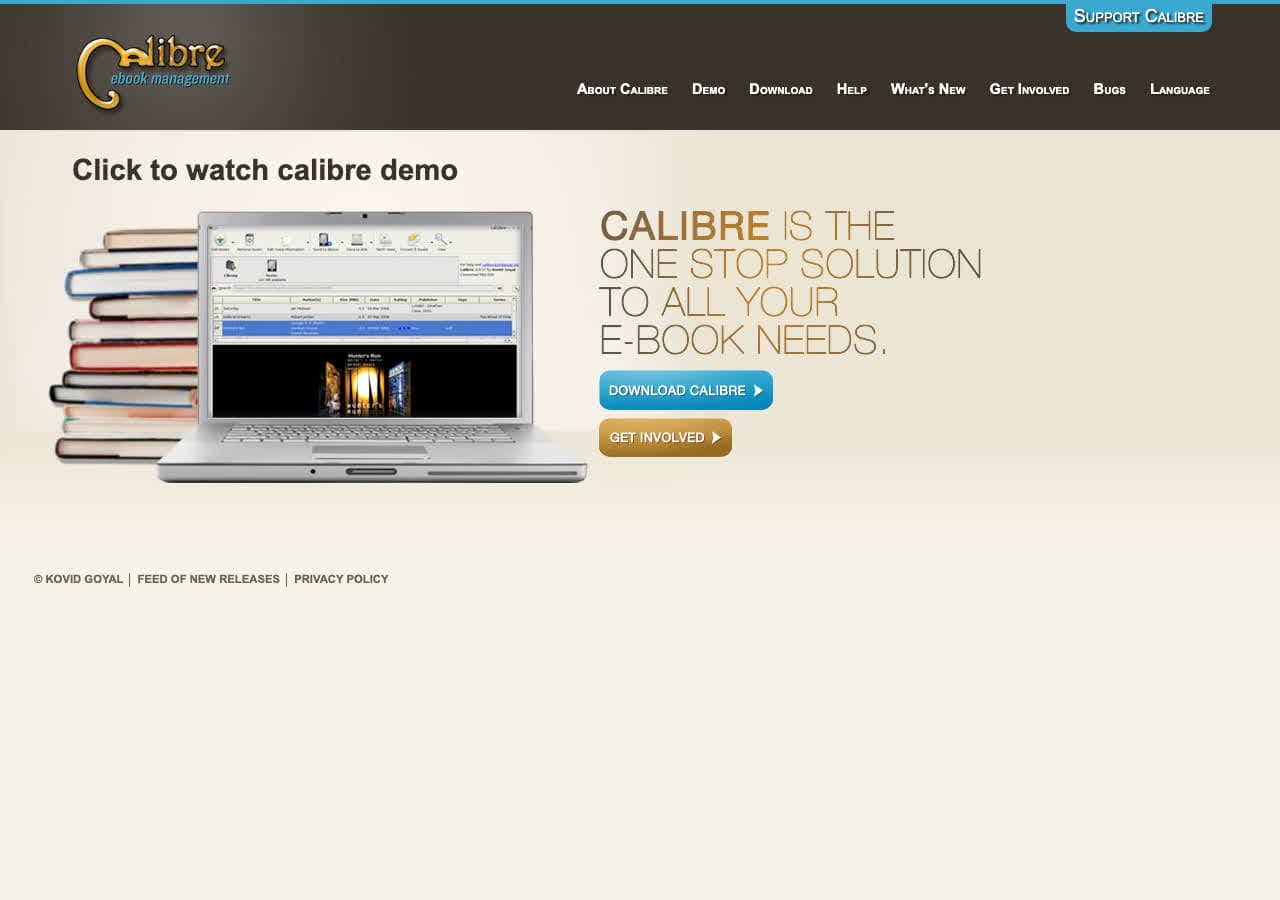
Calibre convierte entre formatos de libro electrónico totalmente sin conexión. Admite EPUB, MOBI, AZW3, PDF, DOCX, HTML, TXT y muchos más. Calibre lo procesa todo en local, así que tu biblioteca no sale de tu equipo. Sin subidas a la nube, sin cuentas y sin depender de internet para convertir.
Calibre es más que un conversor. Gestiona tu biblioteca, se sincroniza con lectores por USB e incluye un visor integrado. El motor de conversión permite personalizar mucho: tipografías, márgenes, saltos de página, índice y metadatos. Es gratuito, de código abierto y funciona en Mac, Windows y Linux.
Ventajas
- Conversión de libros electrónicos totalmente sin conexión.
- Gratuito y de código abierto.
- Gestión de biblioteca y sincronización con lectores.
- Amplia personalización de la salida.
Inconvenientes
- Interfaz recargada para quien empieza.
- La calidad de salida en PDF es limitada.
Precios
- Gratis (código abierto, licencia GPL).
9. Pandoc: el mejor conversor de marcado y documentos sin conexión
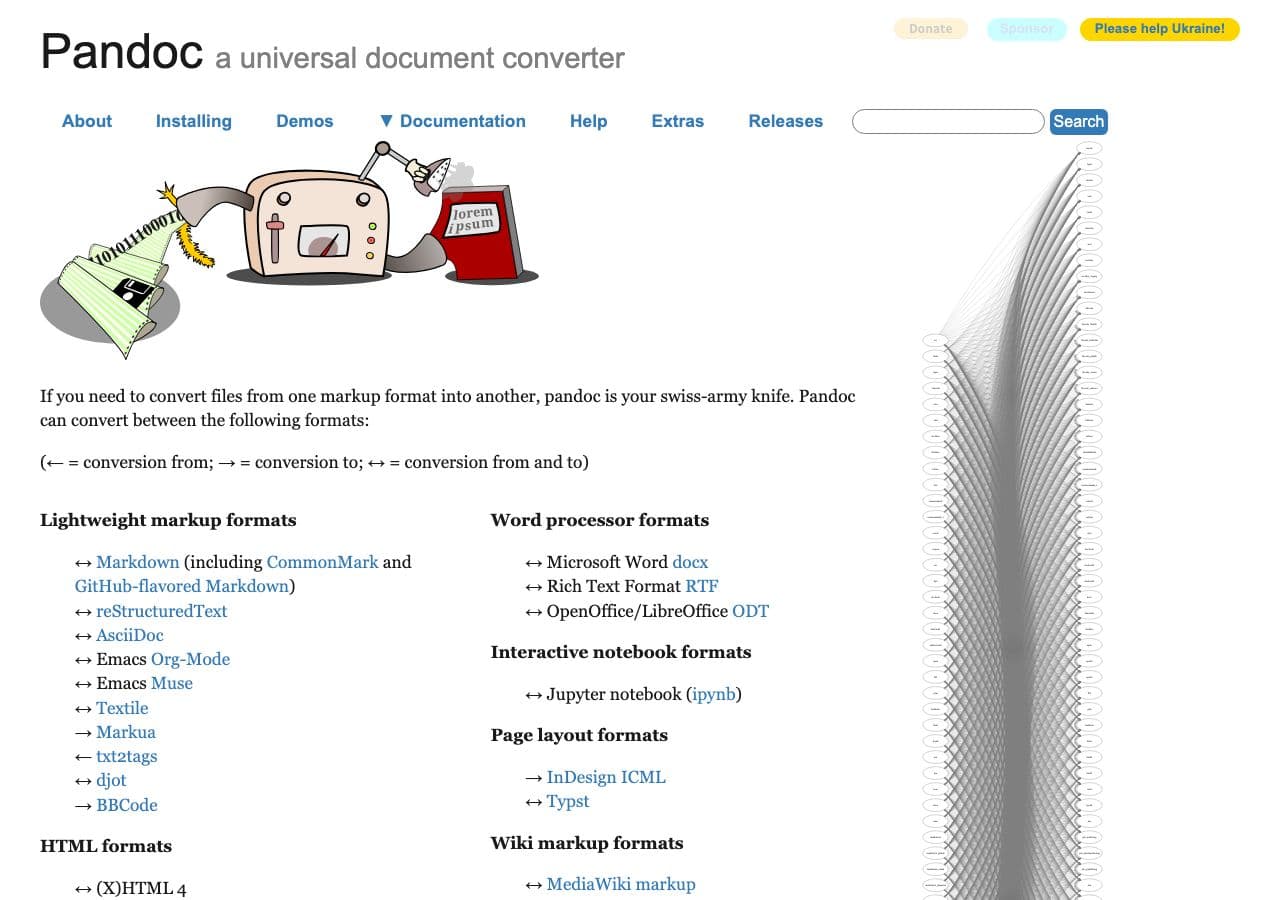
Pandoc convierte entre formatos de marcado y de documento por completo en tu equipo. De Markdown a HTML, de LaTeX a PDF, de DOCX a EPUB, de HTML a Word. Pandoc maneja decenas de formatos basados en texto y conserva la estructura del documento al convertir. No hace falta conexión una vez instalado.
Pandoc es una herramienta de línea de comandos muy usada por académicos, escritores y desarrolladores que trabajan con texto. Escribe en Markdown sin conexión y genera PDF, HTML, DOCX y EPUB sin conectarte a internet en ningún momento. Es gratuito, de código abierto y multiplataforma.
Ventajas
- Conversión de texto y documentos totalmente sin conexión.
- Gratuito y de código abierto.
- Decenas de formatos basados en texto admitidos.
- Conserva la estructura del documento con precisión.
Inconvenientes
- Solo línea de comandos.
- Solo formatos basados en texto.
Precios
- Gratis (código abierto, licencia GPL).
10. Audacity: el mejor editor y conversor de audio sin conexión
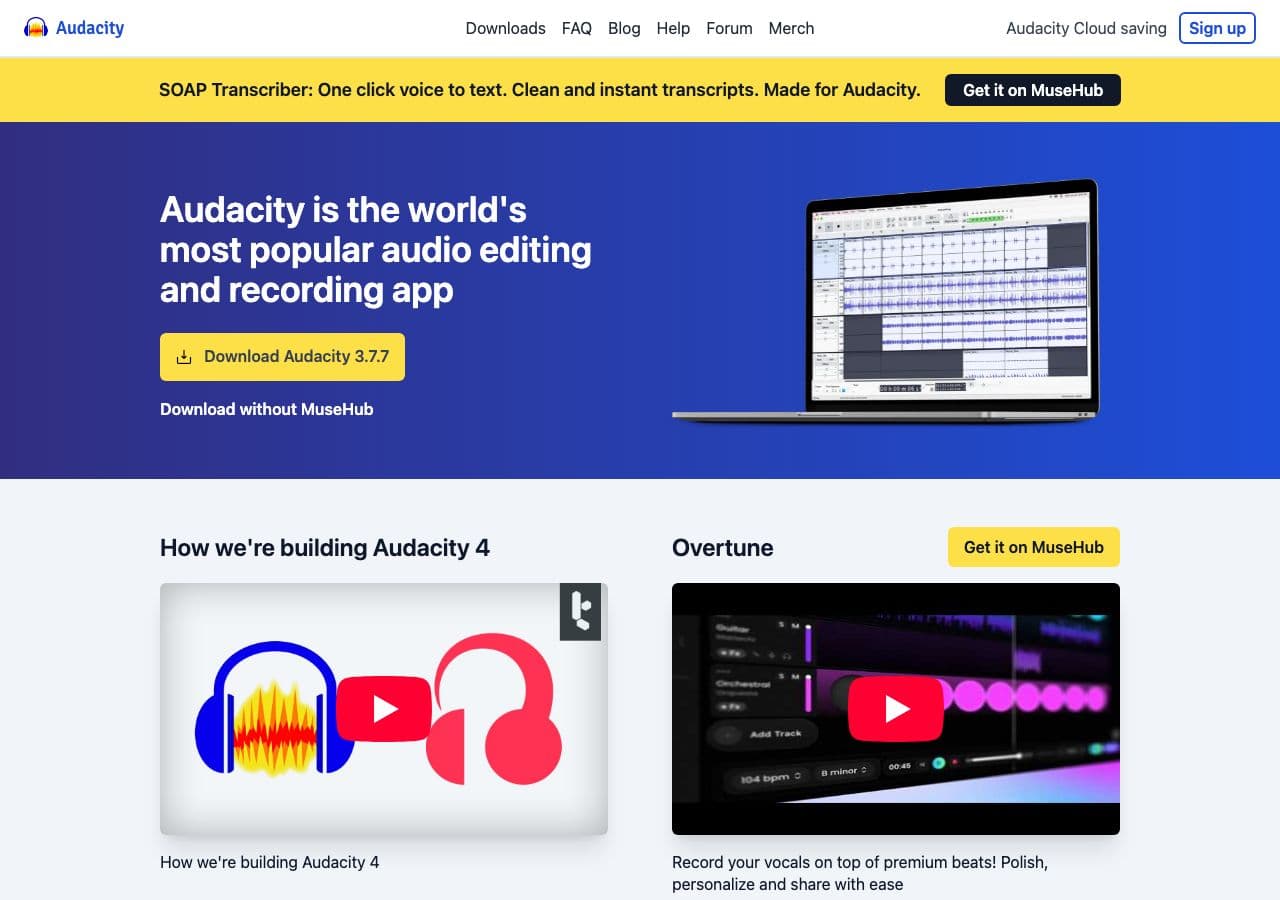
Audacity es un editor de audio gratuito y de código abierto que convierte entre formatos sin conexión. Importa WAV, MP3, FLAC, OGG, AIFF y otros formatos, edita el sonido si hace falta y exporta al formato que quieras. Todo ocurre en tu ordenador, sin necesidad de internet.
Audacity es ideal cuando necesitas editar y convertir audio sin conexión. Graba una nota de voz, recorta los silencios, normaliza el volumen y exporta a MP3. Para una simple conversión de formato es más de lo que necesitas, pero sus funciones de edición justifican instalarlo. Funciona en Mac, Windows y Linux.
Ventajas
- Conversión de audio totalmente sin conexión.
- Gratuito y de código abierto.
- Edición de audio completa incluida.
- Multiplataforma.
Inconvenientes
- Sin conversión por lotes.
- Excesivo para una simple conversión de formato.
Precios
- Gratis (código abierto, licencia GPL).
11. GIMP: el mejor editor de imágenes sin conexión que además convierte
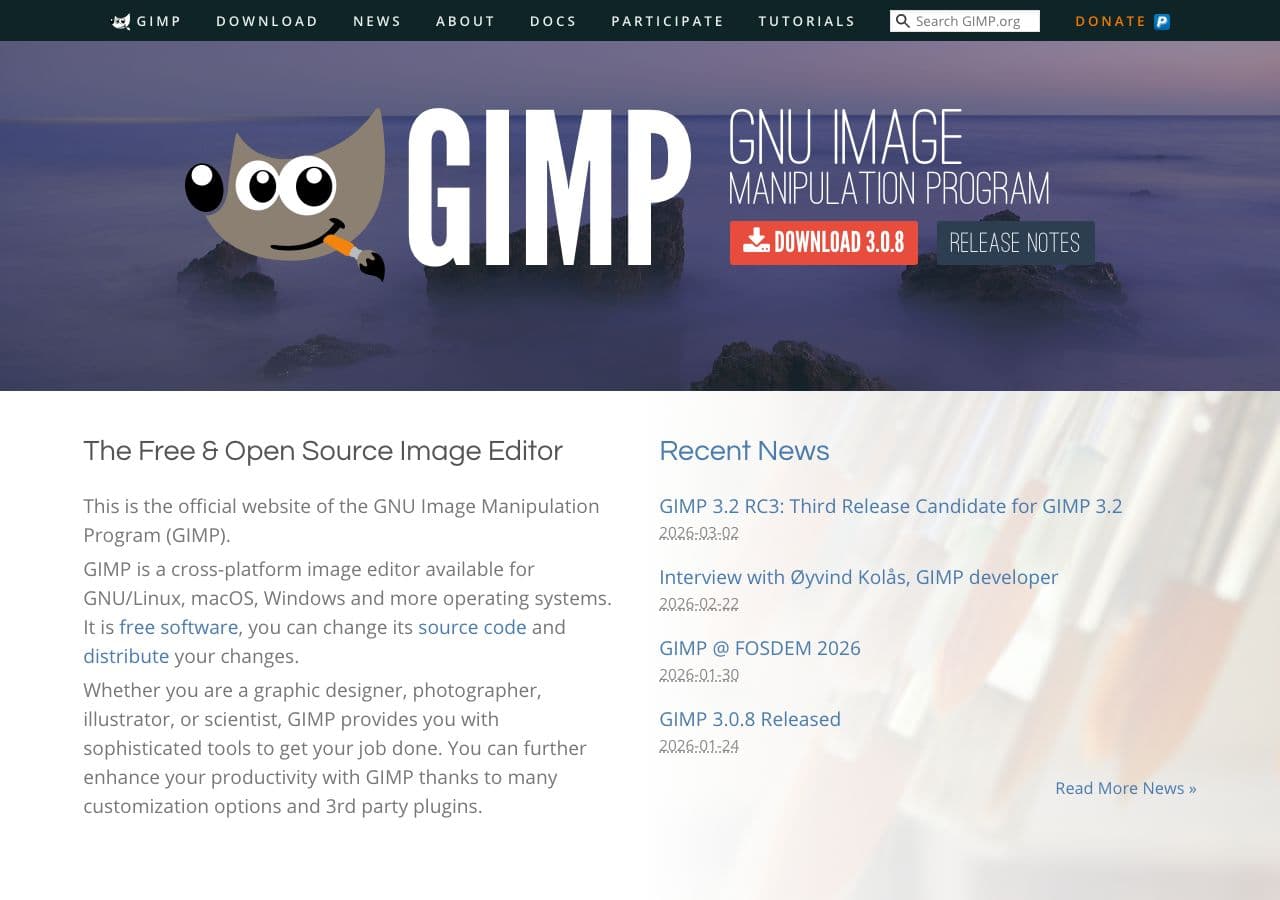
GIMP es un editor de imágenes gratuito y de código abierto que abre y exporta en muchos formatos totalmente sin conexión: JPG, PNG, WebP, TIFF, BMP, GIF, PSD y más. GIMP es una alternativa completa a Photoshop que además sirve como conversor de formatos cuando lo necesitas.
Para convertir imágenes sin conexión, GIMP brilla sobre todo si además vas a editarlas. Abre el archivo, haz los ajustes y expórtalo en otro formato. Para convertir muchas imágenes por lotes, mejor acompáñalo de ImageMagick o XnConvert. GIMP funciona en Mac, Windows y Linux.
Ventajas
- Conversión de imágenes totalmente sin conexión.
- Gratuito y de código abierto.
- Edición de imagen profesional incluida.
- Abre archivos PSD.
Inconvenientes
- Sin scripts no hay conversión por lotes.
- Curva de aprendizaje pronunciada.
Precios
- Gratis (código abierto, licencia GPL).
12. Permute: el mejor conversor multimedia sin conexión para Mac
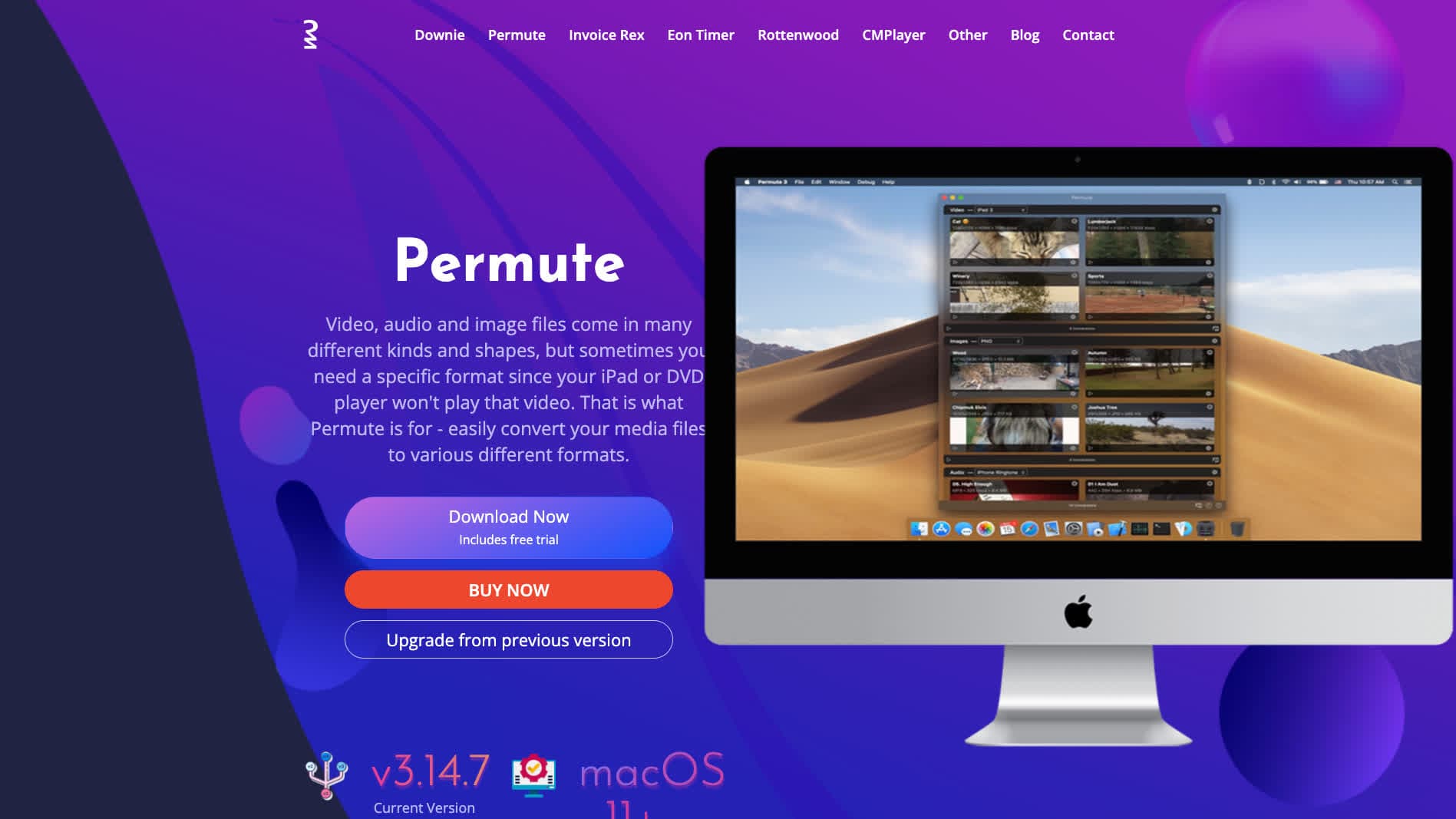
Permute es un conversor multimedia exclusivo de Mac que lo procesa todo sin conexión. Arrastra archivos de vídeo, audio o imagen, elige el formato de salida y Permute los convierte en tu equipo. La interfaz está muy bien diseñada y se siente completamente nativa. Admite MP4, MKV, MOV, AVI, MP3, FLAC, WAV, JPG, PNG, HEIC y muchos formatos más.
Permute es el conversor sin conexión para quien quiere algo que parezca y se sienta como una aplicación de Mac de verdad. Convierte por lotes, muestra el progreso de cada archivo y se integra con funciones de macOS como las notificaciones. Todo se procesa en local, sin necesidad de internet. Se compra una sola vez en la Mac App Store.
Ventajas
- Interfaz nativa de Mac preciosa.
- Totalmente sin conexión. No hace falta internet.
- Convierte vídeo, audio e imágenes.
- Conversión por lotes arrastrando y soltando.
Inconvenientes
- Solo Mac.
- No convierte documentos ni libros electrónicos.
Precios
- Pago único en la Mac App Store.
How to Convert
The offline file converter for Mac, Windows and Linux.
- Converts video, audio, images, documents, ebooks and more
- Everything runs locally. Your files never leave your device
- Pay once. Access forever
Get the app on Mac, Windows and Linux
13. Adapter: el mejor conversor gratuito sin conexión para Mac
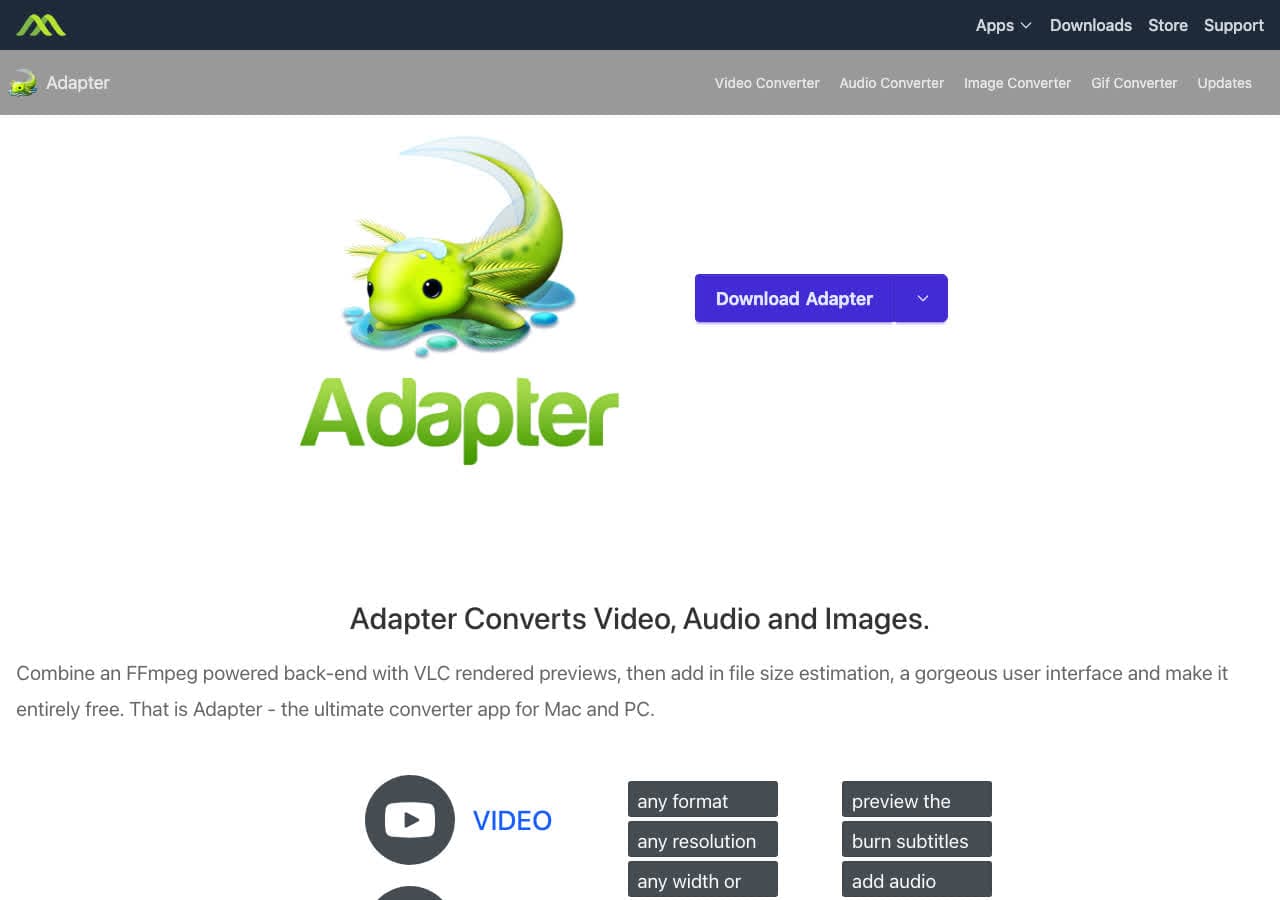
Adapter es un conversor multimedia gratuito para Mac que funciona por completo sin conexión. Convierte vídeo, audio e imágenes usando FFmpeg por debajo, envuelto en una interfaz gráfica limpia. Suelta los archivos, elige el formato de salida entre los preajustes o con opciones propias, y convierte. No hace falta conexión a internet.
Adapter es la mejor opción para quien quiere la potencia de FFmpeg en un Mac sin tocar la línea de comandos. Admite todos los formatos que maneja FFmpeg, incluidos MP4, MOV, MKV, MP3, WAV, FLAC, JPG, PNG y GIF. Es ligero, rápido y totalmente gratuito, sin marcas de agua ni límites.
Ventajas
- Gratuito y sin restricciones.
- Totalmente sin conexión. Con FFmpeg por debajo.
- Convierte vídeo, audio e imágenes.
- Interfaz de Mac limpia.
Inconvenientes
- Solo Mac.
- Ya no se mantiene de forma activa.
Precios
- Gratis (sin restricciones).
14. Switch: el mejor conversor de audio sin conexión para Mac y Windows
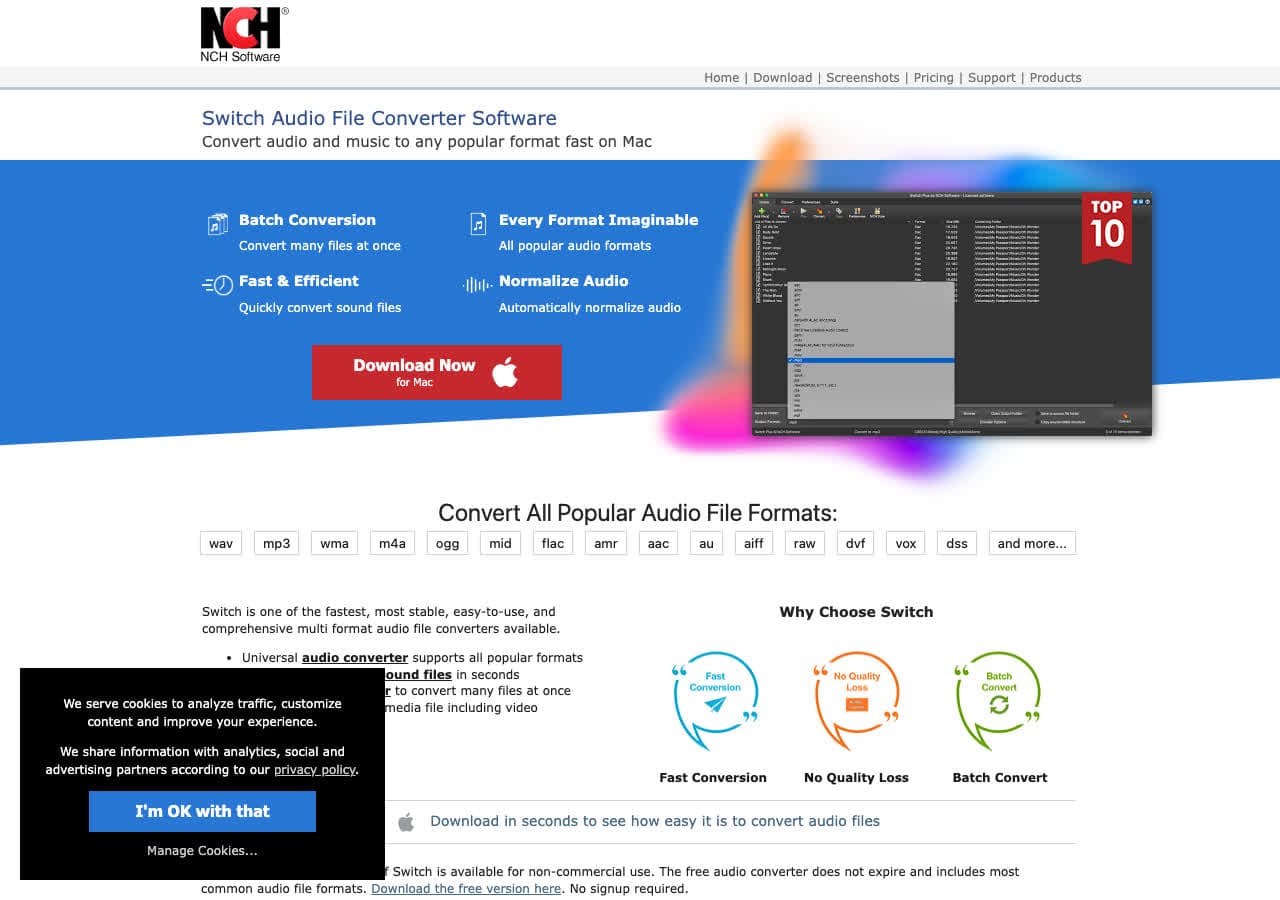
Switch de NCH Software es un conversor de audio específico que funciona por completo sin conexión. Convierte entre MP3, WAV, FLAC, AAC, OGG, WMA, AIFF y decenas de formatos más. Admite conversión por lotes, así que puedes soltar una carpeta entera de archivos y convertirlos todos de golpe sin conexión.
Switch es directo y va al grano. Hace una cosa y la hace bien: convertir audio sin conexión. La interfaz es sencilla, con una selección de formato y unos ajustes de calidad claros. También extrae el audio de archivos de vídeo. Funciona en Mac y Windows, con una versión gratuita para uso no comercial.
Ventajas
- Conversión de audio totalmente sin conexión.
- Proceso por lotes para varios archivos.
- Interfaz sencilla y centrada.
- Extrae el audio de archivos de vídeo.
Inconvenientes
- La versión gratuita se limita al uso no comercial.
- Solo audio. No convierte vídeo ni imágenes.
Precios
- Gratis para uso no comercial.
- Plus: Pago único para uso comercial.
15. Wondershare UniConverter: el mejor conversor multimedia de pago sin conexión
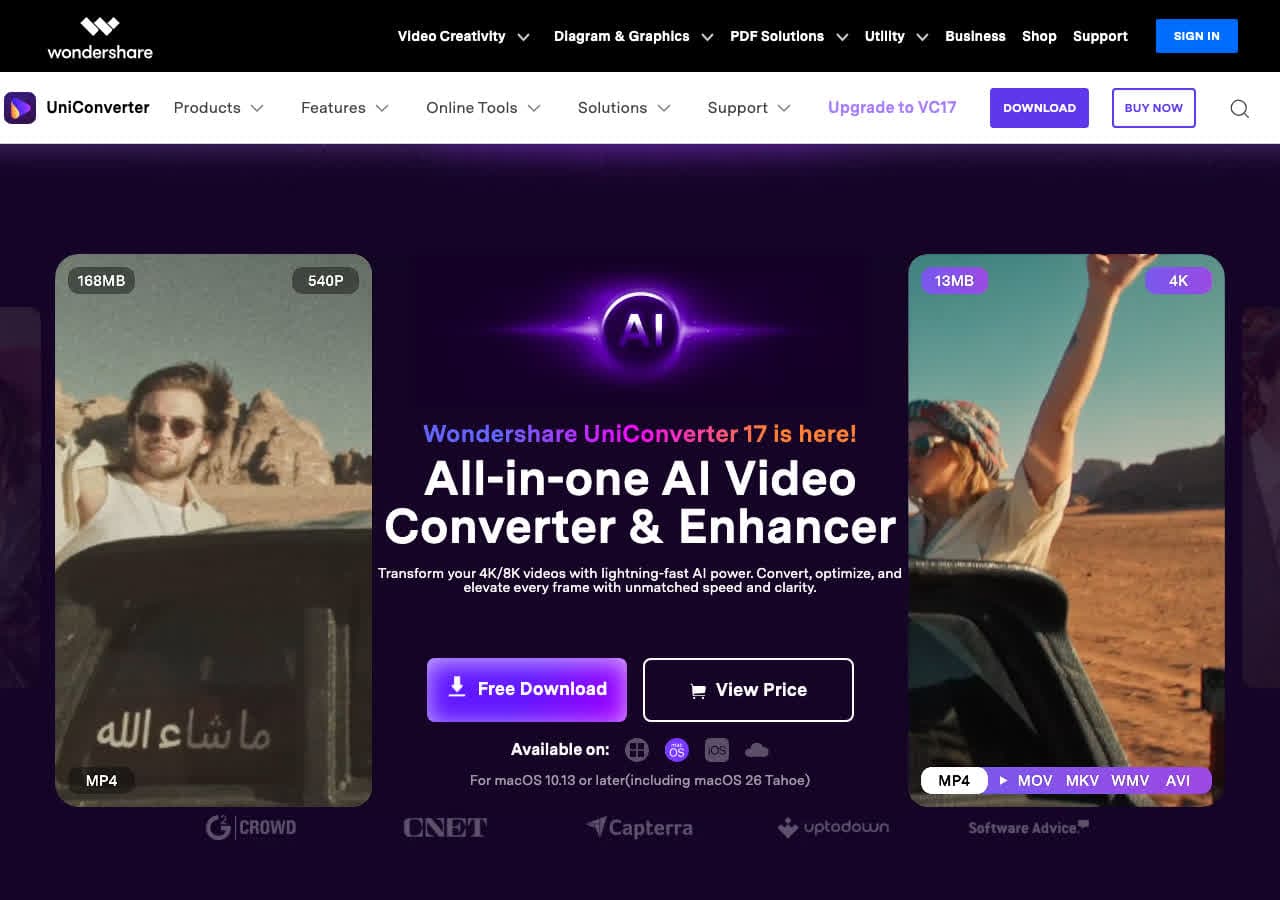
Wondershare UniConverter es un conversor multimedia de gama alta que procesa los archivos en tu propio ordenador. Convierte vídeo, audio e imágenes con más de 1.000 formatos admitidos. La codificación acelerada por hardware aprovecha la tarjeta gráfica para ganar velocidad. Al procesarse todo sin conexión, tus archivos siguen siendo privados.
Wondershare va más allá de la simple conversión: comprime vídeo, graba la pantalla, graba DVD y permite edición básica. El conversor por lotes procesa varios archivos a la vez aprovechando todos los núcleos. Es una herramienta multimedia pulida y completa. El pero es el precio por suscripción, que lo encarece frente a casi todas las alternativas de esta lista.
Ventajas
- Conversión sin conexión para todos los tipos multimedia.
- Más de 1.000 formatos admitidos.
- Codificación acelerada por hardware.
- Herramientas extra: compresión, grabación y grabado de DVD.
Inconvenientes
- El precio por suscripción es caro.
- La prueba gratuita tiene funciones limitadas.
Precios
- Prueba gratuita: Funciones limitadas y salida con marca de agua.
- Anual: unos 49,99 $ al año.
- Perpetua: unos 79,99 $ en un pago único.
16. PDF Expert: el mejor conversor de PDF sin conexión para Mac
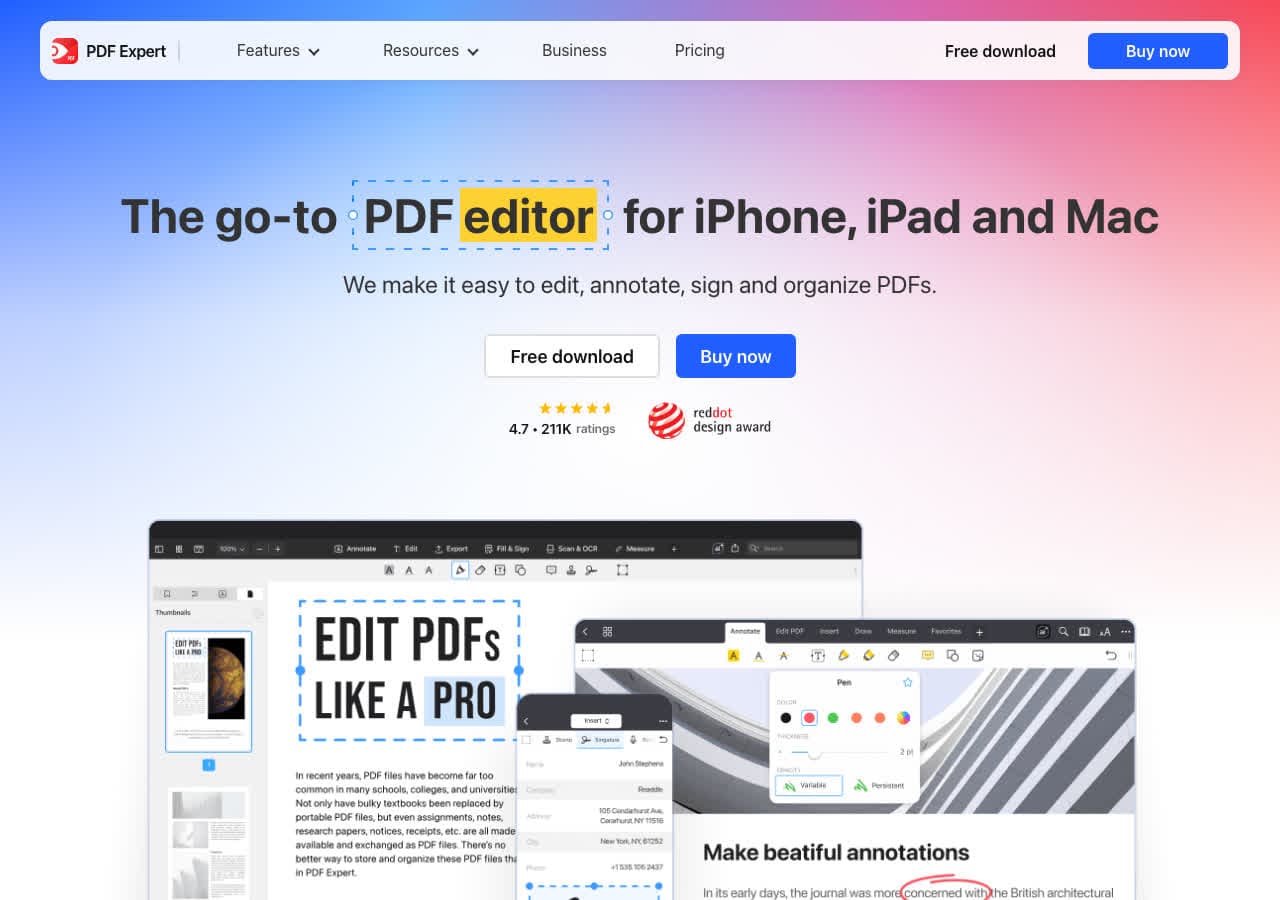
PDF Expert es un editor de PDF para Mac que convierte archivos PDF a Word, Excel, PowerPoint, texto e imagen totalmente sin conexión. También crea PDF a partir de otros documentos. Lo procesa todo en tu Mac sin subir nada a la nube, lo que lo hace apto para documentos legales, médicos y empresariales confidenciales.
Más allá de convertir, PDF Expert permite editar el texto del PDF, anotar documentos, rellenar formularios, firmar contratos y unir o dividir archivos. La calidad de conversión es excelente: conserva tablas, imágenes y formato al pasar a Word. Es una aplicación nativa de Mac muy cuidada, con una interfaz limpia.
Ventajas
- Conversión de PDF totalmente sin conexión.
- Conversión de PDF a Word de gran calidad.
- Edición y anotación completas de PDF.
- Interfaz nativa de Mac preciosa.
Inconvenientes
- Solo Mac (también disponible para iOS).
- Solo formatos PDF.
Precios
- Suscripción: unos 79,99 $ al año.
- De por vida: Disponible en pago único.
17. Foxit PDF Editor: el mejor conversor de PDF sin conexión para Windows
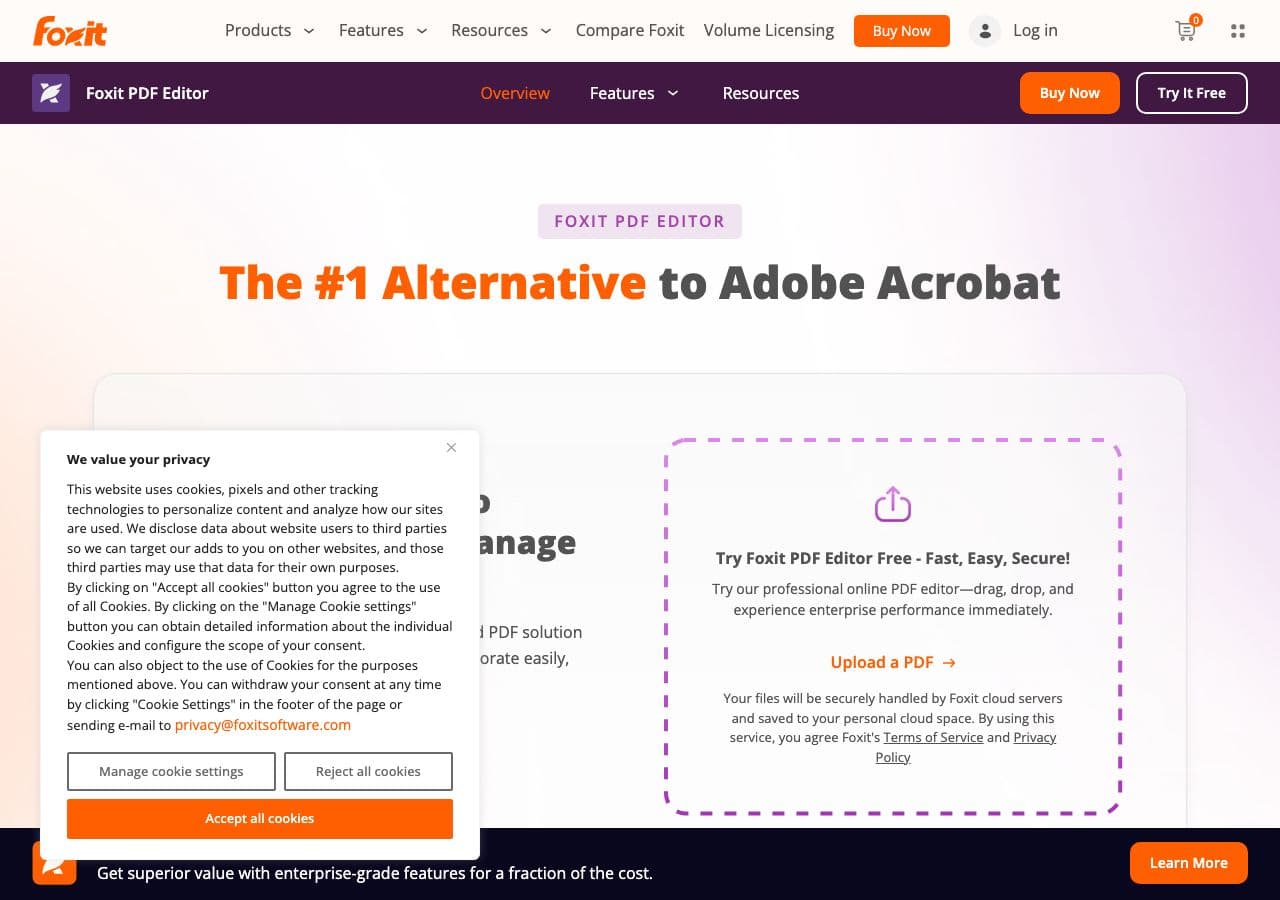
Foxit PDF Editor es un editor de PDF completo que convierte sin conexión en Windows (y también en Mac). Convierte PDF a Word, Excel, PowerPoint, HTML, texto e imagen. Crea PDF desde cualquier documento imprimible mediante su impresora virtual. Todo el procesado ocurre en tu equipo.
Foxit es una alternativa más ligera a Adobe Acrobat, con arranque más rápido y menor consumo de recursos. Incluye edición de PDF, relleno de formularios, firma digital, OCR para documentos escaneados y proceso por lotes. Para quien usa Windows y necesita una herramienta profesional sin conexión, Foxit es una opción sólida y más barata que Adobe.
Ventajas
- Conversión de PDF totalmente sin conexión.
- Más ligero y rápido que Adobe Acrobat.
- OCR para documentos escaneados.
- Proceso de PDF por lotes.
Inconvenientes
- Precio por suscripción.
- Solo PDF.
Precios
- PDF Editor: unos 149,99 $ al año.
- PDF Editor Pro: unos 179,99 $ al año.
18. fre:ac: el mejor conversor de audio gratuito sin conexión
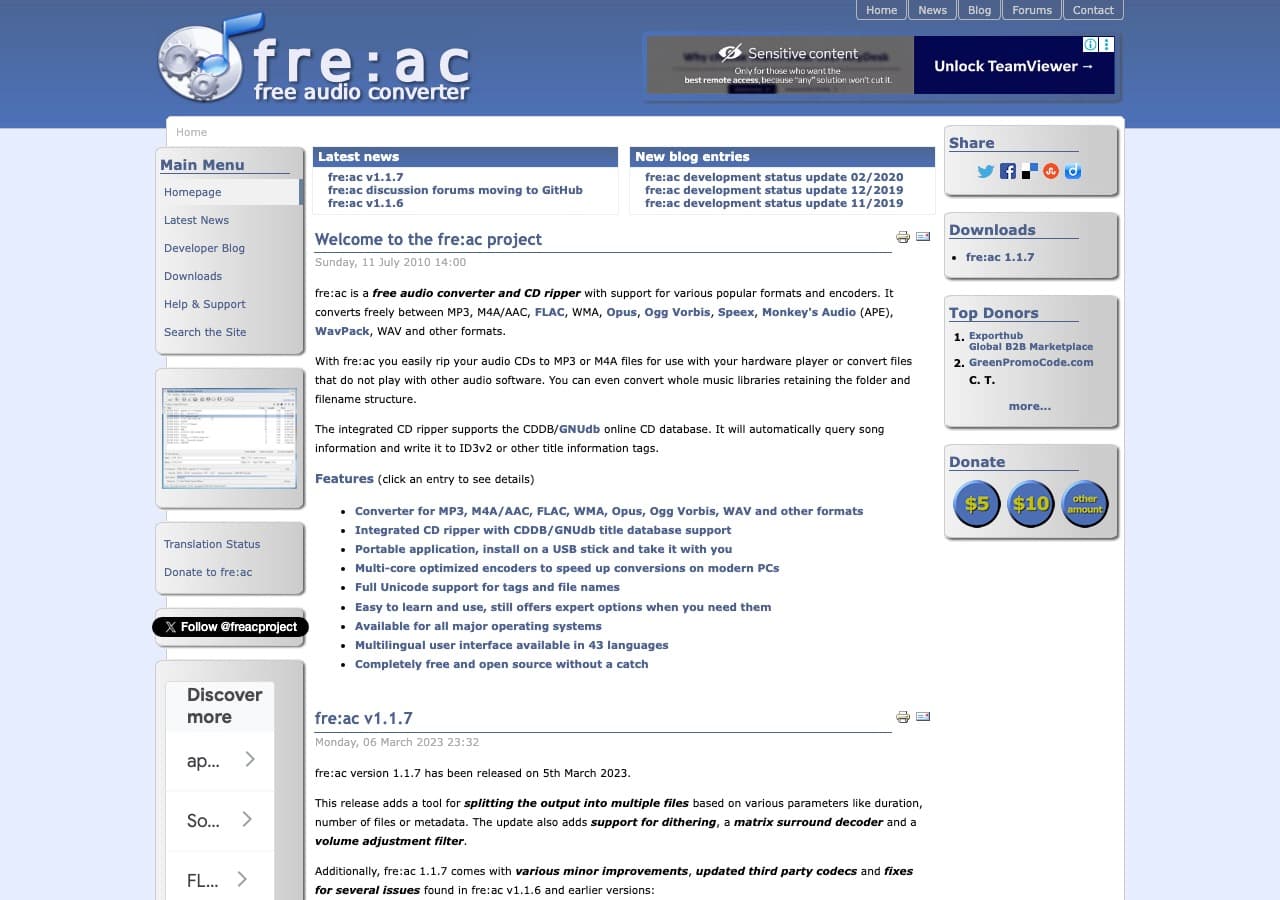
fre:ac es un conversor de audio gratuito y de código abierto que funciona por completo sin conexión. Convierte entre MP3, FLAC, WAV, AAC, OGG y otros formatos sin necesidad de internet. Incluye proceso por lotes, extracción de CD y etiquetado automático de pistas. Su versión portátil se ejecuta desde un USB, para usarlo sin conexión en cualquier parte.
fre:ac es ligero, rápido y centrado en el audio. El uso de varios núcleos acelera las conversiones por lotes. La interfaz es sencilla: añade archivos, elige el formato de salida y convierte. Sin florituras, sin intentos de venta y sin depender de internet. Funciona en Mac, Windows y Linux.
Ventajas
- Gratuito, de código abierto y totalmente sin conexión.
- Versión portátil para memorias USB.
- Conversión por lotes rápida con varios núcleos.
- Extracción de CD incluida.
Inconvenientes
- Solo audio.
- Interfaz básica.
Precios
- Gratis (código abierto, licencia GPL).
Preguntas frecuentes
¿Por qué usar un conversor de archivos sin conexión?
Los conversores sin conexión mantienen tus archivos en privado porque lo procesan todo en tu ordenador. No se sube nada a servidores ajenos. Además funcionan sin acceso a internet, no imponen límites de tamaño, procesan por lotes más rápido que las herramientas en línea y no exigen suscripciones ni cuentas. Para archivos delicados, archivos grandes o trabajo de conversión habitual, son la mejor opción.
¿Son más rápidos que los conversores en línea?
Sí, y por bastante. Los conversores sin conexión usan directamente el procesador y la tarjeta gráfica de tu equipo, y eliminan el tiempo de subida y descarga. Un vídeo grande que en un servicio en línea tarda 30 minutos entre subir, convertir y descargar puede convertirse en local en 2 minutos. La ventaja crece con el tamaño y el número de archivos.
¿Funcionan de verdad sin nada de internet?
Sí. Todas las herramientas de esta lista funcionan sin conexión una vez instaladas. Algunas buscan actualizaciones cuando hay red, pero la conversión en sí es totalmente independiente. Puedes instalarlas, desconectarte de internet y seguir convirtiendo archivos indefinidamente.
¿Cuál es el mejor conversor todo en uno sin conexión?
How to Convert cubre vídeo, audio, imágenes y documentos en una sola aplicación sin conexión y con conversión por lotes. Si prefieres opciones gratuitas, tendrías que combinar varias herramientas: HandBrake para vídeo, fre:ac para audio, XnConvert para imágenes y LibreOffice para documentos. Cada una hace bien lo suyo, pero How to Convert lo reúne todo en una.
Conclusiones
Los conversores sin conexión ofrecen una privacidad, una velocidad y una fiabilidad que las herramientas en línea no pueden igualar. Si quieres una solución única, How to Convert cubre todos los tipos de archivo en una sola aplicación de escritorio con un pago único. Entre las opciones gratuitas y de código abierto, HandBrake cubre el vídeo, fre:ac el audio, XnConvert las imágenes, LibreOffice los documentos y Calibre los libros electrónicos. Instala las que encajen con tu forma de trabajar y convierte tus archivos de forma segura en tu propio equipo.
How to Convert
The offline file converter for Mac, Windows and Linux.
- Converts video, audio, images, documents, ebooks and more
- Everything runs locally. Your files never leave your device
- Pay once. Access forever
Get the app on Mac, Windows and Linux
