Les 18 meilleurs convertisseurs de fichiers pour Mac (gratuits et payants)
Vous cherchez le meilleur convertisseur de fichiers pour votre Mac ? Nous avons réuni 18 solutions, gratuites et payantes, pour la vidéo, l'audio, les images et les documents. Trouvez l'outil adapté à votre flux de travail.
Publié par
 Jake Manger
Que vous ayez à convertir une vidéo pour un client, à redimensionner des images par lots ou à transformer un document Word en PDF, disposer d'un convertisseur fiable sur son Mac est indispensable.
Mais devant une telle profusion d'outils, difficile de savoir lesquels méritent votre temps et lesquels envoient discrètement vos fichiers sur un serveur dont vous n'avez jamais entendu parler.
Dans ce guide, nous avons réuni les 18 meilleurs convertisseurs de fichiers pour Mac en 2026, gratuits comme payants, pour la vidéo, l'audio, l'image et les documents. Nous détaillons leurs fonctions, leurs points forts et faibles et leurs tarifs, pour que vous trouviez celui qui convient à votre façon de travailler.
1. How to Convert

How to Convert est un convertisseur de fichiers pour Mac (ainsi que Windows et Linux) qui place la confidentialité avant tout. La conversion se fait en local, sur votre appareil : rien n'est envoyé sur un serveur. Il prend en charge des centaines de formats vidéo, audio, image, document, livre numérique et bien d'autres, le tout via une simple interface de glisser-déposer.
Il existe aussi une démo web gratuite pour convertir un fichier à la fois, bâtie sur WebAssembly. Les conversions prises en charge s'exécutent en local, dans l'onglet du navigateur, sans envoyer le fichier.
Avantages de How to Convert
- Toutes les conversions se font en local. Vos fichiers ne quittent jamais votre appareil.
- Prend en charge des centaines de formats (vidéo, audio, image, document, livre numérique et plus).
- Interface de glisser-déposer simple, rien à apprendre.
- Achat unique, sans abonnement.
- Démo web gratuite pour convertir des fichiers isolés dans les formats pris en charge.
- Fonctionne hors ligne.
Inconvénients de How to Convert
- L'application de bureau est payante ; la démo web gratuite traite un fichier à la fois et moins de formats.
- Pas de synchronisation ni de stockage en ligne.
Tarifs de How to Convert
- Gratuit : Démo web pour convertir des fichiers isolés dans les formats multimédias pris en charge.
- Application de bureau : Achat unique.
 How to Convert
The offline file converter for Mac, Windows and Linux.
- Converts video, audio, images, documents, ebooks and more
- Everything runs locally. Your files never leave your device
- Pay once. Access forever
Get the app on Mac, Windows and Linux
2. HandBrake

HandBrake est un transcodeur vidéo gratuit et open source, incontournable chez les utilisateurs de Mac depuis des années. Il excelle à faire passer des vidéos vers des conteneurs MP4 ou MKV, avec un large choix de codecs. Si vous travaillez surtout la vidéo, difficile de faire mieux à ce prix (aucun).
Avantages de HandBrake
- Entièrement gratuit et open source.
- Excellente compression vidéo, avec accélération matérielle.
- Préréglages intégrés pour les appareils Apple, le web et plus.
- Analyse et mise en file d'attente par lots.
Inconvénients de HandBrake
- Vidéo uniquement : ni audio, ni image, ni document.
- L'interface paraît vieillotte et intimidante pour les débutants.
- Peu de formats de sortie (MP4, MKV, WebM).
Tarifs de HandBrake
- Gratuit (open source).
3. Permute
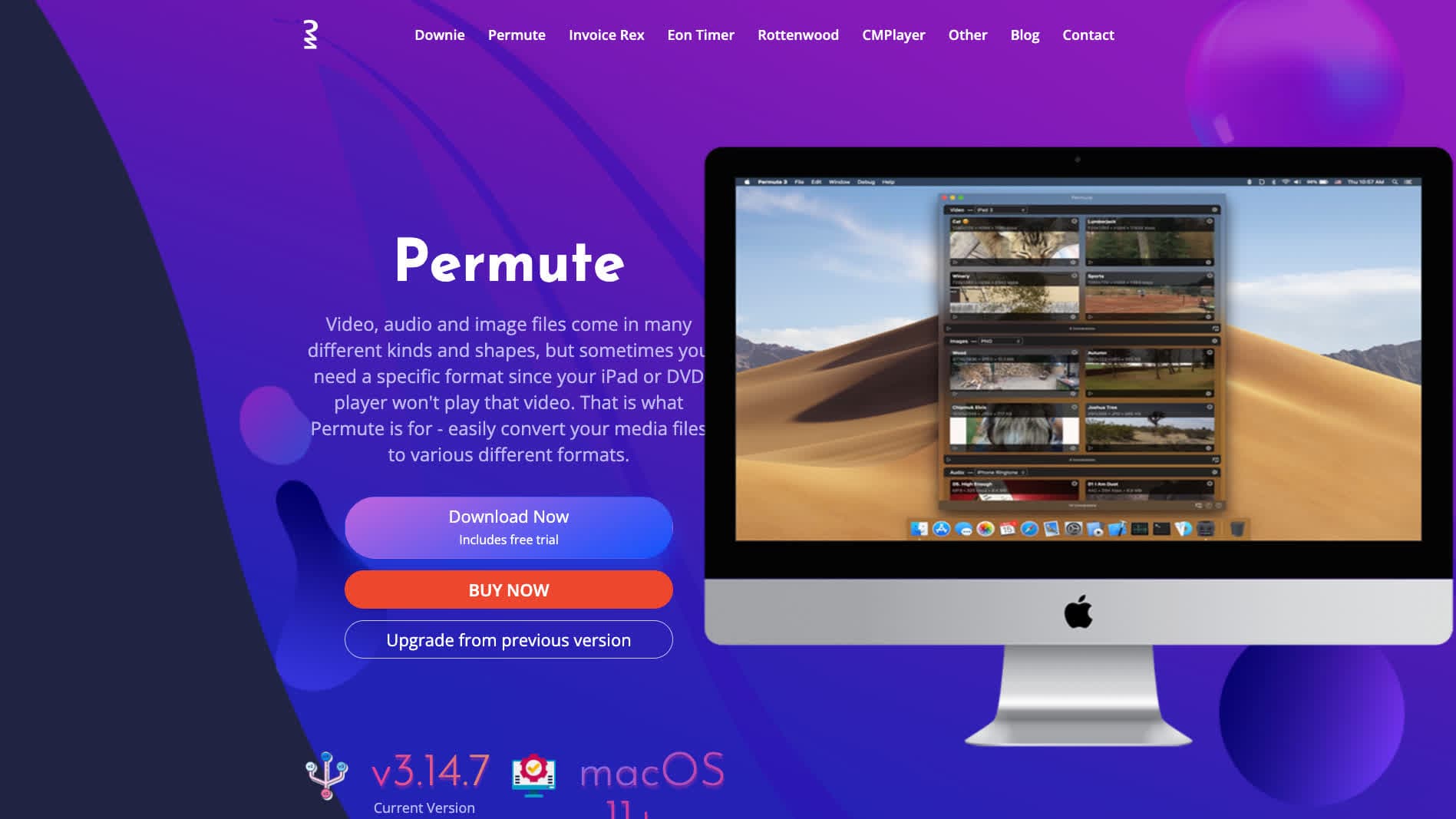
Permute est un convertisseur multimédia natif pour Mac, très soigné, signé Charlie Monroe Software. Il convertit vidéo, audio et images via une interface épurée de glisser-déposer, parfaitement dans le ton de macOS. Si vous cherchez un convertisseur sans prise de tête, joli et rapide, Permute est un choix sûr.
Avantages de Permute
- Superbe design natif macOS.
- Convertit vidéo, audio et images.
- Glisser-déposer avec prise en charge des lots.
- Encodage accéléré par le matériel.
Inconvénients de Permute
- Ni documents, ni livres numériques.
- Application payante, sans version gratuite.
- Mac uniquement, aucune autre plateforme.
Tarifs de Permute
- Achat unique sur le Mac App Store.
4. VLC Media Player

La plupart des gens connaissent VLC comme lecteur multimédia, mais il sait aussi convertir des fichiers. Vous pouvez transformer vidéos et fichiers audio entre une multitude de formats directement depuis l'application. Ce n'est pas le convertisseur le plus intuitif, mais il est gratuit et vous l'avez sans doute déjà installé.
Avantages de VLC
- Gratuit et open source.
- Prend en charge une immense variété de formats audio et vidéo.
- Disponible sur toutes les plateformes (Mac, Windows, Linux, mobile).
- Sans publicité, sans pistage et sans compte.
Inconvénients de VLC
- La fonction de conversion est enfouie dans les menus et peu intuitive.
- Ni image, ni document.
- Moins de réglages qu'un convertisseur dédié.
Tarifs de VLC
- Gratuit (open source).
5. Adapter

Adapter est un convertisseur multimédia gratuit et complet pour Mac. Il s'appuie sur FFmpeg en coulisses, habillé d'une interface épurée et simple. Il convertit vidéo, audio et images, et ajoute des extras bien pratiques : incrustation de sous-titres, découpage vidéo et redimensionnement d'images.
Avantages d'Adapter
- Entièrement gratuit et sans limitation.
- Convertit vidéo, audio et images.
- Extras intégrés : sous-titres incrustés, redimensionnement et découpage.
- Interface simple et épurée.
Inconvénients d'Adapter
- Ni documents, ni livres numériques.
- Les mises à jour sont rares.
- Moins de formats de sortie que certains outils payants.
Tarifs d'Adapter
- Gratuit.
6. XnConvert
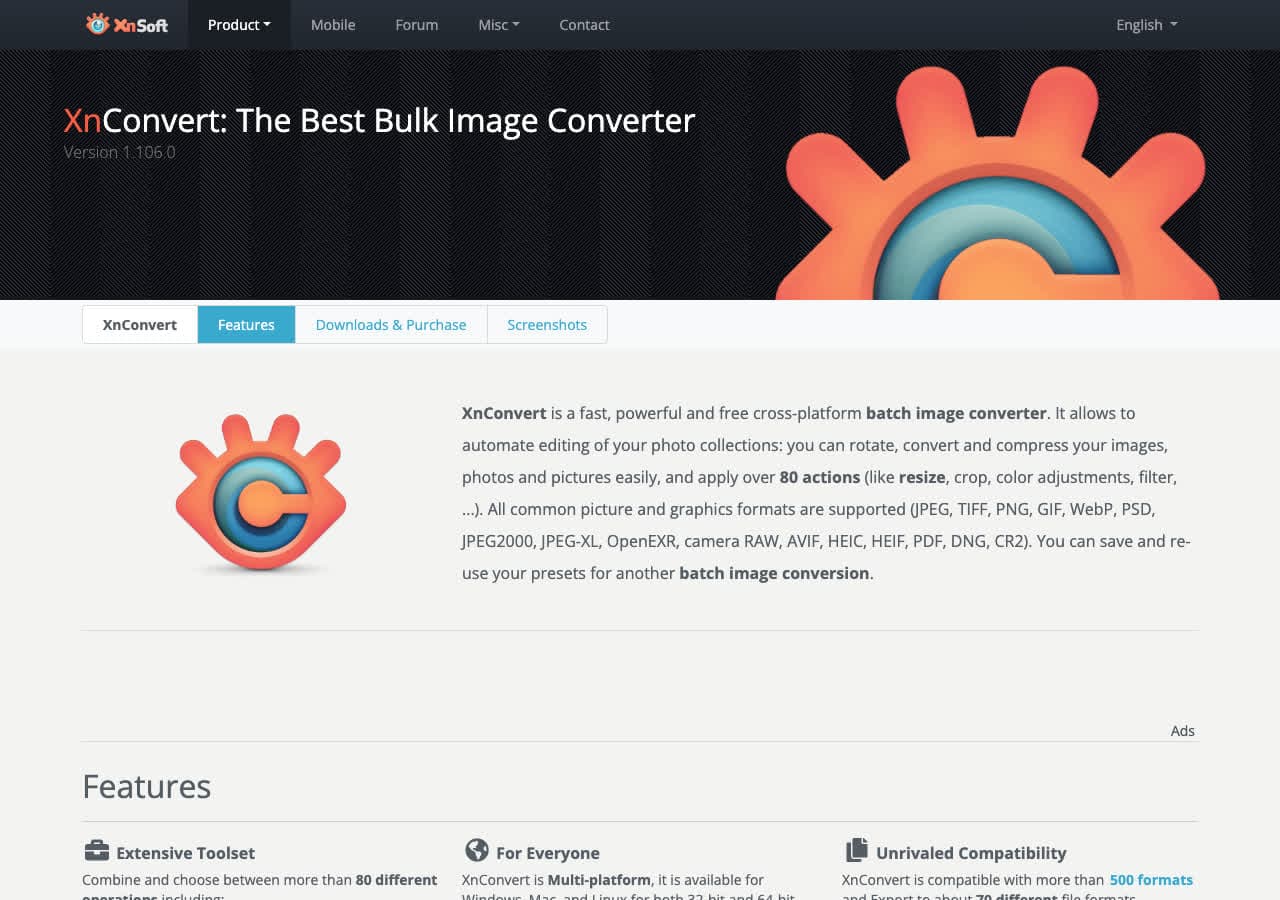
XnConvert est un puissant convertisseur et outil de traitement d'images par lots. Si vous devez redimensionner, recadrer, filigraner ou convertir des centaines d'images d'un coup, XnConvert s'en sort haut la main. Il gère plus de 500 formats et permet d'enchaîner plusieurs traitements.
Avantages de XnConvert
- Gratuit pour un usage personnel.
- Prend en charge plus de 500 formats d'image.
- Traitement par lots puissant avec actions enchaînées (redimensionner, filigraner, pivoter, etc.).
- Multiplateforme (Mac, Windows, Linux).
Inconvénients de XnConvert
- Images uniquement : ni vidéo, ni audio, ni document.
- L'interface fait un peu datée.
- Une licence payante est requise pour un usage commercial.
Tarifs de XnConvert
- Gratuit pour un usage personnel.
- $27 pour une licence commerciale.
7. Any Video Converter
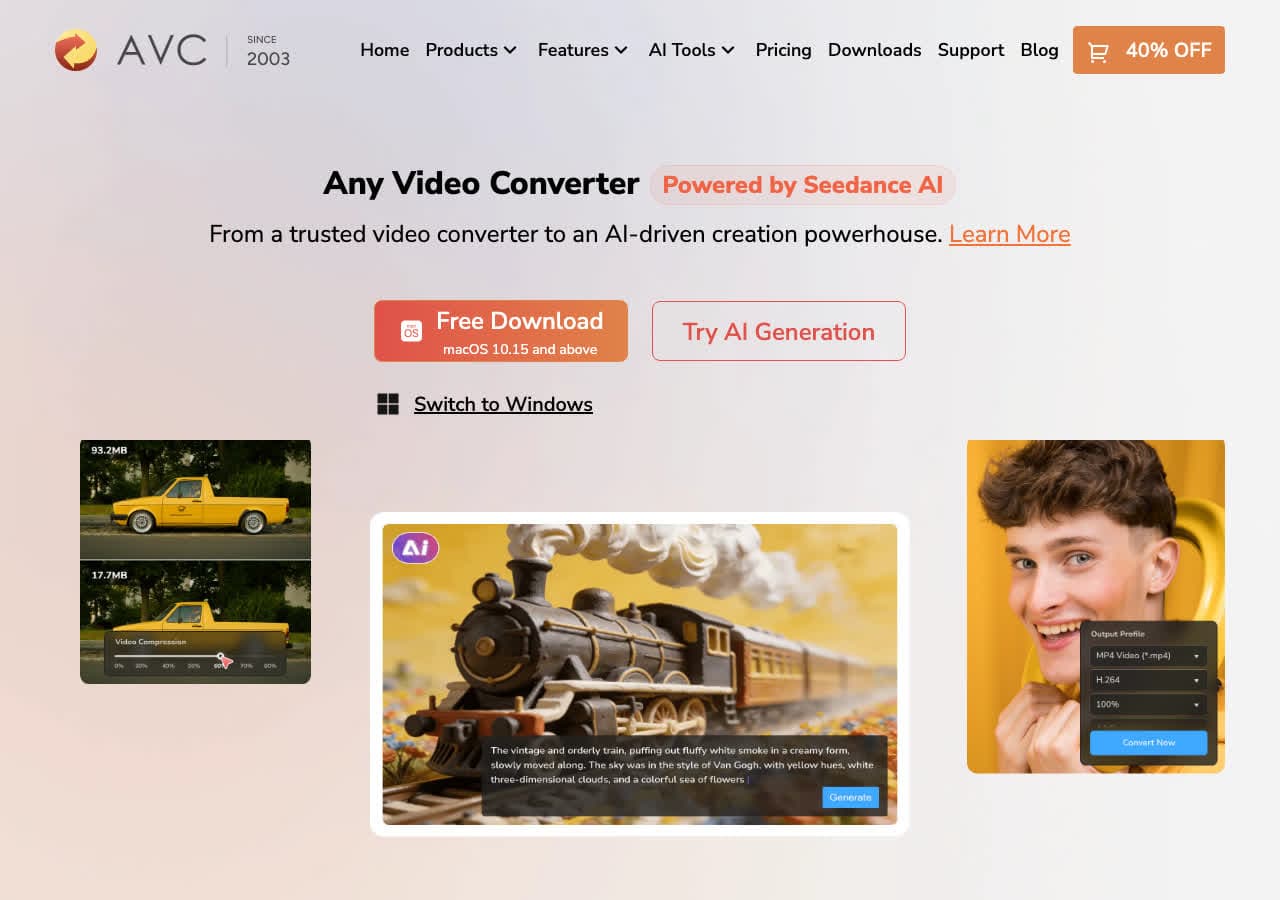
Any Video Converter est un convertisseur vidéo de longue date, proposé en version gratuite et payante (Ultimate). La version gratuite couvre la conversion de base, la payante ajoute l'extraction de DVD, l'enregistrement d'écran et davantage de formats de sortie.
Avantages d'Any Video Converter
- Version gratuite disponible avec l'essentiel.
- Prend en charge de nombreux formats vidéo en entrée comme en sortie.
- Inclut un montage sommaire (découper, recadrer, fusionner).
- Préréglages par appareil pour Apple, Android et consoles de jeu.
Inconvénients d'Any Video Converter
- La version gratuite est bridée et peut installer des logiciels supplémentaires.
- Vidéo uniquement : ni audio, ni image, ni document.
- L'interface paraît encombrée.
Tarifs d'Any Video Converter
- Gratuit (version de base).
- $49.95 (Ultimate, achat unique).
8. Wondershare UniConverter

Wondershare UniConverter est une boîte à outils multimédia bourrée de fonctions, qui va bien au-delà de la conversion. Elle convertit vidéo, audio et images, et sait aussi graver des DVD, enregistrer l'écran, compresser des vidéos et plus encore. Elle vise ceux qui veulent tout faire avec un seul logiciel.
Avantages de Wondershare UniConverter
- Prend en charge plus de 1 000 formats vidéo, audio et image.
- Conversion jusqu'à 90 fois plus rapide grâce à l'accélération GPU.
- Éditeur vidéo, compresseur et enregistreur d'écran intégrés.
- Prise en charge du traitement par lots.
Inconvénients de Wondershare UniConverter
- Cher, surtout pour un abonnement.
- La version d'essai ajoute des filigranes et bride les fonctions.
- Paraît lourd si vous voulez seulement convertir.
- Pas de conversion de documents.
Tarifs de Wondershare UniConverter
- Version d'essai gratuite (bridée, sortie filigranée).
- 29,99 $ par an ou $55.99 (licence perpétuelle, achat unique).
9. Calibre
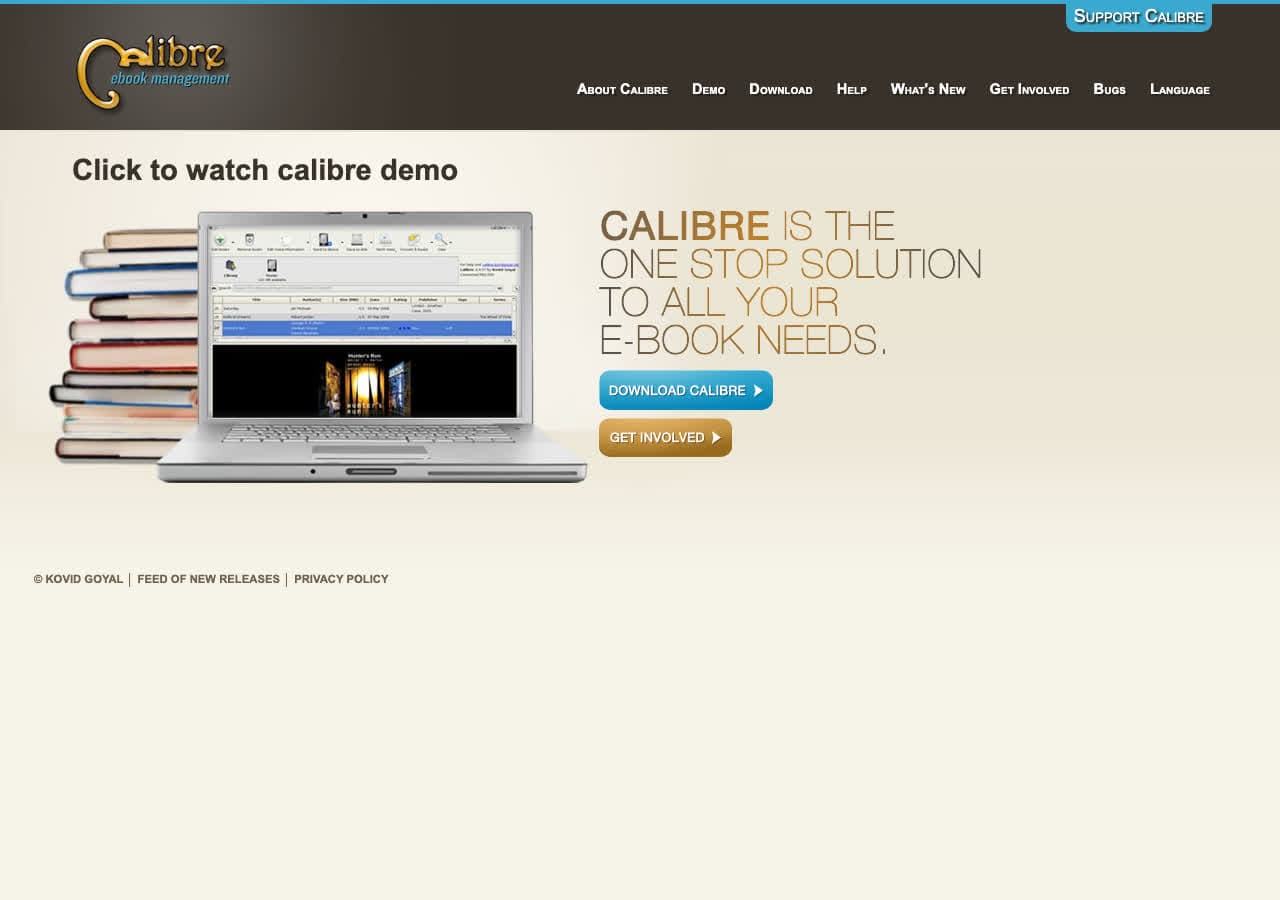
Calibre est l'outil de référence pour gérer et convertir des livres numériques. Pour passer entre EPUB, MOBI, PDF, AZW3 et des dizaines d'autres formats, Calibre fait tout, et gratuitement. Il sert aussi de gestionnaire de bibliothèque complet.
Avantages de Calibre
- Gratuit et open source.
- Prend en charge des dizaines de formats de livres numériques (EPUB, MOBI, AZW3, PDF et plus).
- Gestion complète de la bibliothèque, avec édition des métadonnées.
- Lecteur et éditeur de livres numériques intégrés.
Inconvénients de Calibre
- Livres numériques uniquement : ni médias, ni documents.
- L'interface est fonctionnelle, mais pas jolie.
- Peut décourager qui veut simplement convertir vite fait.
Tarifs de Calibre
- Gratuit (open source).
10. FFmpeg

FFmpeg est l'outil en ligne de commande qui fait référence pour le traitement audio et vidéo. La plupart des convertisseurs de cette liste, y compris ceux en ligne, s'appuient dessus en coulisses. Si le terminal ne vous fait pas peur, FFmpeg offre la plus grande puissance et la plus grande liberté qui soient.
Avantages de FFmpeg
- Gratuit et open source.
- Prend en charge pratiquement tous les formats audio et vidéo existants.
- Extrêmement puissant : de la simple conversion au traitement multimédia complexe.
- Utilisé par les professionnels et moteur de la plupart des autres outils.
Inconvénients de FFmpeg
- Ligne de commande uniquement, sans interface graphique.
- Courbe d'apprentissage raide pour les débutants.
- Ni image, ni document (médias uniquement).
Tarifs de FFmpeg
- Gratuit (open source).
11. LibreOffice
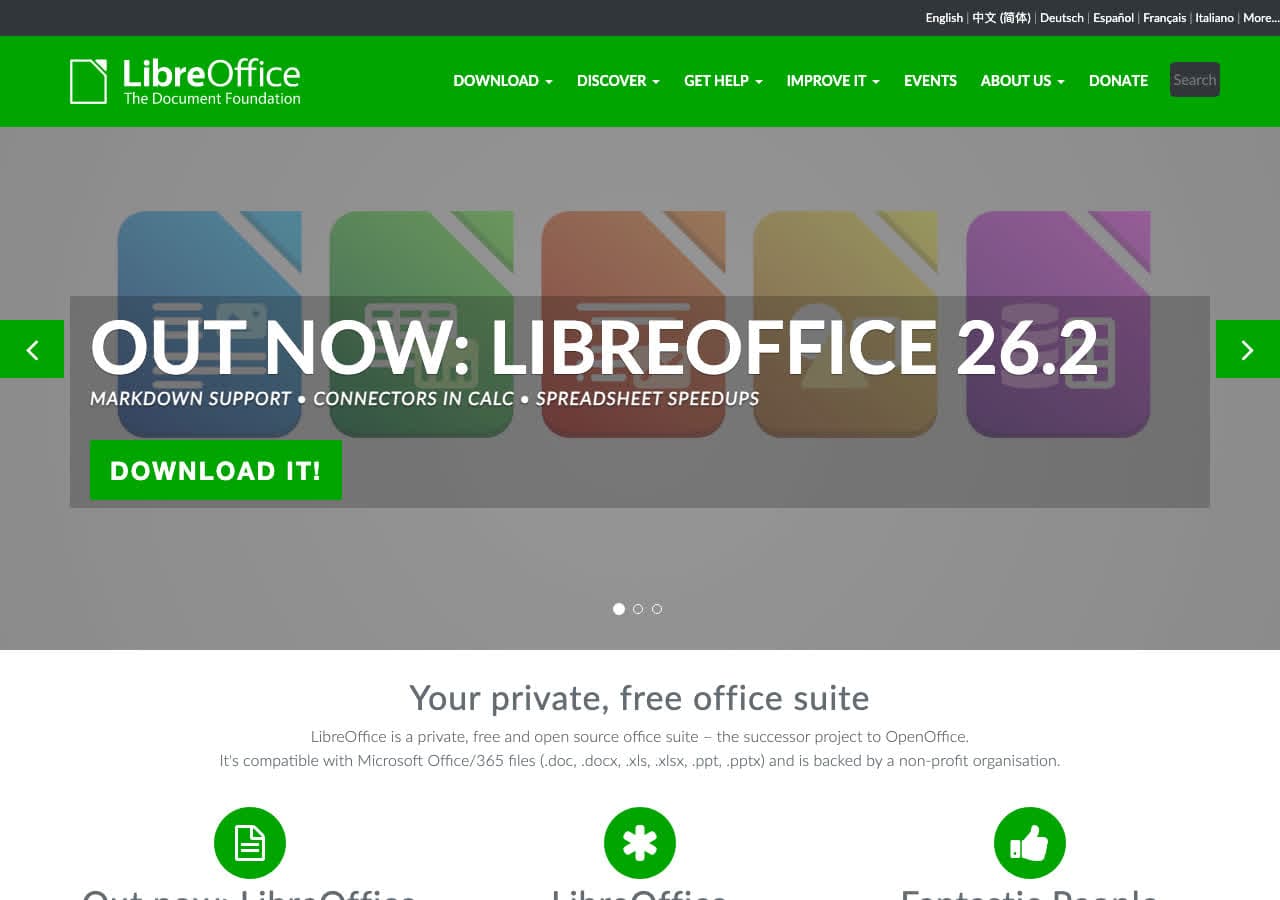
LibreOffice est une suite bureautique gratuite et open source capable d'ouvrir et de convertir quantité de formats de documents. Transformer un .docx en PDF, ou ouvrir un vieux fichier .wps ? LibreOffice s'en charge. Il gère aussi les tableurs, les présentations et bien d'autres choses.
Avantages de LibreOffice
- Gratuit et open source.
- Prend en charge de nombreux formats de documents (DOCX, ODT, RTF, PDF et plus).
- Une suite bureautique complète, pas seulement un convertisseur.
- Utilisable en ligne de commande pour les conversions par lots.
Inconvénients de LibreOffice
- Documents uniquement, pas de médias.
- La mise en forme complexe ne passe pas toujours parfaitement depuis les formats Microsoft Office.
- Le logiciel est volumineux et met du temps à démarrer.
Tarifs de LibreOffice
- Gratuit (open source).
12. CloudConvert

CloudConvert est un convertisseur en ligne très répandu qui prend en charge plus de 200 formats. Il accepte vidéo, audio, images, documents, livres numériques, tableurs et plus. Le hic : vos fichiers sont envoyés sur leurs serveurs pour être traités, ce qui le rend peu adapté aux documents sensibles.
Avantages de CloudConvert
- Prend en charge plus de 200 formats, tous types de fichiers confondus.
- Aucune installation, tout se passe dans le navigateur.
- API disponible pour l'automatisation.
- Résultat de grande qualité, avec de nombreux réglages.
Inconvénients de CloudConvert
- Les fichiers sont envoyés sur leurs serveurs (question de confidentialité).
- L'offre gratuite est limitée à 25 conversions par jour.
- Nécessite une connexion Internet.
- Les formules payantes reviennent cher en usage intensif.
Tarifs de CloudConvert
- Gratuit : 25 conversions par jour.
- Forfaits : À partir de 9 $ pour 500 minutes de conversion.
- Abonnements : À partir de 9 $ par mois.
13. Pixelmator Pro

Pixelmator Pro est un éditeur d'images professionnel conçu exclusivement pour le Mac. C'est avant tout un outil de retouche, mais il se débrouille très bien pour convertir entre HEIC, JPEG, PNG, TIFF, WebP, PSD et d'autres formats. Si vous l'utilisez déjà pour retoucher, vous disposez au passage d'un excellent convertisseur d'images.
Avantages de Pixelmator Pro
- Application Mac native aux performances excellentes.
- Prend en charge de nombreux formats d'image, dont PSD et RAW.
- Fonctions de retouche par apprentissage automatique (super-résolution, détourage).
- Achat unique, sans abonnement.
Inconvénients de Pixelmator Pro
- Images uniquement : ni vidéo, ni audio, ni document.
- Démesuré si vous voulez juste changer de format.
- Mac uniquement.
Tarifs de Pixelmator Pro
- $49.99 (achat unique, Mac App Store).
14. Automator / Raccourcis
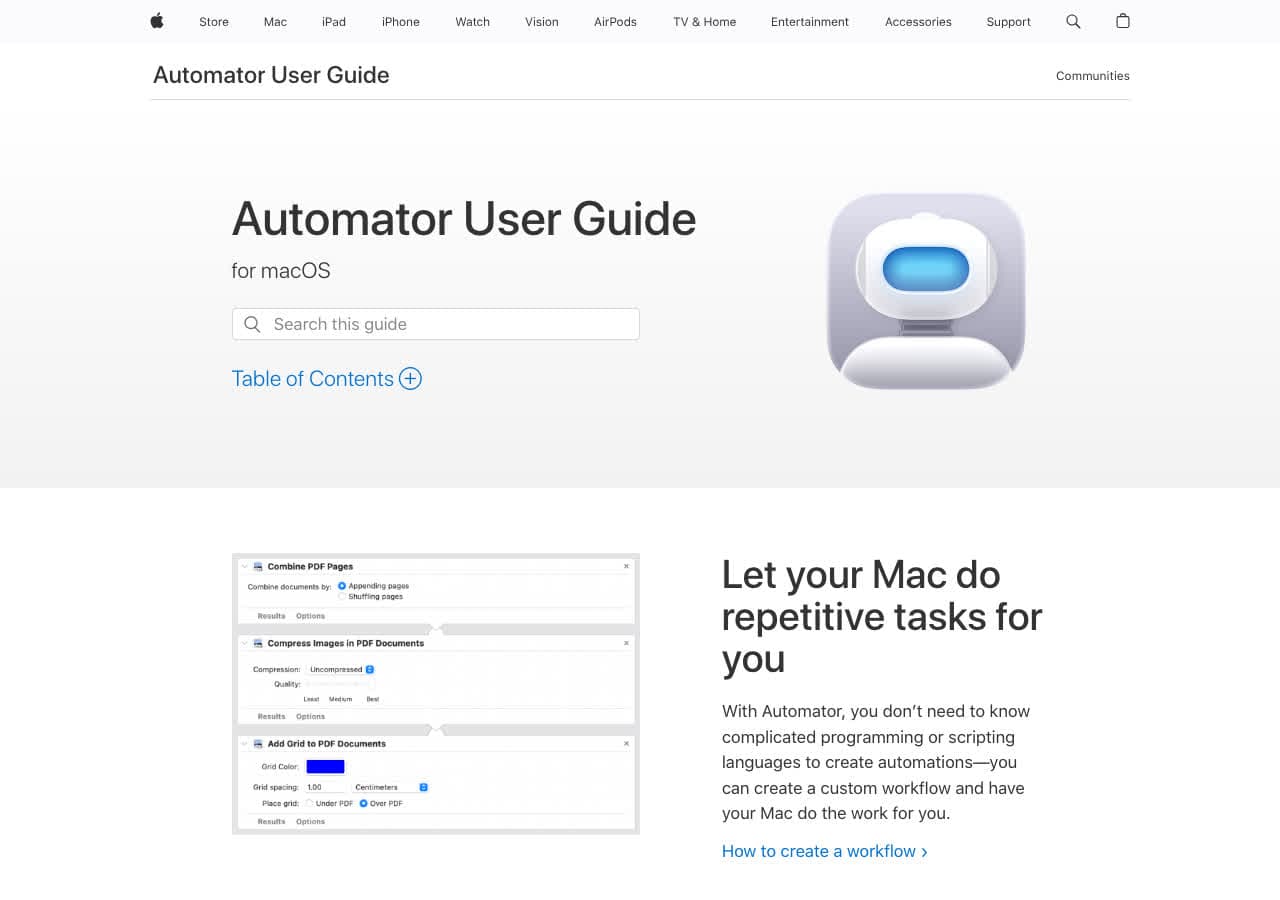
Votre Mac dispose déjà d'outils d'automatisation : Automator (sur les anciennes versions de macOS) et Raccourcis (à partir de macOS Monterey). Les deux permettent de bâtir rapidement des flux de conversion, surtout pour les images et les PDF. Rien à télécharger.
Avantages d'Automator / Raccourcis
- Déjà présents sur votre Mac et entièrement gratuits.
- Parfaits pour convertir des images par lots (JPEG, PNG, TIFF, HEIC).
- Permettent de créer des actions rapides réutilisables dans le Finder.
- Ni logiciel tiers, ni compte.
Inconvénients d'Automator / Raccourcis
- Limités aux conversions simples d'images et de PDF.
- Aucune conversion de formats vidéo, audio ou document.
- Construire les flux demande un peu de préparation.
Tarifs d'Automator / Raccourcis
- Gratuit (intégré à macOS).
15. ImageMagick
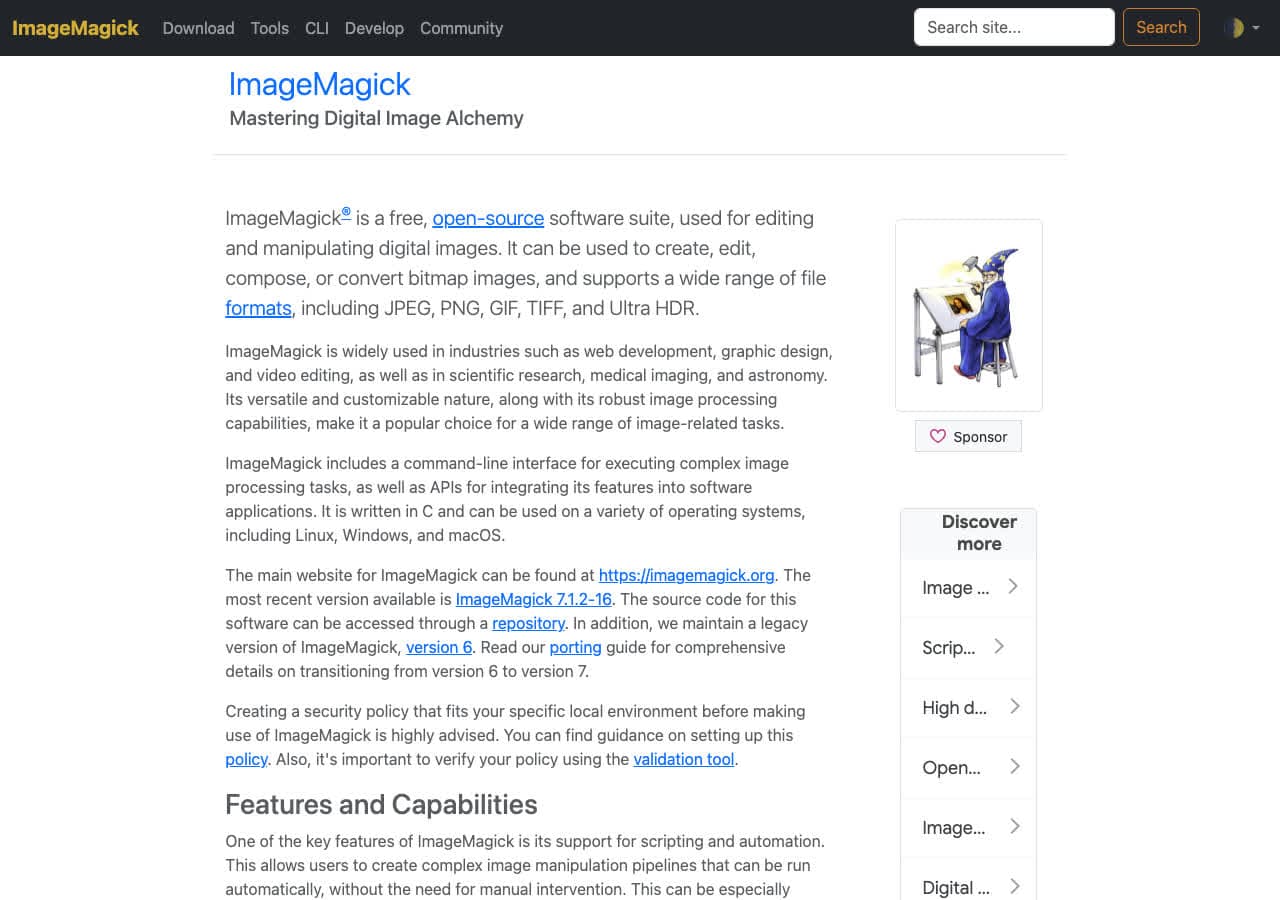
ImageMagick est un outil en ligne de commande gratuit et open source pour convertir et manipuler des images. Il prend en charge plus de 200 formats et s'impose auprès des développeurs et des utilisateurs avertis qui ont besoin de traiter des images par script. Voyez-le comme le FFmpeg de l'image.
Avantages d'ImageMagick
- Gratuit et open source.
- Prend en charge plus de 200 formats d'image.
- Traitement par lots et scriptage extrêmement puissants.
- Très répandu et bien documenté.
Inconvénients d'ImageMagick
- Ligne de commande uniquement, sans interface graphique.
- Images uniquement : ni vidéo, ni audio, ni document.
- L'installation et la configuration donnent du fil à retordre aux débutants.
Tarifs d'ImageMagick
- Gratuit (open source).
16. PDF Expert
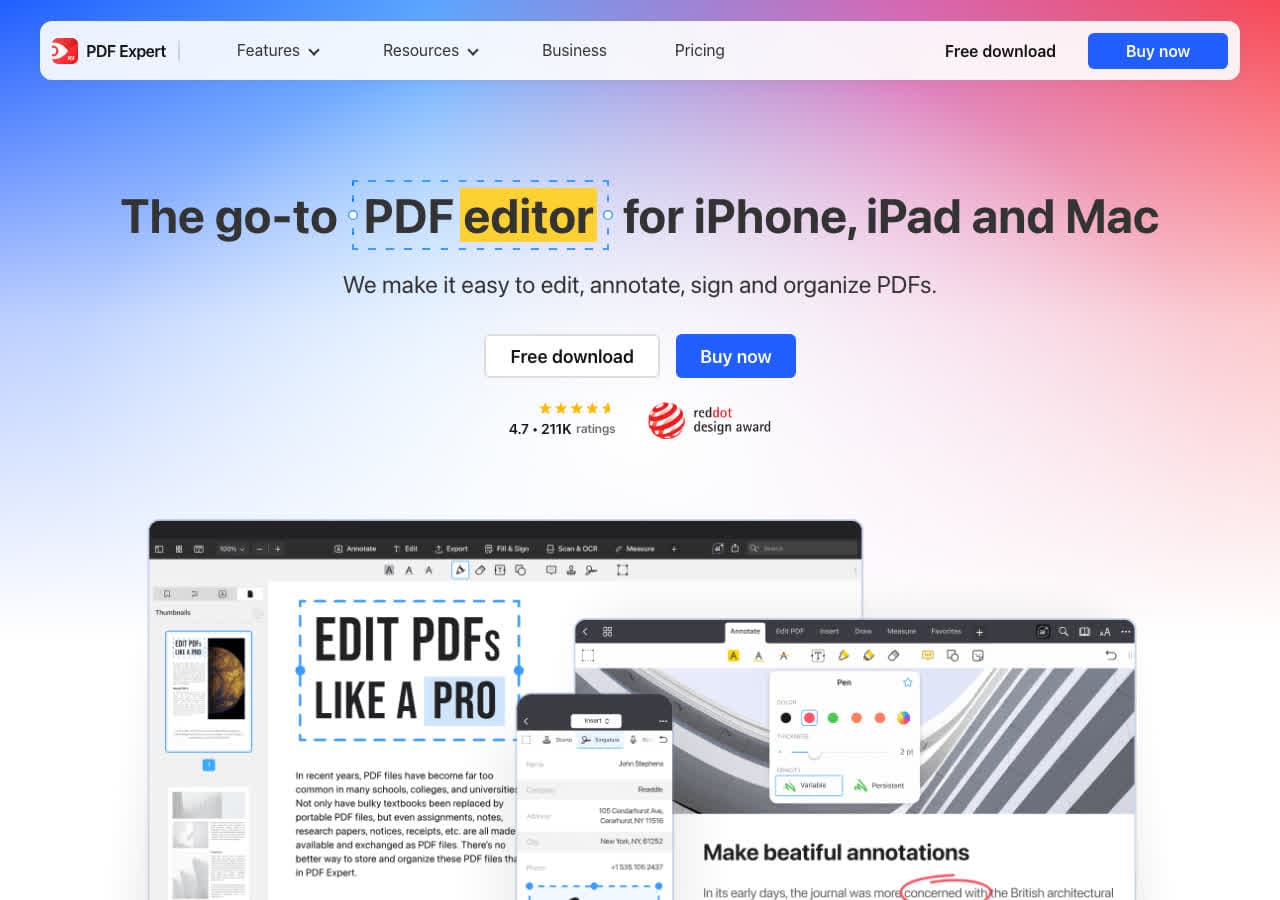
PDF Expert de Readdle est l'une des meilleures applications PDF sur Mac. C'est d'abord un éditeur et un lecteur, mais il convertit aussi les PDF vers Word, Excel, PowerPoint et des images, et inversement. Si vous manipulez des PDF tous les jours, il mérite sa place.
Avantages de PDF Expert
- La meilleure édition et annotation de PDF sur Mac.
- Convertit les PDF en Word, Excel, PowerPoint et images.
- Application Mac native, rapide, à l'interface épurée.
- Permet de remplir des formulaires et de signer numériquement.
Inconvénients de PDF Expert
- Centré sur le PDF, pas de conversion de fichiers en général.
- Modèle par abonnement.
- Mac et iOS uniquement.
Tarifs de PDF Expert
- 79,99 $ par an en abonnement.
- Version d'essai gratuite disponible.
17. Zamzar
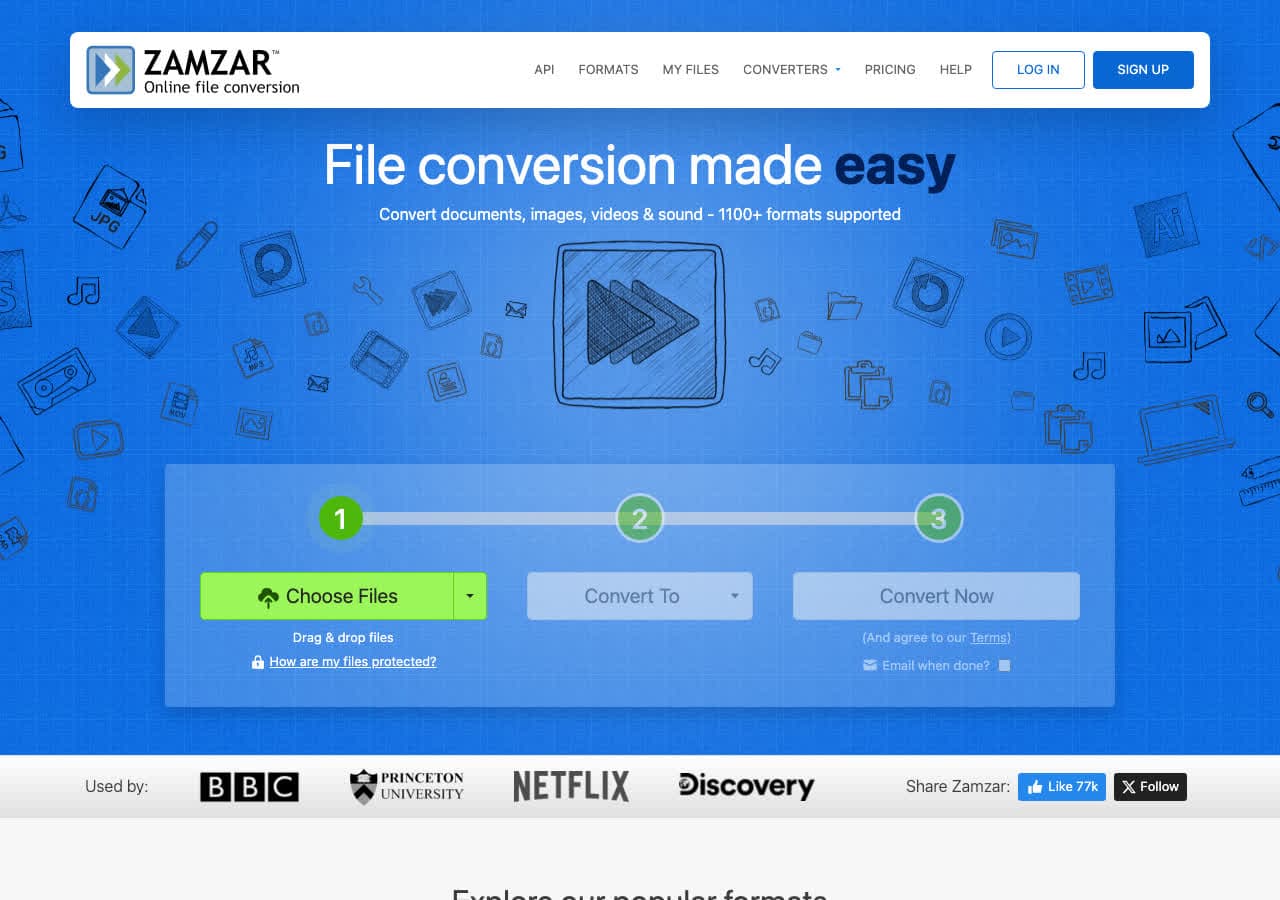
Zamzar est l'un des convertisseurs en ligne les plus anciens et les plus connus. Il gère plus de 1 200 conversions entre documents, images, vidéo, audio et livres numériques. Tout se passe dans le navigateur, il n'y a donc rien à installer, mais vos fichiers partent sur leurs serveurs.
Avantages de Zamzar
- Gère plus de 1 200 conversions de formats.
- Aucun logiciel à installer, fonctionne dans n'importe quel navigateur.
- Interface simple en glisser-déposer.
- Possibilité de recevoir les fichiers convertis par courriel.
Inconvénients de Zamzar
- Les fichiers sont envoyés sur leurs serveurs (délicat pour des documents sensibles).
- L'offre gratuite se limite à 25 Mo par fichier et 2 conversions simultanées.
- La conversion est plus lente avec la formule gratuite.
- Nécessite une connexion Internet.
Tarifs de Zamzar
- Gratuit : Limite de 25 Mo, 2 fichiers à la fois.
- Basic : 18 $ par mois (200 Mo, fichiers illimités).
- Pro : 30 $ par mois (400 Mo).
18. Switch Audio Converter

Switch de NCH Software est un convertisseur audio dédié pour Mac. Il prend en charge plus de 40 formats, dont MP3, WAV, FLAC, AAC, OGG et WMA. Si vous travaillez surtout l'audio et avez besoin d'une conversion par lots fiable, Switch fait le travail.
Avantages de Switch
- Prend en charge plus de 40 formats audio.
- Conversion par lots avec surveillance de dossiers.
- Sait extraire l'audio des fichiers vidéo.
- Interface simple et ciblée.
Inconvénients de Switch
- Audio uniquement : ni vidéo, ni image, ni document.
- La version gratuite est réservée à un usage non commercial.
- L'interface a un aspect daté.
Tarifs de Switch
- Gratuit (usage non commercial).
- $29.99 (Plus, achat unique).
En résumé
Le meilleur convertisseur pour votre Mac dépend de ce que vous convertissez et de l'importance que vous accordez à la confidentialité, à la simplicité et à l'étendue des formats.
Si vous voulez une seule application qui traite pratiquement tous les formats en local sur votre Mac, sans rien envoyer, How to Convert est la solution la plus complète. Pour un travail centré sur la vidéo, HandBrake et Permute sont excellents. Pour les livres numériques, Calibreest imbattable. Et si le terminal ne vous fait pas peur, FFmpeg et ImageMagick vous offrent le plus de puissance et de liberté.
Une chose à garder en tête : pour des fichiers sensibles (CV, relevés bancaires, contrats, pièces d'identité), préférez toujours un outil qui convertit en local sur votre appareil plutôt que d'envoyer quoi que ce soit sur un serveur. Vos fichiers ne regardent que vous.
How to Convert
The offline file converter for Mac, Windows and Linux.
- Converts video, audio, images, documents, ebooks and more
- Everything runs locally. Your files never leave your device
- Pay once. Access forever
Get the app on Mac, Windows and Linux
