Les 18 meilleurs convertisseurs de fichiers hors ligne en 2026 (sans Internet)
Les meilleurs convertisseurs de fichiers qui fonctionnent sans connexion Internet. Convertissez vos fichiers en toute confidentialité et en toute sécurité, sur votre propre ordinateur.
Publié par
 Jake Manger
Les convertisseurs en ligne sont pratiques, mais le prix à payer est élevé. Vous envoyez vos fichiers sur le serveur de quelqu'un d'autre, vous espérez qu'ils seront traités puis supprimés, et vous dépendez d'une connexion stable du début à la fin. Pour des documents confidentiels, des photos personnelles ou de gros fichiers vidéo, passer par le nuage relève du risque pour la vie privée, d'une lenteur exaspérante, ou des deux. Si vous travaillez en avion, dans des zones isolées, ou si vous préférez simplement que vos données restent sur votre machine, il vous faut un convertisseur hors ligne.
Nous avons testé des convertisseurs de bureau qui fonctionnent entièrement hors ligne et ne réclament aucune connexion une fois installés. Ces outils traitent tout en local sur votre ordinateur, si bien que vos fichiers ne quittent jamais votre appareil. Cette liste couvre la vidéo, l'audio, l'image, les documents et les livres numériques, sous Mac, Windows et Linux. Que vous protégiez des données clients, que vous travailliez sans Wi-Fi ou que vous vouliez simplement aller plus vite, vous trouverez ici votre bonheur.
1. How to Convert : le meilleur convertisseur hors ligne tout-en-un
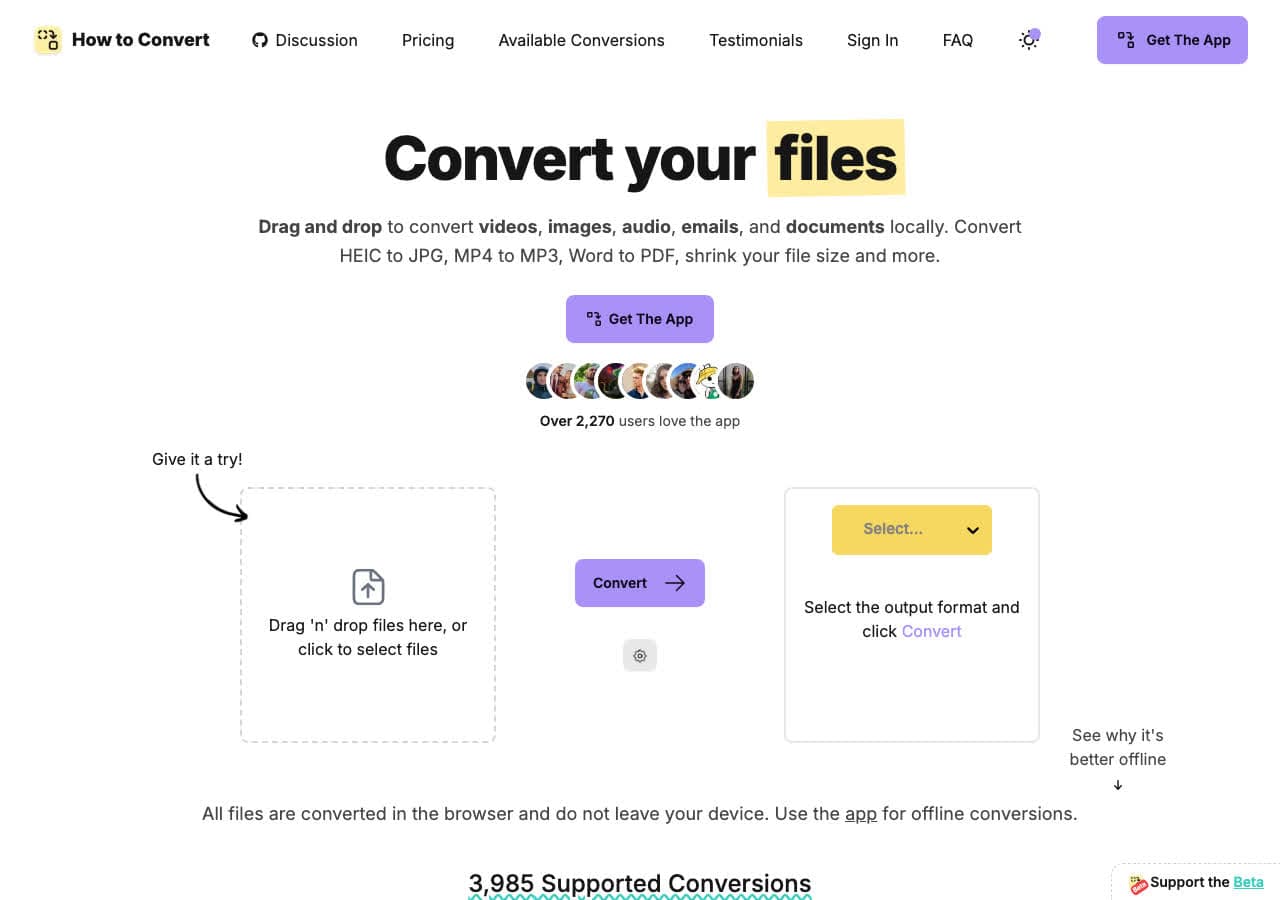
How to Convert est un convertisseur de bureau qui traite tout en local sur votre machine. Aucune connexion n'est nécessaire une fois l'application installée. Convertissez entre des centaines de formats vidéo, audio, image et document sans envoyer le moindre fichier dans le nuage. Vos fichiers restent sur votre ordinateur du début à la fin.
Cette priorité donnée à la confidentialité rend How to Convert idéal pour les fichiers sensibles : contrats, dossiers médicaux, photos personnelles, vidéos non diffusées. Glissez vos fichiers, choisissez le format de sortie, et la conversion se fait sur votre processeur. L'application de bureau, payante, tourne sous Mac, Windows et Linux, avec davantage de formats, la conversion par lots et l'usage hors ligne. La démo web gratuite traite un fichier compatible à la fois, en local dans le navigateur, sans l'envoyer nulle part.
Avantages
- Toutes les conversions se font en local. Aucune connexion nécessaire.
- Vidéo, audio, images et documents dans une seule application.
- Conversion par lots pour plusieurs fichiers.
- Achat unique. Pas d'abonnement.
- Fonctionne sous Mac, Windows et Linux.
Inconvénients
- L'application de bureau est payante, en achat unique.
- La démo web gratuite ne traite qu'un fichier à la fois ; davantage de formats, les lots et l'usage hors ligne exigent l'application de bureau.
Tarifs
- Gratuit : Démo web pour convertir des fichiers isolés dans les formats pris en charge.
- Application de bureau : Achat unique pour Mac, Windows et Linux.
 How to Convert
The offline file converter for Mac, Windows and Linux.
- Converts video, audio, images, documents, ebooks and more
- Everything runs locally. Your files never leave your device
- Pay once. Access forever
Get the app on Mac, Windows and Linux
2. HandBrake : le meilleur convertisseur vidéo hors ligne open source
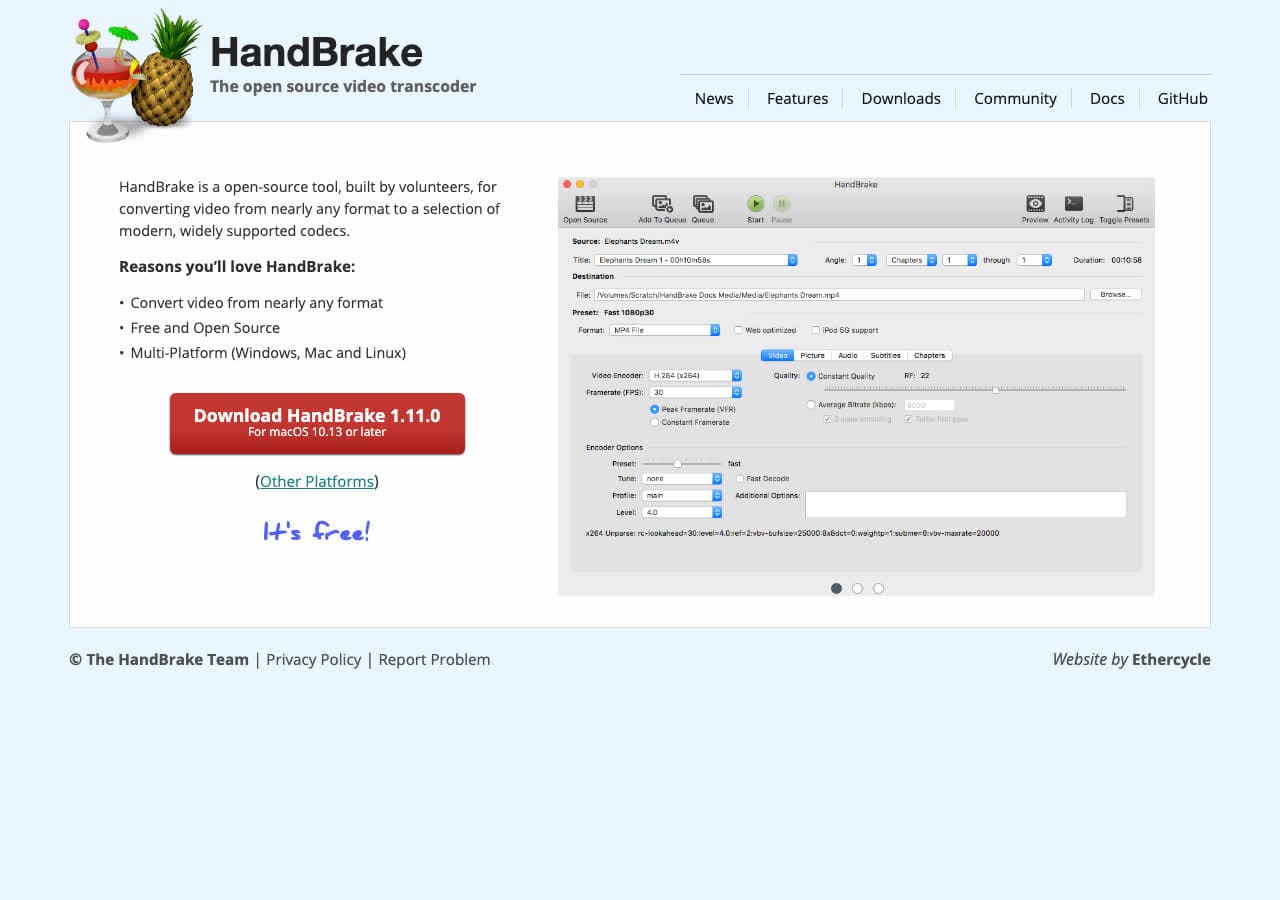
HandBrake est un convertisseur vidéo gratuit et open source qui fonctionne entièrement hors ligne. Une fois installé, il n'a plus jamais besoin d'Internet. HandBrake convertit presque tous les formats vidéo en MP4 ou MKV, avec un contrôle complet sur les codecs (H.264, H.265, VP9, AV1), la qualité, la résolution et les pistes audio. L'encodage accéléré par le matériel exploite votre carte graphique pour aller plus vite.
HandBrake est la recommandation de référence pour convertir de la vidéo hors ligne. La file d'attente permet d'enchaîner plusieurs vidéos et de vaquer à autre chose pendant le traitement. Les préréglages par appareil optimisent la sortie pour les appareils Apple, les téléphones Android, Roku et les consoles de jeu. Tout tourne en local, sans télémétrie ni dépendance au nuage. Disponible sous Mac, Windows et Linux.
Avantages
- Entièrement gratuit et open source.
- Fonctionne entièrement hors ligne une fois installé.
- Encodage accéléré par le matériel.
- File d'attente par lots pour plusieurs fichiers.
Inconvénients
- Ne produit que du MP4 et du MKV.
- Vidéo uniquement. Ni audio, ni image.
Tarifs
- Gratuit (open source, licence GPL).
3. VLC : le meilleur lecteur hors ligne qui convertit aussi
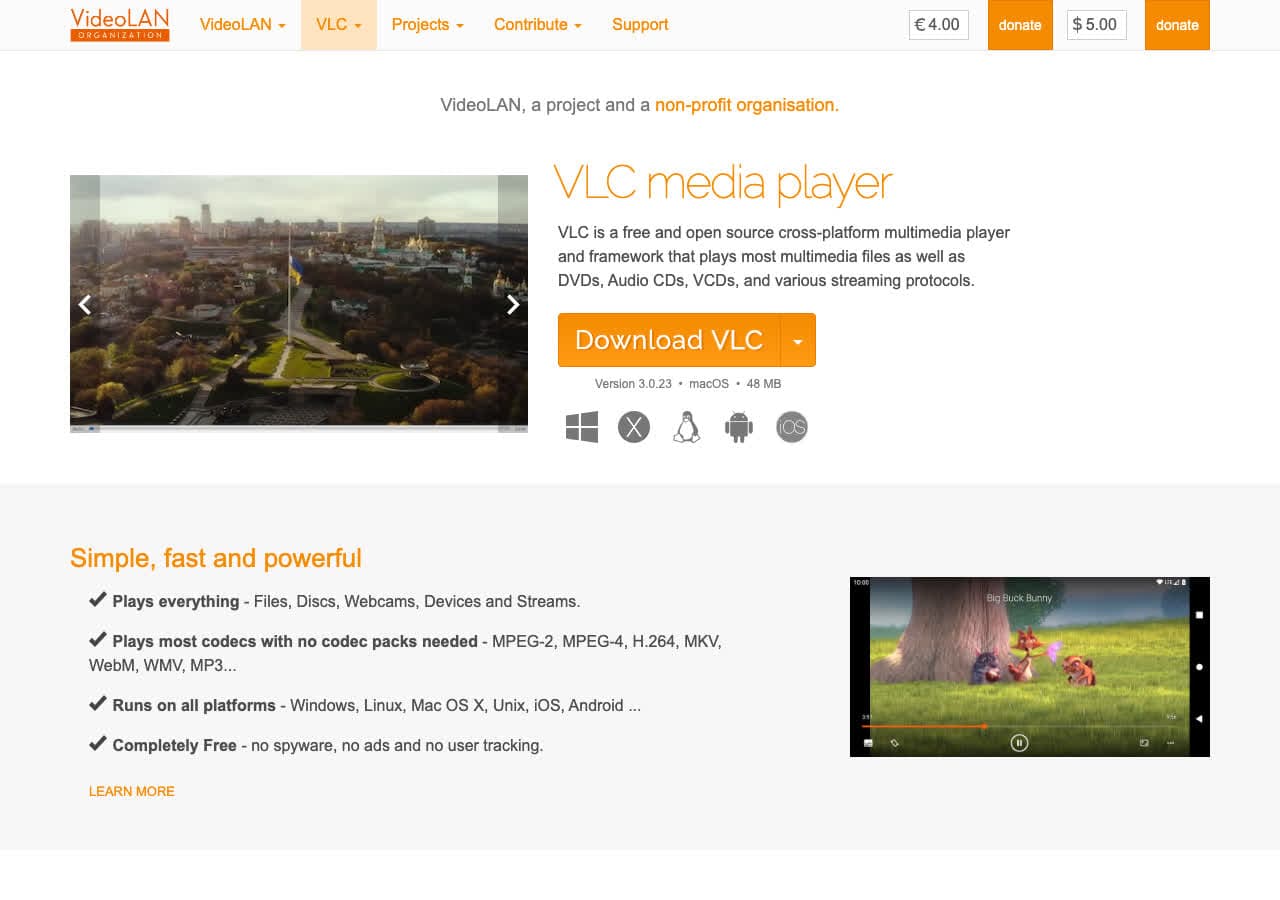
VLC est un lecteur qui convertit aussi entre formats vidéo et audio, entièrement hors ligne. La fonction située dans Média > Convertir/Enregistrer prend en charge MP4, MKV, AVI, MOV, MP3, FLAC, WAV, OGG et bien d'autres formats. VLC est gratuit, open source, et l'un des logiciels les plus installés au monde.
VLC n'est pas un convertisseur dédié : son interface de conversion reste sommaire et le traitement par lots est absent. Mais si vous l'avez déjà installé pour lire vos médias, vous pouvez convertir sans rien ajouter. VLC fonctionne entièrement hors ligne et n'envoie jamais rien à personne. Il tourne sous Mac, Windows, Linux, Android et iOS.
Avantages
- Gratuit, open source et entièrement hors ligne.
- Convertit aussi bien la vidéo que l'audio.
- Déjà installé sur la plupart des ordinateurs.
- Aucune télémétrie, aucune connexion au nuage.
Inconvénients
- L'interface de conversion est très rudimentaire.
- Pas de traitement par lots.
Tarifs
- Gratuit (open source, licence GPL).
4. FFmpeg : le meilleur moteur de conversion hors ligne en ligne de commande
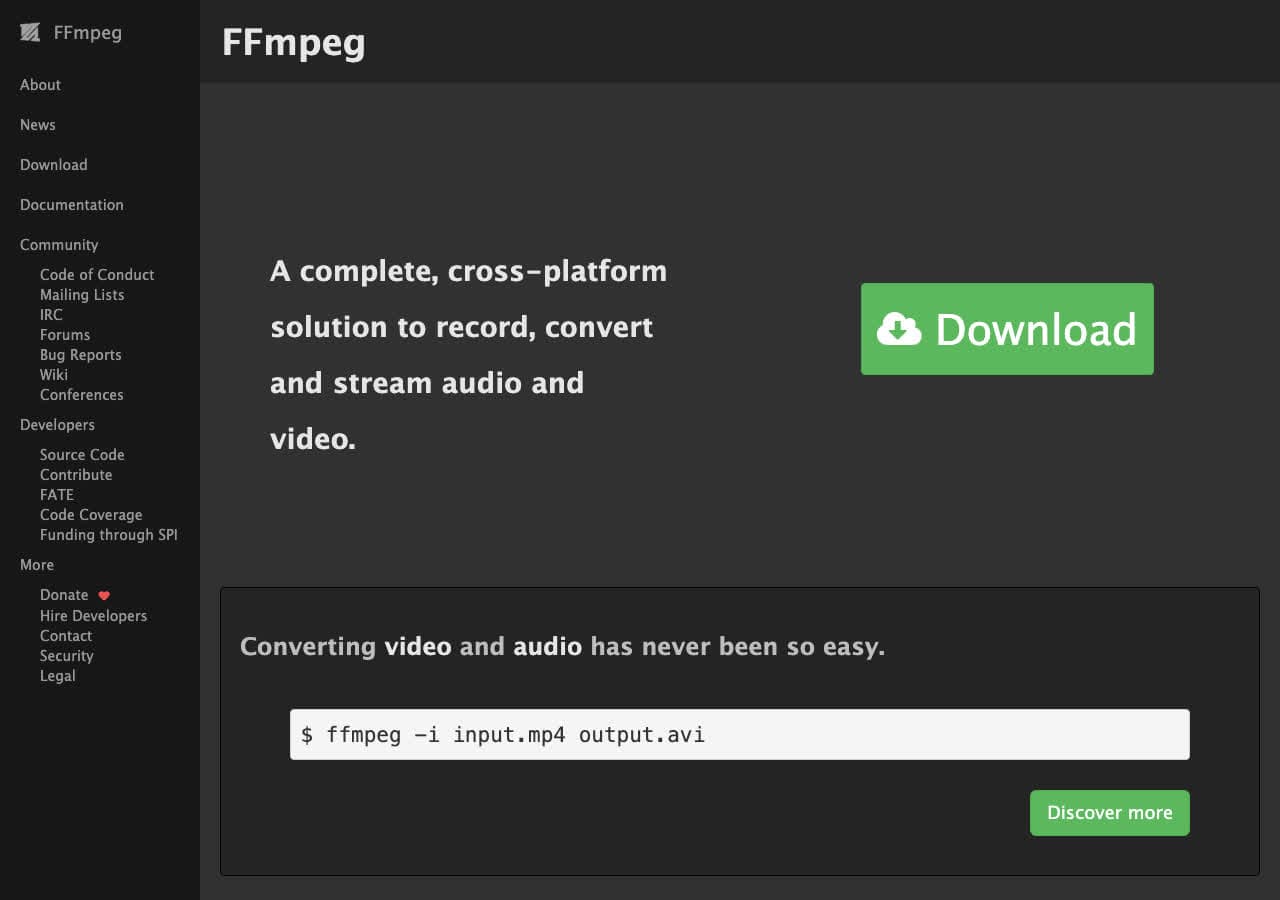
FFmpeg est le moteur de conversion qui se cache derrière la plupart des outils vidéo et audio. Utilisé seul, en ligne de commande, il convertit entre pratiquement tous les formats multimédias jamais créés. FFmpeg fonctionne entièrement hors ligne : aucune dépendance à Internet, aucun compte, aucune télémétrie. Installez-le une fois et il fonctionne indéfiniment, sans mise à jour ni connexion.
FFmpeg est l'outil le plus puissant de cette liste. Il gère le transcodage des codecs, le changement de conteneur, la mise à l'échelle, la conversion de fréquence d'images, l'extraction audio, l'incrustation de sous-titres et des centaines d'autres opérations. En contrepartie, il faut taper des commandes dans un terminal. Pour les développeurs et les utilisateurs avertis qui veulent un contrôle maximal sur la conversion hors ligne, FFmpeg n'a pas d'équivalent.
Avantages
- Prend en charge plus de formats que n'importe quel autre outil.
- Entièrement hors ligne. Aucune dépendance à Internet.
- Scriptable pour automatiser les traitements par lots.
- Gratuit et open source.
Inconvénients
- Ligne de commande uniquement. Pas d'interface graphique.
- Courbe d'apprentissage raide.
Tarifs
- Gratuit (open source, licence LGPL/GPL).
5. ImageMagick : le meilleur convertisseur d'images hors ligne en ligne de commande
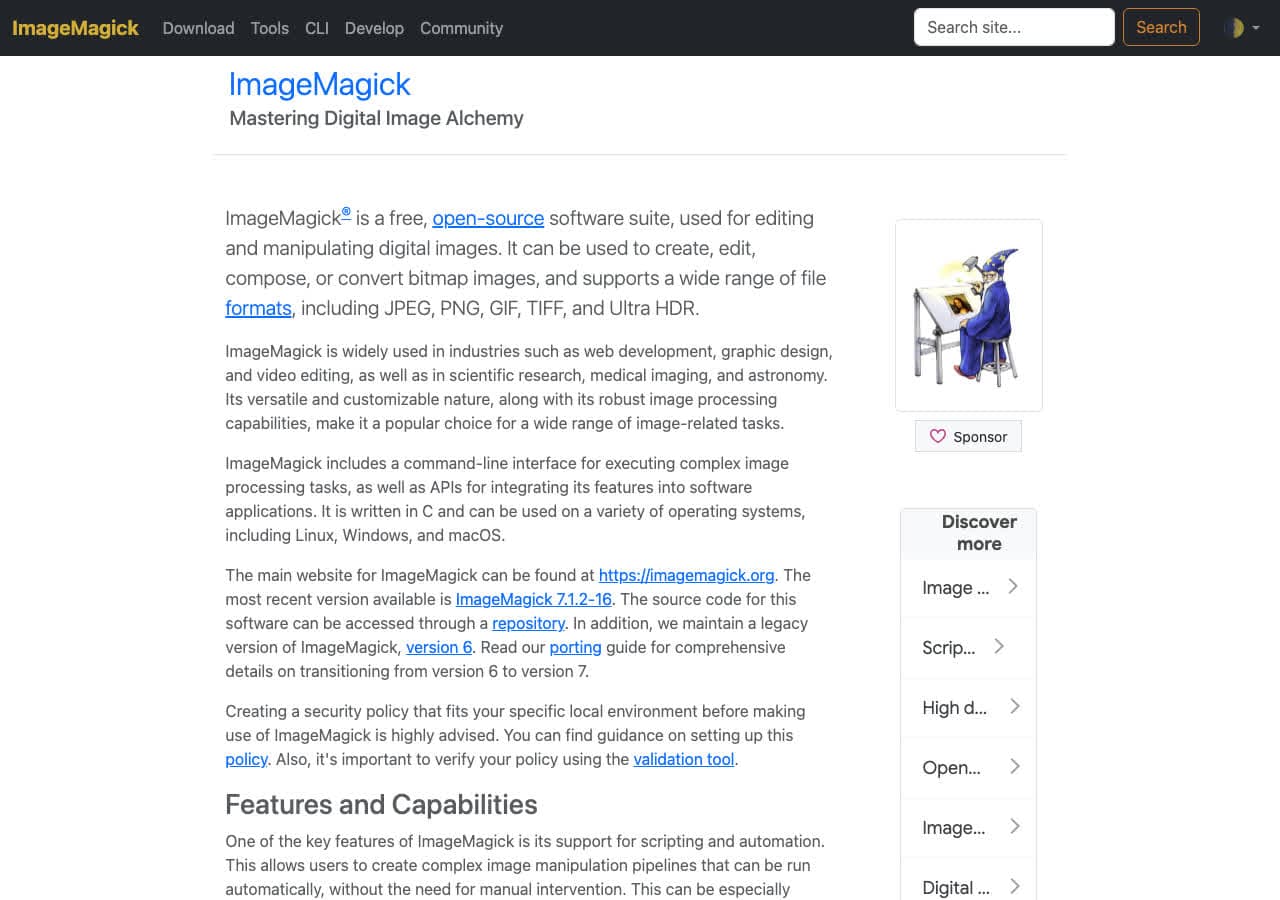
ImageMagick convertit entre plus de 200 formats d'image, entièrement hors ligne. JPG, PNG, WebP, HEIC, TIFF, BMP, GIF, SVG, PDF et les formats RAW des appareils photo sont tous pris en charge. ImageMagick redimensionne, recadre, fait pivoter, applique des filtres et compose des images. Tout est traité sur votre machine, sans la moindre connexion.
ImageMagick s'utilise en ligne de commande : vous écrivez donc des commandes comme magick convert input.png output.jpg. Pour traiter par lots, utilisez des jokers : magick mogrify -format jpg *.png convertit en JPG tous les PNG d'un dossier. C'est gratuit, open source, et disponible sous Mac, Windows et Linux.
Avantages
- Plus de 200 formats d'image pris en charge hors ligne.
- Gratuit et open source.
- Traitement par lots via des commandes shell.
- Nombreuses fonctions de manipulation d'images.
Inconvénients
- Ligne de commande uniquement.
- Images uniquement. Ni vidéo, ni audio.
Tarifs
- Gratuit (open source, licence Apache 2.0).
6. XnConvert : le meilleur convertisseur d'images par lots hors ligne avec interface
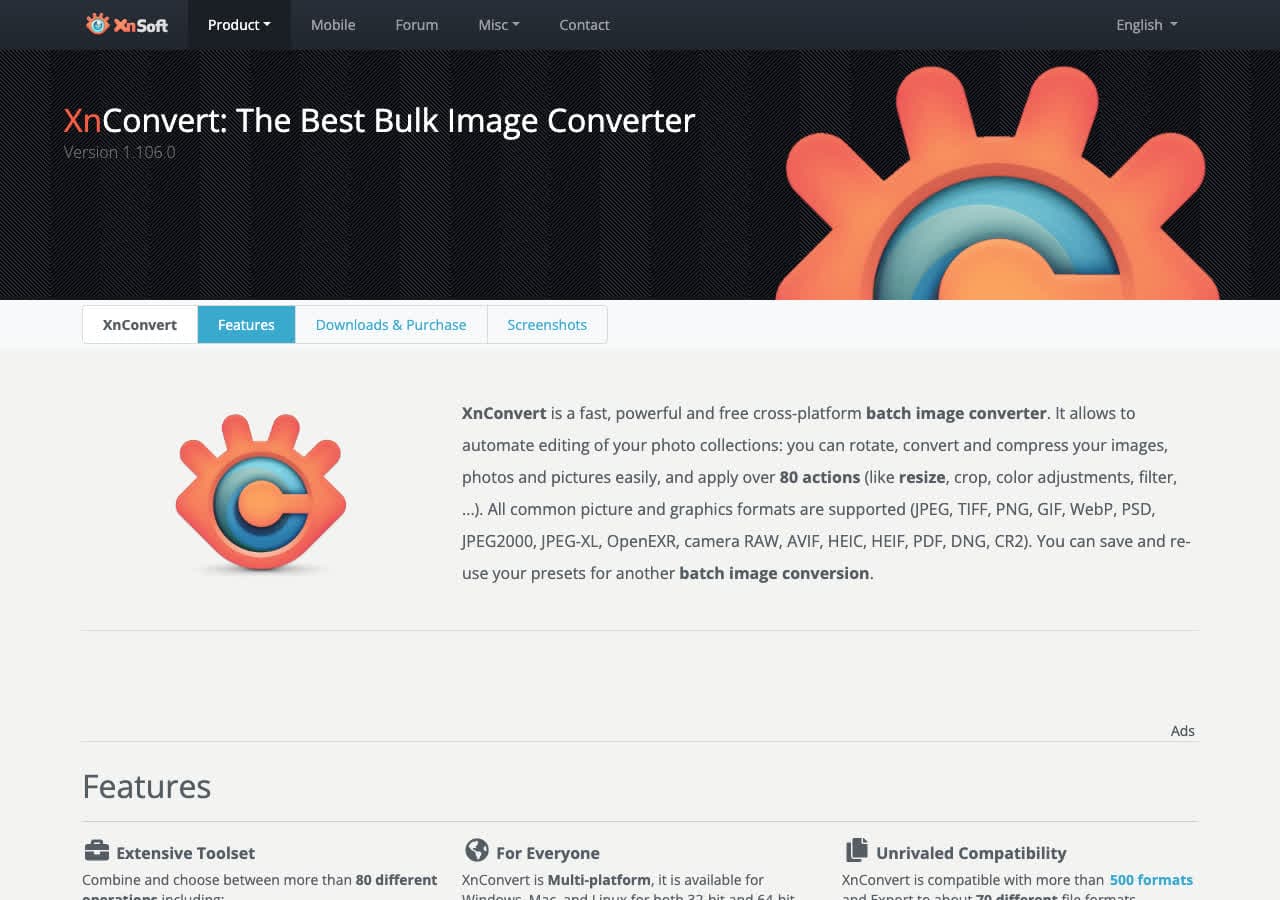
XnConvert est un convertisseur d'images par lots doté d'une interface graphique et fonctionnant entièrement hors ligne. Déposez des centaines d'images, définissez le format de sortie et les actions à appliquer (redimensionnement, rotation, filigrane, correction des couleurs), puis convertissez le tout d'un coup. Il prend en charge plus de 500 formats et tourne intégralement sur votre machine.
XnConvert est le meilleur choix pour qui veut une conversion par lots du niveau d'ImageMagick sans toucher à la ligne de commande. La chaîne d'actions enchaîne plusieurs étapes de traitement, et les profils enregistrent vos réglages favoris pour les réutiliser. Gratuit pour un usage personnel, il tourne sous Mac, Windows et Linux.
Avantages
- Entièrement hors ligne. Aucune connexion nécessaire.
- Plus de 500 formats d'image pris en charge.
- Interface graphique pour la conversion par lots.
- Chaîne d'actions pour enchaîner les opérations.
Inconvénients
- Une licence payante est requise pour un usage commercial.
- Images uniquement.
Tarifs
- Gratuit pour un usage personnel et éducatif.
- Licence commerciale disponible.
How to Convert
The offline file converter for Mac, Windows and Linux.
- Converts video, audio, images, documents, ebooks and more
- Everything runs locally. Your files never leave your device
- Pay once. Access forever
Get the app on Mac, Windows and Linux
7. LibreOffice : le meilleur convertisseur de documents hors ligne
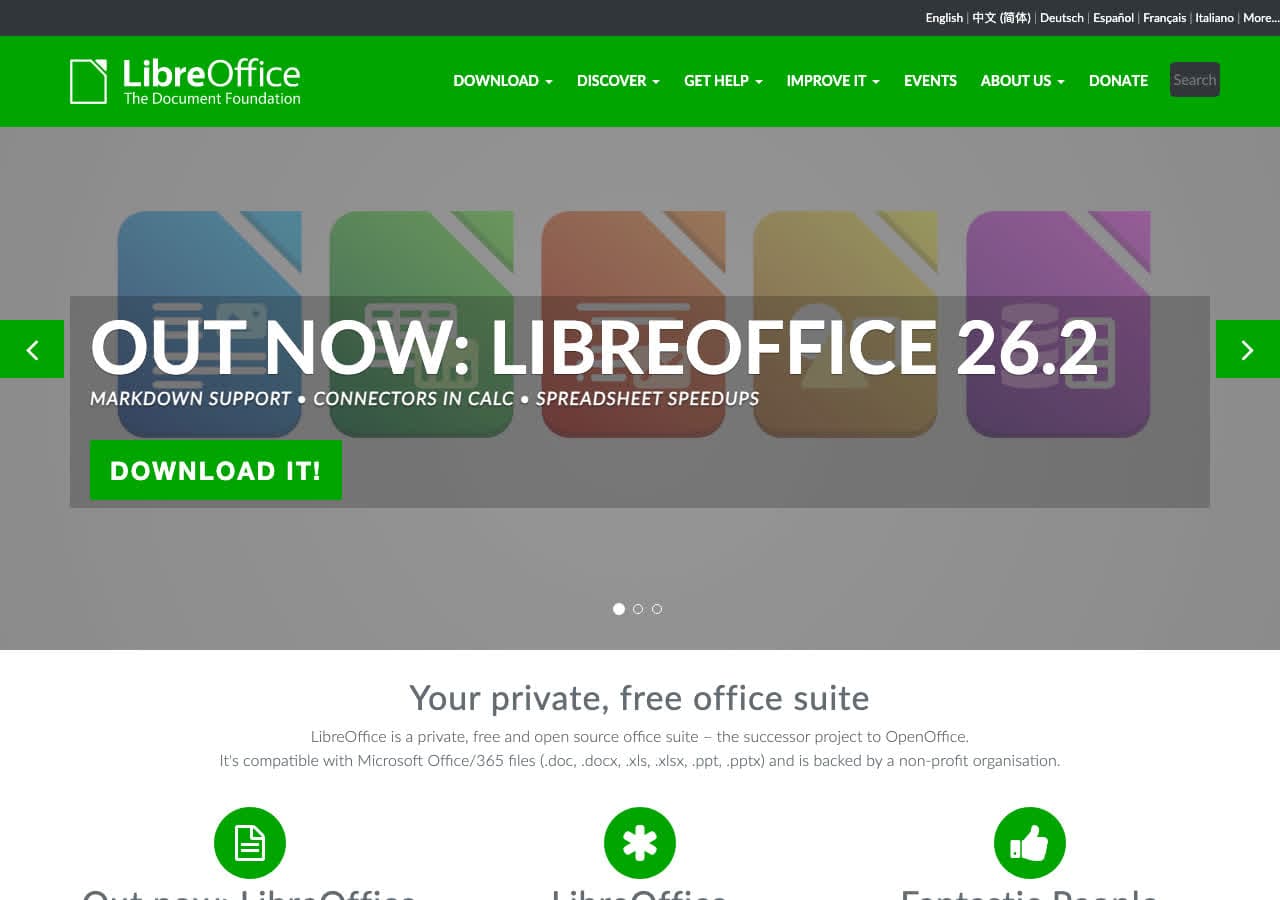
LibreOffice est une suite bureautique complète qui convertit entre formats de documents, entièrement hors ligne. Ouvrez des DOCX, XLSX, PPTX, DOC, XLS et PPT, puis exportez en PDF, ODF, RTF, HTML ou texte brut. LibreOffice effectue la conversion en local, sans dépendre du nuage. Vos documents ne quittent jamais votre ordinateur.
Pour les organisations qui manipulent des documents sensibles hors ligne, LibreOffice est l'outil de référence. Il lit et écrit tous les formats Microsoft Office, permet la conversion par lots en ligne de commande pour les flux automatisés, et produit des PDF fiables. Gratuit et open source, il tourne sous Mac, Windows et Linux.
Avantages
- Conversion de documents entièrement hors ligne.
- Gratuit et open source.
- Lit tous les formats Microsoft Office.
- Conversion par lots en ligne de commande.
Inconvénients
- Les documents complexes peuvent perdre leur mise en forme.
- Une très grosse application juste pour convertir.
Tarifs
- Gratuit (open source, licence MPL).
8. Calibre : le meilleur convertisseur de livres numériques hors ligne
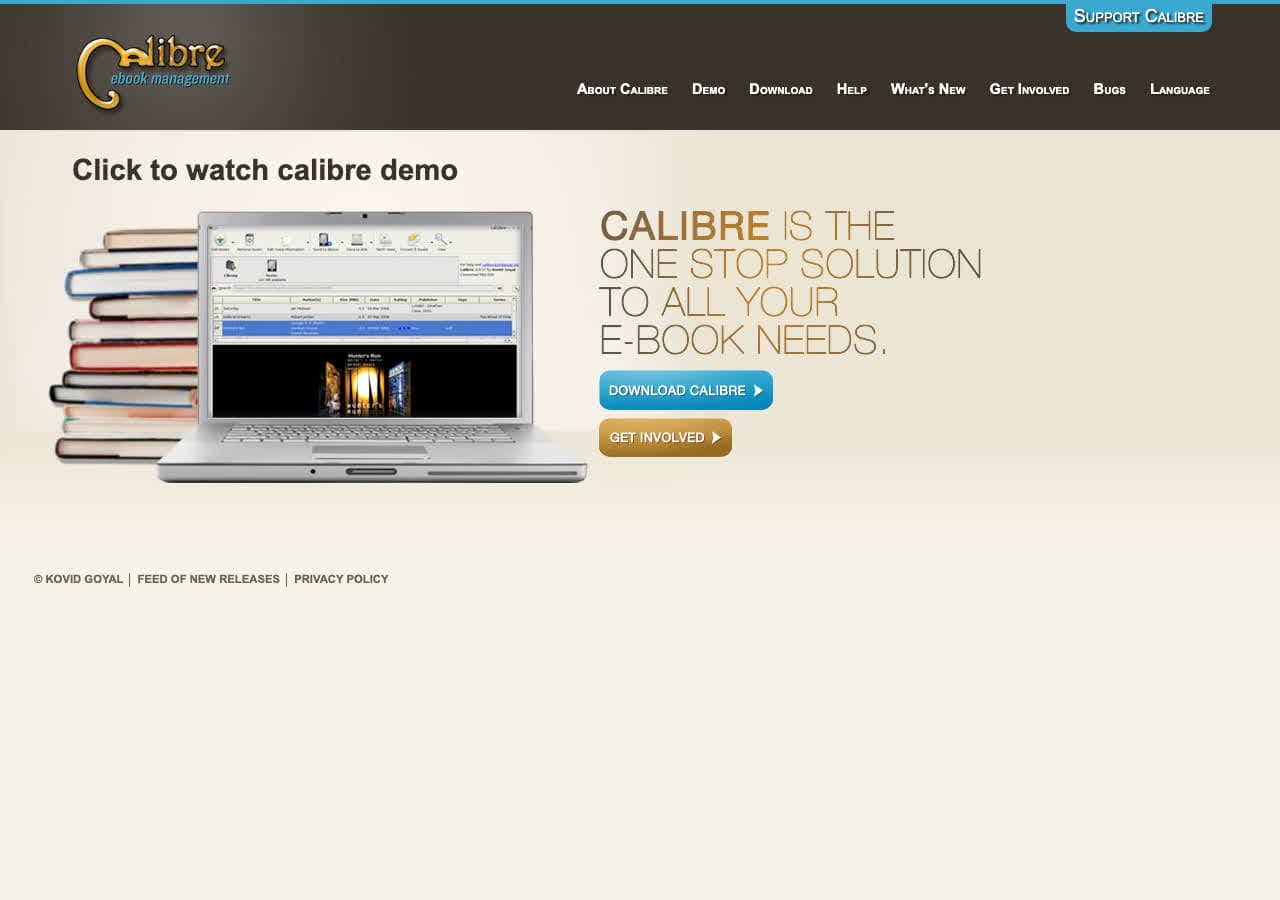
Calibre convertit entre formats de livres numériques, entièrement hors ligne. EPUB, MOBI, AZW3, PDF, DOCX, HTML, TXT et bien d'autres formats sont pris en charge. Calibre traite tout en local : votre bibliothèque reste sur votre machine. Aucun envoi dans le nuage, aucun compte, aucune dépendance à Internet pour convertir.
Calibre est bien plus qu'un convertisseur. Il gère votre bibliothèque, se synchronise avec les liseuses en USB et intègre sa propre visionneuse. Le moteur de conversion se personnalise en profondeur : polices, marges, sauts de page, sommaire et métadonnées. Gratuit et open source, il tourne sous Mac, Windows et Linux.
Avantages
- Conversion de livres numériques entièrement hors ligne.
- Gratuit et open source.
- Gestion de bibliothèque et synchronisation avec les liseuses.
- Personnalisation poussée de la sortie.
Inconvénients
- Interface chargée pour les débutants.
- La qualité de sortie en PDF reste limitée.
Tarifs
- Gratuit (open source, licence GPL).
9. Pandoc : le meilleur convertisseur hors ligne de balisage et de documents
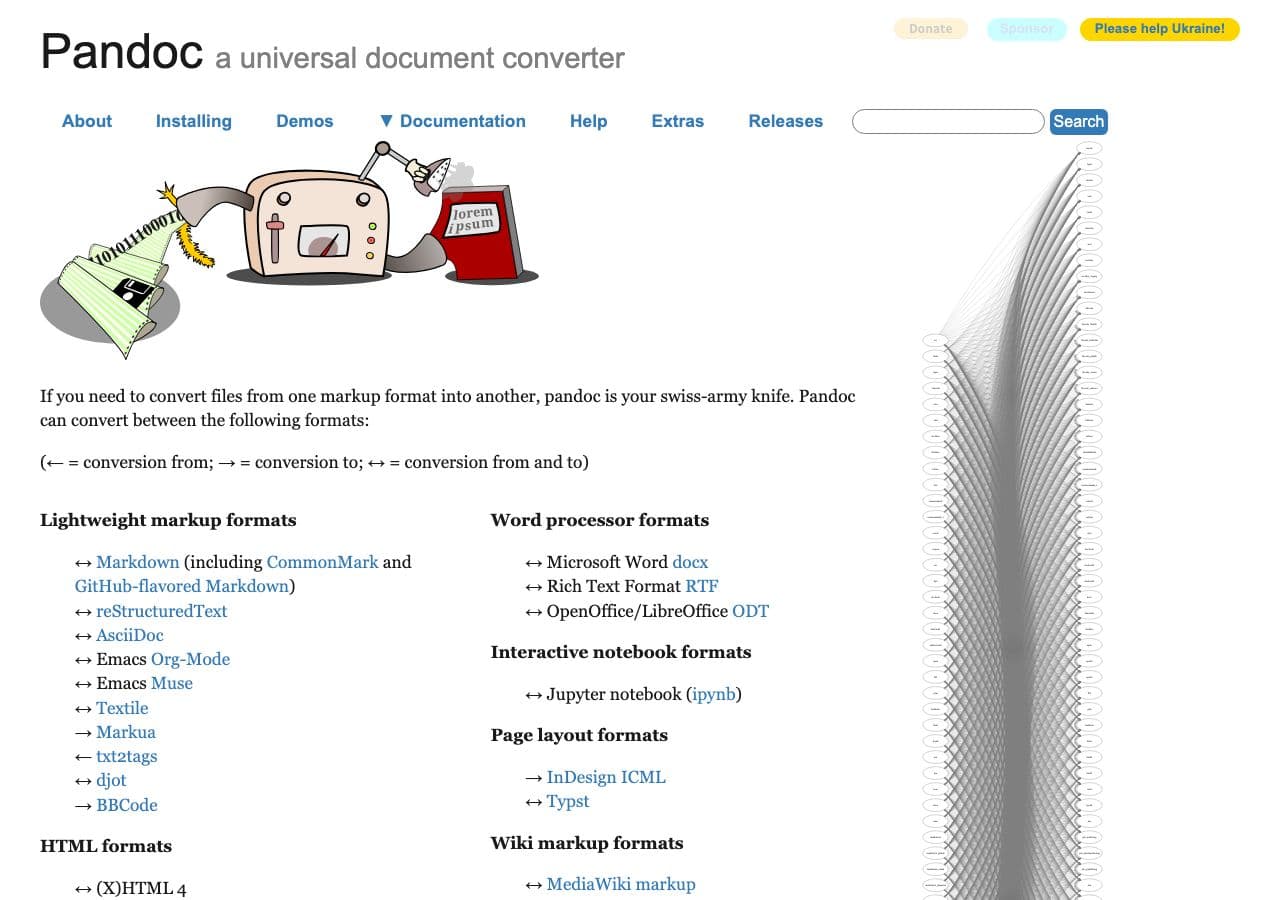
Pandoc convertit entre formats de balisage et de documents, entièrement sur votre machine. Du Markdown vers HTML, du LaTeX vers PDF, du DOCX vers EPUB, du HTML vers Word. Pandoc gère des dizaines de formats textuels et préserve la structure du document lors de la conversion. Aucune connexion n'est nécessaire une fois installé.
Pandoc est un outil en ligne de commande prisé des universitaires, des auteurs et des développeurs qui travaillent le texte. Rédigez en Markdown hors ligne, puis produisez du PDF, du HTML, du DOCX et de l'EPUB sans jamais vous connecter. Pandoc est gratuit, open source et multiplateforme.
Avantages
- Conversion de texte et de documents entièrement hors ligne.
- Gratuit et open source.
- Des dizaines de formats textuels pris en charge.
- Préserve fidèlement la structure du document.
Inconvénients
- Ligne de commande uniquement.
- Formats textuels uniquement.
Tarifs
- Gratuit (open source, licence GPL).
10. Audacity : le meilleur éditeur et convertisseur audio hors ligne
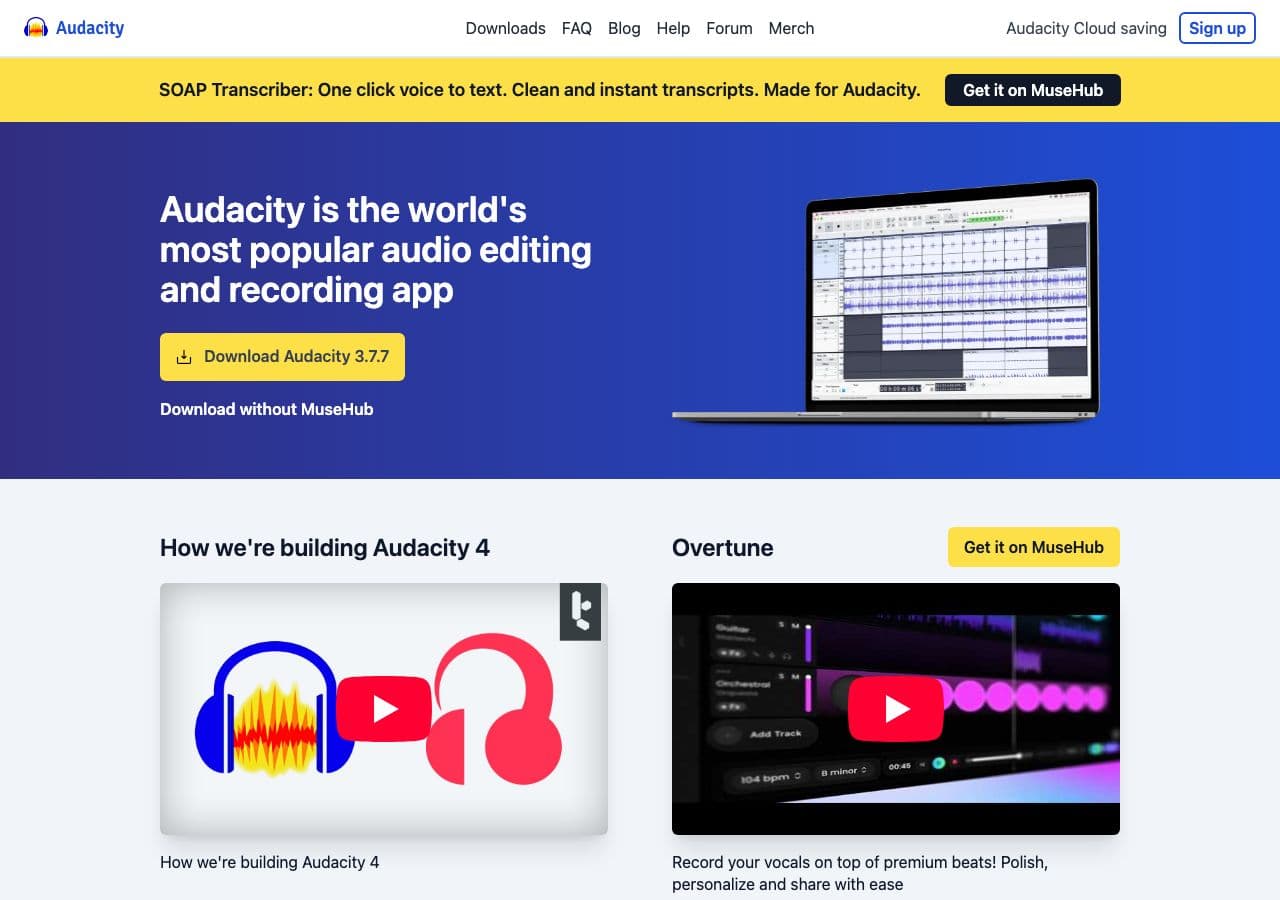
Audacity est un éditeur audio gratuit et open source qui convertit entre formats audio hors ligne. Importez du WAV, du MP3, du FLAC, de l'OGG, de l'AIFF et d'autres formats, retouchez le son si besoin, puis exportez dans le format voulu. Tout se passe sur votre ordinateur, sans aucune connexion.
Audacity est idéal quand il faut à la fois retoucher et convertir de l'audio hors ligne. Enregistrez un mémo vocal, coupez les silences, normalisez le niveau et exportez en MP3. Pour une simple conversion de format, c'est plus que nécessaire, mais ses capacités d'édition justifient l'installation. Audacity tourne sous Mac, Windows et Linux.
Avantages
- Conversion audio entièrement hors ligne.
- Gratuit et open source.
- Édition audio complète incluse.
- Multiplateforme.
Inconvénients
- Pas de conversion par lots.
- Démesuré pour une simple conversion de format.
Tarifs
- Gratuit (open source, licence GPL).
11. GIMP : le meilleur éditeur d'images hors ligne qui convertit aussi
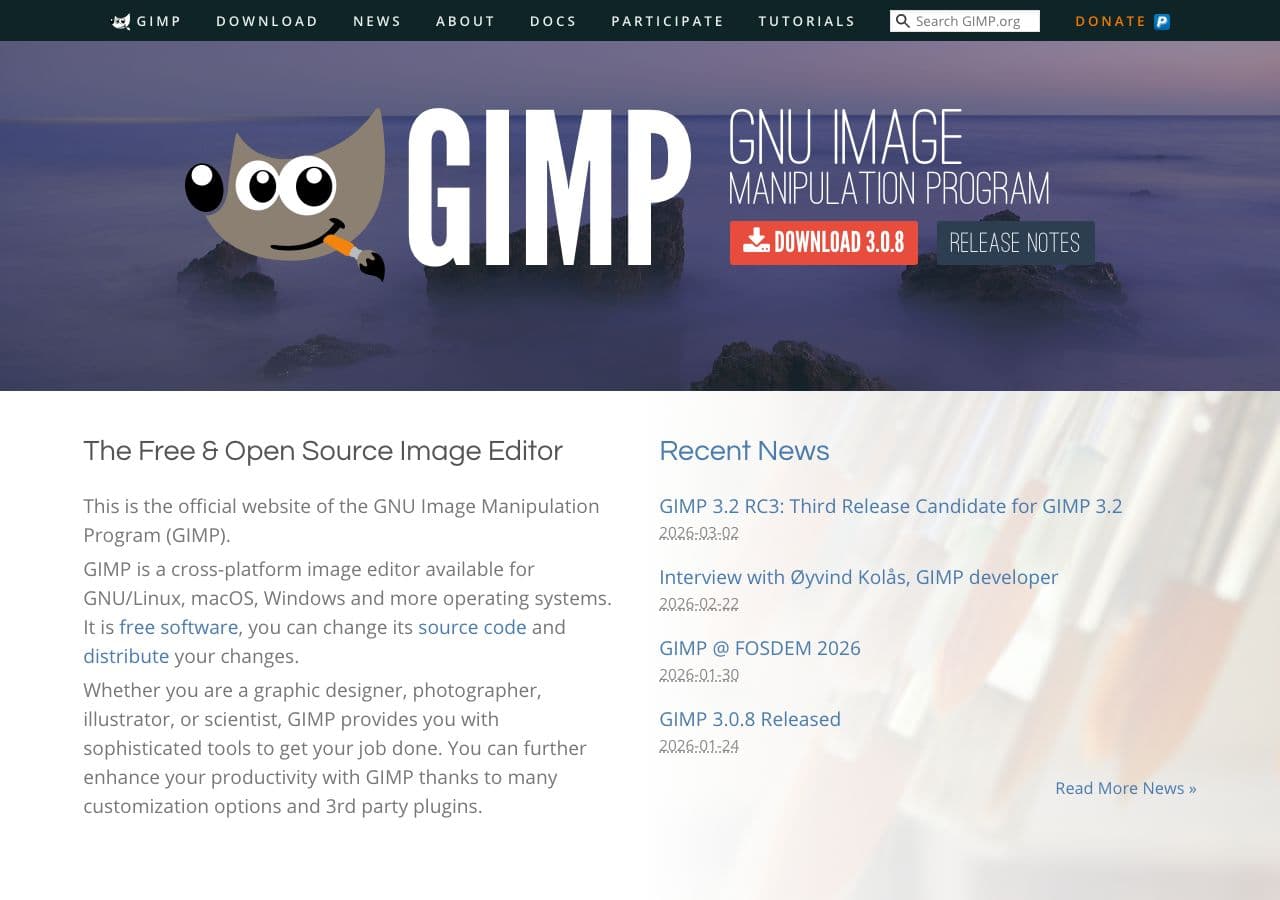
GIMP est un éditeur d'images gratuit et open source qui ouvre et exporte dans de nombreux formats, entièrement hors ligne : JPG, PNG, WebP, TIFF, BMP, GIF, PSD et d'autres. GIMP est une véritable alternative à Photoshop qui, au passage, fait aussi office de convertisseur quand vous en avez besoin.
Pour convertir des images hors ligne, GIMP se justifie surtout si vous comptez aussi les retoucher. Ouvrez un fichier, faites vos ajustements, exportez dans un autre format. Pour convertir beaucoup d'images par lots, associez-lui plutôt ImageMagick ou XnConvert. GIMP tourne sous Mac, Windows et Linux.
Avantages
- Conversion d'images entièrement hors ligne.
- Gratuit et open source.
- Retouche d'images professionnelle incluse.
- Ouvre les fichiers PSD.
Inconvénients
- Pas de conversion par lots sans script.
- Courbe d'apprentissage raide.
Tarifs
- Gratuit (open source, licence GPL).
12. Permute : le meilleur convertisseur multimédia hors ligne pour Mac
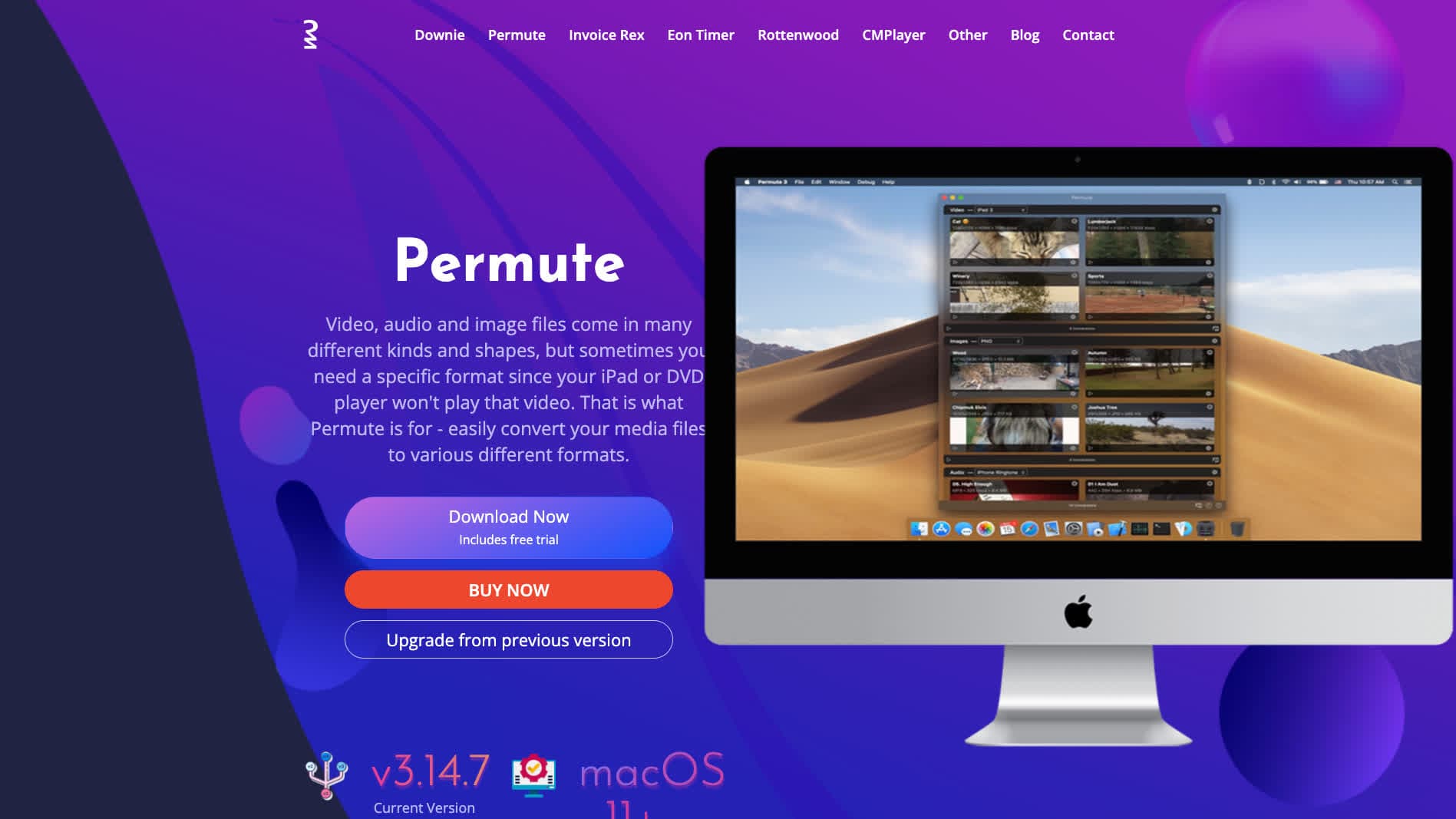
Permute est un convertisseur multimédia réservé au Mac qui traite tout hors ligne. Glissez-déposez des fichiers vidéo, audio ou image, choisissez le format de sortie, et Permute les convertit sur votre machine. L'interface est très soignée et respire le Mac. Il prend en charge MP4, MKV, MOV, AVI, MP3, FLAC, WAV, JPG, PNG, HEIC et bien d'autres formats.
Permute est le convertisseur hors ligne des utilisateurs de Mac qui veulent une application qui ressemble vraiment à une application Mac. Il gère la conversion par lots, affiche l'avancement de chaque fichier et s'intègre aux fonctions de macOS comme les notifications. Tout est traité en local, sans connexion. Il s'achète une fois pour toutes sur le Mac App Store.
Avantages
- Superbe interface native Mac.
- Entièrement hors ligne. Aucune connexion nécessaire.
- Gère la vidéo, l'audio et les images.
- Conversion par lots en glisser-déposer.
Inconvénients
- Mac uniquement.
- Ni documents, ni livres numériques.
Tarifs
- Achat unique sur le Mac App Store.
How to Convert
The offline file converter for Mac, Windows and Linux.
- Converts video, audio, images, documents, ebooks and more
- Everything runs locally. Your files never leave your device
- Pay once. Access forever
Get the app on Mac, Windows and Linux
13. Adapter : le meilleur convertisseur hors ligne gratuit pour Mac
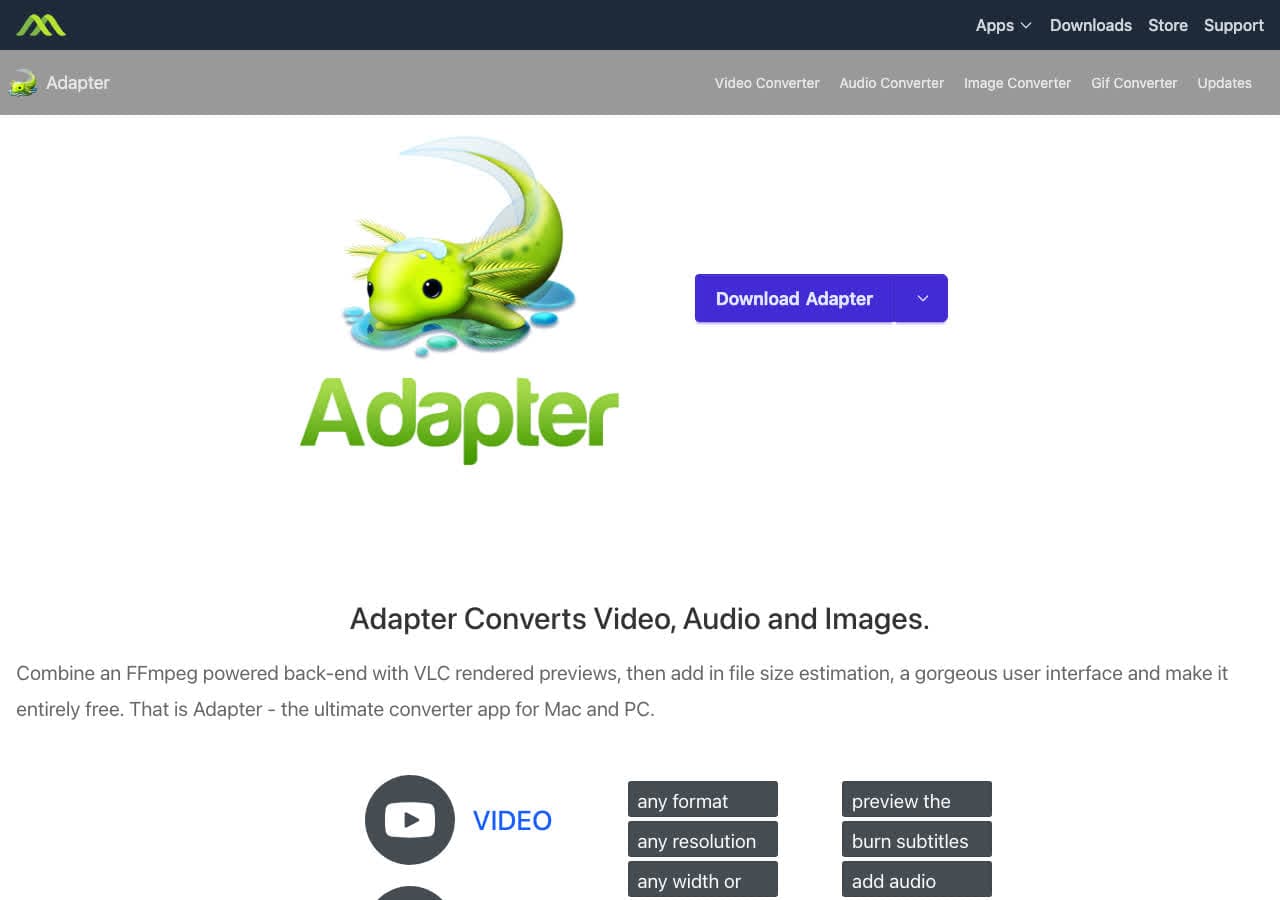
Adapter est un convertisseur multimédia gratuit pour Mac qui fonctionne entièrement hors ligne. Il convertit vidéo, audio et images en s'appuyant sur FFmpeg en coulisses, habillé d'une interface graphique épurée. Déposez vos fichiers, choisissez le format de sortie parmi les préréglages ou vos propres réglages, et lancez la conversion. Aucune connexion nécessaire.
Adapter est le meilleur choix pour les utilisateurs de Mac qui veulent la puissance de FFmpeg sans passer par la ligne de commande. Il prend en charge tous les formats que gère FFmpeg, dont MP4, MOV, MKV, MP3, WAV, FLAC, JPG, PNG et GIF. L'application est légère, rapide et totalement gratuite, sans filigrane ni limite.
Avantages
- Gratuit et sans restriction.
- Entièrement hors ligne. Propulsé par FFmpeg.
- Gère la vidéo, l'audio et les images.
- Interface Mac épurée.
Inconvénients
- Mac uniquement.
- N'est plus activement maintenu.
Tarifs
- Gratuit (sans restriction).
14. Switch : le meilleur convertisseur audio hors ligne pour Mac et Windows
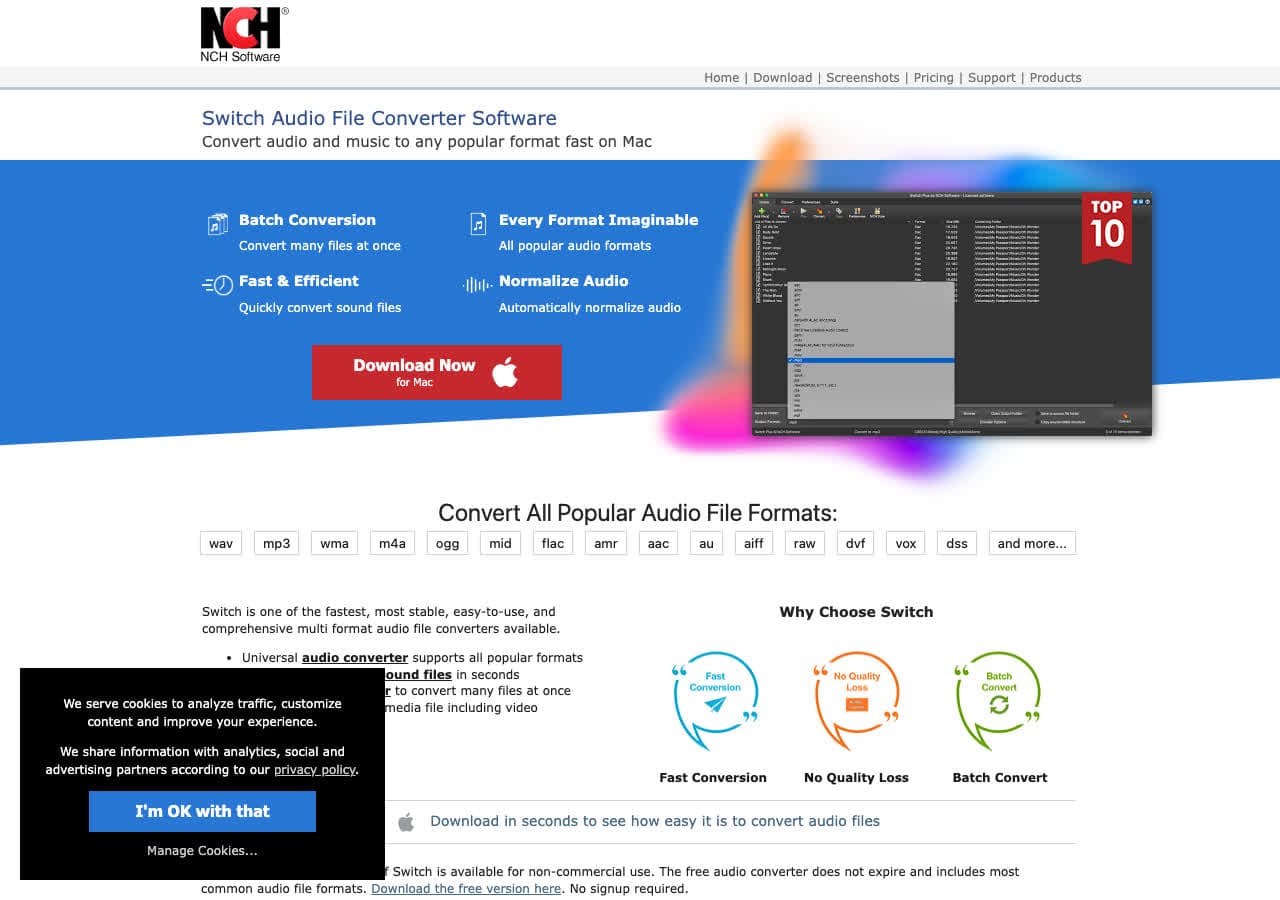
Switch de NCH Software est un convertisseur audio dédié qui fonctionne entièrement hors ligne. Il convertit entre MP3, WAV, FLAC, AAC, OGG, WMA, AIFF et des dizaines d'autres formats. Switch gère la conversion par lots : déposez un dossier entier de fichiers audio et convertissez-les d'un seul coup, sans la moindre connexion.
Switch va droit au but. Il fait une chose et la fait bien : convertir de l'audio hors ligne. L'interface est simple, avec un choix de format et des réglages de qualité limpides. Il extrait aussi la piste audio des fichiers vidéo. Switch tourne sous Mac et Windows, avec une version gratuite pour un usage non commercial.
Avantages
- Conversion audio entièrement hors ligne.
- Traitement par lots pour plusieurs fichiers.
- Interface simple et ciblée.
- Extrait l'audio des fichiers vidéo.
Inconvénients
- La version gratuite se limite à un usage non commercial.
- Audio uniquement. Ni vidéo, ni image.
Tarifs
- Gratuit pour un usage non commercial.
- Plus : Achat unique pour un usage commercial.
15. Wondershare UniConverter : le meilleur convertisseur multimédia hors ligne haut de gamme
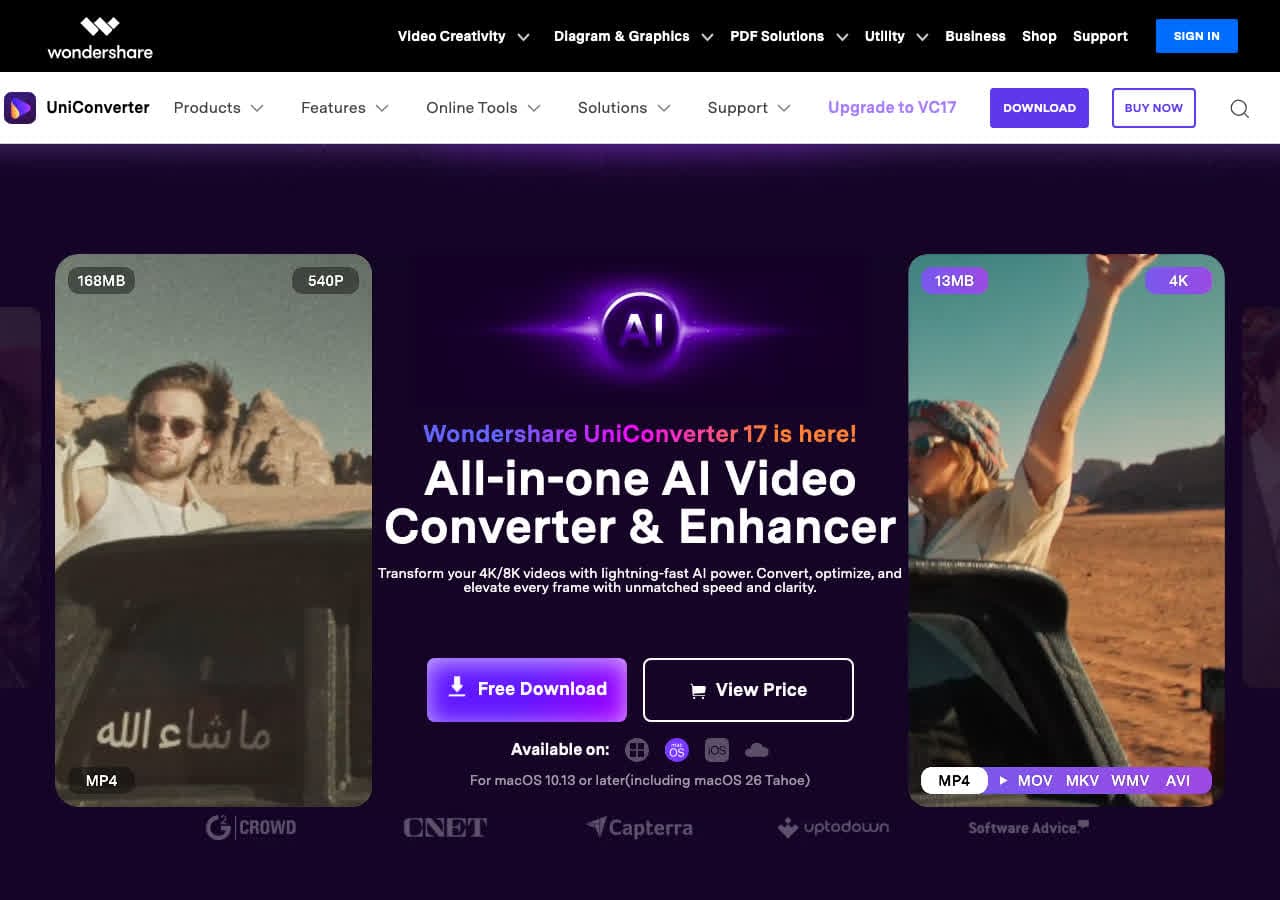
Wondershare UniConverter est un convertisseur multimédia haut de gamme qui traite les fichiers en local sur votre ordinateur. Il convertit vidéo, audio et images, avec plus de 1 000 formats pris en charge. L'encodage accéléré par le matériel exploite votre carte graphique pour gagner en vitesse. Comme tout se passe hors ligne, vos fichiers restent privés.
Wondershare va plus loin que la simple conversion : compression vidéo, enregistrement d'écran, gravure de DVD et montage sommaire. Le convertisseur par lots traite plusieurs fichiers en parallèle en exploitant tous les cœurs. C'est un outil multimédia complet et abouti. Son défaut : la formule par abonnement, qui le rend plus cher que la plupart des solutions de cette liste.
Avantages
- Conversion hors ligne pour tous les types de médias.
- Plus de 1 000 formats pris en charge.
- Encodage accéléré par le matériel.
- Outils supplémentaires : compression, enregistrement, gravure de DVD.
Inconvénients
- La formule par abonnement est coûteuse.
- La version d'essai est bridée.
Tarifs
- Version d'essai : Fonctions limitées et sortie filigranée.
- Annuel : environ 49,99 $ par an.
- Licence perpétuelle : environ 79,99 $ en une fois.
16. PDF Expert : le meilleur convertisseur PDF hors ligne pour Mac
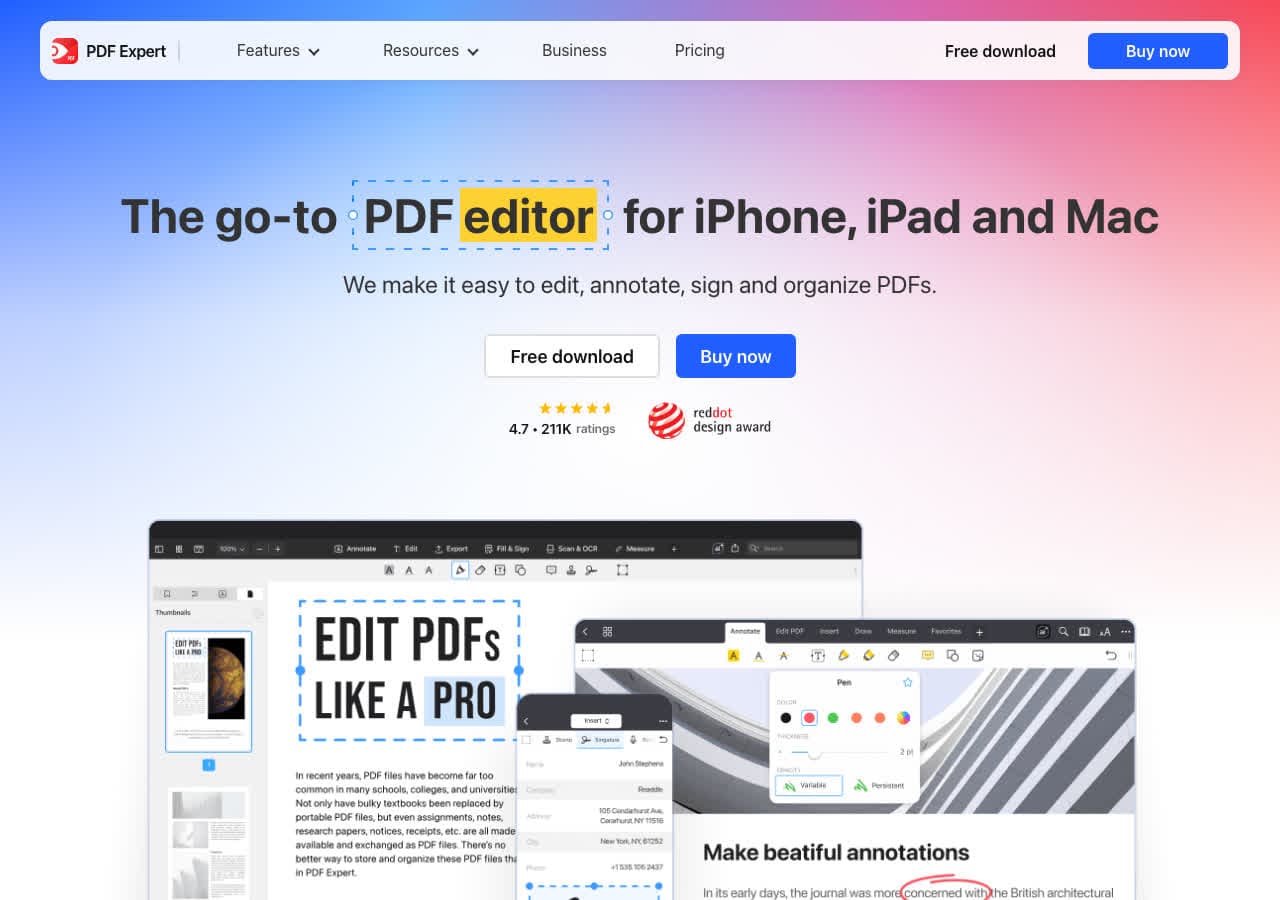
PDF Expert est un éditeur PDF pour Mac qui convertit les fichiers PDF en Word, Excel, PowerPoint, texte et images, entièrement hors ligne. Il crée aussi des PDF à partir d'autres documents. PDF Expert traite tout sur votre Mac sans rien envoyer dans le nuage, ce qui le rend adapté aux documents juridiques, médicaux et professionnels confidentiels.
Au-delà de la conversion, PDF Expert permet de modifier le texte d'un PDF, d'annoter des documents, de remplir des formulaires, de signer des contrats et de fusionner ou scinder des fichiers. La qualité de conversion est excellente : tableaux, images et mise en forme sont préservés lors du passage vers Word. C'est une application native Mac aboutie, à l'interface épurée.
Avantages
- Conversion PDF entièrement hors ligne.
- Conversion PDF vers Word de grande qualité.
- Édition et annotation complètes des PDF.
- Superbe interface native Mac.
Inconvénients
- Mac uniquement (également disponible sur iOS).
- Formats PDF uniquement.
Tarifs
- Abonnement : environ 79,99 $ par an.
- À vie : Achat unique possible.
17. Foxit PDF Editor : le meilleur convertisseur PDF hors ligne pour Windows
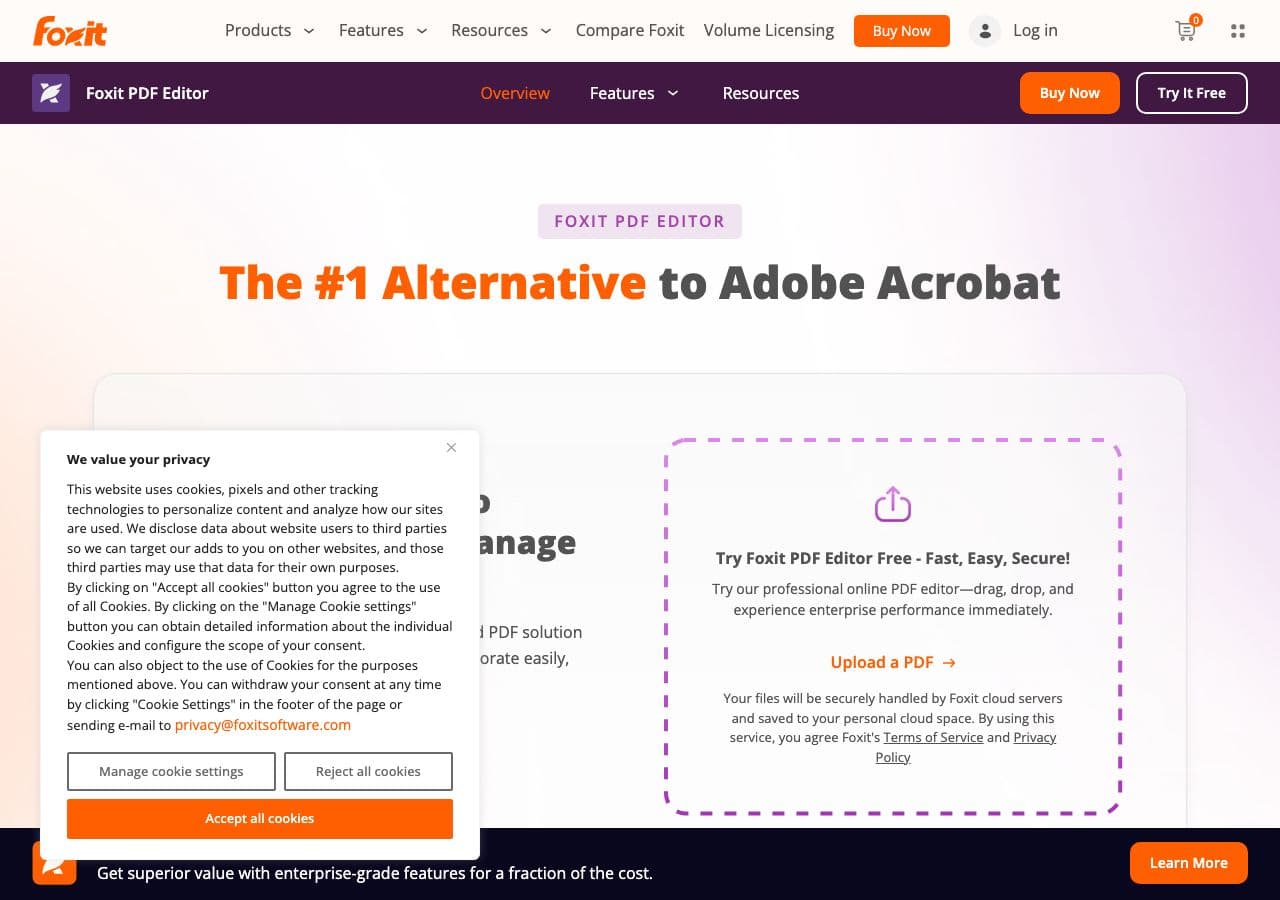
Foxit PDF Editor est un éditeur PDF complet qui gère la conversion hors ligne sous Windows (et sous Mac). Convertissez vos PDF en Word, Excel, PowerPoint, HTML, texte et images. Créez des PDF depuis n'importe quel document imprimable grâce à l'imprimante virtuelle. Tout le traitement se fait en local sur votre machine.
Foxit est une alternative plus légère à Adobe Acrobat, au démarrage plus rapide et moins gourmande en ressources. Il propose l'édition de PDF, le remplissage de formulaires, la signature numérique, la reconnaissance de texte pour les documents numérisés et le traitement par lots. Pour les utilisateurs de Windows qui cherchent un outil PDF professionnel hors ligne, c'est une solution solide et moins chère qu'Adobe.
Avantages
- Conversion PDF entièrement hors ligne.
- Plus léger et plus rapide qu'Adobe Acrobat.
- Reconnaissance de texte pour les documents numérisés.
- Traitement de PDF par lots.
Inconvénients
- Tarification par abonnement.
- PDF uniquement.
Tarifs
- PDF Editor : environ 149,99 $ par an.
- PDF Editor Pro : environ 179,99 $ par an.
18. fre:ac : le meilleur convertisseur audio hors ligne gratuit
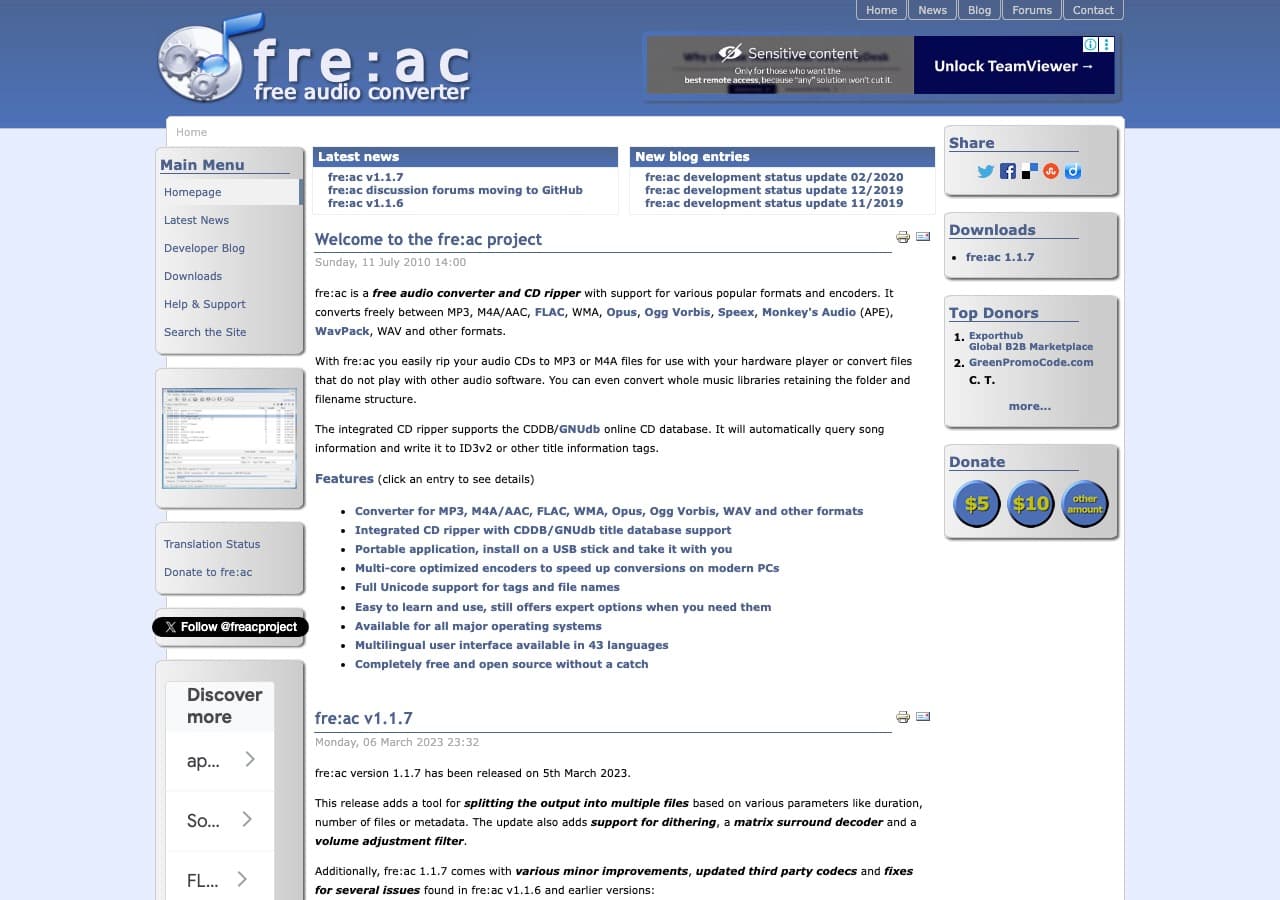
fre:ac est un convertisseur audio gratuit et open source qui fonctionne entièrement hors ligne. Convertissez entre MP3, FLAC, WAV, AAC, OGG et d'autres formats sans la moindre connexion. fre:ac intègre le traitement par lots, l'extraction de CD et l'étiquetage automatique des pistes. Une version portable s'exécute depuis une clé USB, pour un usage hors ligne vraiment partout.
fre:ac est léger, rapide et entièrement tourné vers l'audio. L'exploitation de plusieurs cœurs accélère les conversions par lots. L'interface est simple : ajoutez des fichiers, choisissez le format de sortie, convertissez. Pas de superflu, pas de relance commerciale, aucune dépendance à Internet. Il tourne sous Mac, Windows et Linux.
Avantages
- Gratuit, open source et entièrement hors ligne.
- Version portable pour clé USB.
- Conversion par lots rapide sur plusieurs cœurs.
- Extraction de CD incluse.
Inconvénients
- Audio uniquement.
- Interface sommaire.
Tarifs
- Gratuit (open source, licence GPL).
Questions fréquentes
Pourquoi utiliser un convertisseur de fichiers hors ligne ?
Les convertisseurs hors ligne préservent la confidentialité de vos fichiers puisque tout est traité sur votre ordinateur. Rien n'est envoyé sur des serveurs tiers. Ils fonctionnent aussi sans accès à Internet, n'imposent aucune limite de taille, traitent les lots plus vite que les services en ligne et ne réclament ni abonnement ni compte. Pour des fichiers sensibles, des fichiers volumineux ou un travail de conversion régulier, ce sont les meilleurs outils.
Sont-ils plus rapides que les convertisseurs en ligne ?
Oui, nettement. Les convertisseurs hors ligne sollicitent directement le processeur et la carte graphique de votre machine, ce qui supprime les temps d'envoi et de téléchargement. Une grosse vidéo qui demande 30 minutes entre l'envoi, la conversion et le téléchargement sur un service en ligne peut être convertie en 2 minutes en local. L'écart se creuse avec la taille et le nombre de fichiers.
Fonctionnent-ils vraiment sans aucune connexion ?
Oui. Tous les outils de cette liste fonctionnent sans connexion une fois installés. Certains cherchent des mises à jour lorsqu'ils sont connectés, mais la conversion elle-même est entièrement hors ligne. Vous pouvez les installer, vous déconnecter d'Internet et continuer à convertir indéfiniment.
Quel est le meilleur convertisseur hors ligne tout-en-un ?
How to Convert couvre la vidéo, l'audio, les images et les documents dans une seule application hors ligne, avec conversion par lots. Côté gratuit, il faudrait combiner plusieurs outils : HandBrake pour la vidéo, fre:ac pour l'audio, XnConvert pour les images et LibreOffice pour les documents. Chacun fait bien son travail, mais How to Convert rassemble tout au même endroit.
En résumé
Les convertisseurs hors ligne offrent une confidentialité, une rapidité et une fiabilité que les services en ligne ne peuvent égaler. Pour une solution unique, How to Convert prend en charge tous les types de fichiers dans une seule application de bureau, en achat unique. Du côté des outils libres et gratuits, HandBrake couvre la vidéo, fre:ac l'audio, XnConvert les images, LibreOffice les documents et Calibre les livres numériques. Installez ceux qui correspondent à votre façon de travailler et convertissez vos fichiers en toute sécurité, sur votre propre machine.
How to Convert
The offline file converter for Mac, Windows and Linux.
- Converts video, audio, images, documents, ebooks and more
- Everything runs locally. Your files never leave your device
- Pay once. Access forever
Get the app on Mac, Windows and Linux
