I 18 migliori convertitori di file per Mac (gratuiti e a pagamento)
Cerchi il miglior convertitore di file per il tuo Mac? Abbiamo raccolto 18 proposte, gratuite e a pagamento, per video, audio, immagini e documenti. Trova lo strumento giusto per il tuo flusso di lavoro.
Pubblicato da
 Jake Manger
Che tu debba convertire un video per un cliente, ridimensionare immagini in blocco o trasformare un documento Word in PDF, avere un convertitore affidabile sul Mac è indispensabile.
Ma con tutta la scelta che c'è in giro, è difficile capire quali meritino il tuo tempo e quali stiano invece caricando i tuoi file, senza dirlo, su un server di cui non hai mai sentito parlare.
In questa guida abbiamo raccolto i 18 migliori convertitori di file per Mac nel 2026, con opzioni gratuite e a pagamento per video, audio, immagini e documenti. Analizziamo funzioni, pregi, difetti e prezzi, così puoi scegliere quello adatto al tuo modo di lavorare.
1. How to Convert

How to Convert è un convertitore di file per Mac (oltre che Windows e Linux) che mette la riservatezza al primo posto. Converte in locale, sul tuo dispositivo, quindi non viene caricato nulla su alcun server. Supporta centinaia di formati tra video, audio, immagini, documenti, ebook e altro, il tutto con una semplice interfaccia a trascinamento.
C'è anche una demo web gratuita per convertire un file alla volta, basata su WebAssembly. Le conversioni supportate girano in locale nella scheda del browser, senza caricare il file.
Pro di How to Convert
- Tutte le conversioni avvengono in locale. I file non lasciano mai il tuo dispositivo.
- Supporta centinaia di formati (video, audio, immagini, documenti, ebook e altro).
- Interfaccia semplice a trascinamento, non c'è nulla da imparare.
- Acquisto unico, nessun abbonamento.
- Demo web gratuita per convertire singoli file nei formati supportati.
- Funziona offline.
Contro di How to Convert
- L'app desktop è a pagamento; la demo web gratuita lavora su un file alla volta e con meno formati.
- Niente sincronizzazione né archiviazione online.
Prezzi di How to Convert
- Gratis: Demo web per convertire singoli file nei formati multimediali supportati.
- App desktop: Acquisto unico.
 How to Convert
The offline file converter for Mac, Windows and Linux.
- Converts video, audio, images, documents, ebooks and more
- Everything runs locally. Your files never leave your device
- Pay once. Access forever
Get the app on Mac, Windows and Linux
2. HandBrake

HandBrake è un transcodificatore video gratuito e open source che da anni è un punto fermo per chi usa il Mac. Se la cava particolarmente bene nel portare i video in contenitori MP4 o MKV, con una buona scelta di codec. Se lavori soprattutto con il video, a questo prezzo (cioè zero) è difficile trovare di meglio.
Pro di HandBrake
- Del tutto gratuito e open source.
- Ottima compressione video, con accelerazione hardware.
- Preset pronti per dispositivi Apple, web e altro.
- Scansione e coda in blocco per più file.
Contro di HandBrake
- Solo video: niente audio, immagini o documenti.
- L'interfaccia sembra datata e spaventa chi inizia.
- Pochi formati in uscita (MP4, MKV, WebM).
Prezzi di HandBrake
- Gratis (open source).
3. Permute
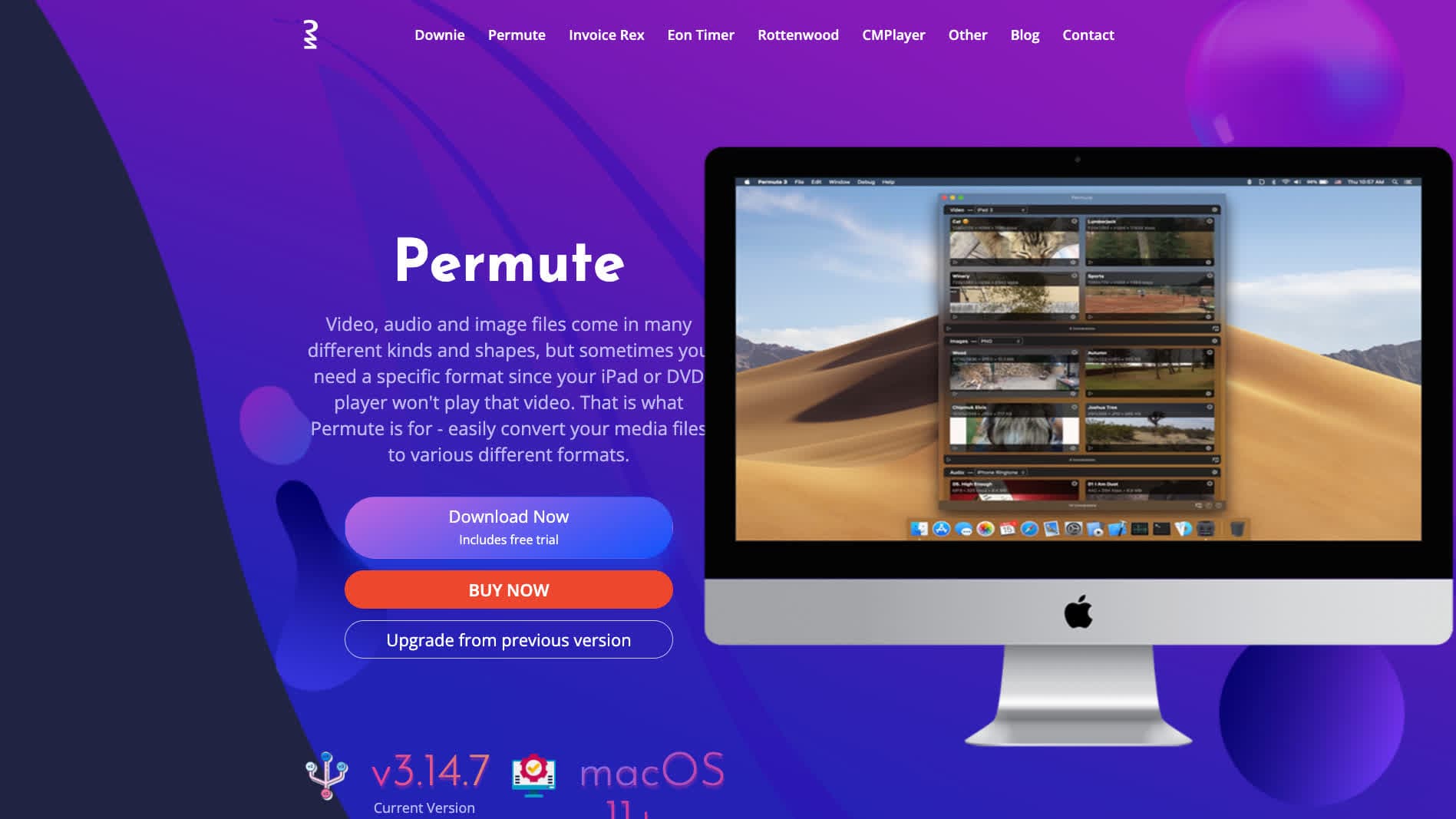
Permute è un convertitore multimediale nativo per Mac, molto curato, firmato Charlie Monroe Software. Converte video, audio e immagini con un'interfaccia pulita a trascinamento, perfettamente a suo agio su macOS. Se cerchi un convertitore senza fronzoli, bello e veloce, Permute è una scelta sicura.
Pro di Permute
- Splendido design nativo macOS.
- Converte video, audio e immagini.
- Trascinamento con supporto ai blocchi.
- Codifica accelerata via hardware.
Contro di Permute
- Niente documenti né ebook.
- App a pagamento, senza versione gratuita.
- Solo Mac, nessuna altra piattaforma.
Prezzi di Permute
- Acquisto unico sul Mac App Store.
4. VLC Media Player

Quasi tutti conoscono VLC come lettore multimediale, ma sa anche convertire i file. Puoi trasformare video e audio tra moltissimi formati direttamente dall'app. Non è il convertitore più intuitivo, ma è gratuito e probabilmente ce l'hai già installato.
Pro di VLC
- Gratuito e open source.
- Supporta un'enorme varietà di formati audio e video.
- Disponibile su ogni piattaforma (Mac, Windows, Linux, mobile).
- Nessuna pubblicità, nessun tracciamento, nessun account.
Contro di VLC
- La funzione di conversione è sepolta nei menu e poco intuitiva.
- Niente immagini né documenti.
- Meno regolazioni rispetto a un convertitore dedicato.
Prezzi di VLC
- Gratis (open source).
5. Adapter

Adapter è un convertitore multimediale gratuito e completo per Mac. Sotto il cofano usa FFmpeg, avvolto in un'interfaccia pulita e semplice. Converte video, audio e immagini e aggiunge extra comodi come l'inserimento dei sottotitoli nel video, il taglio e il ridimensionamento delle immagini.
Pro di Adapter
- Del tutto gratuito e senza limitazioni.
- Converte video, audio e immagini.
- Extra integrati come sottotitoli sovrapposti, ridimensionamento e taglio.
- Interfaccia semplice e pulita.
Contro di Adapter
- Niente documenti né ebook.
- Gli aggiornamenti sono rari.
- Meno formati in uscita rispetto ad alcuni programmi a pagamento.
Prezzi di Adapter
- Gratis.
6. XnConvert
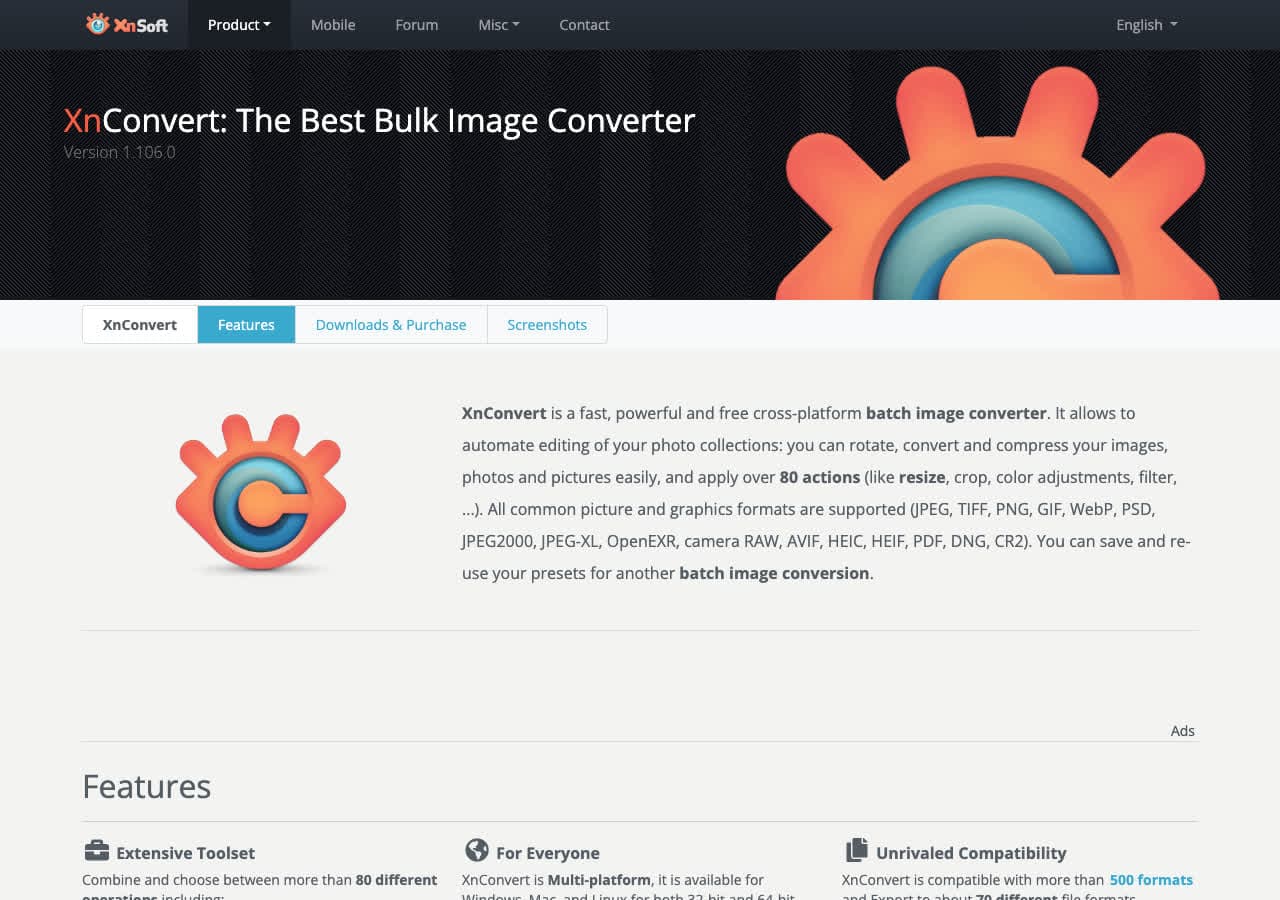
XnConvert è un potente convertitore e strumento di elaborazione di immagini in blocco. Se devi ridimensionare, ritagliare, applicare filigrane o convertire centinaia di immagini in una volta, XnConvert lo fa senza fatica. Supporta oltre 500 formati e permette di concatenare più passaggi di elaborazione.
Pro di XnConvert
- Gratuito per uso personale.
- Supporta oltre 500 formati di immagine.
- Elaborazione in blocco potente con azioni concatenate (ridimensiona, filigrana, ruota e altro).
- Multipiattaforma (Mac, Windows, Linux).
Contro di XnConvert
- Solo immagini: niente video, audio o documenti.
- L'interfaccia sembra un po' datata.
- L'uso commerciale richiede una licenza a pagamento.
Prezzi di XnConvert
- Gratis per uso personale.
- $27 per una licenza commerciale.
7. Any Video Converter
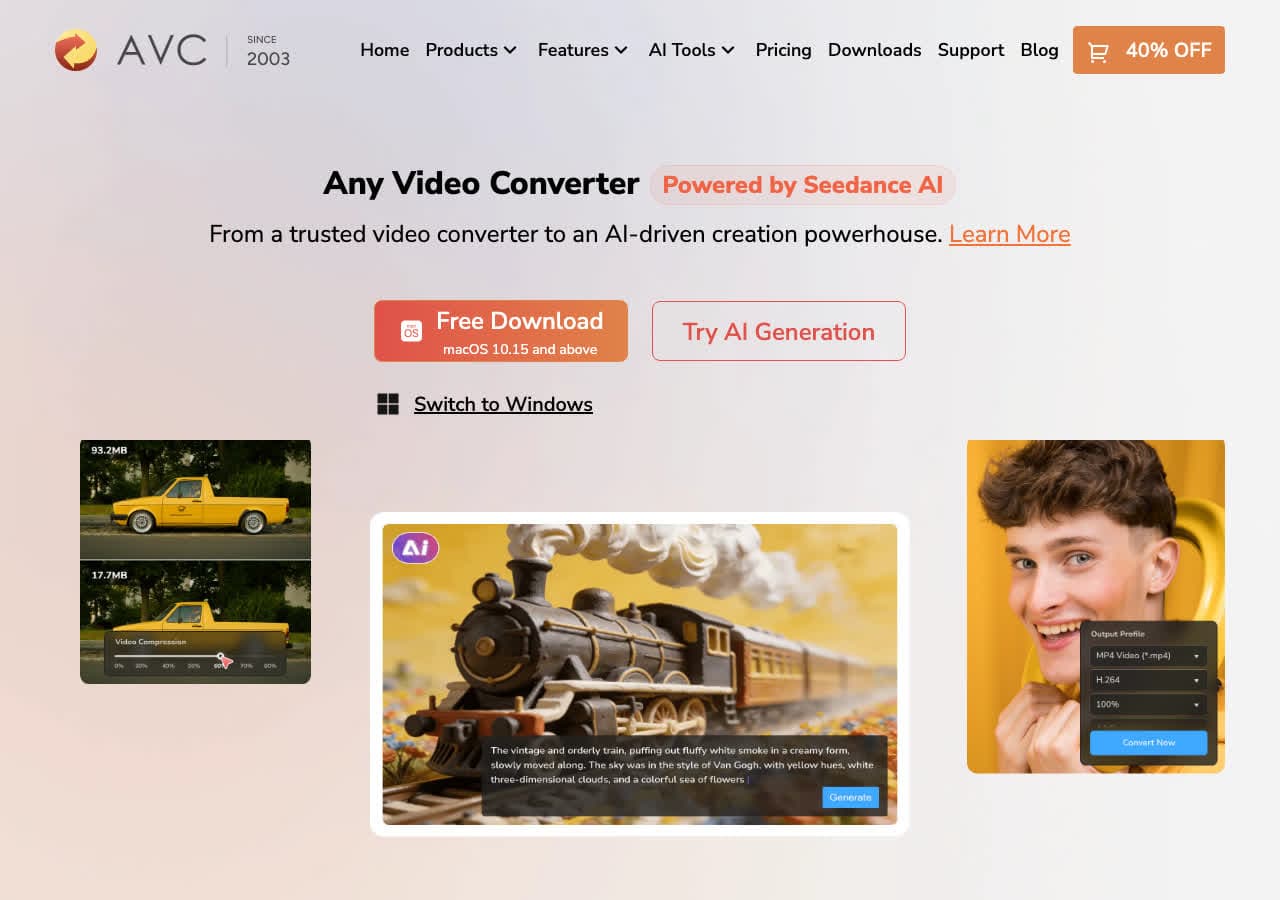
Any Video Converter è un convertitore video di lunga data, proposto in versione gratuita e a pagamento (Ultimate). La gratuita copre la conversione di base, quella a pagamento aggiunge l'estrazione da DVD, la registrazione dello schermo e altri formati in uscita.
Pro di Any Video Converter
- C'è una versione gratuita con le funzioni essenziali.
- Supporta molti formati video in ingresso e in uscita.
- Include un montaggio di base (taglia, ritaglia, unisci).
- Preset per dispositivo per Apple, Android e console da gioco.
Contro di Any Video Converter
- La versione gratuita è limitata e può installare software aggiuntivo.
- Solo video: niente audio, immagini o documenti.
- L'interfaccia risulta affollata.
Prezzi di Any Video Converter
- Gratis (versione base).
- $49.95 (Ultimate, in un'unica soluzione).
8. Wondershare UniConverter

Wondershare UniConverter è una cassetta degli attrezzi multimediale piena di funzioni, che va ben oltre la semplice conversione. Converte video, audio e immagini, e in più masterizza DVD, registra lo schermo, comprime video e altro ancora. È pensata per chi vuole risolvere tutto con un solo programma.
Pro di Wondershare UniConverter
- Supporta oltre 1.000 formati tra video, audio e immagini.
- Conversione fino a 90 volte più veloce con l'accelerazione GPU.
- Editor video, compressore e registratore dello schermo integrati.
- Supporta l'elaborazione in blocco.
Contro di Wondershare UniConverter
- Costoso, soprattutto trattandosi di un abbonamento.
- La versione di prova aggiunge filigrane e limita le funzioni.
- Risulta pesante se ti serve solo convertire.
- Niente conversione di documenti.
Prezzi di Wondershare UniConverter
- Prova gratuita (limitata, risultato con filigrana).
- 29,99 $ all'anno oppure $55.99 (licenza perpetua, pagamento unico).
9. Calibre
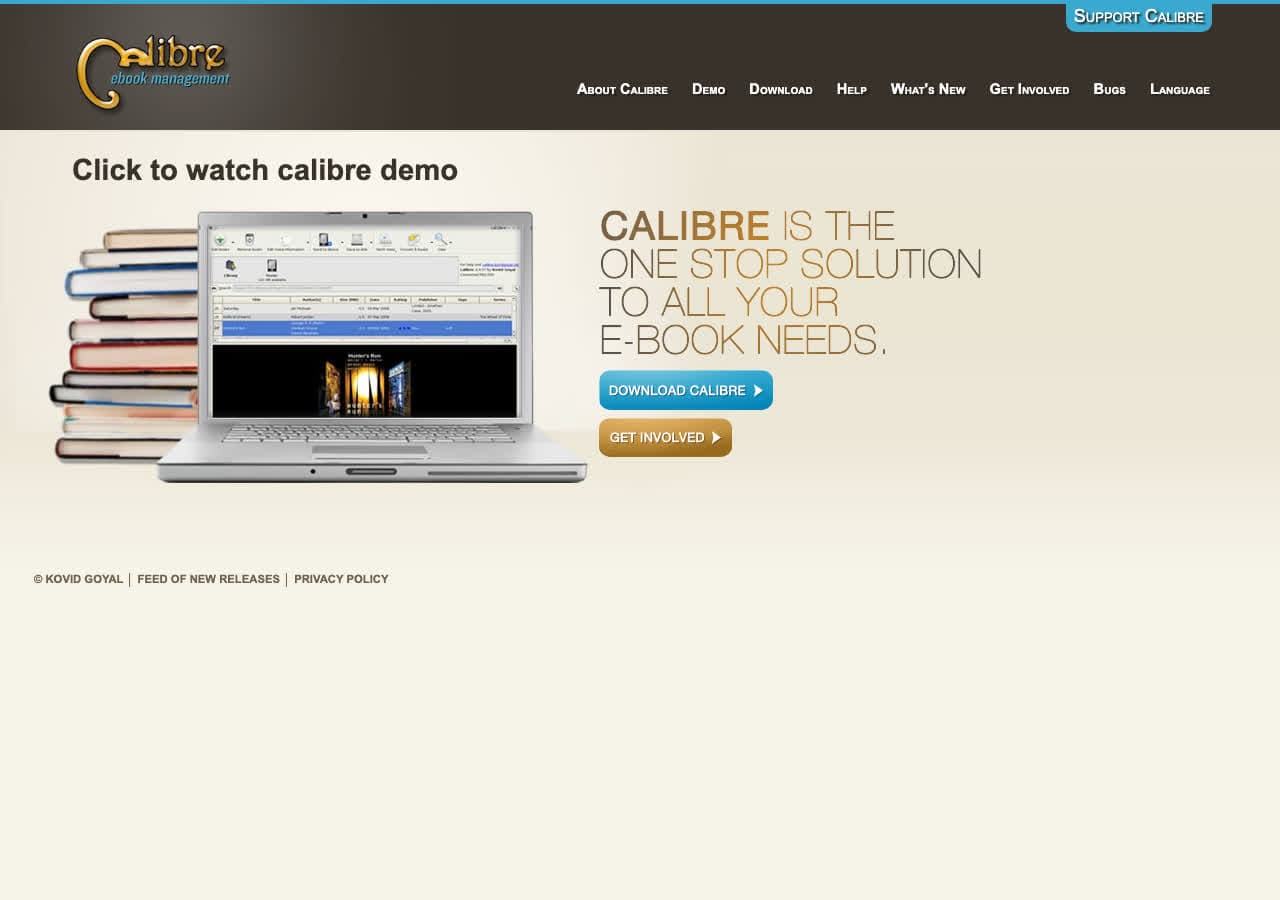
Calibre è lo strumento di riferimento per gestire e convertire ebook. Se devi passare tra EPUB, MOBI, PDF, AZW3 e decine di altri formati, Calibre fa tutto, ed è del tutto gratuito. Funziona anche come gestore completo della tua biblioteca.
Pro di Calibre
- Gratuito e open source.
- Supporta decine di formati di ebook (EPUB, MOBI, AZW3, PDF e altri).
- Gestione completa della biblioteca con modifica dei metadati.
- Lettore ed editor di ebook integrati.
Contro di Calibre
- Solo ebook: niente file multimediali o documenti.
- L'interfaccia è funzionale, ma non bella.
- Può spiazzare chi vuole solo una conversione veloce.
Prezzi di Calibre
- Gratis (open source).
10. FFmpeg

FFmpeg è lo strumento da riga di comando che fa da riferimento per l'elaborazione audio e video. La maggior parte dei convertitori di questo elenco, compresi quelli online, lo usa sotto il cofano. Se il terminale non ti spaventa, FFmpeg offre la potenza e la libertà maggiori in assoluto.
Pro di FFmpeg
- Gratuito e open source.
- Supporta praticamente ogni formato audio e video esistente.
- Estremamente potente: dalla semplice conversione all'elaborazione multimediale complessa.
- Usato dai professionisti e motore di quasi tutti gli altri strumenti.
Contro di FFmpeg
- Solo riga di comando, nessuna interfaccia grafica.
- Curva di apprendimento ripida per chi inizia.
- Niente immagini né documenti (solo file multimediali).
Prezzi di FFmpeg
- Gratis (open source).
11. LibreOffice
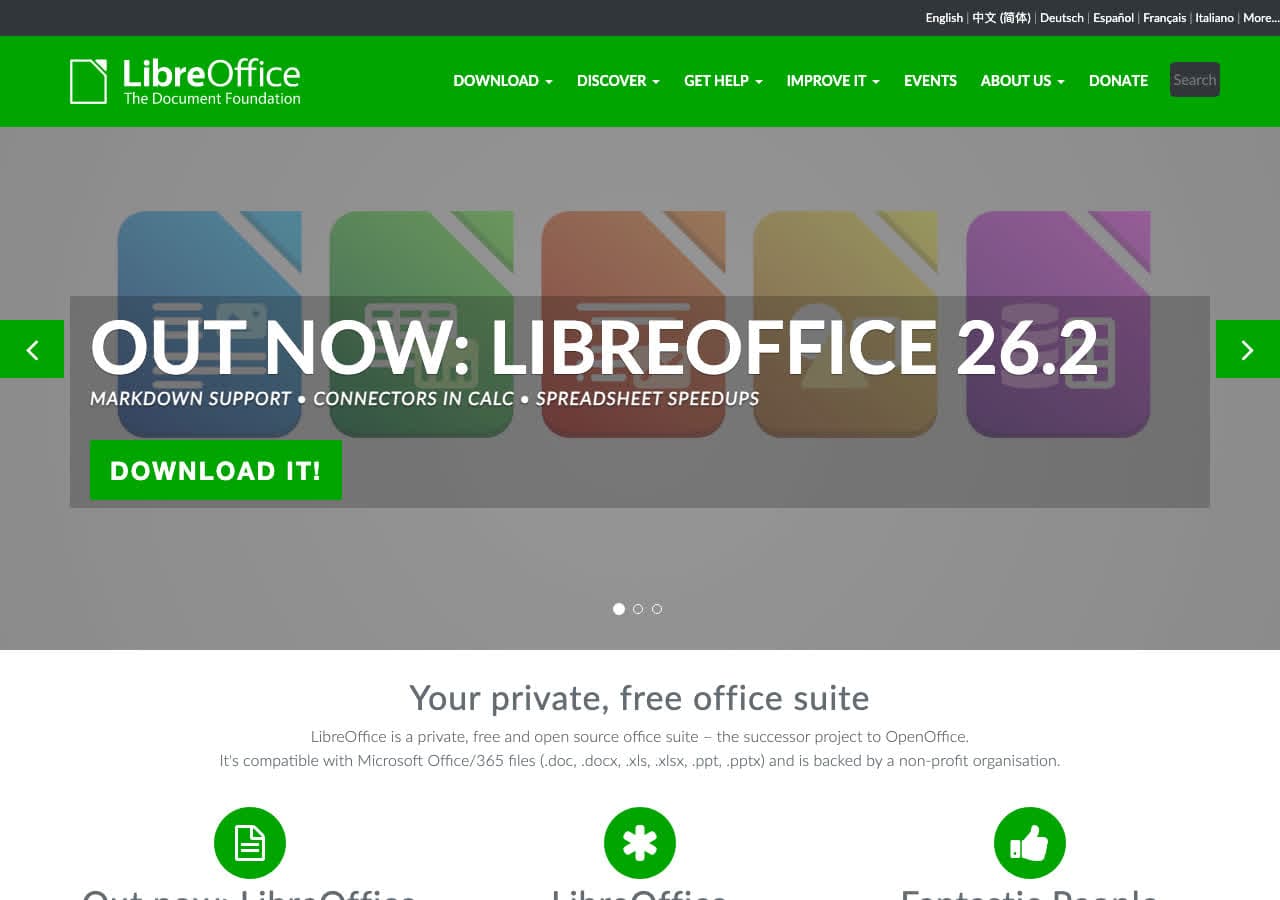
LibreOffice è una suite per ufficio gratuita e open source che apre e converte moltissimi formati di documento. Devi trasformare un .docx in PDF o aprire un vecchio .wps? Ci pensa LibreOffice. Gestisce anche fogli di calcolo, presentazioni e altro.
Pro di LibreOffice
- Gratuito e open source.
- Supporta molti formati di documento (DOCX, ODT, RTF, PDF e altri).
- Una suite per ufficio completa, non solo un convertitore.
- Si può usare da riga di comando per convertire in blocco.
Contro di LibreOffice
- Solo documenti, niente file multimediali.
- La formattazione complessa non sempre passa alla perfezione dai formati di Microsoft Office.
- Il programma è grande e all'avvio sembra lento.
Prezzi di LibreOffice
- Gratis (open source).
12. CloudConvert

CloudConvert è un convertitore online molto diffuso che supporta oltre 200 formati. Accetta video, audio, immagini, documenti, ebook, fogli di calcolo e altro. Il rovescio della medaglia: i tuoi file vengono caricati sui loro server per essere elaborati, quindi non è l'ideale per documenti riservati.
Pro di CloudConvert
- Supporta oltre 200 formati di ogni tipo di file.
- Non serve installare nulla, funziona nel browser.
- API disponibile per l'automazione.
- Risultato di qualità con molte regolazioni.
Contro di CloudConvert
- I file vengono caricati sui loro server (problema di riservatezza).
- Il piano gratuito è limitato a 25 conversioni al giorno.
- Richiede una connessione a internet.
- I piani a pagamento diventano cari con un uso intenso.
Prezzi di CloudConvert
- Gratis: 25 conversioni al giorno.
- Pacchetti: Da 9 $ per 500 minuti di conversione.
- Abbonamenti: Da 9 $ al mese.
13. Pixelmator Pro

Pixelmator Pro è un editor di immagini professionale creato solo per Mac. È prima di tutto uno strumento di fotoritocco, ma se la cava benissimo anche nel convertire tra HEIC, JPEG, PNG, TIFF, WebP, PSD e altri formati. Se lo usi già per modificare le foto, ti ritrovi in mano anche un ottimo convertitore.
Pro di Pixelmator Pro
- App nativa per Mac con prestazioni eccellenti.
- Supporta molti formati di immagine, compresi PSD e RAW.
- Funzioni di ritocco basate sull'apprendimento automatico (super risoluzione, rimozione dello sfondo).
- Acquisto unico, nessun abbonamento.
Contro di Pixelmator Pro
- Solo immagini: niente video, audio o documenti.
- Eccessivo se ti serve solo cambiare formato.
- Solo Mac.
Prezzi di Pixelmator Pro
- $49.99 (pagamento unico, Mac App Store).
14. Automator / Comandi rapidi
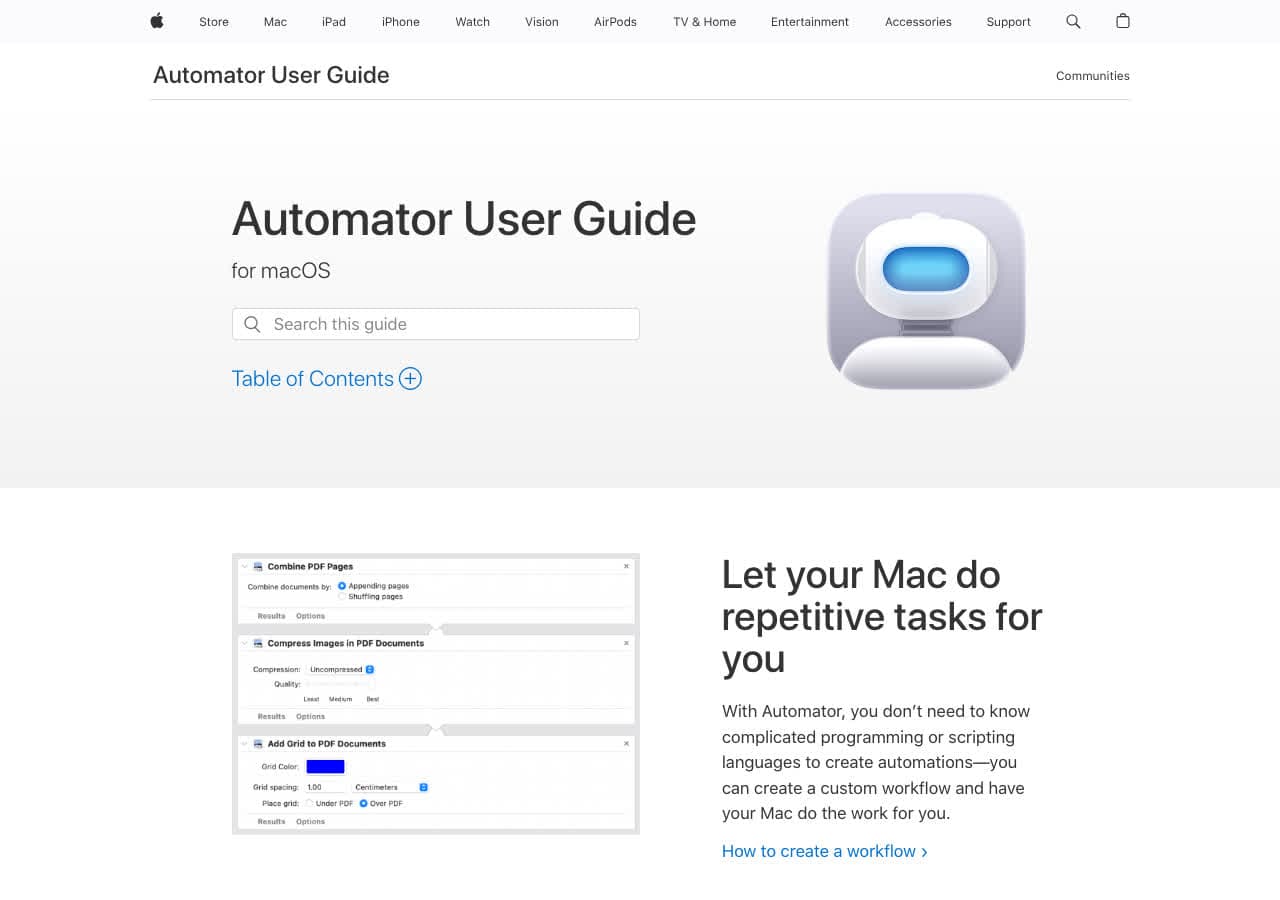
Il tuo Mac ha già gli strumenti di automazione: Automator (sulle versioni più vecchie di macOS) e Comandi rapidi (da macOS Monterey in poi). Con entrambi puoi creare flussi veloci di conversione, soprattutto per immagini e PDF. Senza scaricare nulla.
Pro di Automator / Comandi rapidi
- Sono già sul tuo Mac e sono del tutto gratuiti.
- Ottimi per convertire immagini in blocco (JPEG, PNG, TIFF, HEIC).
- Permettono di creare azioni rapide riutilizzabili nel Finder.
- Niente software di terze parti né account.
Contro di Automator / Comandi rapidi
- Limitati alle conversioni di base di immagini e PDF.
- Nessuna conversione di formati video, audio o documento.
- Costruire i flussi richiede un po' di lavoro iniziale.
Prezzi di Automator / Comandi rapidi
- Gratis (integrato in macOS).
15. ImageMagick
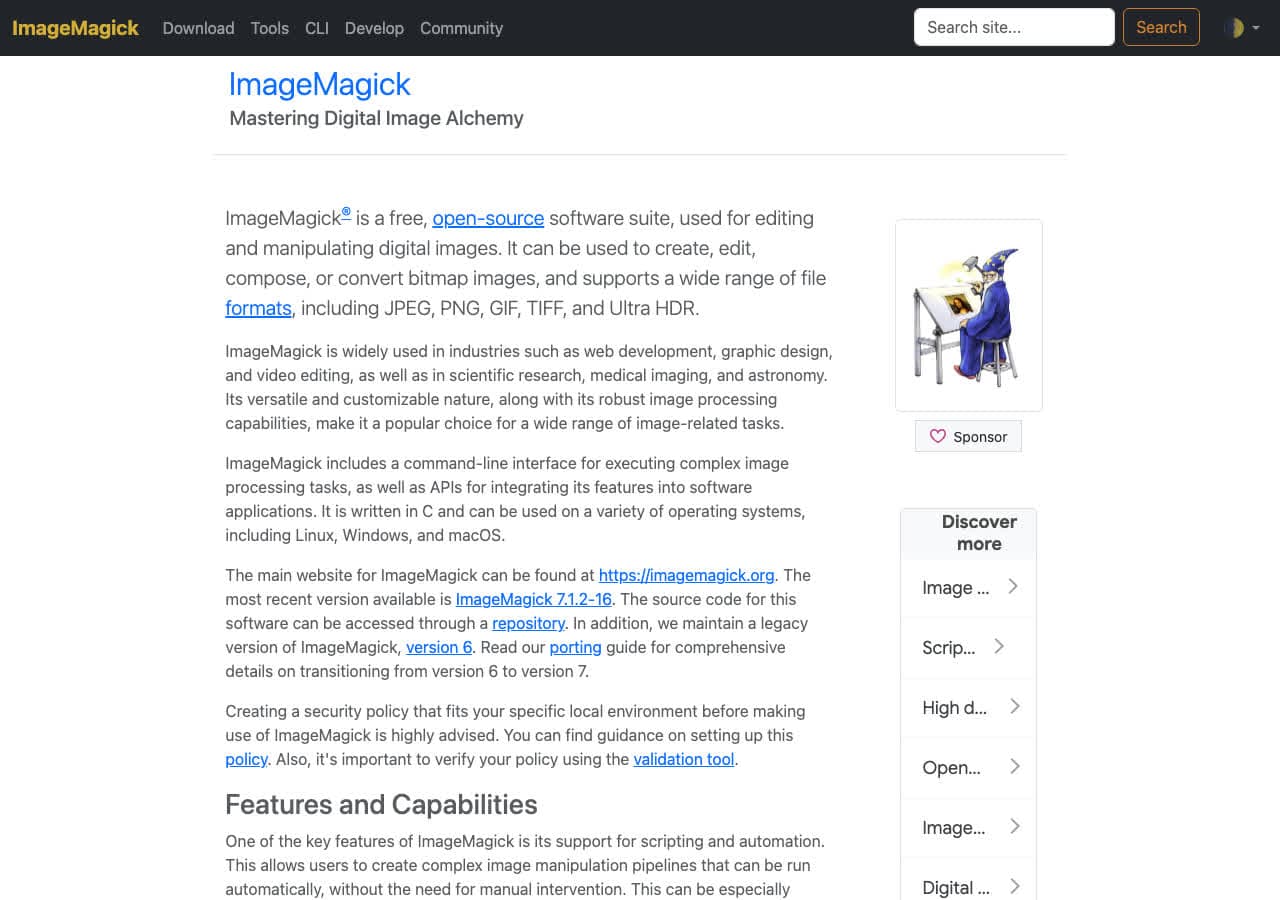
ImageMagick è uno strumento da riga di comando gratuito e open source per convertire e manipolare immagini. Supporta oltre 200 formati ed è la scelta abituale di sviluppatori e utenti esperti che devono elaborare immagini tramite script. Pensalo come l'FFmpeg delle immagini.
Pro di ImageMagick
- Gratuito e open source.
- Supporta oltre 200 formati di immagine.
- Elaborazione in blocco e scripting estremamente potenti.
- Molto diffuso e ben documentato.
Contro di ImageMagick
- Solo riga di comando, nessuna interfaccia grafica.
- Solo immagini: niente video, audio o documenti.
- Installarlo e configurarlo mette in difficoltà chi inizia.
Prezzi di ImageMagick
- Gratis (open source).
16. PDF Expert
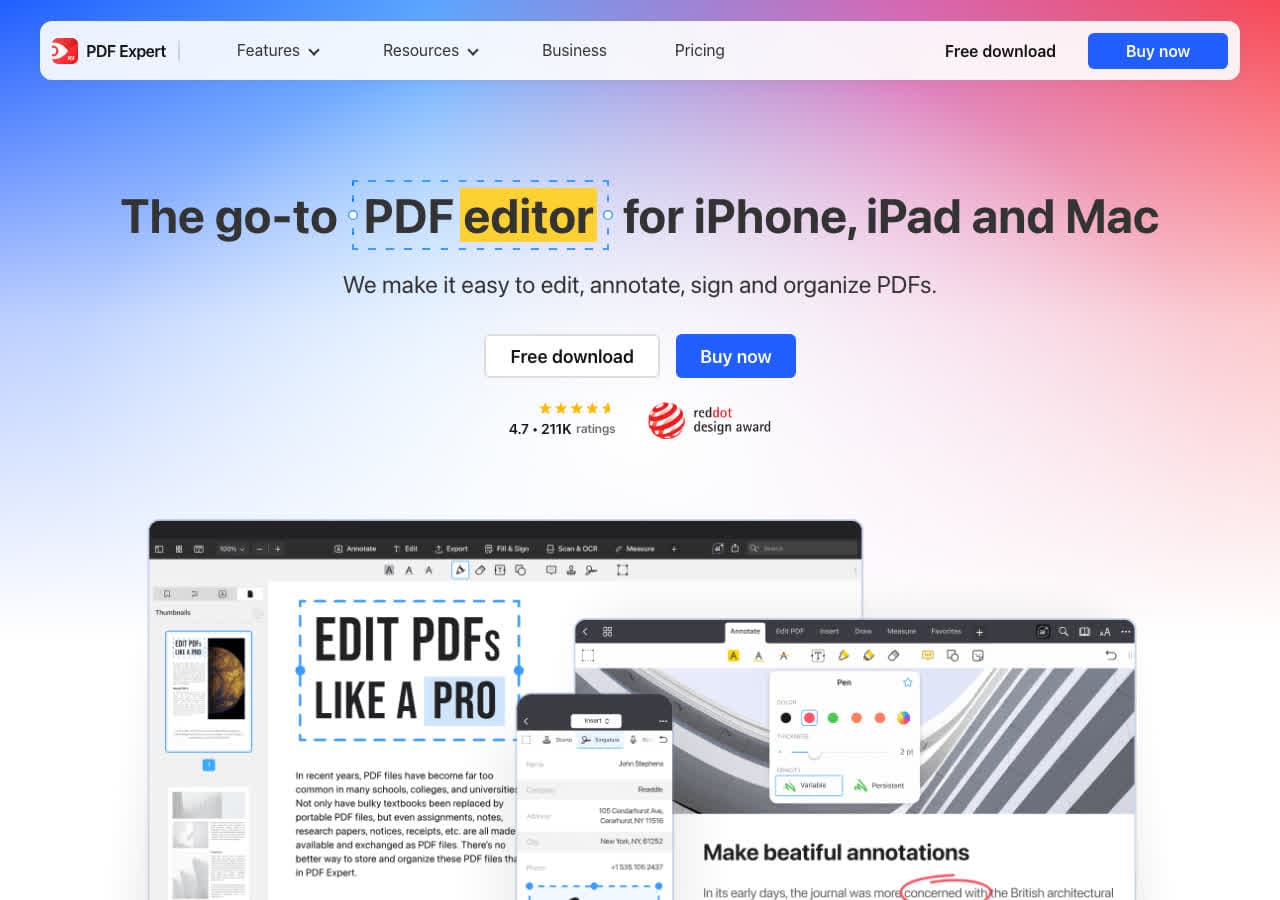
PDF Expert di Readdle è una delle migliori app per PDF su Mac. È soprattutto un editor e un lettore, ma converte i PDF in Word, Excel, PowerPoint e immagini, e anche nel senso opposto. Se lavori con i PDF tutti i giorni, vale la pena averlo.
Pro di PDF Expert
- La migliore modifica e annotazione di PDF su Mac.
- Converte i PDF in Word, Excel, PowerPoint e immagini.
- App nativa per Mac, veloce e con un'interfaccia pulita.
- Permette di compilare moduli e firmare digitalmente.
Contro di PDF Expert
- Tutto incentrato sul PDF, nessuna conversione generica.
- Modello di prezzo in abbonamento.
- Solo Mac e iOS.
Prezzi di PDF Expert
- 79,99 $ all'anno in abbonamento.
- È disponibile una prova gratuita.
17. Zamzar
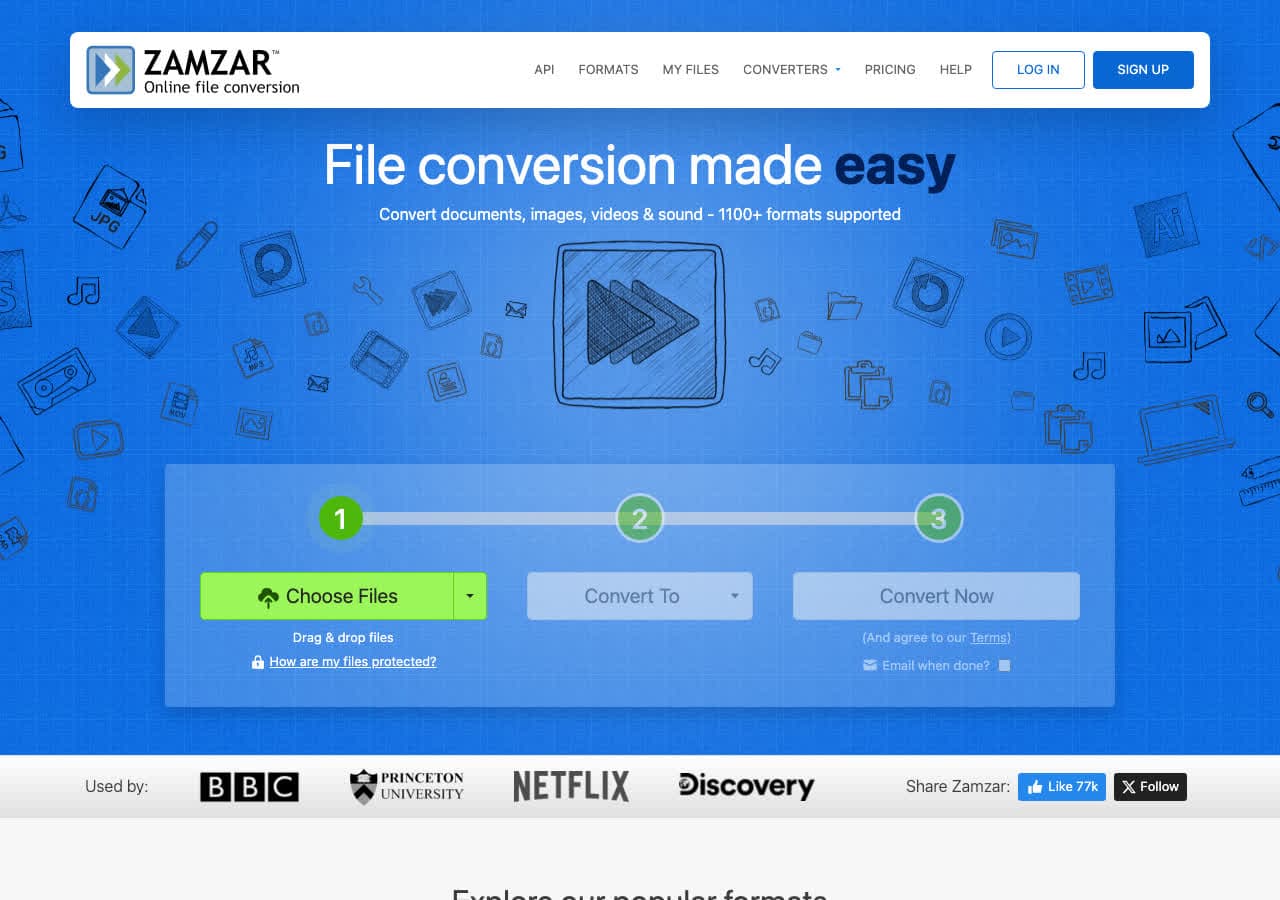
Zamzar è uno dei convertitori online più vecchi e conosciuti. Gestisce oltre 1.200 conversioni tra documenti, immagini, video, audio ed ebook. Funziona nel browser, quindi non c'è nulla da installare, ma i tuoi file finiscono sui loro server.
Pro di Zamzar
- Gestisce oltre 1.200 conversioni di formato.
- Nulla da installare, funziona in qualsiasi browser.
- Interfaccia semplice a trascinamento.
- Possibilità di ricevere i file convertiti via email.
Contro di Zamzar
- I file vengono caricati sui loro server (delicato se il documento è riservato).
- Il piano gratuito si ferma a 25 MB per file e 2 conversioni alla volta.
- Con il piano gratuito la conversione è più lenta.
- Richiede una connessione a internet.
Prezzi di Zamzar
- Gratis: Limite di 25 MB, 2 file alla volta.
- Basic: 18 $ al mese (200 MB, file illimitati).
- Pro: 30 $ al mese (400 MB).
18. Switch Audio Converter

Switch di NCH Software è un convertitore audio dedicato per Mac. Supporta oltre 40 formati, tra cui MP3, WAV, FLAC, AAC, OGG e WMA. Se lavori soprattutto con l'audio e ti serve una conversione in blocco affidabile, Switch fa il suo dovere.
Pro di Switch
- Supporta oltre 40 formati audio.
- Conversione in blocco con monitoraggio delle cartelle.
- Sa estrarre l'audio dai file video.
- Interfaccia semplice e mirata.
Contro di Switch
- Solo audio: niente video, immagini o documenti.
- La versione gratuita è riservata all'uso non commerciale.
- L'interfaccia ha un aspetto datato.
Prezzi di Switch
- Gratis (uso non commerciale).
- $29.99 (Plus, acquisto unico).
Considerazioni finali
Il miglior convertitore per il tuo Mac dipende da che cosa converti e da quanto tieni alla riservatezza, alla semplicità e alla varietà di formati.
Se vuoi una sola app che gestisca praticamente qualsiasi formato in locale sul Mac, senza caricare nulla, How to Convert è la soluzione più completa. Per il lavoro dedicato al video, HandBrake e Permute sono eccellenti. Per gli ebook, Calibreè imbattibile. E se te la cavi con il terminale, FFmpeg e ImageMagick ti danno la potenza e la libertà maggiori.
Una cosa da tenere a mente: se converti file delicati (curriculum, estratti conto, contratti, documenti d'identità), scegli sempre uno strumento che lavori in locale sul tuo dispositivo invece di caricarli su un server. I tuoi file riguardano solo te.
How to Convert
The offline file converter for Mac, Windows and Linux.
- Converts video, audio, images, documents, ebooks and more
- Everything runs locally. Your files never leave your device
- Pay once. Access forever
Get the app on Mac, Windows and Linux
