Mac向けファイル変換アプリのおすすめ18選(無料・有料)
Macで使えるファイル変換アプリをお探しですか。無料・有料あわせて18本を厳選し、動画・音声・画像・書類の変換を網羅しました。ご自身の作業に合う一本を見つけてください。
投稿者
 Jake Manger
取引先に渡す動画を変換するにせよ、大量の画像をまとめて縮小するにせよ、Word の書類を PDF にするにせよ、信頼できるファイル変換ソフトが Mac に一本あるかどうかで作業の楽さは変わります。
とはいえ選択肢が多すぎて、どれが試す価値のあるものか、どれが黙って見知らぬサーバーにファイルを送っているのかは見分けづらいものです。
この記事では、2026年に使える Mac 向けファイル変換アプリのおすすめ18本を、無料・有料の両方から集めました。動画、音声、画像、文書のいずれもカバーしています。機能、長所と短所、価格を整理しますので、ご自分の作業に合う一本を選んでください。
1. How to Convert

How to Convert は、プライバシーを最優先に作られた Mac 向け(および Windows・Linux 向け)のファイル変換ソフトです。変換は手元の端末で完結するため、サーバーには何も送られません。動画、音声、画像、文書、電子書籍など数百の形式に対応し、操作はドラッグ&ドロップだけで済みます。
1ファイルずつ試せる無料のウェブ版もあり、WebAssembly で動いています。対応している変換はブラウザーのタブ内で完結し、ファイルがアップロードされることはありません。
How to Convert の長所
- 変換はすべて手元で完結。ファイルが端末の外に出ることはありません。
- 数百のファイル形式に対応(動画、音声、画像、文書、電子書籍など)。
- ドラッグ&ドロップだけの素直な操作で、覚えることがありません。
- 買い切りで、サブスクリプションはありません。
- 対応形式のファイルを1つずつ変換できる無料のウェブ版。
- オフラインでも動作します。
How to Convert の短所
- デスクトップ版は有料。無料のウェブ版は1ファイルずつで、対応形式も少なめです。
- クラウド同期やオンライン保存の機能はありません。
How to Convert の価格
- 無料: 対応するマルチメディア形式のファイルを1つずつ変換できるウェブ版。
- デスクトップアプリ: 買い切り。
 How to Convert
The offline file converter for Mac, Windows and Linux.
- Converts video, audio, images, documents, ebooks and more
- Everything runs locally. Your files never leave your device
- Pay once. Access forever
Get the app on Mac, Windows and Linux
2. HandBrake

HandBrake は無料でオープンソースの動画トランスコーダーで、長年にわたり Mac ユーザーの定番であり続けています。とくに得意なのは、動画を MP4 や MKV のコンテナに収め直すことで、コーデックの選択肢も豊富です。動画中心の作業なら、この値段(つまり無料)でこれを上回るものはなかなかありません。
HandBrake の長所
- 完全に無料でオープンソース。
- 圧縮の質が高く、ハードウェア支援にも対応。
- Apple 製品やウェブ向けのプリセットを標準で用意。
- 複数ファイルの一括読み込みとキュー処理。
HandBrake の短所
- 動画のみ。音声・画像・文書は変換できません。
- 画面は古めかしく、初めての人には情報量が多すぎます。
- 出力形式が限られます(MP4、MKV、WebM)。
HandBrake の価格
- 無料 (オープンソース)。
3. Permute
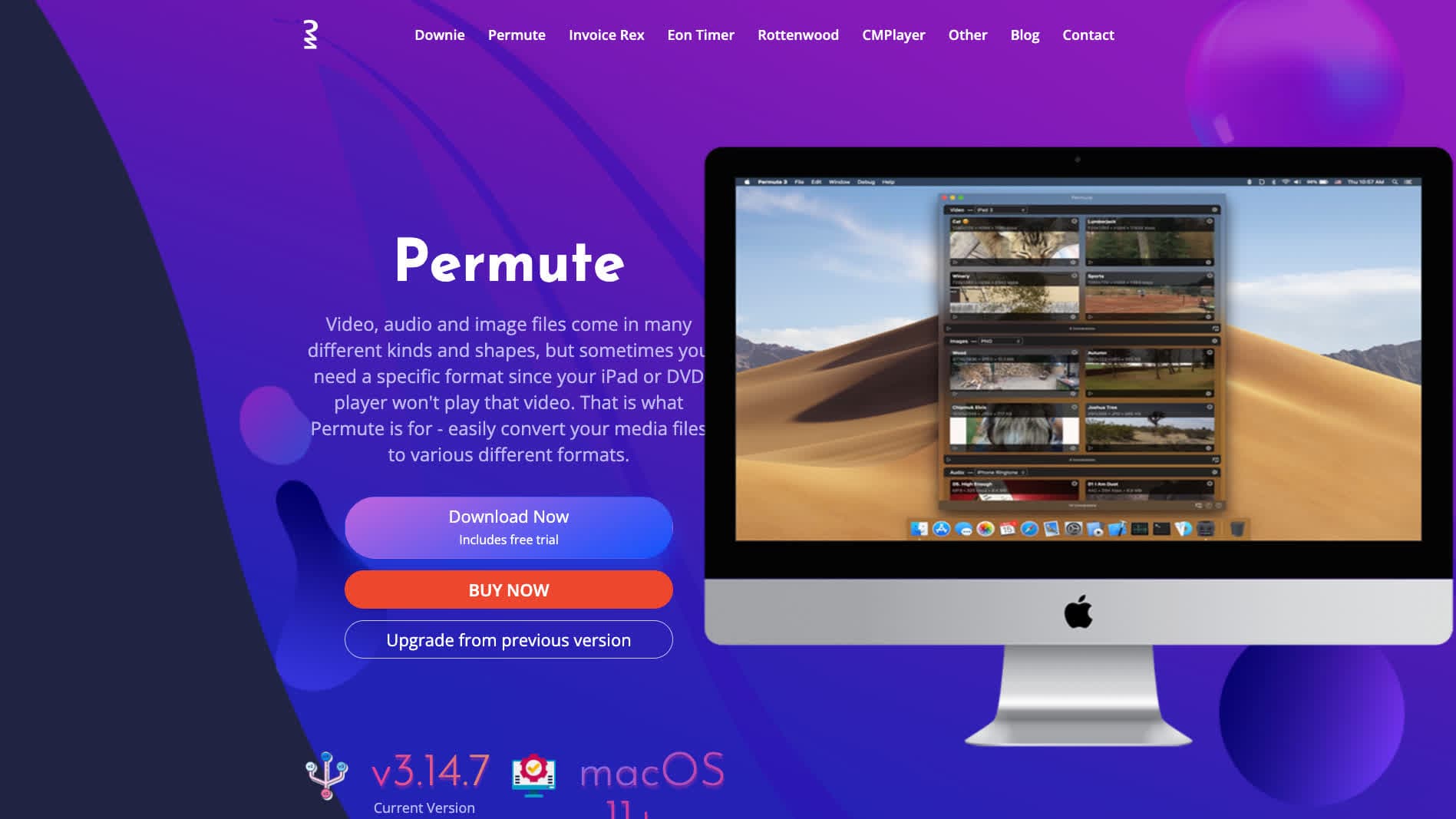
Permute は Charlie Monroe Software による、作り込まれた Mac ネイティブのメディア変換ソフトです。動画・音声・画像を、macOS になじむすっきりしたドラッグ&ドロップの画面で変換できます。手間がかからず、見た目がよく、動きも速い変換ソフトを求めるなら、Permute は堅実な選択です。
Permute の長所
- 美しい、macOS ネイティブのデザイン。
- 動画・音声・画像を変換できます。
- ドラッグ&ドロップで一括処理にも対応。
- ハードウェア支援によるエンコード。
Permute の短所
- 文書や電子書籍には対応しません。
- 有料アプリで、無料版はありません。
- Mac のみ。他の環境では使えません。
Permute の価格
- 買い切り (Mac App Store)。
4. VLC Media Player

多くの人が VLC を再生ソフトとして知っていますが、ファイル変換の機能も備えています。動画や音声を、幅広い形式のあいだでアプリから直接変換できます。使い勝手が抜群というわけではありませんが、無料ですし、すでに入っている可能性も高いはずです。
VLC の長所
- 無料でオープンソース。
- 膨大な数の音声・動画形式に対応。
- あらゆる環境で使えます(Mac、Windows、Linux、スマートフォン)。
- 広告なし、追跡なし、アカウント不要。
VLC の短所
- 変換機能はメニューの奥に埋もれていて分かりにくい。
- 画像や文書の変換はできません。
- 専用ソフトに比べて出力の設定項目が少なめ。
VLC の価格
- 無料 (オープンソース)。
5. Adapter

Adapter は Mac 向けの無料オールインワン メディア変換ソフトです。内部で FFmpeg を使い、それをすっきりした簡素な画面で包んでいます。動画・音声・画像を変換でき、字幕の焼き込み、動画の切り出し、画像のリサイズといった便利な機能も備えます。
Adapter の長所
- 完全に無料で、制限もありません。
- 動画・音声・画像を変換できます。
- 字幕の重ね合わせ、リサイズ、切り出しといった機能を内蔵。
- 簡素ですっきりした画面。
Adapter の短所
- 文書や電子書籍には対応しません。
- 更新の頻度は低めです。
- 一部の有料ソフトに比べて出力形式が少なめ。
Adapter の価格
- 無料。
6. XnConvert
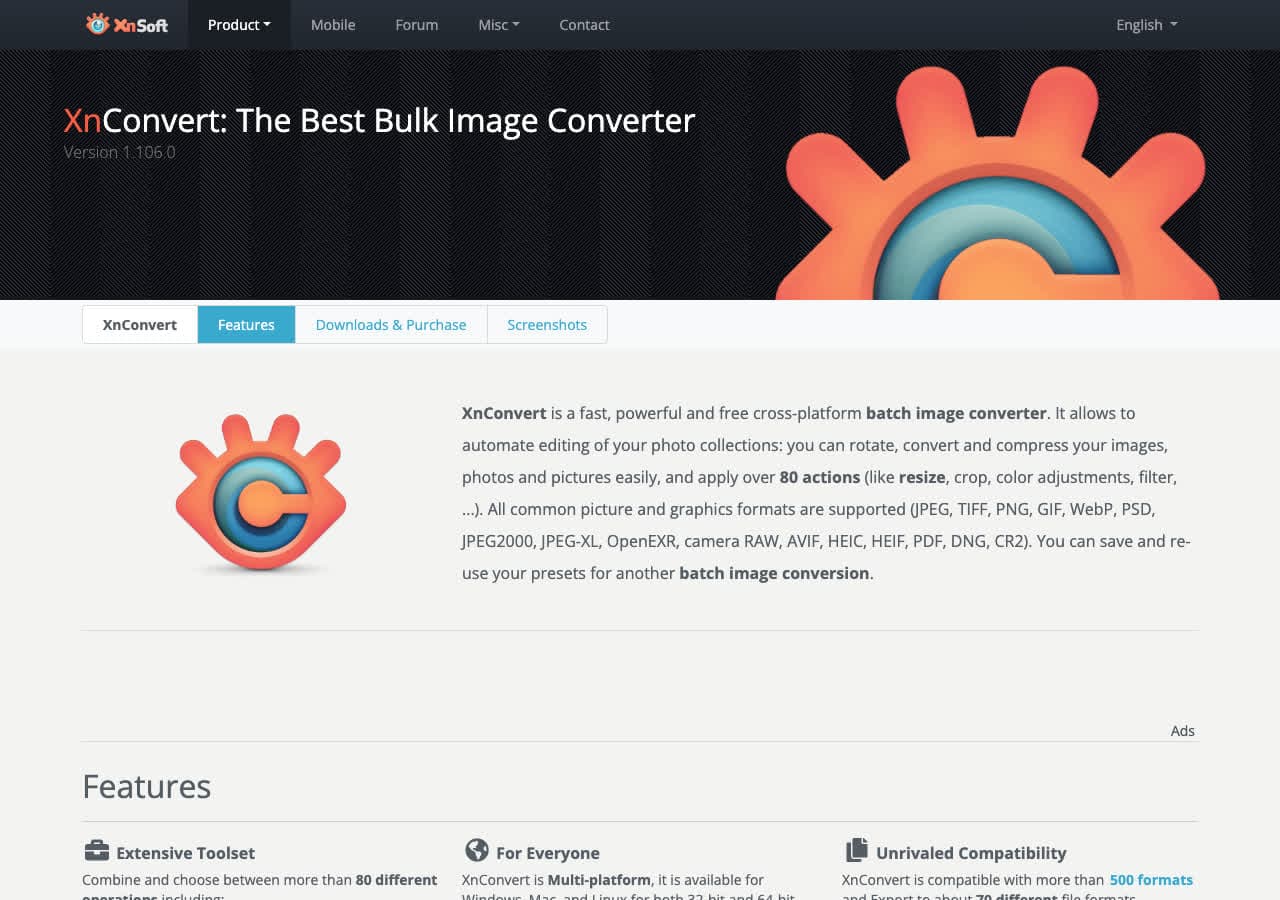
XnConvert は強力な画像の一括変換・加工ソフトです。何百枚もの画像をまとめてリサイズ、切り抜き、透かし入れ、変換したいときも、XnConvert なら余裕でこなします。500を超える形式に対応し、複数の処理を数珠つなぎに実行できます。
XnConvert の長所
- 個人利用は無料。
- 500を超える画像形式に対応。
- 処理を連ねられる強力な一括処理(リサイズ、透かし、回転など)。
- マルチプラットフォーム(Mac、Windows、Linux)。
XnConvert の短所
- 画像のみ。動画・音声・文書には対応しません。
- 画面はやや古めかしい印象です。
- 商用利用には有料ライセンスが必要です。
XnConvert の価格
- 無料 (個人利用の場合)。
- $27 (商用ライセンスの場合)。
7. Any Video Converter
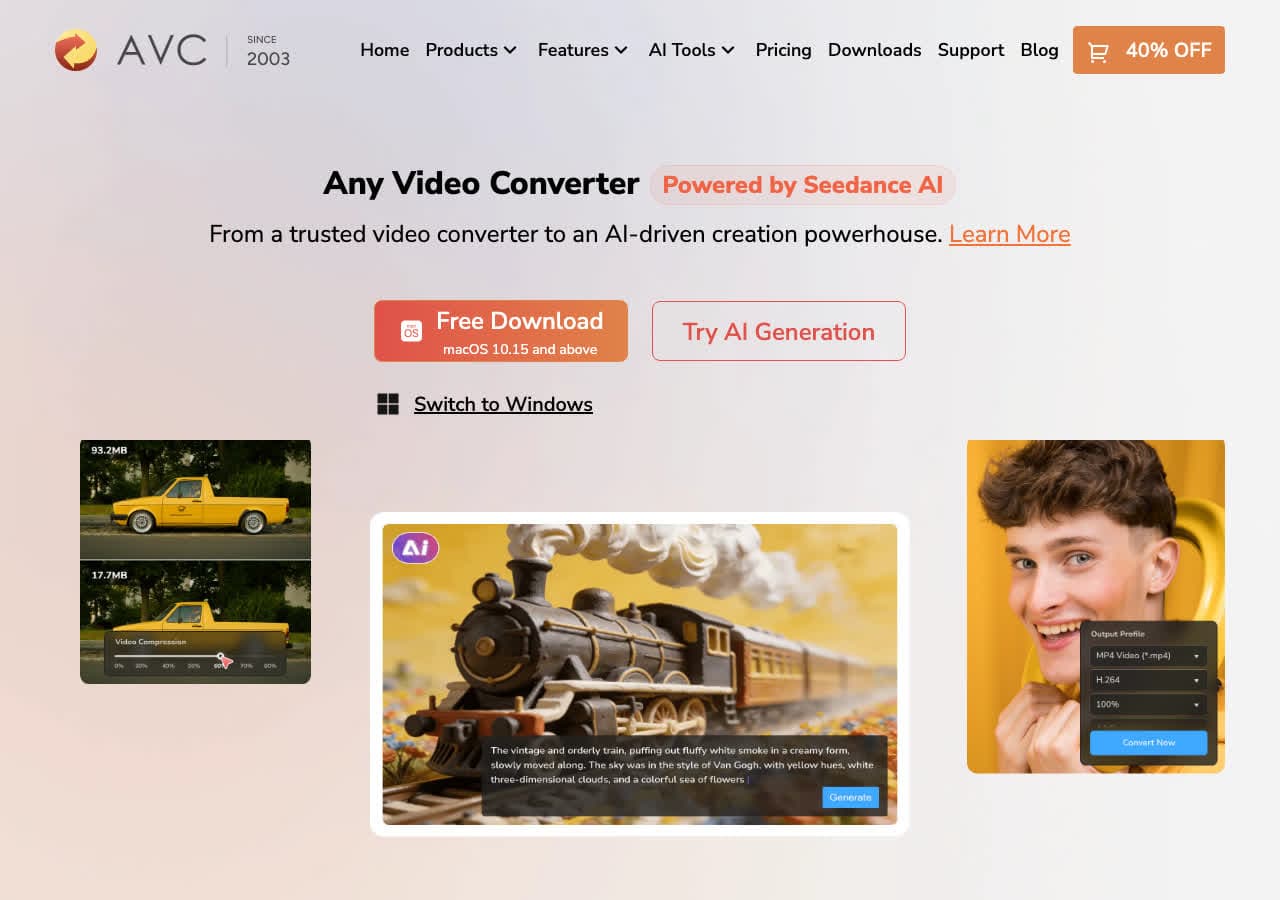
Any Video Converter は長く使われてきた動画変換ソフトで、無料版と有料版(Ultimate)があります。無料版で基本的な変換はまかなえ、有料版では DVD の取り込み、画面録画、出力形式の追加が加わります。
Any Video Converter の長所
- 主要な機能を備えた無料版があります。
- 入力・出力とも動画形式の対応幅が広い。
- 簡単な動画編集も可能(切り出し、切り抜き、結合)。
- Apple、Android、ゲーム機向けの機器別プリセット。
Any Video Converter の短所
- 無料版は機能が限られ、余計なソフトが同梱されることがあります。
- 動画のみ。音声・画像・文書は変換できません。
- 画面がごちゃついた印象です。
Any Video Converter の価格
- 無料 (基本版)。
- $49.95 (Ultimate、買い切り)。
8. Wondershare UniConverter

Wondershare UniConverter は機能を詰め込んだメディア用の道具箱で、単なる変換にとどまりません。動画・音声・画像の変換に加え、DVD の書き込み、画面録画、動画の圧縮などもこなします。1本ですべてを済ませたい人に向いています。
Wondershare UniConverter の長所
- 動画・音声・画像あわせて1,000を超える形式に対応。
- GPU 支援により最大90倍の変換速度。
- 動画編集、圧縮、画面録画の機能を内蔵。
- 一括処理に対応。
Wondershare UniConverter の短所
- 高価で、とくにサブスクリプションだと負担が大きい。
- 体験版は透かしが入り、機能も制限されます。
- 単純な変換だけなら重たく感じます。
- 文書の変換には対応しません。
Wondershare UniConverter の価格
- 無料体験版 (機能制限あり、出力に透かし)。
- 年間29.99ドル または $55.99 (買い切りの永続プラン)。
9. Calibre
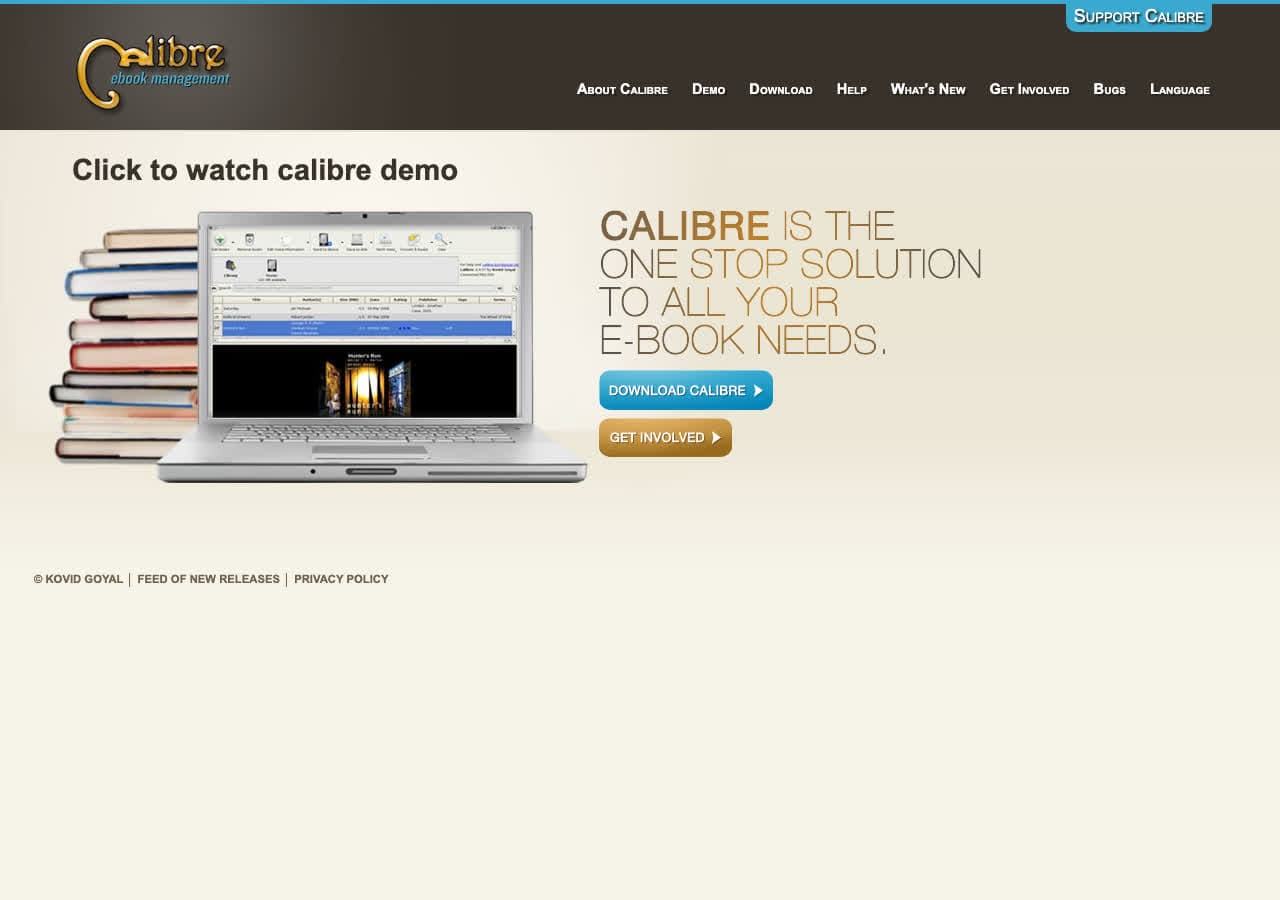
Calibre は電子書籍の管理と変換における定番ソフトです。EPUB、MOBI、PDF、AZW3 ほか数十の形式のあいだで変換したいなら、Calibre がすべてまかないます。しかも完全に無料です。蔵書を管理する道具としても十分に使えます。
Calibre の長所
- 無料でオープンソース。
- 数十の電子書籍形式に対応(EPUB、MOBI、AZW3、PDF など)。
- メタデータの編集を含む本格的な蔵書管理。
- 電子書籍の閲覧・編集機能を内蔵。
Calibre の短所
- 電子書籍のみ。メディアや文書の変換はできません。
- 実用的ではありますが、見た目はよくありません。
- 手早く変換したいだけの人には持て余す作りです。
Calibre の価格
- 無料 (オープンソース)。
10. FFmpeg

FFmpeg は音声・動画処理におけるコマンドライン ツールの事実上の標準です。このリストにあるソフトの多くは、オンラインのものも含めて、内部で FFmpeg を使っています。ターミナルに抵抗がなければ、これ以上の力と自由度を得られるものはありません。
FFmpeg の長所
- 無料でオープンソース。
- 存在するほぼすべての音声・動画形式に対応。
- きわめて強力で、単純な変換から複雑な処理までこなせます。
- プロが使い、他の多くの変換ソフトの土台にもなっています。
FFmpeg の短所
- コマンドラインのみで、画面操作はできません。
- 初心者には習得の負担が大きい。
- 画像や文書の変換はできません(メディア専用)。
FFmpeg の価格
- 無料 (オープンソース)。
11. LibreOffice
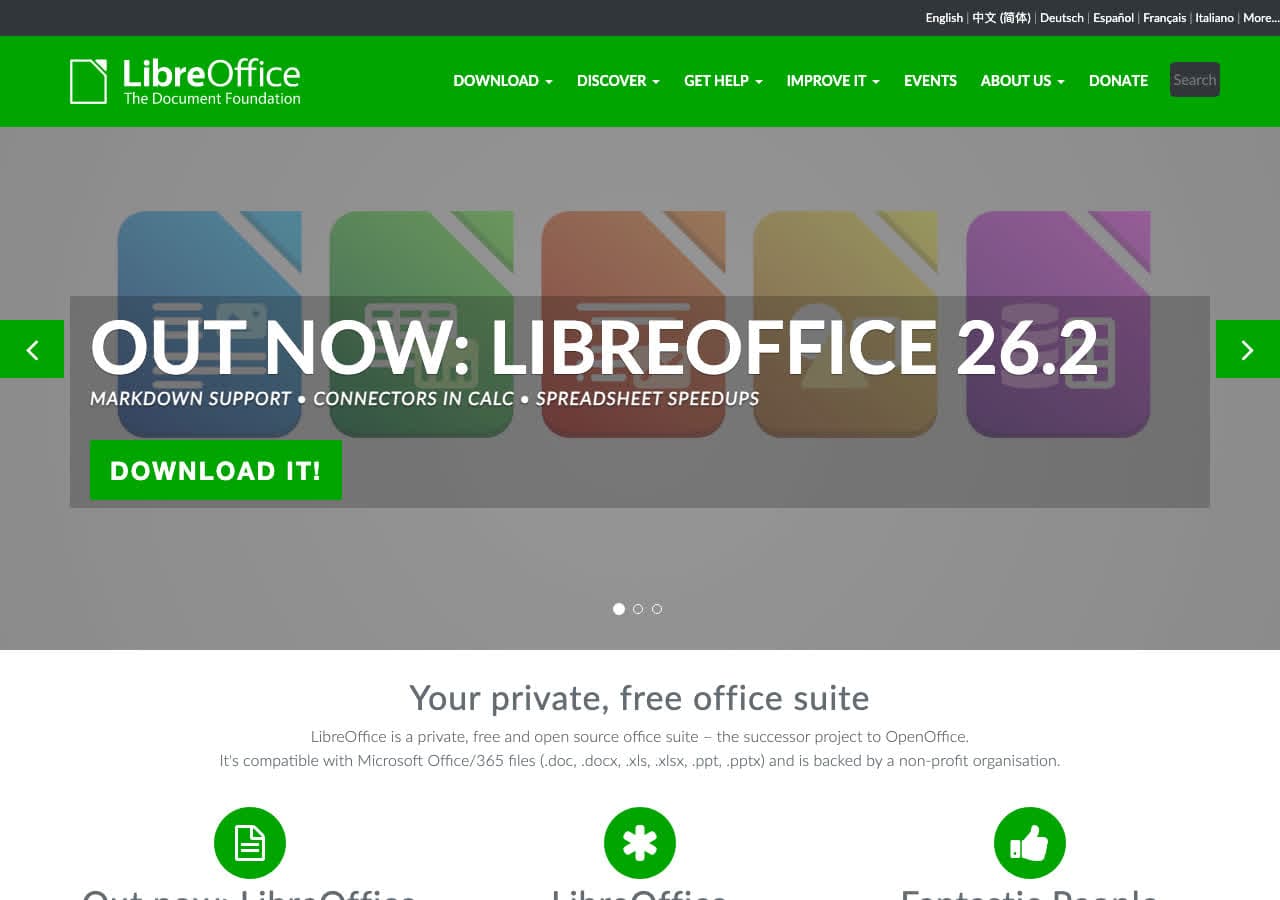
LibreOffice は無料でオープンソースの総合オフィスソフトで、多くの文書形式を開いて相互に変換できます。.docx を PDF にしたい、古い .wps を開きたい、といった場面でも LibreOffice が引き受けます。表計算やプレゼン資料などにも対応します。
LibreOffice の長所
- 無料でオープンソース。
- 多くの文書形式に対応(DOCX、ODT、RTF、PDF など)。
- 変換ソフトにとどまらない、本格的なオフィスソフト。
- コマンドラインから一括変換にも使えます。
LibreOffice の短所
- 文書のみ。メディアの変換はできません。
- Microsoft Office の形式から持ち込むと、複雑な書式は崩れることがあります。
- ソフトが大きく、起動が遅く感じられます。
LibreOffice の価格
- 無料 (オープンソース)。
12. CloudConvert

CloudConvert は200を超える形式に対応した、広く使われているオンライン変換サービスです。動画、音声、画像、文書、電子書籍、表計算などを扱えます。ただし処理のためにファイルが同社のサーバーへ送られるので、機密書類にはあまり向きません。
CloudConvert の長所
- あらゆる種類のファイルにわたり200を超える形式に対応。
- インストール不要で、ブラウザーだけで動きます。
- 自動化用の API が用意されています。
- 仕上がりの質が高く、設定項目も豊富。
CloudConvert の短所
- ファイルが同社のサーバーに送られます(プライバシー上の懸念)。
- 無料枠は1日25回までに制限されます。
- インターネット接続が必要です。
- 多用すると有料プランの負担が大きくなります。
CloudConvert の価格
- 無料: 1日25回まで。
- パッケージ: 変換500分あたり9ドルから。
- サブスクリプション: 月額9ドルから。
13. Pixelmator Pro

Pixelmator Pro は Mac 専用に作られた本格的な画像編集ソフトです。本来は編集のための道具ですが、HEIC、JPEG、PNG、TIFF、WebP、PSD などの形式変換もそつなくこなします。すでに編集用に使っているなら、そのまま優秀な画像変換ソフトとしても働いてくれます。
Pixelmator Pro の長所
- Mac ネイティブのアプリで、動作が非常に軽快。
- PSD や RAW を含む多くの画像形式に対応。
- 機械学習を使った編集機能(高解像度化、背景の切り抜き)。
- 買い切りで、サブスクリプションはありません。
Pixelmator Pro の短所
- 画像のみ。動画・音声・文書の変換はできません。
- 形式を変えるだけなら大げさすぎます。
- Mac のみ。
Pixelmator Pro の価格
- $49.99 (買い切り、Mac App Store)。
14. Automator / ショートカット
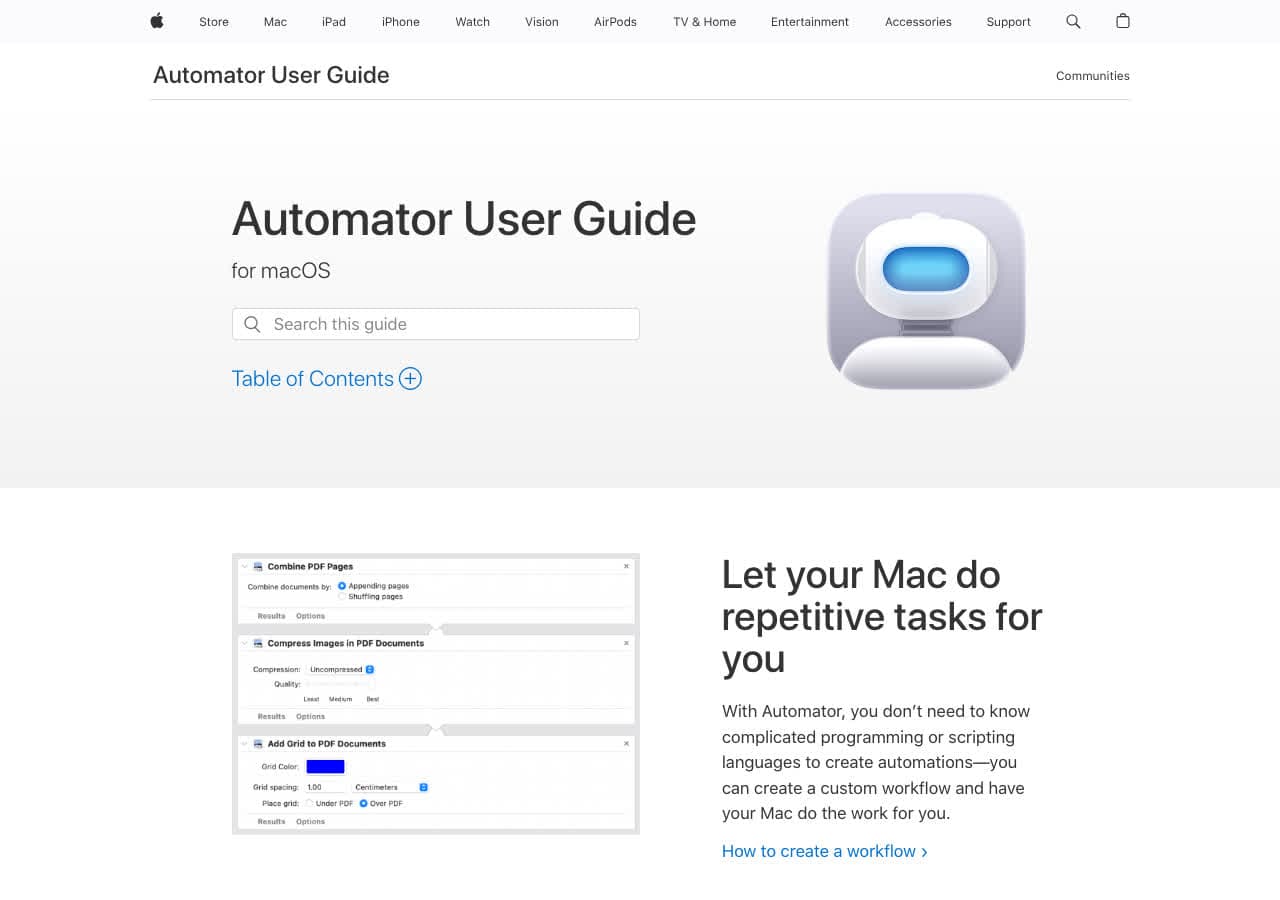
Mac にはもともと自動化の道具が備わっています。従来の macOS なら Automator、macOS Monterey 以降ならショートカットです。どちらでも手早く変換の手順を組めます。とくに画像と PDF に向いており、何かをダウンロードする必要もありません。
Automator / ショートカットの長所
- Mac に最初から入っていて、完全に無料。
- 画像の一括変換に向いています(JPEG、PNG、TIFF、HEIC)。
- Finder で使い回せるクイックアクションを作れます。
- 他社製ソフトもアカウントも要りません。
Automator / ショートカットの短所
- 画像と PDF の基本的な変換に限られます。
- 動画・音声・文書の形式変換はできません。
- 手順を組み立てるまでに少し手間がかかります。
Automator / ショートカットの価格
- 無料 (macOS に標準搭載)。
15. ImageMagick
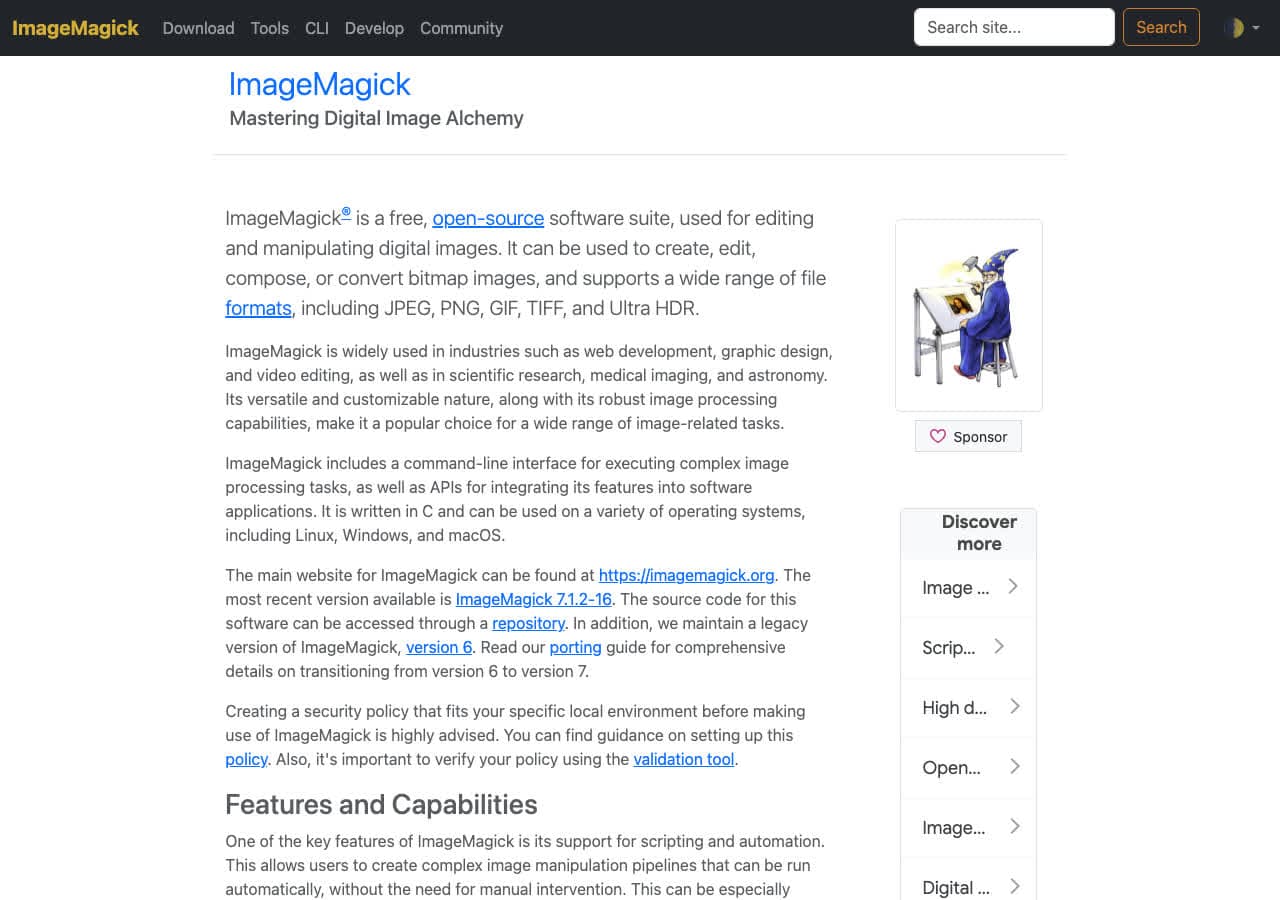
ImageMagick は画像の変換と加工のための、無料でオープンソースのコマンドライン ツールです。200を超える形式に対応し、スクリプトで画像処理を回したい開発者や上級者にとっての定番となっています。いわば画像版の FFmpeg です。
ImageMagick の長所
- 無料でオープンソース。
- 200を超える画像形式に対応。
- 一括処理とスクリプト化がきわめて強力。
- 広く使われ、文書もよく整っています。
ImageMagick の短所
- コマンドラインのみで、画面操作はできません。
- 画像のみ。動画・音声・文書には対応しません。
- 初心者には導入と設定が厄介です。
ImageMagick の価格
- 無料 (オープンソース)。
16. PDF Expert
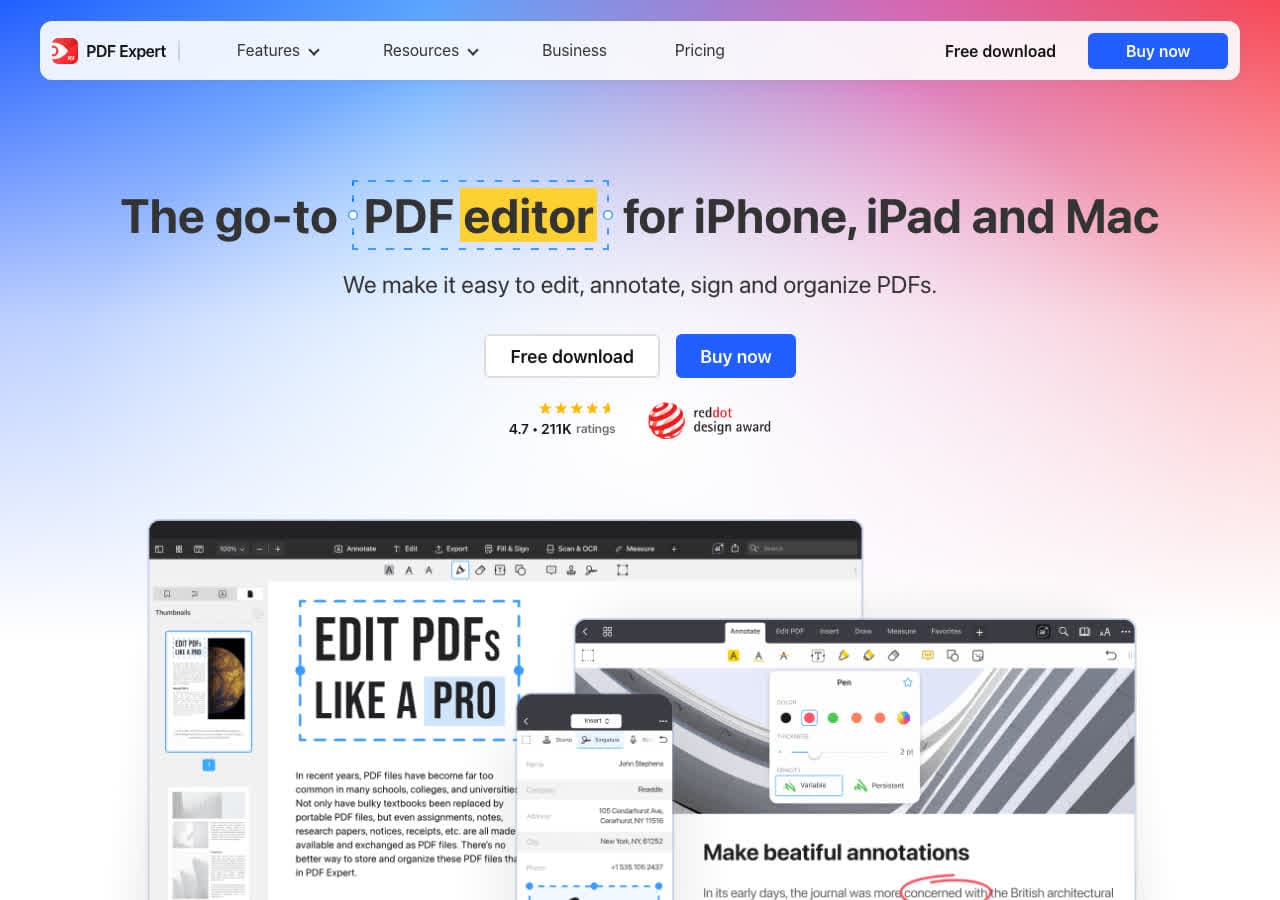
PDF Expert は Readdle による、Mac でも指折りの PDF アプリです。本来は編集と閲覧のためのソフトですが、PDF を Word、Excel、PowerPoint、画像へ変換したり、その逆を行ったりもできます。毎日 PDF を扱うなら、手元にあると心強い一本です。
PDF Expert の長所
- Mac における最高水準の PDF 編集と注釈。
- PDF を Word、Excel、PowerPoint、画像に変換できます。
- 動作が速く、画面もすっきりした Mac ネイティブのアプリ。
- フォームの入力と電子署名に対応。
PDF Expert の短所
- PDF に特化しており、一般的なファイル変換はできません。
- サブスクリプション制の価格。
- Mac と iOS のみ。
PDF Expert の価格
- 年間79.99ドル のサブスクリプション。
- 無料体験版があります。
17. Zamzar
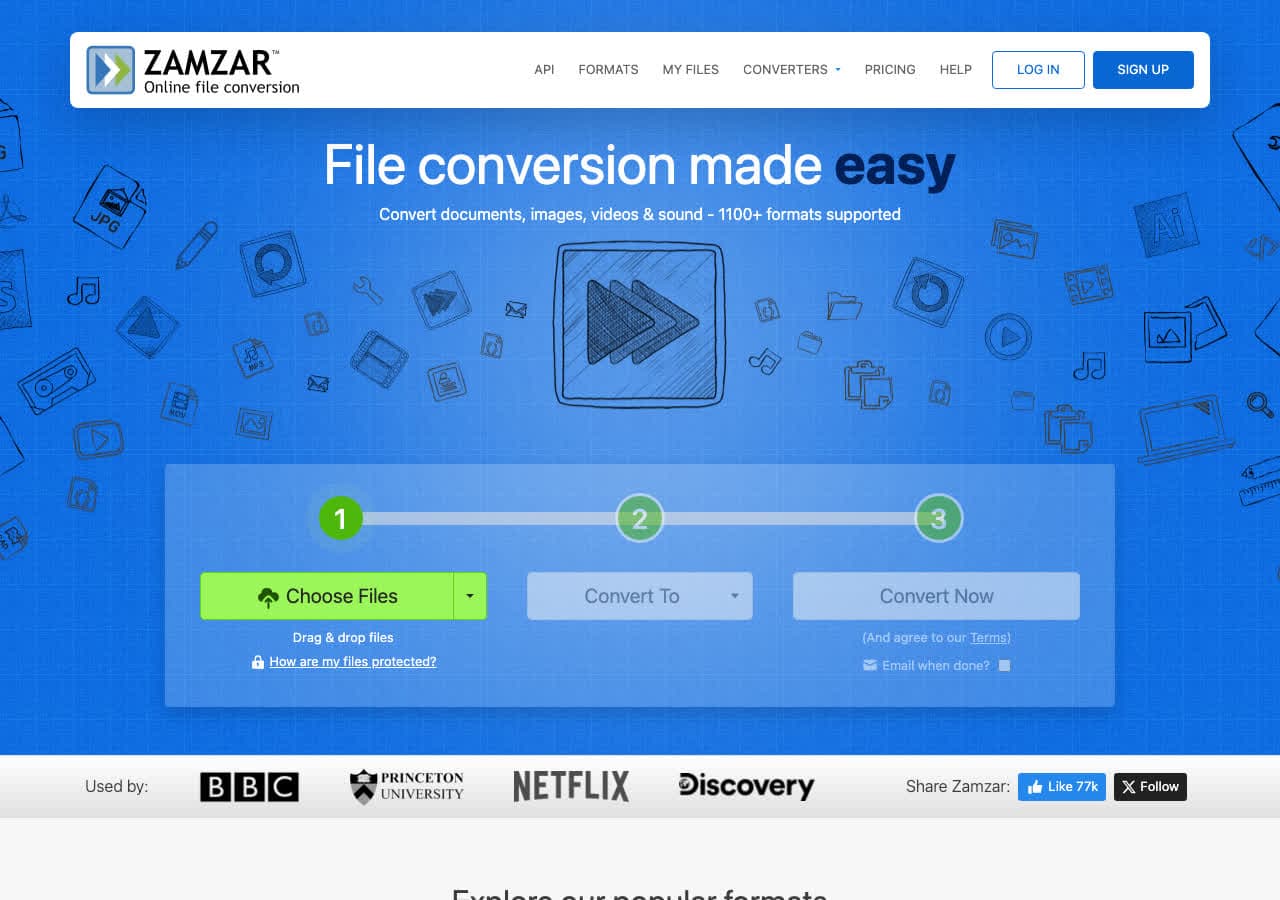
Zamzar はもっとも歴史が長く、よく知られたオンライン変換サービスの一つです。文書、画像、動画、音声、電子書籍にわたり1,200を超える形式変換に対応します。ブラウザーで動くのでインストールは不要ですが、ファイルは同社のサーバーへ送られます。
Zamzar の長所
- 1,200を超える形式変換に対応。
- インストール不要で、どのブラウザーでも動きます。
- ドラッグ&ドロップの素直な画面。
- 変換したファイルをメールで受け取ることもできます。
Zamzar の短所
- ファイルが同社のサーバーに送られます(機密書類では気がかりです)。
- 無料枠は1ファイル25MB、同時2件までに制限されます。
- 無料プランでは変換に時間がかかります。
- インターネット接続が必要です。
Zamzar の価格
- 無料: 25MBまで、同時2ファイルまで。
- Basic: 月額18ドル(200MB、ファイル数無制限)。
- Pro: 月額30ドル(400MB)。
18. Switch Audio Converter

Switch は NCH Software による、Mac 向けの音声変換専用ソフトです。MP3、WAV、FLAC、AAC、OGG、WMA を含む40以上の形式に対応します。音声中心の作業で、確実な一括変換が必要なら、Switch がきちんと仕事をしてくれます。
Switch の長所
- 40を超える音声形式に対応。
- フォルダー監視つきの一括変換。
- 動画ファイルから音声を抜き出せます。
- 簡素で目的が絞られた画面。
Switch の短所
- 音声のみ。動画・画像・文書の変換はできません。
- 無料版は非商用利用に限られます。
- 画面の見た目は古めかしい。
Switch の価格
- 無料 (非商用利用)。
- $29.99 (Plus、買い切り)。
まとめ
Mac に最適なファイル変換ソフトは、何を変換するか、そしてプライバシー・手軽さ・対応形式の広さをどれだけ重んじるかによって決まります。
何もアップロードせず、ほぼあらゆる形式を Mac の中だけで扱える一本を求めるなら、 How to Convert がもっとも隙のない選択です。動画中心の作業なら、 HandBrake と Permute が優れています。電子書籍なら、 Calibreに敵うものはありません。そしてターミナルに抵抗がないなら、 FFmpeg と ImageMagick がもっとも大きな力と自由度をもたらします。
ひとつ心に留めておきたいことがあります。履歴書、口座の明細、契約書、身分証といった扱いに気を遣うファイルを変換するときは、サーバーに送るのではなく、手元の端末で処理してくれるソフトを必ず選んでください。あなたのファイルは、あなただけのものです。
How to Convert
The offline file converter for Mac, Windows and Linux.
- Converts video, audio, images, documents, ebooks and more
- Everything runs locally. Your files never leave your device
- Pay once. Access forever
Get the app on Mac, Windows and Linux
