2026年のオフライン対応ファイル変換アプリおすすめ18選(ネット接続不要)
インターネットにつながずに使える、優れたオフライン対応のファイル変換アプリ。自分のパソコンの中だけで、安全にファイルを変換できます。
投稿者
 Jake Manger
オンラインのファイル変換サービスは手軽ですが、その代償は小さくありません。他人のサーバーにファイルを預け、きちんと処理して削除してくれることを願い、その間ずっと安定した回線に頼ることになります。機密書類や私的な写真、容量の大きな動画となれば、クラウドへのアップロードはプライバシー上の危険か、耐えがたい遅さか、あるいはその両方です。機内や電波の届きにくい場所で作業する人、そして単にデータを自分の手元に置いておきたい人には、オフラインで動く変換ソフトが必要です。
今回は、インストール後はネット接続を一切必要とせず、完全にオフラインで動作するデスクトップ用の変換ソフトを試しました。いずれも処理はすべて手元のパソコンで完結するため、ファイルが端末の外に出ることはありません。この記事では Mac、Windows、Linux 向けに、動画・音声・画像・文書・電子書籍の変換ソフトを取り上げます。顧客データを守りたい場合も、Wi-Fi のない環境で作業する場合も、単に変換を速く済ませたい場合も、ここで挙げるソフトが役に立ちます。
1. How to Convert:オフラインで何でもこなす最良の一本
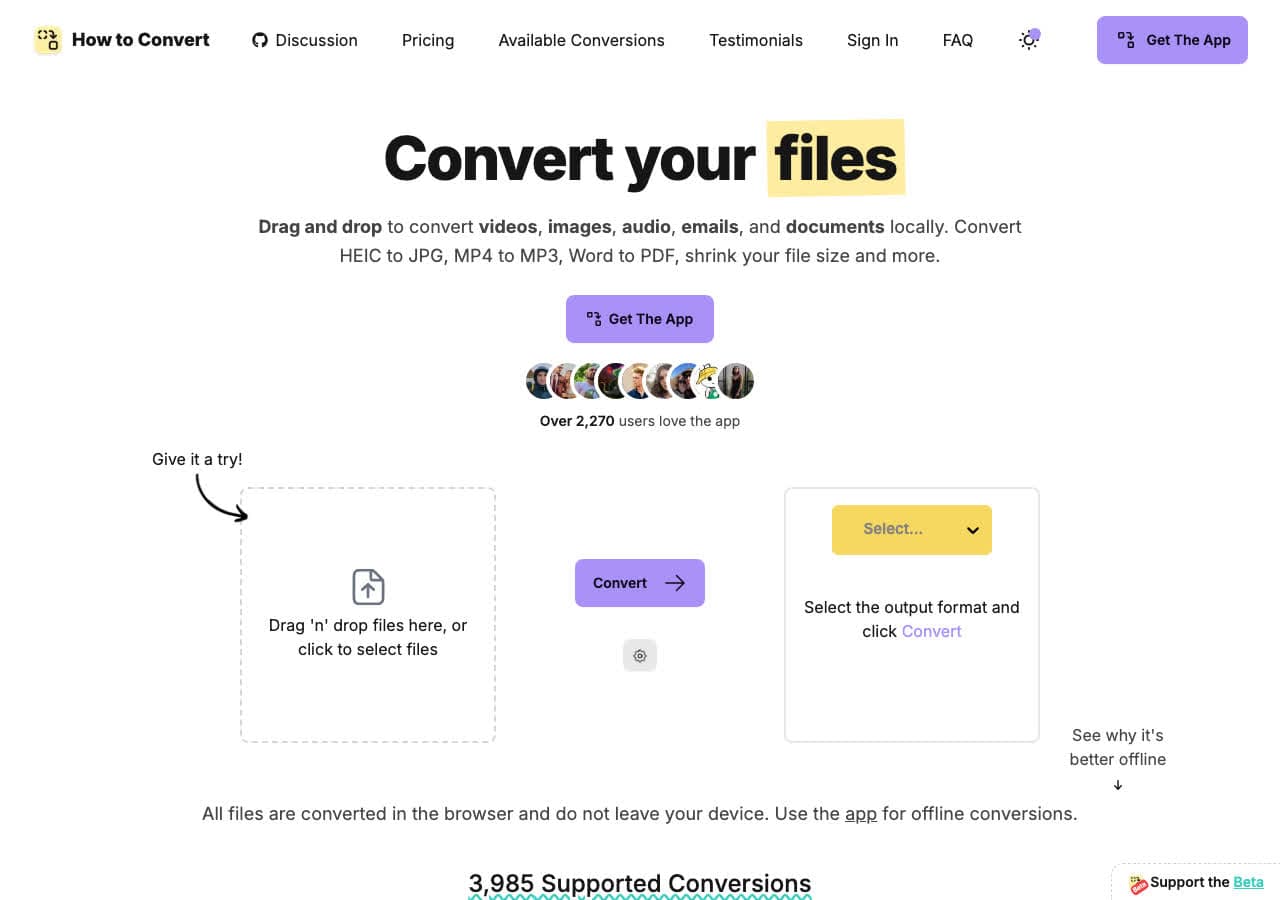
How to Convert は、すべての処理を手元のパソコンで完結させるデスクトップ用の変換ソフトです。インストールしてしまえば、ネット接続は必要ありません。動画・音声・画像・文書にまたがる数百の形式を、1つのファイルもクラウドに上げることなく相互変換できます。ファイルは最初から最後まで、あなたのパソコンの中にとどまります。
プライバシーを最優先に設計されているため、How to Convert は扱いに気を遣うファイルにこそ向いています。契約書、診療記録、私的な写真、未公開の映像といったものです。ファイルをドラッグして出力形式を選べば、変換は自分の CPU 上で行われます。有料のデスクトップ版は Mac、Windows、Linux に対応し、対応形式が広く、一括変換とオフライン利用ができます。無料のウェブ版は、対応形式のファイルを1つずつ、アップロードせずにブラウザー内で処理します。
長所
- 変換はすべてローカルで完結。ネット接続は不要です。
- 動画・音声・画像・文書を1つのアプリでまかなえます。
- 複数ファイルの一括変換に対応。
- 買い切り。サブスクリプションはありません。
- Mac、Windows、Linux で動作します。
短所
- デスクトップ版は買い切りの有料です。
- 無料のウェブ版は1ファイルずつ。対応形式の広さ、一括変換、オフライン利用にはデスクトップ版が必要です。
価格
- 無料: 対応形式のファイルを1つずつ変換できるウェブ版。
- デスクトップアプリ: Mac、Windows、Linux 向けの買い切り。
 How to Convert
The offline file converter for Mac, Windows and Linux.
- Converts video, audio, images, documents, ebooks and more
- Everything runs locally. Your files never leave your device
- Pay once. Access forever
Get the app on Mac, Windows and Linux
2. HandBrake:オフラインで使える最良のオープンソース動画変換ソフト
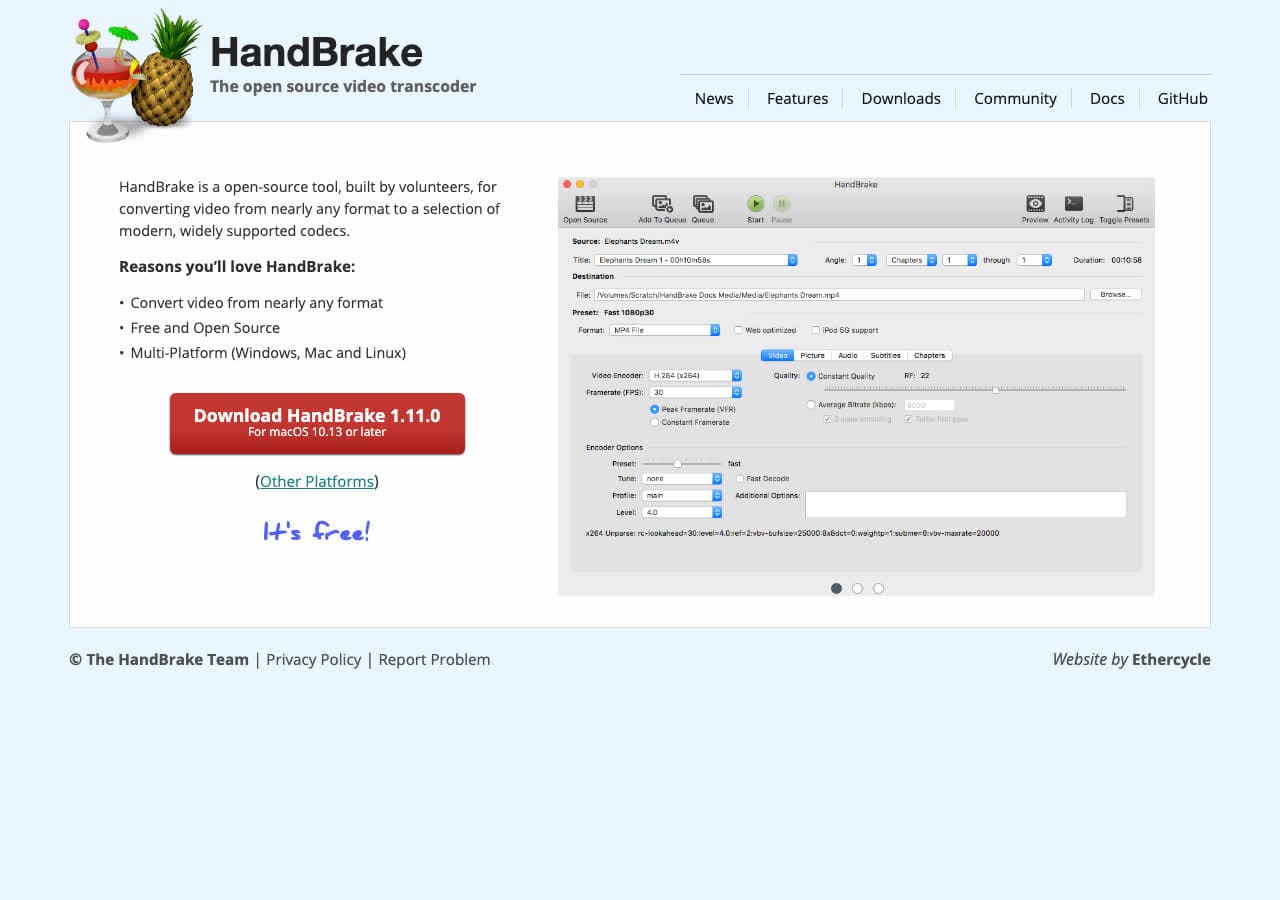
HandBrake は完全にオフラインで動作する、無料でオープンソースの動画変換ソフトです。一度入れてしまえば、以後ネット接続は一切必要ありません。ほぼあらゆる動画形式を MP4 または MKV に変換でき、コーデック(H.264、H.265、VP9、AV1)、画質、解像度、音声トラックまで細かく指定できます。ハードウェア支援によるエンコードは GPU を使うため、変換が速くなります。
オフラインでの動画変換なら、まず名前が挙がるのが HandBrake です。キュー機能を使えば複数の動画を並べておき、処理中は席を外せます。機器別のプリセットは Apple 製品、Android スマートフォン、Roku、ゲーム機に合わせて出力を最適化します。すべてローカルで動き、テレメトリーもクラウドへの依存もありません。Mac、Windows、Linux に対応します。
長所
- 完全に無料でオープンソース。
- インストール後は完全にオフラインで動作。
- ハードウェア支援によるエンコード。
- 複数ファイルを並べられる一括処理キュー。
短所
- 出力は MP4 と MKV のみ。
- 動画のみ。音声や画像の変換はできません。
価格
- 無料 (オープンソース、GPL ライセンス)。
3. VLC:変換もこなす最良のオフライン再生ソフト
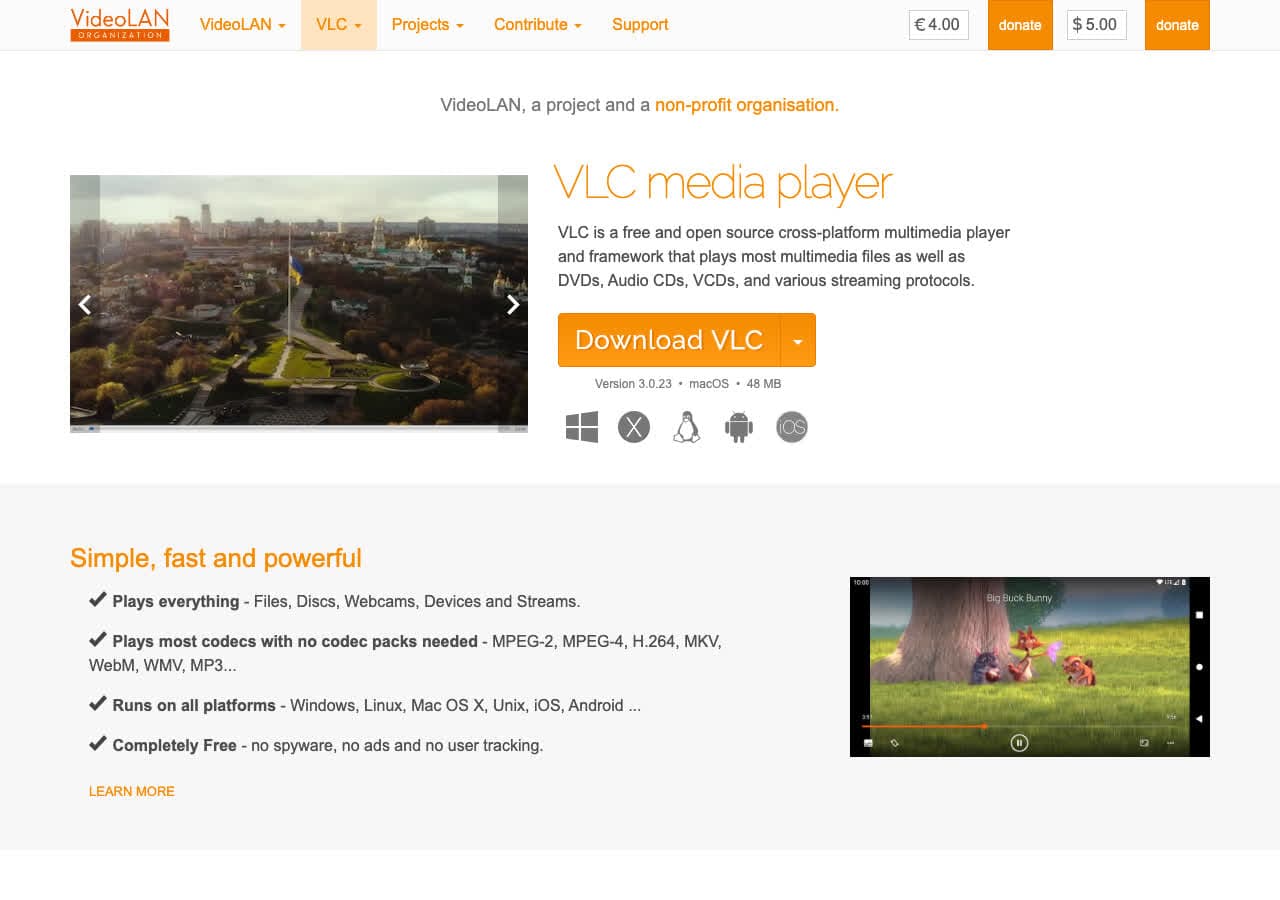
VLC はメディア再生ソフトでありながら、動画と音声の形式変換も完全にオフラインでこなします。「メディア」→「変換/保存」にある機能が MP4、MKV、AVI、MOV、MP3、FLAC、WAV、OGG をはじめ多くの形式に対応します。VLC は無料でオープンソース、世界でもっとも広く導入されているソフトの一つです。
VLC は変換専用ソフトではないため、その画面は素っ気なく、一括処理もありません。とはいえ再生用にすでに入れているなら、別のソフトを追加せずに変換できます。VLC は完全にオフラインで動き、外部に情報を送ることもありません。Mac、Windows、Linux、Android、iOS で動作します。
長所
- 無料、オープンソース、そして完全にオフライン。
- 動画も音声も変換できます。
- たいていのパソコンにはすでに入っています。
- テレメトリーもクラウド接続もありません。
短所
- 変換画面はかなり素朴です。
- 一括処理はできません。
価格
- 無料 (オープンソース、GPL ライセンス)。
4. FFmpeg:コマンドラインで使う最良のオフライン変換エンジン
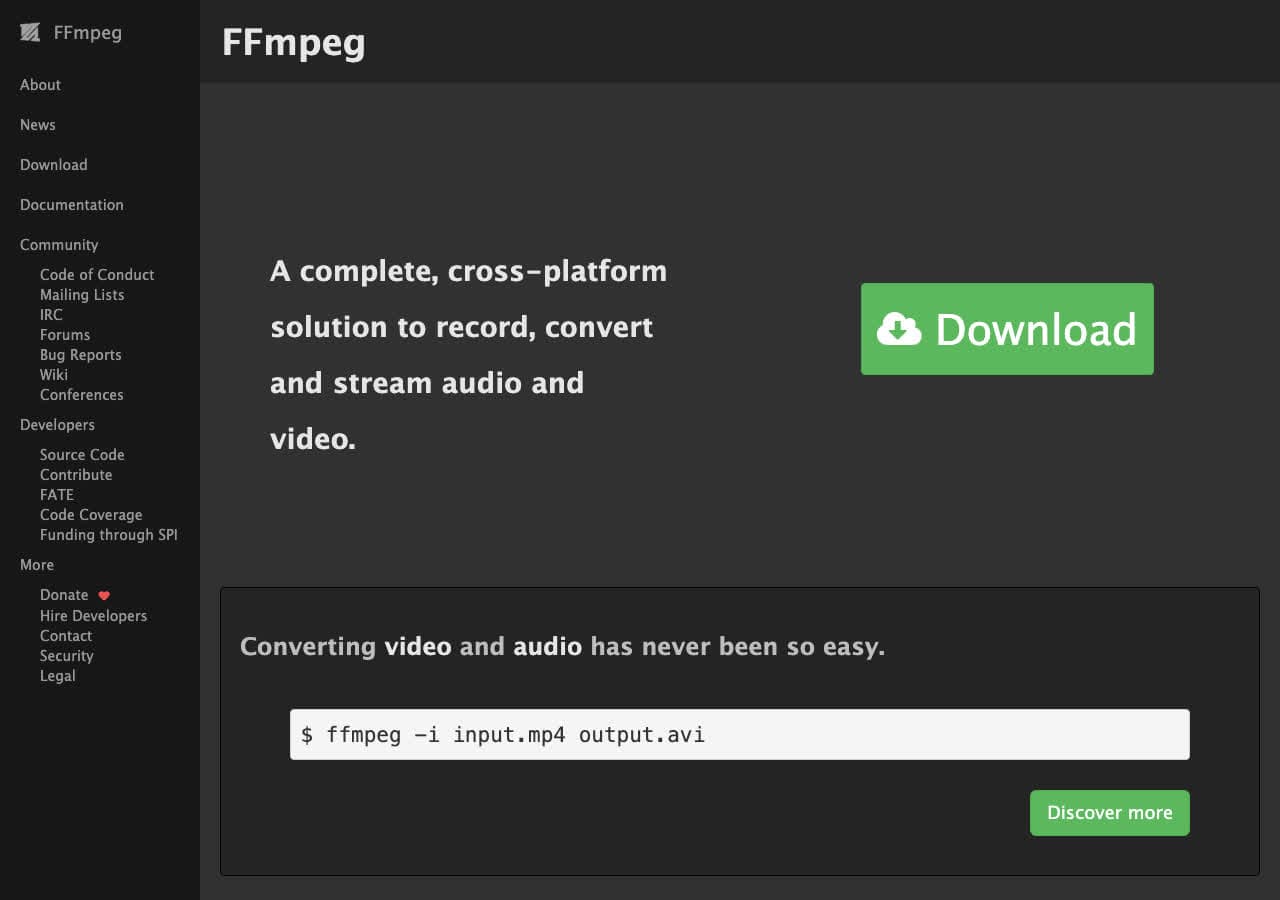
FFmpeg は、ほとんどの動画・音声ソフトの内部で動いている変換エンジンです。単体のコマンドライン ツールとしても、これまでに生まれたほぼすべてのメディア形式を相互変換できます。FFmpeg は完全にオフラインで動作し、ネットへの依存も、アカウントも、テレメトリーもありません。一度入れれば、更新も接続もないまま動き続けます。
FFmpeg はこのリストで最も強力です。コーデックの変換、コンテナの入れ替え、解像度の変更、フレームレートの変換、音声の抽出、字幕の埋め込みなど、数百種類の処理をこなします。その代わり、ターミナルでコマンドを打つ必要があります。オフライン変換を細部まで自分で制御したい開発者や上級者にとって、これに並ぶものはありません。
長所
- 対応形式の数は他のどのソフトよりも多い。
- 完全にオフライン。ネットへの依存はゼロ。
- スクリプト化して一括処理を自動化できます。
- 無料でオープンソース。
短所
- コマンドラインのみ。画面操作はできません。
- 習得の難易度が高い。
価格
- 無料 (オープンソース、LGPL/GPL ライセンス)。
5. ImageMagick:コマンドラインで使う最良のオフライン画像変換ソフト
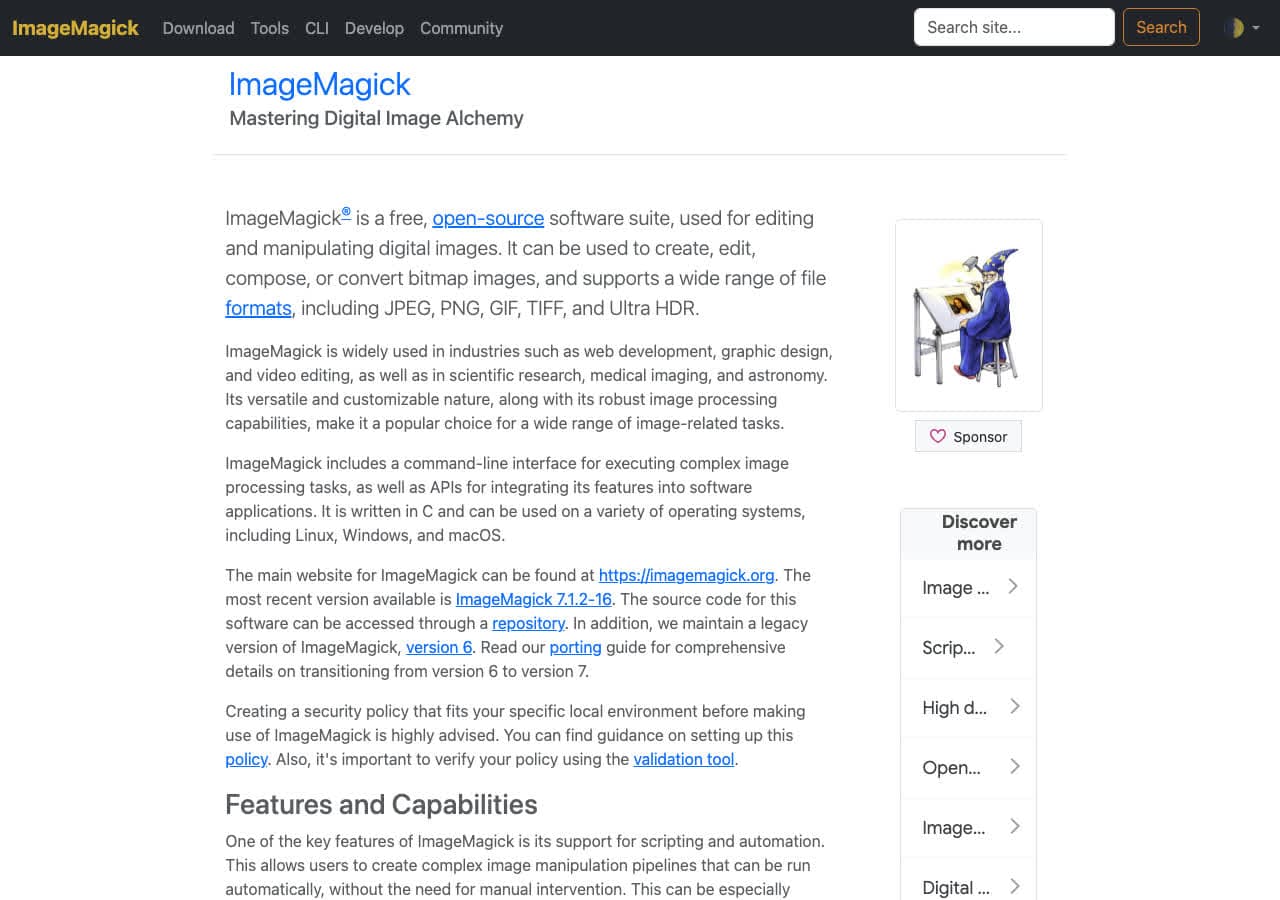
ImageMagick は200を超える画像形式を、完全にオフラインで相互変換します。JPG、PNG、WebP、HEIC、TIFF、BMP、GIF、SVG、PDF、そしてカメラの RAW 形式まで対応します。リサイズ、切り抜き、回転、フィルターの適用、画像の合成もこなします。処理はすべて手元のパソコンで行われ、ネット接続は必要ありません。
ImageMagick はコマンドラインで使うため、次のようなコマンドを書きます。 magick convert input.png output.jpg。一括処理にはワイルドカードを使います。 magick mogrify -format jpg *.png と書けば、フォルダー内のすべての PNG が JPG に変換されます。無料でオープンソース、Mac、Windows、Linux で動作します。
長所
- 200を超える画像形式にオフラインで対応。
- 無料でオープンソース。
- シェルのコマンドで一括処理ができます。
- 画像加工の機能が非常に豊富。
短所
- コマンドラインのみ。
- 画像のみ。動画や音声には対応しません。
価格
- 無料 (オープンソース、Apache 2.0 ライセンス)。
6. XnConvert:画面操作でできる最良のオフライン画像一括変換ソフト
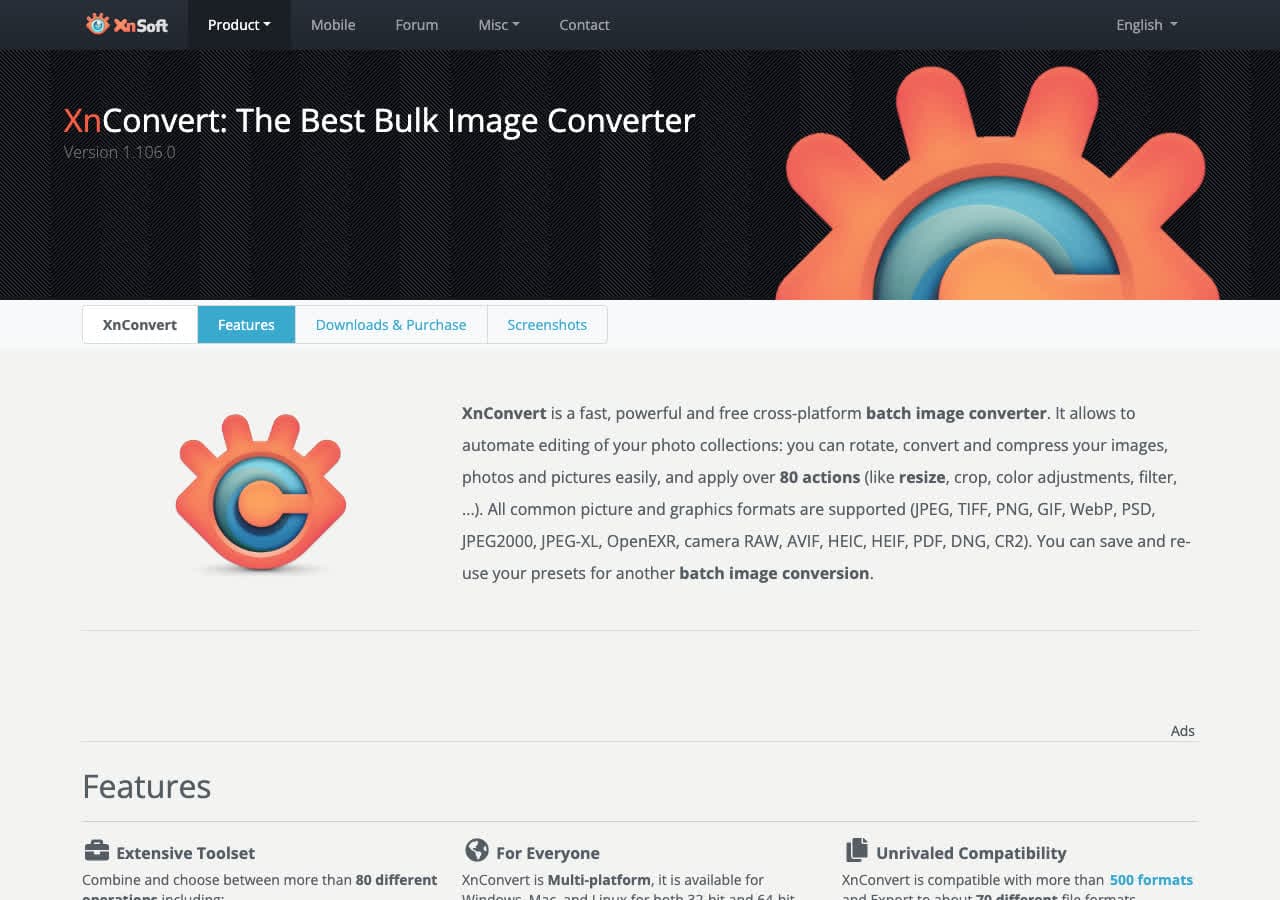
XnConvert は、画面操作で使えて完全にオフラインで動く画像の一括変換ソフトです。何百枚もの画像を放り込み、出力形式と処理内容(リサイズ、回転、透かし、色調整)を決めれば、まとめて変換できます。500を超える画像形式に対応し、処理はすべて手元のパソコンで行われます。
コマンドラインを使わずに ImageMagick 並みの一括変換をしたいなら、XnConvert が最善の選択です。処理を連ねる仕組みで複数の工程をつなげられ、プロファイルとしてお気に入りの設定を保存して再利用できます。個人利用は無料で、Mac、Windows、Linux に対応します。
長所
- 完全にオフライン。ネット接続は不要です。
- 500を超える画像形式に対応。
- 一括変換を画面操作で行えます。
- 処理を連ねて実行できる仕組み。
短所
- 商用利用には有料ライセンスが必要です。
- 画像のみ。
価格
- 無料 個人利用と教育目的の場合。
- 商用ライセンス も用意されています。
How to Convert
The offline file converter for Mac, Windows and Linux.
- Converts video, audio, images, documents, ebooks and more
- Everything runs locally. Your files never leave your device
- Pay once. Access forever
Get the app on Mac, Windows and Linux
7. LibreOffice:最良のオフライン文書変換ソフト
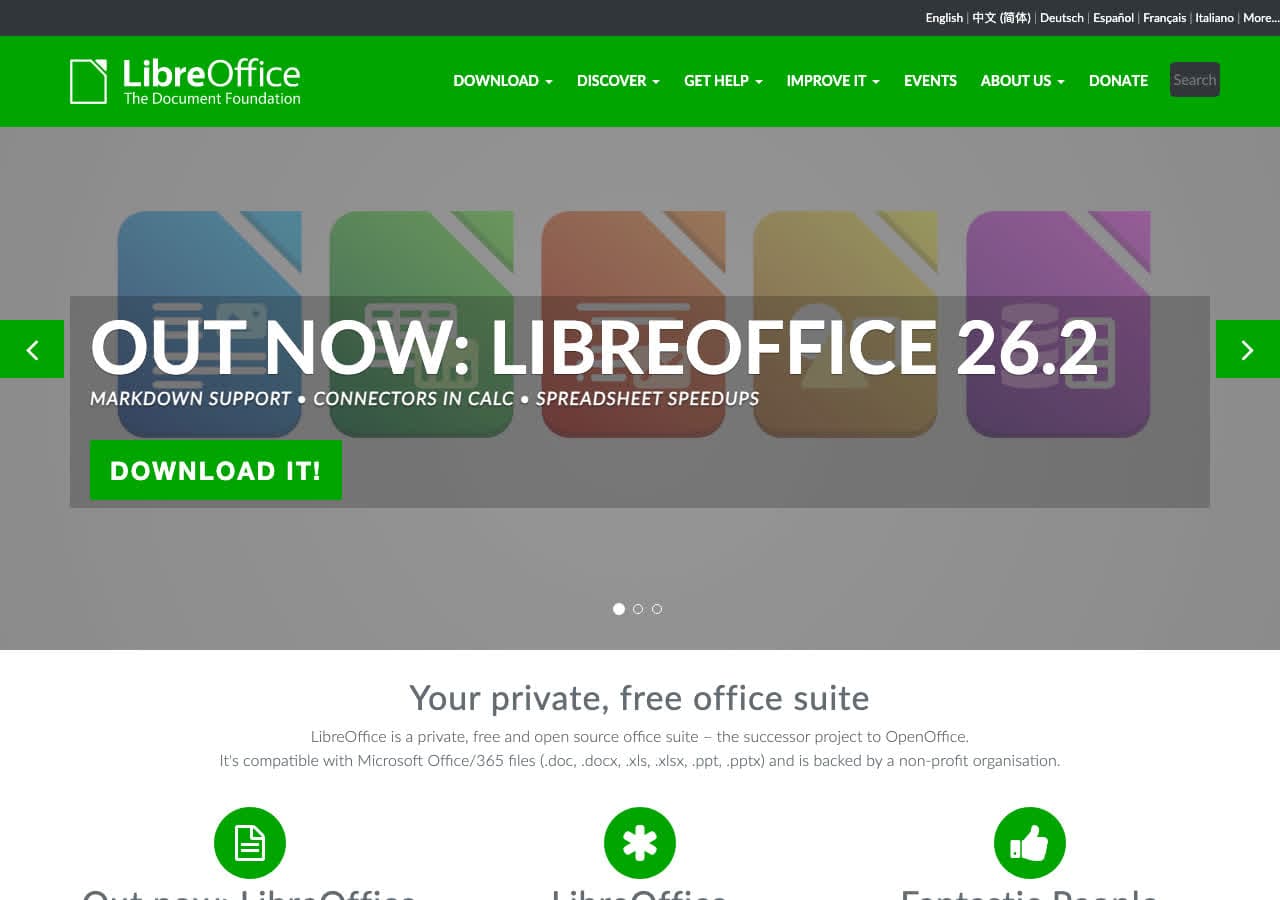
LibreOffice は、文書形式の変換を完全にオフラインでこなす総合オフィスソフトです。DOCX、XLSX、PPTX、DOC、XLS、PPT を開き、PDF、ODF、RTF、HTML、プレーンテキストとして書き出せます。変換はローカルで行われ、クラウドに依存しません。文書がパソコンの外に出ることはありません。
機密文書をオフラインで扱う組織にとって、LibreOffice は定番の道具です。Microsoft Office の全形式を読み書きでき、自動処理向けにコマンドラインからの一括変換にも対応し、PDF の出力も安定しています。無料でオープンソース、Mac、Windows、Linux で動作します。
長所
- 文書変換を完全にオフラインで実行。
- 無料でオープンソース。
- Microsoft Office の全形式を読み込めます。
- コマンドラインからの一括変換に対応。
短所
- 複雑な文書では書式が崩れることがあります。
- 変換のためだけに入れるには大きすぎます。
価格
- 無料 (オープンソース、MPL ライセンス)。
8. Calibre:最良のオフライン電子書籍変換ソフト
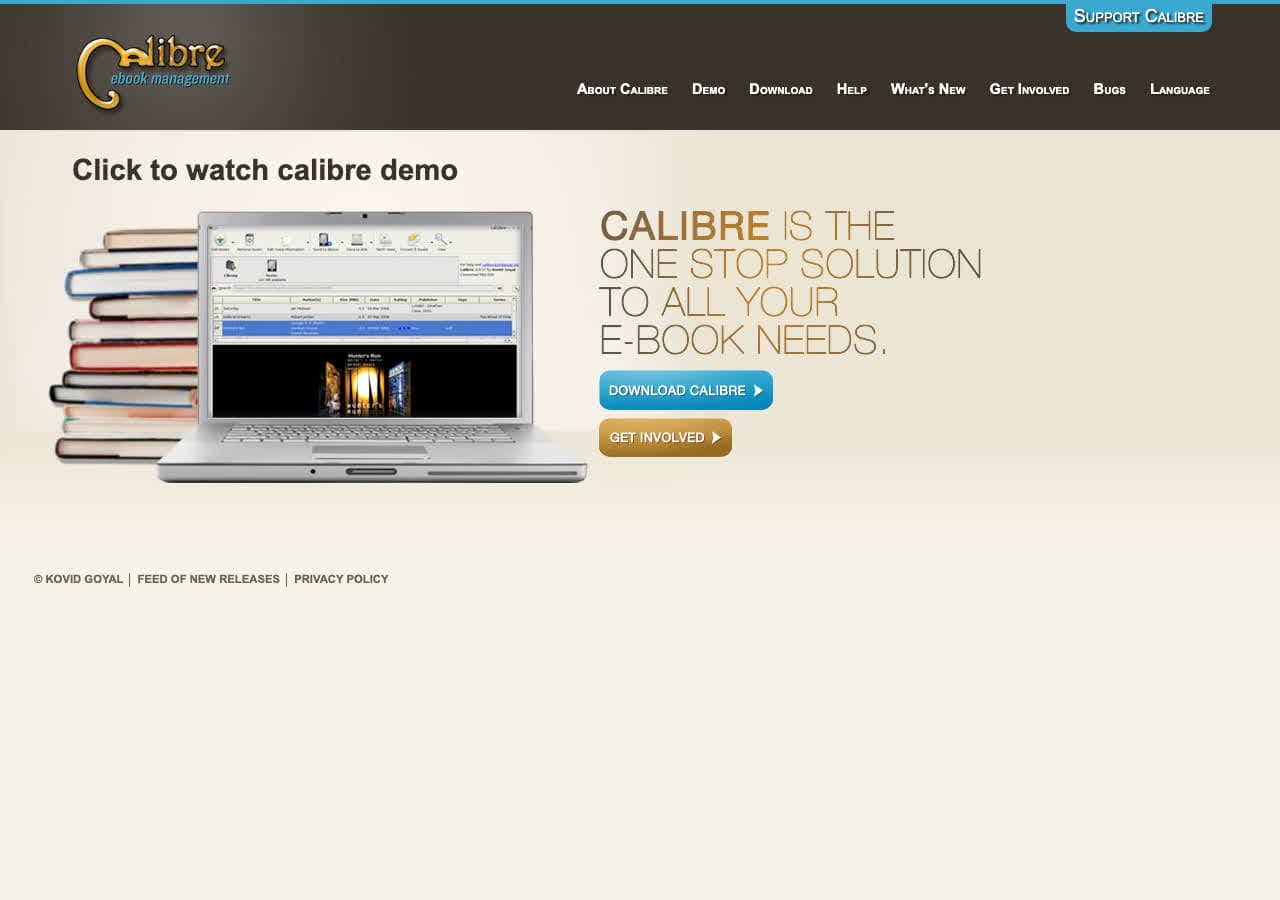
Calibre は電子書籍の形式を完全にオフラインで相互変換します。EPUB、MOBI、AZW3、PDF、DOCX、HTML、TXT をはじめ多くの形式に対応します。処理はすべてローカルで行われるため、蔵書は手元に残ったままです。クラウドへのアップロードも、アカウントも、変換のためのネット接続も必要ありません。
Calibre は変換ソフトの枠に収まりません。蔵書を管理し、USB 経由で電子書籍端末と同期し、閲覧機能も備えています。変換の設定は細かく、フォント、余白、改ページ、目次、メタデータまで調整できます。無料でオープンソース、Mac、Windows、Linux で動作します。
長所
- 電子書籍の変換を完全にオフラインで実行。
- 無料でオープンソース。
- 蔵書管理と電子書籍端末との同期。
- 出力を細かく調整できます。
短所
- 初めて使う人には画面が雑然として見えます。
- PDF の出来映えには限界があります。
価格
- 無料 (オープンソース、GPL ライセンス)。
9. Pandoc:最良のオフライン マークアップ・文書変換ソフト
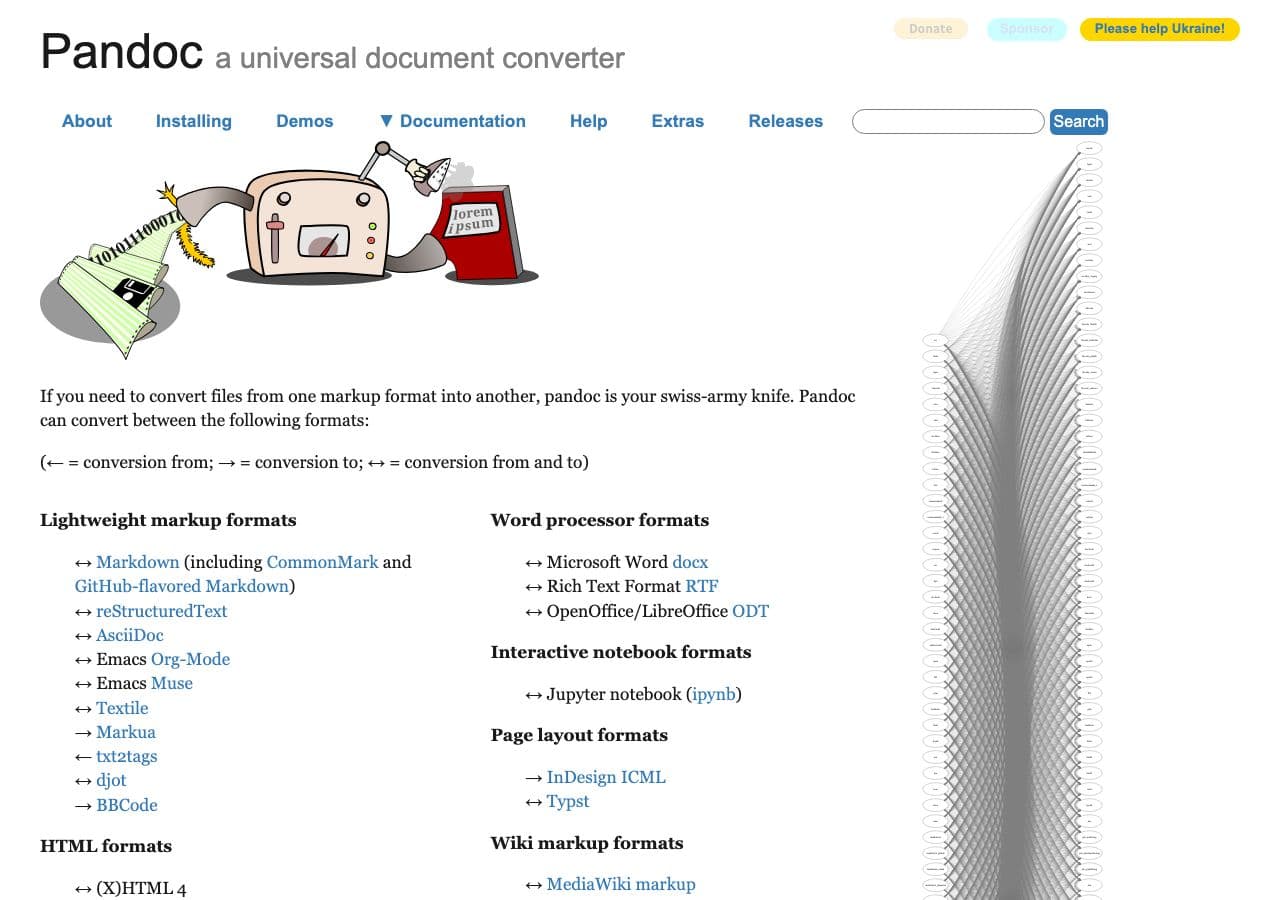
Pandoc は、マークアップと文書の形式を手元のパソコンだけで相互変換します。Markdown から HTML へ、LaTeX から PDF へ、DOCX から EPUB へ、HTML から Word へ。テキストを基にした数十の形式に対応し、変換しても文書の構造を保ちます。インストール後はネット接続を必要としません。
Pandoc はコマンドラインで使う道具で、文章を扱う研究者、書き手、開発者に広く使われています。オフラインで Markdown を書き、そこから PDF、HTML、DOCX、EPUB を、一度もネットにつながずに生成できます。無料でオープンソース、複数の環境で動きます。
長所
- テキストと文書の変換を完全にオフラインで実行。
- 無料でオープンソース。
- テキストを基にした数十の形式に対応。
- 文書の構造を正確に保ちます。
短所
- コマンドラインのみ。
- テキストを基にした形式のみ。
価格
- 無料 (オープンソース、GPL ライセンス)。
10. Audacity:最良のオフライン音声編集・変換ソフト
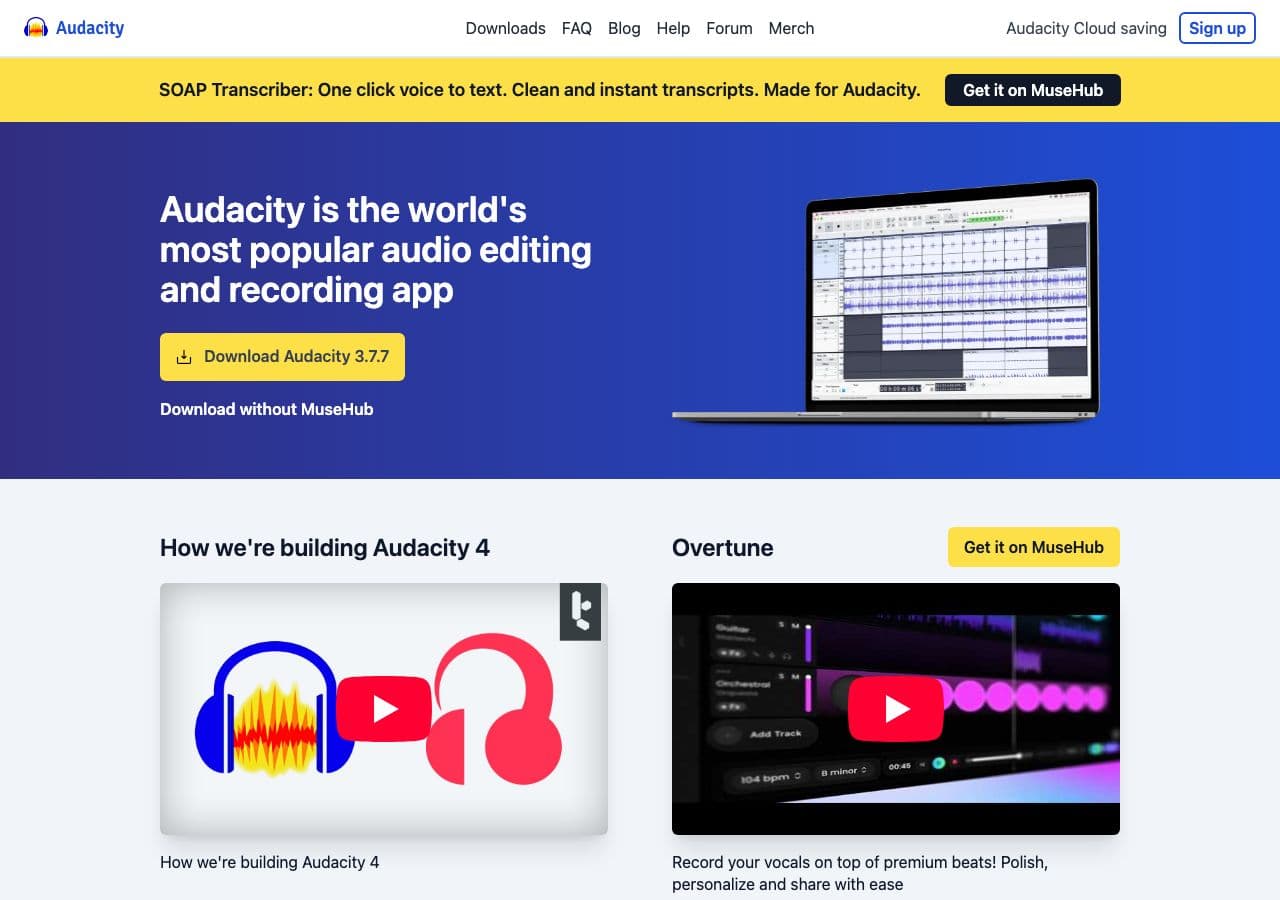
Audacity は無料でオープンソースの音声編集ソフトで、音声形式の変換もオフラインでこなします。WAV、MP3、FLAC、OGG、AIFF などを読み込み、必要なら音を整えてから、目的の形式で書き出せます。すべてパソコン上で完結し、ネット接続は要りません。
音声をオフラインで編集しつつ変換したいなら、Audacity が最適です。音声メモを録り、無音部分を切り、音量をそろえて MP3 で書き出す、といった作業ができます。単に形式を変えるだけなら大げさですが、編集機能を考えれば入れておく価値があります。Mac、Windows、Linux で動作します。
長所
- 音声変換を完全にオフラインで実行。
- 無料でオープンソース。
- 本格的な音声編集機能を内蔵。
- マルチプラットフォーム。
短所
- 一括変換はできません。
- 単純な形式変換には大げさすぎます。
価格
- 無料 (オープンソース、GPL ライセンス)。
11. GIMP:形式変換もできる最良のオフライン画像編集ソフト
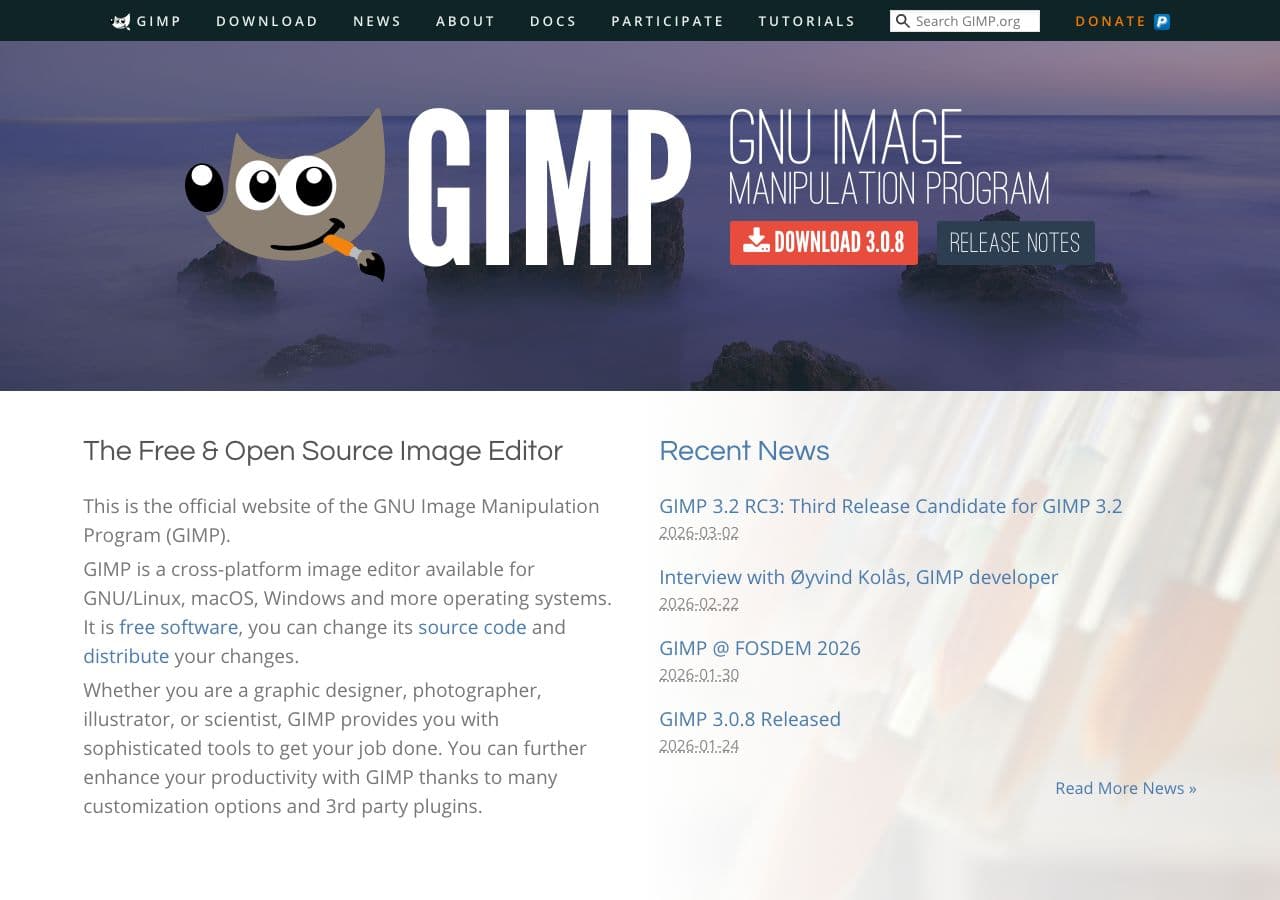
GIMP は無料でオープンソースの画像編集ソフトで、多くの形式の読み込みと書き出しを完全にオフラインで行えます。JPG、PNG、WebP、TIFF、BMP、GIF、PSD などに対応します。GIMP は Photoshop の本格的な代替であり、必要なときには画像形式の変換ソフトとしても使えます。
オフラインでの画像変換に GIMP が向くのは、あわせて画像を加工したい場合です。ファイルを開いて調整し、別の形式で書き出せます。大量の画像をまとめて変換したいときは、GIMP ではなく ImageMagick や XnConvert を使ってください。Mac、Windows、Linux で動作します。
長所
- 画像変換を完全にオフラインで実行。
- 無料でオープンソース。
- 本格的な画像編集機能を内蔵。
- PSD ファイルを開けます。
短所
- スクリプトを書かないと一括変換はできません。
- 習得の難易度が高い。
価格
- 無料 (オープンソース、GPL ライセンス)。
12. Permute:Mac 向けの最良のオフライン メディア変換ソフト
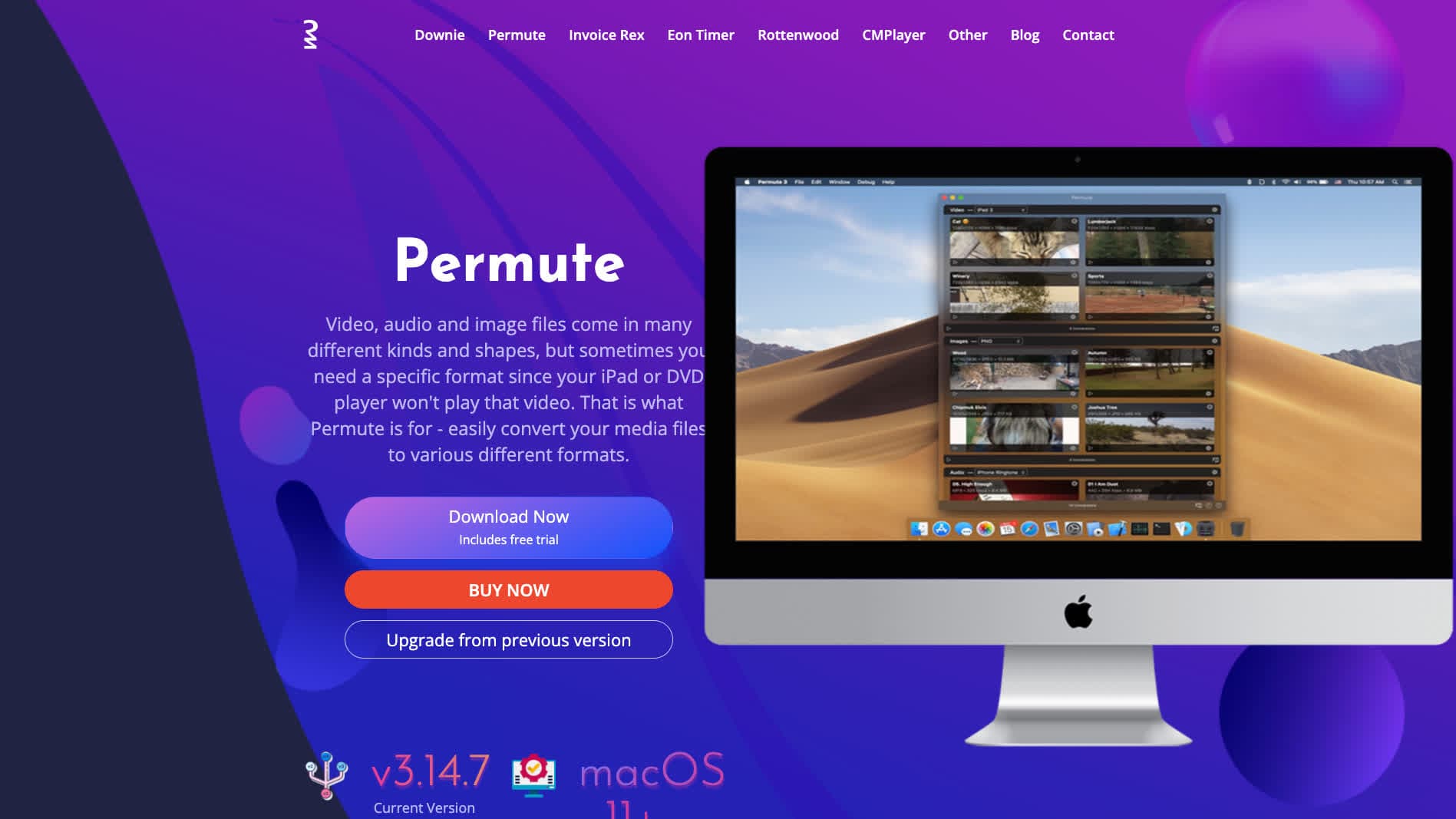
Permute は Mac 専用のメディア変換ソフトで、処理はすべてオフラインで行われます。動画・音声・画像のファイルをドラッグして出力形式を選べば、手元のパソコンで変換されます。画面は美しく作り込まれ、いかにも Mac らしい仕上がりです。MP4、MKV、MOV、AVI、MP3、FLAC、WAV、JPG、PNG、HEIC など多くの形式に対応します。
Mac らしい見た目と使い心地を求める人にとって、Permute はうってつけのオフライン変換ソフトです。一括変換に対応し、ファイルごとに進み具合を表示し、通知など macOS の機能とも噛み合います。処理はすべてローカルで、ネット接続は不要です。Mac App Store で買い切りとして販売されています。
長所
- 美しい Mac ネイティブの画面。
- 完全にオフライン。ネット接続は不要です。
- 動画・音声・画像に対応。
- ドラッグ&ドロップで一括変換。
短所
- Mac のみ。
- 文書や電子書籍には対応しません。
価格
- 買い切り (Mac App Store)。
How to Convert
The offline file converter for Mac, Windows and Linux.
- Converts video, audio, images, documents, ebooks and more
- Everything runs locally. Your files never leave your device
- Pay once. Access forever
Get the app on Mac, Windows and Linux
13. Adapter:Mac 向けの最良の無料オフライン変換ソフト
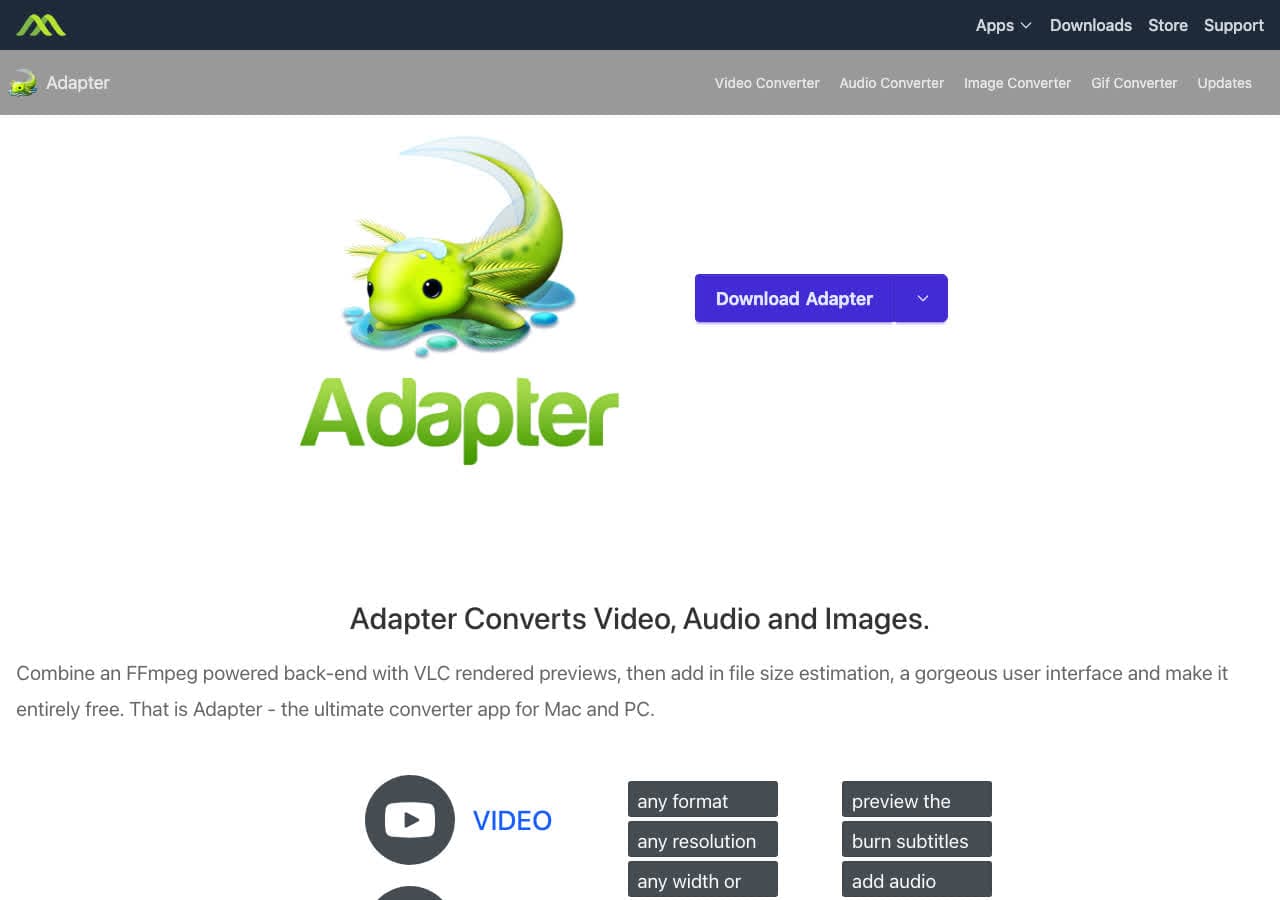
Adapter は完全にオフラインで動く、Mac 向けの無料メディア変換ソフトです。内部では FFmpeg を使いながら、それをすっきりした画面で包んで、動画・音声・画像を変換します。ファイルを放り込み、プリセットか自分の設定で出力形式を選んで変換するだけ。ネット接続は必要ありません。
コマンドラインを使わずに FFmpeg の力を借りたい Mac ユーザーには、Adapter が最善の選択です。MP4、MOV、MKV、MP3、WAV、FLAC、JPG、PNG、GIF をはじめ、FFmpeg が扱える形式にすべて対応します。動作は軽く速く、透かしも制限もない完全な無料ソフトです。
長所
- 無料で制限なし。
- 完全にオフライン。FFmpeg が土台。
- 動画・音声・画像に対応。
- すっきりした Mac の画面。
短所
- Mac のみ。
- 現在は積極的な更新が止まっています。
価格
- 無料 (制限なし)。
14. Switch:Mac と Windows 向けの最良のオフライン音声変換ソフト
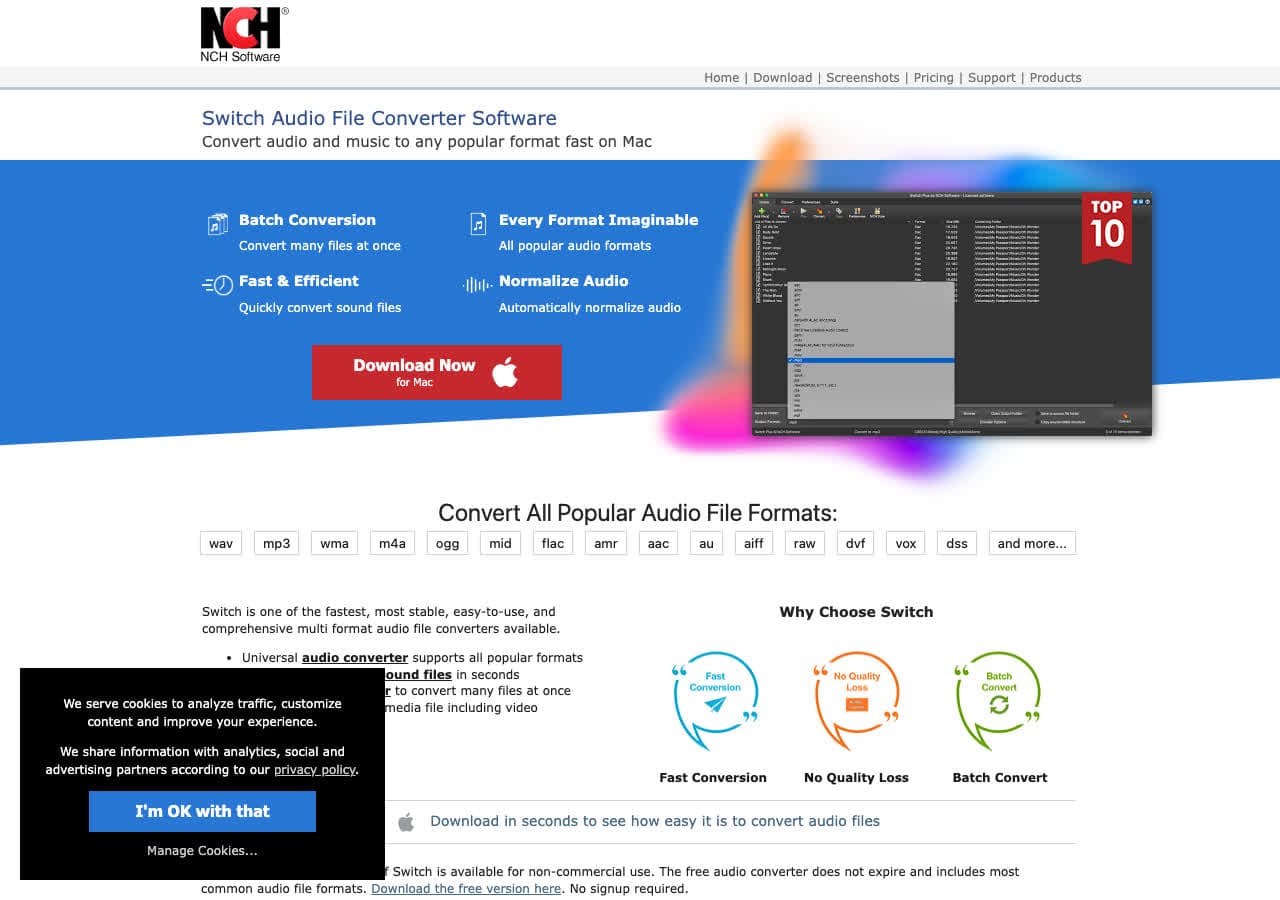
Switch は NCH Software による音声変換の専用ソフトで、完全にオフラインで動作します。MP3、WAV、FLAC、AAC、OGG、WMA、AIFF ほか数十の音声形式を相互変換します。一括変換に対応しているため、音声ファイルの入ったフォルダーをそのまま放り込めば、ネットにつながずまとめて変換できます。
Switch は素直で、やることを絞っています。音声ファイルをオフラインで変換する、それだけをきちんとこなします。画面は簡素で、形式の選択と音質の設定が分かりやすく並びます。動画ファイルから音声を抜き出すこともできます。Mac と Windows で動作し、非商用向けの無料版があります。
長所
- 音声変換を完全にオフラインで実行。
- 複数ファイルの一括処理に対応。
- 簡素で目的が絞られた画面。
- 動画ファイルから音声を抜き出せます。
短所
- 無料版は非商用利用に限られます。
- 音声のみ。動画や画像の変換はできません。
価格
- 無料 (非商用利用の場合)。
- Plus: 商用利用向けの買い切り。
15. Wondershare UniConverter:最良の高機能オフライン メディア変換ソフト
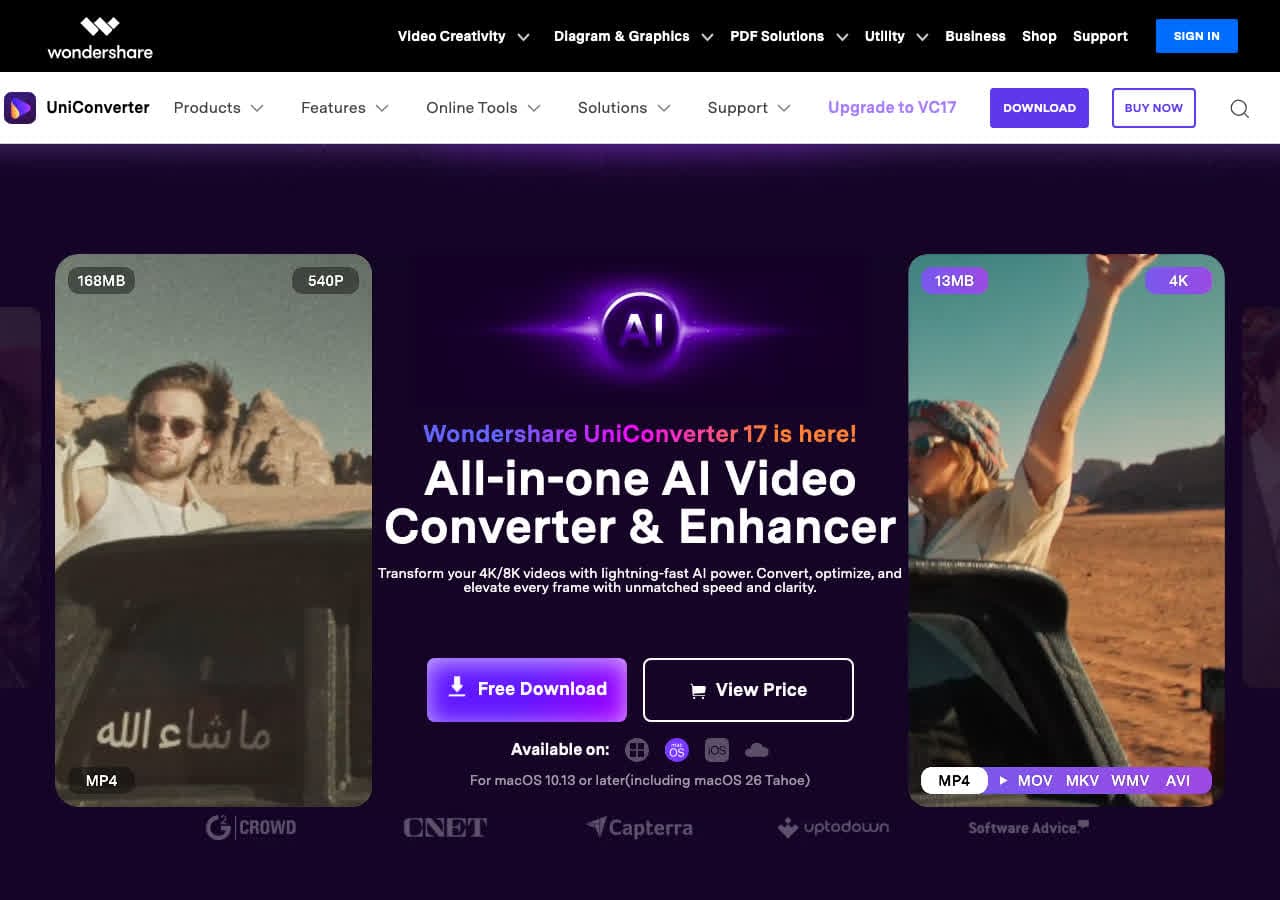
Wondershare UniConverter は、ファイルを手元のパソコンで処理する高機能なメディア変換ソフトです。動画・音声・画像の変換に対応し、1,000を超える形式を扱えます。ハードウェア支援によるエンコードは GPU を使い、変換を速くします。処理がオフラインで完結するため、ファイルの中身は外に漏れません。
Wondershare は単なる変換にとどまらず、動画の圧縮、画面録画、DVD の書き込み、簡単な動画編集まで備えます。一括変換では複数のファイルを同時に処理し、CPU のコアを活かします。全体として作り込まれた万能ソフトです。難点はサブスクリプション制で、このリストの多くの選択肢より高くつきます。
長所
- あらゆるメディア形式をオフラインで変換。
- 1,000を超える形式に対応。
- ハードウェア支援によるエンコード。
- 圧縮、録画、DVD 書き込みなどの追加機能。
短所
- サブスクリプションの料金が高い。
- 無料体験版は機能が限られます。
価格
- 無料体験版: 機能が限られ、出力に透かしが入ります。
- 年間プラン: 年間およそ49.99ドル。
- 買い切り: 一度きりでおよそ79.99ドル。
16. PDF Expert:Mac 向けの最良のオフライン PDF 変換ソフト
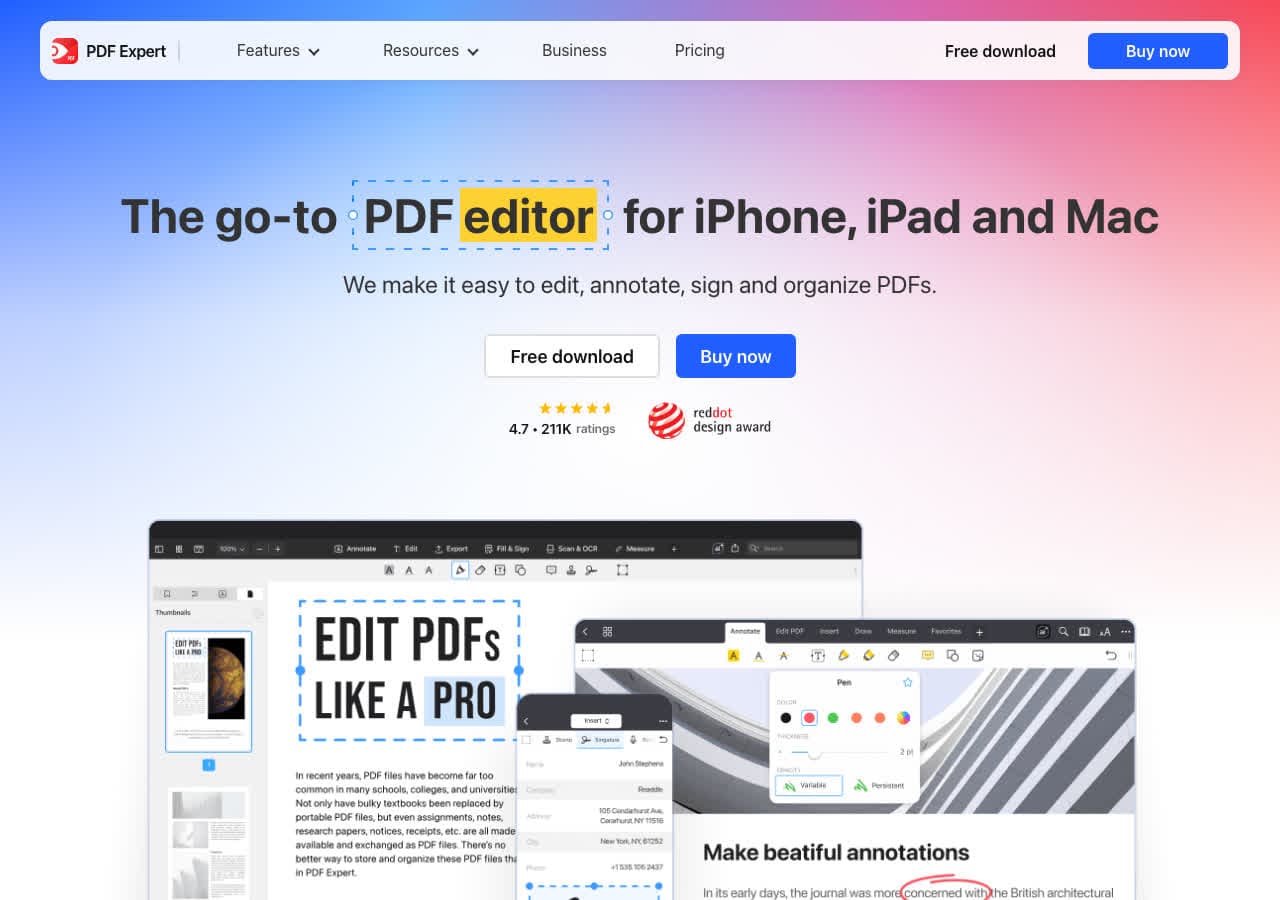
PDF Expert は Mac 向けの PDF 編集ソフトで、PDF を Word、Excel、PowerPoint、テキスト、画像へ完全にオフラインで変換します。他の文書から PDF を作ることもできます。処理はすべて Mac 上で行われ、クラウドには何も送られないため、法務・医療・業務上の機密文書にも向いています。
変換にとどまらず、PDF Expert では本文の編集、注釈の書き込み、フォームの入力、契約書への署名、PDF の結合や分割もできます。変換の品質は高く、Word に変換しても表・画像・書式がきちんと保たれます。画面はすっきりしており、Mac ネイティブらしい丁寧な作りです。
長所
- PDF 変換を完全にオフラインで実行。
- PDF から Word への変換品質が高い。
- PDF の編集と注釈に本格対応。
- 美しい Mac ネイティブの画面。
短所
- Mac のみ(iOS 版もあります)。
- PDF 関連の形式のみ。
価格
- サブスクリプション: 年間およそ79.99ドル。
- 買い切り: 一度きりの購入も選べます。
17. Foxit PDF Editor:Windows 向けの最良のオフライン PDF 変換ソフト
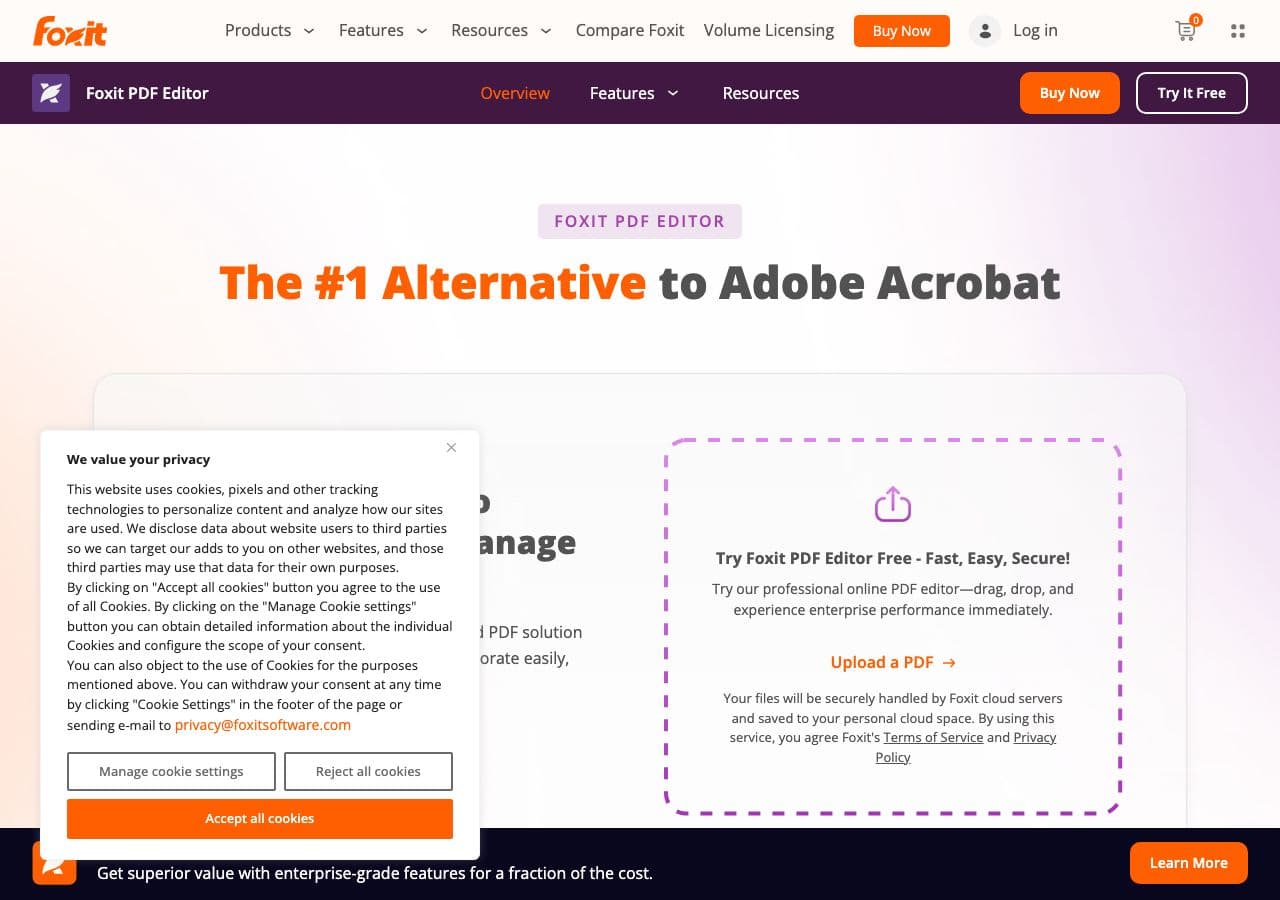
Foxit PDF Editor は本格的な PDF 編集ソフトで、Windows(および Mac)で変換をオフラインでこなします。PDF を Word、Excel、PowerPoint、HTML、テキスト、画像へ変換できます。仮想プリンターを使えば、印刷できる文書ならどれからでも PDF を作れます。処理はすべて手元のパソコンで行われます。
Foxit は Adobe Acrobat より軽い選択肢で、起動が速く、消費するリソースも少なめです。PDF の編集、フォームの入力、電子署名、スキャン文書の文字認識、一括処理を備えます。業務水準のオフライン PDF ソフトを求める Windows ユーザーにとって、Adobe より安価で有力な選択肢です。
長所
- PDF 変換を完全にオフラインで実行。
- Adobe Acrobat より軽く、速い。
- スキャン文書の文字認識に対応。
- PDF の一括処理。
短所
- サブスクリプション制。
- PDF のみ。
価格
- PDF Editor: 年間およそ149.99ドル。
- PDF Editor Pro: 年間およそ179.99ドル。
18. fre:ac:最良の無料オフライン音声変換ソフト
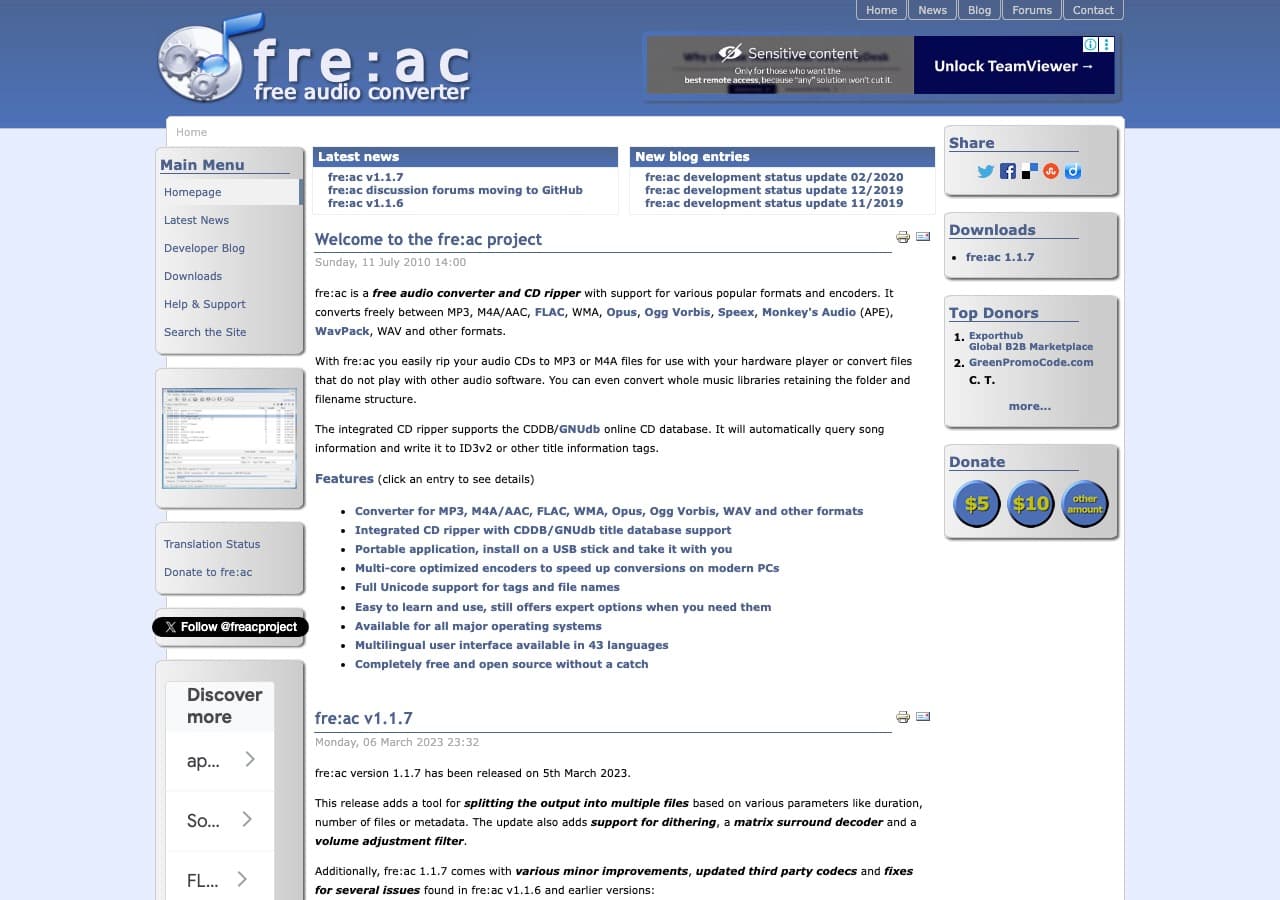
fre:ac は完全にオフラインで動く、無料でオープンソースの音声変換ソフトです。MP3、FLAC、WAV、AAC、OGG などの形式を、ネットにつながずに相互変換できます。一括処理、CD の取り込み、曲情報の自動付与も備えます。持ち運び版は USB メモリーから直接動くので、どこでもオフラインで使えます。
fre:ac は軽く、速く、音声に専念しています。複数のコアを使うため、一括変換が速く済みます。画面は簡素で、ファイルを追加し、出力形式を選び、変換するだけ。余計な機能も、売り込みも、ネットへの依存もありません。Mac、Windows、Linux で動作します。
長所
- 無料、オープンソース、そして完全にオフライン。
- USB メモリー用の持ち運び版あり。
- 複数コアを活かした高速な一括変換。
- CD の取り込み機能つき。
短所
- 音声のみ。
- 画面は簡素です。
価格
- 無料 (オープンソース、GPL ライセンス)。
よくある質問
なぜオフラインのファイル変換ソフトを使うべきなのですか。
オフラインの変換ソフトは、すべての処理を自分のパソコンで行うため、ファイルの中身が外に出ません。第三者のサーバーに何かが送られることもありません。さらに、ネット接続がなくても動き、容量の上限がなく、一括処理はオンラインの道具より速く、サブスクリプションもアカウントも必要ありません。機密性の高いファイル、大きなファイル、あるいは日常的な変換作業には、オフラインの道具のほうが適しています。
オンラインの変換サービスより速いのですか。
はい、はっきりと速いです。オフラインの変換ソフトはパソコンの CPU と GPU を直接使うため、アップロードとダウンロードの時間がまるごと不要になります。オンラインサービスなら送信・変換・受信で30分かかる大きな動画も、手元でなら2分で終わることがあります。この差は、ファイルが大きいほど、また数が多いほど広がります。
本当にネット接続がまったくなくても動くのですか。
はい。この記事で挙げたソフトはすべて、最初のインストールさえ済めばネット接続なしで動きます。接続中に更新を確認するものもありますが、変換の機能そのものは完全にオフラインです。インストールしたあとはネットを切ってしまっても、いつまでもファイルを変換できます。
オフラインで何でもこなせる変換ソフトはどれですか。
How to Convert なら、動画・音声・画像・文書を1つのオフラインアプリで扱え、一括変換もできます。無料で済ませるなら複数のソフトを組み合わせることになります。動画は HandBrake、音声は fre:ac、画像は XnConvert、文書は LibreOffice といった具合です。どれもそれぞれの分野では優秀ですが、How to Convert はそれを1本にまとめています。
まとめ
オフラインのファイル変換ソフトは、オンラインの道具では届かない安心感と速さ、そして確実さをもたらします。1本で済ませたいなら、How to Convert が買い切りのデスクトップアプリであらゆる種類のファイルを扱います。無料のオープンソースでそろえるなら、動画は HandBrake、音声は fre:ac、画像は XnConvert、文書は LibreOffice、電子書籍は Calibre です。自分の作業に合うものを入れて、ファイルを手元で安全に変換してください。
How to Convert
The offline file converter for Mac, Windows and Linux.
- Converts video, audio, images, documents, ebooks and more
- Everything runs locally. Your files never leave your device
- Pay once. Access forever
Get the app on Mac, Windows and Linux
