맥용 파일 변환 앱 추천 18선 (무료 및 유료)
맥에서 쓸 파일 변환 앱을 찾고 계신가요? 무료와 유료를 합쳐 18개를 골라, 동영상·오디오·이미지·문서 변환을 두루 다뤘습니다. 작업 방식에 맞는 도구를 찾아보세요.
작성자
 Jake Manger
거래처에 보낼 영상을 변환하든, 이미지를 한꺼번에 줄이든, 워드 문서를 PDF로 바꾸든, 믿을 만한 파일 변환 프로그램 하나가 Mac에 있느냐 없느냐로 일의 수월함이 갈립니다.
그런데 선택지가 너무 많다 보니, 어느 것이 시간을 들일 만한지, 어느 것이 말없이 낯선 서버로 파일을 올리고 있는지 가려내기가 쉽지 않습니다.
이 글에서는 2026년에 쓸 만한 Mac용 파일 변환 프로그램 18개를 무료와 유료를 아울러 모았습니다. 영상, 음성, 이미지, 문서를 모두 다룹니다. 기능과 장단점, 가격을 정리해 두었으니 자신의 작업 방식에 맞는 것을 고르면 됩니다.
1. How to Convert

How to Convert 은 개인정보를 가장 앞에 두고 만든 Mac용(그리고 Windows·Linux용) 파일 변환 프로그램입니다. 변환은 기기 안에서 이뤄지므로 서버로 올라가는 것이 없습니다. 영상, 음성, 이미지, 문서, 전자책 등 수백 가지 형식을 지원하며, 조작은 끌어다 놓기만 하면 됩니다.
한 번에 한 파일씩 써볼 수 있는 무료 웹 버전도 있는데, WebAssembly로 만들어졌습니다. 지원되는 변환은 브라우저 탭 안에서 끝나며 파일이 업로드되지 않습니다.
How to Convert의 장점
- 모든 변환이 기기 안에서 이뤄집니다. 파일이 밖으로 나가지 않습니다.
- 수백 가지 형식을 지원합니다(영상, 음성, 이미지, 문서, 전자책 등).
- 끌어다 놓기만 하면 되는 단순한 화면이라 배울 것이 없습니다.
- 한 번만 결제하면 되고 구독이 없습니다.
- 지원 형식의 파일을 하나씩 변환하는 무료 웹 버전.
- 오프라인에서도 동작합니다.
How to Convert의 단점
- 데스크톱 앱은 유료입니다. 무료 웹 버전은 한 번에 한 파일씩이고 지원 형식도 적습니다.
- 클라우드 동기화나 온라인 저장 기능은 없습니다.
How to Convert의 가격
- 무료: 지원되는 멀티미디어 형식의 파일을 하나씩 변환하는 웹 버전.
- 데스크톱 앱: 한 번만 결제.
 How to Convert
The offline file converter for Mac, Windows and Linux.
- Converts video, audio, images, documents, ebooks and more
- Everything runs locally. Your files never leave your device
- Pay once. Access forever
Get the app on Mac, Windows and Linux
2. HandBrake

HandBrake 는 무료 오픈 소스 영상 변환 프로그램으로, 오랫동안 Mac 사용자들의 기본 도구로 자리 잡아 왔습니다. 특히 영상을 MP4나 MKV 컨테이너로 옮기는 데 강하고, 코덱 선택지도 넉넉합니다. 주로 영상을 다룬다면 이 가격(즉 공짜)에 이만한 것을 찾기 어렵습니다.
HandBrake의 장점
- 완전히 무료이며 오픈 소스입니다.
- 압축 품질이 뛰어나고 하드웨어 가속도 지원합니다.
- 애플 기기와 웹 등을 위한 사전 설정을 갖추고 있습니다.
- 여러 파일을 한꺼번에 읽고 대기열에 걸 수 있습니다.
HandBrake의 단점
- 영상 전용입니다. 음성, 이미지, 문서는 변환하지 못합니다.
- 화면이 예스럽고 처음 쓰는 사람에게는 정보가 너무 많습니다.
- 출력 형식이 제한적입니다(MP4, MKV, WebM).
HandBrake의 가격
- 무료 (오픈 소스).
3. Permute
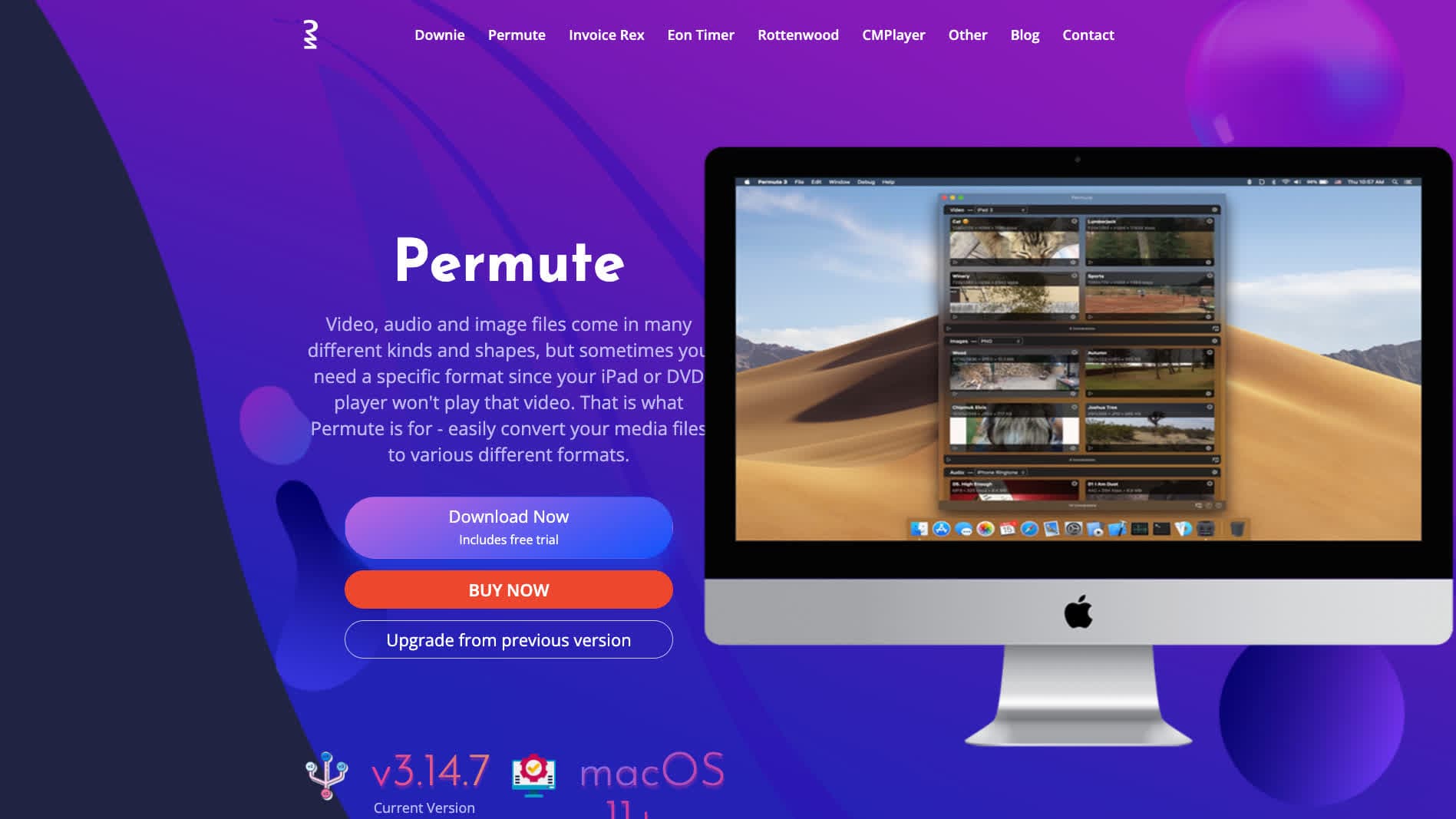
Permute 는 Charlie Monroe Software가 만든, 잘 다듬어진 Mac 전용 미디어 변환 프로그램입니다. 영상, 음성, 이미지를 macOS에 자연스럽게 어울리는 깔끔한 끌어다 놓기 화면에서 변환합니다. 번거롭지 않고, 보기 좋고, 빠른 변환 프로그램을 원한다면 Permute가 든든한 선택입니다.
Permute의 장점
- 보기 좋은 macOS 전용 디자인.
- 영상, 음성, 이미지를 변환합니다.
- 끌어다 놓기로 일괄 처리까지 지원.
- 하드웨어 가속 인코딩.
Permute의 단점
- 문서나 전자책은 변환하지 않습니다.
- 유료 앱이며 무료 버전이 없습니다.
- Mac 전용이라 다른 환경에서는 쓸 수 없습니다.
Permute의 가격
- 한 번 결제 (Mac App Store).
4. VLC Media Player

대부분 VLC 를 재생 프로그램으로 알고 있지만, 파일 변환 기능도 들어 있습니다. 앱 안에서 곧바로 영상과 음성을 여러 형식 사이로 바꿀 수 있습니다. 쓰기 편한 편은 아니지만 무료이고, 이미 깔려 있을 가능성도 큽니다.
VLC의 장점
- 무료이며 오픈 소스입니다.
- 엄청나게 많은 음성·영상 형식을 지원합니다.
- 모든 환경에서 쓸 수 있습니다(Mac, Windows, Linux, 모바일).
- 광고도, 추적도, 계정도 없습니다.
VLC의 단점
- 변환 기능이 메뉴 깊숙이 묻혀 있어 찾기 어렵습니다.
- 이미지나 문서는 변환하지 못합니다.
- 전용 프로그램에 비해 출력 설정이 적습니다.
VLC의 가격
- 무료 (오픈 소스).
5. Adapter

Adapter 는 Mac용 무료 통합 미디어 변환 프로그램입니다. 속으로는 FFmpeg을 쓰면서 그것을 깔끔하고 단순한 화면으로 감쌌습니다. 영상, 음성, 이미지를 변환하고 자막 입히기, 영상 잘라내기, 이미지 크기 조절 같은 쓸모 있는 기능도 갖췄습니다.
Adapter의 장점
- 완전히 무료이며 제한이 없습니다.
- 영상, 음성, 이미지를 변환합니다.
- 자막 덧입히기, 크기 조절, 잘라내기 같은 기능을 갖췄습니다.
- 단순하고 깔끔한 화면.
Adapter의 단점
- 문서나 전자책은 변환하지 않습니다.
- 업데이트가 잦지 않습니다.
- 일부 유료 프로그램보다 출력 형식이 적습니다.
Adapter의 가격
- 무료.
6. XnConvert
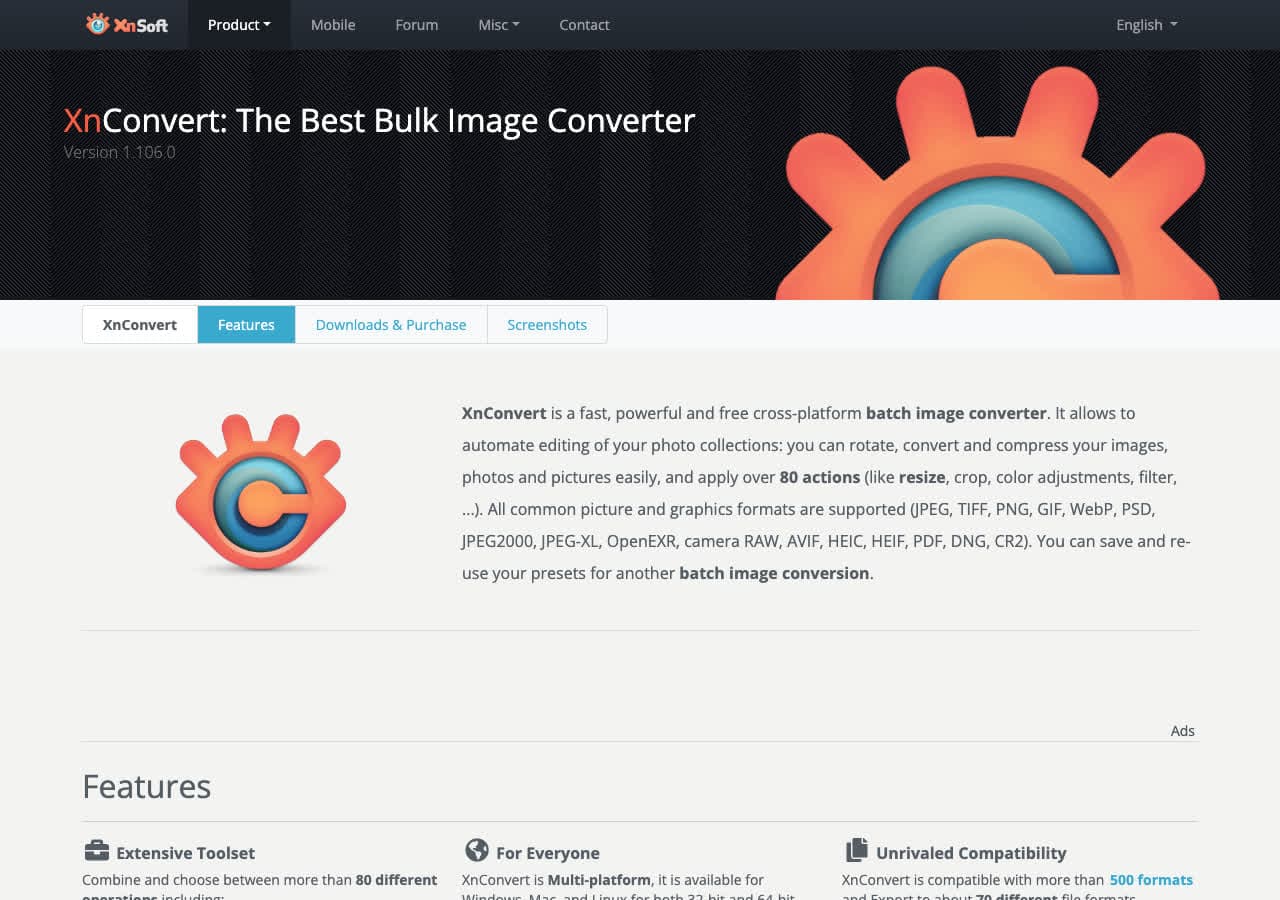
XnConvert 는 강력한 이미지 일괄 변환·가공 프로그램입니다. 수백 장의 이미지를 한꺼번에 크기 조절하고, 잘라내고, 워터마크를 넣고, 변환해야 한다면 XnConvert이 가뿐히 해냅니다. 500가지가 넘는 형식을 지원하며 여러 처리 단계를 이어 붙일 수 있습니다.
XnConvert의 장점
- 개인 용도로는 무료.
- 500가지가 넘는 이미지 형식을 지원합니다.
- 작업을 이어 붙이는 강력한 일괄 처리(크기 조절, 워터마크, 회전 등).
- 여러 운영체제 지원(Mac, Windows, Linux).
XnConvert의 단점
- 이미지 전용입니다. 영상, 음성, 문서는 지원하지 않습니다.
- 화면이 다소 예스럽습니다.
- 상업적으로 쓰려면 유료 라이선스가 필요합니다.
XnConvert의 가격
- 무료 (개인 용도).
- $27 (상업용 라이선스).
7. Any Video Converter
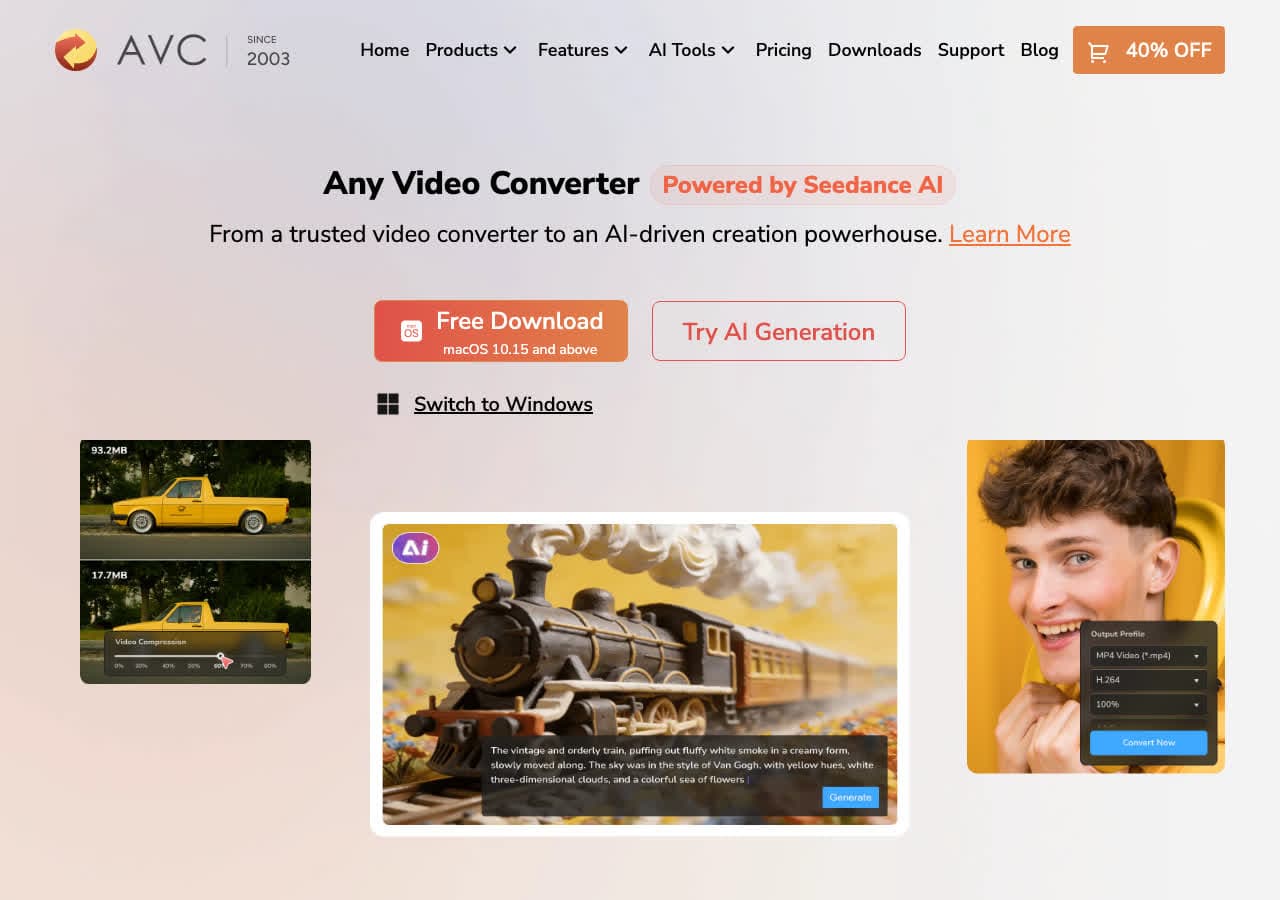
Any Video Converter 는 오래전부터 쓰인 영상 변환 프로그램으로, 무료판과 유료판(Ultimate)이 있습니다. 무료판으로 기본 변환은 되고, 유료판에는 DVD 추출과 화면 녹화, 더 많은 출력 형식이 더해집니다.
Any Video Converter의 장점
- 핵심 기능을 갖춘 무료판이 있습니다.
- 입력과 출력 모두 영상 형식을 폭넓게 지원합니다.
- 간단한 영상 편집도 됩니다(잘라내기, 자르기, 합치기).
- 애플, 안드로이드, 게임기용 기기별 사전 설정.
Any Video Converter의 단점
- 무료판은 기능이 제한되고 다른 소프트웨어가 딸려 올 수 있습니다.
- 영상 전용입니다. 음성, 이미지, 문서는 변환하지 못합니다.
- 화면이 어수선합니다.
Any Video Converter의 가격
- 무료 (기본판).
- $49.95 (Ultimate, 한 번 결제).
8. Wondershare UniConverter

Wondershare UniConverter 는 기능을 잔뜩 담은 미디어 도구 모음으로, 단순한 변환을 훌쩍 넘어섭니다. 영상, 음성, 이미지 변환은 물론 DVD 굽기, 화면 녹화, 영상 압축까지 해냅니다. 하나로 다 끝내고 싶은 사람을 겨냥한 프로그램입니다.
Wondershare UniConverter의 장점
- 영상·음성·이미지를 합쳐 1,000가지가 넘는 형식을 지원합니다.
- GPU 가속으로 최대 90배 빠른 변환 속도.
- 영상 편집, 압축, 화면 녹화 기능을 갖췄습니다.
- 일괄 처리를 지원합니다.
Wondershare UniConverter의 단점
- 비쌉니다. 구독이라는 점을 생각하면 더욱 그렇습니다.
- 체험판은 워터마크가 들어가고 기능도 제한됩니다.
- 단순한 변환만 하려면 지나치게 무겁게 느껴집니다.
- 문서는 변환하지 못합니다.
Wondershare UniConverter의 가격
- 무료 체험판 (기능 제한, 결과물에 워터마크).
- 연 29.99달러 또는 $55.99 (한 번 결제하는 영구 이용).
9. Calibre
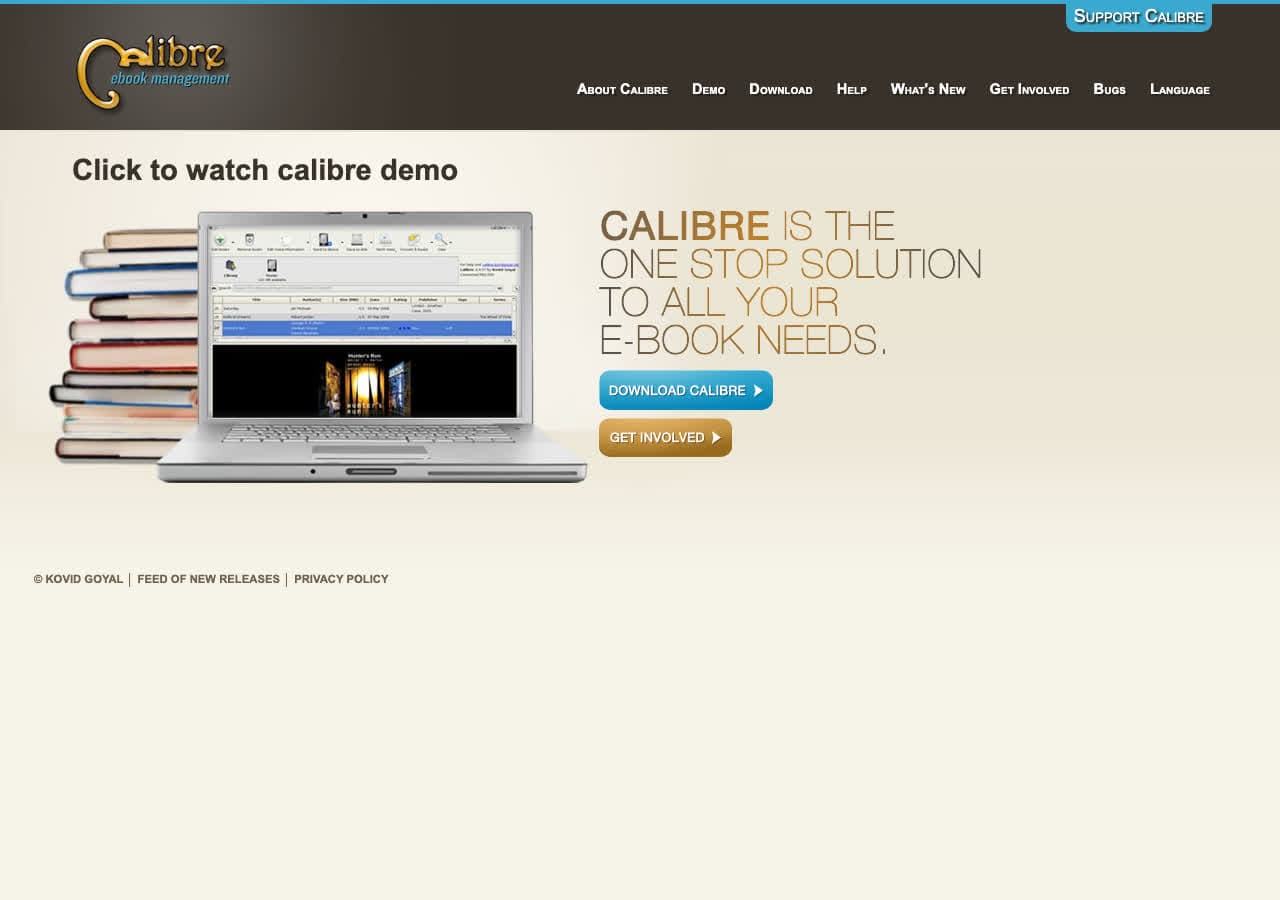
Calibre 는 전자책을 관리하고 변환하는 데 가장 널리 쓰이는 프로그램입니다. EPUB, MOBI, PDF, AZW3를 비롯한 수십 가지 형식 사이를 오가야 한다면 Calibre가 전부 해결해 주고, 게다가 완전히 무료입니다. 서재를 관리하는 도구로도 손색이 없습니다.
Calibre의 장점
- 무료이며 오픈 소스입니다.
- 수십 가지 전자책 형식을 지원합니다(EPUB, MOBI, AZW3, PDF 등).
- 메타데이터 편집까지 되는 본격적인 서재 관리.
- 전자책 뷰어와 편집기를 갖췄습니다.
Calibre의 단점
- 전자책 전용입니다. 미디어나 문서는 변환하지 못합니다.
- 쓸모는 있지만 보기 좋지는 않습니다.
- 빠르게 한 번 변환하려는 사람에게는 버겁습니다.
Calibre의 가격
- 무료 (오픈 소스).
10. FFmpeg

FFmpeg 은 음성과 영상 처리에서 사실상 표준으로 통하는 명령줄 프로그램입니다. 이 목록의 프로그램 대부분이, 온라인 서비스까지 포함해, 속으로는 FFmpeg을 씁니다. 터미널이 낯설지 않다면 이보다 강력하고 자유로운 도구는 없습니다.
FFmpeg의 장점
- 무료이며 오픈 소스입니다.
- 존재하는 거의 모든 음성·영상 형식을 지원합니다.
- 대단히 강력해서 단순한 변환부터 복잡한 처리까지 해냅니다.
- 전문가들이 쓰고, 다른 변환 프로그램 대부분의 바탕이 됩니다.
FFmpeg의 단점
- 명령줄 전용이라 화면 조작이 없습니다.
- 처음 접하는 사람에게는 익히기가 만만치 않습니다.
- 이미지나 문서는 변환하지 못합니다(미디어 전용).
FFmpeg의 가격
- 무료 (오픈 소스).
11. LibreOffice
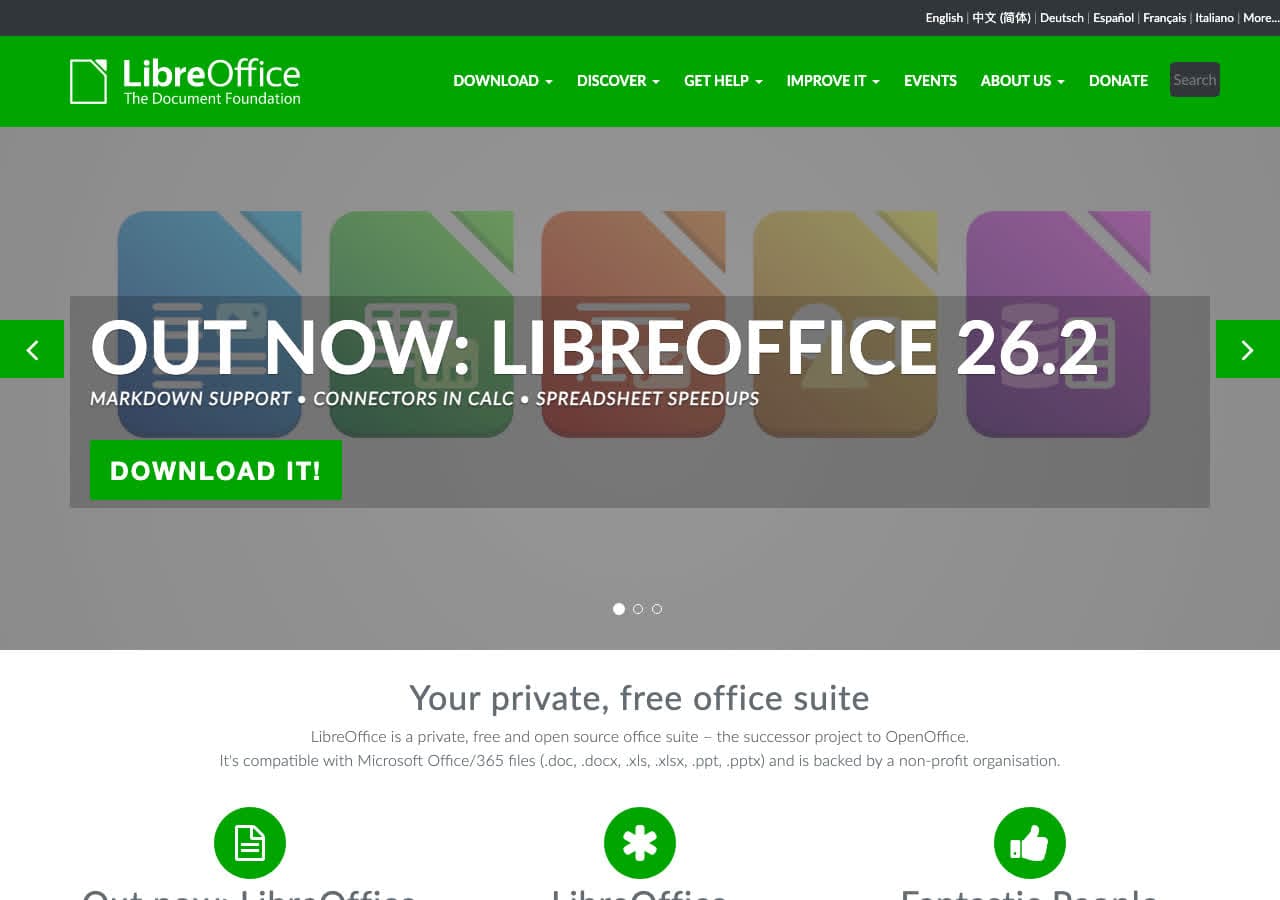
LibreOffice 는 무료 오픈 소스 사무용 프로그램 모음으로, 다양한 문서 형식을 열고 서로 변환할 수 있습니다. .docx를 PDF로 바꾸거나 오래된 .wps 파일을 열어야 한다면 LibreOffice가 해결해 줍니다. 스프레드시트와 프레젠테이션도 다룹니다.
LibreOffice의 장점
- 무료이며 오픈 소스입니다.
- 다양한 문서 형식을 지원합니다(DOCX, ODT, RTF, PDF 등).
- 변환기에 그치지 않는 완전한 사무용 프로그램 모음.
- 명령줄에서 일괄 변환에도 쓸 수 있습니다.
LibreOffice의 단점
- 문서 전용입니다. 미디어는 변환하지 못합니다.
- Microsoft Office 형식에서 가져오면 복잡한 서식이 온전히 살지 않을 수 있습니다.
- 프로그램이 크고 실행이 느리게 느껴집니다.
LibreOffice의 가격
- 무료 (오픈 소스).
12. CloudConvert

CloudConvert 는 200가지가 넘는 형식을 지원하는, 널리 쓰이는 온라인 변환 서비스입니다. 영상, 음성, 이미지, 문서, 전자책, 스프레드시트 등을 다룹니다. 다만 처리를 위해 파일이 해당 업체 서버로 올라가므로, 민감한 문서에는 알맞지 않습니다.
CloudConvert의 장점
- 모든 종류의 파일에 걸쳐 200가지가 넘는 형식을 지원합니다.
- 설치할 필요 없이 브라우저에서 돌아갑니다.
- 자동화를 위한 API가 있습니다.
- 결과물의 품질이 좋고 설정할 수 있는 항목도 많습니다.
CloudConvert의 단점
- 파일이 해당 업체 서버로 올라갑니다(개인정보 문제).
- 무료 사용량은 하루 25회로 제한됩니다.
- 인터넷 연결이 필요합니다.
- 많이 쓰면 유료 요금이 부담스러워집니다.
CloudConvert의 가격
- 무료: 하루 25회.
- 패키지: 변환 500분에 9달러부터.
- 구독: 월 9달러부터.
13. Pixelmator Pro

Pixelmator Pro 는 Mac 전용으로 만들어진 전문 이미지 편집 프로그램입니다. 본래는 편집 도구지만 HEIC, JPEG, PNG, TIFF, WebP, PSD 같은 형식 사이의 변환도 훌륭하게 해냅니다. 이미 편집용으로 쓰고 있다면 훌륭한 이미지 변환기가 덤으로 생기는 셈입니다.
Pixelmator Pro의 장점
- Mac 전용 앱이라 성능이 아주 좋습니다.
- PSD와 RAW를 포함해 다양한 이미지 형식을 지원합니다.
- 기계 학습을 활용한 편집 기능(초해상도, 배경 지우기).
- 한 번만 결제하면 되고 구독이 없습니다.
Pixelmator Pro의 단점
- 이미지 전용입니다. 영상, 음성, 문서는 변환하지 못합니다.
- 형식만 바꾸려는 것이라면 과합니다.
- Mac 전용.
Pixelmator Pro의 가격
- $49.99 (한 번 결제, Mac App Store).
14. Automator / 단축어
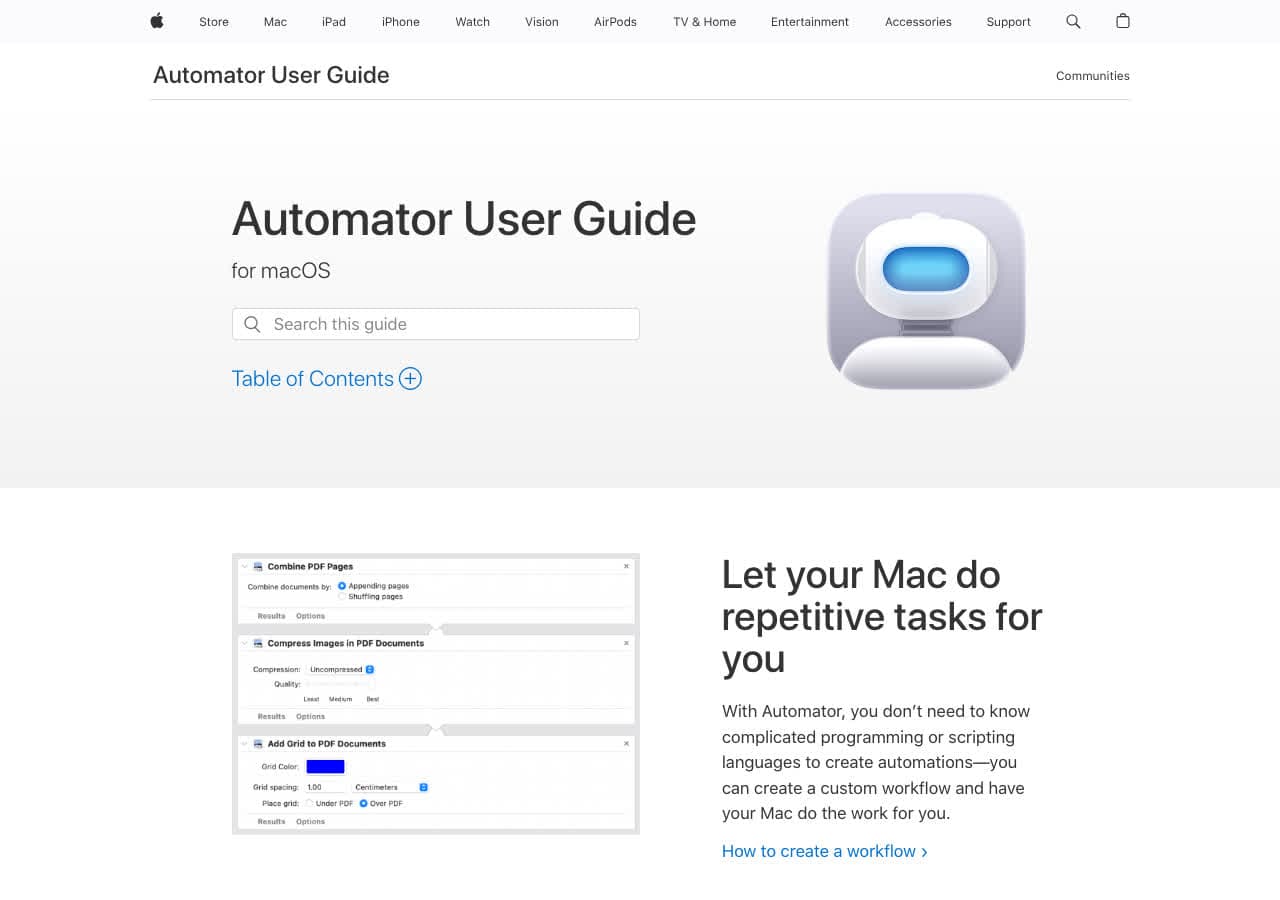
Mac에는 자동화 도구가 이미 들어 있습니다. 예전 macOS에서는 Automator, macOS Monterey 이후로는 단축어입니다. 둘 다 빠른 변환 작업 흐름을 만드는 데 쓸 수 있고, 특히 이미지와 PDF에 잘 맞습니다. 따로 내려받을 것도 없습니다.
Automator / 단축어의 장점
- Mac에 이미 들어 있고 완전히 무료입니다.
- 이미지 일괄 변환에 잘 맞습니다(JPEG, PNG, TIFF, HEIC).
- Finder에서 다시 쓸 수 있는 빠른 동작을 만들 수 있습니다.
- 다른 회사 프로그램도, 계정도 필요 없습니다.
Automator / 단축어의 단점
- 이미지와 PDF의 기본 변환에만 쓸 수 있습니다.
- 영상, 음성, 문서 형식은 변환하지 못합니다.
- 작업 흐름을 짜는 데 손이 좀 갑니다.
Automator / 단축어의 가격
- 무료 (macOS 기본 탑재).
15. ImageMagick
ImageMagick 은 이미지 변환과 가공을 위한 무료 오픈 소스 명령줄 프로그램입니다. 200가지가 넘는 형식을 지원하며, 스크립트로 이미지 처리를 돌려야 하는 개발자와 숙련된 사용자들이 으레 찾는 도구입니다. 이미지판 FFmpeg이라고 보면 됩니다.
ImageMagick의 장점
- 무료이며 오픈 소스입니다.
- 200가지가 넘는 이미지 형식을 지원합니다.
- 일괄 처리와 스크립트 활용이 대단히 강력합니다.
- 널리 쓰이고 문서도 잘 정리돼 있습니다.
ImageMagick의 단점
- 명령줄 전용이라 화면 조작이 없습니다.
- 이미지 전용입니다. 영상, 음성, 문서는 지원하지 않습니다.
- 처음 쓰는 사람에게는 설치와 설정이 까다롭습니다.
ImageMagick의 가격
- 무료 (오픈 소스).
16. PDF Expert
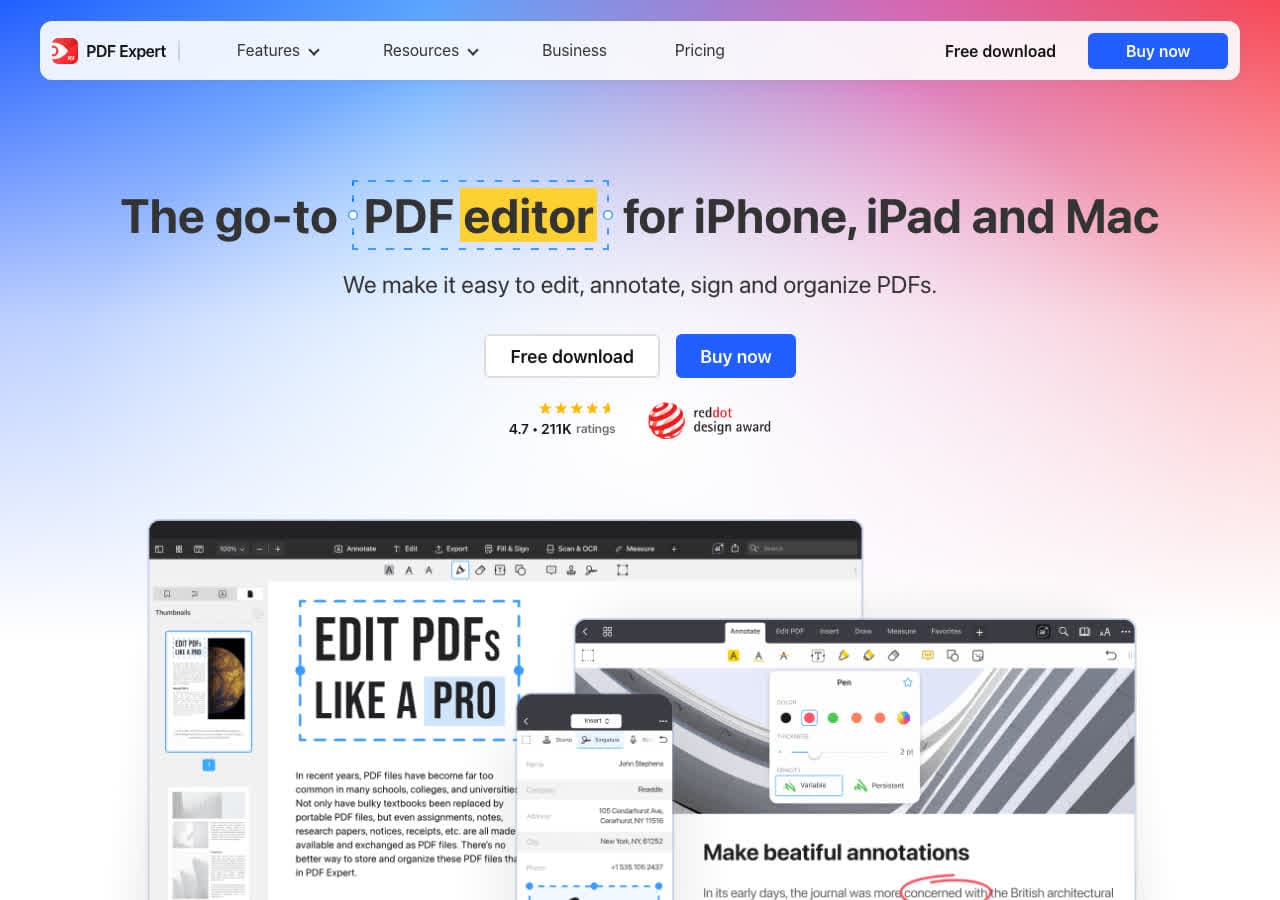
PDF Expert 는 Readdle이 만든, Mac에서 손꼽히는 PDF 앱입니다. 주로 편집과 읽기를 위한 프로그램이지만 PDF를 Word, Excel, PowerPoint, 이미지로 바꾸거나 그 반대로도 변환할 수 있습니다. 매일 PDF를 다룬다면 갖춰 둘 만합니다.
PDF Expert의 장점
- Mac에서 가장 뛰어난 PDF 편집과 주석 기능.
- PDF를 Word, Excel, PowerPoint, 이미지로 변환합니다.
- 빠르고 화면도 깔끔한 Mac 전용 앱.
- 양식 채우기와 전자 서명을 지원합니다.
PDF Expert의 단점
- PDF에만 집중해 있어 일반 파일 변환은 되지 않습니다.
- 구독제 가격 방식.
- Mac과 iOS 전용.
PDF Expert의 가격
- 연 79.99달러 구독.
- 무료 체험판이 있습니다.
17. Zamzar
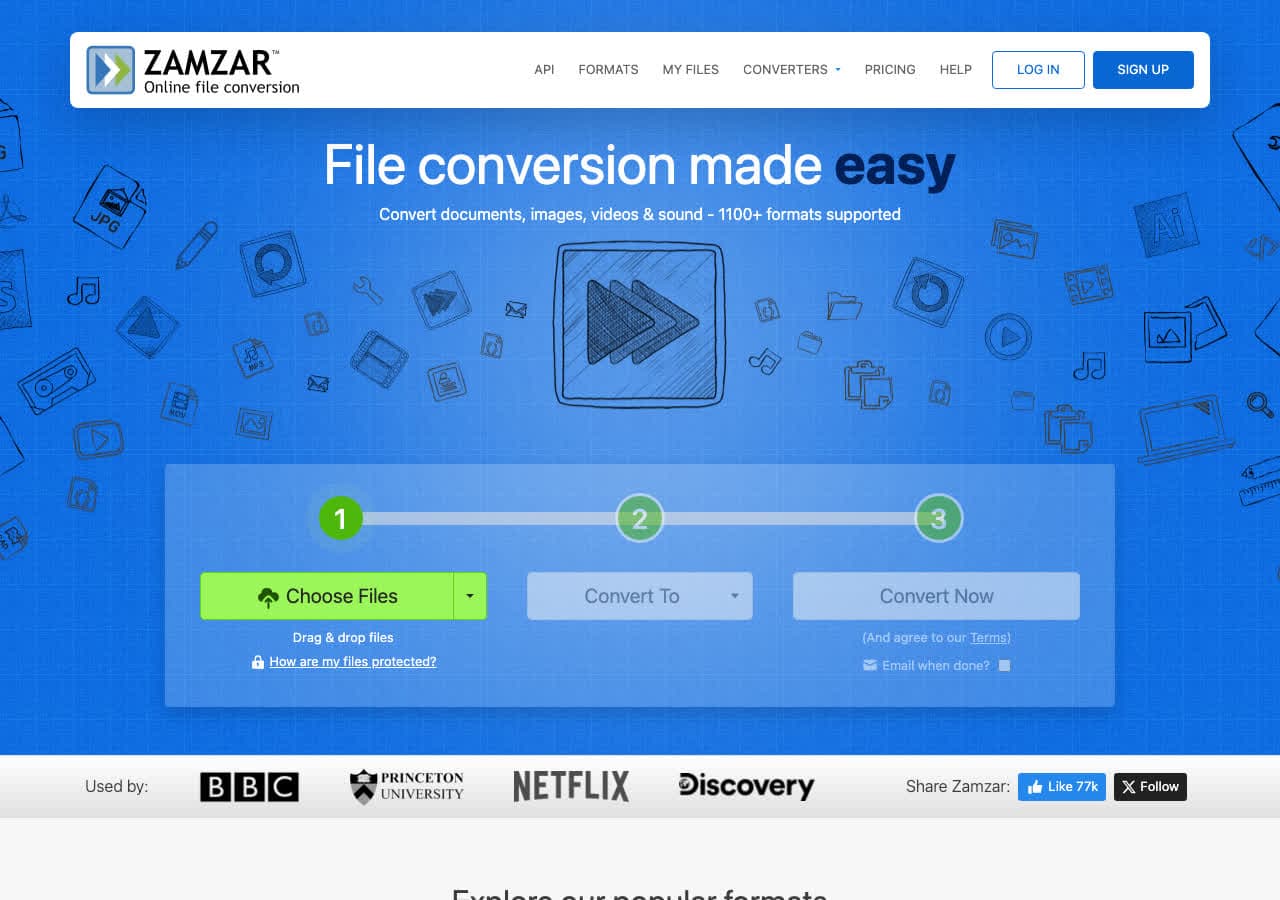
Zamzar 는 가장 오래되고 널리 알려진 온라인 파일 변환 서비스 가운데 하나입니다. 문서, 이미지, 영상, 음성, 전자책에 걸쳐 1,200가지가 넘는 형식 변환을 지원합니다. 브라우저에서 돌아가므로 설치할 것은 없지만, 파일은 해당 업체 서버로 올라갑니다.
Zamzar의 장점
- 1,200가지가 넘는 형식 변환을 지원합니다.
- 설치할 것이 없고 어떤 브라우저에서도 됩니다.
- 끌어다 놓기만 하면 되는 단순한 화면.
- 변환한 파일을 메일로 받을 수도 있습니다.
Zamzar의 단점
- 파일이 해당 업체 서버로 올라갑니다(민감한 문서라면 신경 쓰이는 대목입니다).
- 무료 사용량은 파일당 25MB, 동시 2건으로 제한됩니다.
- 무료 요금제에서는 변환이 더 느립니다.
- 인터넷 연결이 필요합니다.
Zamzar의 가격
- 무료: 25MB까지, 동시 2개까지.
- Basic: 월 18달러(200MB, 파일 수 제한 없음).
- Pro: 월 30달러(400MB).
18. Switch Audio Converter

Switch 는 NCH Software가 만든 Mac용 음성 변환 전용 프로그램입니다. MP3, WAV, FLAC, AAC, OGG, WMA를 비롯해 40가지가 넘는 형식을 지원합니다. 주로 음성 파일을 다루면서 믿을 만한 일괄 변환이 필요하다면 Switch가 제 몫을 해냅니다.
Switch의 장점
- 40가지가 넘는 음성 형식을 지원합니다.
- 폴더 감시가 딸린 일괄 변환.
- 영상 파일에서 음성을 뽑아낼 수 있습니다.
- 단순하고 목적이 뚜렷한 화면.
Switch의 단점
- 음성 전용입니다. 영상, 이미지, 문서는 변환하지 못합니다.
- 무료 버전은 비상업적 용도로만 쓸 수 있습니다.
- 화면이 예스럽습니다.
Switch의 가격
- 무료 (비상업적 용도).
- $29.99 (Plus, 한 번 결제).
정리하며
Mac에 가장 알맞은 파일 변환 프로그램은 무엇을 변환하는지, 그리고 개인정보와 간편함, 지원 형식의 폭을 얼마나 중히 여기는지에 달려 있습니다.
아무것도 올리지 않고 거의 모든 형식을 Mac 안에서 처리하는 프로그램 하나를 원한다면, How to Convert 이 가장 빈틈없는 선택입니다. 영상 위주의 작업이라면, HandBrake 과 Permute 이 훌륭합니다. 전자책이라면, Calibre를 따라올 것이 없습니다. 그리고 터미널이 편하다면, FFmpeg 과 ImageMagick 이 가장 큰 힘과 자유를 안겨 줍니다.
한 가지 기억해 둘 것이 있습니다. 이력서, 거래 내역서, 계약서, 신분증처럼 조심스러운 파일을 변환할 때는 서버로 올리는 것이 아니라 기기 안에서 처리하는 프로그램을 반드시 고르세요. 당신의 파일은 당신만의 것입니다.
How to Convert
The offline file converter for Mac, Windows and Linux.
- Converts video, audio, images, documents, ebooks and more
- Everything runs locally. Your files never leave your device
- Pay once. Access forever
Get the app on Mac, Windows and Linux
