Os 18 melhores conversores de arquivos para Mac (grátis e pagos)
Procurando o melhor conversor de arquivos para o seu Mac? Reunimos 18 opções, gratuitas e pagas, para vídeo, áudio, imagens e documentos. Encontre a ferramenta certa para o seu fluxo de trabalho.
Publicado por
 Jake Manger
Seja para converter um vídeo para um cliente, redimensionar imagens em lote ou transformar um documento do Word em PDF, ter um conversor confiável no Mac é essencial.
Mas com tanta opção por aí, é difícil saber quais valem o seu tempo e quais estão, caladinhas, enviando seus arquivos para um servidor do qual você nunca ouviu falar.
Neste guia reunimos os 18 melhores conversores de arquivos para Mac em 2026, com opções gratuitas e pagas para vídeo, áudio, imagem e documentos. Vamos destrinchar recursos, vantagens, desvantagens e preços para você escolher o que combina com o seu jeito de trabalhar.
1. How to Convert

How to Convert é um conversor de arquivos para Mac (e também Windows e Linux) que coloca a privacidade em primeiro lugar. Ele converte localmente, no seu próprio dispositivo, então nada é enviado para servidor nenhum. Suporta centenas de formatos de vídeo, áudio, imagem, documentos, e-books e mais, tudo por uma interface simples de arrastar e soltar.
Há também uma demonstração web gratuita para converter arquivos avulsos, feita com WebAssembly. As conversões compatíveis rodam localmente na aba do navegador, sem enviar o arquivo.
Vantagens do How to Convert
- Todas as conversões acontecem localmente. Os arquivos nunca saem do seu dispositivo.
- Suporta centenas de formatos (vídeo, áudio, imagem, documentos, e-books e mais).
- Interface simples de arrastar e soltar, sem nada para aprender.
- Compra única, sem assinatura.
- Demonstração web gratuita para converter arquivos avulsos nos formatos compatíveis.
- Funciona offline.
Desvantagens do How to Convert
- O aplicativo de desktop é pago; a demonstração web gratuita processa um arquivo por vez e com menos formatos.
- Sem sincronização na nuvem nem armazenamento online.
Preços do How to Convert
- Gratuito: Demonstração web para converter arquivos avulsos nos formatos multimídia compatíveis.
- Aplicativo de desktop: Compra única.
 How to Convert
The offline file converter for Mac, Windows and Linux.
- Converts video, audio, images, documents, ebooks and more
- Everything runs locally. Your files never leave your device
- Pay once. Access forever
Get the app on Mac, Windows and Linux
2. HandBrake

HandBrake é um transcodificador de vídeo gratuito e de código aberto que há anos é presença certa entre quem usa Mac. Ele se sai especialmente bem ao passar vídeos para contêineres MP4 ou MKV, com boas opções de codec. Se o seu trabalho é sobretudo com vídeo, por esse preço (nenhum) é difícil achar coisa melhor.
Vantagens do HandBrake
- Totalmente gratuito e de código aberto.
- Excelente compressão de vídeo, com aceleração por hardware.
- Predefinições prontas para aparelhos da Apple, web e mais.
- Leitura e fila em lote para vários arquivos.
Desvantagens do HandBrake
- Só vídeo; não converte áudio, imagens nem documentos.
- A interface parece datada e assusta quem está começando.
- Poucos formatos de saída (MP4, MKV, WebM).
Preços do HandBrake
- Gratuito (código aberto).
3. Permute
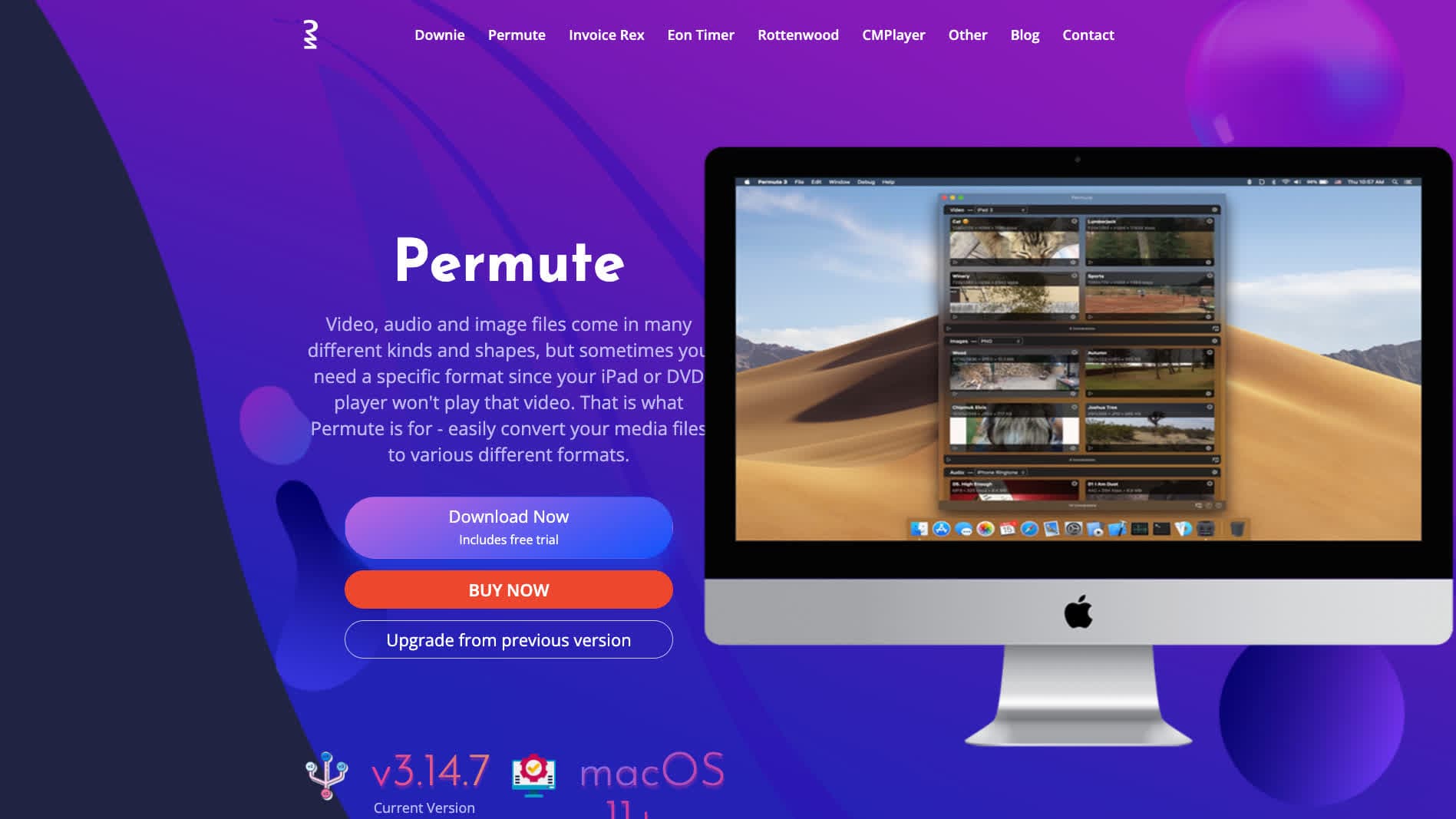
Permute é um conversor de mídia nativo do Mac, bem-acabado, da Charlie Monroe Software. Ele converte vídeo, áudio e imagens com uma interface limpa de arrastar e soltar que combina perfeitamente com o macOS. Se você quer um conversor sem frescura, bonito e rápido, o Permute é uma escolha segura.
Vantagens do Permute
- Design nativo do macOS de encher os olhos.
- Converte vídeo, áudio e imagens.
- Arrastar e soltar com suporte a lotes.
- Codificação acelerada por hardware.
Desvantagens do Permute
- Não converte documentos nem e-books.
- Aplicativo pago, sem versão gratuita.
- Só Mac, sem versões para outras plataformas.
Preços do Permute
- Compra única na Mac App Store.
4. VLC Media Player

A maioria conhece o VLC como reprodutor, mas ele também traz recursos de conversão. Dá para converter arquivos de vídeo e áudio entre um monte de formatos direto no aplicativo. Não é o conversor mais intuitivo, mas é gratuito e você provavelmente já o tem instalado.
Vantagens do VLC
- Gratuito e de código aberto.
- Suporta uma enorme variedade de formatos de áudio e vídeo.
- Disponível em todas as plataformas (Mac, Windows, Linux, celular).
- Sem anúncios, sem rastreamento e sem precisar de conta.
Desvantagens do VLC
- O recurso de conversão fica escondido nos menus e não é intuitivo.
- Não converte imagens nem documentos.
- Menos opções de ajuste do que um conversor dedicado.
Preços do VLC
- Gratuito (código aberto).
5. Adapter

Adapter é um conversor de mídia gratuito e completo para Mac. Por baixo ele usa o FFmpeg, embrulhado numa interface limpa e simples. Converte vídeo, áudio e imagens, e ainda traz extras úteis como gravar legendas na imagem, cortar vídeo e redimensionar fotos.
Vantagens do Adapter
- Totalmente gratuito e sem limitações.
- Converte vídeo, áudio e imagens.
- Extras embutidos como legendas sobrepostas, redimensionamento e corte.
- Interface simples e limpa.
Desvantagens do Adapter
- Não converte documentos nem e-books.
- As atualizações são raras.
- Menos formatos de saída do que algumas ferramentas pagas.
Preços do Adapter
- Gratuito.
6. XnConvert
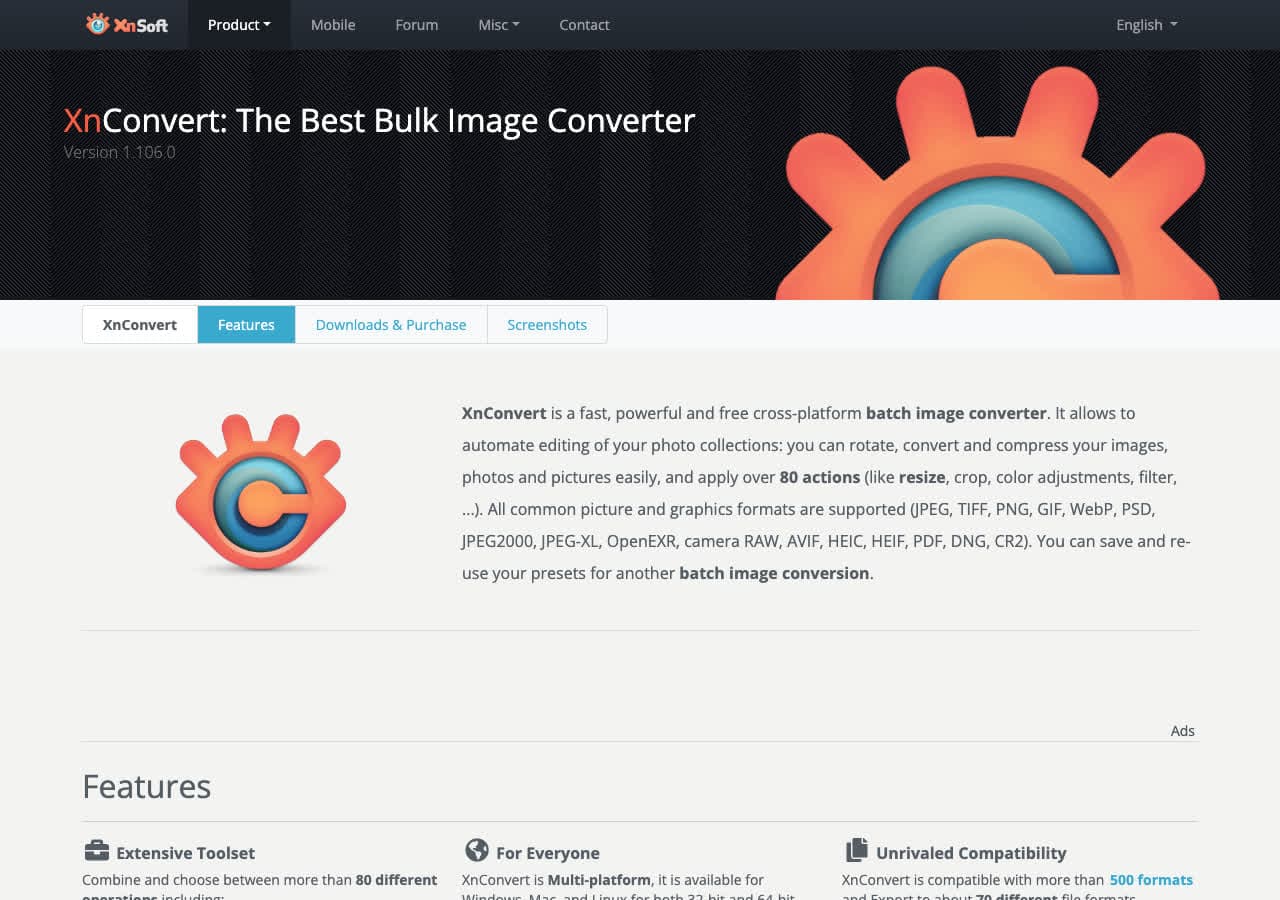
XnConvert é um poderoso conversor e processador de imagens em lote. Se você precisa redimensionar, recortar, aplicar marca d'água ou converter centenas de imagens de uma vez, o XnConvert dá conta com folga. Suporta mais de 500 formatos e permite encadear várias ações de processamento.
Vantagens do XnConvert
- Gratuito para uso pessoal.
- Suporta mais de 500 formatos de imagem.
- Processamento em lote robusto com ações encadeadas (redimensionar, marca d'água, girar e mais).
- Multiplataforma (Mac, Windows, Linux).
Desvantagens do XnConvert
- Só imagens; sem vídeo, áudio nem documentos.
- A interface parece um pouco datada.
- Uso comercial exige licença paga.
Preços do XnConvert
- Gratuito para uso pessoal.
- $27 para uma licença comercial.
7. Any Video Converter
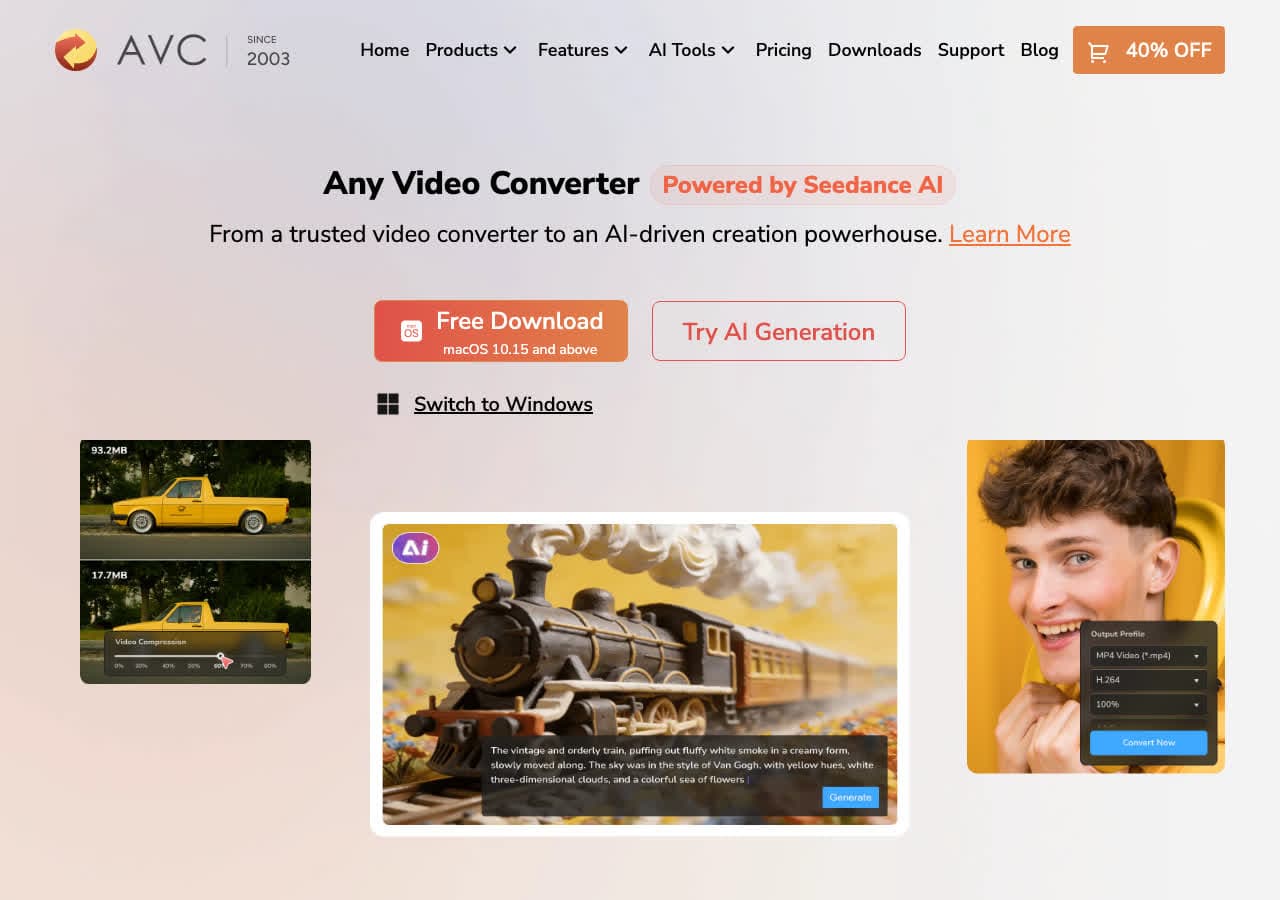
Any Video Converter é um conversor de vídeo veterano, oferecido em versão gratuita e paga (Ultimate). A gratuita cobre a conversão básica; a paga acrescenta extração de DVD, gravação de tela e mais formatos de saída.
Vantagens do Any Video Converter
- Há versão gratuita com os recursos essenciais.
- Suporta muitos formatos de vídeo de entrada e saída.
- Inclui edição básica de vídeo (cortar, enquadrar, juntar).
- Predefinições por aparelho para Apple, Android e videogames.
Desvantagens do Any Video Converter
- A versão gratuita é limitada e pode instalar software adicional.
- Só vídeo; não converte áudio, imagens nem documentos.
- A interface parece carregada.
Preços do Any Video Converter
- Gratuito (versão básica).
- $49.95 (Ultimate, pagamento único).
8. Wondershare UniConverter

Wondershare UniConverter é um conjunto de ferramentas de mídia recheado de recursos, que vai muito além de converter. Ele converte vídeo, áudio e imagens, e ainda queima DVD, grava a tela, comprime vídeo e mais. É voltado para quem quer resolver tudo num aplicativo só.
Vantagens do Wondershare UniConverter
- Suporta mais de 1.000 formatos de vídeo, áudio e imagem.
- Conversão até 90 vezes mais rápida com aceleração por GPU.
- Editor de vídeo, compressor e gravador de tela embutidos.
- Suporta processamento em lote.
Desvantagens do Wondershare UniConverter
- Caro, ainda mais sendo assinatura.
- A versão de teste coloca marca d'água e limita recursos.
- Fica pesado se você só quer converter e pronto.
- Não converte documentos.
Preços do Wondershare UniConverter
- Teste gratuito (limitado, saída com marca d'água).
- US$ 29,99 por ano ou $55.99 (plano perpétuo, pagamento único).
9. Calibre
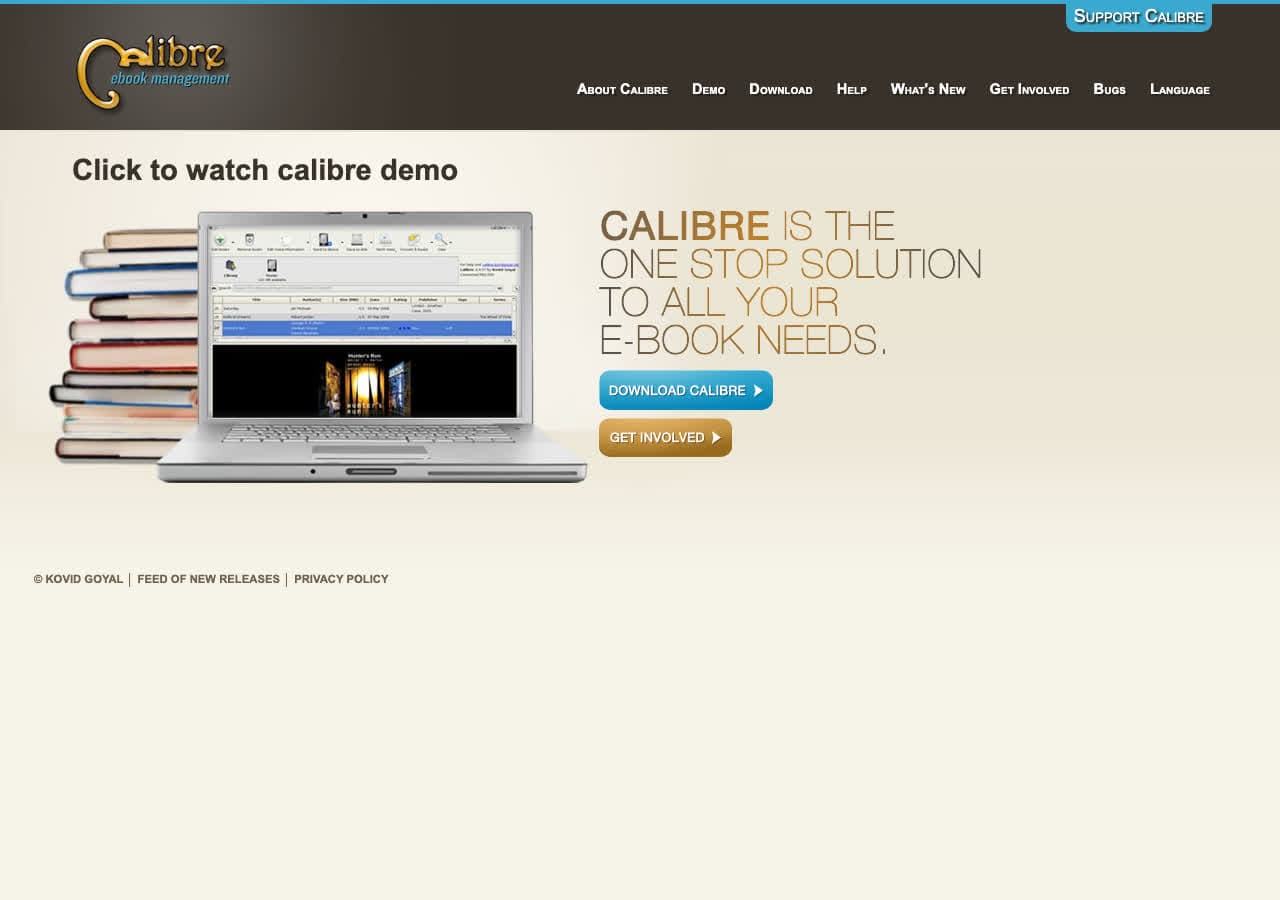
Calibre é a ferramenta de referência para organizar e converter e-books. Se você precisa passar entre EPUB, MOBI, PDF, AZW3 e dezenas de outros formatos, o Calibre faz tudo, e de graça. Ainda funciona como gerenciador completo da sua biblioteca.
Vantagens do Calibre
- Gratuito e de código aberto.
- Suporta dezenas de formatos de e-book (EPUB, MOBI, AZW3, PDF e mais).
- Gestão completa da biblioteca, com edição de metadados.
- Leitor e editor de e-books embutidos.
Desvantagens do Calibre
- Só e-books; não converte mídia nem documentos.
- A interface é funcional, mas feia.
- Assusta quem só quer fazer uma conversão rápida.
Preços do Calibre
- Gratuito (código aberto).
10. FFmpeg

FFmpeg é a ferramenta de linha de comando que define o padrão no processamento de áudio e vídeo. A maioria dos conversores desta lista, inclusive os que funcionam online, usa o FFmpeg por baixo. Se você se vira no terminal, ele oferece o máximo de poder e liberdade que existe.
Vantagens do FFmpeg
- Gratuito e de código aberto.
- Suporta praticamente todos os formatos de áudio e vídeo que existem.
- Extremamente poderoso: vai da conversão simples ao processamento complexo.
- Usado por profissionais e por trás de quase todas as outras ferramentas.
Desvantagens do FFmpeg
- Só linha de comando, sem interface gráfica.
- Curva de aprendizado íngreme para iniciantes.
- Não converte imagens nem documentos (só mídia).
Preços do FFmpeg
- Gratuito (código aberto).
11. LibreOffice
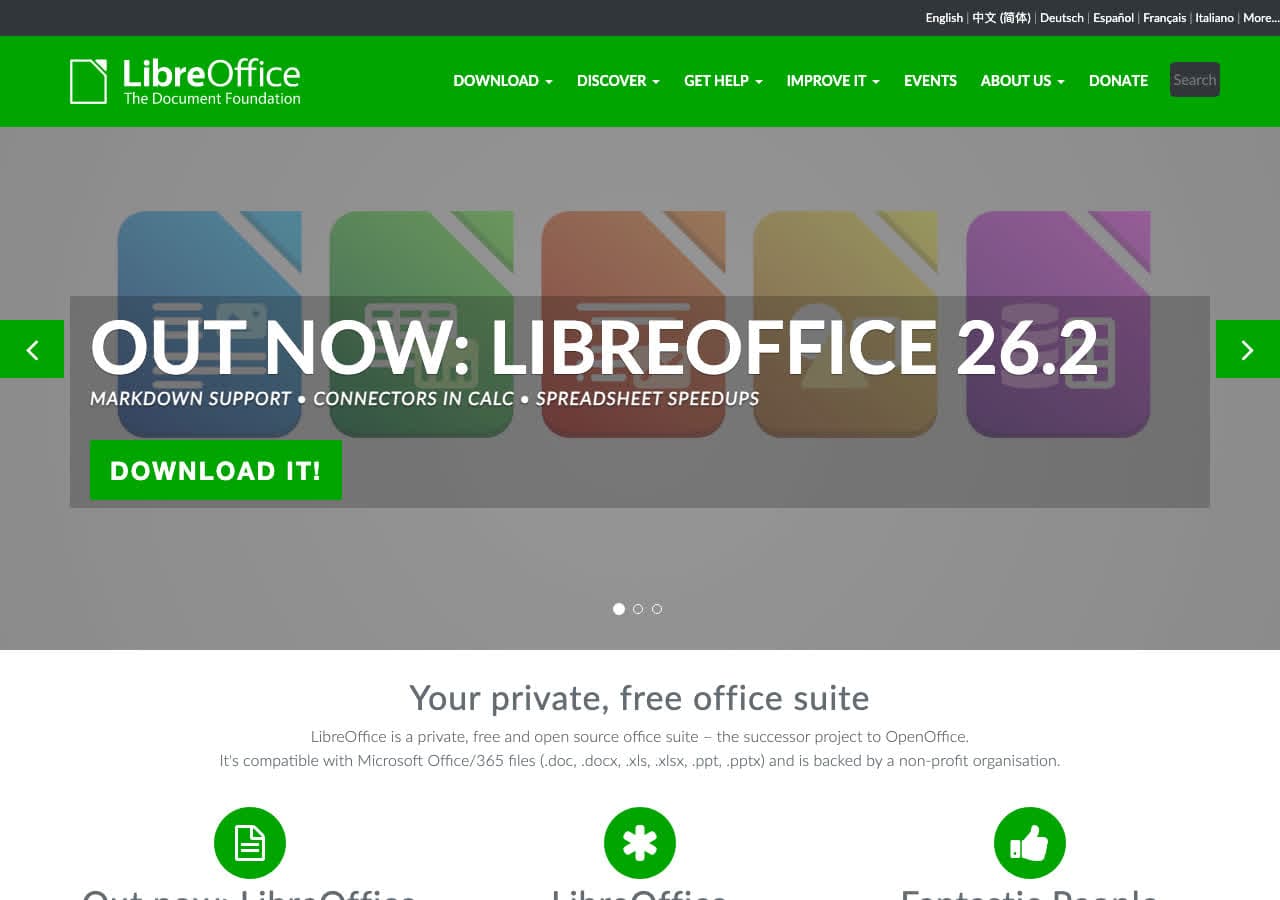
LibreOffice é um pacote de escritório gratuito e de código aberto que abre e converte entre um monte de formatos de documento. Precisa transformar um .docx em PDF ou abrir um .wps antigo? O LibreOffice resolve. Ele também dá conta de planilhas, apresentações e mais.
Vantagens do LibreOffice
- Gratuito e de código aberto.
- Suporta muitos formatos de documento (DOCX, ODT, RTF, PDF e mais).
- Um pacote de escritório completo, não só um conversor.
- Pode ser usado pela linha de comando para converter em lote.
Desvantagens do LibreOffice
- Só documentos; não converte mídia.
- Formatações complexas nem sempre saem perfeitas ao vir dos formatos do Microsoft Office.
- O programa é grande e demora a abrir.
Preços do LibreOffice
- Gratuito (código aberto).
12. CloudConvert

CloudConvert é um conversor online bastante conhecido, com mais de 200 formatos suportados. Ele aceita vídeo, áudio, imagens, documentos, e-books, planilhas e mais. O porém: seus arquivos são enviados aos servidores da empresa para processamento, então não é o ideal para documentos sigilosos.
Vantagens do CloudConvert
- Suporta mais de 200 formatos de todos os tipos de arquivo.
- Não precisa instalar nada, roda no navegador.
- Oferece API para automação.
- Resultado de alta qualidade, com muitas opções de ajuste.
Desvantagens do CloudConvert
- Os arquivos são enviados aos servidores da empresa (questão de privacidade).
- O plano gratuito se limita a 25 conversões por dia.
- Exige conexão com a internet.
- Os planos pagos ficam caros para quem usa muito.
Preços do CloudConvert
- Gratuito: 25 conversões por dia.
- Pacotes: A partir de US$ 9 por 500 minutos de conversão.
- Assinaturas: A partir de US$ 9 por mês.
13. Pixelmator Pro

Pixelmator Pro é um editor de imagens profissional feito exclusivamente para Mac. Embora seja antes de tudo uma ferramenta de edição, ele se sai muito bem convertendo entre formatos como HEIC, JPEG, PNG, TIFF, WebP e PSD. Se você já o usa para editar, ganha de brinde um ótimo conversor de imagens.
Vantagens do Pixelmator Pro
- Aplicativo nativo do Mac, com desempenho excelente.
- Suporta muitos formatos de imagem, inclusive PSD e RAW.
- Recursos de edição com aprendizado de máquina (super-resolução, remoção de fundo).
- Compra única, sem assinatura.
Desvantagens do Pixelmator Pro
- Só imagens; não converte vídeo, áudio nem documentos.
- Exagero se você só quer trocar de formato.
- Só Mac.
Preços do Pixelmator Pro
- $49.99 (pagamento único, Mac App Store).
14. Automator / Atalhos
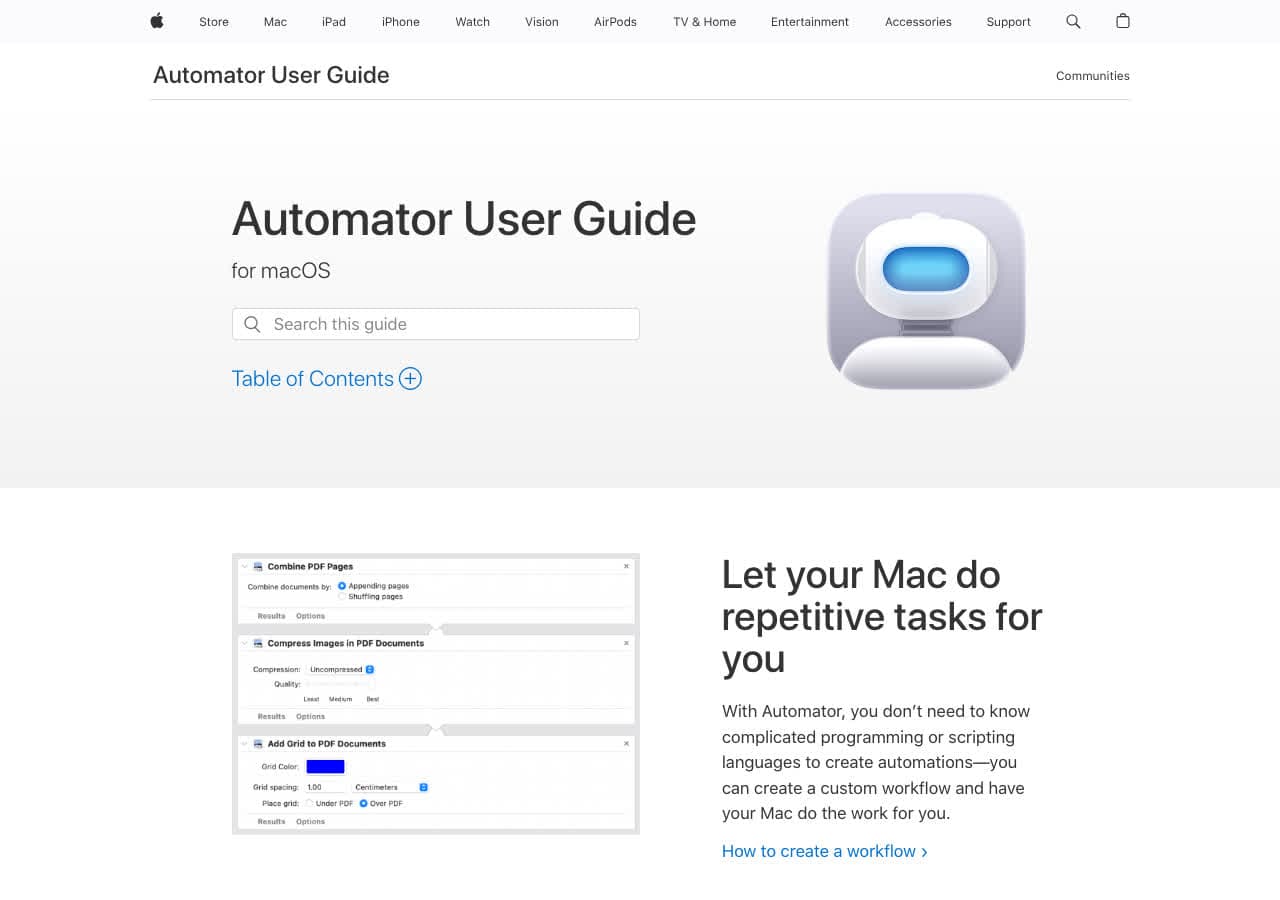
Seu Mac já vem com ferramentas de automação: o Automator (em versões mais antigas do macOS) e os Atalhos (do macOS Monterey em diante). Com qualquer uma delas dá para montar fluxos rápidos de conversão, principalmente para imagens e PDFs. Sem baixar nada.
Vantagens do Automator / Atalhos
- Já estão no seu Mac e são totalmente gratuitos.
- Ótimos para converter imagens em lote (JPEG, PNG, TIFF, HEIC).
- Permitem criar ações rápidas reutilizáveis no Finder.
- Sem software de terceiros nem contas.
Desvantagens do Automator / Atalhos
- Limitados a conversões básicas de imagem e PDF.
- Não convertem formatos de vídeo, áudio nem documentos.
- Montar os fluxos dá um certo trabalho.
Preços do Automator / Atalhos
- Gratuito (integrado ao macOS).
15. ImageMagick
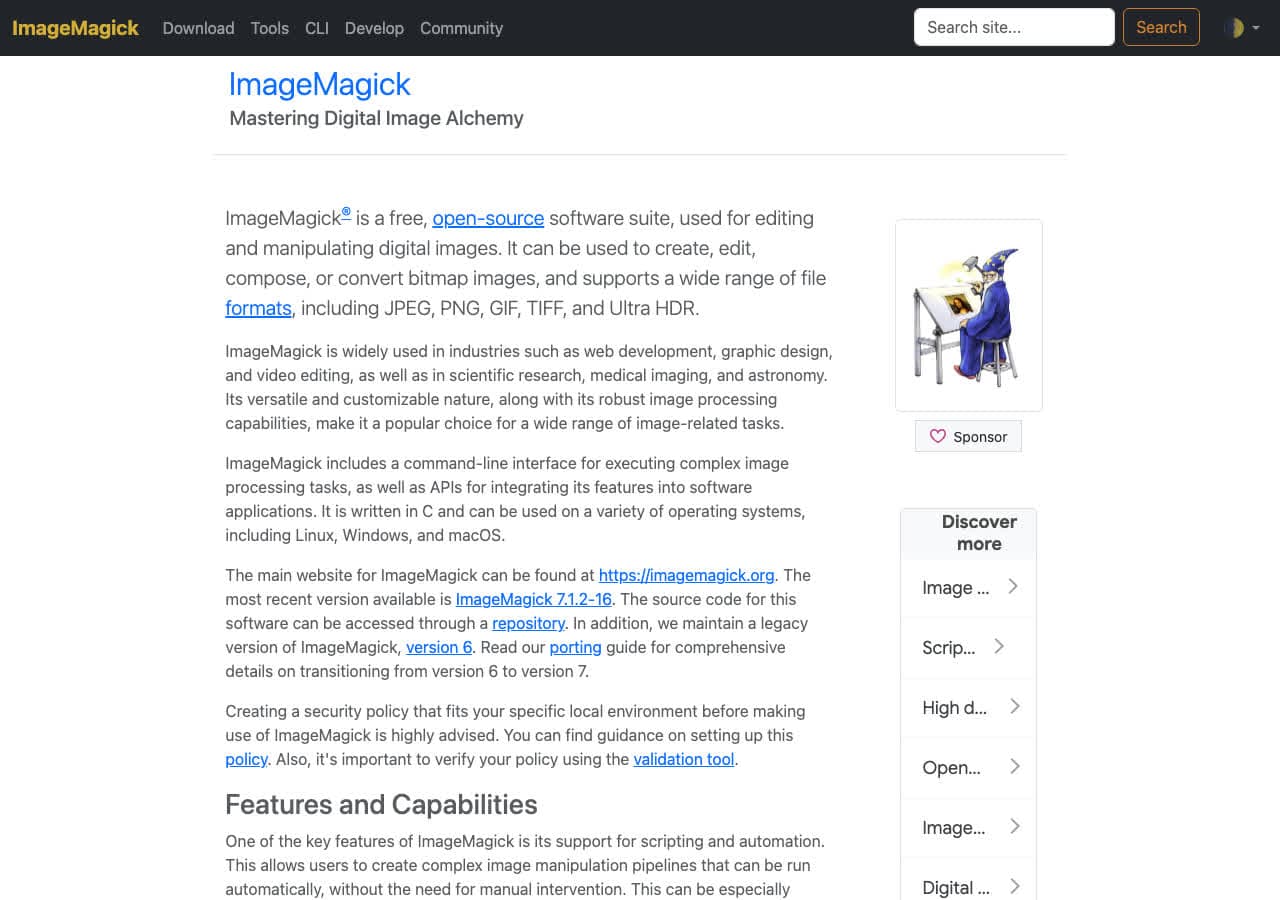
ImageMagick é uma ferramenta de linha de comando gratuita e de código aberto para converter e manipular imagens. Suporta mais de 200 formatos e é a escolha certa para desenvolvedores e usuários avançados que precisam processar imagens por script. Pense nele como o FFmpeg das imagens.
Vantagens do ImageMagick
- Gratuito e de código aberto.
- Suporta mais de 200 formatos de imagem.
- Processamento em lote e automação extremamente poderosos.
- Muito usado e bem documentado.
Desvantagens do ImageMagick
- Só linha de comando, sem interface gráfica.
- Só imagens; sem vídeo, áudio nem documentos.
- Instalar e configurar complica a vida de quem está começando.
Preços do ImageMagick
- Gratuito (código aberto).
16. PDF Expert
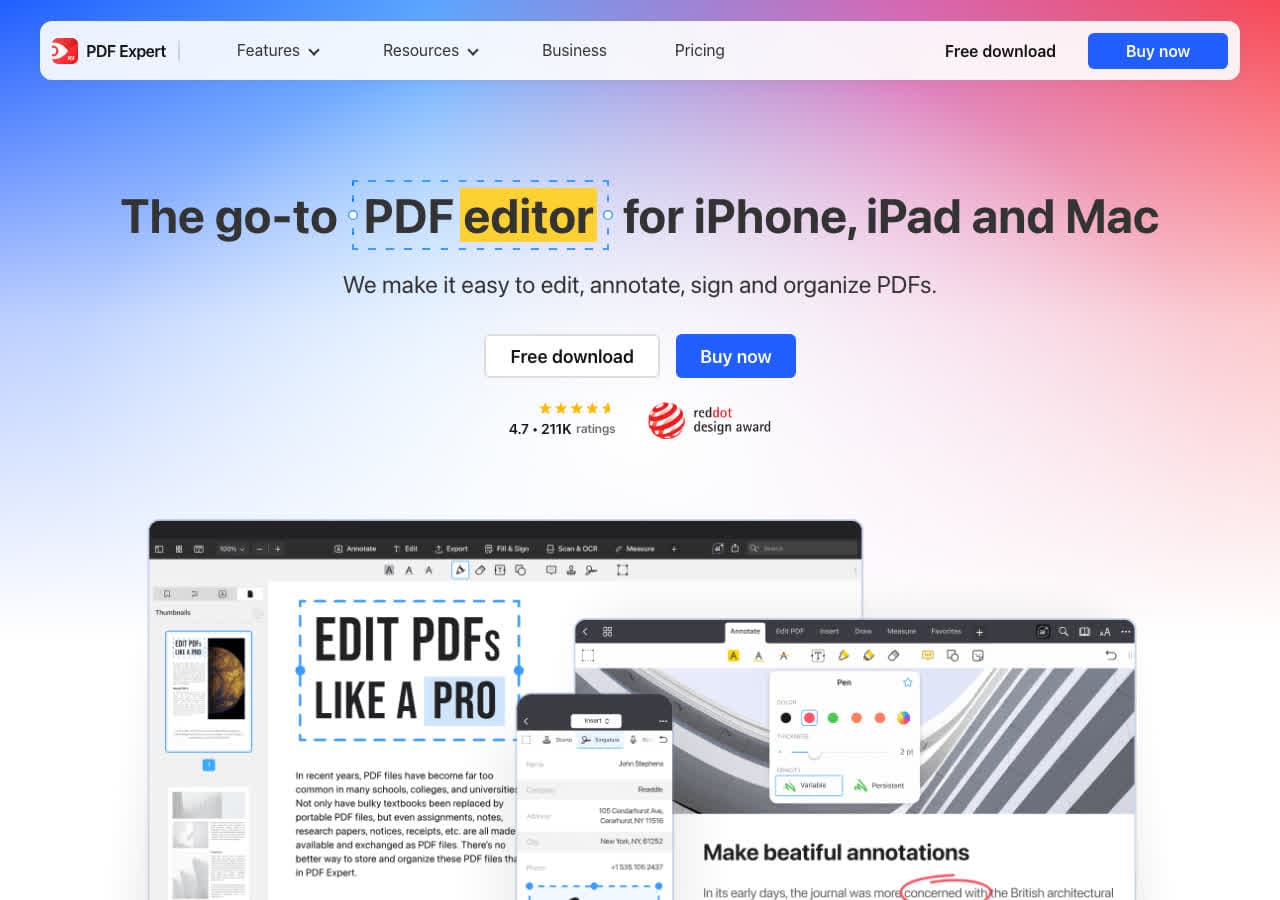
PDF Expert da Readdle é um dos melhores aplicativos de PDF no Mac. Embora seja principalmente um editor e leitor, ele converte PDFs para Word, Excel, PowerPoint e imagens, e também no sentido inverso. Se você lida com PDFs todo dia, vale ter.
Vantagens do PDF Expert
- A melhor edição e anotação de PDF no Mac.
- Converte PDFs para Word, Excel, PowerPoint e imagens.
- Aplicativo nativo do Mac, rápido e com interface limpa.
- Permite preencher formulários e assinar digitalmente.
Desvantagens do PDF Expert
- Focado só em PDF; não converte arquivos em geral.
- Modelo de cobrança por assinatura.
- Só Mac e iOS.
Preços do PDF Expert
- US$ 79,99 por ano de assinatura.
- Há teste gratuito.
17. Zamzar
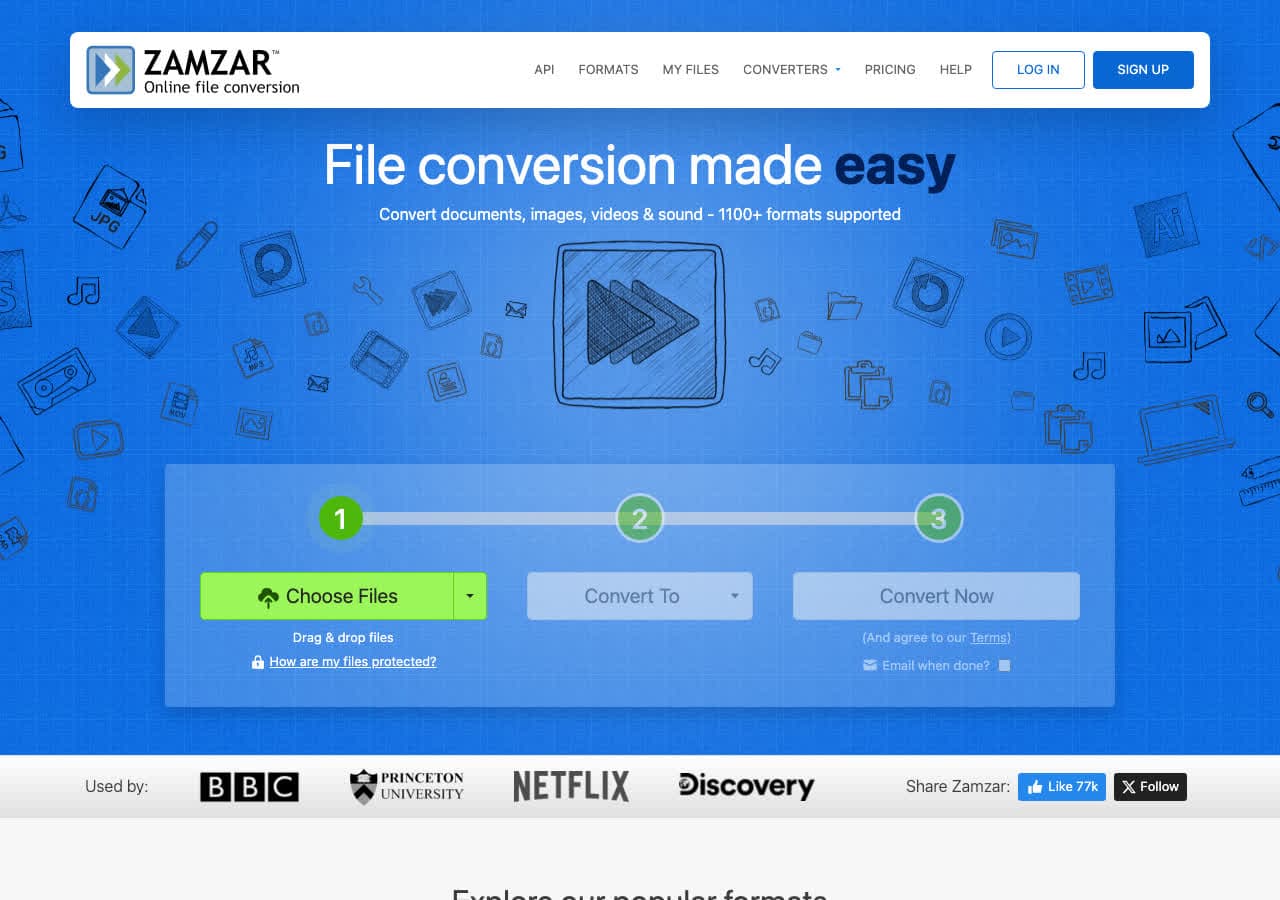
Zamzar é um dos conversores online mais antigos e conhecidos. Suporta mais de 1.200 conversões entre documentos, imagens, vídeo, áudio e e-books. Funciona no navegador, então não há o que instalar, mas seus arquivos são enviados aos servidores da empresa.
Vantagens do Zamzar
- Suporta mais de 1.200 conversões de formato.
- Nada para instalar, funciona em qualquer navegador.
- Interface simples de arrastar e soltar.
- Opção de receber os arquivos convertidos por e-mail.
Desvantagens do Zamzar
- Os arquivos são enviados aos servidores da empresa (delicado quando o documento é sigiloso).
- O plano gratuito limita a 25 MB por arquivo e 2 conversões por vez.
- No plano gratuito a conversão é mais lenta.
- Exige conexão com a internet.
Preços do Zamzar
- Gratuito: Limite de 25 MB e 2 arquivos por vez.
- Basic: US$ 18 por mês (200 MB, arquivos ilimitados).
- Pro: US$ 30 por mês (400 MB).
18. Switch Audio Converter

Switch da NCH Software é um conversor de áudio dedicado para Mac. Suporta mais de 40 formatos, entre eles MP3, WAV, FLAC, AAC, OGG e WMA. Se o seu trabalho é sobretudo com áudio e você precisa converter em lote com confiabilidade, o Switch resolve.
Vantagens do Switch
- Suporta mais de 40 formatos de áudio.
- Conversão em lote com monitoramento de pastas.
- Consegue extrair o áudio de arquivos de vídeo.
- Interface simples e focada.
Desvantagens do Switch
- Só áudio; não converte vídeo, imagens nem documentos.
- A versão gratuita é apenas para uso não comercial.
- A interface tem cara de antiga.
Preços do Switch
- Gratuito (uso não comercial).
- $29.99 (Plus, compra única).
Considerações finais
O melhor conversor para o seu Mac depende do que você converte e de quanto você valoriza privacidade, simplicidade e variedade de formatos.
Se você quer um único aplicativo que dê conta de praticamente qualquer formato localmente no Mac, sem enviar nada, How to Convert é a opção mais completa. Para trabalho voltado a vídeo, HandBrake e Permute são excelentes. Para e-books, Calibreé imbatível. E se você se vira no terminal, FFmpeg e ImageMagick oferecem o máximo de poder e liberdade.
Uma coisa para não esquecer: se você vai converter arquivos sigilosos (currículos, extratos bancários, contratos, documentos), prefira sempre uma ferramenta que trabalhe localmente no seu dispositivo em vez de enviar para um servidor. Seus arquivos são assunto seu.
How to Convert
The offline file converter for Mac, Windows and Linux.
- Converts video, audio, images, documents, ebooks and more
- Everything runs locally. Your files never leave your device
- Pay once. Access forever
Get the app on Mac, Windows and Linux
