Os 18 melhores conversores de arquivos offline em 2026 (sem internet)
Os melhores conversores de arquivos que funcionam sem conexão com a internet. Converta seus arquivos de forma privada e segura no seu próprio computador.
Publicado por
 Jake Manger
Os conversores online são práticos, mas cobram um preço alto. Você envia seus arquivos para o servidor de outra pessoa, torce para que sejam processados e apagados, e depende de uma conexão estável o tempo todo. Com documentos confidenciais, fotos pessoais ou vídeos grandes, mandar tudo para a nuvem é um risco à privacidade, uma lentidão exasperante, ou as duas coisas. Se você trabalha em aviões, em regiões remotas ou simplesmente prefere manter seus dados na própria máquina, precisa de um conversor offline.
Testamos conversores de desktop que funcionam totalmente offline e não pedem internet depois de instalados. Essas ferramentas processam tudo no seu computador, então seus arquivos nunca saem do dispositivo. A lista cobre conversores de vídeo, áudio, imagem, documentos e e-books para Mac, Windows e Linux. Seja para proteger dados de clientes, trabalhar sem Wi-Fi ou apenas converter mais rápido, aqui tem o que você precisa.
1. How to Convert: o melhor conversor offline tudo em um
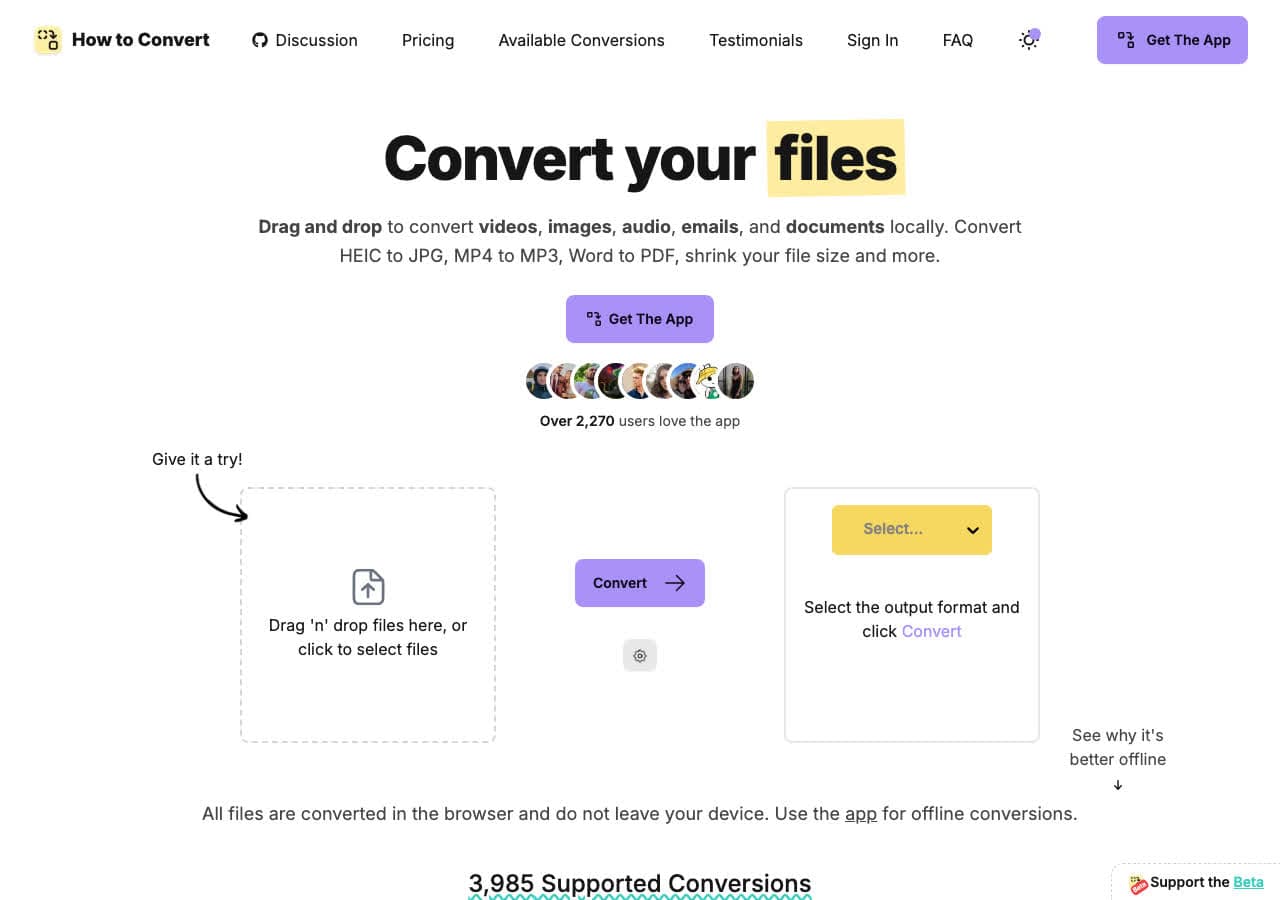
How to Convert é um conversor de desktop que processa tudo na sua própria máquina. Depois de instalar o aplicativo, não é preciso conexão com a internet. Converta entre centenas de formatos de vídeo, áudio, imagem e documentos sem enviar um único arquivo para a nuvem. Seus arquivos ficam no seu computador do começo ao fim.
Por colocar a privacidade em primeiro lugar, o How to Convert é ideal para arquivos delicados: contratos, prontuários, fotos pessoais, vídeo ainda não divulgado. Arraste os arquivos, escolha o formato de saída e a conversão acontece no seu processador. O aplicativo de desktop, pago, roda em Mac, Windows e Linux, com mais formatos, conversão em lote e uso offline. A demonstração web gratuita processa um arquivo compatível por vez, localmente no navegador e sem enviá-lo.
Vantagens
- Todas as conversões acontecem localmente. Sem precisar de internet.
- Vídeo, áudio, imagens e documentos em um só aplicativo.
- Conversão em lote para vários arquivos.
- Compra única. Sem assinatura.
- Funciona em Mac, Windows e Linux.
Desvantagens
- O aplicativo de desktop é pago, em compra única.
- A demonstração web gratuita processa um arquivo por vez; mais formatos, lotes e uso offline exigem o aplicativo de desktop.
Preços
- Gratuito: Demonstração web para converter arquivos avulsos nos formatos compatíveis.
- Aplicativo de desktop: Compra única para Mac, Windows e Linux.
 How to Convert
The offline file converter for Mac, Windows and Linux.
- Converts video, audio, images, documents, ebooks and more
- Everything runs locally. Your files never leave your device
- Pay once. Access forever
Get the app on Mac, Windows and Linux
2. HandBrake: o melhor conversor de vídeo offline de código aberto
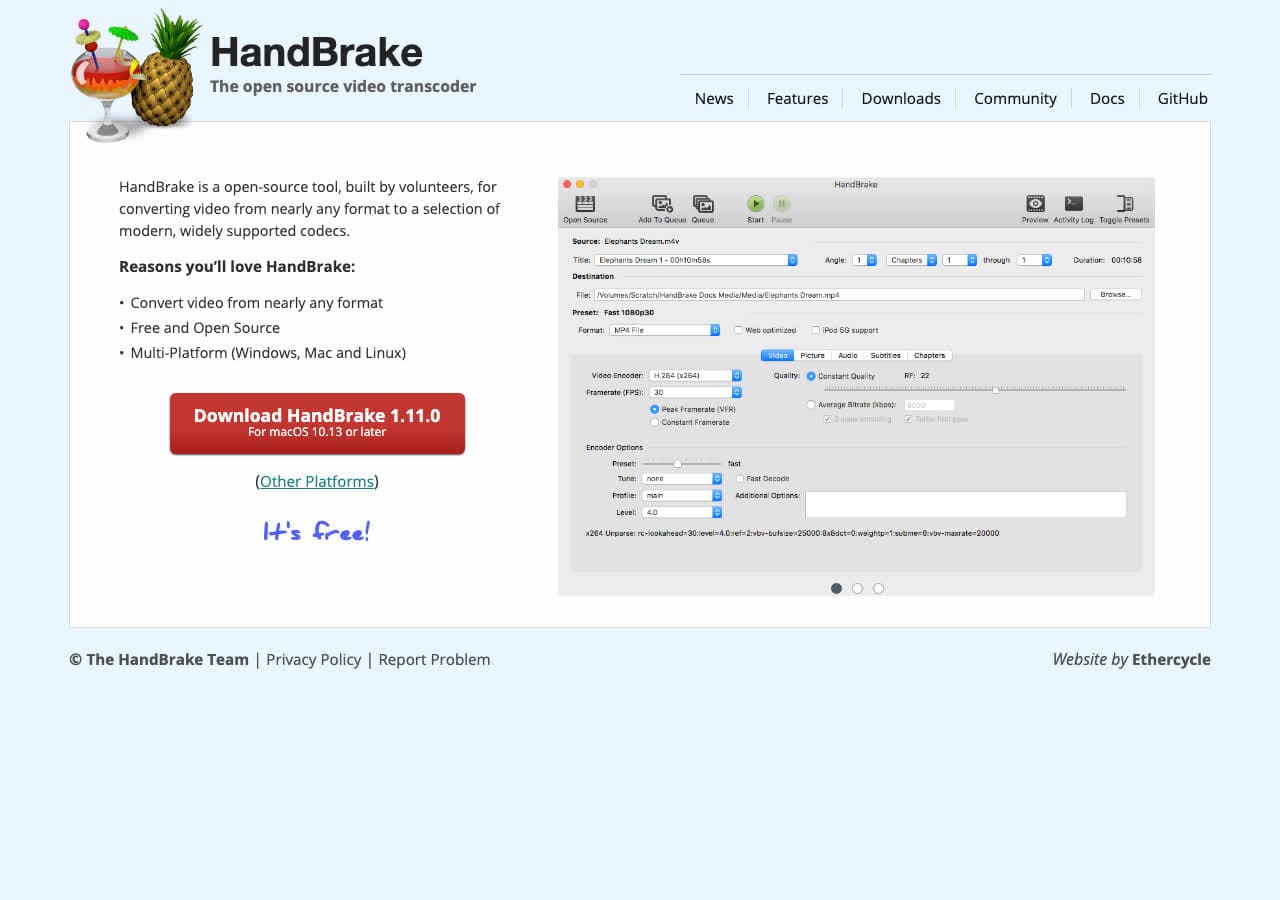
HandBrake é um conversor de vídeo gratuito e de código aberto que funciona totalmente offline. Depois de instalado, nunca mais precisa de internet. O HandBrake converte quase qualquer formato de vídeo para MP4 ou MKV com controle total sobre codecs (H.264, H.265, VP9, AV1), qualidade, resolução e faixas de áudio. A codificação acelerada por hardware usa sua placa de vídeo para acelerar o processo.
O HandBrake é a recomendação padrão para converter vídeo offline. A fila permite enfileirar vários vídeos e sair de perto enquanto tudo é processado. As predefinições por dispositivo otimizam a saída para aparelhos da Apple, celulares Android, Roku e videogames. Tudo roda localmente, sem telemetria nem dependência de nuvem. Funciona em Mac, Windows e Linux.
Vantagens
- Totalmente gratuito e de código aberto.
- Funciona totalmente offline depois de instalado.
- Codificação acelerada por hardware.
- Fila em lote para vários arquivos.
Desvantagens
- Só gera MP4 e MKV.
- Só vídeo. Não converte áudio nem imagens.
Preços
- Gratuito (código aberto, licença GPL).
3. VLC: o melhor reprodutor offline que também converte
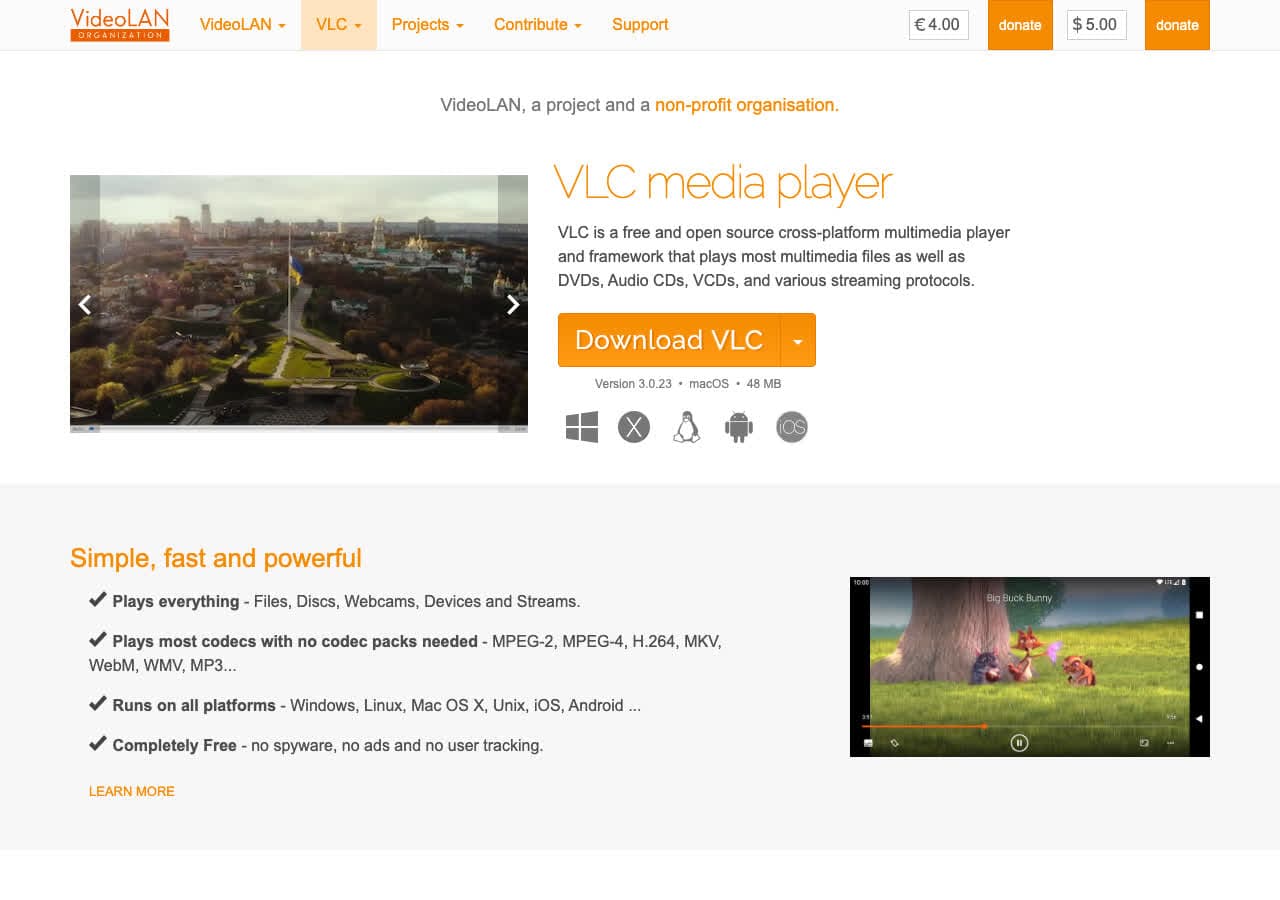
VLC é um reprodutor que também converte entre formatos de vídeo e áudio totalmente offline. O recurso em Mídia > Converter/Salvar dá conta de MP4, MKV, AVI, MOV, MP3, FLAC, WAV, OGG e muitos outros formatos. O VLC é gratuito, de código aberto e um dos programas mais instalados do mundo.
O VLC não é um conversor dedicado, então essa tela é básica e não há processamento em lote. Mas se você já o tem instalado para assistir a vídeos, dá para converter sem instalar mais nada. Ele funciona totalmente offline e nunca manda dados para lugar nenhum. Está disponível para Mac, Windows, Linux, Android e iOS.
Vantagens
- Gratuito, de código aberto e totalmente offline.
- Converte tanto vídeo quanto áudio.
- Já está instalado na maioria dos computadores.
- Sem telemetria nem conexões com a nuvem.
Desvantagens
- A tela de conversão é bem crua.
- Sem processamento em lote.
Preços
- Gratuito (código aberto, licença GPL).
4. FFmpeg: o melhor motor de conversão offline por linha de comando
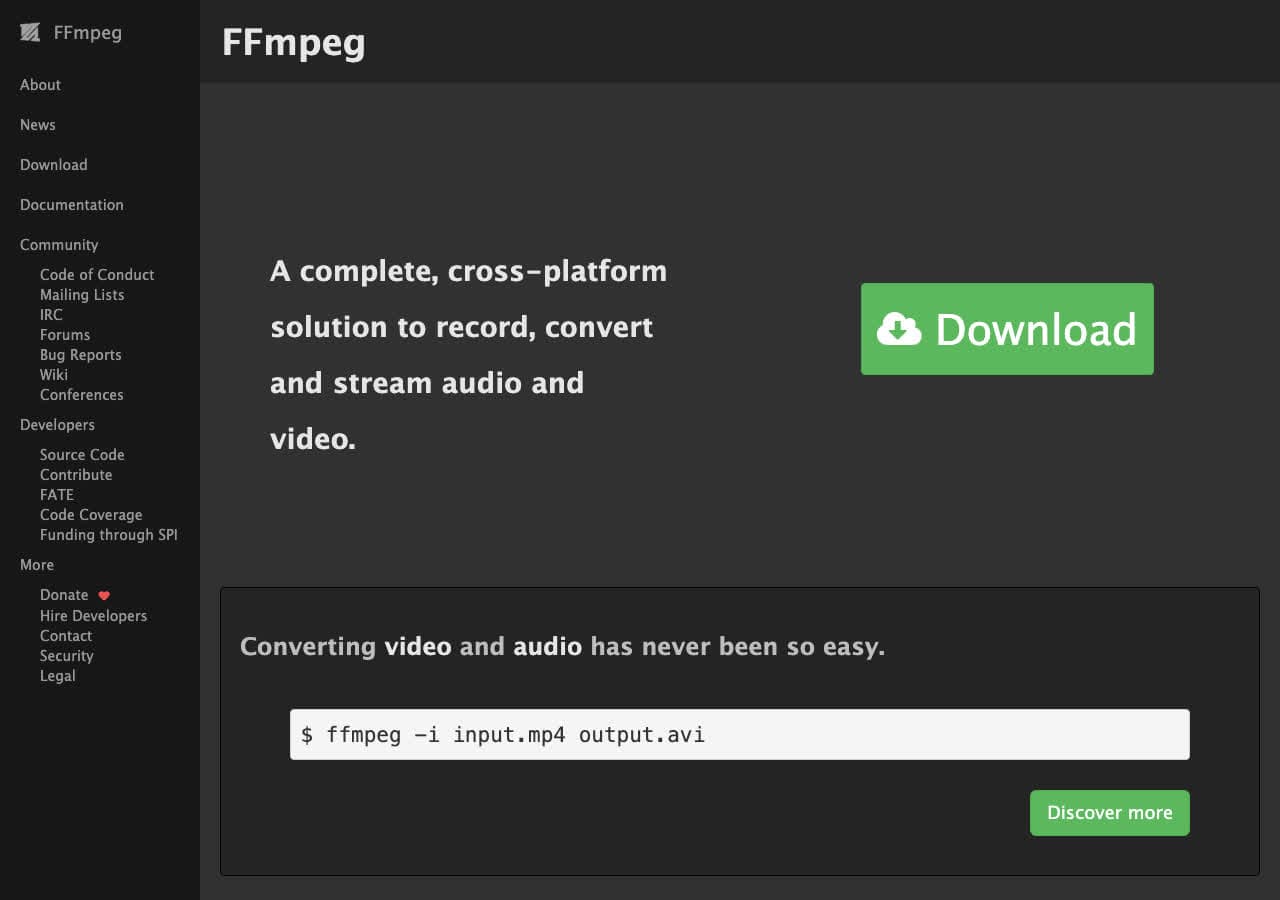
FFmpeg é o motor de conversão por trás da maioria das ferramentas de vídeo e áudio. Como programa autônomo de linha de comando, converte entre praticamente todos os formatos de mídia já criados. O FFmpeg roda totalmente offline: sem dependências de internet, sem contas, sem telemetria. Instale uma vez e ele funciona para sempre, sem precisar de atualizações nem de conexão.
O FFmpeg é a ferramenta mais poderosa desta lista. Ele transcodifica codecs, troca contêineres, redimensiona resolução, converte taxa de quadros, extrai áudio, embute legendas e faz centenas de outras operações. Em troca, você precisa digitar comandos num terminal. Para desenvolvedores e usuários avançados que querem controle total sobre a conversão offline, não há nada igual.
Vantagens
- Suporta mais formatos que qualquer outra ferramenta.
- Totalmente offline. Zero dependência de internet.
- Programável para fluxos em lote automatizados.
- Gratuito e de código aberto.
Desvantagens
- Só linha de comando. Sem interface gráfica.
- Curva de aprendizado íngreme.
Preços
- Gratuito (código aberto, licença LGPL/GPL).
5. ImageMagick: o melhor conversor de imagens offline por linha de comando
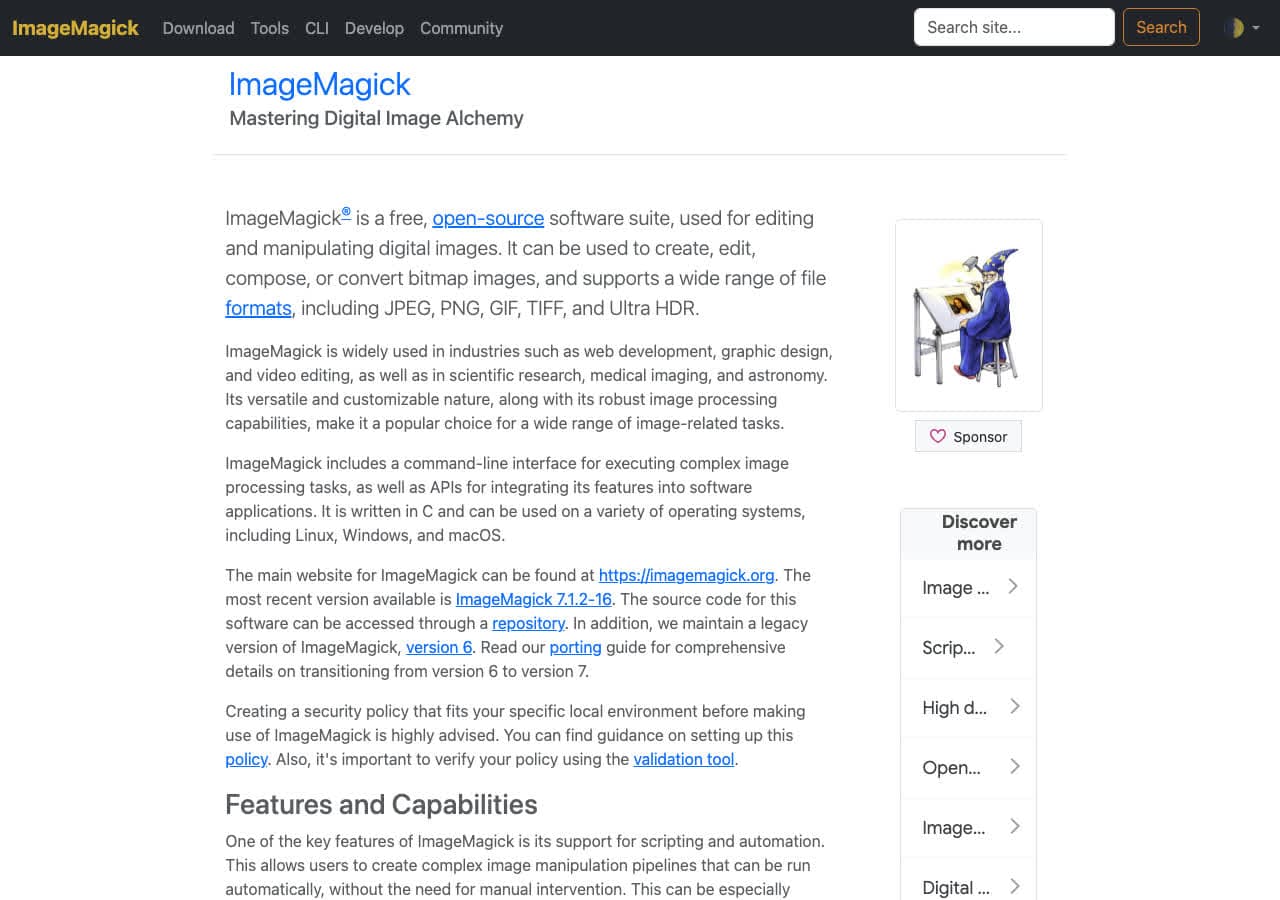
ImageMagick converte entre mais de 200 formatos de imagem totalmente offline. Suporta JPG, PNG, WebP, HEIC, TIFF, BMP, GIF, SVG, PDF e os formatos RAW das câmeras. O ImageMagick também redimensiona, recorta, gira, aplica filtros e combina imagens. Tudo é processado na sua máquina, sem precisar de conexão.
O ImageMagick funciona por linha de comando, então você escreve comandos como magick convert input.png output.jpg. Para processar em lote, use curingas: magick mogrify -format jpg *.png converte para JPG todos os PNG de uma pasta. É gratuito, de código aberto e roda em Mac, Windows e Linux.
Vantagens
- Mais de 200 formatos de imagem suportados offline.
- Gratuito e de código aberto.
- Processamento em lote com comandos de terminal.
- Amplos recursos de manipulação de imagem.
Desvantagens
- Só linha de comando.
- Só imagens. Sem vídeo nem áudio.
Preços
- Gratuito (código aberto, licença Apache 2.0).
6. XnConvert: o melhor conversor de imagens em lote offline com interface
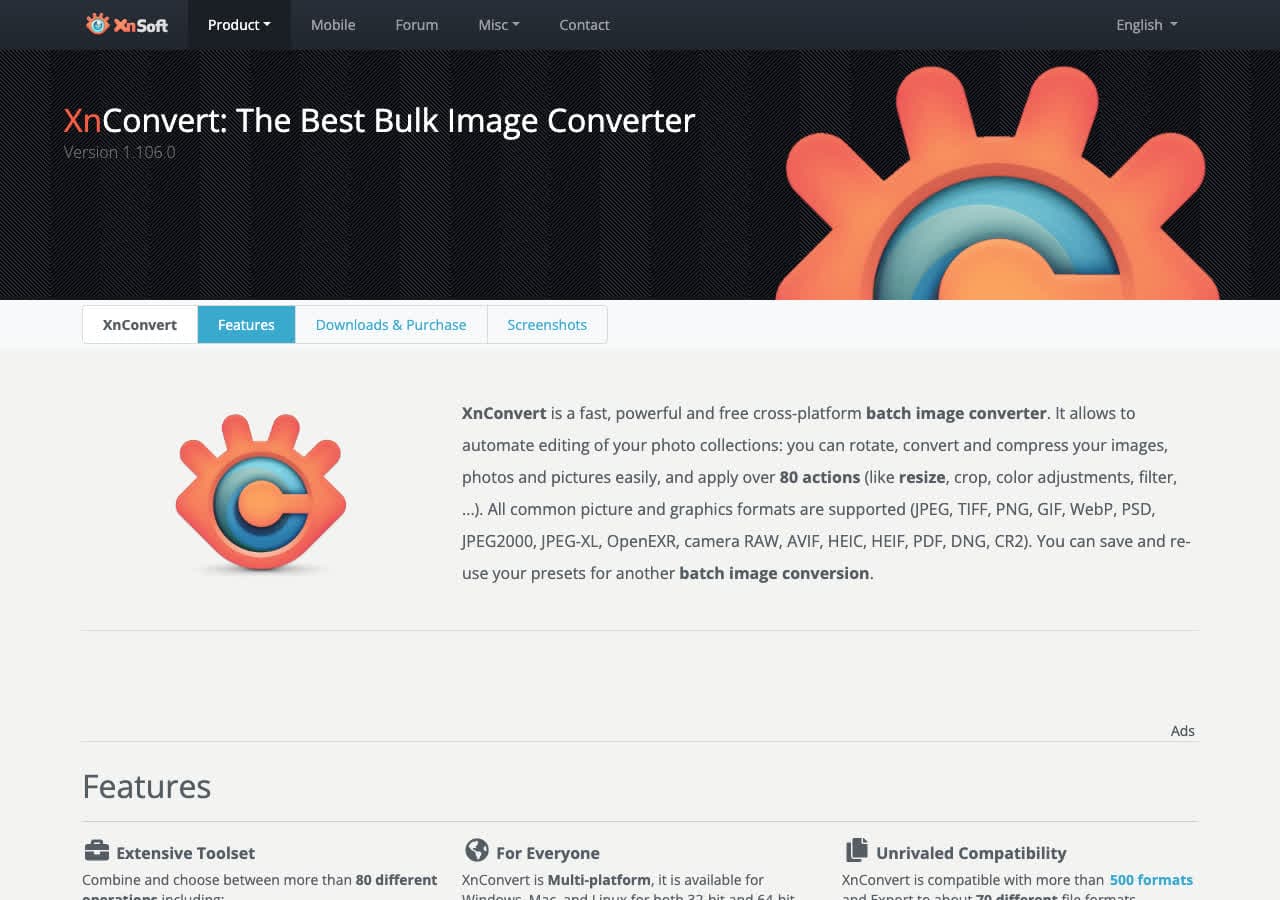
XnConvert é um conversor de imagens em lote com interface gráfica que funciona totalmente offline. Solte centenas de imagens, defina o formato de saída e as ações de processamento (redimensionar, girar, marca d'água, ajuste de cor) e converta tudo de uma vez. Suporta mais de 500 formatos de imagem e roda inteiramente na sua máquina.
O XnConvert é a melhor escolha para quem quer conversão em lote no nível do ImageMagick sem encostar na linha de comando. A cadeia de ações une vários passos de processamento, e os perfis guardam suas configurações preferidas para reutilizar. É gratuito para uso pessoal e roda em Mac, Windows e Linux.
Vantagens
- Totalmente offline. Sem precisar de internet.
- Mais de 500 formatos de imagem suportados.
- Interface gráfica para conversão em lote.
- Cadeia de ações para operações encadeadas.
Desvantagens
- Uso comercial exige licença paga.
- Só imagens.
Preços
- Gratuito para uso pessoal e educacional.
- Licença comercial disponível.
How to Convert
The offline file converter for Mac, Windows and Linux.
- Converts video, audio, images, documents, ebooks and more
- Everything runs locally. Your files never leave your device
- Pay once. Access forever
Get the app on Mac, Windows and Linux
7. LibreOffice: o melhor conversor de documentos offline
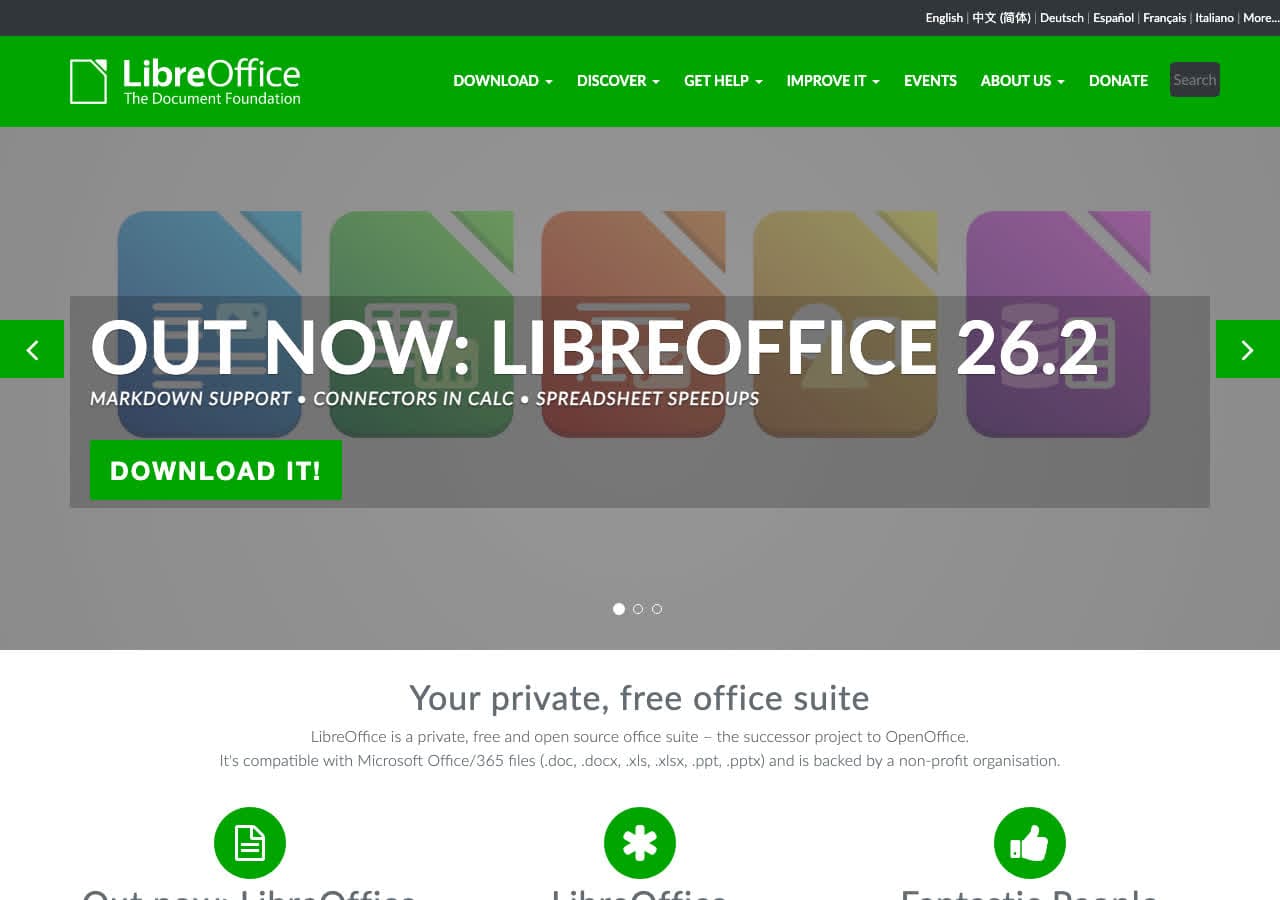
LibreOffice é um pacote de escritório completo que converte entre formatos de documento totalmente offline. Abra DOCX, XLSX, PPTX, DOC, XLS e PPT, e exporte para PDF, ODF, RTF, HTML ou texto puro. O LibreOffice faz a conversão localmente, sem depender da nuvem. Seus documentos nunca saem do computador.
Para organizações que lidam com documentos sigilosos offline, o LibreOffice é a ferramenta padrão. Ele lê e grava todos os formatos do Microsoft Office, permite conversão em lote pela linha de comando para fluxos automatizados e gera PDFs confiáveis. É gratuito, de código aberto e roda em Mac, Windows e Linux.
Vantagens
- Conversão de documentos totalmente offline.
- Gratuito e de código aberto.
- Lê todos os formatos do Microsoft Office.
- Conversão em lote pela linha de comando.
Desvantagens
- Documentos complexos podem perder formatação.
- Um programa enorme só para converter.
Preços
- Gratuito (código aberto, licença MPL).
8. Calibre: o melhor conversor de e-books offline
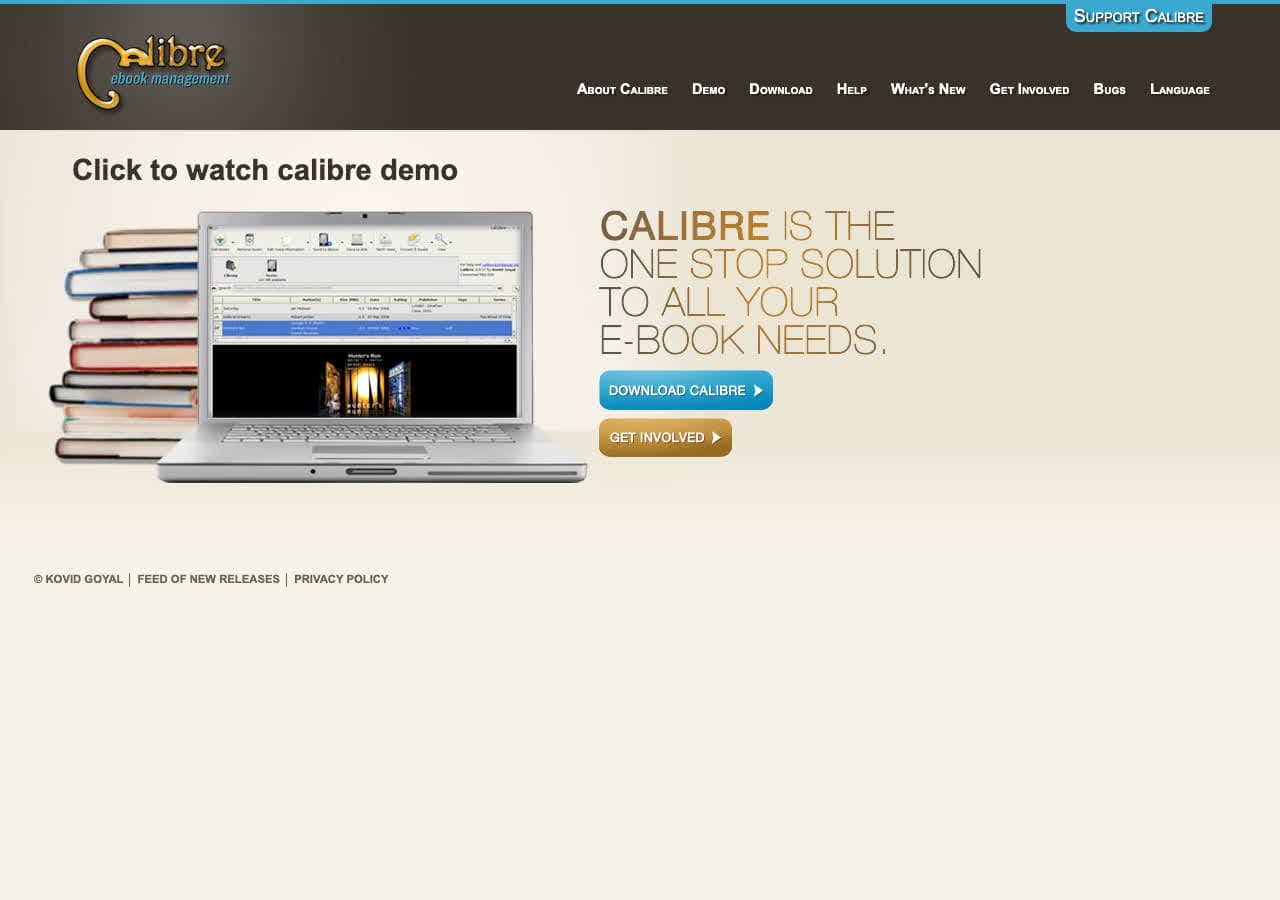
Calibre converte entre formatos de e-book totalmente offline. Suporta EPUB, MOBI, AZW3, PDF, DOCX, HTML, TXT e muitos outros. O Calibre processa tudo localmente, então sua biblioteca continua na sua máquina. Sem envio para a nuvem, sem contas e sem depender de internet para converter.
O Calibre é mais que um conversor. Ele organiza sua biblioteca, sincroniza com leitores por USB e traz um visualizador embutido. O motor de conversão permite personalizar bastante: fontes, margens, quebras de página, sumário e metadados. É gratuito, de código aberto e roda em Mac, Windows e Linux.
Vantagens
- Conversão de e-books totalmente offline.
- Gratuito e de código aberto.
- Organização da biblioteca e sincronia com leitores.
- Ampla personalização da saída.
Desvantagens
- Interface carregada para quem está começando.
- A qualidade da saída em PDF é limitada.
Preços
- Gratuito (código aberto, licença GPL).
9. Pandoc: o melhor conversor offline de marcação e documentos
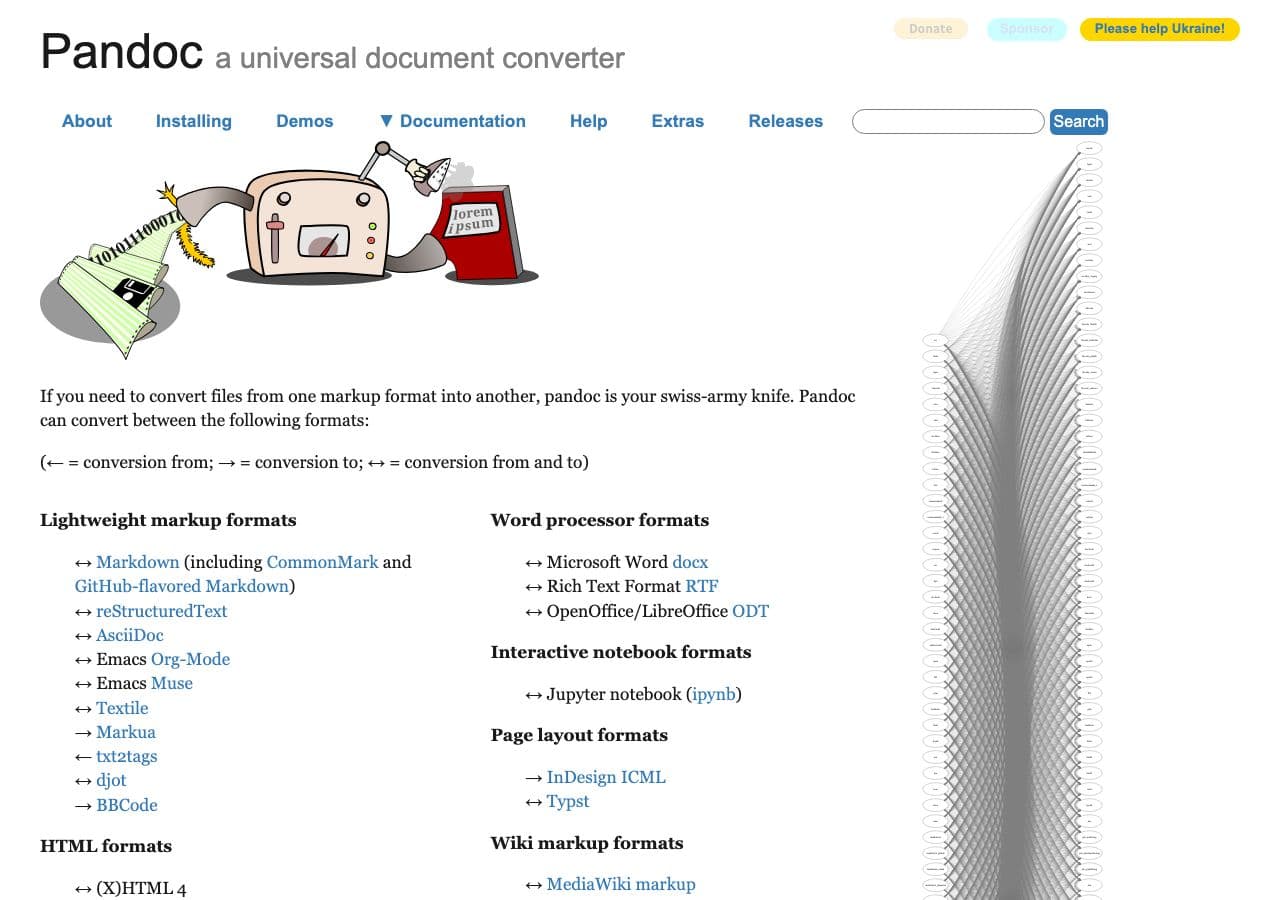
Pandoc converte entre formatos de marcação e de documento inteiramente na sua máquina. De Markdown para HTML, de LaTeX para PDF, de DOCX para EPUB, de HTML para Word. O Pandoc dá conta de dezenas de formatos baseados em texto e preserva a estrutura do documento na conversão. Depois de instalado, não precisa de internet.
O Pandoc é uma ferramenta de linha de comando popular entre acadêmicos, escritores e desenvolvedores que trabalham com texto. Escreva em Markdown offline e gere PDF, HTML, DOCX e EPUB sem nunca se conectar à internet. É gratuito, de código aberto e multiplataforma.
Vantagens
- Conversão de texto e documentos totalmente offline.
- Gratuito e de código aberto.
- Dezenas de formatos baseados em texto suportados.
- Preserva a estrutura do documento com precisão.
Desvantagens
- Só linha de comando.
- Só formatos baseados em texto.
Preços
- Gratuito (código aberto, licença GPL).
10. Audacity: o melhor editor e conversor de áudio offline
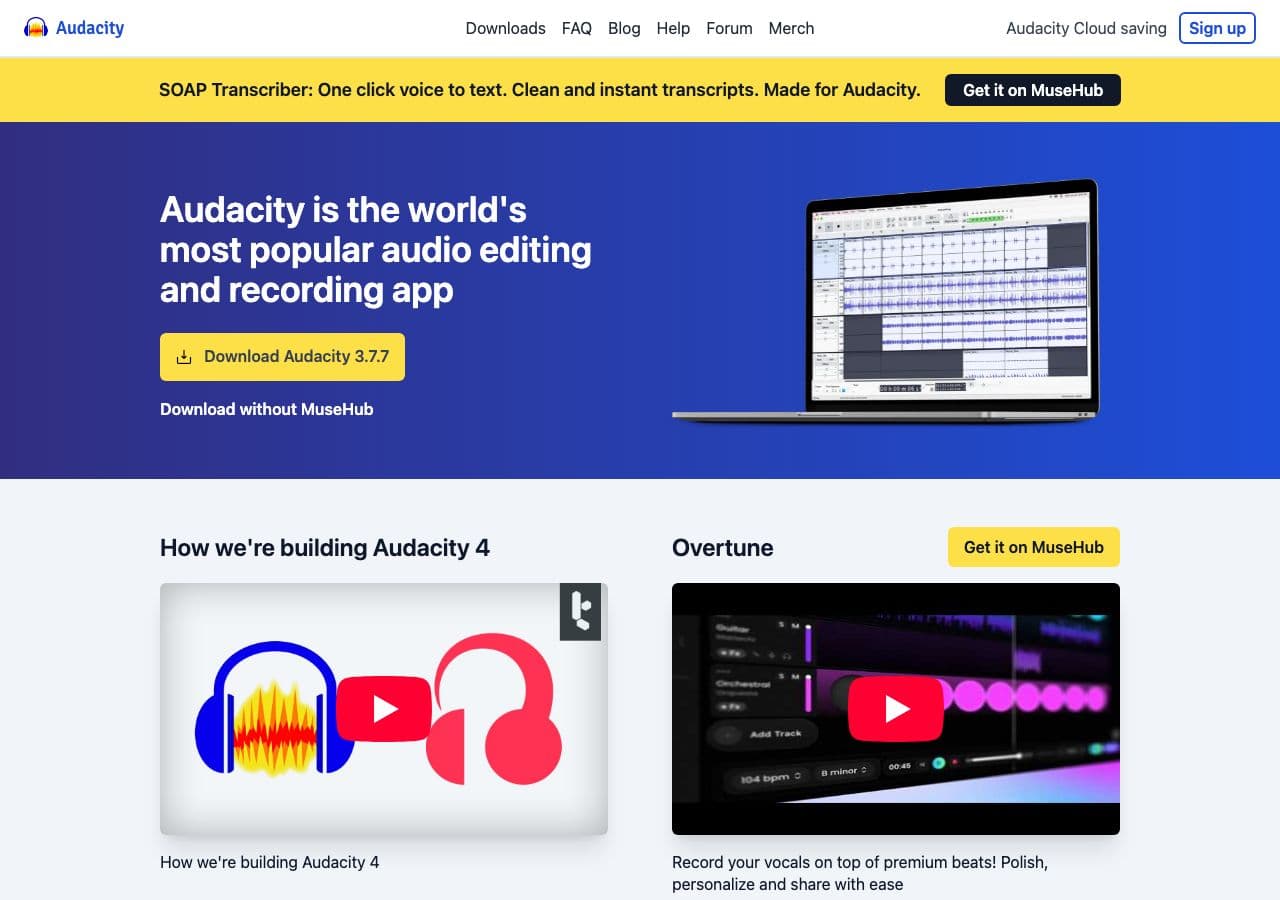
Audacity é um editor de áudio gratuito e de código aberto que converte entre formatos offline. Importe WAV, MP3, FLAC, OGG, AIFF e outros formatos, edite o som se precisar e exporte no formato desejado. Tudo acontece no seu computador, sem exigir internet.
O Audacity é ideal quando você precisa editar e converter áudio offline. Grave um recado de voz, corte os silêncios, normalize o volume e exporte em MP3. Para uma simples troca de formato é mais do que o necessário, mas os recursos de edição justificam a instalação. Roda em Mac, Windows e Linux.
Vantagens
- Conversão de áudio totalmente offline.
- Gratuito e de código aberto.
- Edição de áudio completa inclusa.
- Multiplataforma.
Desvantagens
- Sem conversão em lote.
- Exagero para uma simples troca de formato.
Preços
- Gratuito (código aberto, licença GPL).
11. GIMP: o melhor editor de imagens offline que também converte
GIMP é um editor de imagens gratuito e de código aberto que abre e exporta em muitos formatos totalmente offline: JPG, PNG, WebP, TIFF, BMP, GIF, PSD e outros. O GIMP é uma alternativa completa ao Photoshop que, de quebra, serve como conversor de formatos quando você precisa.
Para converter imagens offline, o GIMP se destaca sobretudo quando você também vai editá-las. Abra o arquivo, faça os ajustes e exporte em outro formato. Para converter muitas imagens em lote, combine-o com o ImageMagick ou o XnConvert. O GIMP roda em Mac, Windows e Linux.
Vantagens
- Conversão de imagens totalmente offline.
- Gratuito e de código aberto.
- Edição de imagem profissional inclusa.
- Abre arquivos PSD.
Desvantagens
- Sem scripts, não há conversão em lote.
- Curva de aprendizado íngreme.
Preços
- Gratuito (código aberto, licença GPL).
12. Permute: o melhor conversor de mídia offline para Mac
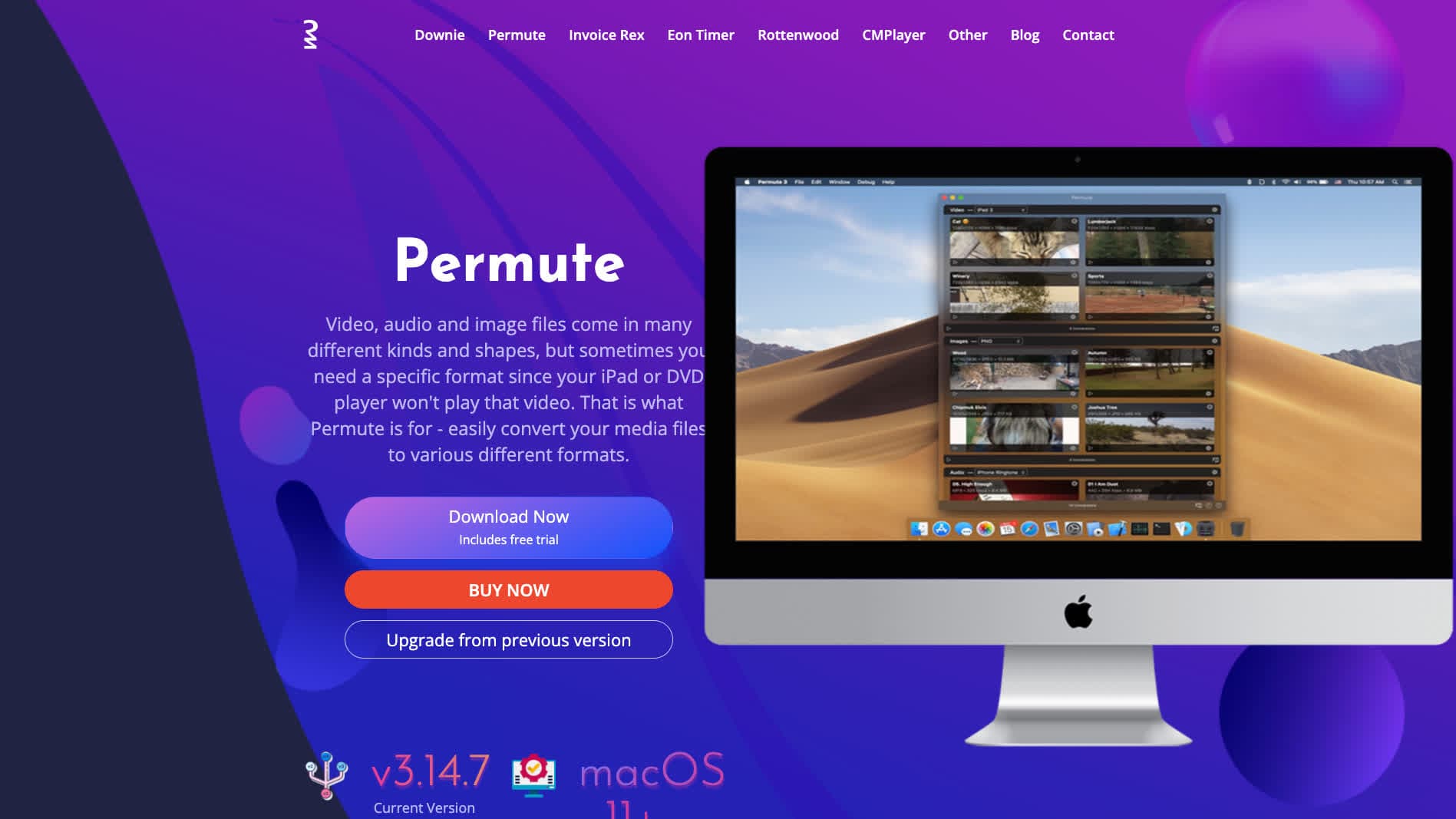
Permute é um conversor de mídia exclusivo para Mac que processa tudo offline. Arraste arquivos de vídeo, áudio ou imagem, escolha o formato de saída e o Permute converte na sua máquina. A interface é caprichada e tem cara de Mac de verdade. Suporta MP4, MKV, MOV, AVI, MP3, FLAC, WAV, JPG, PNG, HEIC e muitos outros formatos.
O Permute é o conversor offline para quem usa Mac e quer algo com jeito de aplicativo nativo. Ele converte em lote, mostra o progresso de cada arquivo e se integra a recursos do macOS, como as notificações. Tudo é processado localmente, sem precisar de internet. Está disponível em compra única na Mac App Store.
Vantagens
- Interface nativa de Mac caprichada.
- Totalmente offline. Sem precisar de internet.
- Converte vídeo, áudio e imagens.
- Conversão em lote arrastando e soltando.
Desvantagens
- Só Mac.
- Não converte documentos nem e-books.
Preços
- Compra única na Mac App Store.
How to Convert
The offline file converter for Mac, Windows and Linux.
- Converts video, audio, images, documents, ebooks and more
- Everything runs locally. Your files never leave your device
- Pay once. Access forever
Get the app on Mac, Windows and Linux
13. Adapter: o melhor conversor offline gratuito para Mac
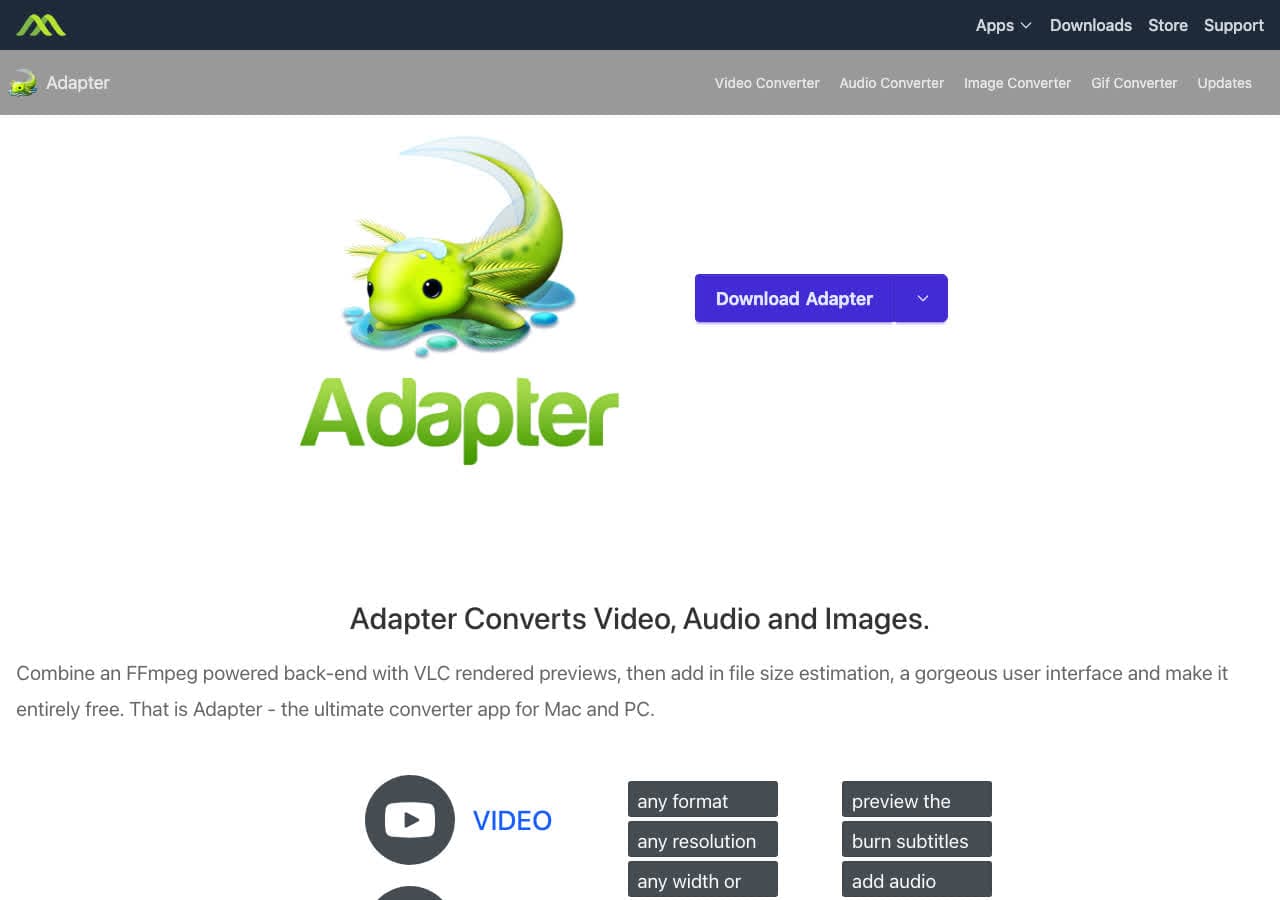
Adapter é um conversor de mídia gratuito para Mac que funciona totalmente offline. Ele converte vídeo, áudio e imagens usando o FFmpeg por baixo, embrulhado numa interface gráfica limpa. Solte os arquivos, escolha o formato de saída entre as predefinições ou com ajustes próprios, e converta. Não precisa de conexão com a internet.
O Adapter é a melhor opção para quem usa Mac e quer o poder do FFmpeg sem encostar na linha de comando. Ele suporta todos os formatos que o FFmpeg dá conta, incluindo MP4, MOV, MKV, MP3, WAV, FLAC, JPG, PNG e GIF. É leve, rápido e totalmente gratuito, sem marcas d'água nem limites.
Vantagens
- Gratuito e sem restrições.
- Totalmente offline. Movido a FFmpeg.
- Converte vídeo, áudio e imagens.
- Interface limpa no Mac.
Desvantagens
- Só Mac.
- Não recebe mais manutenção ativa.
Preços
- Gratuito (sem restrições).
14. Switch: o melhor conversor de áudio offline para Mac e Windows
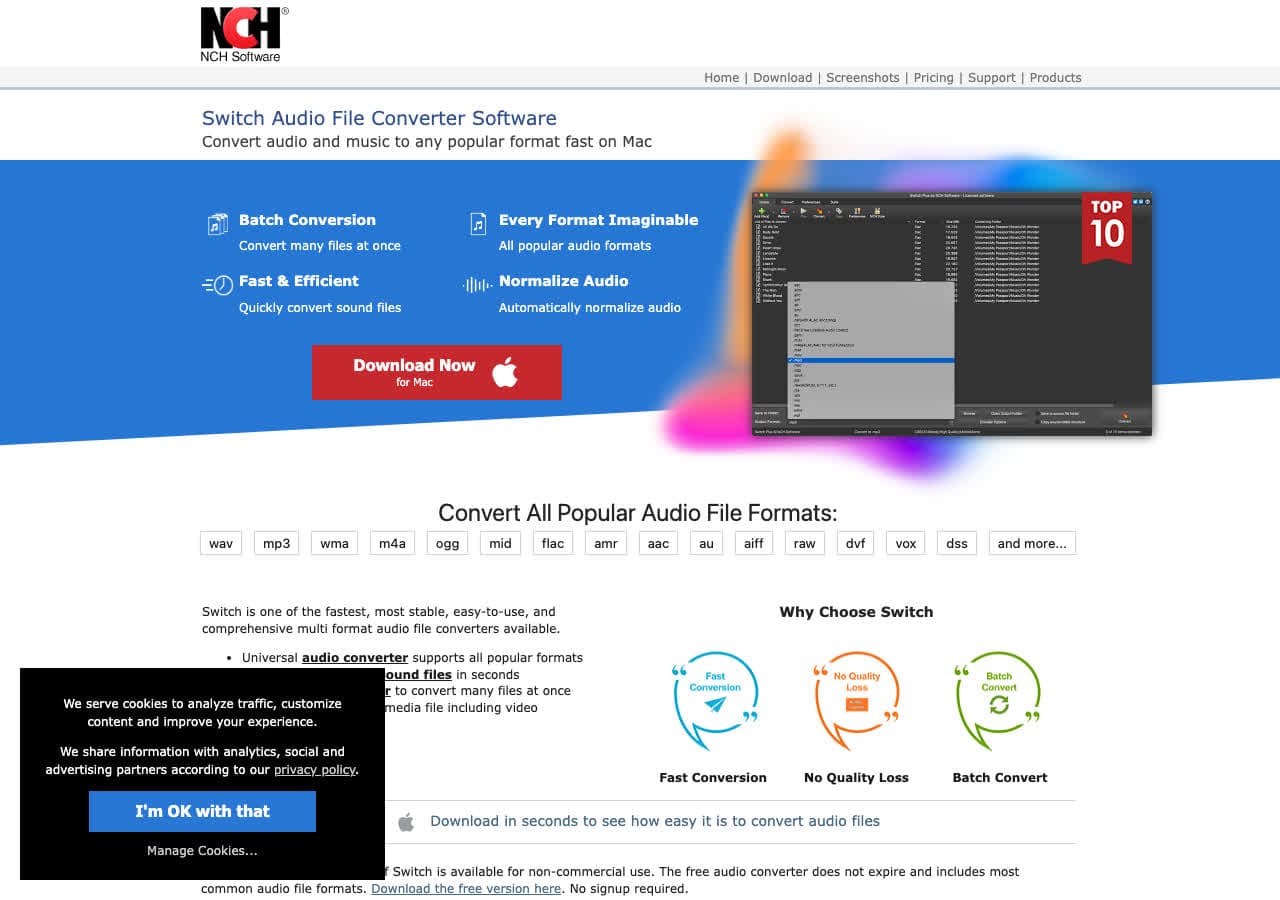
Switch da NCH Software é um conversor de áudio dedicado que funciona totalmente offline. Ele converte entre MP3, WAV, FLAC, AAC, OGG, WMA, AIFF e dezenas de outros formatos. Suporta conversão em lote, então dá para soltar uma pasta inteira de arquivos e converter tudo de uma vez, sem internet.
O Switch é direto e focado. Faz uma coisa bem feita: converter áudio offline. A interface é simples, com escolha de formato e ajustes de qualidade bem claros. Ele também extrai o áudio de arquivos de vídeo. Roda em Mac e Windows, com versão gratuita para uso não comercial.
Vantagens
- Conversão de áudio totalmente offline.
- Processamento em lote para vários arquivos.
- Interface simples e focada.
- Extrai o áudio de arquivos de vídeo.
Desvantagens
- A versão gratuita se limita ao uso não comercial.
- Só áudio. Não converte vídeo nem imagens.
Preços
- Gratuito para uso não comercial.
- Plus: Compra única para uso comercial.
15. Wondershare UniConverter: o melhor conversor de mídia offline premium
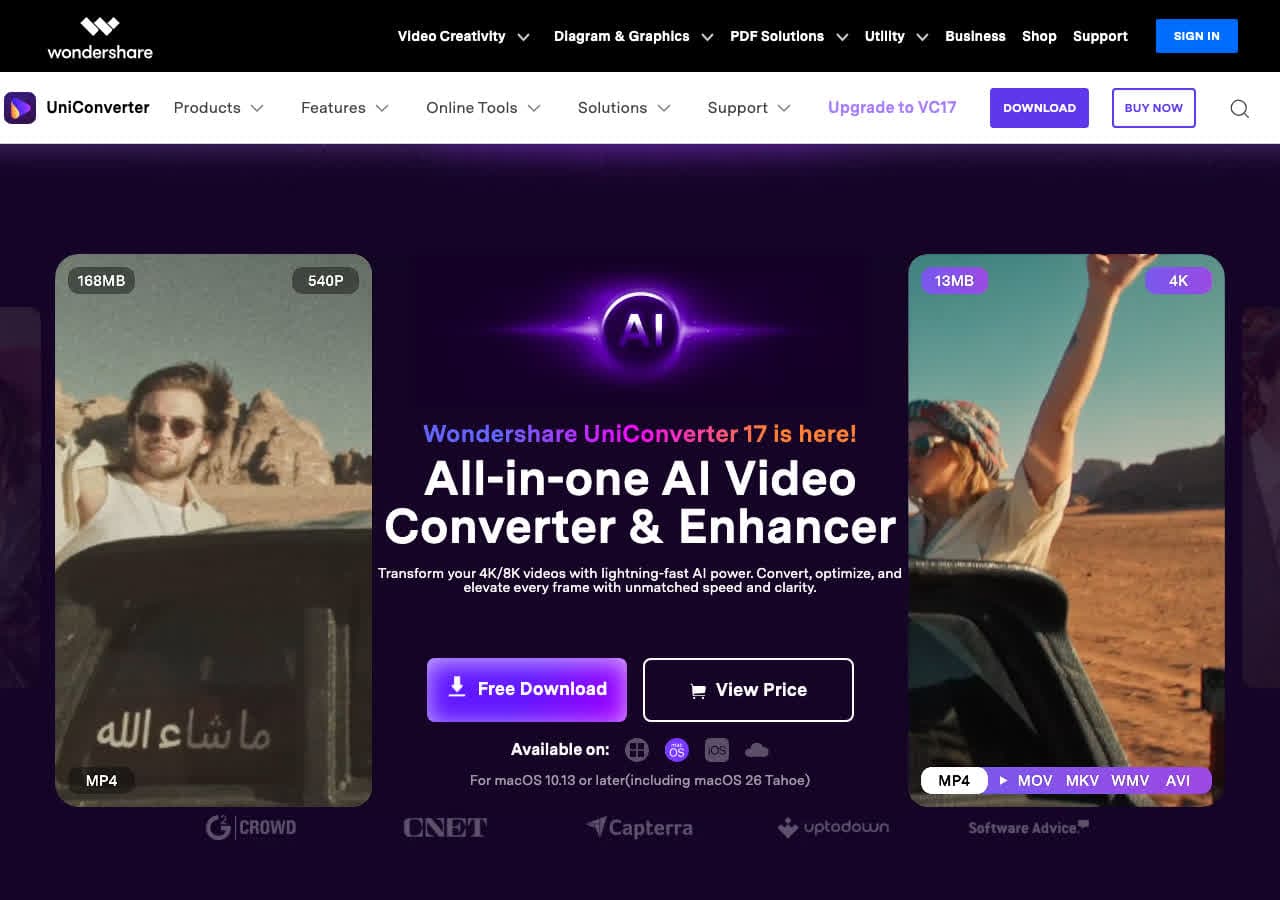
Wondershare UniConverter é um conversor de mídia premium que processa os arquivos no seu próprio computador. Converte vídeo, áudio e imagens, com suporte a mais de 1.000 formatos. A codificação acelerada por hardware usa a placa de vídeo para ganhar velocidade. Como tudo é processado offline, seus arquivos continuam privados.
O Wondershare vai além da conversão básica: comprime vídeo, grava a tela, queima DVD e faz edição simples. O conversor em lote processa vários arquivos ao mesmo tempo, aproveitando todos os núcleos. É uma ferramenta de mídia caprichada e completa. O ponto fraco é o preço por assinatura, que o deixa mais caro que quase todas as alternativas desta lista.
Vantagens
- Conversão offline para todos os tipos de mídia.
- Mais de 1.000 formatos suportados.
- Codificação acelerada por hardware.
- Ferramentas extras: compressão, gravação e queima de DVD.
Desvantagens
- O preço por assinatura é caro.
- A versão de teste tem funções limitadas.
Preços
- Teste gratuito: Recursos limitados e saída com marca d'água.
- Anual: cerca de US$ 49,99 por ano.
- Perpétua: cerca de US$ 79,99 em pagamento único.
16. PDF Expert: o melhor conversor de PDF offline para Mac
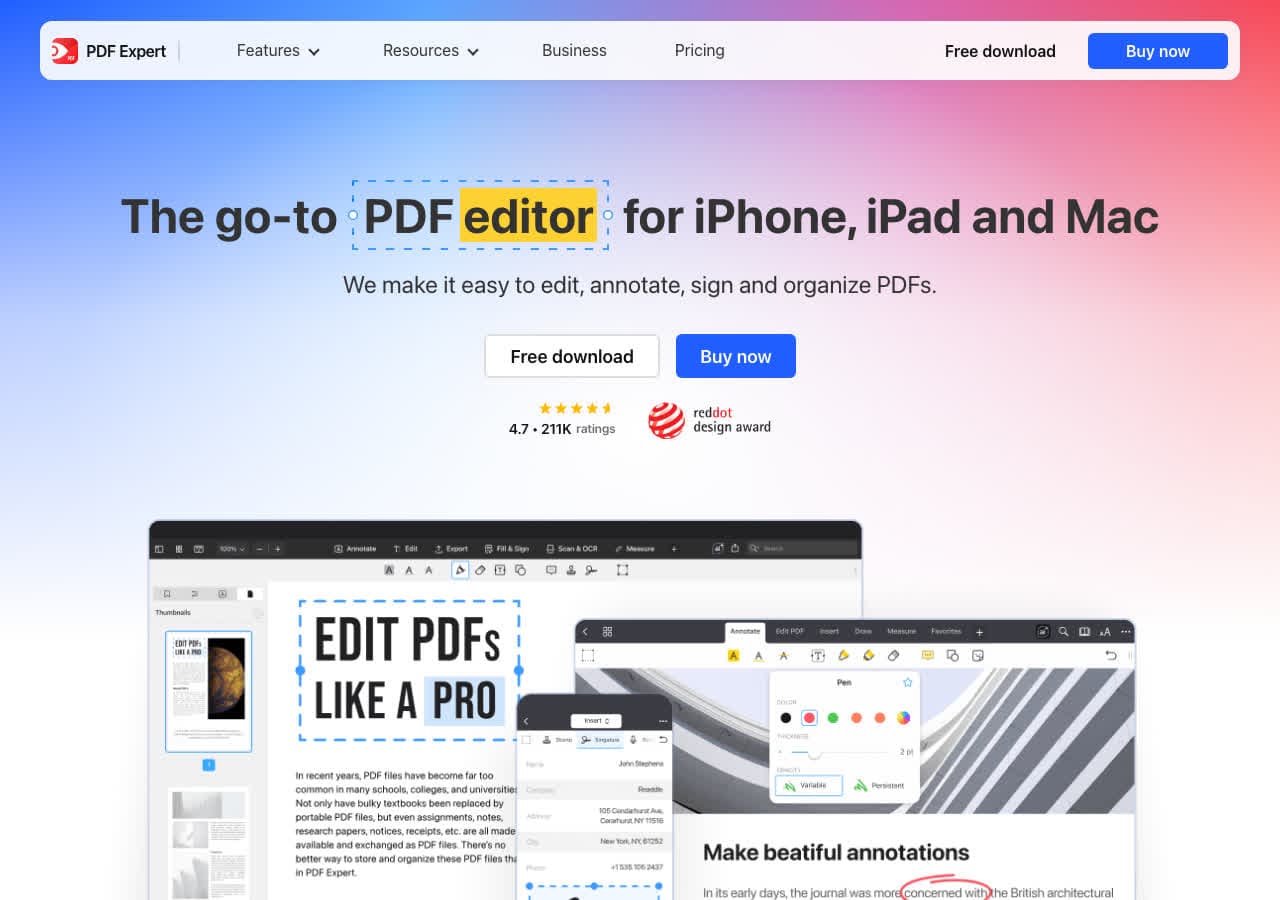
PDF Expert é um editor de PDF para Mac que converte arquivos PDF em Word, Excel, PowerPoint, texto e imagem totalmente offline. Ele também cria PDFs a partir de outros documentos. Processa tudo no seu Mac sem enviar nada para a nuvem, o que o torna adequado para documentos jurídicos, médicos e empresariais sigilosos.
Além de converter, o PDF Expert permite editar o texto do PDF, anotar documentos, preencher formulários, assinar contratos e juntar ou dividir arquivos. A qualidade da conversão é excelente: tabelas, imagens e formatação se mantêm ao passar para o Word. É um aplicativo nativo de Mac bem-acabado, com interface limpa.
Vantagens
- Conversão de PDF totalmente offline.
- Conversão de PDF para Word de alta qualidade.
- Edição e anotação completas de PDF.
- Interface nativa de Mac caprichada.
Desvantagens
- Só Mac (também disponível para iOS).
- Só formatos PDF.
Preços
- Assinatura: cerca de US$ 79,99 por ano.
- Vitalícia: Disponível em compra única.
17. Foxit PDF Editor: o melhor conversor de PDF offline para Windows
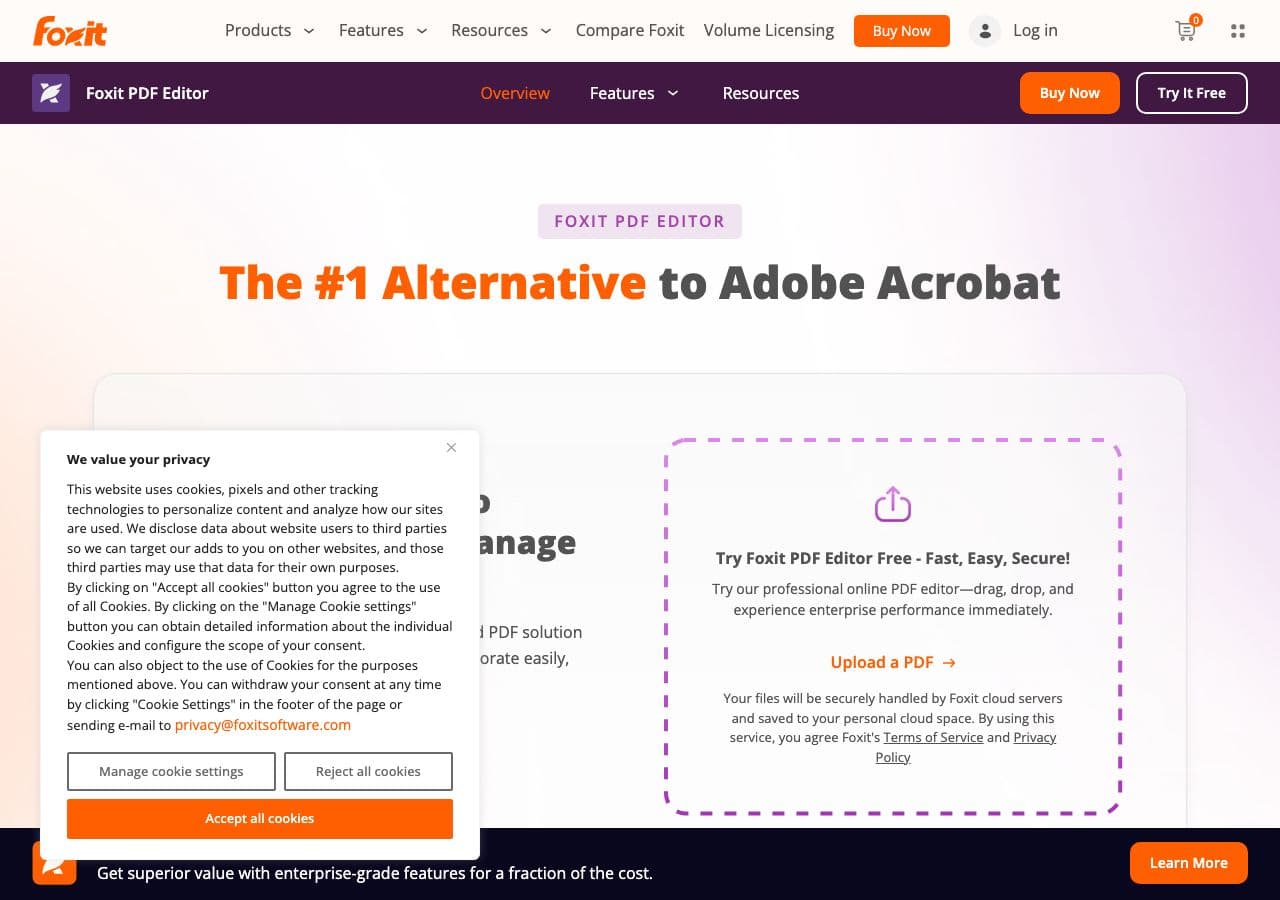
Foxit PDF Editor é um editor de PDF completo que converte offline no Windows (e no Mac). Converta PDFs para Word, Excel, PowerPoint, HTML, texto e imagem. Crie PDFs a partir de qualquer documento imprimível usando a impressora virtual. Todo o processamento acontece na sua máquina.
O Foxit é uma alternativa mais leve ao Adobe Acrobat, com inicialização mais rápida e menor consumo de recursos. Inclui edição de PDF, preenchimento de formulários, assinatura digital, OCR para documentos digitalizados e processamento em lote. Para quem usa Windows e precisa de uma ferramenta profissional offline, é uma opção forte e mais barata que a Adobe.
Vantagens
- Conversão de PDF totalmente offline.
- Mais leve e rápido que o Adobe Acrobat.
- OCR para documentos digitalizados.
- Processamento de PDF em lote.
Desvantagens
- Preço por assinatura.
- Só PDF.
Preços
- PDF Editor: cerca de US$ 149,99 por ano.
- PDF Editor Pro: cerca de US$ 179,99 por ano.
18. fre:ac: o melhor conversor de áudio offline gratuito
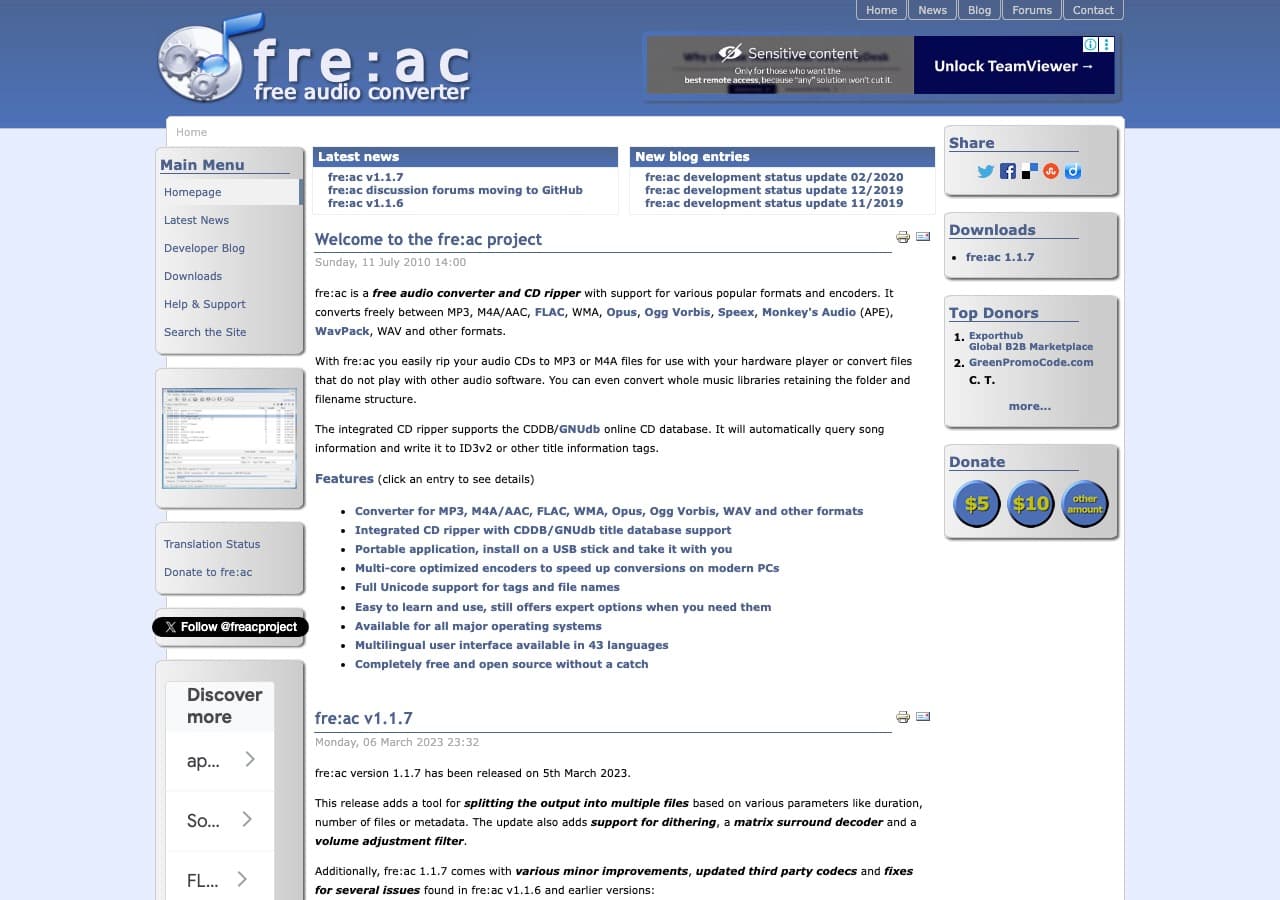
fre:ac é um conversor de áudio gratuito e de código aberto que funciona totalmente offline. Converta entre MP3, FLAC, WAV, AAC, OGG e outros formatos sem nenhuma conexão com a internet. Traz processamento em lote, extração de CD e marcação automática das faixas. A versão portátil roda direto de um pendrive, para usar offline em qualquer lugar.
O fre:ac é leve, rápido e focado em áudio. O uso de vários núcleos acelera as conversões em lote. A interface é simples: adicione arquivos, escolha o formato de saída e converta. Sem excesso de recursos, sem tentativas de venda e sem depender de internet. Roda em Mac, Windows e Linux.
Vantagens
- Gratuito, de código aberto e totalmente offline.
- Versão portátil para pendrives.
- Conversão em lote rápida com vários núcleos.
- Extração de CD inclusa.
Desvantagens
- Só áudio.
- Interface básica.
Preços
- Gratuito (código aberto, licença GPL).
Perguntas frequentes
Por que usar um conversor de arquivos offline?
Os conversores offline mantêm seus arquivos privados porque processam tudo no seu computador. Nada é enviado para servidores de terceiros. Eles também funcionam sem acesso à internet, não impõem limite de tamanho, processam em lote mais rápido que as ferramentas online e não exigem assinatura nem cadastro. Para arquivos sigilosos, arquivos grandes ou trabalho frequente de conversão, são a melhor escolha.
Conversores offline são mais rápidos que os online?
Sim, e por bastante. Os conversores offline usam diretamente o processador e a placa de vídeo do seu computador, eliminando o tempo de envio e de download. Um vídeo grande que leva 30 minutos entre subir, converter e baixar num serviço online pode ser convertido localmente em 2 minutos. A vantagem cresce conforme o tamanho e a quantidade de arquivos.
Eles funcionam mesmo sem nenhuma internet?
Sim. Todas as ferramentas desta lista funcionam sem conexão depois de instaladas. Algumas procuram atualizações quando há rede, mas a conversão em si é totalmente offline. Você pode instalá-las, desconectar da internet e continuar convertendo arquivos por tempo indeterminado.
Qual é o melhor conversor offline tudo em um?
O How to Convert cobre vídeo, áudio, imagens e documentos em um único aplicativo offline, com conversão em lote. Se preferir opções gratuitas, você teria de combinar várias ferramentas: HandBrake para vídeo, fre:ac para áudio, XnConvert para imagens e LibreOffice para documentos. Cada uma faz bem a sua parte, mas o How to Convert reúne tudo em um só lugar.
Considerações finais
Os conversores offline oferecem uma privacidade, uma velocidade e uma confiabilidade que as ferramentas online não alcançam. Se você quer uma solução única, o How to Convert cobre todos os tipos de arquivo num só aplicativo de desktop, com pagamento único. Entre as opções gratuitas e de código aberto, o HandBrake cobre vídeo, o fre:ac cobre áudio, o XnConvert cobre imagens, o LibreOffice cobre documentos e o Calibre cobre e-books. Instale as que combinam com o seu jeito de trabalhar e converta seus arquivos com segurança na sua própria máquina.
How to Convert
The offline file converter for Mac, Windows and Linux.
- Converts video, audio, images, documents, ebooks and more
- Everything runs locally. Your files never leave your device
- Pay once. Access forever
Get the app on Mac, Windows and Linux
