2026 年 18 款最好用的離線檔案轉換軟體(免連網)
免連網就能使用的優秀離線檔案轉換軟體。在自己的電腦上安全、私密地轉換檔案。
發佈者
 Jake Manger
線上轉換服務確實方便,但代價不小。你得把檔案傳到別人的伺服器上,指望對方處理完就刪掉,整個過程還得仰賴穩定的網路。碰上機密文件、私人照片或體積龐大的影片,上傳到雲端不是隱私風險,就是慢得讓人難受,往往兩者都有。如果你常在飛機上、訊號不佳的地方工作,或者只是希望資料留在自己電腦裡,那就需要一款離線轉換工具。
我們測試了一批完全離線運作的桌面轉換軟體,安裝之後完全不需要連網。它們全部在你的電腦本機完成處理,檔案不會離開裝置。本文涵蓋 Mac、Windows 和 Linux 上的影片、音訊、影像、文件與電子書轉換工具。無論你是要保護客戶資料、在沒有 Wi-Fi 的環境下工作,還是單純想轉得更快,這些離線工具都派得上用場。
1. How to Convert:最好的一站式離線轉換軟體
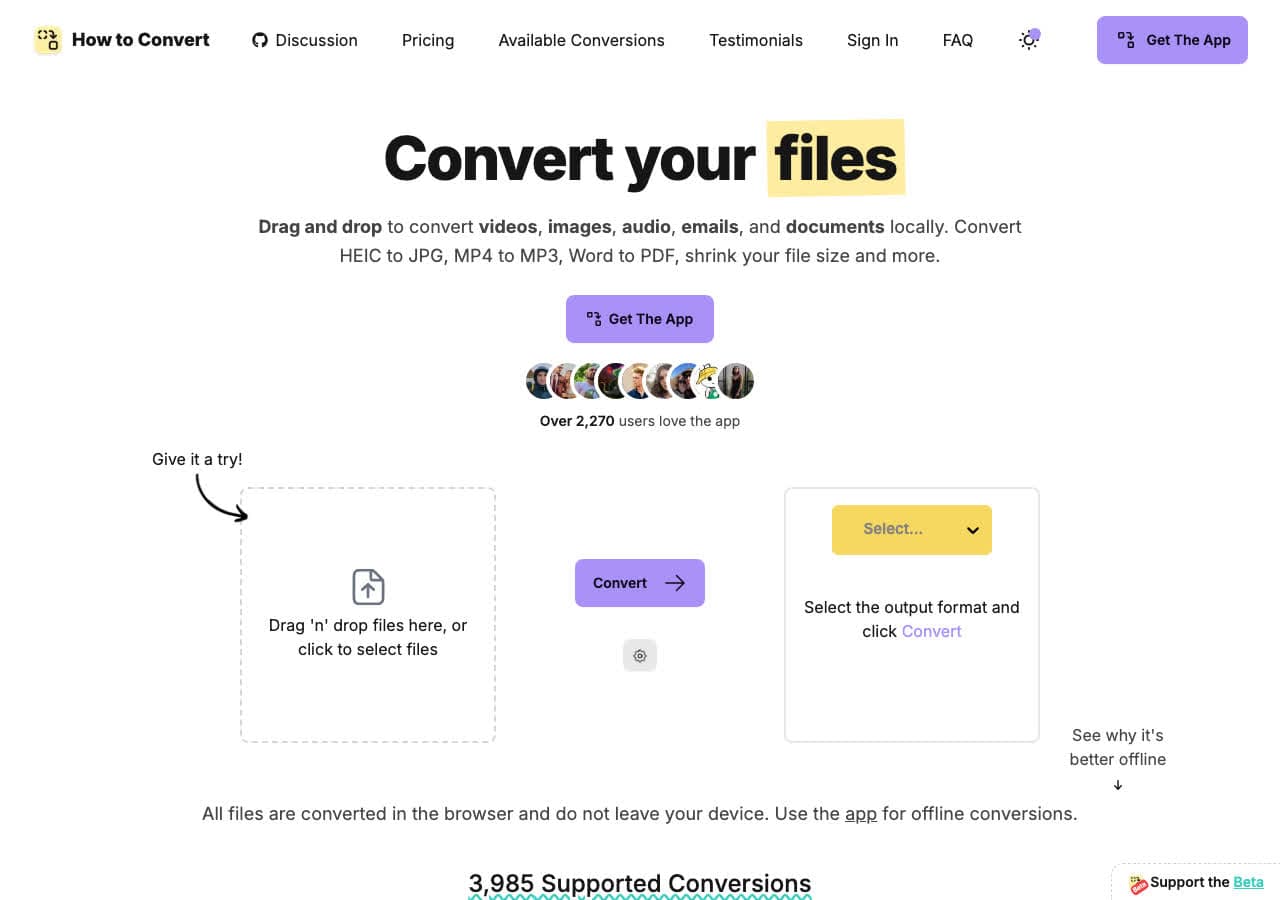
How to Convert 是一款桌面轉換軟體,所有處理都在你自己的電腦上完成。安裝之後就不需要連網了。它能在影片、音訊、影像和文件之間轉換數百種格式,全程不會往雲端傳送任何一個檔案。你的檔案自始至終都留在電腦裡。
把隱私放在第一位的設計,讓 How to Convert 特別適合處理敏感檔案:合約、病歷、私人照片、尚未公開的影片。把檔案拖進去,選好輸出格式,轉換就在你的 CPU 上進行。付費的桌面版支援 Mac、Windows 和 Linux,格式更齊全,還能批次轉換與離線使用。免費的網頁版每次處理一個支援的檔案,在瀏覽器本機完成,不會上傳。
優點
- 所有轉換都在本機完成,不需連網。
- 一款軟體搞定影片、音訊、影像與文件。
- 支援多個檔案批次轉換。
- 一次買斷,沒有訂閱。
- 支援 Mac、Windows 和 Linux。
缺點
- 桌面版需要一次性付費。
- 免費網頁版一次只能處理一個檔案;更多格式、批次轉換與離線使用需要桌面版。
價格
- 免費: 網頁版可轉換支援格式的單一檔案。
- 桌面版: Mac、Windows 和 Linux 版一次買斷。
 How to Convert
The offline file converter for Mac, Windows and Linux.
- Converts video, audio, images, documents, ebooks and more
- Everything runs locally. Your files never leave your device
- Pay once. Access forever
Get the app on Mac, Windows and Linux
2. HandBrake:最好的開源離線影片轉換軟體
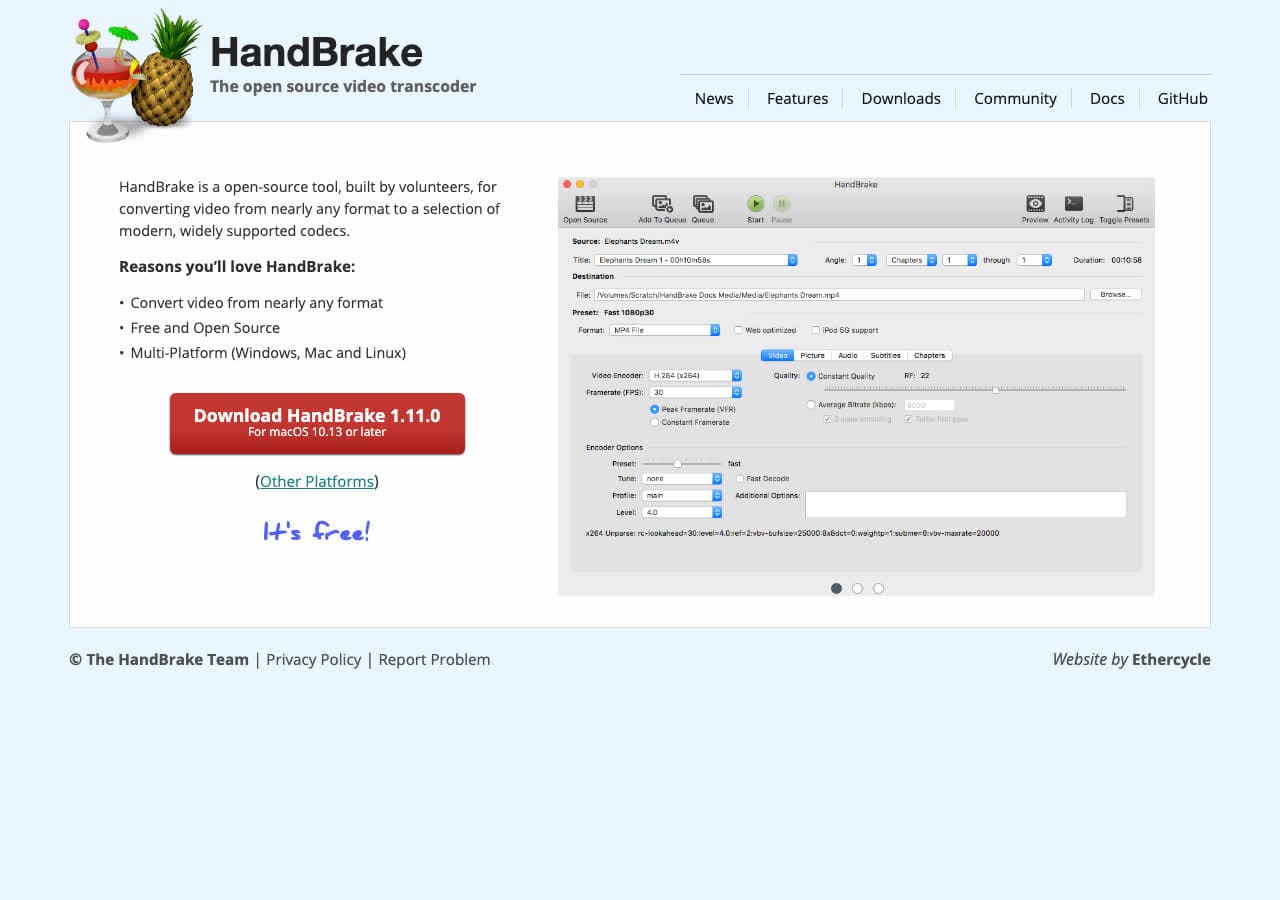
HandBrake 是一款完全離線運作的免費開源影片轉換軟體。安裝之後就再也不需要連網。它幾乎能把任何影片格式轉成 MP4 或 MKV,編碼格式(H.264、H.265、VP9、AV1)、畫質、解析度與音軌都能自己決定。硬體加速編碼會動用顯示卡,轉換速度更快。
談到離線轉影片,HandBrake 幾乎是必提的一款。佇列功能讓你把多支影片排好,然後放著讓它慢慢跑。裝置預設會針對蘋果裝置、Android 手機、Roku 和遊戲主機最佳化輸出。一切都在本機執行,沒有資料回傳,也不依賴雲端。支援 Mac、Windows 和 Linux。
優點
- 完全免費且開放原始碼。
- 安裝後完全離線運作。
- 支援硬體加速編碼。
- 支援多檔案批次佇列。
缺點
- 只能輸出 MP4 和 MKV。
- 只支援影片,不能轉音訊和影像。
價格
- 免費 (開放原始碼,GPL 授權)。
3. VLC:最好的順帶能轉換的離線播放器
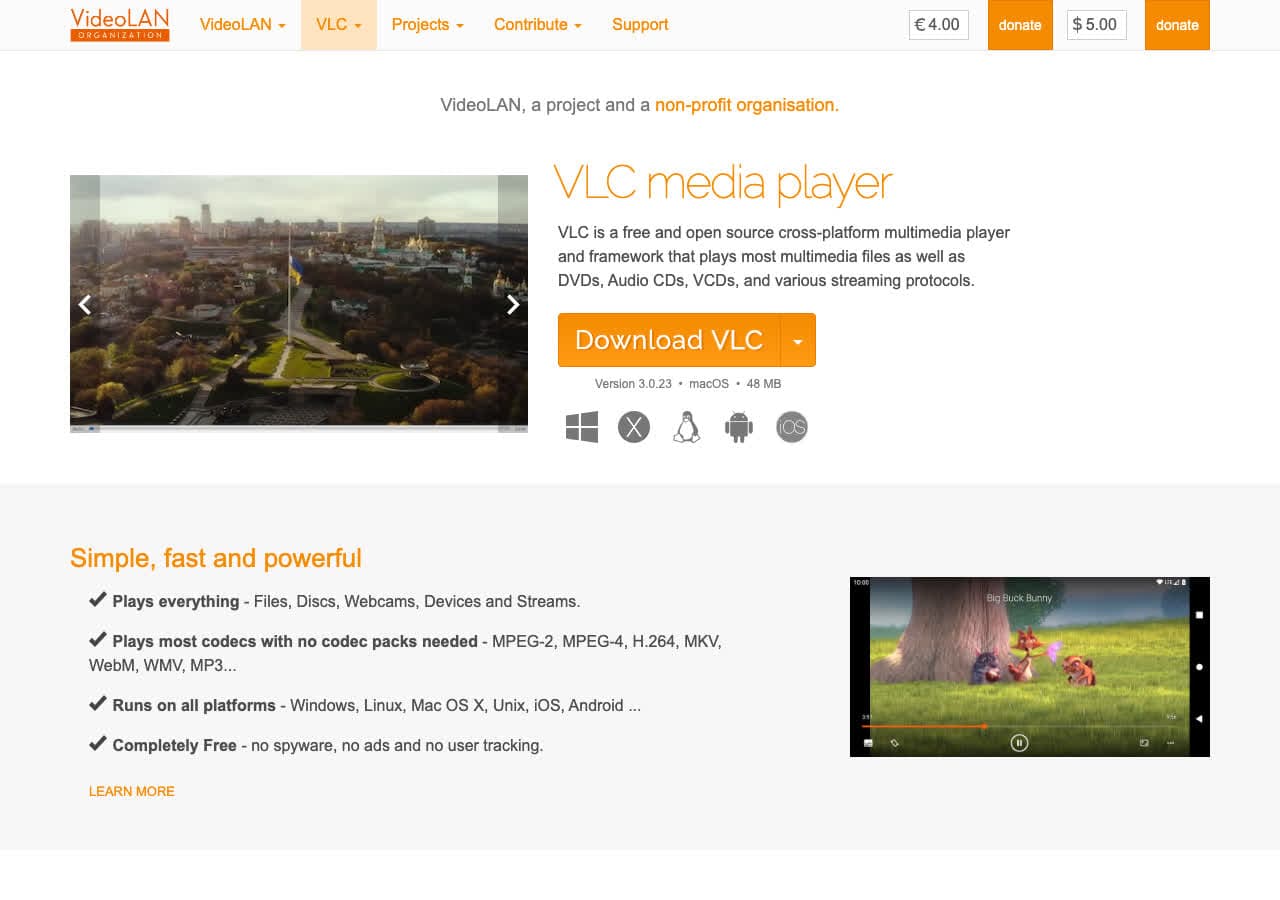
VLC 是一款播放器,同時也能完全離線地轉換影片與音訊格式。「媒體 > 轉換/儲存」裡的功能支援 MP4、MKV、AVI、MOV、MP3、FLAC、WAV、OGG 等眾多格式。VLC 免費、開放原始碼,也是全世界安裝量最大的軟體之一。
VLC 畢竟不是專門的轉換軟體,那個畫面比較陽春,也沒有批次處理。但如果你本來就裝了它來看影片,就能直接轉換,不必再裝別的。VLC 完全離線運作,也不會偷偷回傳資料。支援 Mac、Windows、Linux、Android 和 iOS。
優點
- 免費、開放原始碼、完全離線。
- 影片和音訊都能轉。
- 大多數電腦本來就裝了。
- 沒有資料回傳,也不連雲端。
缺點
- 轉換畫面相當陽春。
- 不支援批次處理。
價格
- 免費 (開放原始碼,GPL 授權)。
4. FFmpeg:最好的命令列離線轉換引擎
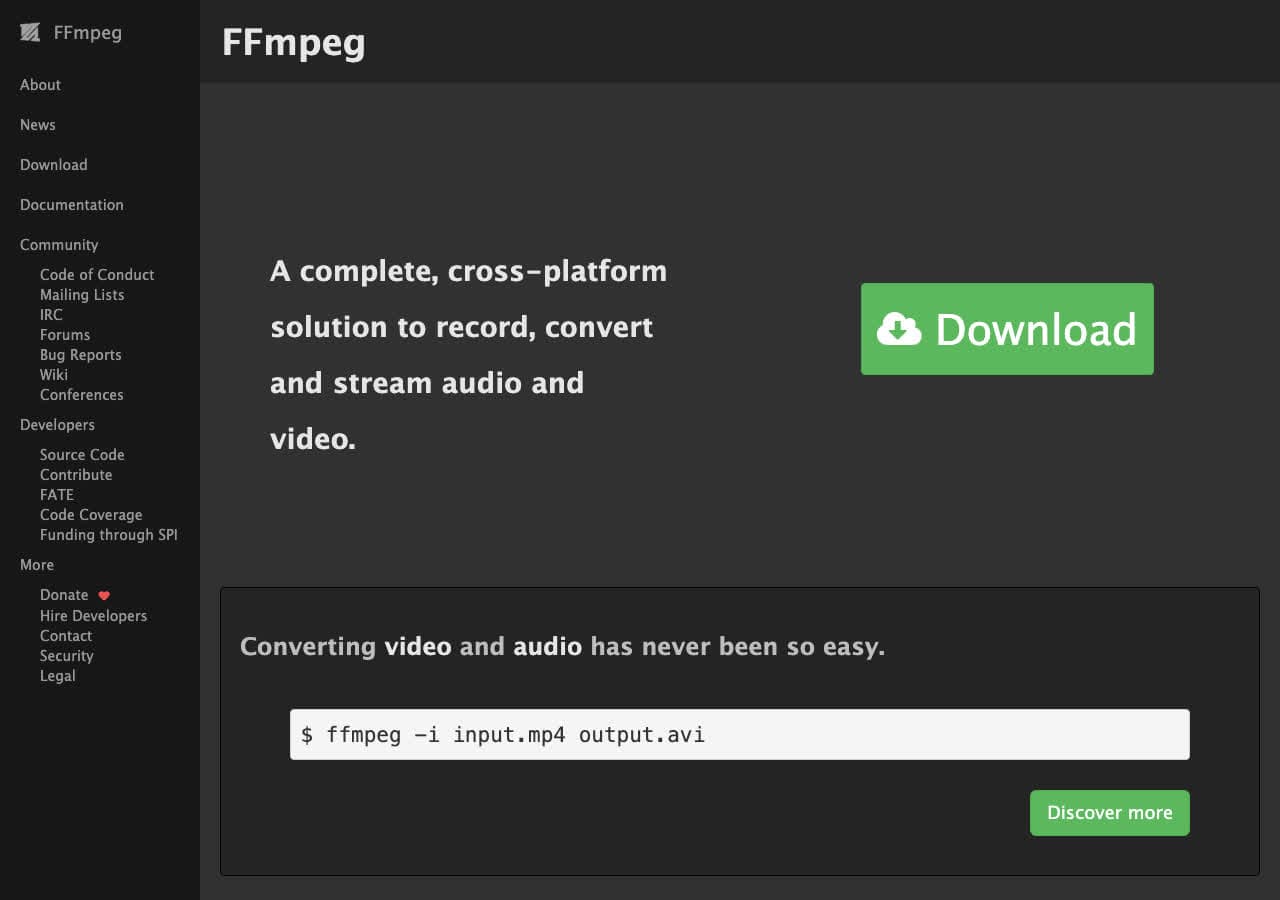
FFmpeg 是大多數影片、音訊軟體背後真正在做事的轉換引擎。單獨當成命令列工具使用時,它幾乎能在所有出現過的媒體格式之間互轉。FFmpeg 完全離線運作,不依賴網路,不需要帳號,也沒有資料回傳。裝一次就能一直用下去,不必更新,也不必連網。
FFmpeg 是這份名單上最強的工具。編碼轉換、容器重新封裝、解析度縮放、影格率轉換、音訊擷取、字幕嵌入等上百種操作它都做得到。代價是你得在終端機裡敲指令。對於想完全掌握離線轉換的開發者與資深使用者來說,它無可取代。
優點
- 支援的格式比任何工具都多。
- 完全離線,零網路依賴。
- 可寫指令稿實現批次自動化。
- 免費且開放原始碼。
缺點
- 只有命令列,沒有圖形介面。
- 上手門檻偏高。
價格
- 免費 (開放原始碼,LGPL/GPL 授權)。
5. ImageMagick:最好的命令列離線影像轉換工具
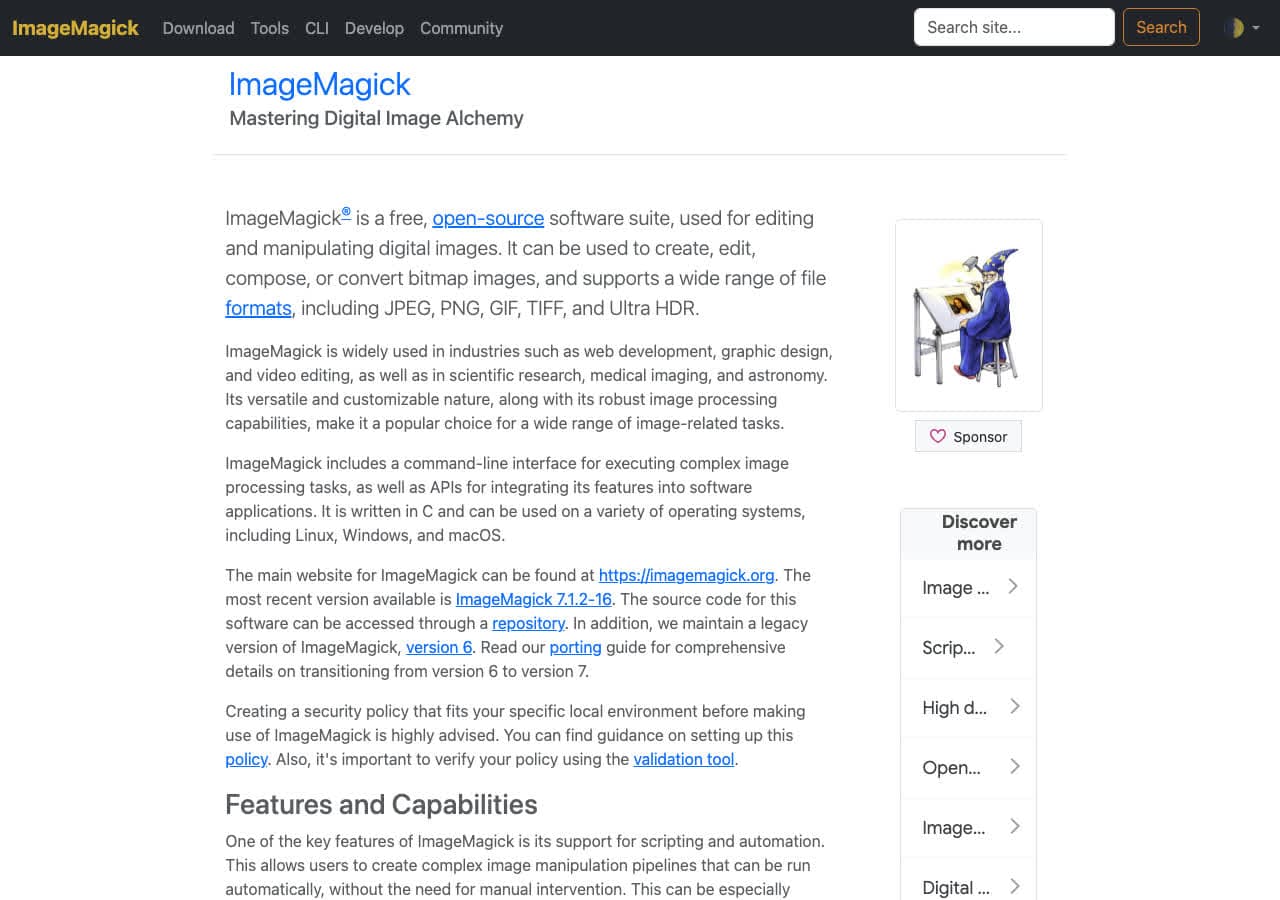
ImageMagick 能完全離線地在 200 多種影像格式之間互轉。JPG、PNG、WebP、HEIC、TIFF、BMP、GIF、SVG、PDF,以及相機的 RAW 格式都在支援之列。它還能縮放、裁切、旋轉、套用濾鏡與合成影像。所有處理都在你本機完成,不需要連網。
ImageMagick 是命令列工具,所以你得寫這樣的指令: magick convert input.png output.jpg。要批次處理就用萬用字元: magick mogrify -format jpg *.png 這行指令會把資料夾裡所有 PNG 轉成 JPG。它免費、開放原始碼,支援 Mac、Windows 和 Linux。
優點
- 離線支援 200 多種影像格式。
- 免費且開放原始碼。
- 用命令列進行批次處理。
- 影像處理功能非常豐富。
缺點
- 只有命令列。
- 只支援影像,不支援影片和音訊。
價格
- 免費 (開放原始碼,Apache 2.0 授權)。
6. XnConvert:最好的有介面的離線影像批次轉換工具
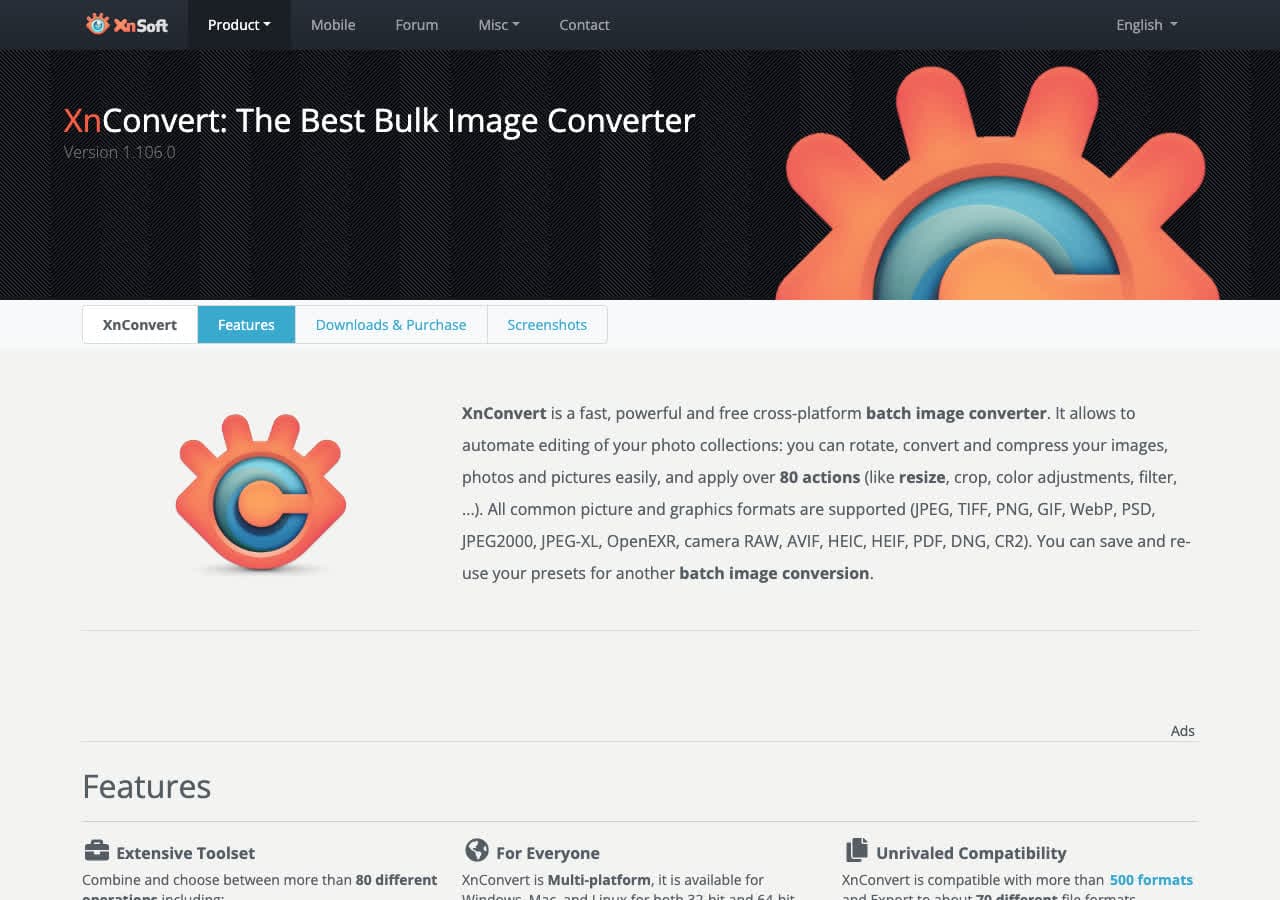
XnConvert 是一款有圖形介面、完全離線運作的影像批次轉換工具。把幾百張圖片拖進去,設定輸出格式與處理動作(縮放、旋轉、浮水印、調色),就能一次全部轉換。它支援 500 多種影像格式,所有處理都在你的電腦上完成。
如果你想要 ImageMagick 那種批次能力,又不願碰命令列,XnConvert 是最合適的選擇。動作流程能把多個處理步驟串起來,設定檔則可儲存常用選項反覆使用。個人使用免費,支援 Mac、Windows 和 Linux。
優點
- 完全離線,不需要連網。
- 支援 500 多種影像格式。
- 用圖形介面完成批次轉換。
- 可把多個操作串成流程。
缺點
- 商業用途需要付費授權。
- 僅支援影像。
價格
- 免費 (個人與教學用途)。
- 商業授權 另行提供。
How to Convert
The offline file converter for Mac, Windows and Linux.
- Converts video, audio, images, documents, ebooks and more
- Everything runs locally. Your files never leave your device
- Pay once. Access forever
Get the app on Mac, Windows and Linux
7. LibreOffice:最好的離線文件轉換軟體
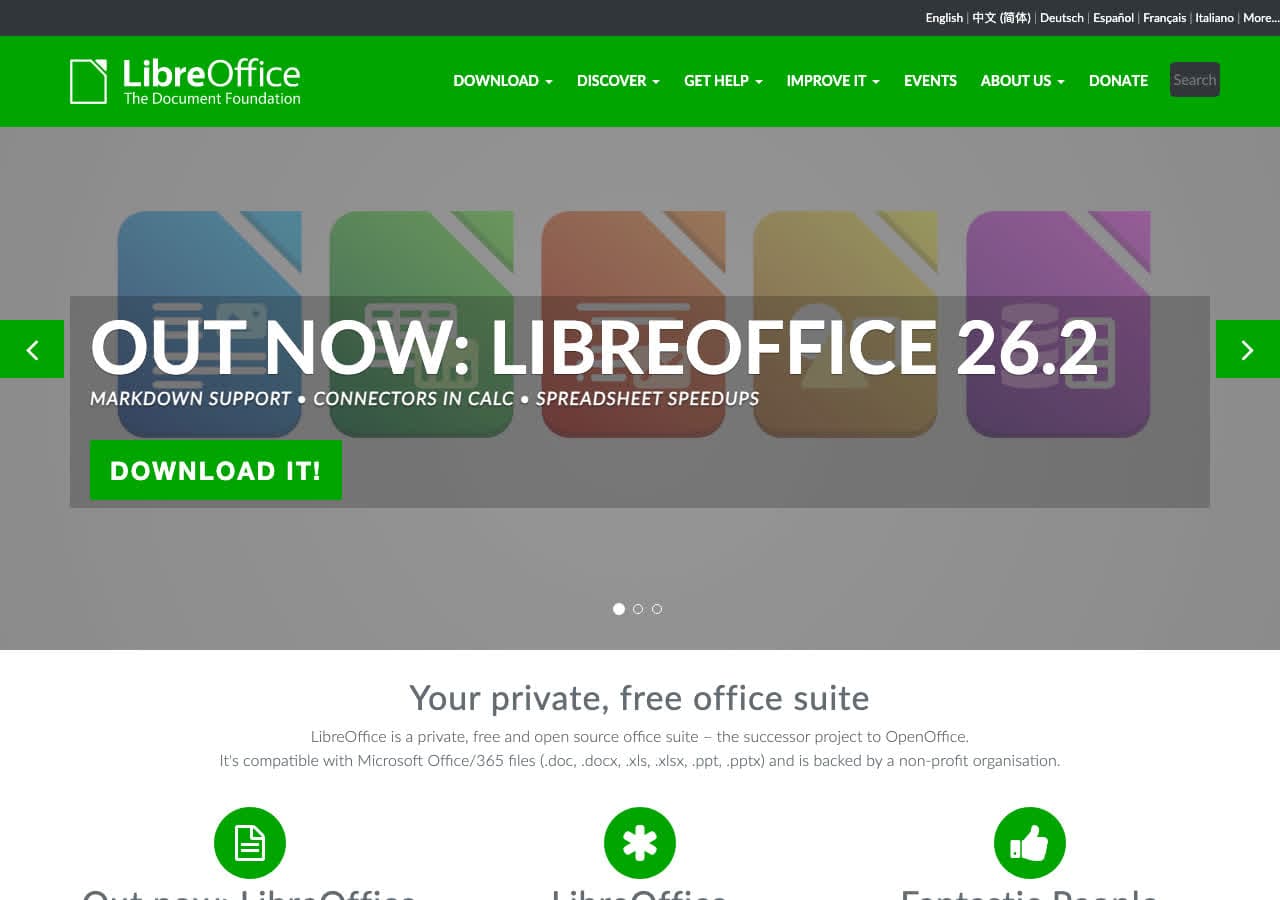
LibreOffice 是一套完整的辦公軟體,能完全離線地在各種文件格式之間轉換。可以開啟 DOCX、XLSX、PPTX、DOC、XLS、PPT,再匯出成 PDF、ODF、RTF、HTML 或純文字。轉換在本機完成,不依賴雲端,文件不會離開你的電腦。
對於必須離線處理敏感文件的機構來說,LibreOffice 基本上是標準配備。它能讀寫所有 Microsoft Office 格式,支援命令列批次轉換以接上自動化流程,匯出的 PDF 也很可靠。免費、開放原始碼,支援 Mac、Windows 和 Linux。
優點
- 完全離線的文件轉換。
- 免費且開放原始碼。
- 能讀取所有 Microsoft Office 格式。
- 支援命令列批次轉換。
缺點
- 複雜文件可能出現排版跑掉的情況。
- 只為轉換而裝,體積偏大。
價格
- 免費 (開放原始碼,MPL 授權)。
8. Calibre:最好的離線電子書轉換軟體
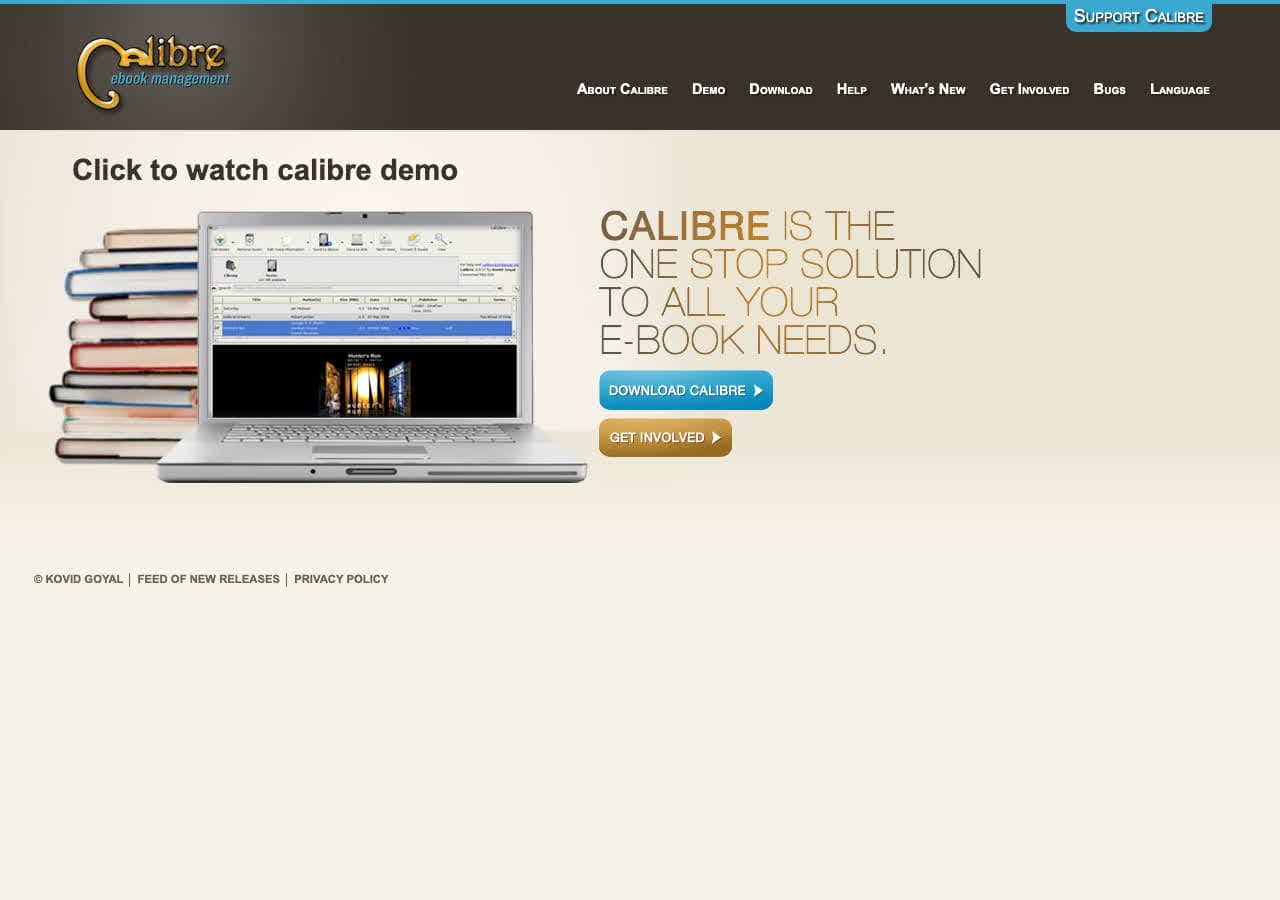
Calibre 能完全離線地在各種電子書格式之間轉換,支援 EPUB、MOBI、AZW3、PDF、DOCX、HTML、TXT 等眾多格式。所有處理都在本機完成,你的藏書始終留在自己電腦裡。不必上傳雲端,不必註冊帳號,轉換也不依賴網路。
Calibre 不只是轉換工具。它能管理你的電子書庫,透過 USB 與閱讀器同步,還內建閱讀器。轉換選項也很細,字型、邊界、分頁、目錄和中繼資料都能調整。免費、開放原始碼,支援 Mac、Windows 和 Linux。
優點
- 完全離線的電子書轉換。
- 免費且開放原始碼。
- 書庫管理與閱讀器同步。
- 輸出選項可細緻調整。
缺點
- 新手會覺得介面有點雜亂。
- PDF 輸出品質有限。
價格
- 免費 (開放原始碼,GPL 授權)。
9. Pandoc:最好的離線標記語言與文件轉換工具
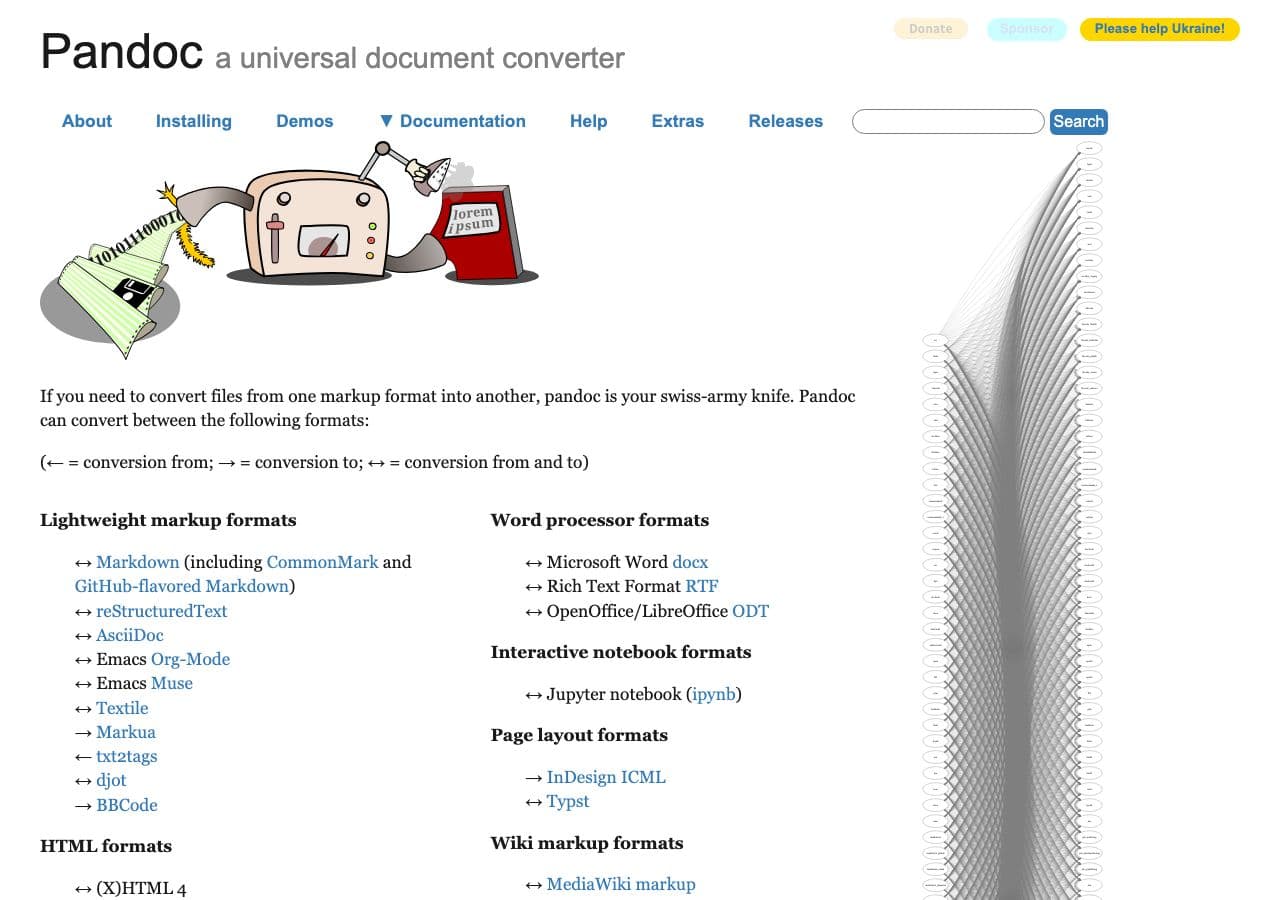
Pandoc 能完全在你本機上,於標記語言與文件格式之間互轉。Markdown 轉 HTML、LaTeX 轉 PDF、DOCX 轉 EPUB、HTML 轉 Word。它支援數十種以文字為基礎的格式,轉換過程中還能保留文件結構。安裝之後不需要連網。
Pandoc 是命令列工具,在與文字打交道的學者、寫作者和開發者之間很受歡迎。你可以離線用 Markdown 寫作,接著全程不連網地產生 PDF、HTML、DOCX 和 EPUB。它免費、開放原始碼,而且跨平台。
優點
- 完全離線的文字與文件轉換。
- 免費且開放原始碼。
- 支援數十種以文字為基礎的格式。
- 能精確保留文件結構。
缺點
- 只有命令列。
- 只支援以文字為基礎的格式。
價格
- 免費 (開放原始碼,GPL 授權)。
10. Audacity:最好的離線音訊編輯與轉換軟體
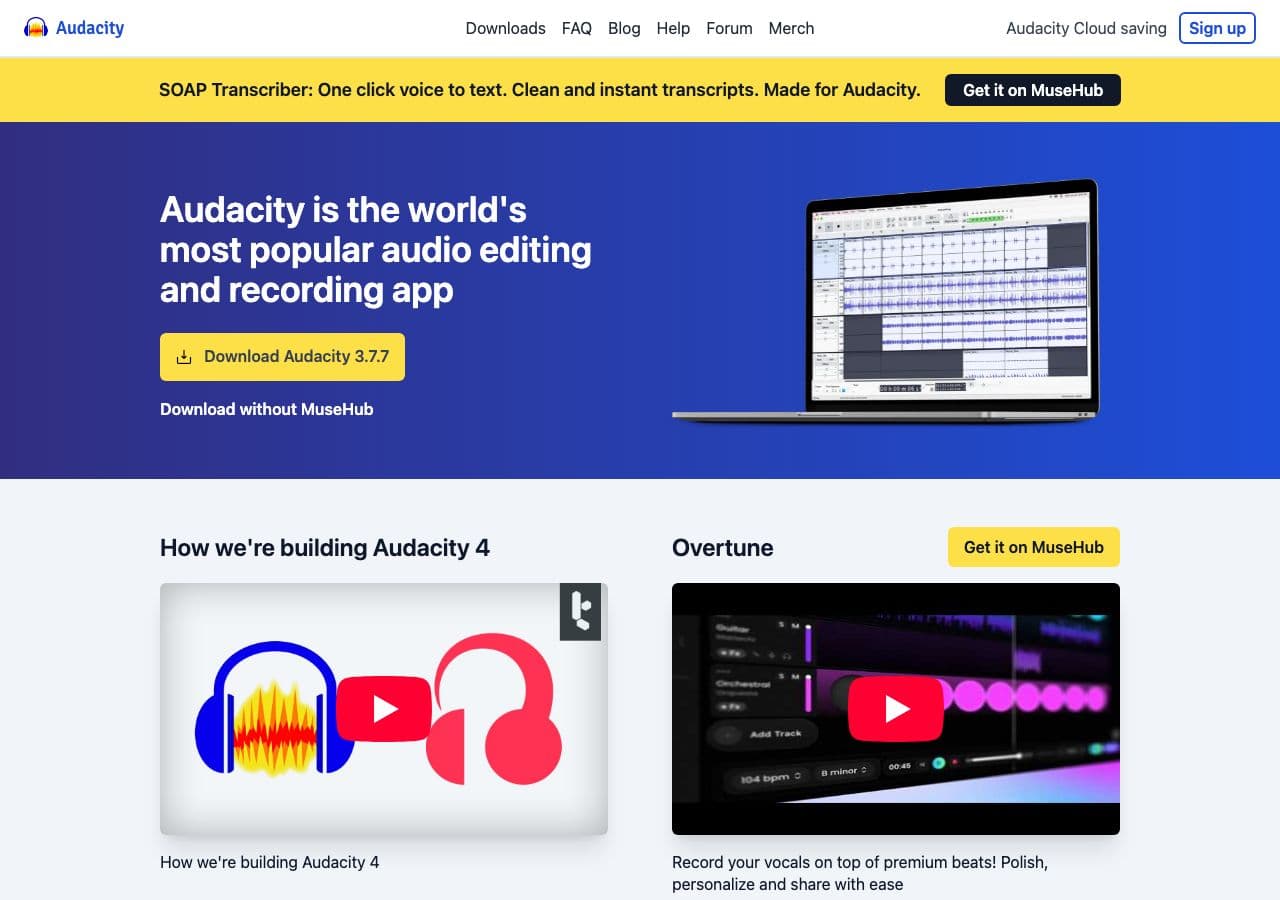
Audacity 是一款免費開源的音訊編輯軟體,也能離線轉換音訊格式。匯入 WAV、MP3、FLAC、OGG、AIFF 等格式,需要的話先修整一下,再匯出成你想要的格式。全部在你的電腦上完成,不需要連網。
如果你既要離線編輯音訊又要轉換格式,Audacity 最合適。錄一段語音備忘、剪掉靜音、把音量拉平,再匯出成 MP3。單純換個格式的話它有點大材小用,但編輯功能值回票價。支援 Mac、Windows 和 Linux。
優點
- 完全離線的音訊轉換。
- 免費且開放原始碼。
- 內建完整的音訊編輯功能。
- 跨平台。
缺點
- 不支援批次轉換。
- 只做簡單轉換的話有點小題大作。
價格
- 免費 (開放原始碼,GPL 授權)。
11. GIMP:最好的順帶能轉格式的離線影像編輯軟體
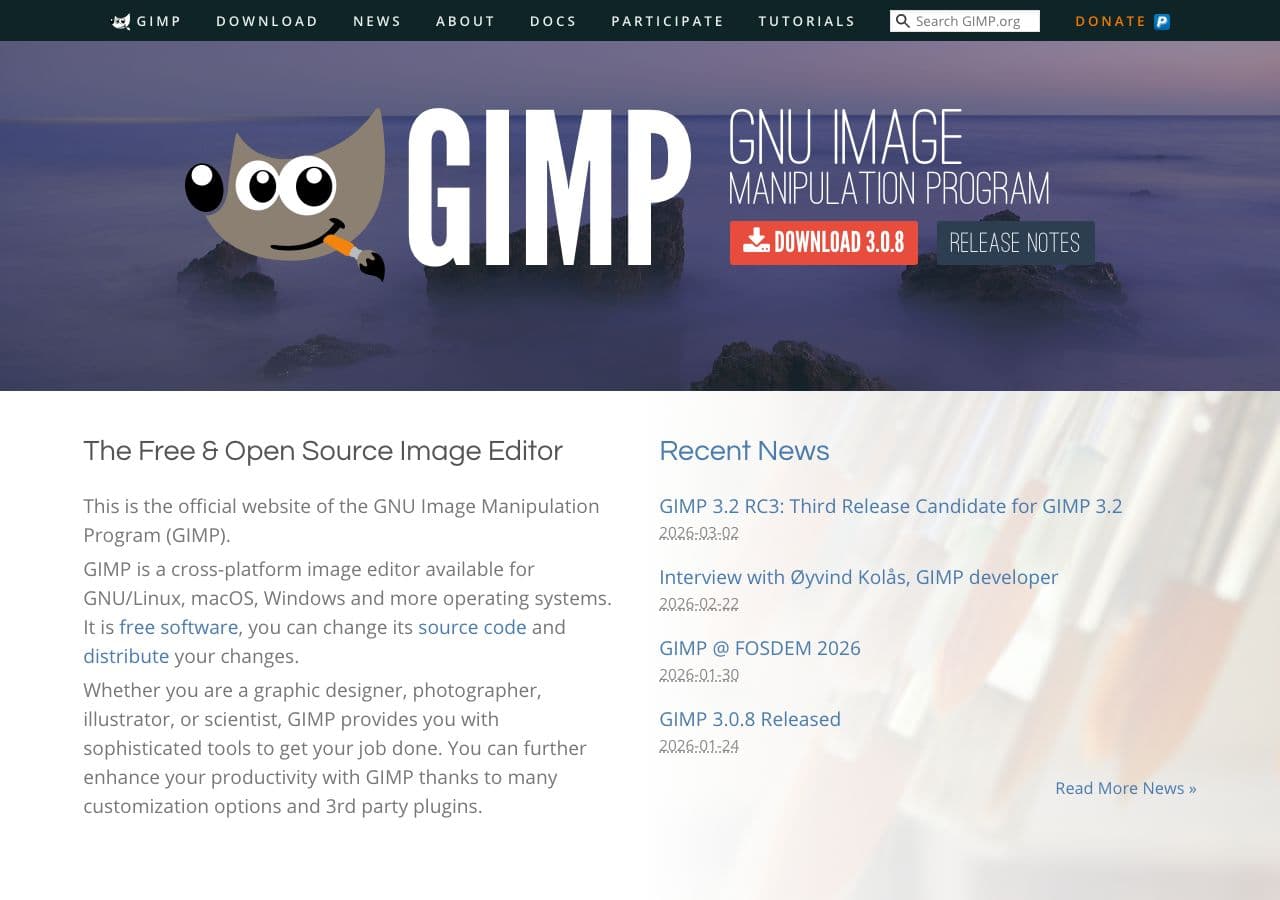
GIMP 是一款免費開源的影像編輯軟體,能完全離線地開啟與匯出多種格式的影像,包括 JPG、PNG、WebP、TIFF、BMP、GIF、PSD 等。GIMP 是 Photoshop 的完整替代品,需要時也能當作影像格式轉換工具使用。
離線轉影像時,GIMP 最適合你同時還要修圖的情況。開啟檔案、調整一番,再匯出成別的格式。要批次轉換大量圖片,還是搭配 ImageMagick 或 XnConvert 比較合適。GIMP 支援 Mac、Windows 和 Linux。
優點
- 完全離線的影像轉換。
- 免費且開放原始碼。
- 內建專業級影像編輯功能。
- 能開啟 PSD 檔案。
缺點
- 不寫指令稿就沒有批次轉換。
- 上手門檻偏高。
價格
- 免費 (開放原始碼,GPL 授權)。
12. Permute:Mac 上最好的離線媒體轉換軟體
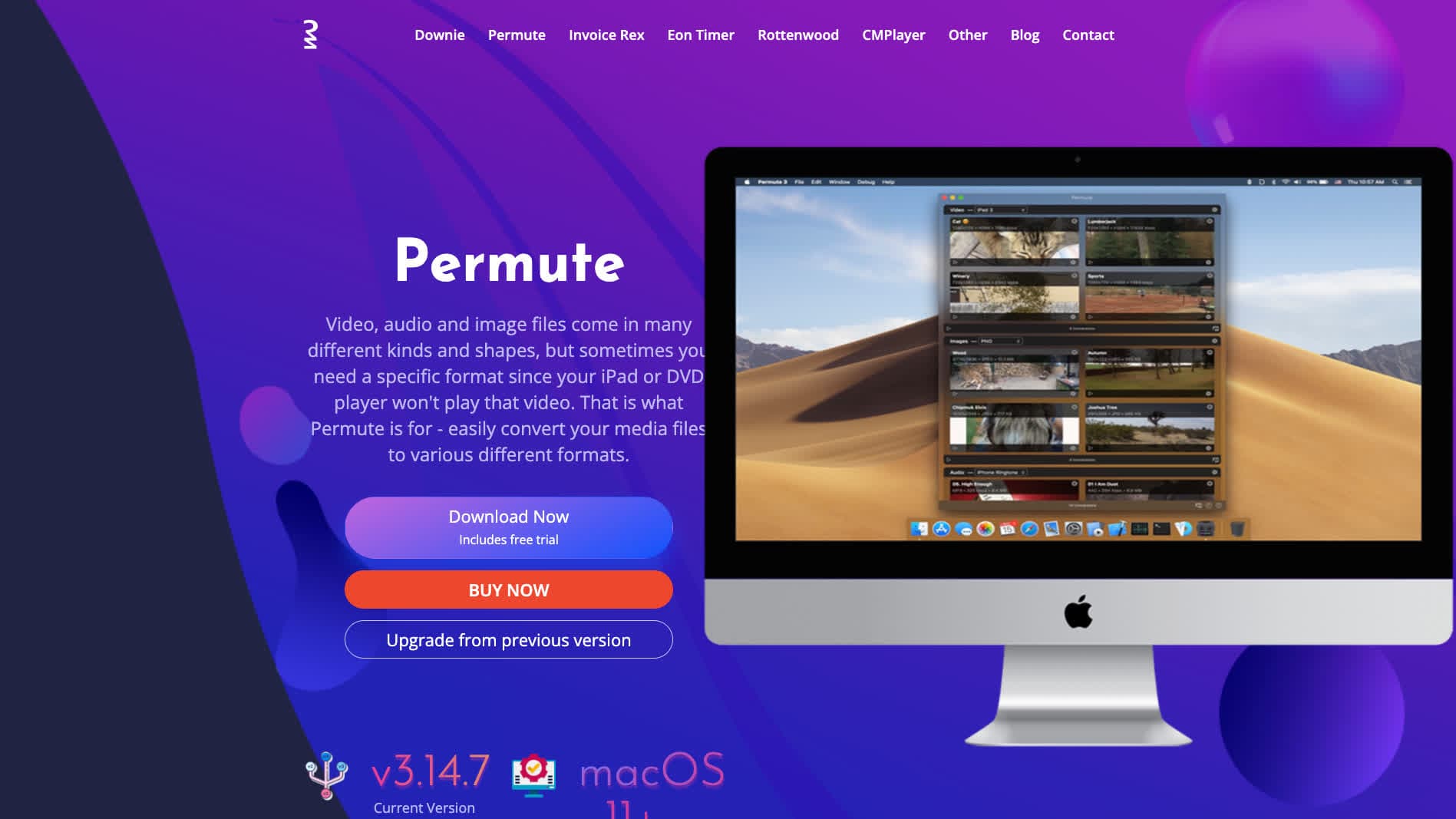
Permute 是一款只在 Mac 上執行的媒體轉換軟體,所有處理都在離線狀態下完成。把影片、音訊或影像檔案拖進去,選好輸出格式,Permute 就會在你的電腦上完成轉換。介面做得很漂亮,透著道地的 Mac 味。支援 MP4、MKV、MOV、AVI、MP3、FLAC、WAV、JPG、PNG、HEIC 等眾多格式。
如果你希望軟體看起來、用起來都像一款正經的 Mac 應用程式,Permute 就是那款離線轉換工具。它支援批次轉換,會顯示每個檔案的進度,也能與通知等 macOS 功能搭配。所有處理都在本機進行,不需要連網。在 Mac App Store 一次買斷即可。
優點
- 精美的 Mac 原生介面。
- 完全離線,不需要連網。
- 支援影片、音訊與影像。
- 拖進去就能批次轉換。
缺點
- 僅限 Mac。
- 不支援文件與電子書。
價格
- 一次買斷 (Mac App Store)。
How to Convert
The offline file converter for Mac, Windows and Linux.
- Converts video, audio, images, documents, ebooks and more
- Everything runs locally. Your files never leave your device
- Pay once. Access forever
Get the app on Mac, Windows and Linux
13. Adapter:Mac 上最好的免費離線轉換軟體
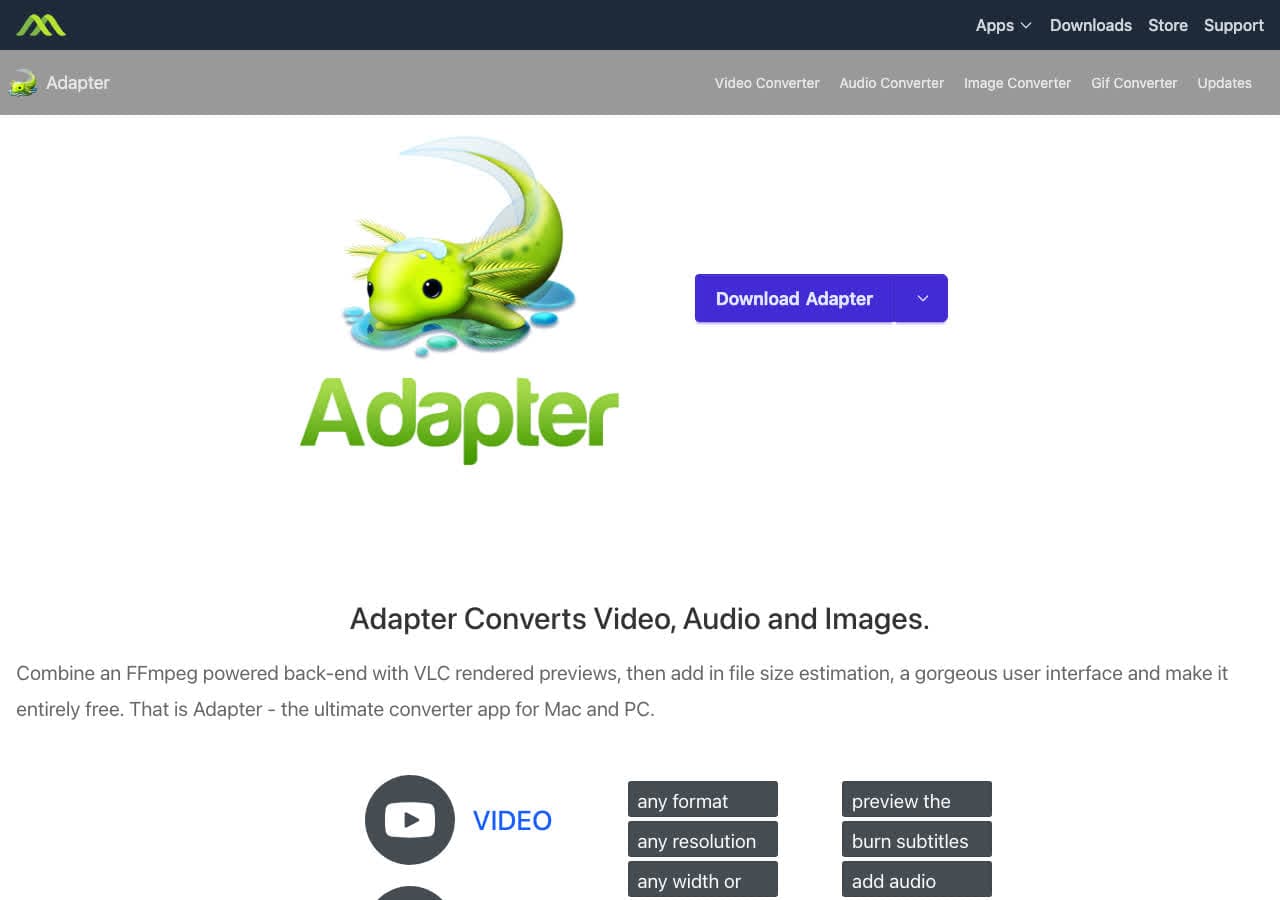
Adapter 是一款完全離線運作的 Mac 免費媒體轉換軟體。它底層呼叫 FFmpeg,外面包了一層清爽的圖形介面,用來轉換影片、音訊與影像。把檔案拖進去,從預設或自訂設定中挑好輸出格式,然後開始轉換。不需要連網。
想在 Mac 上借助 FFmpeg 的能力又不願碰命令列,Adapter 是最好的選擇。FFmpeg 支援的格式它都支援,包括 MP4、MOV、MKV、MP3、WAV、FLAC、JPG、PNG 和 GIF。軟體輕巧快速,完全免費,沒有浮水印也沒有限制。
優點
- 免費且沒有限制。
- 完全離線,以 FFmpeg 為核心。
- 支援影片、音訊與影像。
- 清爽的 Mac 介面。
缺點
- 僅限 Mac。
- 已經不再積極維護。
價格
- 免費 (無限制)。
14. Switch:Mac 與 Windows 上最好的離線音訊轉換軟體
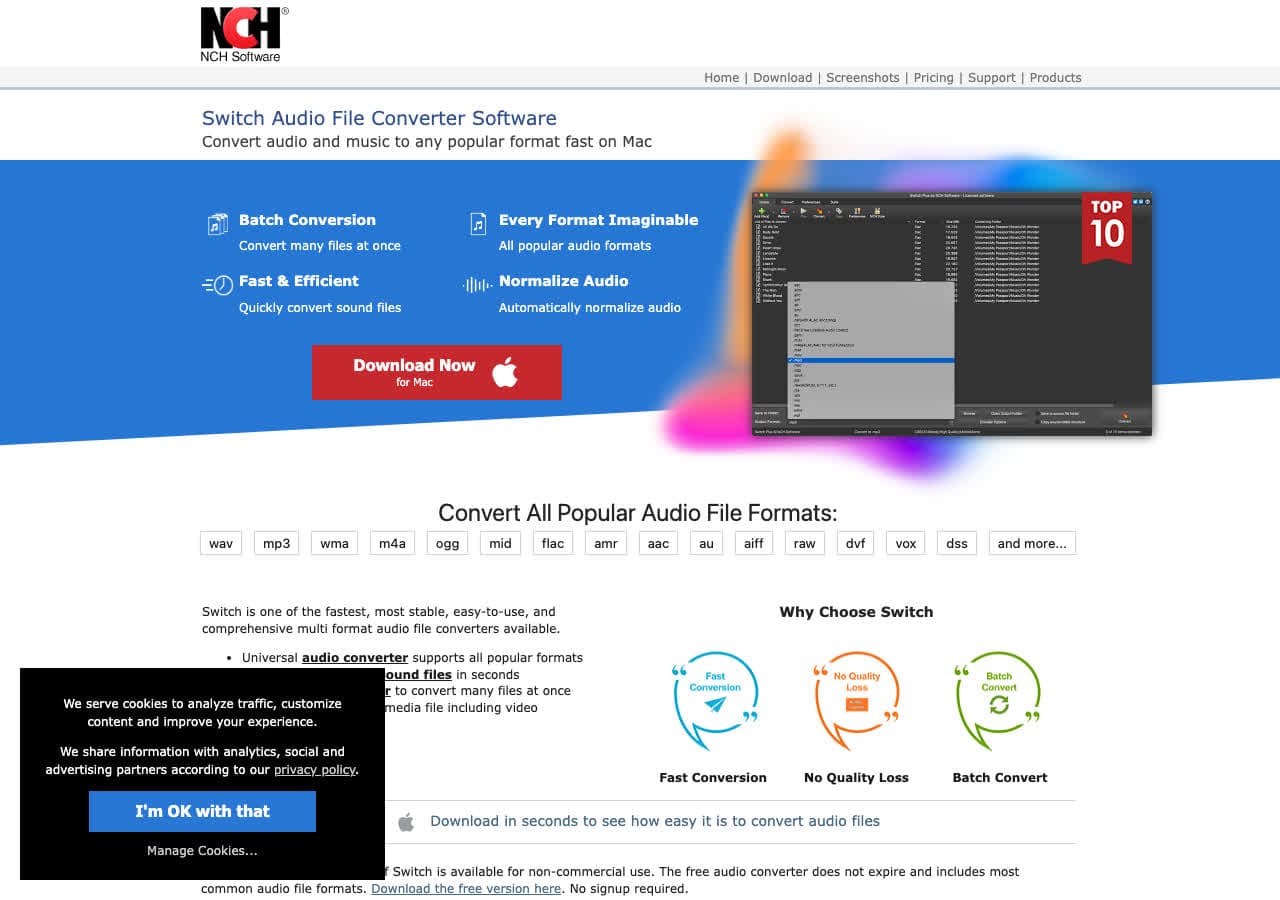
Switch 由 NCH Software 推出,是一款完全離線運作的專用音訊轉換軟體。它能在 MP3、WAV、FLAC、AAC、OGG、WMA、AIFF 等數十種音訊格式之間互轉。支援批次轉換,你可以把整個裝滿音訊的資料夾拖進去,一次全部轉完,全程不必連網。
Switch 直截了當,專心做好一件事:離線轉換音訊檔案。介面簡單,格式選擇與音質設定都一目了然。它還能從影片檔中擷取音訊。支援 Mac 和 Windows,非商業用途有免費版。
優點
- 完全離線的音訊轉換。
- 支援多檔案批次處理。
- 介面簡單,目標明確。
- 能從影片檔中擷取音訊。
缺點
- 免費版僅限非商業用途。
- 只支援音訊,不能轉影片和影像。
價格
- 免費 (非商業用途)。
- Plus 版: 商業用途一次買斷。
15. Wondershare UniConverter:最好的高階離線媒體轉換軟體
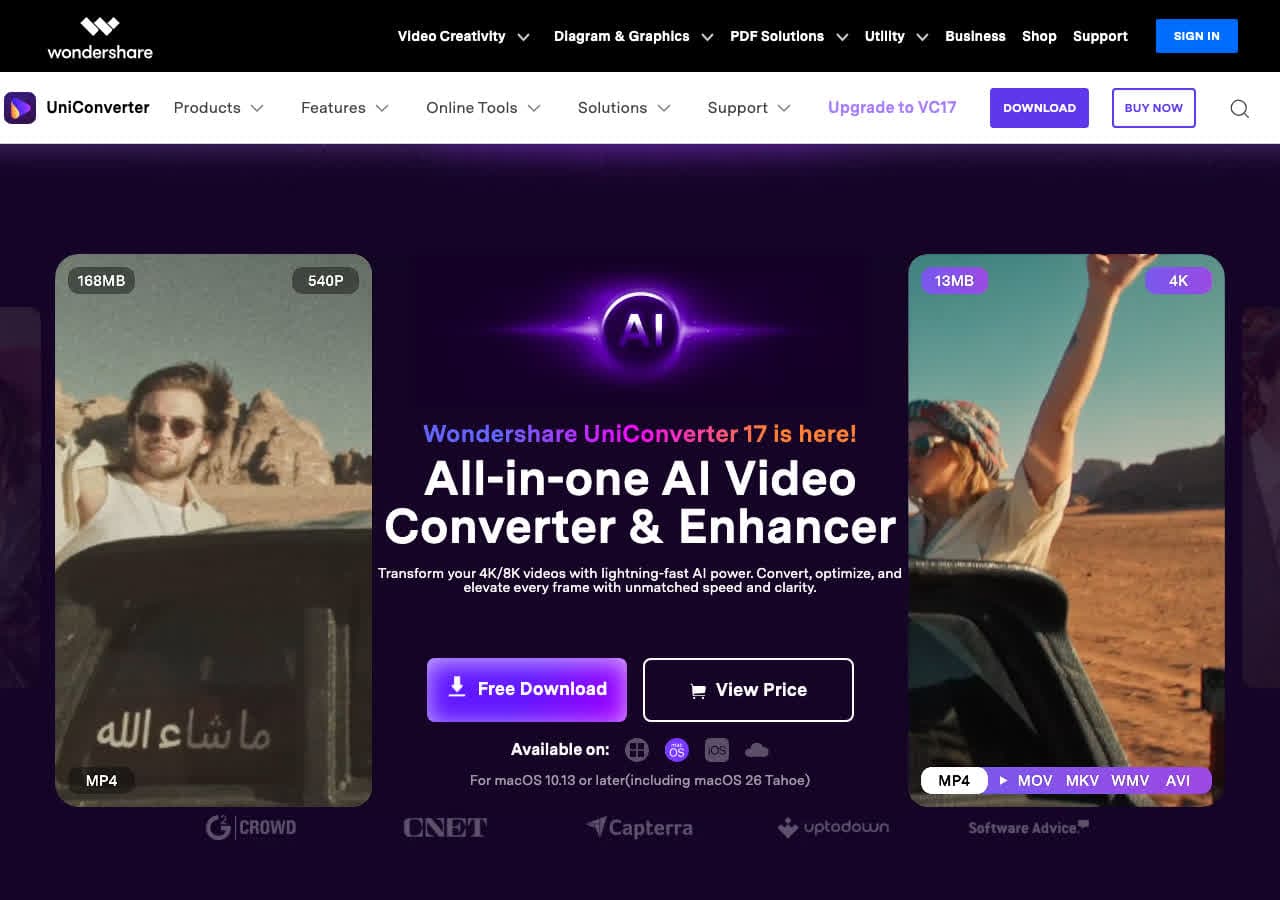
Wondershare UniConverter 是一款在你本機處理檔案的高階媒體轉換軟體,支援影片、音訊與影像轉換,涵蓋 1,000 多種格式。硬體加速編碼會動用顯示卡以提升速度。由於全部離線處理,你的檔案不會外流。
Wondershare 不只會轉換,還能壓縮影片、錄製螢幕、燒錄 DVD,做些簡單剪輯。批次轉換會同時處理多個檔案,並充分運用多核心。整體是一款打磨得不錯的全能媒體工具。缺點是採訂閱制,比這份名單上多數選擇都貴。
優點
- 各類媒體都能離線轉換。
- 支援 1,000 多種格式。
- 支援硬體加速編碼。
- 附帶壓縮、錄製、DVD 燒錄等功能。
缺點
- 訂閱費偏貴。
- 試用版功能受限。
價格
- 免費試用: 功能受限,輸出帶浮水印。
- 年繳: 約每年 49.99 美元。
- 永久版: 約 79.99 美元一次買斷。
16. PDF Expert:Mac 上最好的離線 PDF 轉換軟體
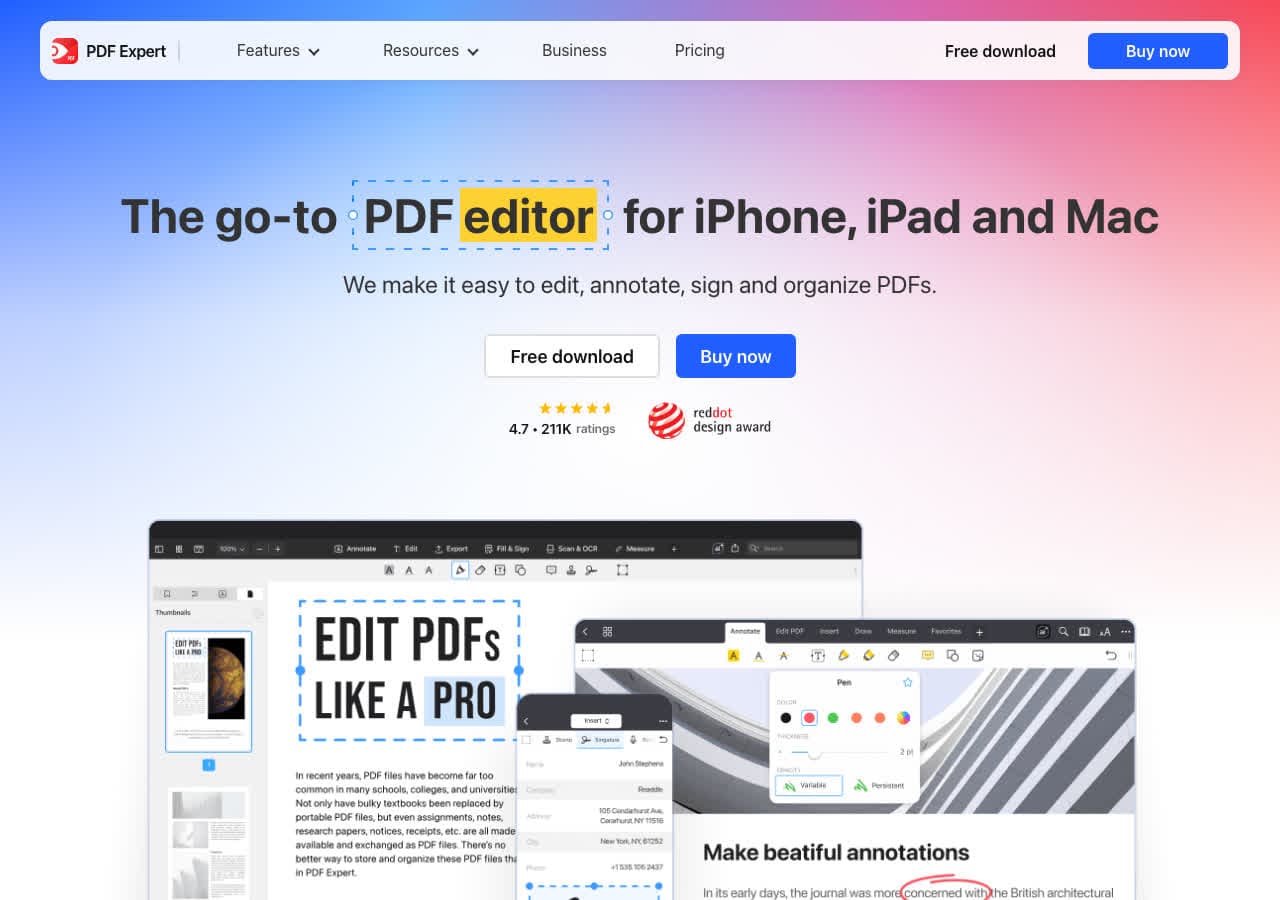
PDF Expert 是一款 Mac 上的 PDF 編輯軟體,能完全離線地把 PDF 轉成 Word、Excel、PowerPoint、文字與影像,也能把其他文件做成 PDF。所有處理都在你的 Mac 上完成,不會往雲端上傳任何內容,因此適合處理法律、醫療與商務方面的機密文件。
除了轉換,PDF Expert 還能編輯 PDF 內文、加上註解、填寫表單、簽署合約,以及合併或分割 PDF。轉換品質很高,轉成 Word 後表格、圖片與排版都能保住。它是一款打磨精細的 Mac 原生應用程式,介面清爽。
優點
- 完全離線的 PDF 轉換。
- PDF 轉 Word 的品質很高。
- 完整的 PDF 編輯與註解功能。
- 精美的 Mac 原生介面。
缺點
- 僅限 Mac(也有 iOS 版)。
- 只支援 PDF 相關格式。
價格
- 訂閱: 約每年 79.99 美元。
- 終身版: 也可一次買斷。
17. Foxit PDF Editor:Windows 上最好的離線 PDF 轉換軟體
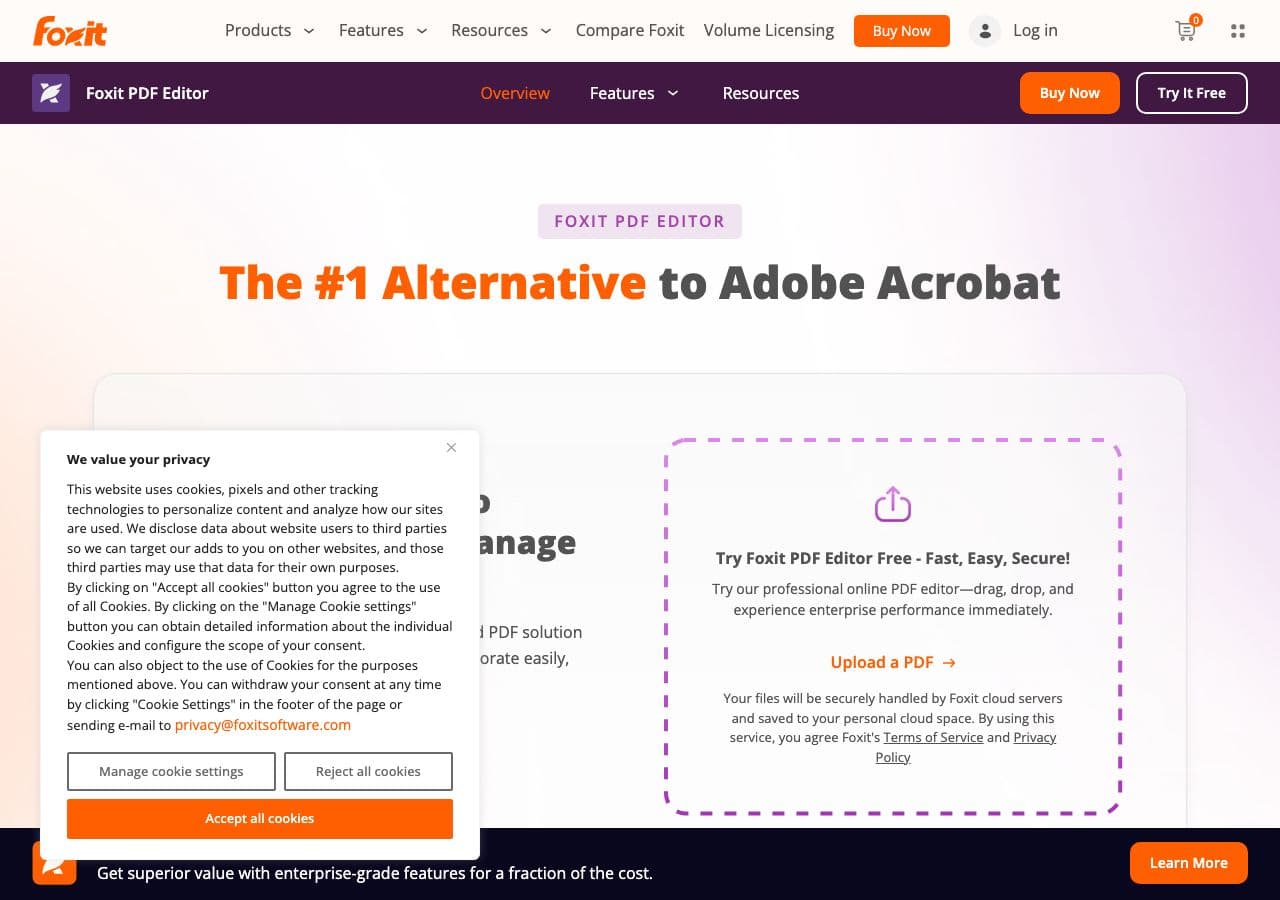
Foxit PDF Editor 是一款功能齊全的 PDF 編輯軟體,在 Windows(以及 Mac)上離線完成轉換。可以把 PDF 轉成 Word、Excel、PowerPoint、HTML、文字與影像,也能用虛擬印表機把任何可列印的文件做成 PDF。所有處理都在你的電腦上進行。
相較於 Adobe Acrobat,Foxit 更輕巧,啟動更快,佔用資源也更少。它支援 PDF 編輯、表單填寫、數位簽章、掃描件文字辨識與批次處理。對需要專業離線 PDF 工具的 Windows 使用者來說,它比 Adobe 便宜,實力也夠。
優點
- 完全離線的 PDF 轉換。
- 比 Adobe Acrobat 更輕更快。
- 支援掃描件文字辨識。
- 支援 PDF 批次處理。
缺點
- 採訂閱制。
- 僅支援 PDF。
價格
- PDF Editor: 約每年 149.99 美元。
- PDF Editor Pro: 約每年 179.99 美元。
18. fre:ac:最好的免費離線音訊轉換軟體
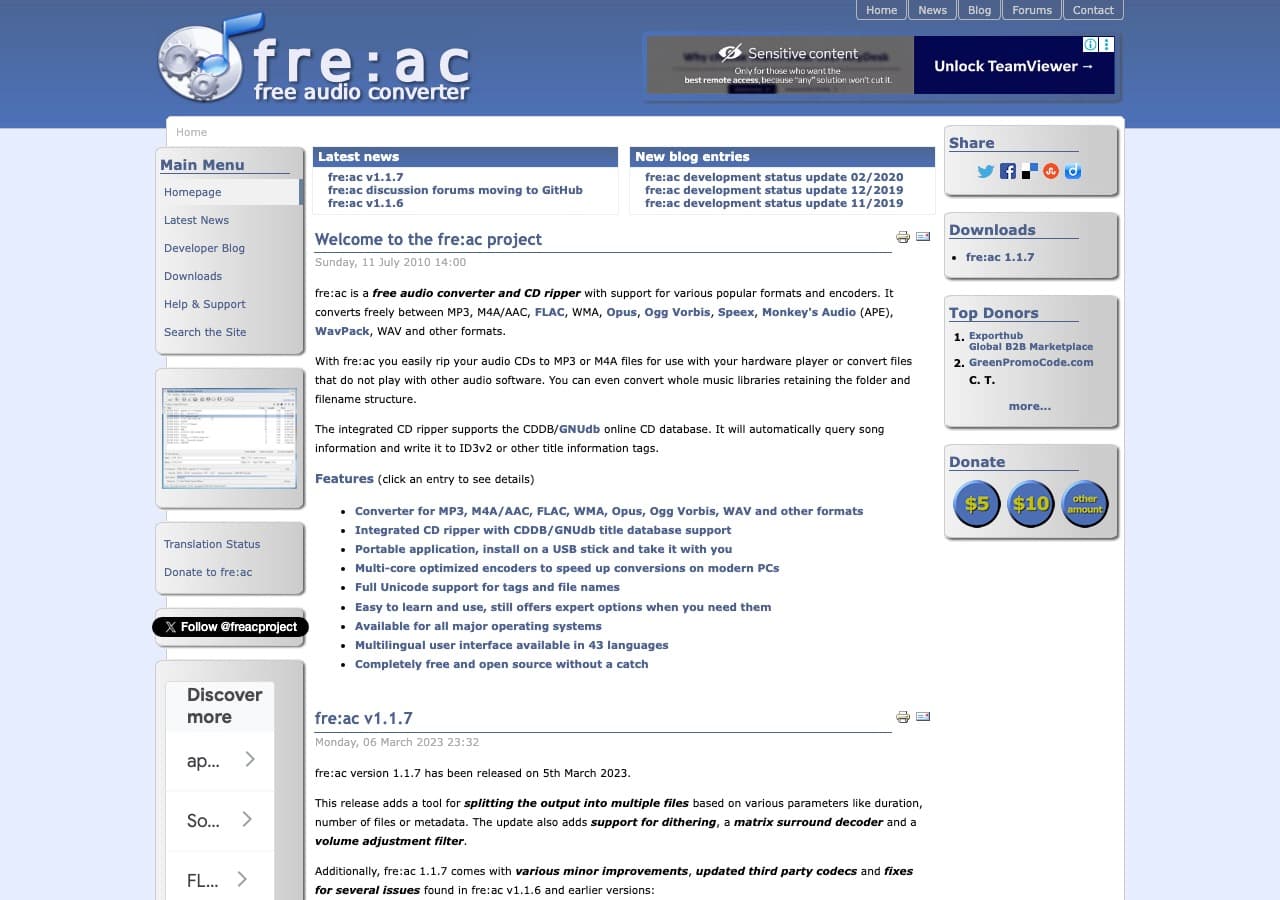
fre:ac 是一款完全離線運作的免費開源音訊轉換軟體。不必連網就能在 MP3、FLAC、WAV、AAC、OGG 等音訊格式之間互轉。它還具備批次處理、CD 擷取與自動填寫曲目資訊的功能。可攜版能直接從隨身碟執行,走到哪裡都能離線使用。
fre:ac 輕巧快速,專注在音訊上。多核心處理讓批次轉換更快。介面很簡單:加入檔案、選好格式、開始轉換。沒有多餘功能,沒有推銷,也不依賴網路。支援 Mac、Windows 和 Linux。
優點
- 免費、開放原始碼、完全離線。
- 提供可放在隨身碟裡的可攜版。
- 支援多核心的快速批次轉換。
- 內建 CD 擷取功能。
缺點
- 僅支援音訊。
- 介面比較簡單。
價格
- 免費 (開放原始碼,GPL 授權)。
常見問題
為什麼要用離線的檔案轉換軟體?
離線轉換軟體把所有處理都放在你自己的電腦上完成,因此檔案不會外流,也不會上傳到第三方伺服器。它們還能在沒有網路時使用,沒有檔案大小限制,批次處理比線上工具更快,也不需要訂閱或註冊帳號。碰上敏感檔案、大型檔案,或者需要經常轉換,離線工具是更合適的選擇。
離線轉換比線上轉換更快嗎?
是的,而且快得多。離線軟體直接動用電腦的 CPU 和顯示卡,上傳與下載的時間完全省下來了。一支大影片在線上服務上光是上傳、轉換、下載就要 30 分鐘,在本機可能 2 分鐘就搞定。檔案越大、數量越多,差距就越明顯。
真的完全不連網也能用嗎?
可以。這份名單上的每一款軟體,安裝之後都能在沒有網路的情況下使用。有些軟體連網時會檢查更新,但轉換功能本身完全離線。你可以裝好之後斷網,一直轉下去。
哪一款是最好的一站式離線轉換軟體?
How to Convert 用一款離線軟體就能處理影片、音訊、影像與文件,還支援批次轉換。如果只想用免費方案,就得組合好幾款工具:影片用 HandBrake,音訊用 fre:ac,影像用 XnConvert,文件用 LibreOffice。它們各管一塊都做得不錯,而 How to Convert 把這些收進了同一款軟體裡。
寫在最後
離線轉換軟體在隱私、速度與可靠度上,都是線上工具比不上的。想用一款搞定,How to Convert 以一次買斷的桌面軟體涵蓋了所有檔案類型。想用免費開源方案,那就是影片交給 HandBrake、音訊交給 fre:ac、影像交給 XnConvert、文件交給 LibreOffice、電子書交給 Calibre。挑合乎你工作方式的裝上,然後在自己的電腦上安心轉換檔案。
How to Convert
The offline file converter for Mac, Windows and Linux.
- Converts video, audio, images, documents, ebooks and more
- Everything runs locally. Your files never leave your device
- Pay once. Access forever
Get the app on Mac, Windows and Linux
