Die 18 besten Audiokonverter im Jahr 2026 (kostenlos und kostenpflichtig)
Die besten Audiokonverter für 2026. Konvertieren Sie MP3, WAV, FLAC, AAC und mehr mit diesen kostenlosen und kostenpflichtigen Programmen.
Veröffentlicht von
 Jake Manger
Audiodateien gibt es in Dutzenden Formaten, und nicht jedes passt zu dem Gerät oder Programm, das Sie gerade brauchen. Ihre FLAC-Sammlung läuft nicht auf jedem Telefon. Eine WAV-Aufnahme frisst Speicher, wo MP3 völlig genügen würde. Ihr Schnittprogramm für Podcasts exportiert in ein Format, während die Hosting-Plattform ein anderes verlangt. Ohne einen verlässlichen Audiokonverter bleibt Ihnen nur, neu aufzunehmen, nach Behelfslösungen zu suchen oder sich mit dem falschen Format abzufinden.
Wir haben eine breite Auswahl an Audiokonvertern unter Mac, Windows und Linux getestet, um die 18 besten Programme des Jahres 2026 zu finden. Die Liste reicht von kostenlosen, quelloffenen Werkzeugen, die jedes erdenkliche Format beherrschen, bis zu ausgereiften kostenpflichtigen Programmen für Profis, die Stapelverarbeitung und Metadatenpflege brauchen. Ob Sie eine einzelne Sprachnotiz umwandeln oder eine ganze Musiksammlung durcharbeiten: Eines dieser Werkzeuge wird damit fertig.
1. How to Convert (von mir entwickelt) – der beste Desktop-Audiokonverter für alles
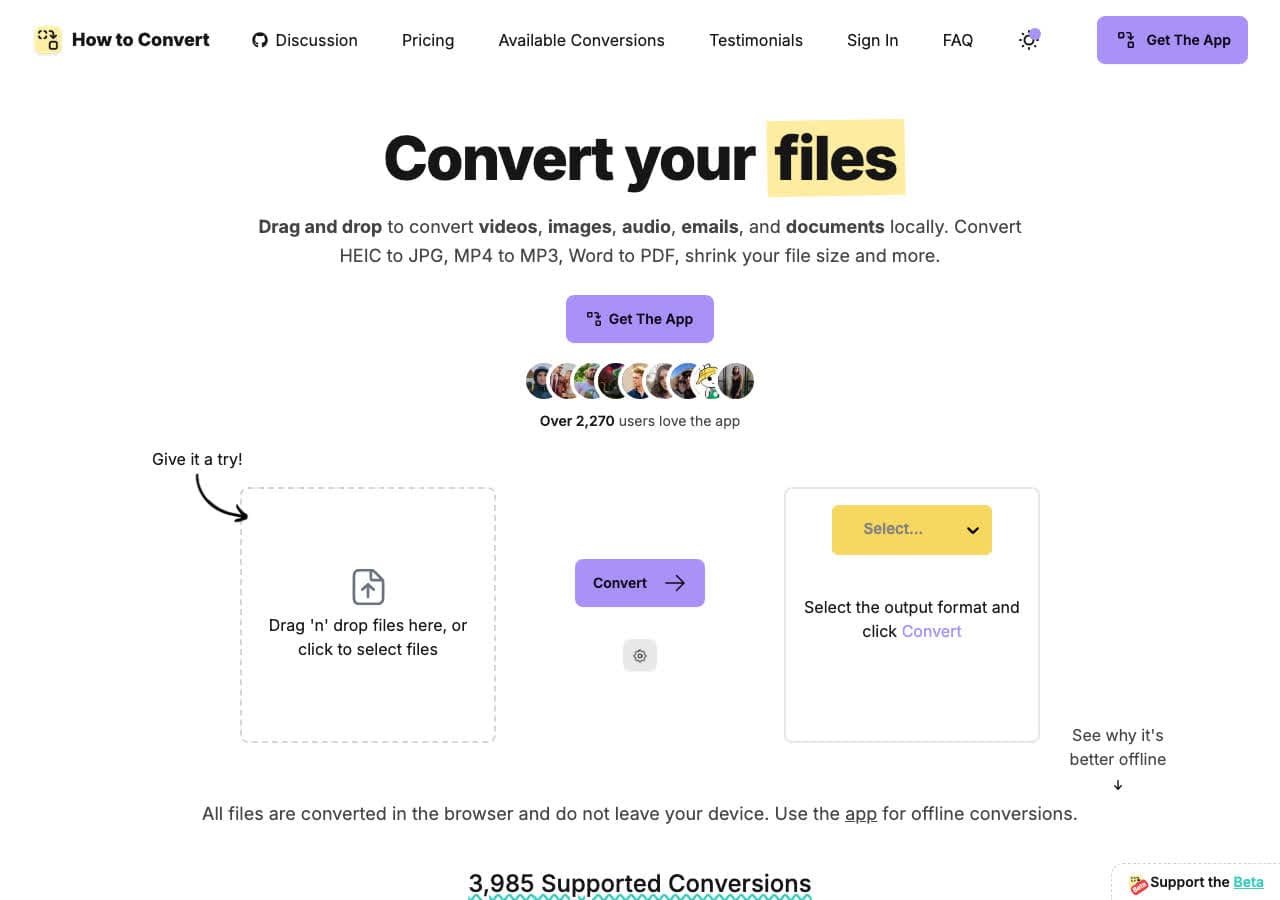
How to Convert ist ein Dateikonverter, bei dem der Datenschutz an erster Stelle steht und alles lokal auf Ihrem Rechner verarbeitet wird. Ziehen Sie eine beliebige Audiodatei hinein, wählen Sie das Zielformat, und die Umwandlung läuft, ohne dass irgendetwas in die Cloud geht. Unterstützt werden Hunderte Audioformate, darunter MP3, WAV, FLAC, AAC, OGG, WMA und AIFF, und dieselbe App bewältigt auch Video, Bilder, Dokumente und E-Books.
Was How to Convert bei der Audiokonvertierung heraushebt: Sie brauchen für verschiedene Dateiarten keine getrennten Programme mehr. Ton aus einem Video herauslösen? Ein Dokument in ein PDF verwandeln? Bilder verkleinern? Alles in einer App. Die Desktop-Fassung läuft unter Mac, Windows und Linux, und für einen ersten Test mit einem gängigen Format gibt es eine kostenlose Web-Demo für einzelne Dateien.
Vorteile
- Alle Umwandlungen laufen lokal ab. Ihre Dateien verlassen nie Ihr Gerät.
- Unterstützt Hunderte Audioformate sowie Video, Bilder, Dokumente und E-Books.
- Einmaliger Kauf. Kein Abo, keine wiederkehrenden Gebühren.
- Kostenlose Web-Demo für einzelne Dateien.
- Läuft unter Mac, Windows und Linux.
Nachteile
- Die Desktop-App kostet einmalig Geld; die Web-Demo wandelt jeweils eine Datei um.
- Keine Cloud-Synchronisierung, kein Online-Speicher.
Preise
- Kostenlos: Web-Demo für einzelne Dateien.
- Desktop-App: Einmaliger Kauf, alle Plattformen.
 How to Convert
The offline file converter for Mac, Windows and Linux.
- Converts video, audio, images, documents, ebooks and more
- Everything runs locally. Your files never leave your device
- Pay once. Access forever
Get the app on Mac, Windows and Linux
2. FFmpeg – der beste Audiokonverter auf der Kommandozeile für erfahrene Anwender
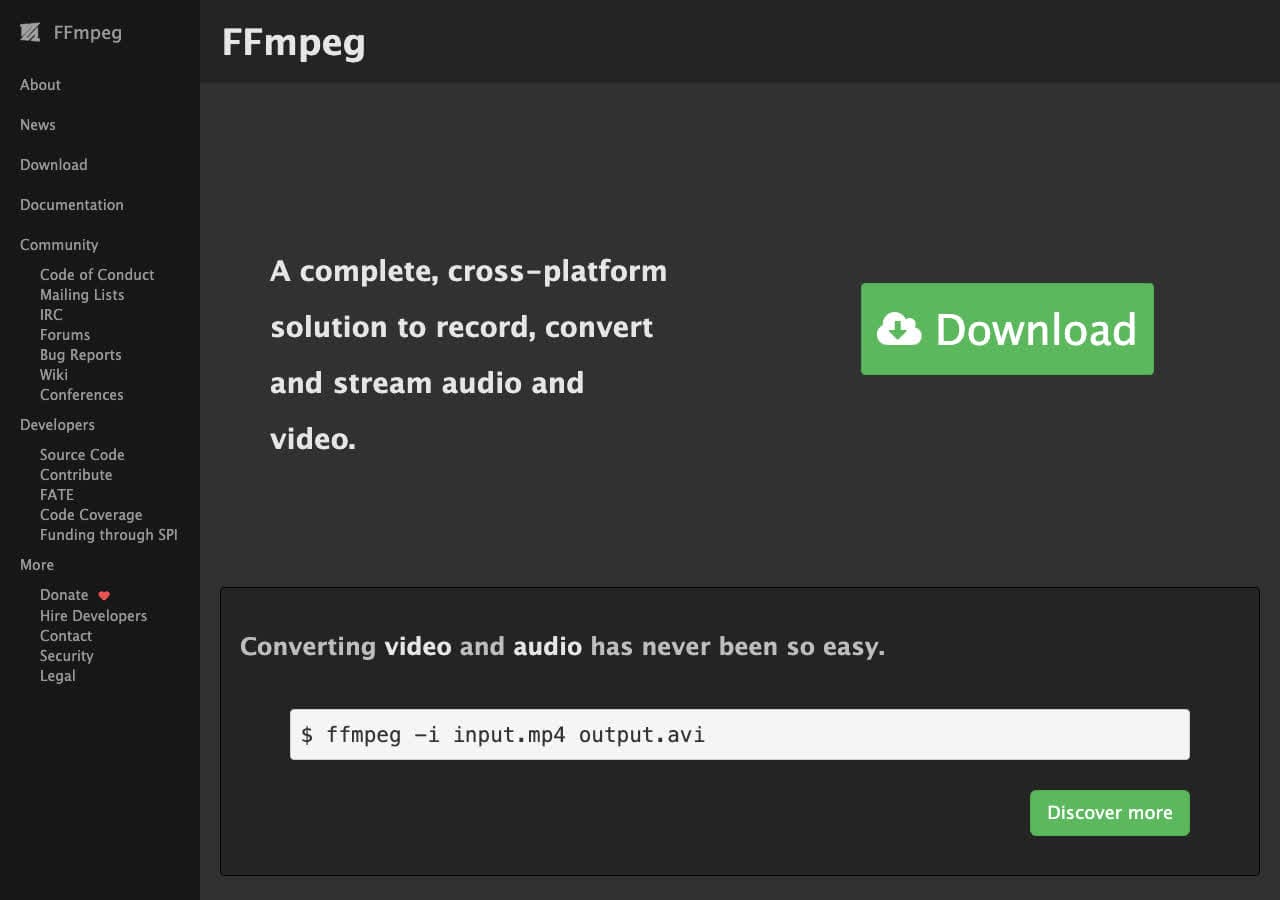
FFmpeg ist das Schweizer Taschenmesser der Medienverarbeitung. Dieses Kommandozeilenwerkzeug unterstützt praktisch jeden jemals entwickelten Audiocodec und Container, von geläufigen wie MP3 und FLAC bis zu Exoten, die kein Programm mit Oberfläche anfasst. Ein einziger Befehl wie ffmpeg -i input.wav -b:a 320k output.mp3 wandelt Ihre Datei um, mit genauer Kontrolle über Bitrate, Abtastrate, Kanäle und Codec-Einstellungen.
Die eigentliche Stärke von FFmpeg bei der Audiokonvertierung ist die Automatisierung. Mit Shell-Skripten lassen sich ganze Musiksammlungen stapelweise umwandeln, Lautheiten über alle Titel hinweg angleichen oder über Nacht die Tonspuren aus Hunderten Videodateien herauslösen. Viele Konverter, darunter HandBrake und Shutter Encoder, greifen im Hintergrund auf FFmpeg zurück. How to Convert beherrscht viele derselben Audioformate über eine grafische Oberfläche, für alle, die das Terminal lieber meiden. Wer sich auf der Kommandozeile wohlfühlt, bekommt mit FFmpeg eine unerreichte Freiheit.
Vorteile
- Unterstützt nahezu jedes existierende Audioformat.
- Sehr schnell und sparsam mit den Systemressourcen.
- Kostenlos und quelloffen.
- Vollständig skriptfähig für Stapelverarbeitung und Automatisierung.
- Verfügbar für Mac, Windows und Linux.
Nachteile
- Nur Kommandozeile. Keine grafische Oberfläche.
- Steile Lernkurve mit verwickelter Syntax.
- Die Fehlermeldungen sind für Einsteiger oft rätselhaft.
Preise
- Kostenlos (quelloffen, LGPL-/GPL-Lizenz).
3. Audacity – der beste kostenlose Audioeditor mit Formatkonvertierung
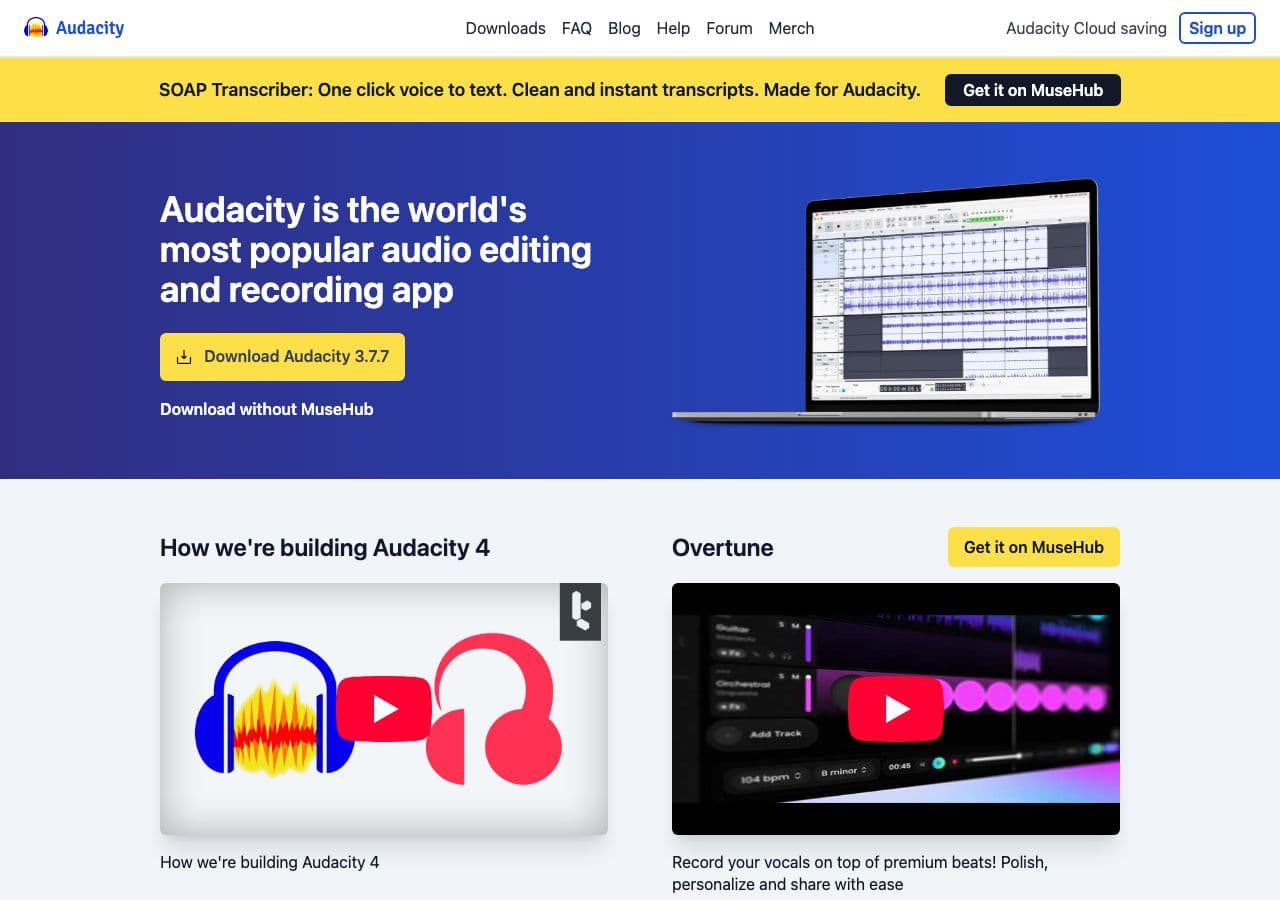
Audacity ist der weltweit beliebteste kostenlose Audioeditor und taugt nebenbei als solider Konverter. Importieren Sie Ton als WAV, FLAC, OGG, MP3, AIFF und in vielen weiteren Formaten und exportieren Sie ihn anschließend im gewünschten Format, mit Zugriff auf die Qualitätseinstellungen. Audacity ist in erster Linie ein Editor, doch die Exportfunktion deckt die meisten üblichen Umwandlungen ab.
Audacity spielt seine Stärken aus, sobald Sie mehr wollen als bloßes Umwandeln. Stille herausschneiden, Lautstärke angleichen, Rauschen entfernen, Effekte anwenden und danach in einem anderen Format exportieren, alles in einem Arbeitsgang. Die Oberfläche ist nicht die modernste, aber sie wurde über zwei Jahrzehnte verfeinert, und die Hilfe aus der Gemeinschaft ist ausgezeichnet. Wer Bearbeitung und Umwandlung braucht, ohne einen Cent auszugeben, findet kaum Besseres.
Vorteile
- Vollständig kostenlos und quelloffen.
- Vollwertige Tonbearbeitung neben der Umwandlung.
- Unterstützt die meisten gängigen Audioformate.
- Verfügbar für Mac, Windows und Linux.
- Große Gemeinschaft mit unzähligen Anleitungen.
Nachteile
- Nicht als reiner Konverter gedacht, daher ist die Stapelverarbeitung eingeschränkt.
- Die Oberfläche wirkt neben moderneren Programmen angestaubt.
- Manche herstellereigenen Formate wie WMA brauchen zusätzliche Erweiterungen.
Preise
- Kostenlos (quelloffen, GPL-Lizenz).
4. fre:ac – der beste kostenlose reine Audiokonverter
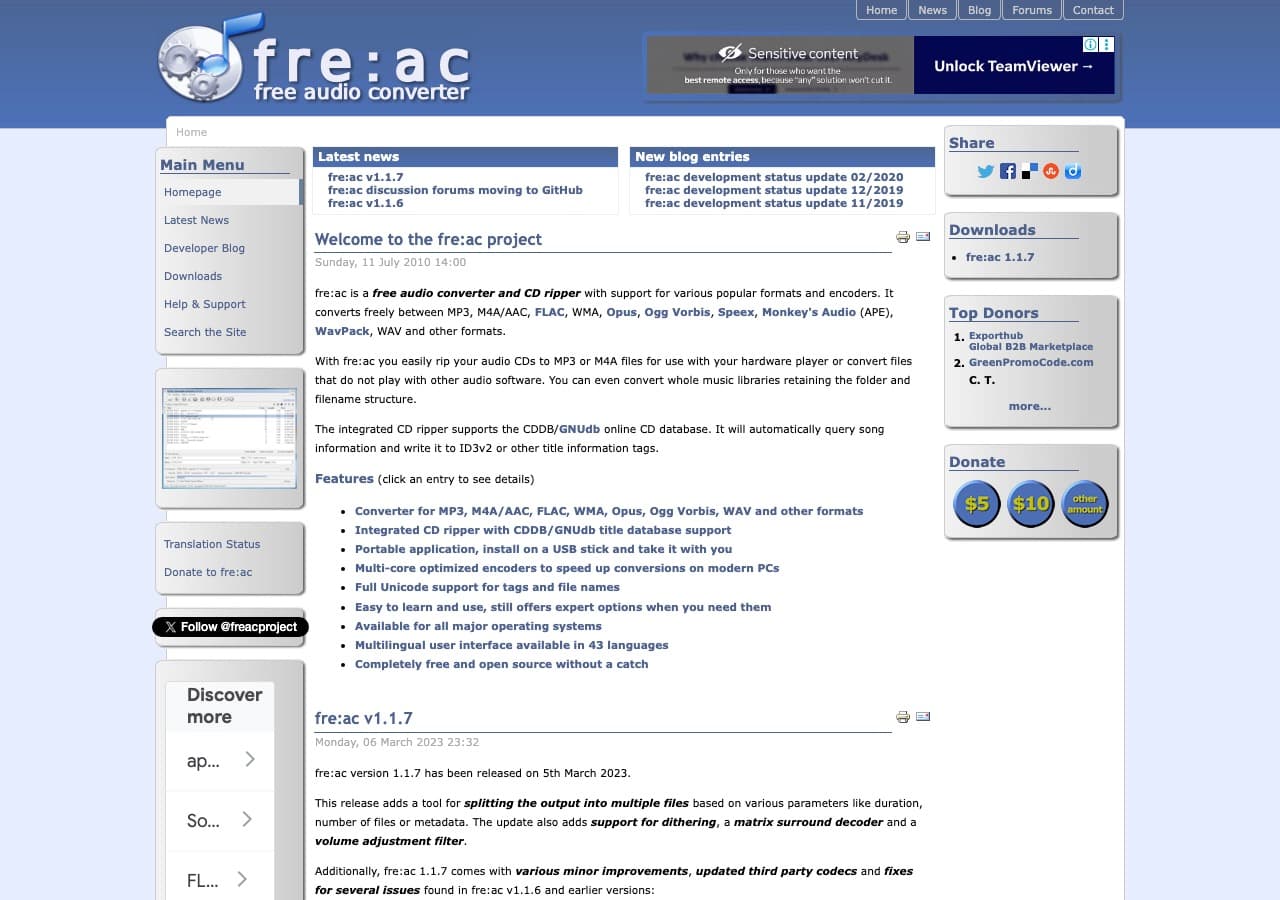
fre:ac (free audio converter) ist ein quelloffener Konverter, der genau für diese Aufgabe gebaut wurde. Unterstützt werden MP3, MP4/M4A, WMA, Ogg Vorbis, FLAC, AAC, WAV und Bonk, samt Stapelverarbeitung, die Ihre gesamte Musiksammlung in einem Rutsch durcharbeitet. Außerdem liest das Programm Audio-CDs aus und holt sich die Titelangaben automatisch über CDDB/GNUdb.
Was fre:ac von Allzweckkonvertern abhebt, ist die Ausrichtung auf Audio-Arbeitsabläufe. Es erhält ID3-Tags und Metadaten bei der Umwandlung, nutzt mehrere Prozessorkerne für schnellere Stapeljobs und bringt einen CD-Ripper mit. Die Oberfläche ist geradlinig, und das Programm läuft unter Mac, Windows und Linux. Als kostenloses Werkzeug, das eine Sache gut macht, ist fre:ac der beste reine Audiokonverter, den es gibt.
Vorteile
- Kostenlos, quelloffen und ohne Einschränkungen.
- Erhält Metadaten und ID3-Tags bei der Umwandlung.
- Stapelverarbeitung über mehrere Prozessorkerne für hohes Tempo.
- Eingebauter CD-Ripper mit automatischer Metadatenabfrage.
- Plattformübergreifend (Mac, Windows, Linux).
Nachteile
- Nur Audio. Video, Bilder und Dokumente bleiben außen vor.
- Weniger Formate als FFmpeg.
Preise
- Kostenlos (quelloffen).
5. Switch Audio File Converter – der beste einfache kostenpflichtige Audiokonverter
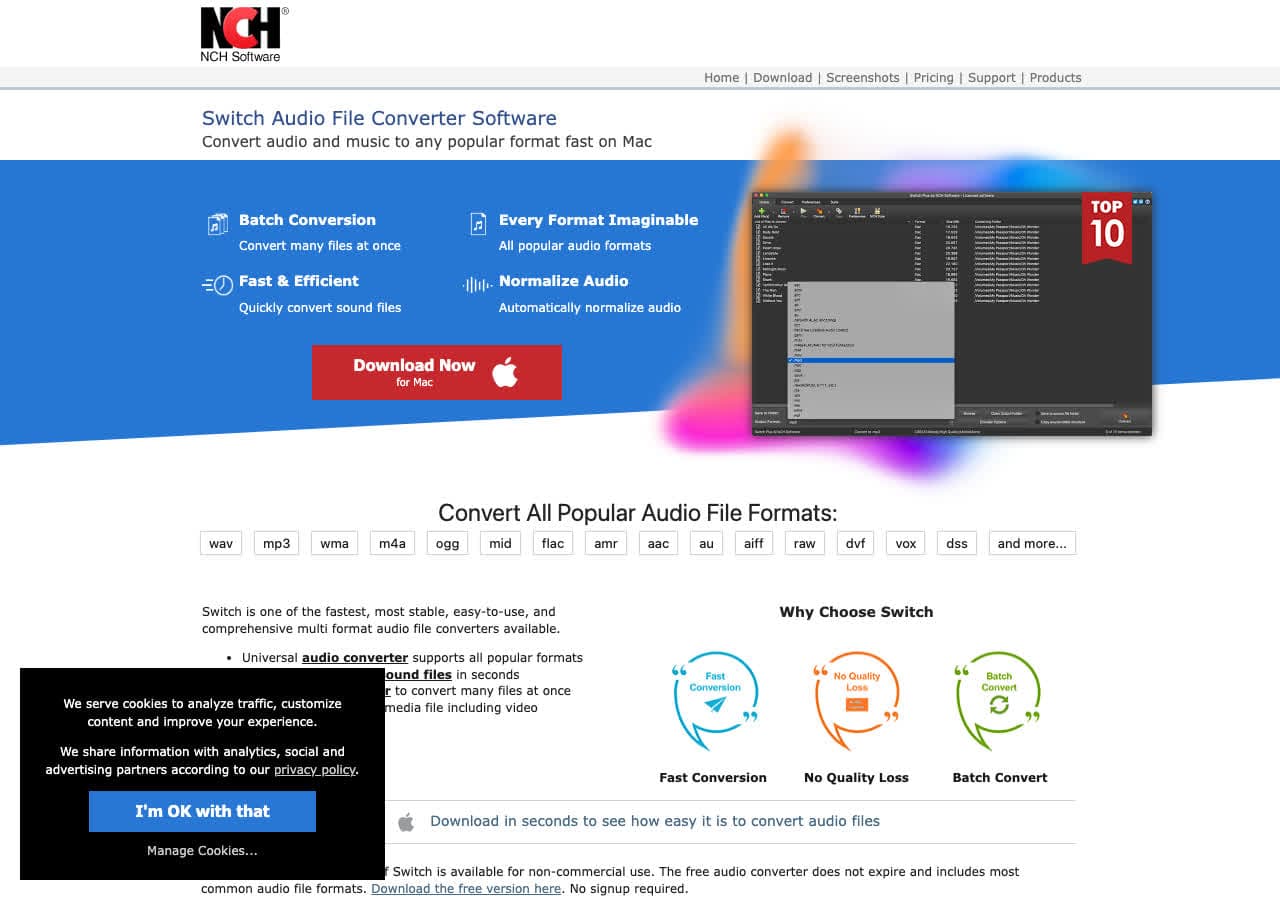
Switch von NCH Software ist ein geradliniger Audiokonverter mit Unterstützung für über 40 Formate, darunter MP3, WAV, FLAC, AAC, OGG und WMA. Die Bedienung ist schlicht: Dateien hinzufügen, Zielformat wählen, auf Konvertieren klicken. Die Stapelverarbeitung funktioniert gut, und eine einfache Lautstärkeangleichung ist eingebaut.
Switch liegt genau zwischen kostenlosen Werkzeugen, die technisches Wissen verlangen, und teuren Profipaketen. Es läuft unter Mac und Windows, und die kostenlose Fassung deckt den nicht gewerblichen Gebrauch ab. Die kostenpflichtige Lizenz schaltet alle Formate frei und hebt diese Beschränkung auf. Wer verlässlich Ton umwandeln will, ohne sich in Kommandozeilenwerkzeuge einzuarbeiten, bekommt hier ein aufgeräumtes Erlebnis.
Vorteile
- Schlichte Oberfläche ohne Schnickschnack.
- Unterstützt über 40 Audioformate.
- Stapelverarbeitung mit Lautstärkeangleichung.
- Kostenlos für den nicht gewerblichen Gebrauch.
Nachteile
- Angestaubtes Oberflächendesign.
- Der gewerbliche Einsatz erfordert eine kostenpflichtige Lizenz.
- Wenige weiterführende Kodiereinstellungen.
Preise
- Kostenlos: Nur für den nicht gewerblichen Gebrauch.
- $30: Plus-Version (einmalig).
6. MediaHuman Audio Converter – am besten für Nutzer von iTunes und Apple Music
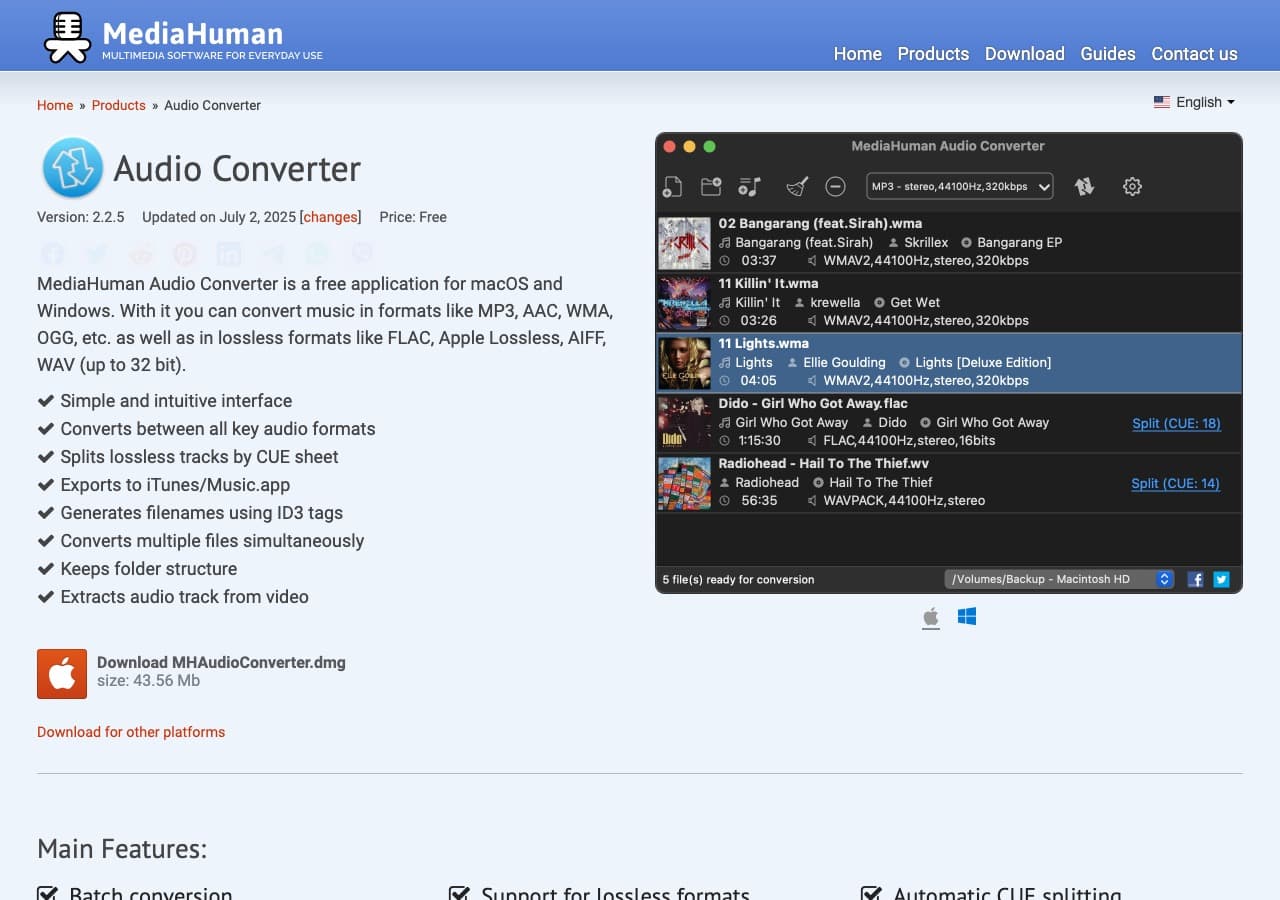
MediaHuman Audio Converter ist ein aufgeräumter, kostenloser Audiokonverter, der mit Blick auf Apple-Nutzer entstanden ist. Per Drag-and-drop wandelt er zwischen MP3, AAC, WMA, FLAC, OGG, AIFF, Apple Lossless und WAV um, über eine schlichte Oberfläche, die sich unter macOS heimisch anfühlt. Die Anbindung an iTunes und Apple Music macht Ihre Sammlung direkt zugänglich.
MediaHuman erhält Titelbilder und Metadaten bei der Umwandlung, was bei Musiksammlungen entscheidend ist. Es wandelt mehrere Dateien gleichzeitig über alle Prozessorkerne um und bringt Profile für die gängigen Qualitätsstufen mit. Die App ist kostenlos und uneingeschränkt nutzbar, was sie für Mac-Nutzer zur hervorragenden Wahl macht, die zwischen Apple-Formaten und universelleren wie MP3 oder FLAC wechseln müssen.
Vorteile
- Kostenlos, ohne Einschränkungen und ohne Wasserzeichen.
- Aufgeräumte, Apple-nahe Oberfläche mit Drag-and-drop.
- Erhält Titelbilder und Metadaten.
- Anbindung an iTunes und Apple Music.
Nachteile
- Weniger Formate als bei Programmen auf FFmpeg-Basis.
- Keine weiterführenden Kodieroptionen.
Preise
- Kostenlos.
How to Convert
The offline file converter for Mac, Windows and Linux.
- Converts video, audio, images, documents, ebooks and more
- Everything runs locally. Your files never leave your device
- Pay once. Access forever
Get the app on Mac, Windows and Linux
7. VLC Media Player – der beste kostenlose Audiokonverter, den Sie schon haben
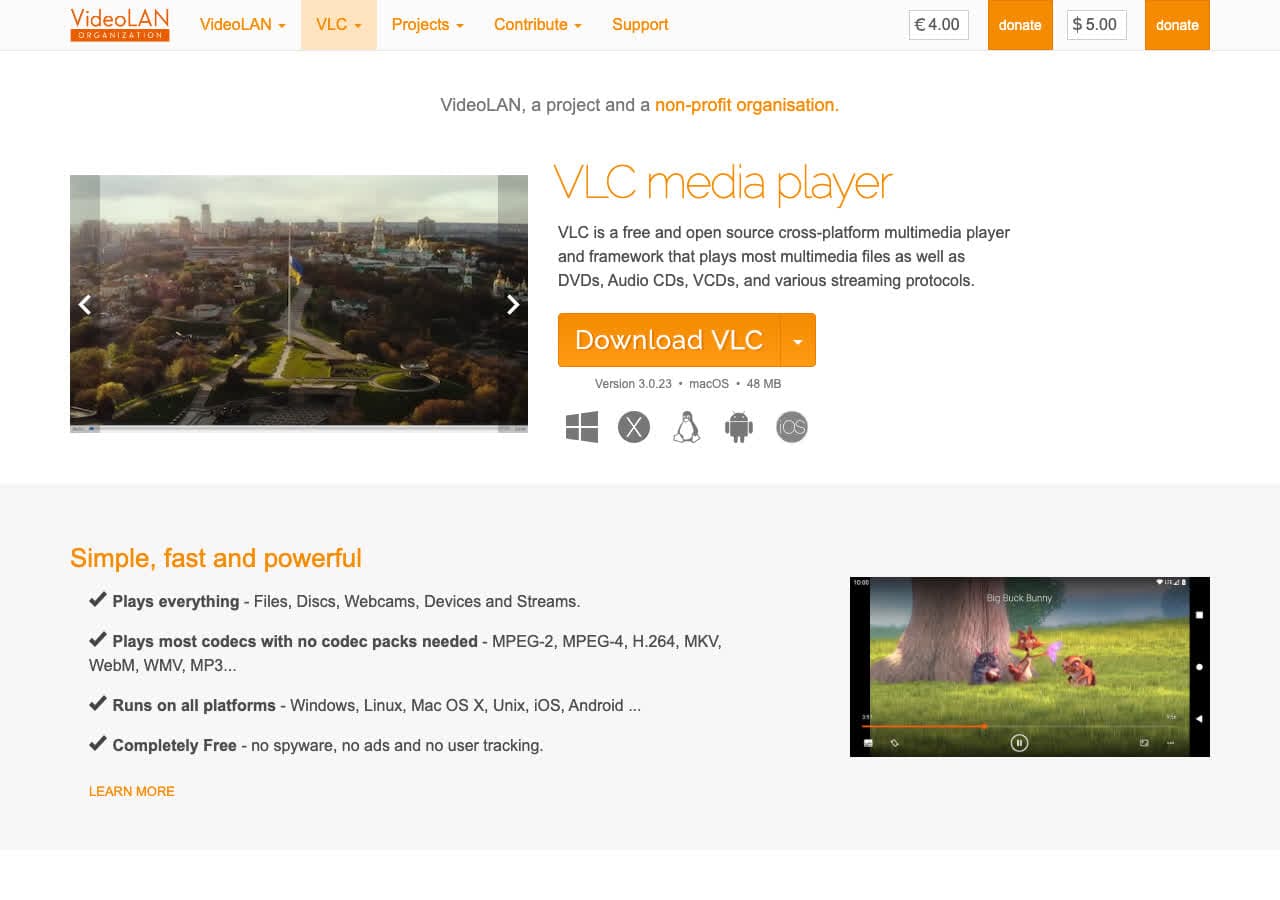
VLC ist auf Millionen Rechnern als Mediaplayer installiert, wandelt aber auch Audiodateien um. Unter Medien und dann Konvertieren/Speichern lässt sich zwischen Audioformaten transkodieren, samt Zugriff auf Codecs und Bitraten. VLC unterstützt MP3, FLAC, OGG, AAC, WAV, WMA und viele weitere Formate, sowohl beim Einlesen als auch beim Ausgeben.
VLC ist besonders praktisch für schnelle, einmalige Umwandlungen, wenn Sie nicht extra ein weiteres Programm installieren wollen. Der Ablauf ist nicht der eingängigste, weil er tief in den Menüs steckt, aber er arbeitet zuverlässig. Wer VLC ohnehin installiert hat, sollte von dieser versteckten Funktion wissen, bevor er einen eigenen Konverter herunterlädt.
Vorteile
- Kostenlos und quelloffen.
- Auf vielen Rechnern schon vorhanden.
- Unterstützt die meisten Audioformate.
- Für jede Plattform verfügbar, auch mobil.
Nachteile
- Die Umwandlungsfunktion steckt tief in den Menüs und ist wenig eingängig.
- Ohne Skripte keine Stapelverarbeitung.
- Wenige Einstellungen für die Ausgabequalität.
Preise
- Kostenlos (quelloffen, GPL-Lizenz).
8. dBpoweramp – der beste Audiokonverter für Klangliebhaber
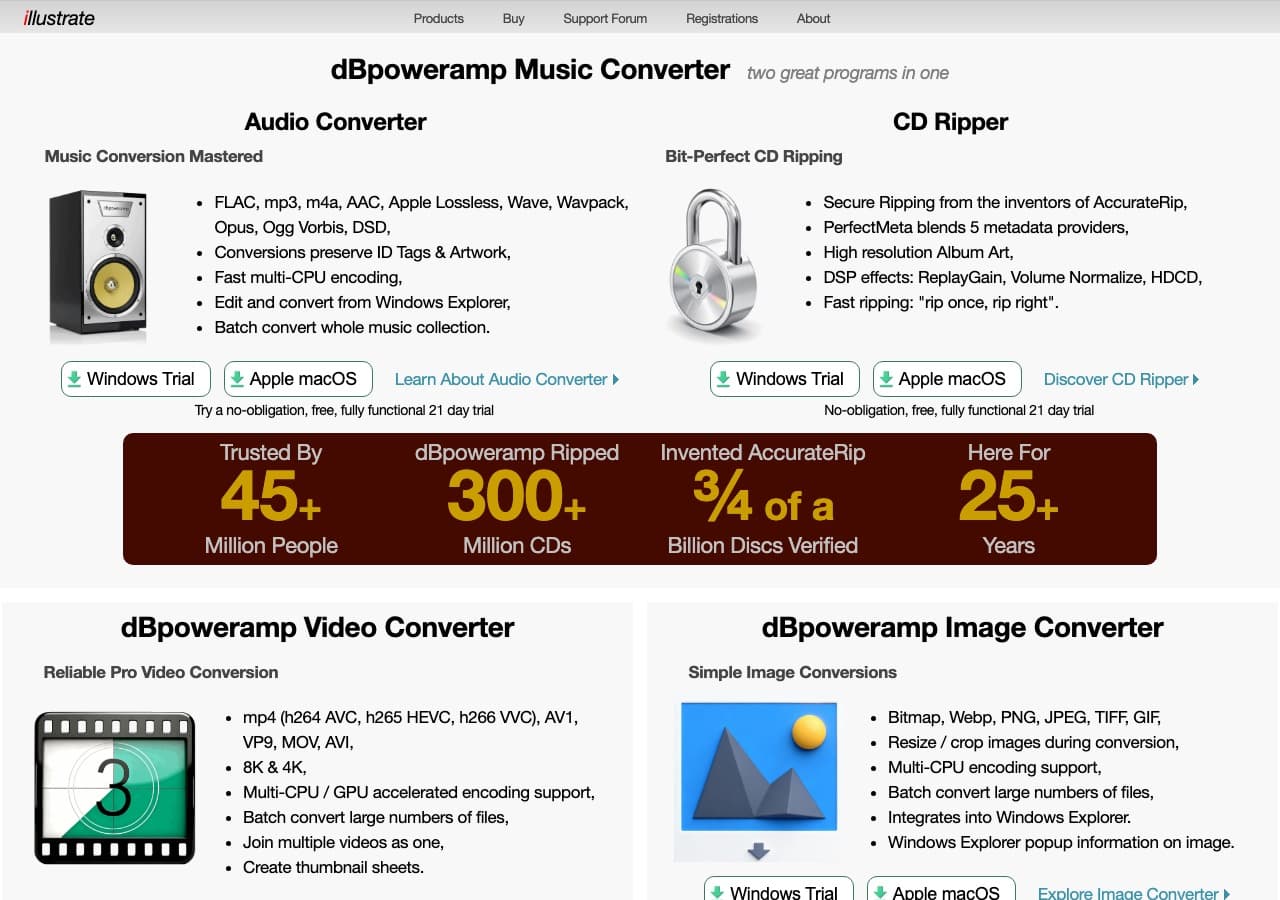
dBpoweramp ist ein hochwertiger Audiokonverter für Menschen, denen Klangqualität wirklich am Herzen liegt. Beim Auslesen von CDs gilt er als Goldstandard: Die AccurateRip-Technik gleicht Ihre Kopien mit einer Online-Datenbank ab und stellt so eine bitgenaue Übernahme sicher. Bei der Formatumwandlung unterstützt er FLAC, ALAC, WAV, MP3, AAC, OGG und Dutzende weitere Codecs.
Für Klangliebhaber ist dBpoweramp seinen Preis wegen der Sorgfalt im Detail wert. Er kodiert über mehrere Prozessorkerne, holt Titelbilder und Metadaten automatisch aus mehreren Online-Datenbanken und behält bei der Stapelverarbeitung die Ordnerstruktur bei. Über die Effektkette lassen sich währenddessen ReplayGain, Lautstärkeangleichung und Abtastratenumwandlung anwenden. Wer eine große verlustfreie Musiksammlung pflegt, sollte dieses Programm besitzen.
Vorteile
- AccurateRip für nachweislich bitgenaues Auslesen von CDs.
- Stapelverarbeitung über mehrere Prozessorkerne.
- Automatische Abfrage von Metadaten und Titelbildern.
- Effektkette (ReplayGain, Lautstärkeangleichung, Abtastratenumwandlung).
- Verfügbar für Windows und Mac.
Nachteile
- Kostenpflichtig, ohne Gratisstufe.
- Die Oberfläche ist zweckmäßig, aber nicht modern.
Preise
- $39: Music Converter (einmalig).
- $39: CD Ripper (einmalig, separat erhältlich).
9. SoX – das beste Schweizer Taschenmesser für Audio auf der Kommandozeile
SoX (Sound eXchange) nennt sich selbst das „Schweizer Taschenmesser für Audio“, und der Name ist verdient. Dieses Kommandozeilenwerkzeug liest und schreibt Ton in Dutzenden Formaten und beherrscht eine breite Palette an Effekten: Abtastratenumwandlung, Kanalmischung, Pegelanpassung, Hall und mehr. Ein Befehl wie sox input.wav output.mp3 rate 44100 wandelt um und rechnet die Abtastrate in einem Schritt neu.
SoX ist schlanker als FFmpeg und ausschließlich auf Ton ausgerichtet, weshalb es sich für reine Audioaufgaben schneller erlernen lässt. Bei der Stapelverarbeitung über Shell-Skripte glänzt es, und in Wissenschaft und Tontechnik ist es wegen der genauen Kontrolle über Abtastraten und Bittiefen besonders beliebt. Für Linux-Nutzer und Entwickler, die Ton programmatisch bearbeiten, ist SoX unverzichtbar.
Vorteile
- Kostenlos und quelloffen.
- Ganz auf Audio ausgerichtet, mit genauer Kontrolle über die Umwandlungsparameter.
- Eingebaute Toneffekte und Bearbeitung.
- Schlank und skriptfähig.
Nachteile
- Nur Kommandozeile.
- Weniger Formate als FFmpeg.
- Die Entwicklung ist in den letzten Jahren ins Stocken geraten.
Preise
- Kostenlos (quelloffen, GPL-Lizenz).
10. LAME – der beste quelloffene MP3-Encoder
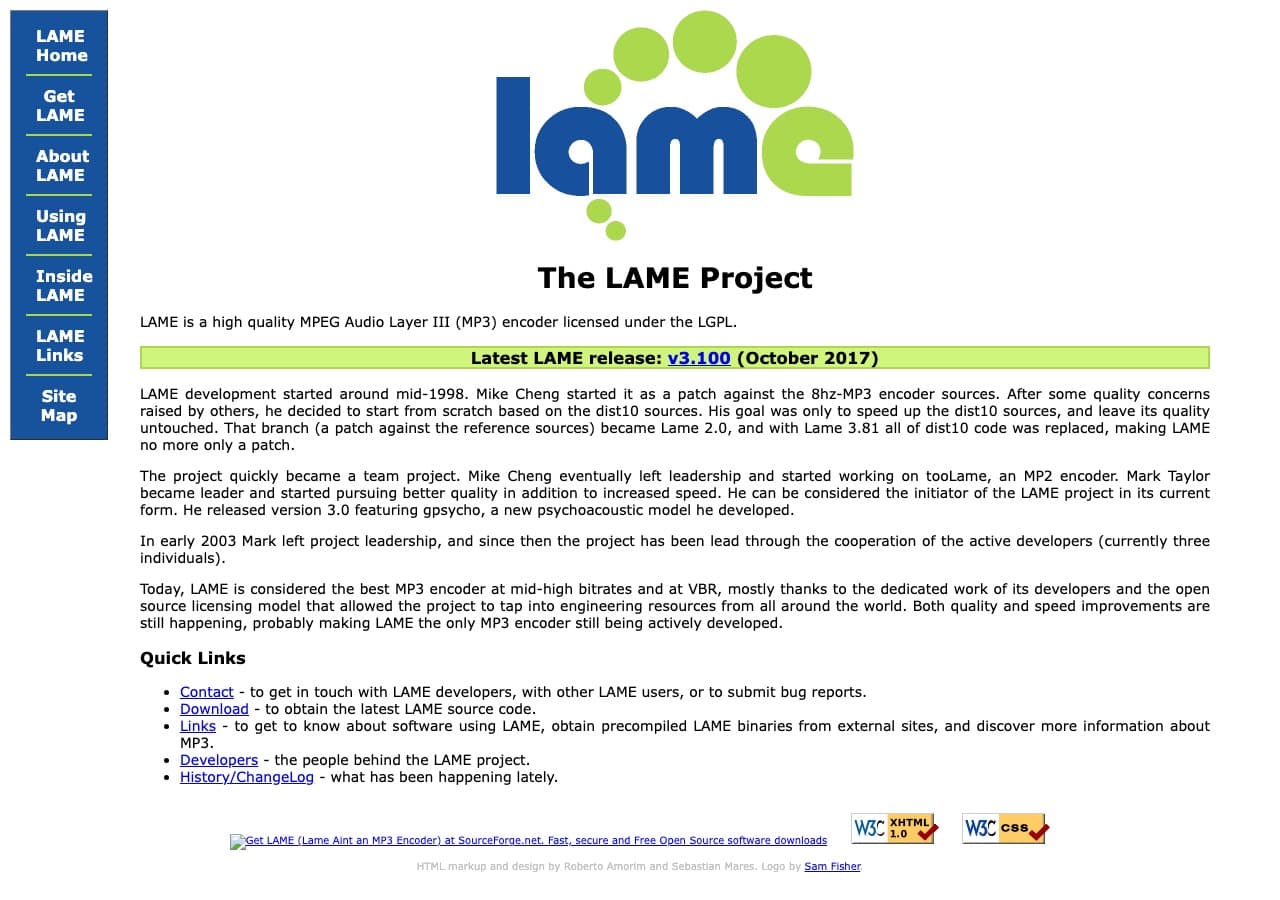
LAME ist der Goldstandard unter den MP3-Encodern und arbeitet im Hintergrund vieler anderer Audioprogramme, darunter Audacity, fre:ac und dBpoweramp. Wenn diese Programme MP3-Dateien erzeugen, nutzen sie häufig die Kodiermaschine von LAME. LAME liefert bei jeder Bitrate die beste MP3-Qualität und ist damit der Encoder der Wahl für Tonprofis und Liebhaber.
Als eigenständiges Programm läuft LAME nur auf der Kommandozeile und wandelt WAV-Dateien in MP3um. Sein eigentlicher Wert liegt darin, als Kodierbibliothek in anderer Software zu stecken. Wer die bestmögliche MP3-Qualität will, will eine Kodierung mit LAME. Besonders geschätzt wird der VBR-Modus mit variabler Bitrate: Er erzeugt Dateien, die vom Original kaum zu unterscheiden sind, und hält die Dateigröße dabei im Rahmen.
Vorteile
- Erzeugt die bestmögliche MP3-Qualität.
- Kostenlos und quelloffen.
- Ausgezeichneter VBR-Modus.
- Dient vielen anderen Programmen als Kodiermaschine.
Nachteile
- Nur Kommandozeile, keine grafische Oberfläche.
- Wandelt ausschließlich in MP3 um (kein Allzweckkonverter).
- Nimmt von Haus aus nur WAV entgegen.
Preise
- Kostenlos (quelloffen, LGPL-Lizenz).
11. XnConvert – der beste kostenlose Stapelverarbeiter für Bilder und Audio
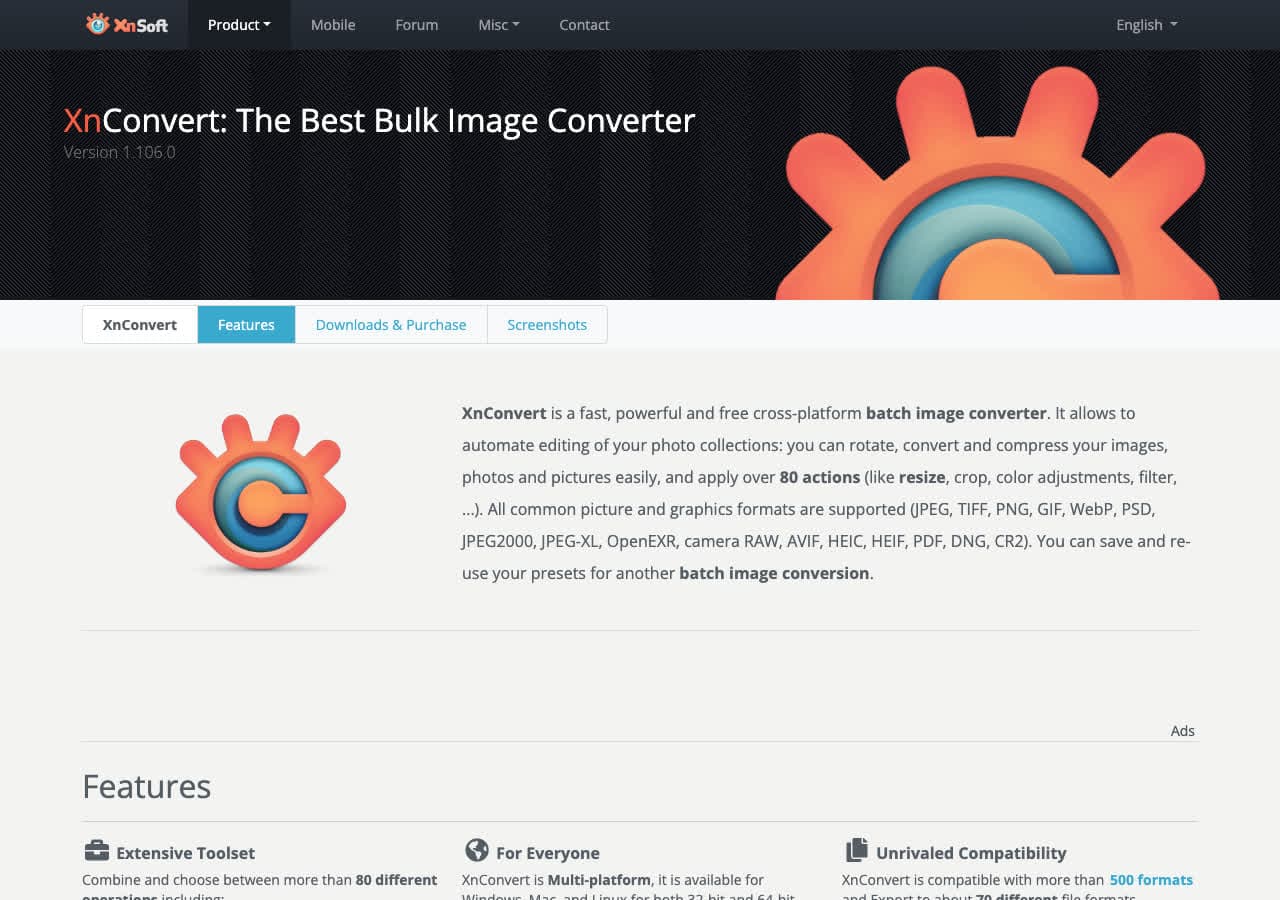
XnConvert ist vor allem als Stapelkonverter für Bilder bekannt, übernimmt aber auch einige Aufgaben bei der Tonverarbeitung. Seine Stärke liegt in der Massenverarbeitung: Hunderte Dateien laden, die Verarbeitungskette mit Schritten wie Formatumwandlung und Umbenennen einrichten und alles auf einmal durchlaufen lassen.
XnConvert ist zwar kein reiner Audiokonverter, doch seine Stapelverarbeitung ist hervorragend, wenn im Arbeitsablauf mehrere Dateiarten vorkommen. Für den privaten Gebrauch ist es kostenlos und läuft unter Mac, Windows und Linux. Wer es ohnehin für Bilder nutzt und ab und zu ein Audioformat wechseln muss, spart sich damit ein weiteres Programm.
Vorteile
- Hervorragende Stapelverarbeitung mit anpassbaren Verarbeitungsketten.
- Kostenlos für den privaten Gebrauch.
- Plattformübergreifend (Mac, Windows, Linux).
Nachteile
- In erster Linie ein Bildwerkzeug, mit wenigen Audioformaten.
- Nicht für rein akustische Arbeitsabläufe gedacht.
Preise
- Kostenlos: Privater Gebrauch.
- Preis auf Anfrage: Gewerbliche Lizenz.
12. Any Video Converter – der beste kostenlose Video- und Audiokonverter
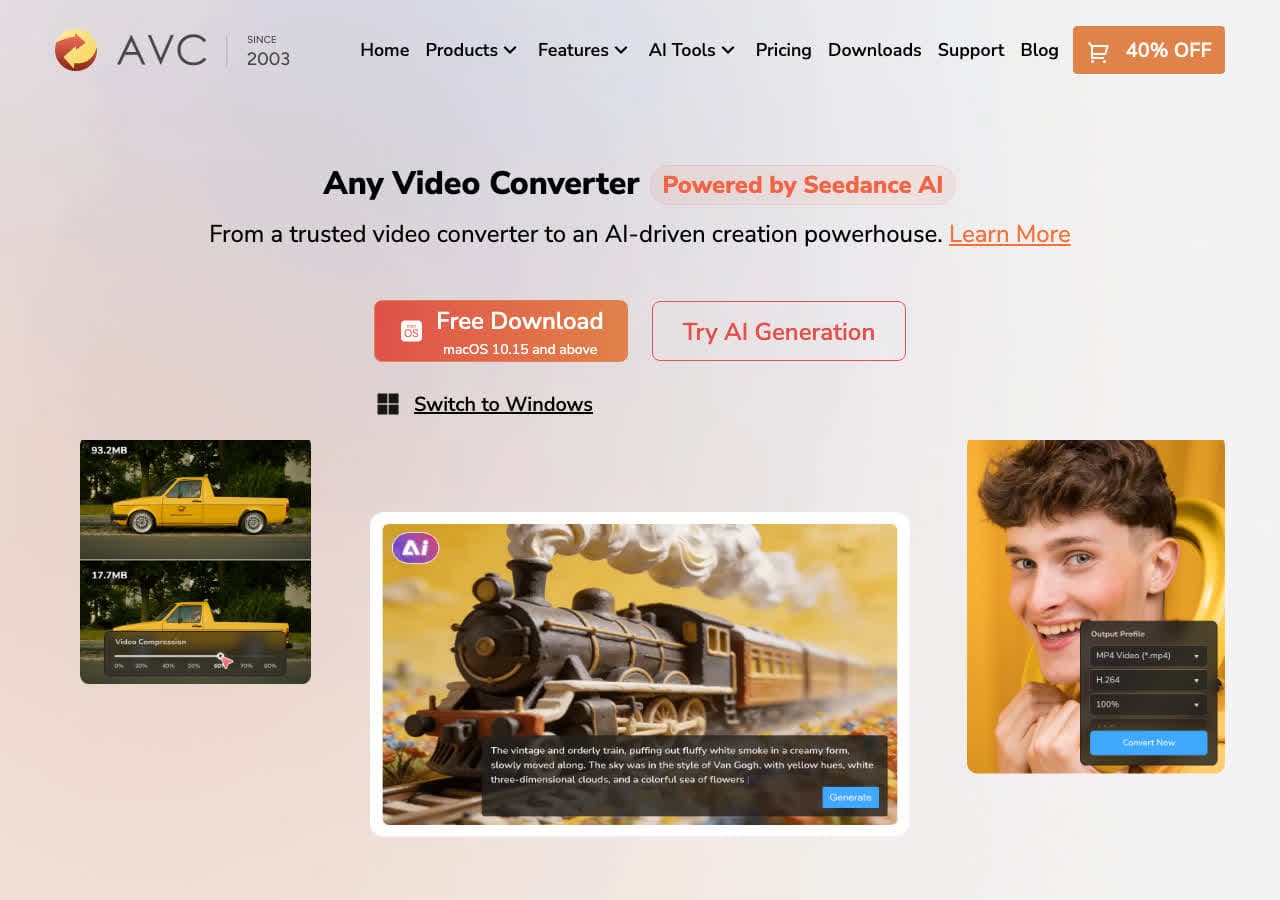
Any Video Converter wandelt trotz seines auf Video gemünzten Namens auch Ton um. Die kostenlose Fassung nutzt die Grafikkarte zur Beschleunigung und kennt weder Größenbeschränkungen noch Wasserzeichen. Sie konvertiert direkt zwischen Audioformaten und löst Tonspuren aus Videodateien heraus, was beim Herausziehen von Soundtracks oder Sprachaufnahmen nützlich ist.
Die Oberfläche ist um Geräteprofile herum aufgebaut, was die Wahl des Ausgabeformats vereinfacht. Sie brauchen ein MP3 fürs Telefon oder AAC fürs iPad? Gerät auswählen, und die App kümmert sich um die Formatdetails. Die Stapelverarbeitung nimmt mehrere Dateien gleichzeitig. Auf Ton ist das Programm nicht so zugeschnitten wie fre:ac oder dBpoweramp, doch der Preis von null und die Formatvielfalt machen es zu einem soliden Allrounder.
Vorteile
- Kostenlose Fassung ohne Wasserzeichen und Beschränkungen.
- Kodierung mit Grafikkartenbeschleunigung.
- Geräteprofile für die einfache Wahl des Ausgabeformats.
- Unterstützt Stapelverarbeitung.
Nachteile
- Das Installationsprogramm bietet mitunter Zusatzsoftware an. Achten Sie auf die Häkchen.
- Die Audiofunktionen stehen hinter dem Video zurück.
Preise
- Kostenlos: Vollständige Umwandlung ohne Beschränkungen.
- $49.95: Ultimate-Version mit Zusatzfunktionen.
How to Convert
The offline file converter for Mac, Windows and Linux.
- Converts video, audio, images, documents, ebooks and more
- Everything runs locally. Your files never leave your device
- Pay once. Access forever
Get the app on Mac, Windows and Linux
13. Wondershare UniConverter – der beste hochwertige Rundum-Audiokonverter
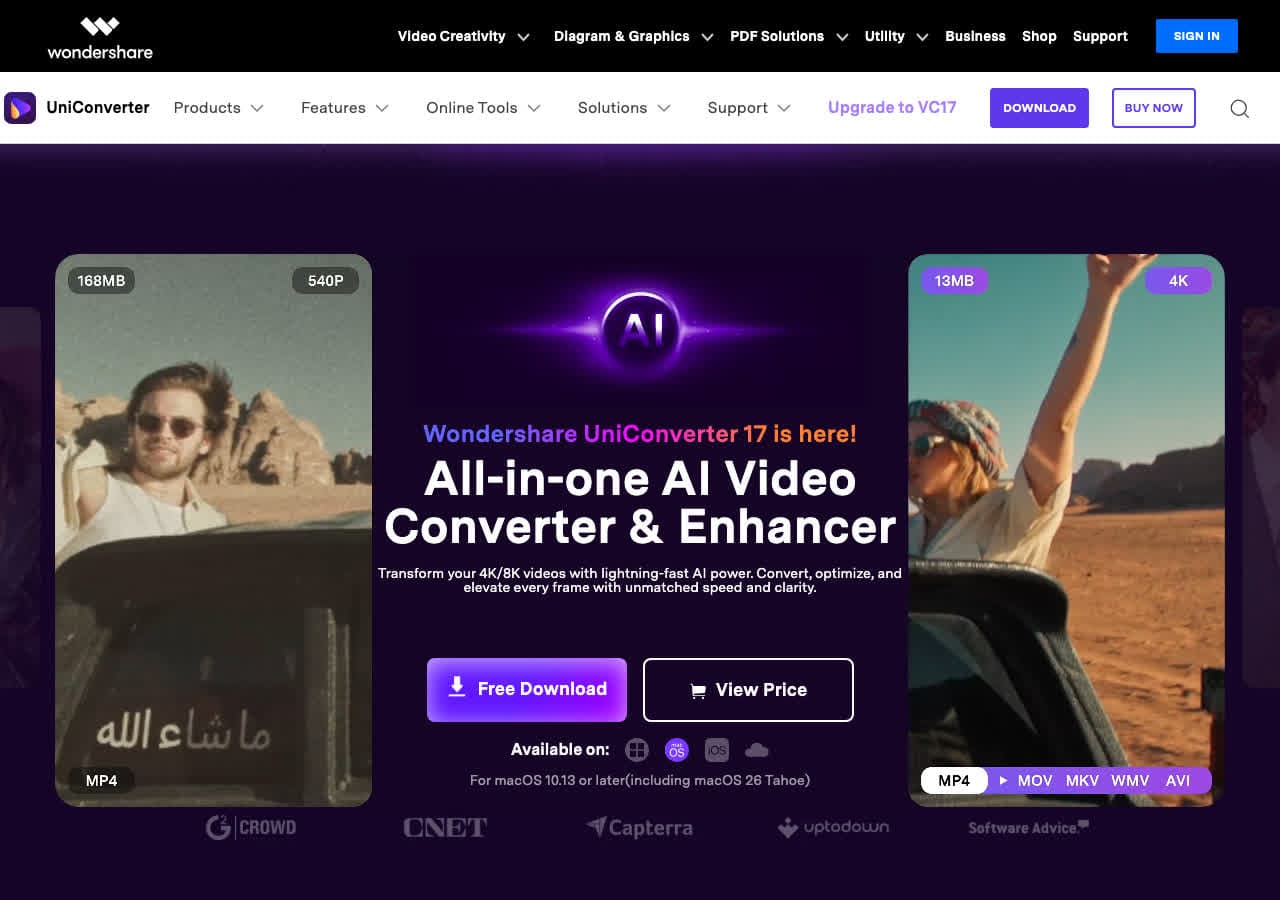
Wondershare UniConverter ist ein ausgereifter kostenpflichtiger Konverter mit über 1.000 Formaten für Video, Audio und Bilder. Beim Ton beherrscht er MP3, WAV, FLAC, AAC, OGG, WMA, M4A und viele weitere, mit Grafikkartenbeschleunigung, die bis zu 130-mal schneller sein soll als reine Softwarekodierung.
Die Oberfläche ist aufgeräumt und zeitgemäß, mit Import per Drag-and-drop und Profilen auf Knopfdruck. Die Stapelverarbeitung nimmt mehrere Audiodateien gleichzeitig. Dazu kommen Tonkompression, Rauschentfernung und einfache Bearbeitungswerkzeuge. Der Haken ist der Preis, denn das Programm setzt auf ein Abomodell, wobei es auch eine einmalige Dauerlizenz gibt.
Vorteile
- Über 1.000 Formate mit Grafikkartenbeschleunigung.
- Aufgeräumte, zeitgemäße Oberfläche.
- Stapelverarbeitung und Werkzeuge zur Tonkompression.
Nachteile
- Teures Abomodell (49,99 $ pro Jahr).
- Die Testversion setzt Wasserzeichen.
Preise
- 49,99 $ pro Jahr im Abo.
- $79.99: Dauerlizenz.
14. HandBrake – am besten zum Herauslösen von Ton aus Videodateien
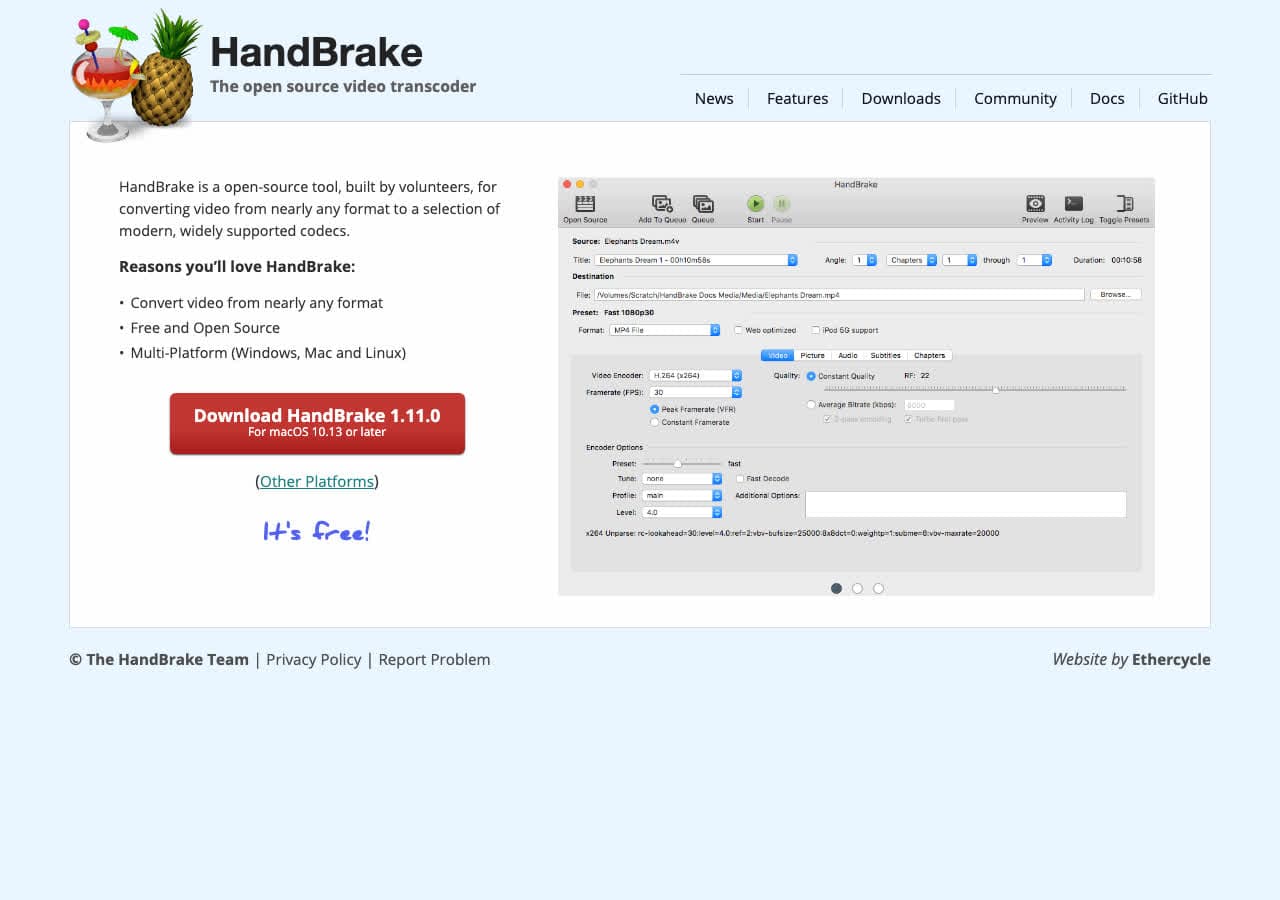
HandBrake ist in erster Linie ein Videokonverter, kann aber den Ton aus Videodateien herauslösen und in gängigen Formaten sichern. Wenn Sie MP4-, MKV- oder AVI-Dateien haben und nur die Tonspur als MP3 oder AAC brauchen, erledigt HandBrake das. Über die Warteschlange lassen sich mehrere Videodateien auf einmal abarbeiten und alle Tonspuren zugleich herauslösen.
Für die reine Umwandlung von Ton in Ton ist HandBrake nicht die beste Wahl, doch beim Herauslösen des Tons aus Video ist es solide. Es nutzt Hardwarebeschleunigung für hohes Tempo und bringt Profile für die üblichen Ausgabeeinstellungen mit. Da es kostenlos und quelloffen ist, lohnt es sich, davon zu wissen, wenn ab und zu Ton aus Videos gebraucht wird.
Vorteile
- Kostenlos und quelloffen.
- Gut darin, Ton aus Videodateien herauszulösen.
- Verarbeitung mit Hardwarebeschleunigung.
- Warteschlange für mehrere Dateien.
Nachteile
- In erster Linie ein Videowerkzeug, für Ton zu Ton nicht ideal.
- Wenige Ausgabeformate beim Ton.
Preise
- Kostenlos (quelloffen, GPL-Lizenz).
15. CloudConvert – der beste Online-Audiokonverter
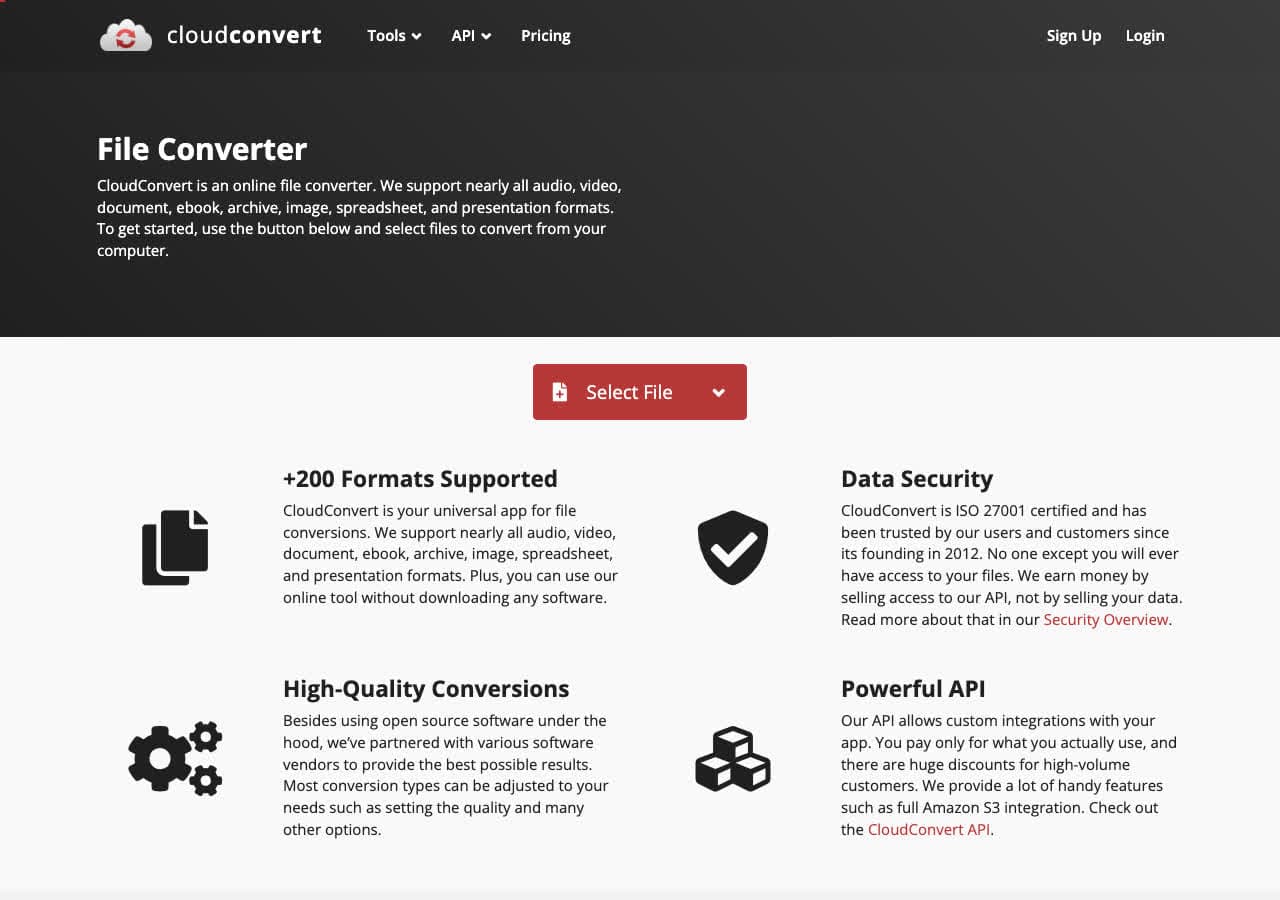
CloudConvert ist ein Konverter im Browser, der Audioformate ohne jede Installation bewältigt. Laden Sie Ihre Tondatei hoch, wählen Sie das Zielformat (MP3, FLAC, WAV, AAC, OGG, WMA und mehr), passen Sie bei Bedarf Bitrate und Abtastrate an und laden Sie das Ergebnis herunter. Kostenlos sind 25 Umwandlungen pro Tag möglich.
Unter den Online-Audiokonvertern hebt sich CloudConvert durch Qualität und Kontrolle ab. Sie bekommen weiterführende Einstellungen wie Bitrate, Abtastrate und Kanalkonfiguration, die die meisten Webdienste weglassen. Die Umwandlung liefert sauberes Material, und über die Entwicklerschnittstelle lässt sich die Audiokonvertierung in eigene Anwendungen einbauen.
Vorteile
- Nichts zu installieren.
- Weiterführende Audioeinstellungen (Bitrate, Abtastrate, Kanäle).
- 25 kostenlose Umwandlungen pro Tag.
- Entwicklerschnittstelle verfügbar.
Nachteile
- Dateien werden auf die Server des Anbieters geladen.
- Die Gratisstufe ist auf 25 Umwandlungen pro Tag und 1 GB Dateigröße beschränkt.
Preise
- Kostenlos: 25 Umwandlungen pro Tag, 1 GB Grenze.
- Ab 8 $ pro Monat: Höhere Grenzen und bevorzugte Verarbeitung.
16. Zamzar – am besten für schnelle Umwandlungen ohne Installation
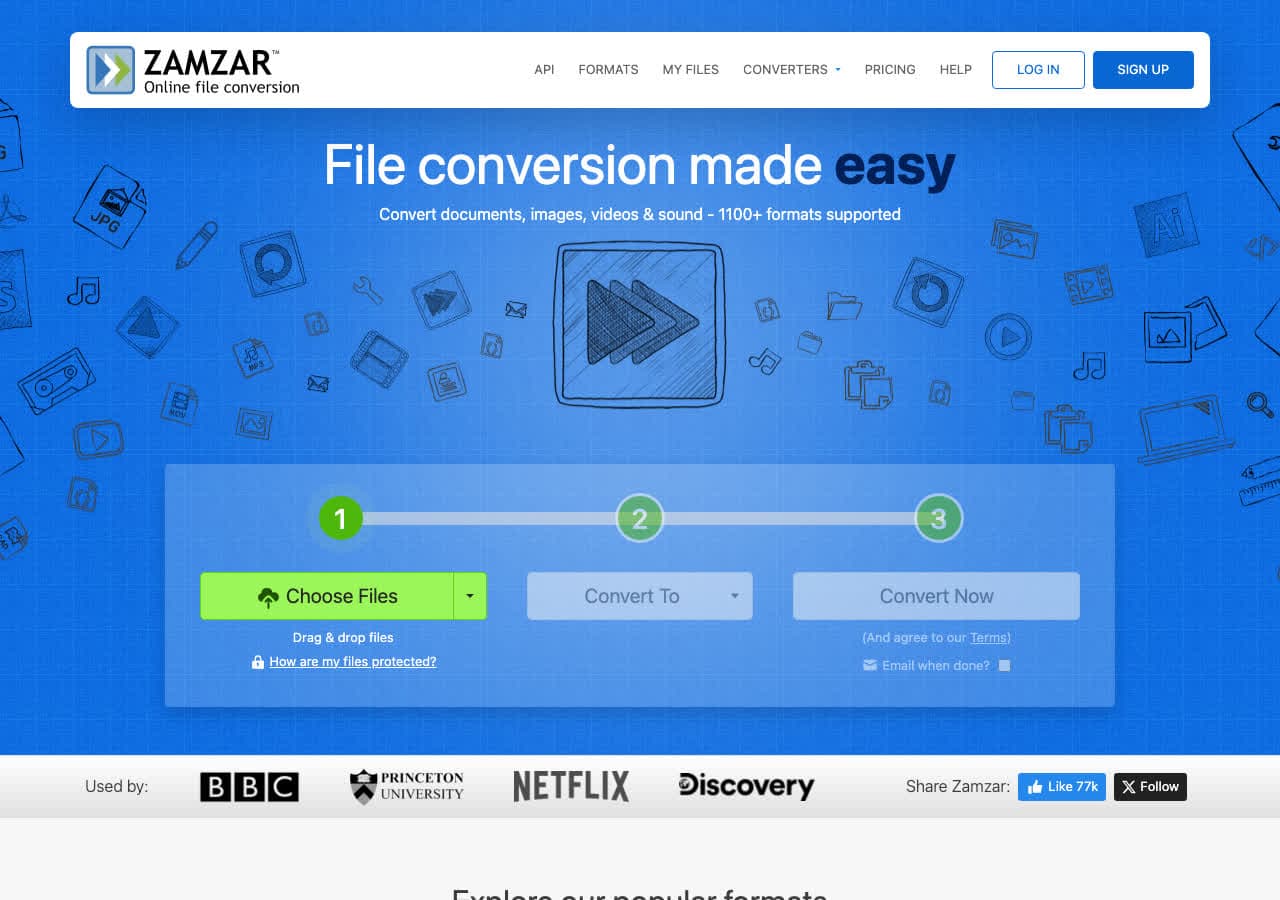
Zamzar wandelt seit 2006 Dateien im Netz um. Einfacher geht es kaum: Tondatei hochladen, Zielformat wählen, Ergebnis herunterladen. Für die kostenlosen Umwandlungen brauchen Sie kein Konto. Zamzar unterstützt Dutzende Audioformate, darunter MP3, WAV, FLAC, AAC, OGG und WMA.
Die Gratisstufe erlaubt zwei Dateien pro Tag bei höchstens 50 MB, was für Ton meist reicht, da solche Dateien kleiner sind als Videos. Für schnelle Einzelumwandlungen ohne Installation ist Zamzar flott und verlässlich. Die kostenpflichtigen Tarife heben die Grenzen auf und ergänzen die Stapelverarbeitung.
Vorteile
- Nichts zu installieren, kein Konto nötig.
- Bewährter Dienst, seit 2006 im Betrieb.
- Die Grenze von 50 MB reicht für Tondateien meist aus.
Nachteile
- Gratisstufe: nur zwei Dateien pro Tag.
- Dateien werden auf die Server des Anbieters hochgeladen.
- Die kostenpflichtigen Tarife sind vergleichsweise teuer.
Preise
- Kostenlos: Zwei Dateien pro Tag, 50 MB Grenze.
- Ab 18 $ pro Monat: Höhere Grenzen.
17. Convertio – der beste Online-Audiokonverter für Formatvielfalt
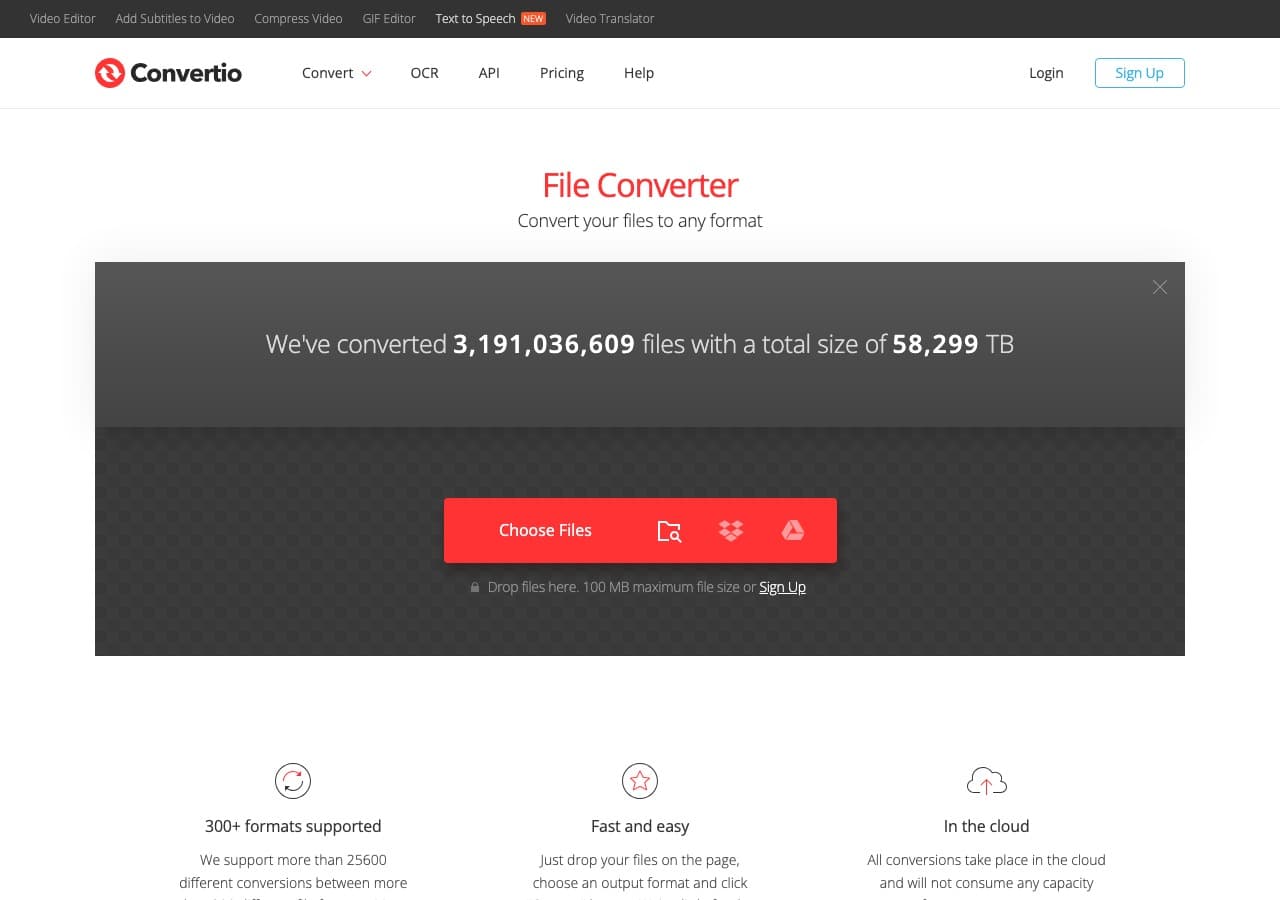
Convertio ist ein ausgereifter Online-Konverter mit über 300 Formaten für Audio, Video, Bilder und Dokumente. Beim Ton beherrscht er MP3, WAV, FLAC, AAC, OGG, WMA, AIFF, M4A und viele weitere. Die Oberfläche ist aufgeräumt und zeitgemäß, der Ablauf besteht aus zwei Schritten: hochladen und umwandeln.
Convertio bindet Google Drive und Dropbox ein, sodass sich direkt zwischen Cloud-Diensten umwandeln lässt, praktisch, wenn Ihre Tondateien ohnehin online liegen. Die Gratisstufe erlaubt Dateien bis 100 MB und zehn Umwandlungen pro Tag. Bei Ton ist die Grenze von 100 MB selten ein Problem. Die kostenpflichtigen Tarife ergänzen Stapelverarbeitung und größere Dateien.
Vorteile
- Über 300 Formate unterstützt.
- Aufgeräumte, zeitgemäße Oberfläche.
- Anbindung an Google Drive und Dropbox.
- Die Grenze von 100 MB ist für Ton großzügig.
Nachteile
- Zehn kostenlose Umwandlungen pro Tag.
- Dateien werden auf die Server des Anbieters hochgeladen.
Preise
- Kostenlos: 100 MB, zehn Umwandlungen pro Tag.
- Ab 9,99 $ pro Monat: Größere Dateien und mehr Umwandlungen.
18. Online-Convert – der beste Online-Audiokonverter mit weiterführenden Einstellungen
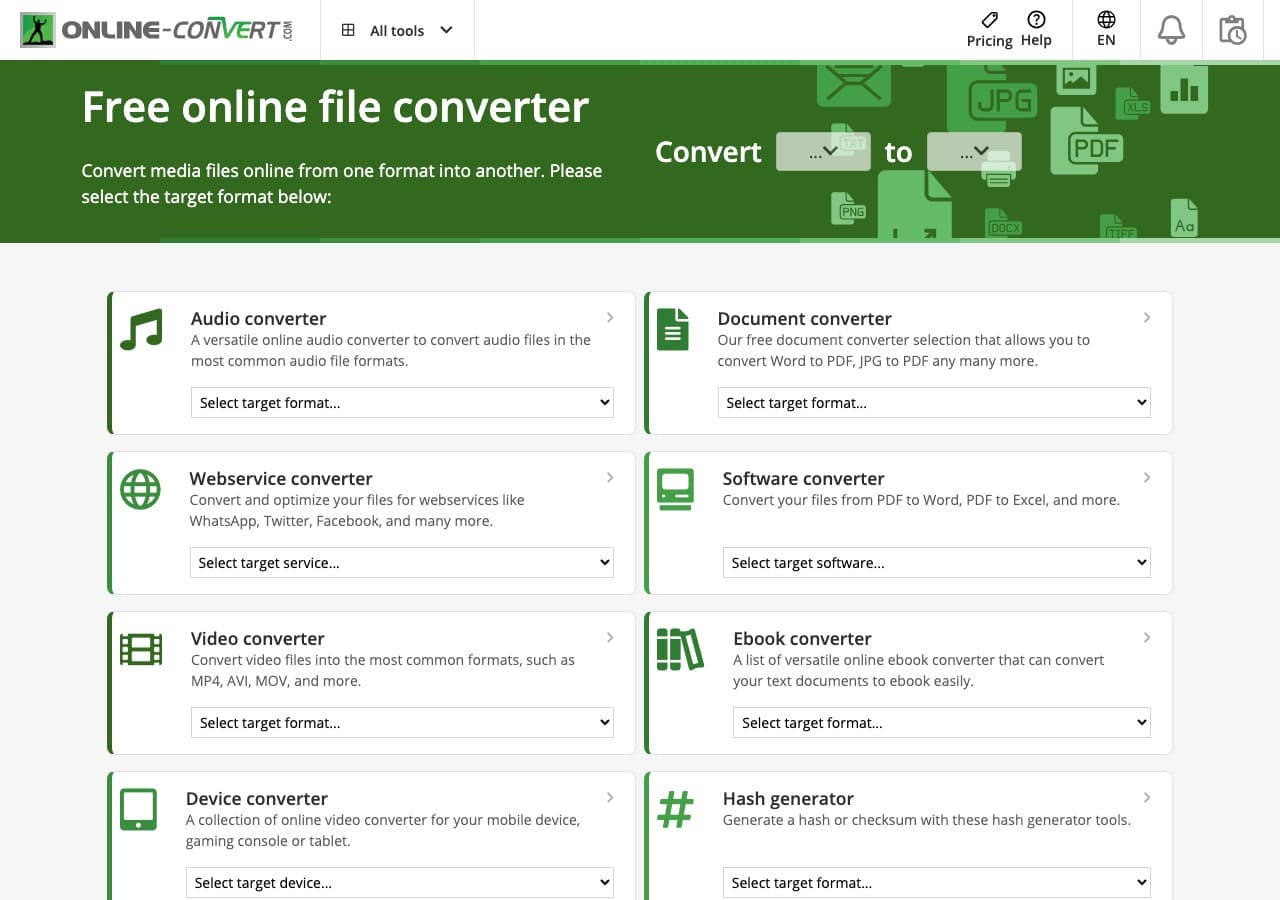
Online-Convert bietet die genauesten Ausgabeeinstellungen aller Online-Audiokonverter. Beim Umwandeln nach MP3 legen Sie etwa Bitrate, Abtastrate und Anzahl der Tonkanäle exakt fest und können sogar die Lautstärke angleichen lassen. Die meisten Webdienste geben Ihnen ein Auswahlfeld für das Format und sonst nichts. Online-Convert liefert die Regler, die erfahrene Anwender erwarten.
Die Seite unterstützt viele Audioformate und nimmt Dateien vom Rechner, über eine Adresse, aus Google Drive oder Dropbox entgegen. Die Gratisstufe kennt Grenzen bei Dateigröße und Umwandlungen pro Tag, doch für den gelegentlichen Einsatz mit bestimmten Qualitätsanforderungen bietet Online-Convert mehr Kontrolle als jede andere Lösung im Browser.
Vorteile
- Genaue Ausgabeeinstellungen (Bitrate, Abtastrate, Kanäle, Lautstärkeangleichung).
- Mehrere Quellen (Upload, Adresse, Cloud-Speicher).
- Breite Formatunterstützung.
Nachteile
- Die Gratisstufe kennt Grenzen bei Dateigröße und Tagesmenge.
- In der Gratisstufe ist die Oberfläche mit Werbung überfrachtet.
- Dateien werden auf die Server des Anbieters hochgeladen.
Preise
- Kostenlos: Begrenzte Anzahl an Umwandlungen und Dateigröße.
- Ab 6,99 $ pro Monat: Höhere Grenzen und keine Werbung.
How to Convert
The offline file converter for Mac, Windows and Linux.
- Converts video, audio, images, documents, ebooks and more
- Everything runs locally. Your files never leave your device
- Pay once. Access forever
Get the app on Mac, Windows and Linux
Häufige Fragen
Was ist der beste kostenlose Audiokonverter?
fre:ac ist der beste kostenlose reine Audiokonverter. Er ist quelloffen, unterstützt alle wichtigen Audioformate, erhält die Metadaten und verarbeitet Stapel über mehrere Prozessorkerne. Auch How to Convert bietet eine kostenlose Web-Demo für einzelne Dateien in gängigen Audio-, Video- und weiteren Formaten.
Verliert Ton bei der Umwandlung an Qualität?
Beim Umwandeln zwischen verlustbehafteten Formaten (etwa MP3 zu AAC) geht immer etwas Qualität verloren, weil die Datei dekodiert und neu kodiert wird. Der Weg von verlustfrei zu verlustbehaftet (FLAC zu MP3) ist eine Einbahnstraße nach unten. Zwischen verlustfreien Formaten (WAV zu FLAC) bleibt die Qualität dagegen vollständig erhalten, da FLAC verlustfrei komprimiert. Am besten bewahren Sie Ihre Ausgangsdateien verlustfrei auf und wandeln nur bei Bedarf in ein verlustbehaftetes Format um.
Welches Audioformat hat die beste Qualität?
WAV und AIFF sind unkomprimiert, bieten die höchste Qualität und brauchen den meisten Speicher. FLAC und ALAC komprimieren verlustfrei, erhalten die Qualität vollständig und verkleinern die Datei dabei um 50 bis 70 Prozent. Unter den verlustbehafteten Formaten klingt AAC bei gleicher Bitrate meist besser als MP3, während OGG Vorbis mit beiden mithalten kann.
Sind Online-Audiokonverter sicher?
Online-Konverter wie CloudConvert und Zamzar sind seriöse Dienste, doch Ihre Dateien landen für die Umwandlung auf deren Servern. Bei heiklen Tonaufnahmen greifen Sie besser zu einem Offline-Konverter wie How to Convert, fre:ac oder Audacity, der alles lokal auf Ihrem Gerät und ohne Internetverbindung verarbeitet.
Fazit
Welcher Audiokonverter der richtige ist, hängt davon ab, was Sie umwandeln und wie oft. Wer offline alles aus einer Hand will, bekommt mit How to Convert Ton, Video, Bilder und Dokumente zum einmaligen Preis. Als kostenloser reiner Audiokonverter ist fre:ac genau dafür gebaut, mit Stapelverarbeitung und erhaltenen Metadaten. Klangliebhaber mit großen verlustfreien Sammlungen sollten sich dBpoweramp ansehen. Und für schnelle Umwandlungen ohne Installation erledigen CloudConvert oder Convertio die Sache im Browser.
How to Convert
The offline file converter for Mac, Windows and Linux.
- Converts video, audio, images, documents, ebooks and more
- Everything runs locally. Your files never leave your device
- Pay once. Access forever
Get the app on Mac, Windows and Linux
