Die 18 besten Videokonverter im Jahr 2026 (kostenlos und kostenpflichtig)
Die besten Videokonverter für 2026. Konvertieren Sie MP4, MOV, MKV, AVI und mehr mit diesen kostenlosen und kostenpflichtigen Programmen für Mac, Windows und Linux.
Veröffentlicht von
 Jake Manger
Videoformate sind ein Kompatibilitätsalbtraum. Das Telefon filmt in MOV oder HEVC, die Kamera nimmt MKV auf, das Schnittprogramm exportiert ProRes, und die Plattform, auf die Sie hochladen müssen, akzeptiert nur MP4 unter 500 MB. Ohne einen soliden Videokonverter bleibt Ihnen nur, erneut aus dem Schnittprogramm zu exportieren, auf einer zweifelhaften Website hochzuladen oder Ihrem Kunden zu sagen, er solle damit klarkommen.
Wir haben Dutzende Videokonverter unter Mac, Windows und Linux getestet, um die 18 besten Programme des Jahres 2026 zu ermitteln. Die Liste umfasst kostenlose, quelloffene Werkzeuge für erfahrene Anwender, ausgereifte kostenpflichtige Programme für Profis und Online-Konverter für schnelle Einzelaufträge. Ob Sie einen einzelnen Clip umwandeln oder eine ganze Sammlung im Stapel verarbeiten: Eines dieser Werkzeuge passt zu Ihrer Arbeitsweise.
1. How to Convert (von mir entwickelt) – der beste Desktop-Konverter für alles
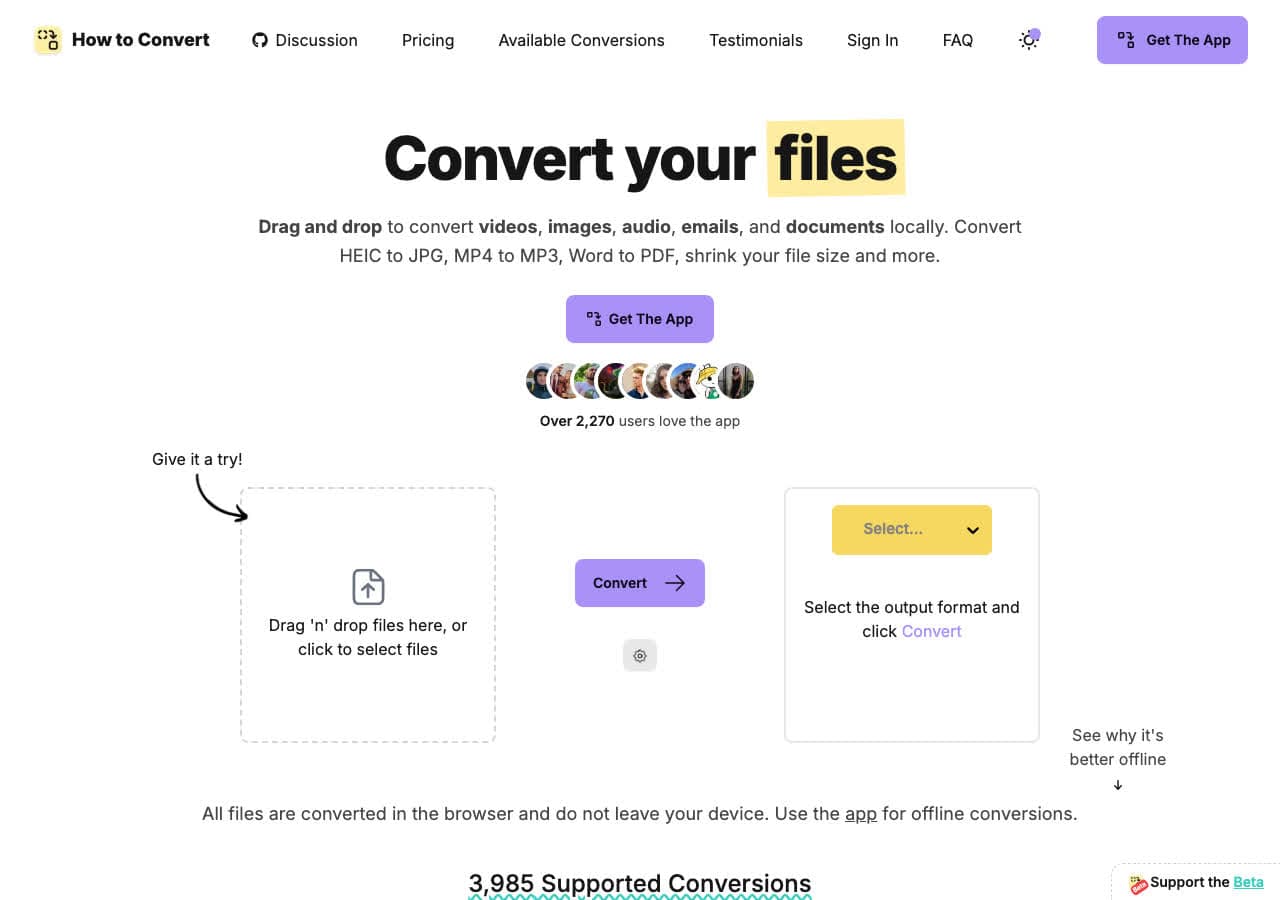
How to Convert ist ein Dateikonverter, bei dem der Datenschutz an erster Stelle steht und der vollständig auf Ihrem Rechner läuft. Ziehen Sie eine beliebige Videodatei hinein, wählen Sie ein Zielformat, und die Umwandlung geschieht, ohne dass etwas in die Cloud geht. Was ihn von anderen Desktop-Konvertern abhebt, ist die Breite: Hunderte Videoformate, dazu Audio, Bilder, Dokumente und E-Books, alles in einer einzigen App. Sie brauchen nicht mehr fünf verschiedene Programme für fünf verschiedene Dateiarten.
Die App greift auf Werkzeuge zurück, die in Ihrem Betriebssystem stecken (unter Mac etwa sips und afconvert), und kombiniert sie mit Branchenstandards wie FFmpeg, ImageMagick und LibreOffice, ohne dass Sie die Kommandozeile lernen müssten. Sie läuft unter Mac, Windows und Linux, und für einen ersten Test mit einem gängigen Format gibt es zusätzlich eine kostenlose Web-Demo für einzelne Dateien.
Vorteile
- Alle Umwandlungen laufen lokal ab. Ihre Dateien verlassen nie Ihr Gerät.
- Unterstützt Hunderte Videoformate sowie Audio, Bilder, Dokumente und E-Books.
- Einmaliger Kauf. Kein Abo, keine wiederkehrenden Gebühren.
- Kostenlose Web-Demo für einzelne Dateien.
- Läuft unter Mac, Windows und Linux.
Nachteile
- Die Desktop-App kostet einmalig Geld; die Web-Demo wandelt jeweils eine Datei um.
- Keine Cloud-Synchronisierung, keine Umwandlung auf fremden Servern.
Preise
- Kostenlos: Web-Demo für einzelne Dateien.
- Desktop-App: Einmaliger Kauf, alle Plattformen.
 How to Convert
The offline file converter for Mac, Windows and Linux.
- Converts video, audio, images, documents, ebooks and more
- Everything runs locally. Your files never leave your device
- Pay once. Access forever
Get the app on Mac, Windows and Linux
2. HandBrake – der beste kostenlose, quelloffene Video-Transcoder
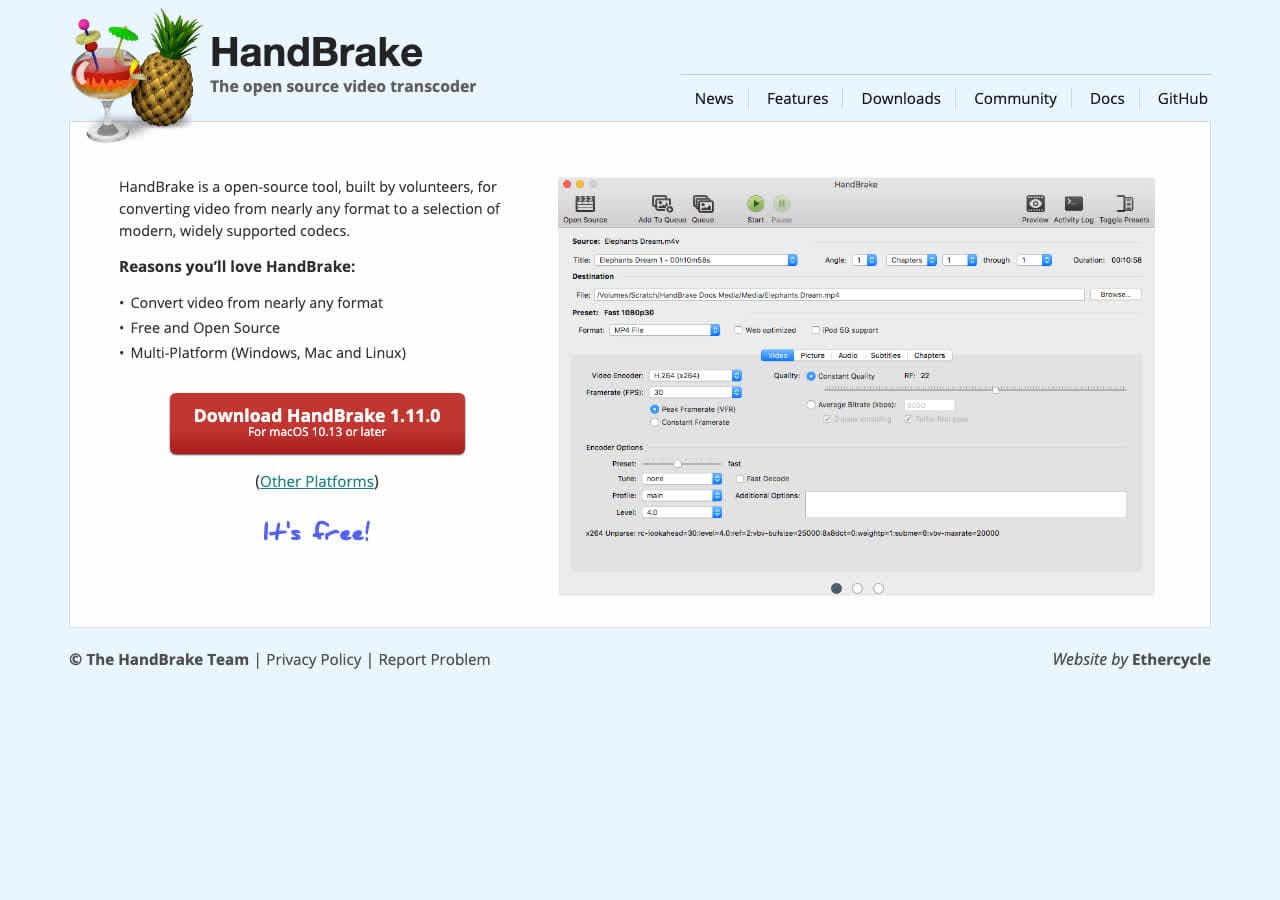
HandBrake gilt seit über einem Jahrzehnt als Goldstandard der kostenlosen Videokonvertierung, und das aus gutem Grund. Es nimmt praktisch jedes Videoformat entgegen und gibt MP4 oder MKV mit hervorragender Kompressionsqualität aus. Die Fassung von 2024 brachte AV1-Kodierung und eine verbesserte Hardwarebeschleunigung für Grafikkarten von Intel, AMD und NVIDIA, wodurch das Programm schneller ist denn je.
Besonders stark ist HandBrake beim Kodieren im Stapel. Sie können Dutzende Dateien mit unterschiedlichen Profilen in die Warteschlange stellen und sie über Nacht durchlaufen lassen. Dank der mitgelieferten Profile für Apple-Geräte, Android, Roku, Chromecast und mehr müssen Sie nur selten an Codec-Einstellungen herumschrauben. Wer regelmäßig Video umwandelt und keinen Cent ausgeben möchte, installiert dieses Programm zuerst.
Vorteile
- Vollständig kostenlos und quelloffen, ohne Wasserzeichen und Beschränkungen.
- Hardwarebeschleunigte Kodierung über Intel QSV, NVIDIA NVENC und Apple VideoToolbox.
- Dutzende mitgelieferte Geräteprofile für schnelle Umwandlungen.
- Warteschlange zur Verarbeitung mehrerer Dateien.
- Verfügbar für Mac, Windows und Linux.
Nachteile
- Nur Video. Audiodateien, Bilder und Dokumente bleiben außen vor.
- Die vielen Optionen können Einsteiger überfordern.
- Gibt nur die Container MP4 und MKV aus.
Preise
- Kostenlos (quelloffen, GPL-Lizenz).
3. VLC Media Player – der beste kostenlose Konverter, den Sie schon haben
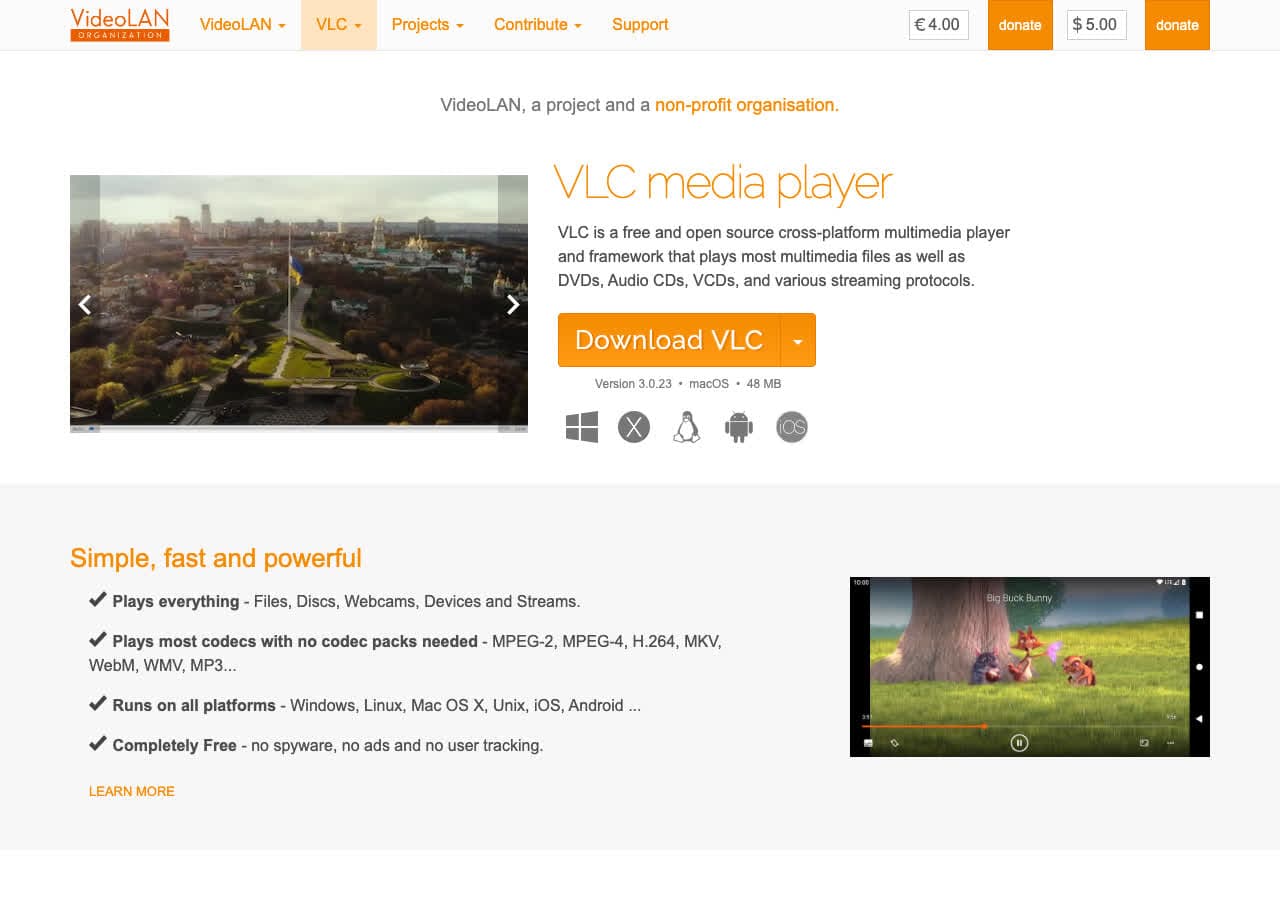
VLC ist auf Millionen Rechnern als Mediaplayer installiert, doch den wenigsten ist bewusst, dass ein Videokonverter mitgeliefert wird. Unter Medien und dann Konvertieren/Speichern lässt sich zwischen Dutzenden Video- und Audioformaten transkodieren, mit Zugriff auf Codecs, Bitraten und Container. Der Ablauf ist nicht der eingängigste, aber er ist vollständig kostenlos und bereits auf Ihrem Rechner.
VLC ist besonders praktisch für schnelle Einzelumwandlungen, wenn Sie kein weiteres Programm installieren wollen. Bei der Wiedergabe beherrscht es praktisch jedes denkbare Format, bei der Ausgabe die meisten davon. Das Tempo ist ordentlich, allerdings fehlen die Möglichkeiten zur Hardwarebeschleunigung, die HandBrake bietet.
Vorteile
- Kostenlos und quelloffen.
- Für jede Plattform verfügbar, auch mobil.
- Spielt und wandelt praktisch jedes Format um.
- Keine zusätzliche Installation, wenn Sie VLC ohnehin nutzen.
Nachteile
- Die Umwandlungsfunktion steckt tief in den Menüs und ist wenig eingängig.
- Ohne Skripte auf der Kommandozeile keine Stapelverarbeitung.
- Weniger Einstellungen zur Ausgabequalität als bei reinen Konvertern.
Preise
- Kostenlos (quelloffen, GPL-Lizenz).
4. FFmpeg – am besten für erfahrene Anwender und Automatisierung
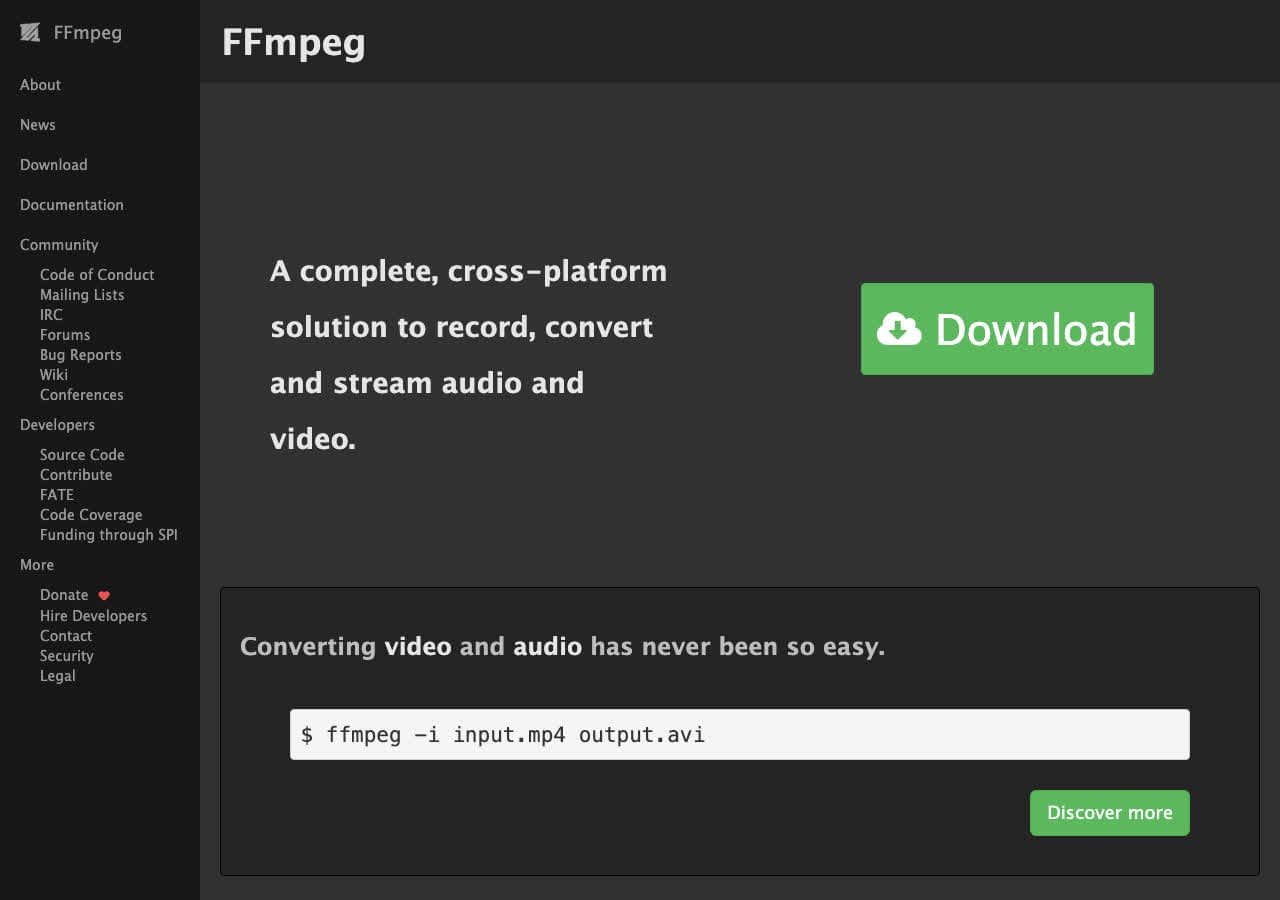
FFmpeg ist die Kommandozeilenmaschine hinter vielen Videokonvertern, darunter HandBrake und Shutter Encoder. How to Convert (Nummer 1 dieser Liste) beherrscht viele derselben Formate über eine Oberfläche mit Drag-and-drop, ganz ohne Terminal. Wer sich auf der Kommandozeile jedoch wohlfühlt, erhält mit FFmpeg eine unerreichte Kontrolle über jeden Aspekt der Videokonvertierung: Codecs, Bitraten, Filter, das Einbetten von Untertiteln, die Zuordnung von Spuren und mehr.
Die eigentliche Stärke von FFmpeg ist die Automatisierung. Ein einziger Befehl wandelt einen ganzen Ordner um, und mit Shell-Skripten lassen sich verwickelte, mehrstufige Abläufe abbilden. Unterstützt wird praktisch jeder jemals entwickelte Codec und Container, auch Exoten, die kein Programm mit Oberfläche anfasst. Für Entwickler und Profis, die größtmögliche Freiheit brauchen, ist FFmpeg unersetzlich.
Vorteile
- Unterstützt nahezu jedes existierende Video-, Audio- und Bildformat.
- Sehr schnell, mit Unterstützung für Hardwarebeschleunigung.
- Kostenlos und quelloffen.
- Vollständig skriptfähig für Stapelverarbeitung und Automatisierung.
- Das Fundament, auf dem viele andere Konverter aufbauen.
Nachteile
- Nur Kommandozeile. Keine grafische Oberfläche.
- Steile Lernkurve mit verwickelter Syntax.
- Die Fehlermeldungen sind oft rätselhaft.
Preise
- Kostenlos (quelloffen, LGPL-/GPL-Lizenz).
5. Shutter Encoder – die beste kostenlose Oberfläche für FFmpeg
Shutter Encoder schlägt die Brücke zwischen der rohen Kraft von FFmpeg und einer verständlichen Oberfläche. Es ist ein kostenloser, quelloffener Medienkonverter, der FFmpeg in eine aufgeräumte Oberfläche mit Dutzenden Profilen für gängige Aufgaben verpackt. Sie bekommen die volle Formatvielfalt von FFmpeg, ohne sich Befehlsschalter merken zu müssen.
Über das reine Umwandeln hinaus beherrscht Shutter Encoder Videokompression, das Herauslösen von Ton, das Einbrennen von Untertiteln, Lautheitsanalysen und sogar das Erstellen von Zeitrafferaufnahmen. Ein echtes Schweizer Taschenmesser der Medienverarbeitung. Der einzige Haken: Die Oberfläche packt sehr viel in ein einziges Fenster, was anfangs erschlagend wirken kann.
Vorteile
- Kostenlos und quelloffen.
- Die volle Formatvielfalt von FFmpeg, mit grafischer Oberfläche.
- Wandelt Video, Audio und Bilder um, dazu Extras wie die Lautheitsanalyse.
- Plattformübergreifend (Mac, Windows, Linux).
Nachteile
- Bei so vielen Optionen wirkt die Oberfläche überladen.
- Weniger bekannt als HandBrake, entsprechend weniger Anleitungen aus der Gemeinschaft.
Preise
- Kostenlos (quelloffen).
6. Any Video Converter – der beste kostenlose Konverter mit Geräteprofilen
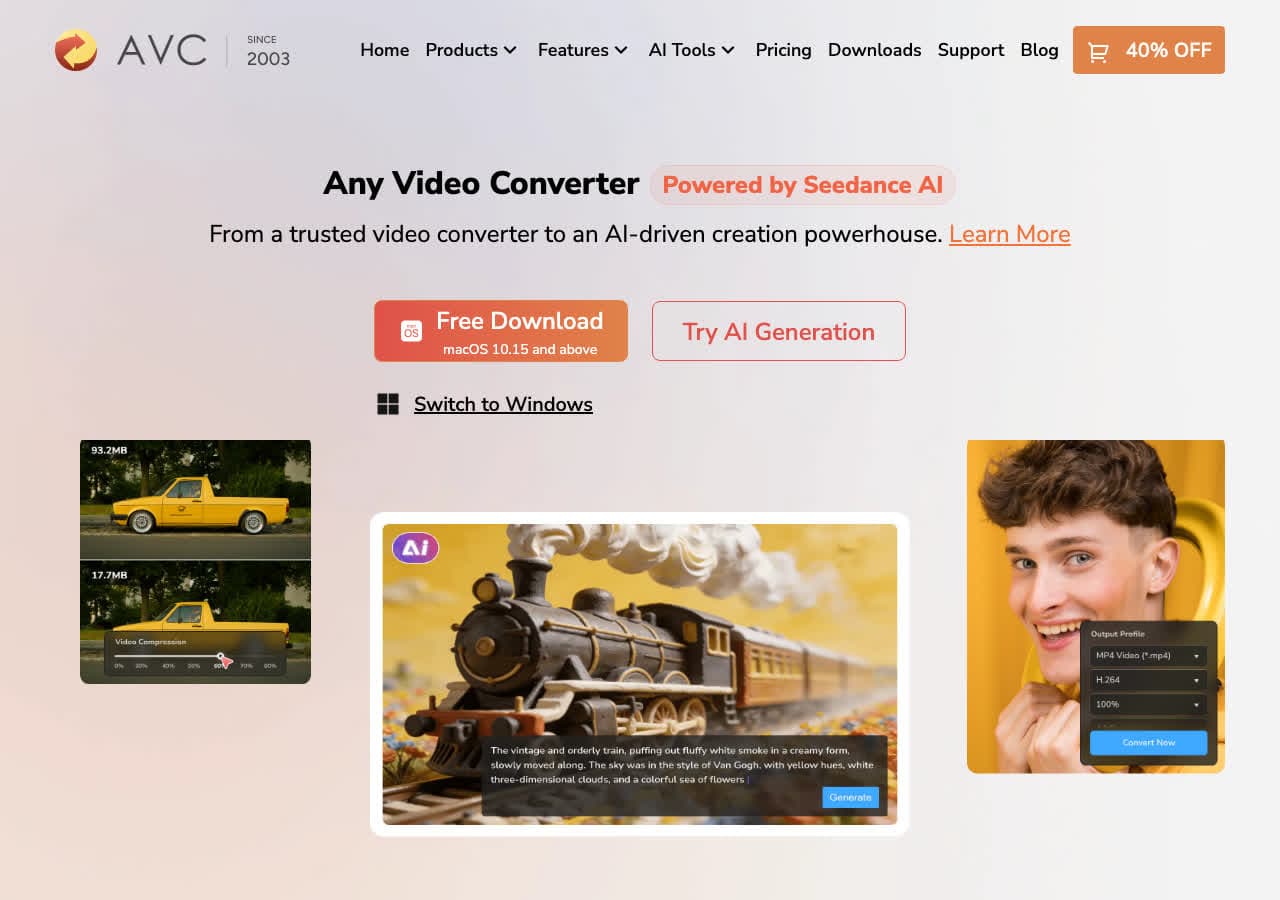
Any Video Converter taucht seit Jahren zuverlässig unter den besten kostenlosen Videokonvertern auf, und die Fassung von 2026 hat sich diesen Platz verdient. Die kostenlose Version nutzt die Grafikkarte für bis zu 130-fache Geschwindigkeit und kennt weder Größenbeschränkungen noch Tageslimits noch Wasserzeichen. Das allein setzt sie vor die meisten kostenlosen Mitbewerber.
Die Oberfläche ist um Geräteprofile herum gebaut. Wenn Sie ein Video für ein iPhone, ein Android-Telefon, eine PlayStation oder einen Fernseher umwandeln müssen, wählen Sie das Gerät aus einer Liste, und die App bestimmt Codec, Auflösung und Bitrate. Die kostenpflichtige Ultimate-Fassung ergänzt DVD-Rippen und Bildschirmaufnahme, doch die Gratisversion erledigt die alltägliche Umwandlung ohne Einschränkungen.
Vorteile
- Die kostenlose Version ist wirklich vollwertig, ohne Wasserzeichen und Beschränkungen.
- Kodierung mit Grafikkartenbeschleunigung für hohes Tempo.
- Umfangreiche Geräteprofile.
- Unterstützt Stapelverarbeitung.
Nachteile
- Das Installationsprogramm bietet mitunter Zusatzsoftware an. Achten Sie auf die Häkchen.
- Neben neueren Programmen wirkt die Oberfläche etwas angestaubt.
Preise
- Kostenlos: Vollständige Umwandlung ohne Beschränkungen.
- $49.95: Ultimate-Version mit DVD-Rippen und Bildschirmaufnahme.
How to Convert
The offline file converter for Mac, Windows and Linux.
- Converts video, audio, images, documents, ebooks and more
- Everything runs locally. Your files never leave your device
- Pay once. Access forever
Get the app on Mac, Windows and Linux
7. Wondershare UniConverter – der beste hochwertige Rundum-Konverter
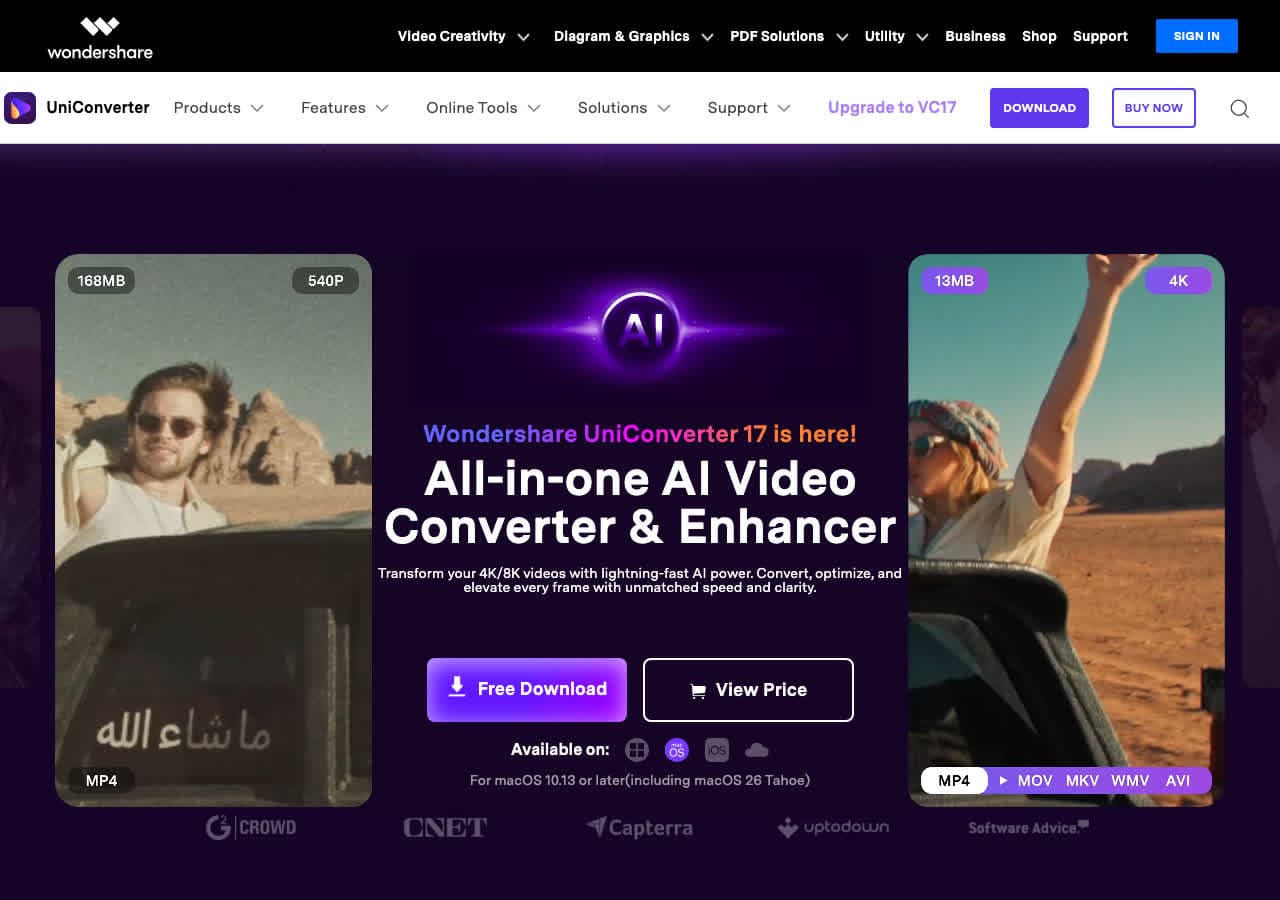
Wondershare UniConverter ist der ausgereifteste kostenpflichtige Videokonverter, den es gibt. Er unterstützt über 1.000 Formate, wandelt mit Grafikkartenbeschleunigung bis zu 130-mal schneller um und bringt Extras wie Videokompression, Bildschirmaufnahme, DVD-Brennen und einfache Bearbeitung mit. Wer viel Video verarbeitet und alles in einer App haben will, greift zu dieser Oberklasse-Lösung.
Die Oberfläche ist aufgeräumt und gut geordnet, mit Import per Drag-and-drop und Profilen auf Knopfdruck für gängige Geräte und Plattformen. Die Stapelverarbeitung nimmt mehrere Dateien gleichzeitig. Der größte Nachteil ist der Preis: Das Programm setzt auf ein Abo, wobei es auch eine einmalige Dauerlizenz gibt.
Vorteile
- Sehr schnelle Umwandlung dank Grafikkartenbeschleunigung.
- Über 1.000 Formate für Video, Audio und Bilder.
- Aufgeräumte, zeitgemäße Oberfläche mit Drag-and-drop.
- Enthält Werkzeuge für Kompression, Aufnahme, Bearbeitung und DVDs.
Nachteile
- Teures Abomodell (49,99 $ pro Jahr).
- Die Testversion setzt Wasserzeichen in die Ausgabe.
- Manche Funktionen wirken eher wie Verkaufsargumente als wie Notwendigkeiten.
Preise
- 49,99 $ pro Jahr im Abo.
- $79.99: Dauerlizenz.
8. Movavi Video Converter – am besten für Einsteiger
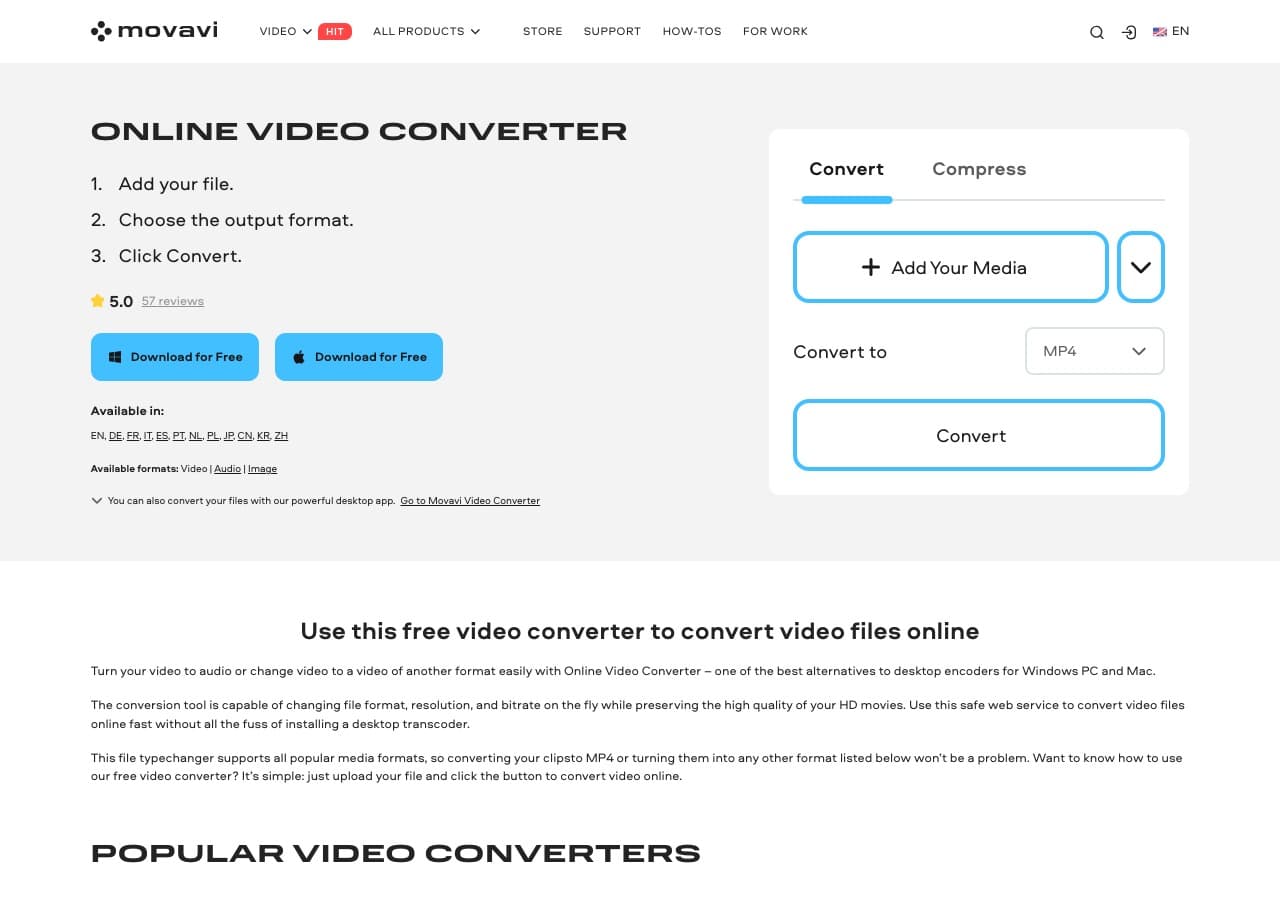
Movavi Video Converter ist für Menschen gemacht, die sich nicht mit Codecs, Containern oder Bitraten befassen wollen. Die Oberfläche ordnet die Ausgabemöglichkeiten nach Gerät und Format, mit großen, anschaulichen Symbolen. Datei hineinziehen, gewünschtes Format anklicken, auf Konvertieren drücken. Der SuperSpeed-Modus überspringt bei passenden Formatpaaren das Neukodieren, sodass manche Umwandlungen nahezu augenblicklich fertig sind.
Über das Umwandeln hinaus bringt Movavi einfache Werkzeuge zum Kürzen, Zuschneiden, Drehen und Hinzufügen von Untertiteln mit. Es unterstützt über 180 Formate und kommt mit 4K-Material gut zurecht. Der Preis ist der Haken: Eine Gratisstufe gibt es nicht, und die Testversion setzt Wasserzeichen.
Vorteile
- Ausgesprochen einsteigerfreundliche Oberfläche.
- SuperSpeed-Modus für nahezu sofortige Umwandlung zwischen passenden Formaten.
- Eingebaute Werkzeuge zum Kürzen, Zuschneiden und für Untertitel.
- Unterstützt über 180 Formate, auch 4K.
Nachteile
- Keine kostenlose Version. Die Testfassung setzt Wasserzeichen.
- Erfahrenen Anwendern dürften die Einstellungen zu knapp sein.
Preise
- $49.95: Dauerlizenz.
9. Permute – der beste native Videokonverter für den Mac
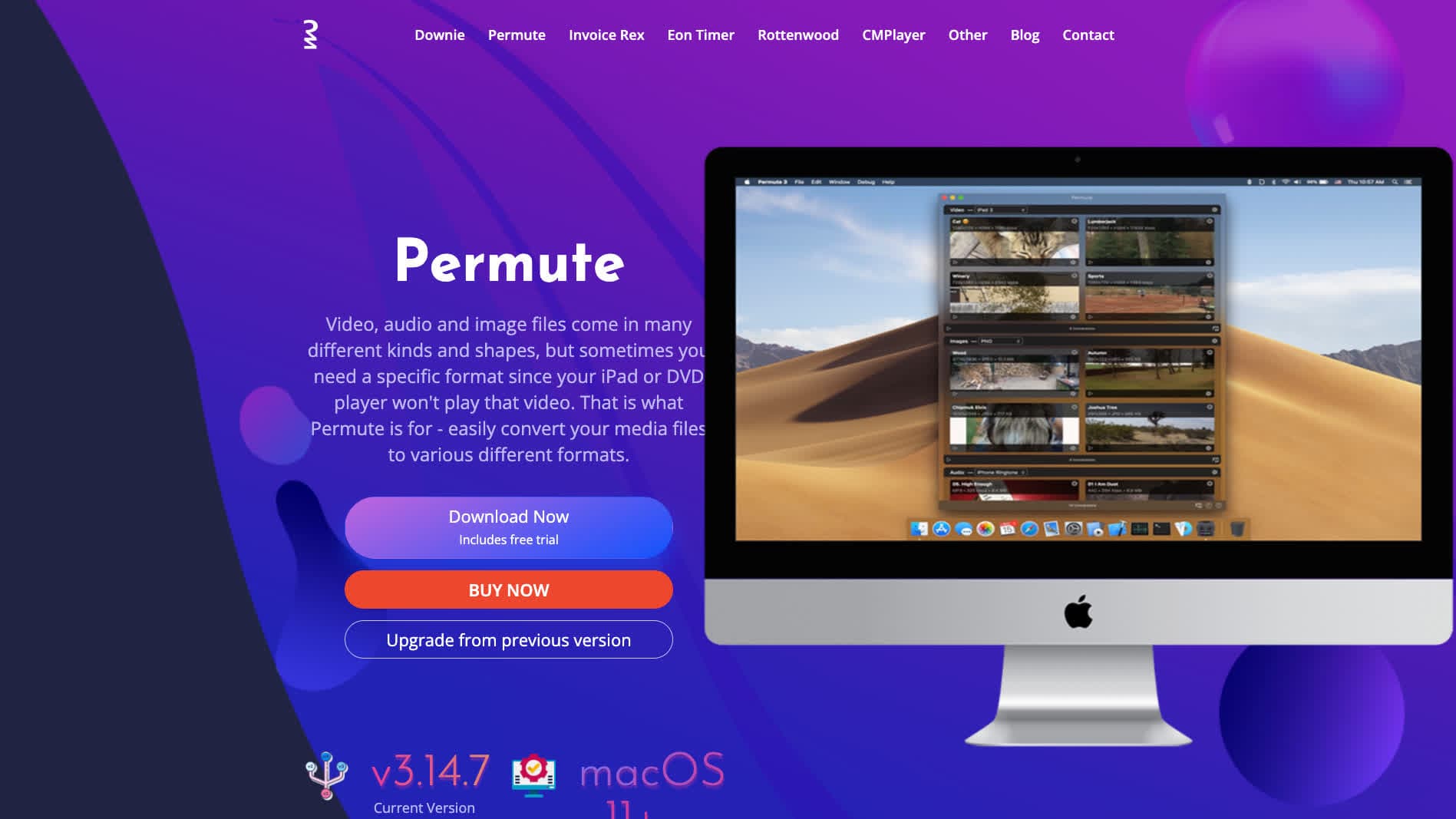
Permute ist der Videokonverter, von dem sich Mac-Nutzer wünschen, Apple hätte ihn gebaut. Eine schön gestaltete, native macOS-App, die Video, Audio und Bilder per einfachem Drag-and-drop umwandelt. Die Oberfläche ist zurückhaltend und elegant, und dank Apples Hardwarebeschleunigung über VideoToolbox geht die Umwandlung flott.
Permute unterstützt die meisten gängigen Videoformate und bringt hübsche Details mit, etwa Stapelverarbeitung, HEVC/H.265 und anpassbare Profile. Es ist nicht der formatreichste Konverter, doch für Mac-Nutzer, die im Alltag schnell einen Clip umwandeln wollen, ist das Erlebnis kaum zu übertreffen.
Vorteile
- Schöne, native macOS-Oberfläche.
- Einfach per Drag-and-drop.
- Schnelle Umwandlung dank Apples Hardwarebeschleunigung.
- Beherrscht Video, Audio und Bilder.
Nachteile
- Nur Mac. Für Windows und Linux nicht erhältlich.
- Weniger Formate als bei Programmen auf FFmpeg-Basis.
Preise
- Einmaliger Kauf (auch über Setapp erhältlich).
10. Adapter – der beste kostenlose, schlanke Konverter
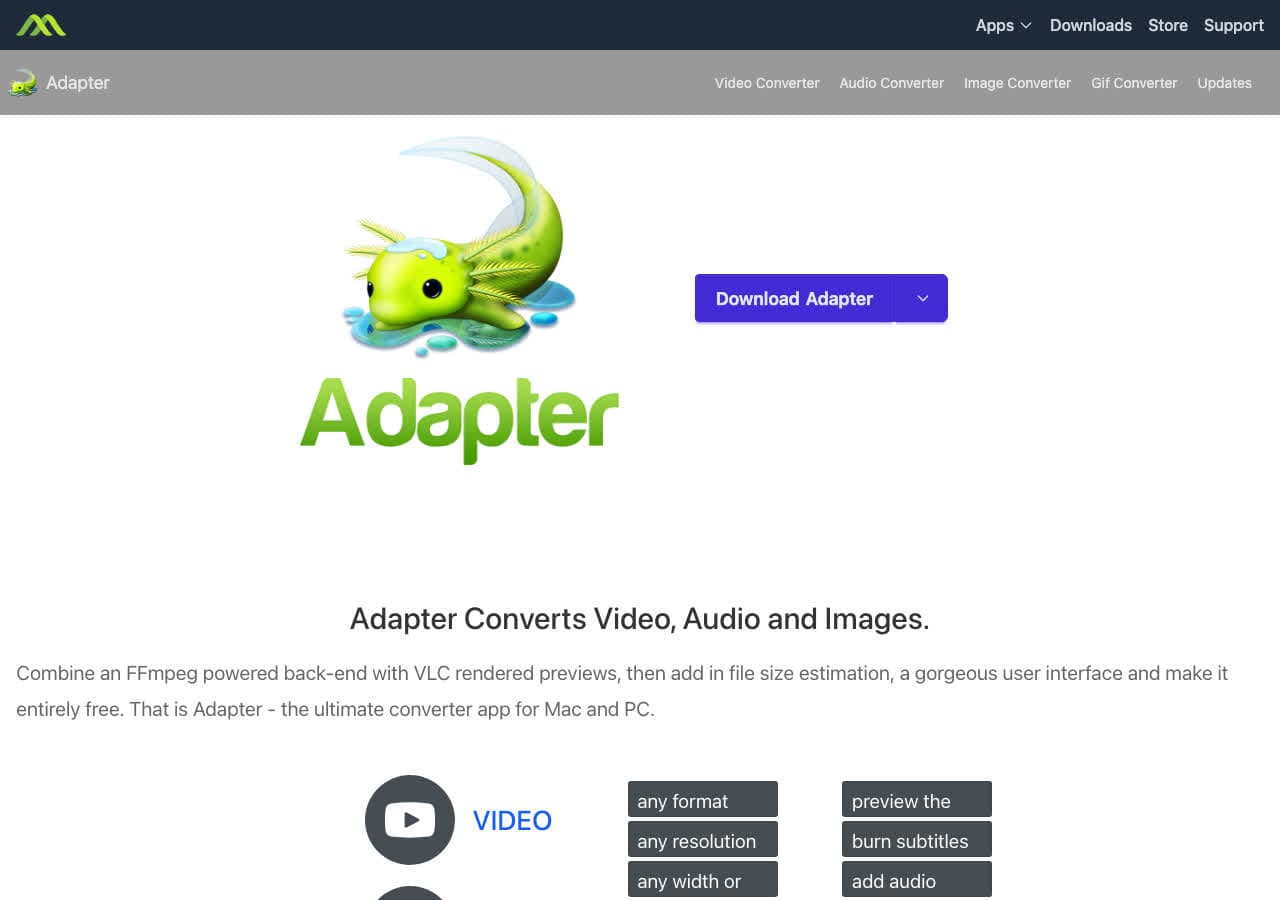
Adapter ist ein kostenloser Konverter für Mac und Windows, der es schlicht hält. Im Hintergrund arbeitet FFmpeg, doch die Komplexität verschwindet hinter einer aufgeräumten, zurückhaltenden Oberfläche mit einer laufenden Vorschau der Ausgabe. Dateien hinzufügen, Format wählen, los. Video, Audio und Bilder werden ohne Umstände erledigt.
Das hervorstechende Merkmal ist die laufende Vorschau: Sie sehen, wie das Ergebnis aussehen wird, bevor Sie die Umwandlung starten. Das mächtigste Werkzeug dieser Liste ist es nicht, doch für kostenlose, schlanke und unkomplizierte Umwandlung hält Adapter genau das, was es verspricht.
Vorteile
- Vollständig kostenlos, ohne Wasserzeichen.
- Laufende Vorschau der Ausgabe vor dem Umwandeln.
- Wandelt Video, Audio und Bilder um.
- Aufgeräumte, zurückhaltende Oberfläche.
Nachteile
- Wird seltener aktualisiert als andere Programme.
- Wenige weiterführende Kodiereinstellungen.
Preise
- Kostenlos.
11. DaVinci Resolve – am besten für Profis, die ohnehin schneiden
DaVinci Resolve ist in erster Linie ein professionelles Schnittprogramm und erst danach ein Konverter, doch seine Exportmöglichkeiten stehen jedem reinen Umwandlungswerkzeug in nichts nach. Importieren Sie Video in beliebigem Format und exportieren Sie als H.264, H.265, ProRes, DNxHR oder in Dutzenden weiteren Codecs, mit Zugriff auf jede einzelne Einstellung.
Die kostenlose Fassung von DaVinci Resolve kann außergewöhnlich viel: den vollen Schnittumfang, Farbkorrektur, Fusion für visuelle Effekte und Fairlight für die Tonnachbearbeitung. Sie nur zum Umwandeln zu benutzen, ist, als führe man mit einem Ferrari zum Supermarkt. Wer aber ohnehin darin schneidet, braucht keinen eigenen Konverter zu installieren.
Vorteile
- Export auf Profiniveau, mit voller Kontrolle über die Codecs.
- Die kostenlose Fassung ist erstaunlich vollständig.
- Enthält Schnitt, Farbkorrektur, Effekte und Tonwerkzeuge.
- Hardwarebeschleunigtes Rendern.
Nachteile
- Für einfaches Umwandeln maßlos überdimensioniert.
- Ressourcenhungrig, setzt eine ordentliche Grafikkarte voraus.
- Steile Lernkurve.
Preise
- Kostenlos: Vollwertiges Schnittprogramm mit einigen Codec-Einschränkungen.
- $295: Studio-Version, einmaliger Kauf.
12. Kdenlive – das beste kostenlose Schnittprogramm mit Umwandlung unter Linux
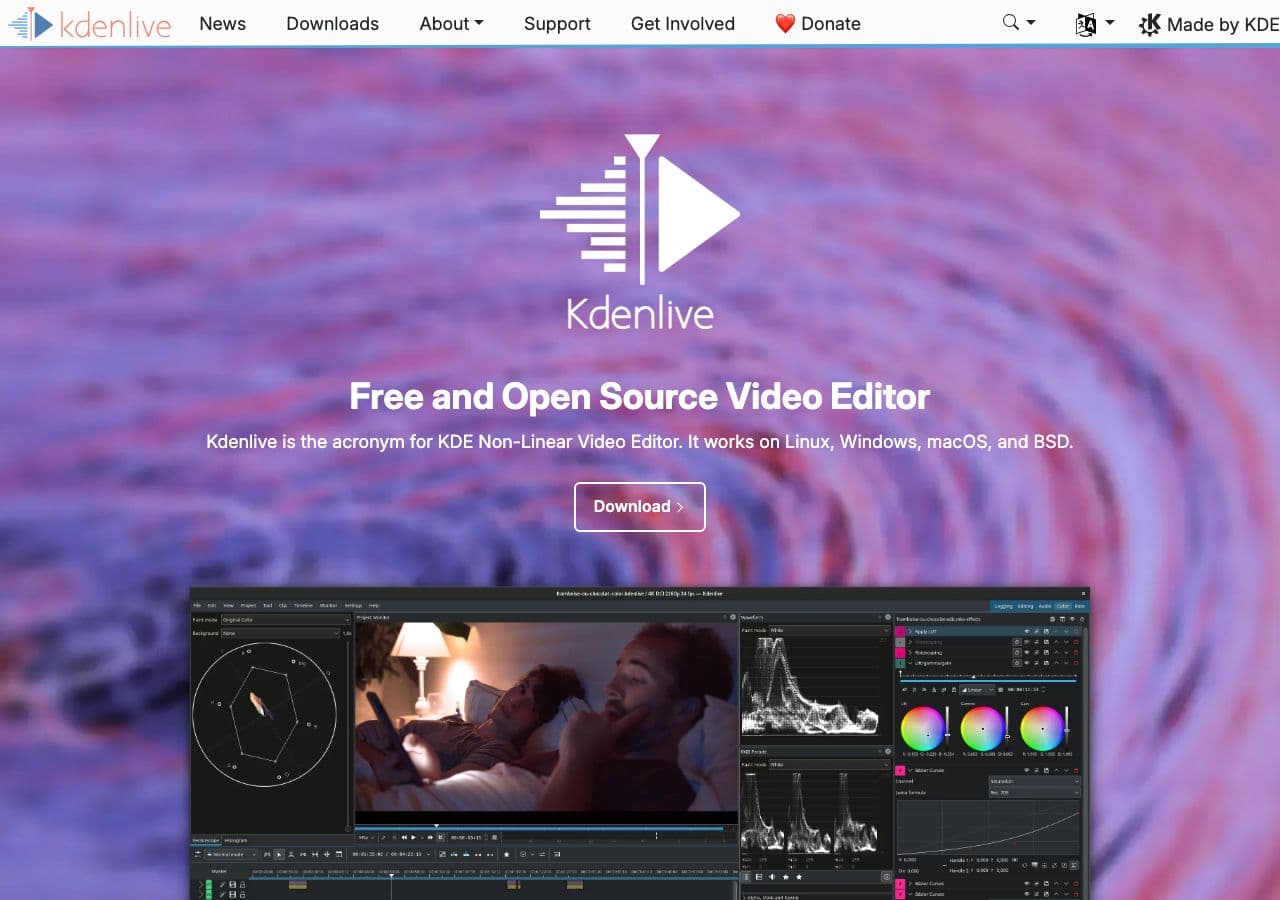
Kdenlive ist ein kostenloses, quelloffenes Schnittprogramm für Linux, Mac und Windows. Wie DaVinci Resolve taugt es nebenbei als Konverter: Ausgangsvideo importieren, Exporteinstellungen festlegen (Codec, Auflösung, Bitrate) und in ein neues Format rendern. Für die breite Formatunterstützung greift es auf FFmpeg und MLT zurück.
Unter Linux, wo professionelle Schnittprogramme rar sind, spielt Kdenlive seine Stärken aus. Es bietet einen Zeitleisteneditor, Effekte, Übergänge und mehrspurigen Ton, dazu die Exportmöglichkeiten. Für Linux-Nutzer, die Schnitt und Umwandlung in einem kostenlosen Paket brauchen, ist es eine ausgezeichnete Wahl.
Vorteile
- Kostenlos und quelloffen.
- Flexible Exporteinstellungen auf Basis von FFmpeg.
- Hervorragende native Unterstützung für Linux.
- Vollwertiger Videoschnitt neben der Umwandlung.
Nachteile
- In erster Linie ein Schnittprogramm, kein schlanker Konverter.
- Kann bei komplexen Projekten abstürzen.
Preise
- Kostenlos (quelloffen, GPL-Lizenz).
How to Convert
The offline file converter for Mac, Windows and Linux.
- Converts video, audio, images, documents, ebooks and more
- Everything runs locally. Your files never leave your device
- Pay once. Access forever
Get the app on Mac, Windows and Linux
13. Freemake Video Converter – am besten für gelegentliche Windows-Nutzer
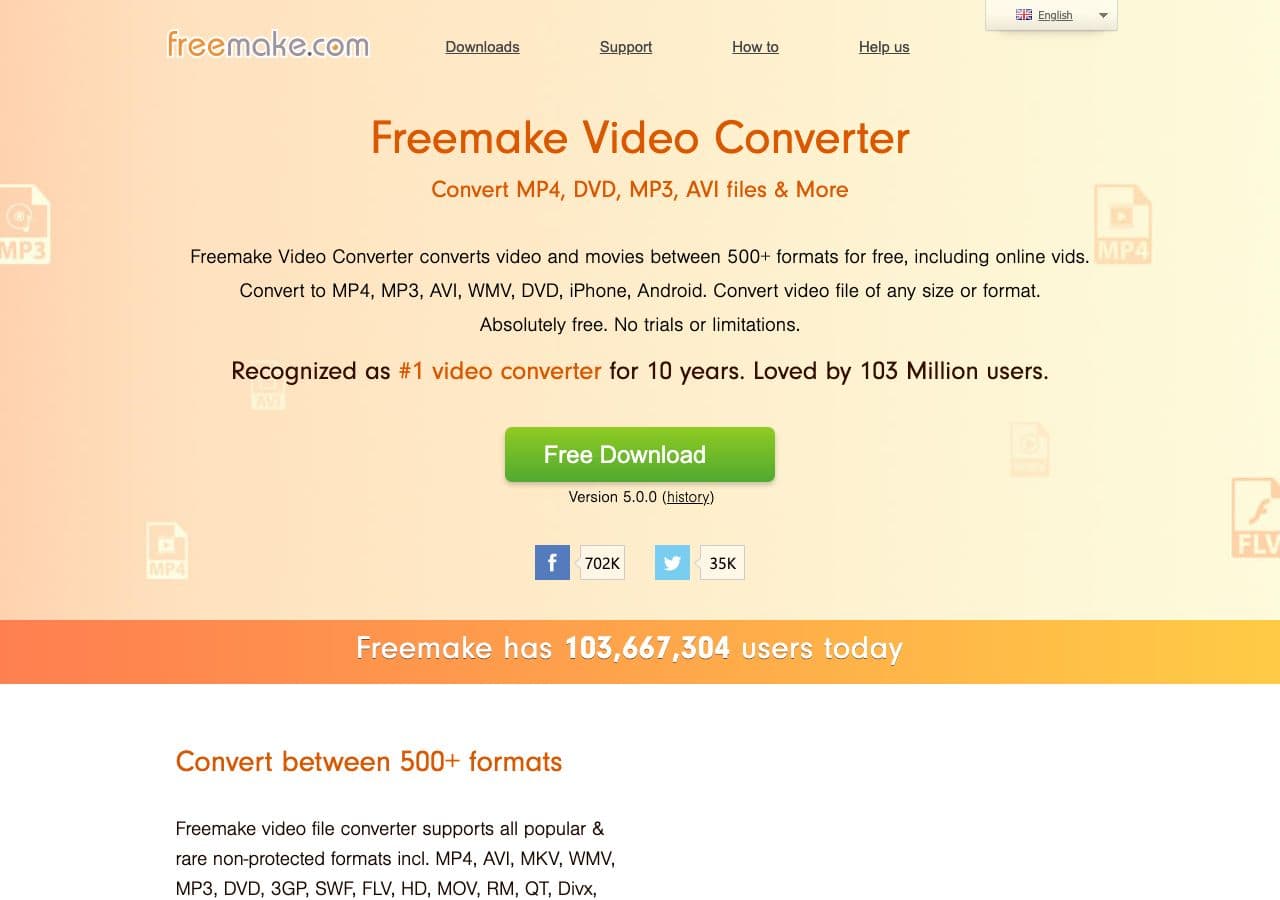
Freemake ist ein Videokonverter für Windows, den es seit 2010 gibt. Er unterstützt über 500 Formate und bringt nützliche Extras mit, etwa DVD-Rippen, das Brennen von Discs und einfache Videobearbeitung. Die Oberfläche ist geradlinig, was ihn zu einer soliden Wahl für weniger technikaffine Windows-Nutzer macht.
Der Haken: Die kostenlose Version setzt inzwischen ein kleines Freemake-Wasserzeichen in die umgewandelten Videos. Mit dem Gold Pack (einmalig 29,95 $) lässt es sich entfernen. Trotzdem bleibt Freemake unter Windows wegen seiner Einfachheit und der breiten Formatunterstützung beliebt.
Vorteile
- Über 500 Formate unterstützt.
- Schlichte, zugängliche Oberfläche.
- Enthält DVD-Rippen und -Brennen.
Nachteile
- Die kostenlose Version setzt ein Wasserzeichen in die Ausgabe.
- Nur Windows.
- Langsamer als Mitbewerber mit Grafikkartenbeschleunigung.
Preise
- Kostenlos: Mit Freemake-Wasserzeichen.
- $29.95: Gold Pack zum Entfernen des Wasserzeichens (einmalig).
14. Prism Video Converter – der beste einfache kostenpflichtige Konverter
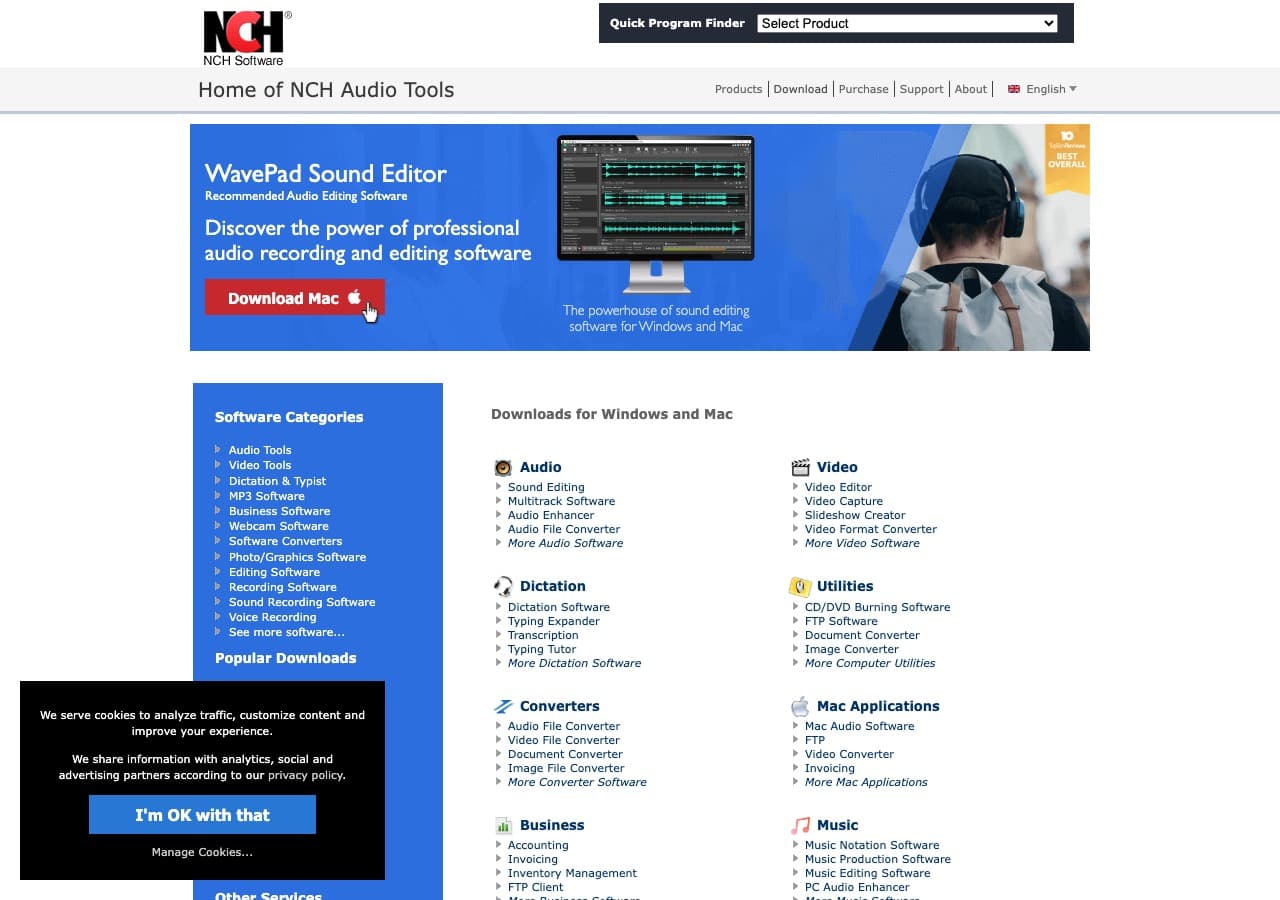
Prism von NCH Software ist ein Videokonverter ohne Schnickschnack, der ganz auf Einfachheit setzt. Er unterstützt die gängigen Formate, beherrscht Stapelverarbeitung und bietet einfache Regler zur Kompression. Die Oberfläche ist angestaubt, aber zweckmäßig, und für den nicht gewerblichen Gebrauch ist das Programm kostenlos.
Prism passt gut, wenn Sie etwas kinderleicht Bedienbares suchen und keine ausgefeilten Codec-Einstellungen brauchen. Die Grundlagen beherrscht es sauber, in drei geradlinigen Schritten: Dateien hinzufügen, Format wählen, umwandeln. Für den gewerblichen Einsatz ist die kostenpflichtige Lizenz erforderlich.
Vorteile
- Schlichte Oberfläche ohne Schnickschnack.
- Kostenlos für den nicht gewerblichen Gebrauch.
- Unterstützt Stapelverarbeitung.
Nachteile
- Angestaubte Oberfläche.
- Weniger Formate als bei Programmen auf FFmpeg-Basis.
- Für den geschäftlichen Einsatz ist eine gewerbliche Lizenz nötig.
Preise
- Kostenlos: Nur für den nicht gewerblichen Gebrauch.
- $60: Gewerbliche Lizenz (einmalig).
15. CloudConvert – der beste Online-Videokonverter
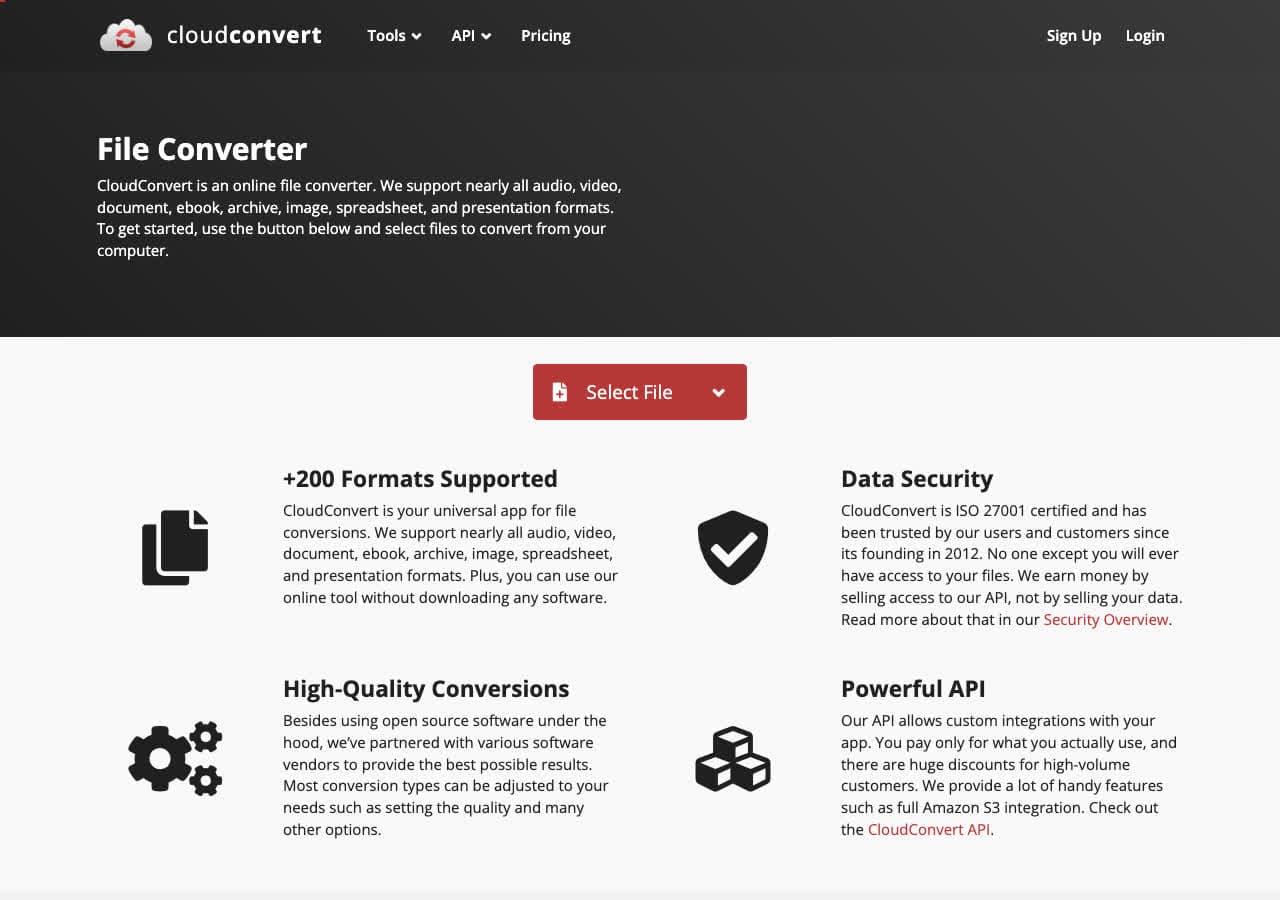
CloudConvert ist ein Online-Konverter, der über 200 Formate ohne jede Installation bewältigt. Video hochladen, Zielformat wählen, bei Bedarf Auflösung und Codec anpassen, Ergebnis herunterladen. Kostenlos sind 25 Umwandlungen pro Tag möglich, was für den gelegentlichen Gebrauch reicht.
Unter den Webdiensten hebt sich CloudConvert durch seine Qualität ab. Die Umwandlungsmaschine ist robust, das Ergebnis sauber, und Sie bekommen weiterführende Optionen wie die Bitratensteuerung, die die meisten Online-Konverter weglassen. Für Entwickler, die das Umwandeln in eigene Werkzeuge einbauen wollen, gibt es zudem eine Schnittstelle.
Vorteile
- Nichts zu installieren. Läuft in jedem Browser.
- Über 200 Formate, mit weiterführenden Ausgabeeinstellungen.
- Entwicklerfreundliche Schnittstelle.
- 25 kostenlose Umwandlungen pro Tag.
Nachteile
- Dateien werden auf die Server von CloudConvert geladen (bei heiklen Dateien bedenklich).
- Die Gratisstufe ist auf 25 Umwandlungen pro Tag und 1 GB Dateigröße beschränkt.
- Das Tempo hängt von Ihrer Internetverbindung ab.
Preise
- Kostenlos: 25 Umwandlungen pro Tag, 1 GB Grenze.
- Ab 8 $ pro Monat: Höhere Grenzen und bevorzugte Verarbeitung.
16. Zamzar – am besten für schnelle Umwandlungen ohne Installation
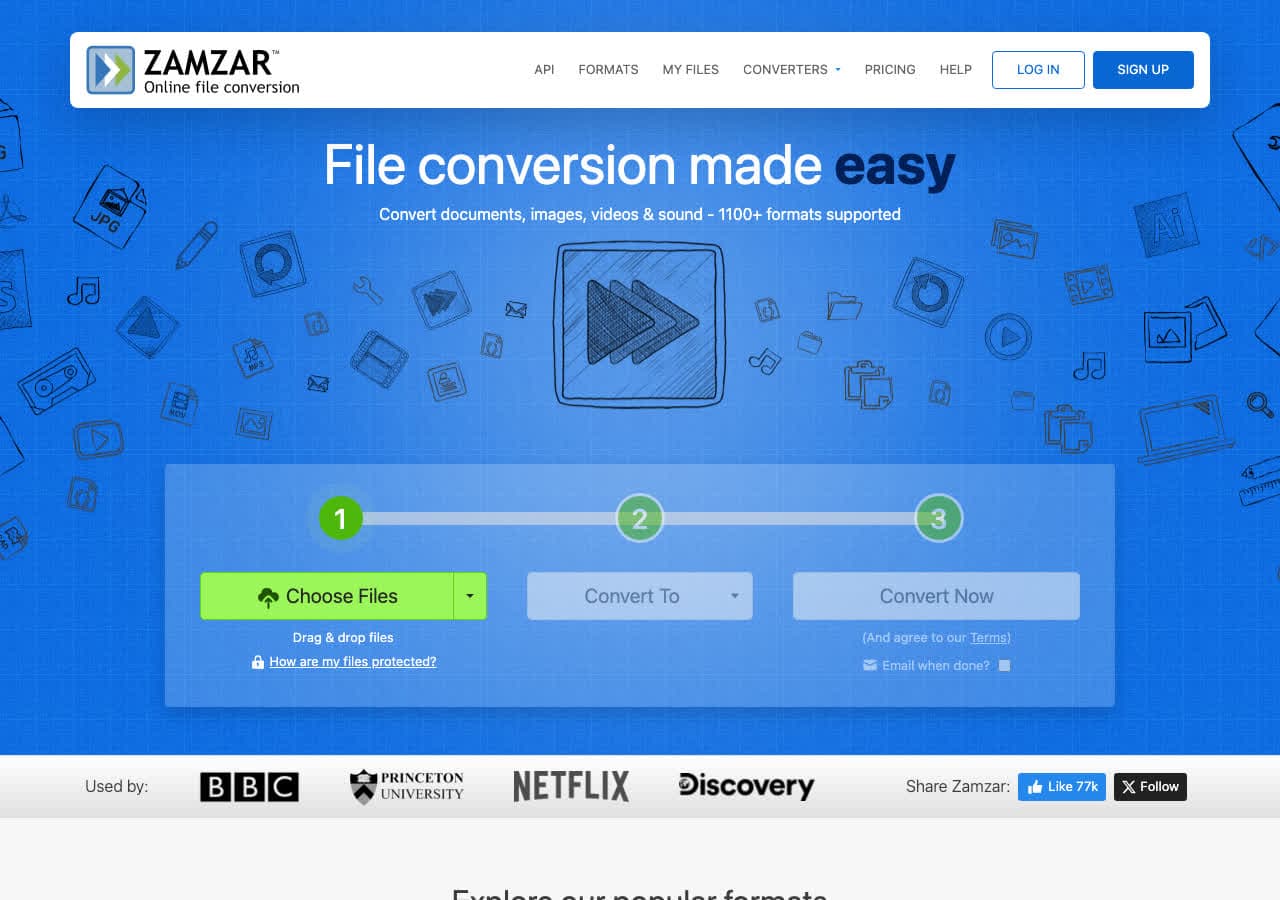
Zamzar gehört seit 2006 zu den bekanntesten Online-Konvertern. Es unterstützt Hunderte Dateiarten, und einfacher könnte der Ablauf nicht sein: hochladen, Format wählen, herunterladen. Für die kostenlosen Umwandlungen braucht es kein Konto.
Die Gratisstufe erlaubt zwei Dateien pro Tag bei höchstens 50 MB, was für Video knapp bemessen ist. Für schnelle Einzelumwandlungen kleinerer Clips ist Zamzar aber flott und verlässlich. Die kostenpflichtigen Tarife heben die Grenzen deutlich an und liefern umgewandelte Dateien auf Wunsch per E-Mail.
Vorteile
- Nichts zu installieren, kein Konto erforderlich.
- Bewährter Dienst, seit 2006 im Betrieb.
- Unterstützt Hunderte Formate.
Nachteile
- Gratisstufe: nur zwei Dateien pro Tag und höchstens 50 MB. Für Video knapp.
- Dateien werden auf die Server von Zamzar geladen.
- Die kostenpflichtigen Tarife sind vergleichsweise teuer.
Preise
- Kostenlos: Zwei Dateien pro Tag, 50 MB Grenze.
- Ab 18 $ pro Monat: Höhere Grenzen und größere Dateien.
17. Convertio – der beste Online-Konverter für Formatvielfalt
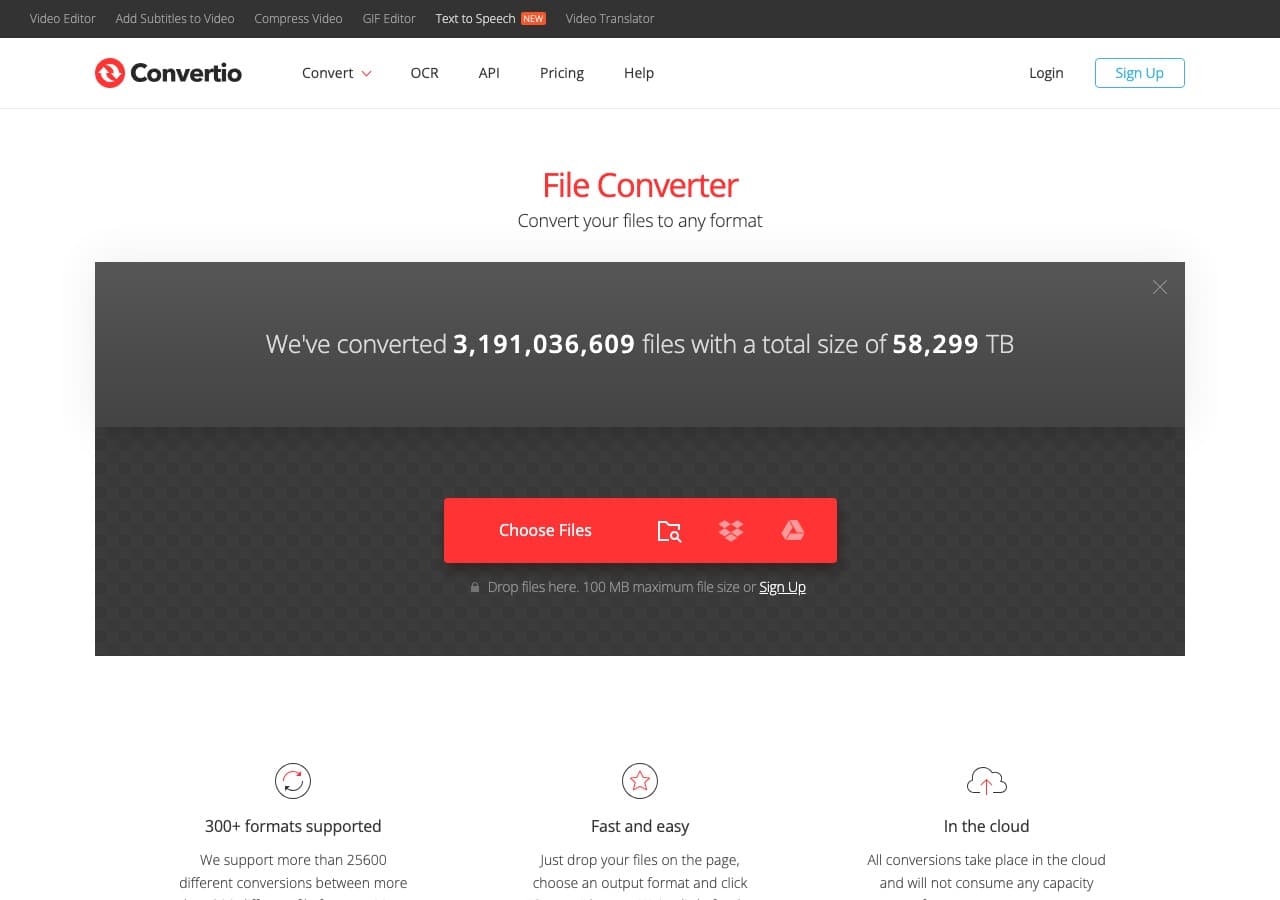
Convertio ist ein ausgereifter Online-Konverter mit über 300 Formaten für Video, Audio, Bilder, Dokumente und mehr. Die Oberfläche ist aufgeräumt und zeitgemäß, der Ablauf klar in zwei Schritten: Datei hochladen, Format wählen, herunterladen. Über die Anbindung an Google Drive und Dropbox lässt sich auch direkt zwischen Cloud-Diensten umwandeln.
Die Gratisstufe erlaubt Dateien bis 100 MB und zehn Umwandlungen pro Tag. Bei Video ist diese Grenze der eigentliche Engpass. Die kostenpflichtigen Tarife heben sie auf und ergänzen die Stapelverarbeitung, womit Convertio auch für den regelmäßigen Einsatz taugt.
Vorteile
- Über 300 Formate unterstützt.
- Aufgeräumte, zeitgemäße Oberfläche.
- Anbindung an Google Drive und Dropbox.
Nachteile
- 100 MB Dateigrenze in der Gratisstufe (für Video wenig).
- Zehn kostenlose Umwandlungen pro Tag.
- Dateien werden auf die Server des Anbieters hochgeladen.
Preise
- Kostenlos: 100 MB, zehn Umwandlungen pro Tag.
- Ab 9,99 $ pro Monat: Größere Dateien und mehr Umwandlungen.
18. FreeConvert – der beste kostenlose Online-Konverter für große Dateien
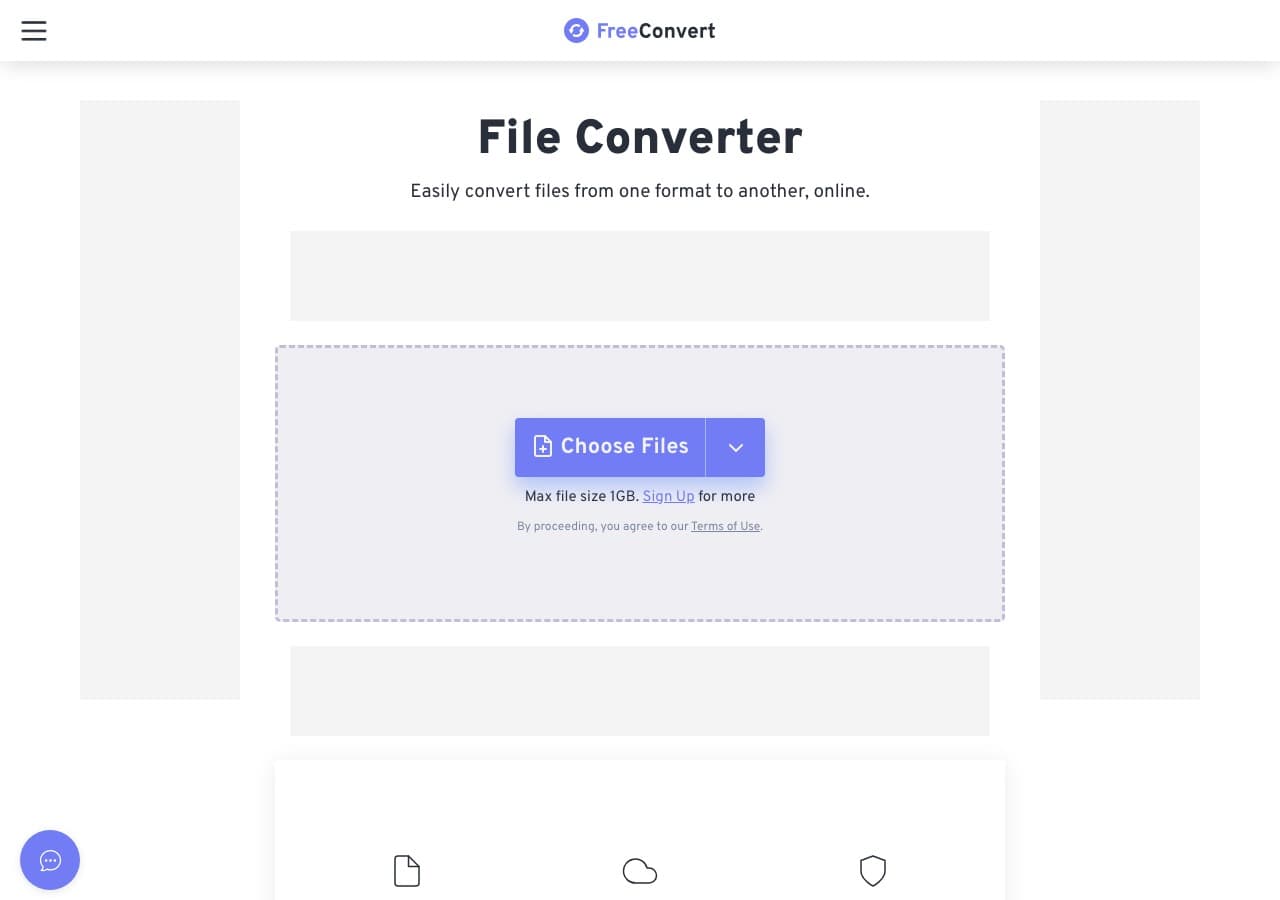
FreeConvert sticht unter den Online-Konvertern mit seiner großzügigen Gratisgrenze von 1 GB hervor, dem höchsten Wert aller namhaften Webdienste. Damit gehört er zu den wenigen, die tatsächlich echte Videodateien verkraften und nicht nur kurze Schnipsel.
Die Oberfläche ist geradlinig und bietet weiterführende Einstellungen wie Codecwahl, Auflösung und Qualitätsregelung, die den meisten Webdiensten fehlen. Kostenlos sind 25 Umwandlungen pro Tag drin. Der Haken ist das Tempo: Gratisnutzer stehen in der Warteschlange hinter zahlenden Kunden, sodass große Dateien dauern können.
Vorteile
- 1 GB Dateigrenze im Gratistarif, die großzügigste aller Webdienste.
- Weiterführende Ausgabeeinstellungen (Codec, Auflösung, Qualität).
- 25 kostenlose Umwandlungen pro Tag.
- Für die kostenlose Nutzung ist kein Konto nötig.
Nachteile
- Kostenlose Umwandlungen dauern länger (Warteschlange hinter zahlenden Nutzern).
- Dateien werden auf die Server des Anbieters geladen.
Preise
- Kostenlos: 1 GB Grenze, 25 Umwandlungen pro Tag.
- Ab 9,99 $ pro Monat: Schnellere Verarbeitung und größere Dateien.
How to Convert
The offline file converter for Mac, Windows and Linux.
- Converts video, audio, images, documents, ebooks and more
- Everything runs locally. Your files never leave your device
- Pay once. Access forever
Get the app on Mac, Windows and Linux
Häufige Fragen
Was ist der beste kostenlose Videokonverter?
HandBrake ist der beste vollständig kostenlose Videokonverter. Er ist quelloffen, unterstützt Hardwarebeschleunigung und bewältigt die meisten Videoformate mit ausgezeichneter Ausgabequalität. Auch How to Convert bietet eine kostenlose Web-Demo für einzelne Dateien in gängigen Video-, Audio-, Bild- und Dokumentformaten.
Sind Online-Videokonverter sicher?
Online-Konverter wie CloudConvert und Zamzar gelten allgemein als sicher und seriös, doch Ihre Dateien landen für die Umwandlung auf deren Servern. Bei heiklem oder vertraulichem Videomaterial greifen Sie besser zu einem Offline-Konverter wie How to Convert, HandBrake oder FFmpeg, der alles lokal auf Ihrem Gerät verarbeitet.
Welcher Videokonverter ist der schnellste?
Am schnellsten sind Konverter mit Grafikkartenbeschleunigung. Wondershare UniConverter, Movavi und Any Video Converter setzen alle auf GPU-Kodierung und erreichen damit bis zu 130-mal höheres Tempo als reine Softwarelösungen. Unter den kostenlosen Programmen ist HandBrake mit eingeschalteter Hardwarebeschleunigung am flottesten.
Kann ich Video ohne Qualitätsverlust umwandeln?
In manchen Fällen ja. Wenn Sie nur den Container wechseln, den Codec aber beibehalten (etwa von MKV zu MP4 , wenn die Videospur ohnehin H.264 ist), können Werkzeuge wie FFmpeg die Datei einfach umpacken, ohne neu zu kodieren, und die Qualität bleibt vollständig erhalten. Muss der Codec gewechselt werden, ist ein gewisser Verlust unvermeidlich, doch hohe Bitraten halten ihn klein.
Fazit
Welcher Videokonverter der richtige ist, hängt von Ihrer Arbeitsweise ab. Für Datenschutz und Offline-Umwandlung aus einer Hand deckt How to Convert Video und jede andere Dateiart zum einmaligen Preis ab. Für kostenlose, rein auf Video ausgerichtete Umwandlung ist HandBrake der Branchenstandard. Wer maximale Kontrolle will, sollte sich in FFmpeg einarbeiten. Und für schnelle Einzelumwandlungen ohne Installation erledigen CloudConvert oder FreeConvert die Sache im Browser.
How to Convert
The offline file converter for Mac, Windows and Linux.
- Converts video, audio, images, documents, ebooks and more
- Everything runs locally. Your files never leave your device
- Pay once. Access forever
Get the app on Mac, Windows and Linux
