Los 18 mejores conversores de vídeo en 2026 (gratis y de pago)
Los mejores conversores de vídeo de 2026. Convierte MP4, MOV, MKV, AVI y más con estas herramientas gratuitas y de pago para Mac, Windows y Linux.
Publicado por
 Jake Manger
Los formatos de vídeo son una pesadilla de compatibilidad. El móvil graba en MOV o HEVC, la cámara en MKV, el programa de edición exporta ProRes, y la plataforma a la que tienes que subirlo solo acepta MP4 de menos de 500 MB. Sin un conversor de vídeo solvente te toca volver a exportar desde el editor, subirlo a una web de dudosa reputación o decirle al cliente que se apañe.
Hemos probado decenas de conversores de vídeo en Mac, Windows y Linux para dar con las 18 mejores opciones de 2026. La lista incluye herramientas gratuitas y de código abierto para usuarios avanzados, aplicaciones de pago muy pulidas para profesionales y conversores en línea para trabajos puntuales. Tanto si necesitas convertir un solo clip como procesar por lotes toda una biblioteca, alguna de ellas encajará con tu forma de trabajar.
1. How to Convert (lo he hecho yo): el mejor conversor de escritorio todo en uno
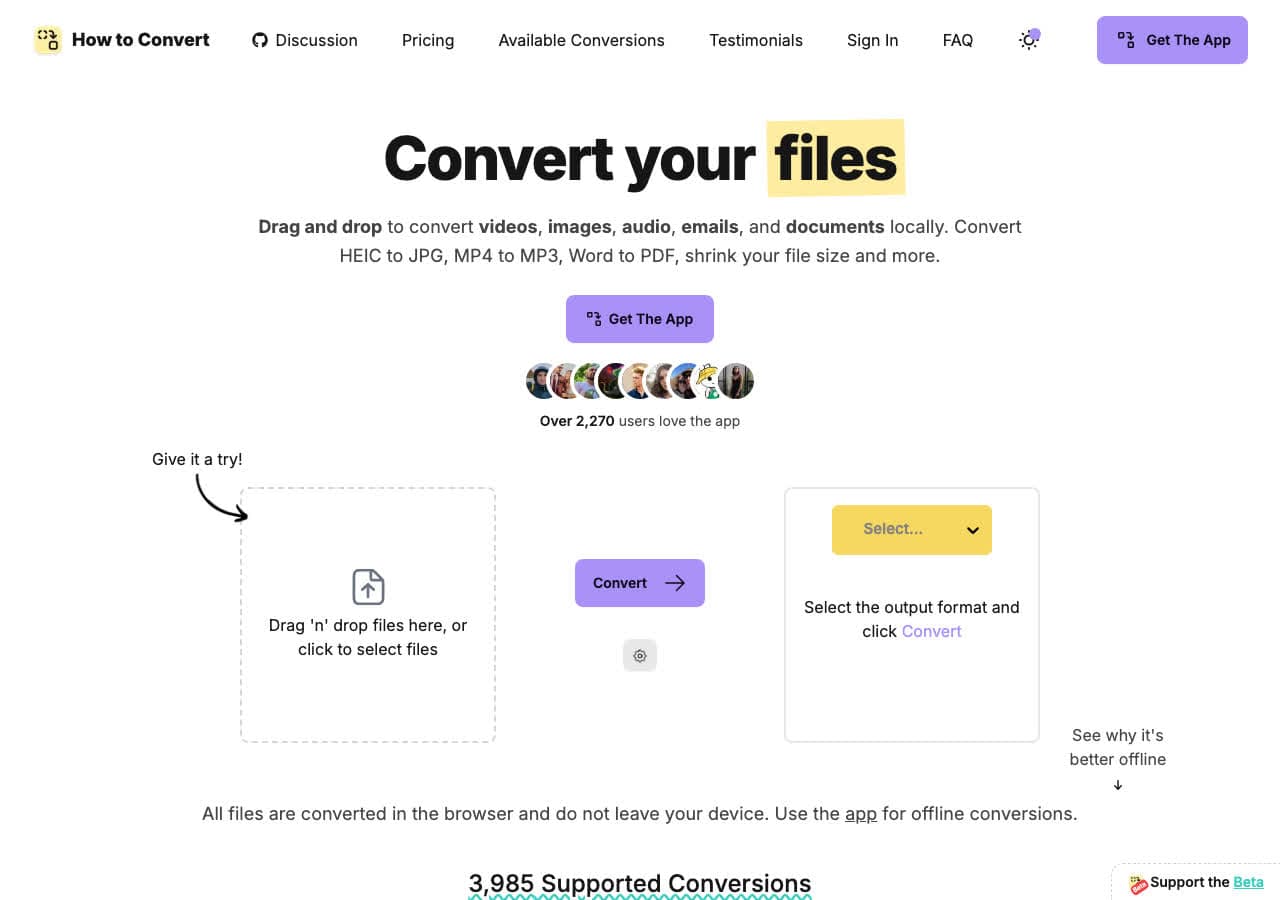
How to Convert es un conversor de archivos que pone la privacidad por delante y funciona por completo en tu equipo. Suelta cualquier vídeo, elige un formato de salida y lo convierte sin subir nada a la nube. Lo que lo separa de otros conversores de escritorio es su alcance: maneja cientos de formatos de vídeo junto a audio, imágenes, documentos y libros electrónicos en una sola aplicación. No hacen falta cinco herramientas distintas para cinco tipos de archivo.
La aplicación se apoya en herramientas que ya trae tu sistema operativo (como sips y afconvert en Mac) junto a referentes del sector como FFmpeg, ImageMagick y LibreOffice, sin obligarte a aprender la línea de comandos. Funciona en Mac, Windows y Linux, y además hay una demo web gratuita para archivos sueltos si prefieres probar antes con un formato corriente.
Ventajas
- Todas las conversiones se hacen en local. Tus archivos nunca salen del dispositivo.
- Admite cientos de formatos de vídeo, además de audio, imágenes, documentos y libros electrónicos.
- Pago único. Sin suscripción ni cuotas recurrentes.
- Demo web gratuita para archivos sueltos.
- Funciona en Mac, Windows y Linux.
Inconvenientes
- La aplicación de escritorio es de pago único; la demo web convierte de archivo en archivo.
- Sin sincronización en la nube ni conversión en servidores ajenos.
Precios
- Gratis: Demo web para archivos sueltos.
- Aplicación de escritorio: Pago único, todas las plataformas.
 How to Convert
The offline file converter for Mac, Windows and Linux.
- Converts video, audio, images, documents, ebooks and more
- Everything runs locally. Your files never leave your device
- Pay once. Access forever
Get the app on Mac, Windows and Linux
2. HandBrake: el mejor transcodificador de vídeo gratuito y de código abierto
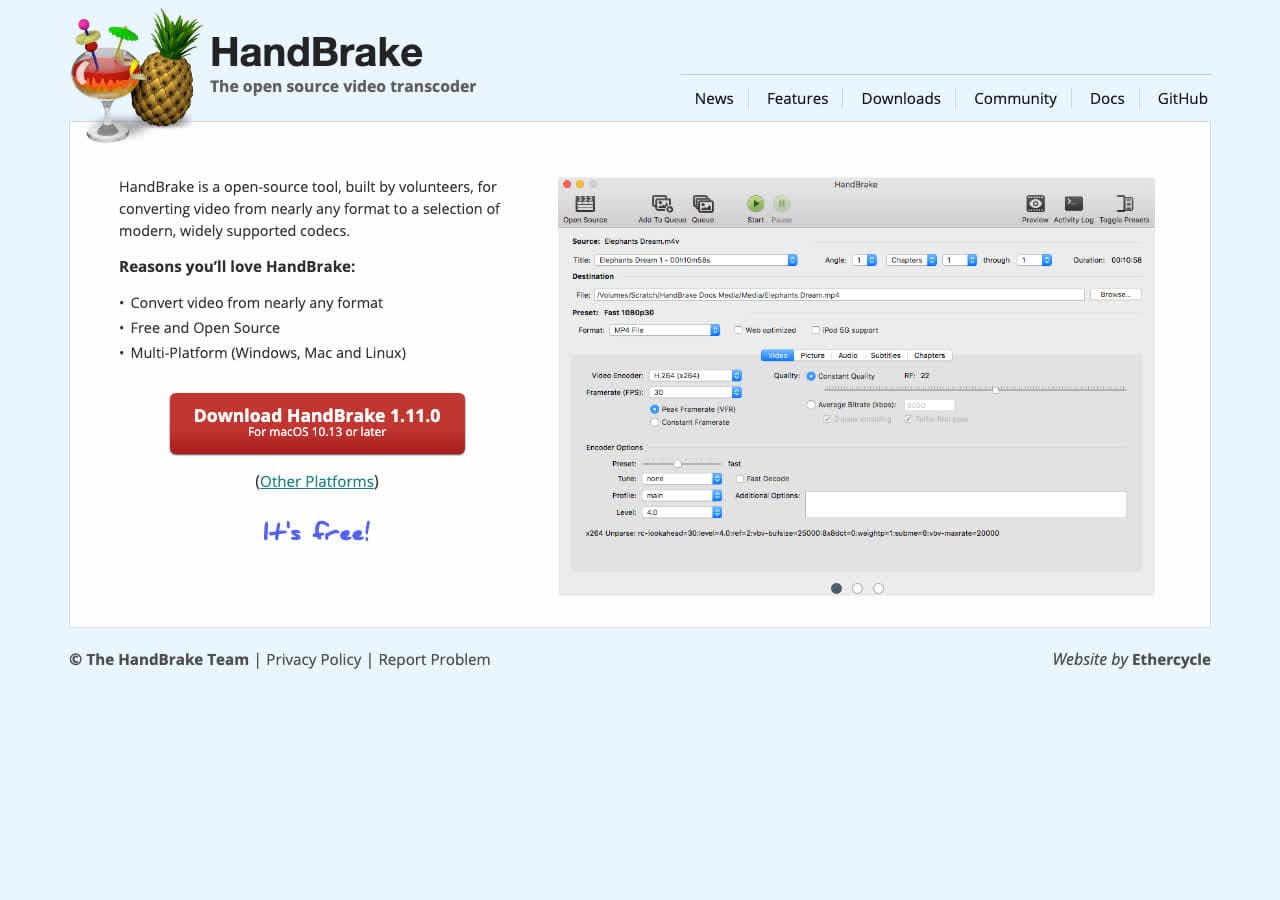
HandBrake lleva más de una década siendo la referencia en conversión de vídeo gratuita, y con motivo. Acepta prácticamente cualquier formato de entrada y devuelve MP4 o MKV con una compresión excelente. La versión de 2024 añadió codificación AV1 y mejoró la aceleración por hardware en tarjetas Intel, AMD y NVIDIA, con lo que va más rápido que nunca.
HandBrake destaca sobre todo codificando por lotes. Puedes poner en cola decenas de archivos con ajustes distintos y dejar que los procese durante la noche. Con los ajustes predefinidos para dispositivos Apple, Android, Roku, Chromecast y más, rara vez hay que tocar la configuración de los códecs. Para quien convierte vídeo con frecuencia y no quiere pagar un céntimo, es la primera herramienta que instalar.
Ventajas
- Totalmente gratuito y de código abierto, sin marcas de agua ni límites.
- Codificación acelerada por hardware mediante Intel QSV, NVIDIA NVENC y Apple VideoToolbox.
- Decenas de ajustes predefinidos por dispositivo para convertir rápido.
- Cola por lotes para procesar varios archivos.
- Disponible en Mac, Windows y Linux.
Inconvenientes
- Solo vídeo. No convierte archivos de audio, imágenes ni documentos.
- Con tantas opciones, la interfaz abruma a quien empieza.
- Solo genera contenedores MP4 y MKV.
Precios
- Gratis (código abierto, licencia GPL).
3. VLC Media Player: el mejor conversor gratuito que ya tienes
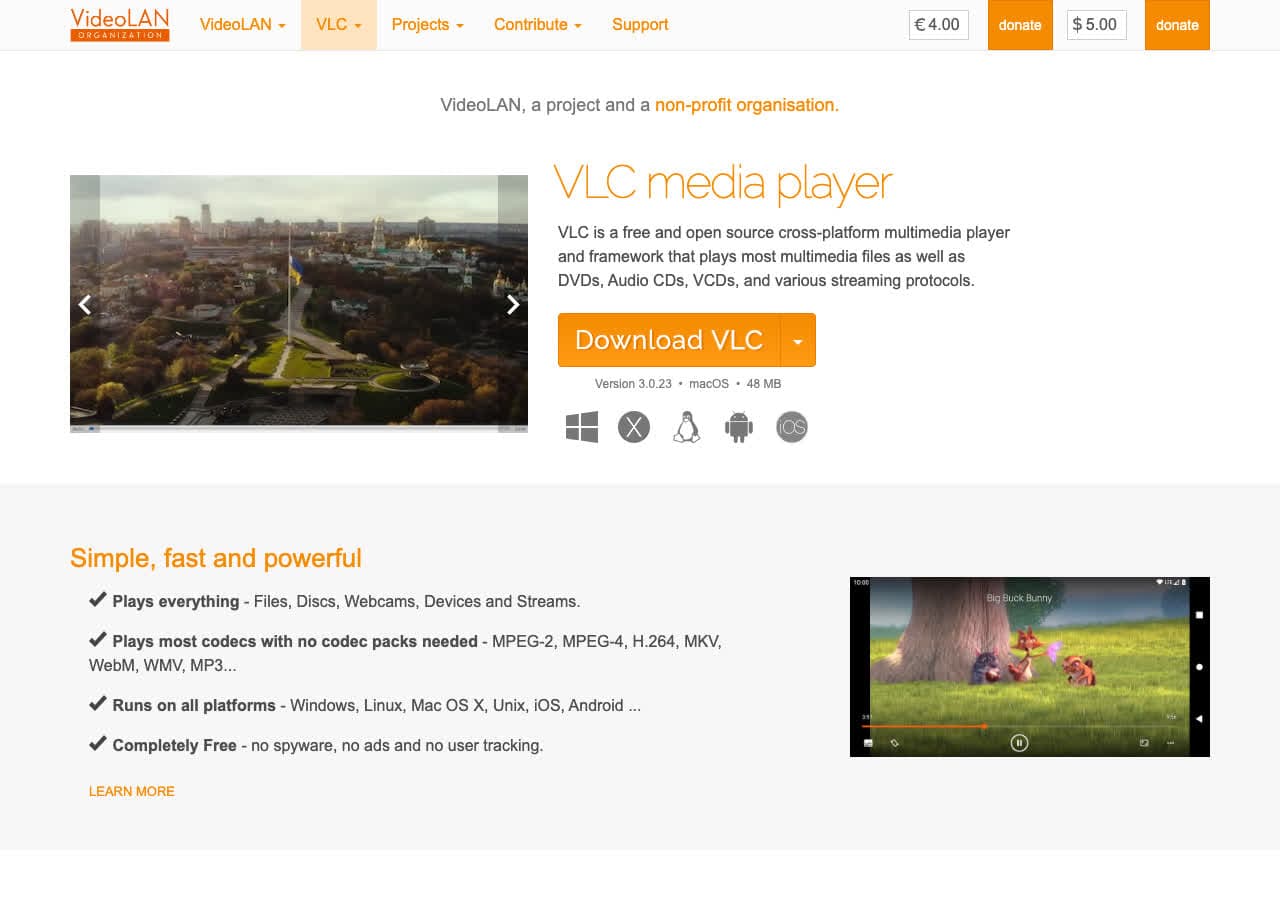
VLC está instalado en millones de ordenadores como reproductor, pero casi nadie sabe que trae un conversor de vídeo incorporado. En Medio y luego Convertir/Guardar puedes transcodificar entre decenas de formatos de vídeo y audio con control sobre códecs, tasas de bits y contenedores. El proceso no es el más intuitivo, pero es totalmente gratis y ya lo tienes en el equipo.
VLC viene de perlas para conversiones rápidas y puntuales cuando no quieres instalar otra aplicación. Reproduce prácticamente cualquier formato imaginable y exporta a la mayoría de ellos. La velocidad es razonable, aunque le faltan las opciones de aceleración por hardware que sí ofrece HandBrake.
Ventajas
- Gratuito y de código abierto.
- Disponible en todas las plataformas, también en móvil.
- Reproduce y convierte prácticamente cualquier formato.
- No hay que instalar nada más si ya usas VLC.
Inconvenientes
- La función de conversión está enterrada en los menús y no es intuitiva.
- Sin scripts de consola no hay proceso por lotes.
- Menos ajustes de calidad de salida que un conversor específico.
Precios
- Gratis (código abierto, licencia GPL).
4. FFmpeg: el mejor para usuarios avanzados y automatización
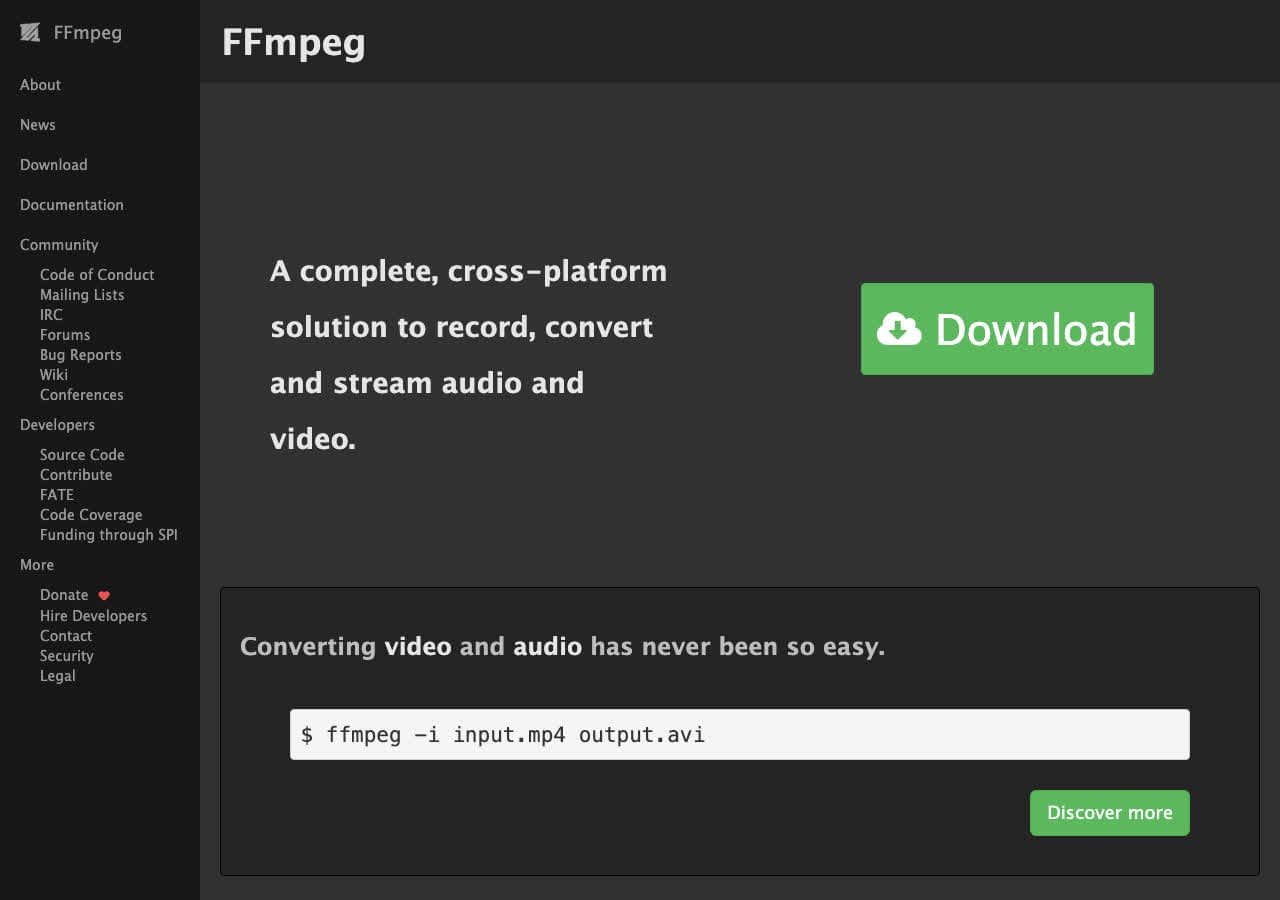
FFmpeg es el motor de línea de comandos que hay detrás de muchos conversores, HandBrake y Shutter Encoder incluidos. How to Convert (el número 1 de esta lista) maneja muchos de esos mismos formatos arrastrando y soltando, sin pisar el terminal. Ahora bien, si te manejas con la línea de comandos, FFmpeg te da un control inigualable sobre cada aspecto de la conversión: códecs, tasas de bits, filtros, incrustación de subtítulos, mapeo de pistas y más.
La verdadera fuerza de FFmpeg está en la automatización. Una sola orden convierte una carpeta entera, y con scripts se resuelven flujos complejos de varios pasos. Admite prácticamente todos los códecs y contenedores que se han creado, incluidas rarezas que ningún programa con ventanas se atreve a tocar. Para desarrolladores y profesionales que necesitan libertad total, es insustituible.
Ventajas
- Admite casi todos los formatos de vídeo, audio e imagen que existen.
- Muy rápido, con aceleración por hardware.
- Gratuito y de código abierto.
- Totalmente programable para procesar por lotes y automatizar.
- El cimiento sobre el que se levantan muchos otros conversores.
Inconvenientes
- Solo línea de comandos. Sin interfaz gráfica.
- Curva de aprendizaje pronunciada y sintaxis enrevesada.
- Los mensajes de error resultan crípticos.
Precios
- Gratis (código abierto, licencia LGPL/GPL).
5. Shutter Encoder: la mejor interfaz gráfica gratuita para FFmpeg
Shutter Encoder tiende un puente entre la potencia bruta de FFmpeg y una interfaz manejable. Es un conversor multimedia gratuito y de código abierto que envuelve FFmpeg en una interfaz limpia con decenas de ajustes predefinidos para las tareas más habituales. Tienes toda la cobertura de formatos de FFmpeg sin memorizar parámetros de consola.
Más allá de la simple conversión, Shutter Encoder comprime vídeo, extrae audio, incrusta subtítulos, analiza la sonoridad e incluso monta secuencias aceleradas. Es una auténtica navaja suiza del procesado multimedia. El único pero es que la interfaz mete muchísimo en una sola ventana, y al principio abruma.
Ventajas
- Gratuito y de código abierto.
- Toda la cobertura de formatos de FFmpeg, con interfaz gráfica.
- Convierte vídeo, audio e imágenes, y añade extras como el análisis de sonoridad.
- Multiplataforma (Mac, Windows, Linux).
Inconvenientes
- Con tantas opciones, la interfaz resulta recargada.
- Menos conocido que HandBrake, así que hay menos tutoriales.
Precios
- Gratis (código abierto).
6. Any Video Converter: el mejor conversor gratuito con ajustes por dispositivo
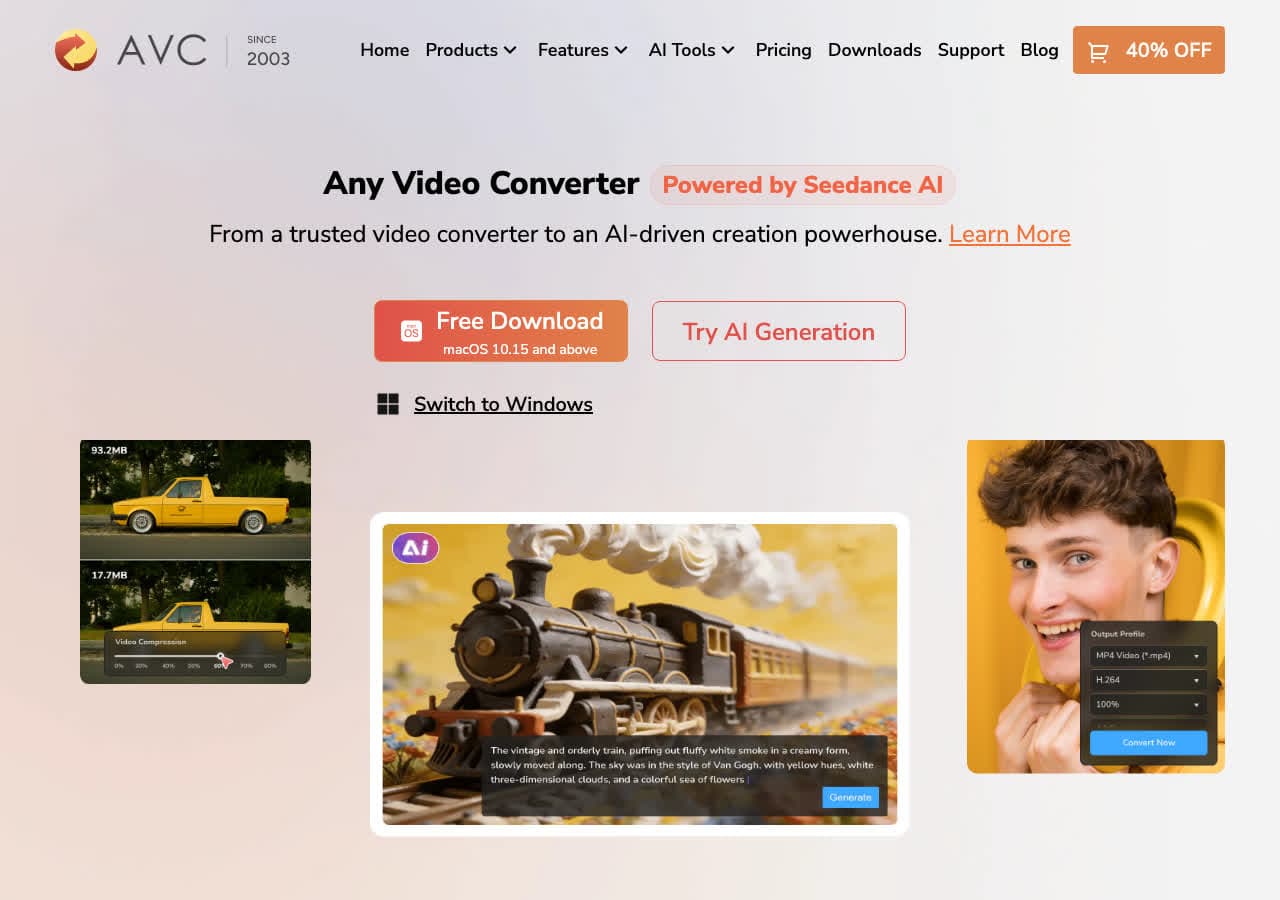
Any Video Converter aparece año tras año entre los mejores conversores de vídeo gratuitos, y la versión de 2026 se lo ha ganado. La edición gratuita aprovecha la tarjeta gráfica para alcanzar hasta 130 veces la velocidad, sin límites de tamaño, sin topes diarios y sin marcas de agua. Solo con eso ya adelanta a casi toda la competencia gratuita.
La interfaz gira en torno a los ajustes por dispositivo. Si necesitas convertir un vídeo para un iPhone, un móvil Android, una PlayStation o un televisor, eliges el aparato de una lista y la aplicación se encarga del códec, la resolución y la tasa de bits. La versión de pago Ultimate añade extracción de DVD y grabación de pantalla, pero la gratuita cubre la conversión del día a día sin restricciones.
Ventajas
- La versión gratuita es realmente completa, sin marcas de agua ni límites.
- Codificación acelerada por GPU para convertir rápido.
- Amplio catálogo de ajustes por dispositivo.
- Admite conversión por lotes.
Inconvenientes
- El instalador puede ofrecer software adicional. Mira bien las casillas.
- Frente a herramientas más nuevas, la interfaz se ve algo anticuada.
Precios
- Gratis: Conversión completa y sin límites.
- $49.95: Versión Ultimate con extracción de DVD y grabación de pantalla.
How to Convert
The offline file converter for Mac, Windows and Linux.
- Converts video, audio, images, documents, ebooks and more
- Everything runs locally. Your files never leave your device
- Pay once. Access forever
Get the app on Mac, Windows and Linux
7. Wondershare UniConverter: el mejor conversor de pago todo en uno
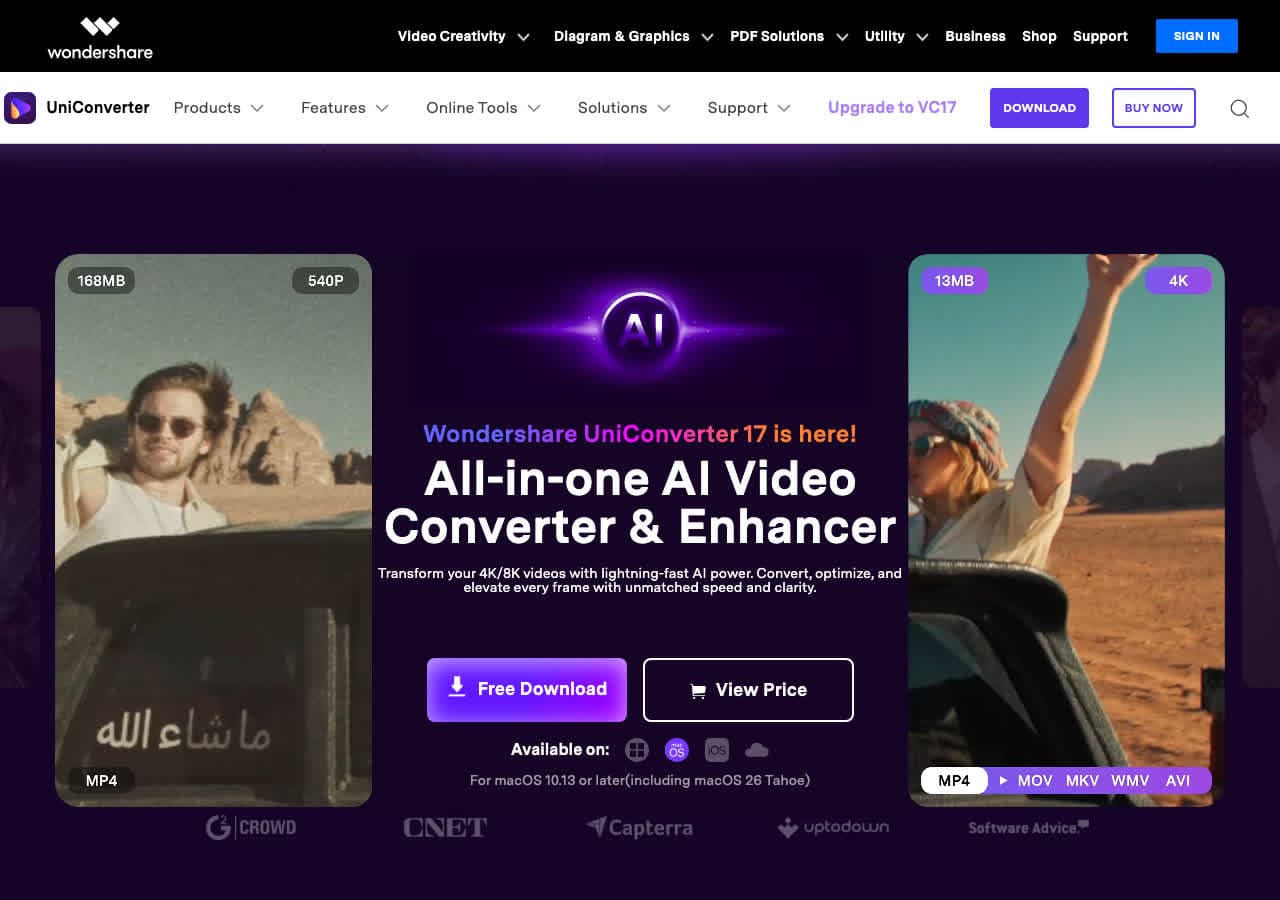
Wondershare UniConverter es el conversor de vídeo de pago más pulido que hay. Admite más de 1.000 formatos, convierte hasta 130 veces más rápido con aceleración por GPU e incluye extras como compresión de vídeo, grabación de pantalla, grabado de DVD y edición básica. Si procesas mucho vídeo y quieres tenerlo todo en una aplicación, esta es la opción de gama alta.
La interfaz es limpia y está bien ordenada, con importación arrastrando y soltando y ajustes de un clic para los dispositivos y plataformas más habituales. La conversión por lotes procesa varios archivos a la vez. El principal inconveniente es el precio: funciona por suscripción, aunque existe una opción vitalicia de pago único.
Ventajas
- Conversión con GPU extremadamente rápida.
- Más de 1.000 formatos entre vídeo, audio e imagen.
- Interfaz limpia y actual, con arrastrar y soltar.
- Incluye herramientas de compresión, grabación, edición y DVD.
Inconvenientes
- Modelo de suscripción caro (49,99 $ al año).
- La prueba gratuita añade marcas de agua al resultado.
- Algunas funciones parecen más un reclamo de venta que algo imprescindible.
Precios
- 49,99 $ al año de suscripción.
- $79.99: Licencia vitalicia.
8. Movavi Video Converter: el mejor para principiantes
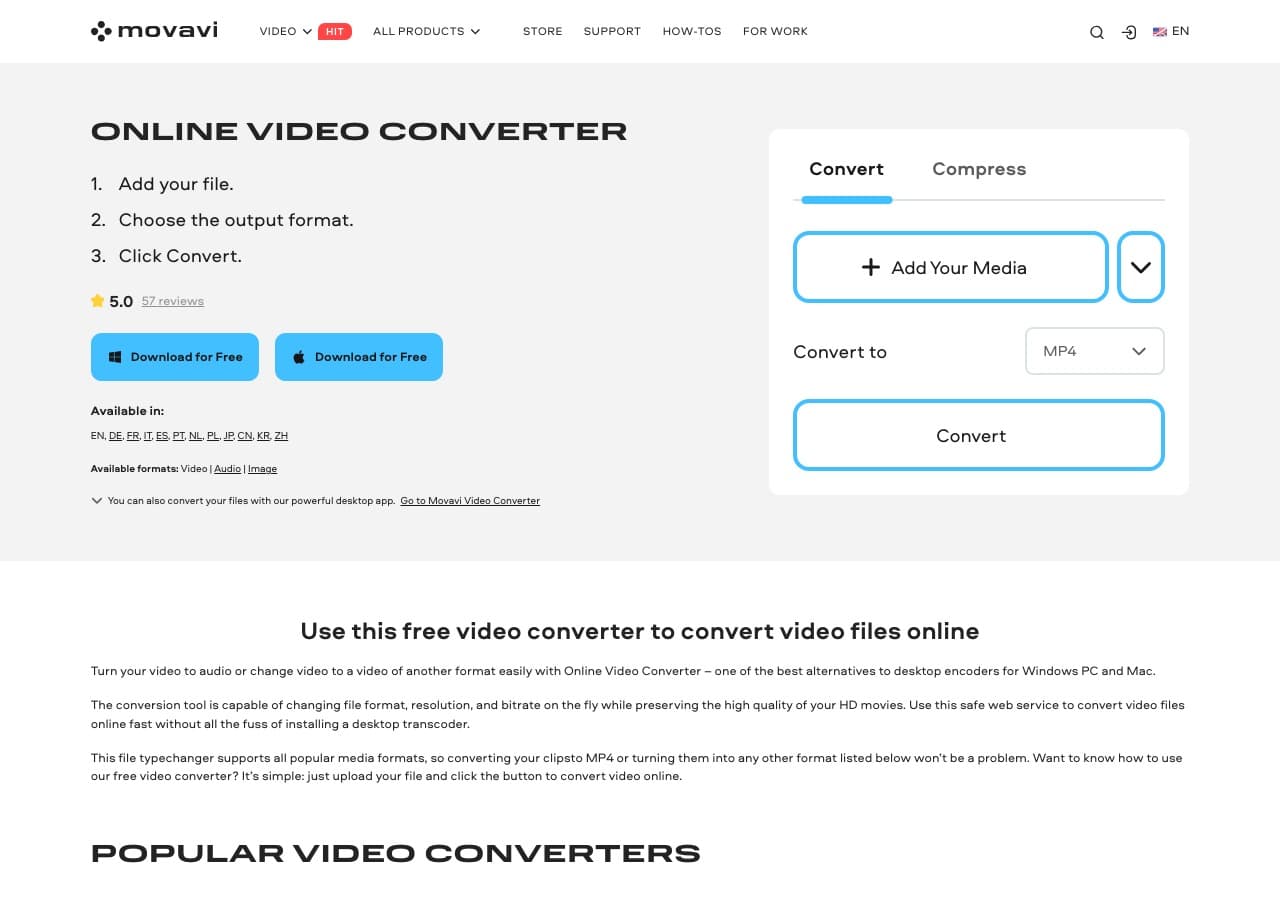
Movavi Video Converter está pensado para quien no quiere saber nada de códecs, contenedores ni tasas de bits. La interfaz ordena las salidas por dispositivo y formato con iconos grandes y claros. Arrastras el archivo, pulsas el formato que quieres y le das a Convertir. Su modo SuperSpeed se salta la recodificación cuando los formatos son compatibles, así que algunas conversiones son casi instantáneas.
Más allá de convertir, Movavi trae herramientas básicas para recortar, encuadrar, rotar y añadir subtítulos. Admite más de 180 formatos y se maneja bien con 4K. El pero es el precio: no hay versión gratuita y la de prueba pone marcas de agua.
Ventajas
- Interfaz facilísima para quien empieza.
- Modo SuperSpeed para convertir casi al instante entre formatos compatibles.
- Herramientas integradas de recorte, encuadre y subtítulos.
- Admite más de 180 formatos, incluido 4K.
Inconvenientes
- Sin versión gratuita. La prueba añade marcas de agua.
- A los usuarios avanzados se les quedarán cortos los ajustes.
Precios
- $49.95: Licencia vitalicia.
9. Permute: el mejor conversor de vídeo nativo de Mac
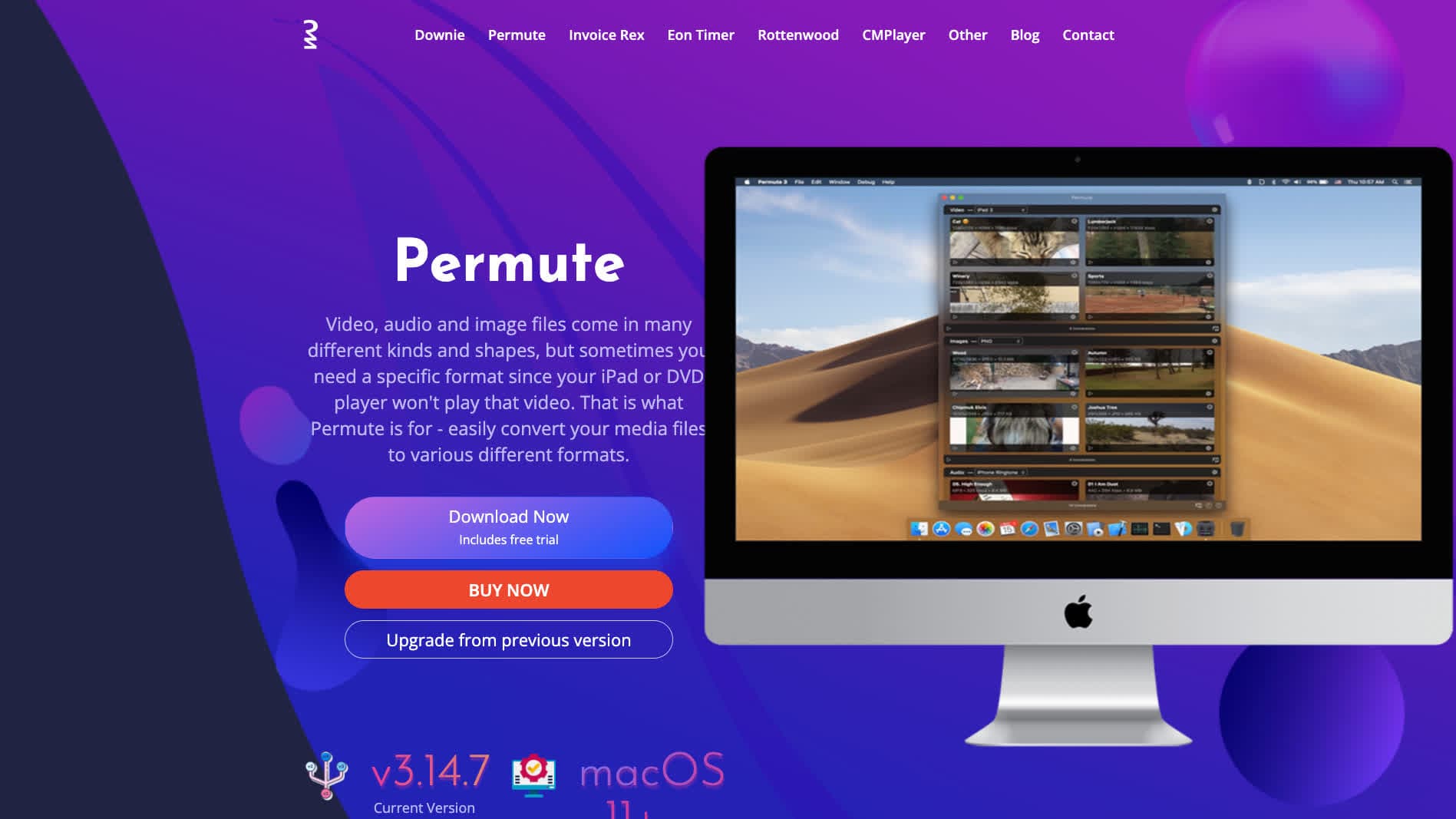
Permute es el conversor de vídeo que los usuarios de Mac desearían que hubiera hecho Apple. Es una aplicación nativa de macOS de diseño precioso que convierte vídeo, audio e imágenes con solo arrastrar y soltar. La interfaz es sobria y elegante, y la conversión va rápida gracias a la aceleración por hardware de Apple mediante VideoToolbox.
Permute admite la mayoría de formatos de vídeo corrientes y añade detalles agradables como la conversión por lotes, el soporte de HEVC/H.265 y los ajustes personalizables. No es el conversor con más formatos, pero para el usuario de Mac que solo necesita convertir clips deprisa, la experiencia es difícil de superar.
Ventajas
- Interfaz nativa de macOS preciosa.
- Sencillez de arrastrar y soltar.
- Conversión rápida gracias a la aceleración por hardware de Apple.
- Convierte vídeo, audio e imágenes.
Inconvenientes
- Solo Mac. No hay versión para Windows ni Linux.
- Menos formatos que las herramientas basadas en FFmpeg.
Precios
- Pago único (también disponible en Setapp).
10. Adapter: el mejor conversor gratuito y ligero
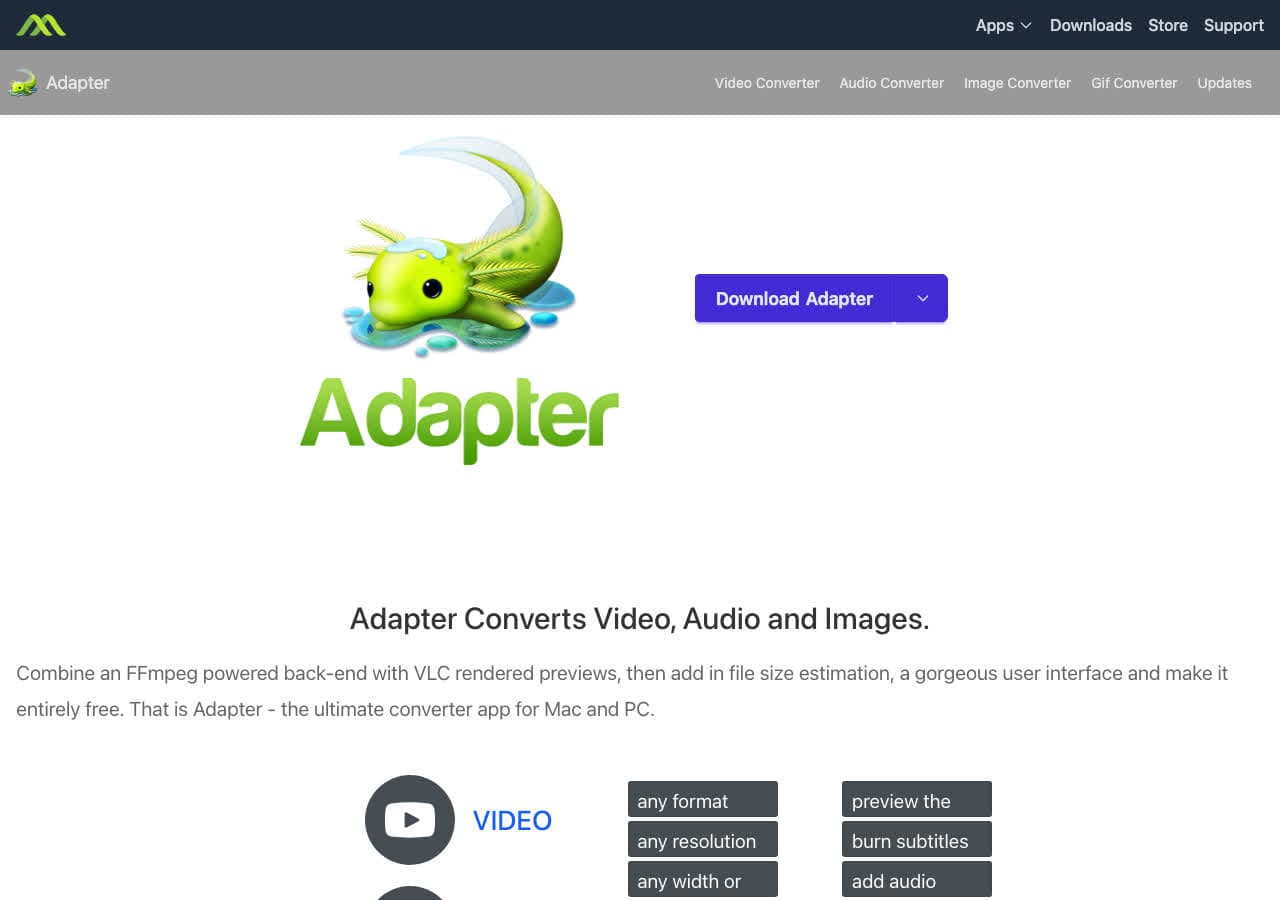
Adapter es un conversor gratuito para Mac y Windows que no se complica. Por debajo usa FFmpeg, pero esconde toda esa complejidad tras una interfaz limpia y sobria con vista previa en directo del resultado. Añades archivos, eliges formato y listo. Se ocupa de vídeo, audio e imágenes sin dramas.
Lo que más destaca es esa vista previa en directo, que te deja ver cómo quedará el resultado antes de lanzar la conversión. No es la herramienta más potente de la lista, pero para convertir gratis, sin peso y sin rodeos, cumple exactamente lo que promete.
Ventajas
- Totalmente gratuito y sin marcas de agua.
- Vista previa del resultado antes de convertir.
- Convierte vídeo, audio e imágenes.
- Interfaz limpia y sobria.
Inconvenientes
- Se actualiza con menos frecuencia que otras herramientas.
- Pocos ajustes avanzados de codificación.
Precios
- Gratis.
11. DaVinci Resolve: el mejor para profesionales que además editan
DaVinci Resolve es ante todo un editor de vídeo profesional y solo después un conversor, pero su capacidad de exportación compite con cualquier herramienta específica. Importa vídeo en cualquier formato y expórtalo como H.264, H.265, ProRes, DNxHR o decenas de códecs más, con control fino sobre cada ajuste.
La versión gratuita de DaVinci Resolve es extraordinariamente capaz: incluye la suite de edición completa, el etalonaje, los efectos visuales de Fusion y la posproducción de audio de Fairlight. Usarlo solo para cambiar de formato es como ir al supermercado en un Ferrari, pero si ya editas en Resolve, no hay razón para instalar otro conversor.
Ventajas
- Exportación de nivel profesional con control total de los códecs.
- La versión gratuita es asombrosamente completa.
- Incluye edición, etalonaje, efectos y herramientas de audio.
- Renderizado acelerado por hardware.
Inconvenientes
- Una barbaridad para un simple cambio de formato.
- Exige muchos recursos y una tarjeta gráfica decente.
- Curva de aprendizaje pronunciada.
Precios
- Gratis: Editor completo, con algunas limitaciones de códecs.
- $295: Versión Studio, pago único.
12. Kdenlive: el mejor editor de vídeo gratuito con conversión en Linux
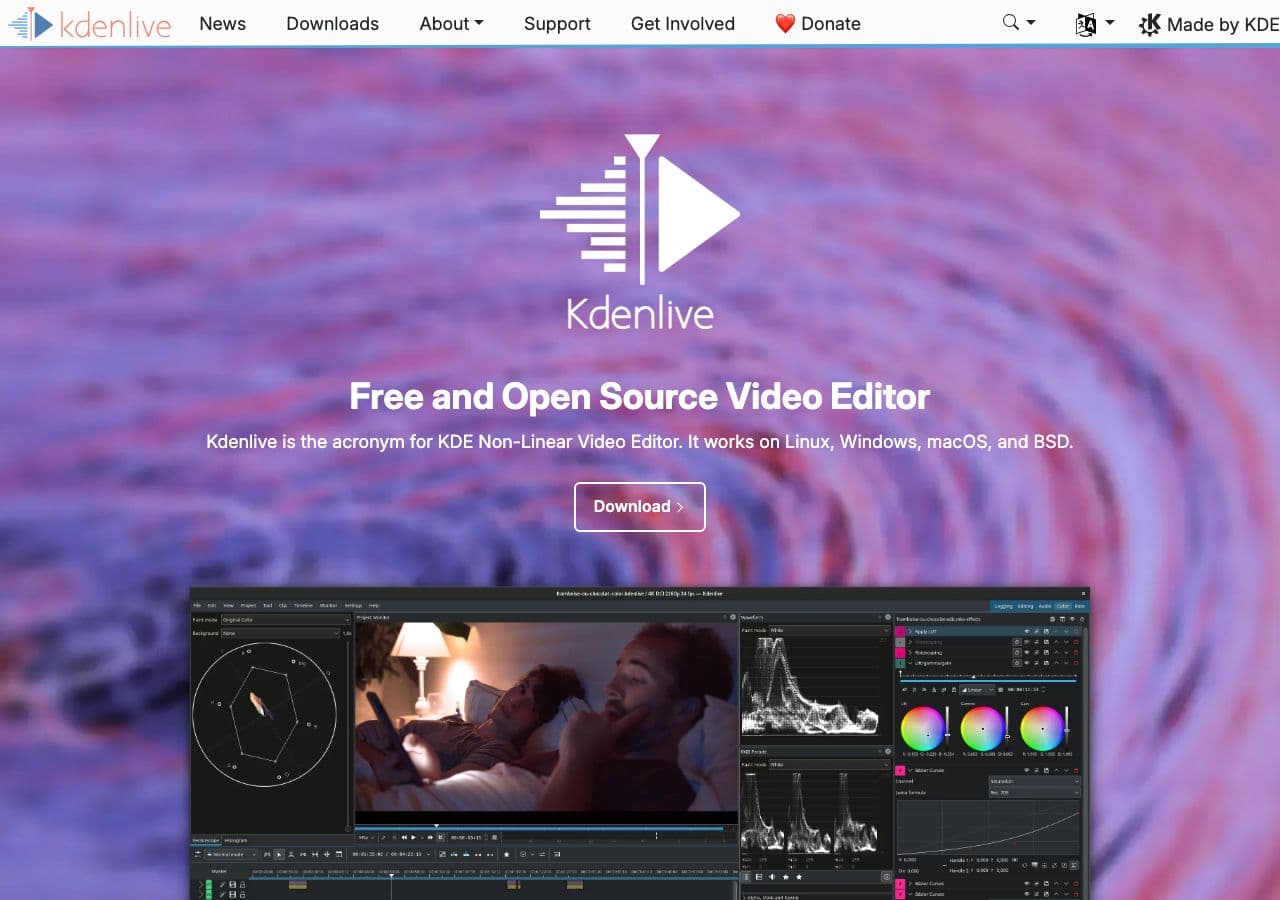
Kdenlive es un editor de vídeo gratuito y de código abierto que funciona en Linux, Mac y Windows. Igual que DaVinci Resolve, sirve también de conversor: importas el vídeo original, configuras la exportación (códec, resolución, tasa de bits) y renderizas a otro formato. Se apoya en FFmpeg y MLT para cubrir muchos formatos.
Kdenlive brilla en Linux, donde las opciones de edición profesional escasean. Ofrece línea de tiempo, efectos, transiciones y audio multipista además de la exportación. Para quien usa Linux y necesita editar y convertir en un mismo paquete gratuito, es una elección excelente.
Ventajas
- Gratuito y de código abierto.
- Ajustes de exportación flexibles gracias a FFmpeg.
- Excelente soporte nativo en Linux.
- Edición de vídeo completa además de la conversión.
Inconvenientes
- Es ante todo un editor, no un conversor ágil.
- Puede fallar con proyectos complejos.
Precios
- Gratis (código abierto, licencia GPL).
How to Convert
The offline file converter for Mac, Windows and Linux.
- Converts video, audio, images, documents, ebooks and more
- Everything runs locally. Your files never leave your device
- Pay once. Access forever
Get the app on Mac, Windows and Linux
13. Freemake Video Converter: el mejor para usuarios ocasionales de Windows
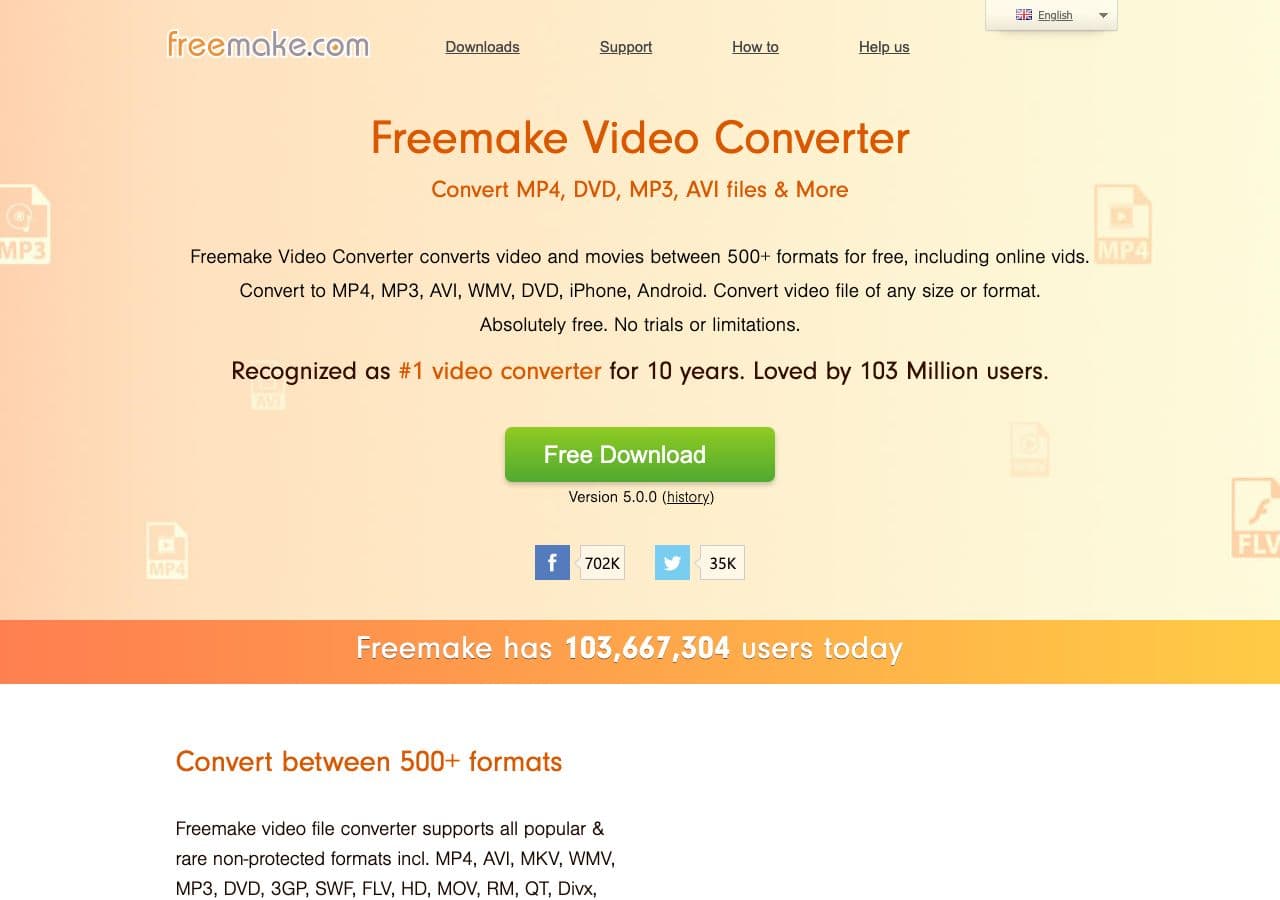
Freemake es un conversor de vídeo para Windows que existe desde 2010. Admite más de 500 formatos e incluye extras útiles como extracción de DVD, grabado de discos y edición básica. La interfaz es directa, lo que lo convierte en una opción sólida para usuarios poco técnicos en Windows.
El pero es que la versión gratuita ahora estampa una pequeña marca de agua de Freemake en los vídeos convertidos. Se quita con el Gold Pack (29,95 $ en un pago). Aun así, sigue siendo popular en Windows por su sencillez y su amplia cobertura de formatos.
Ventajas
- Más de 500 formatos admitidos.
- Interfaz sencilla y accesible.
- Incluye extracción y grabado de DVD.
Inconvenientes
- La versión gratuita añade una marca de agua al resultado.
- Solo Windows.
- Va más lento que la competencia con aceleración por GPU.
Precios
- Gratis: Con la marca de agua de Freemake.
- $29.95: Gold Pack para quitar la marca de agua (pago único).
14. Prism Video Converter: el mejor conversor de pago sencillo
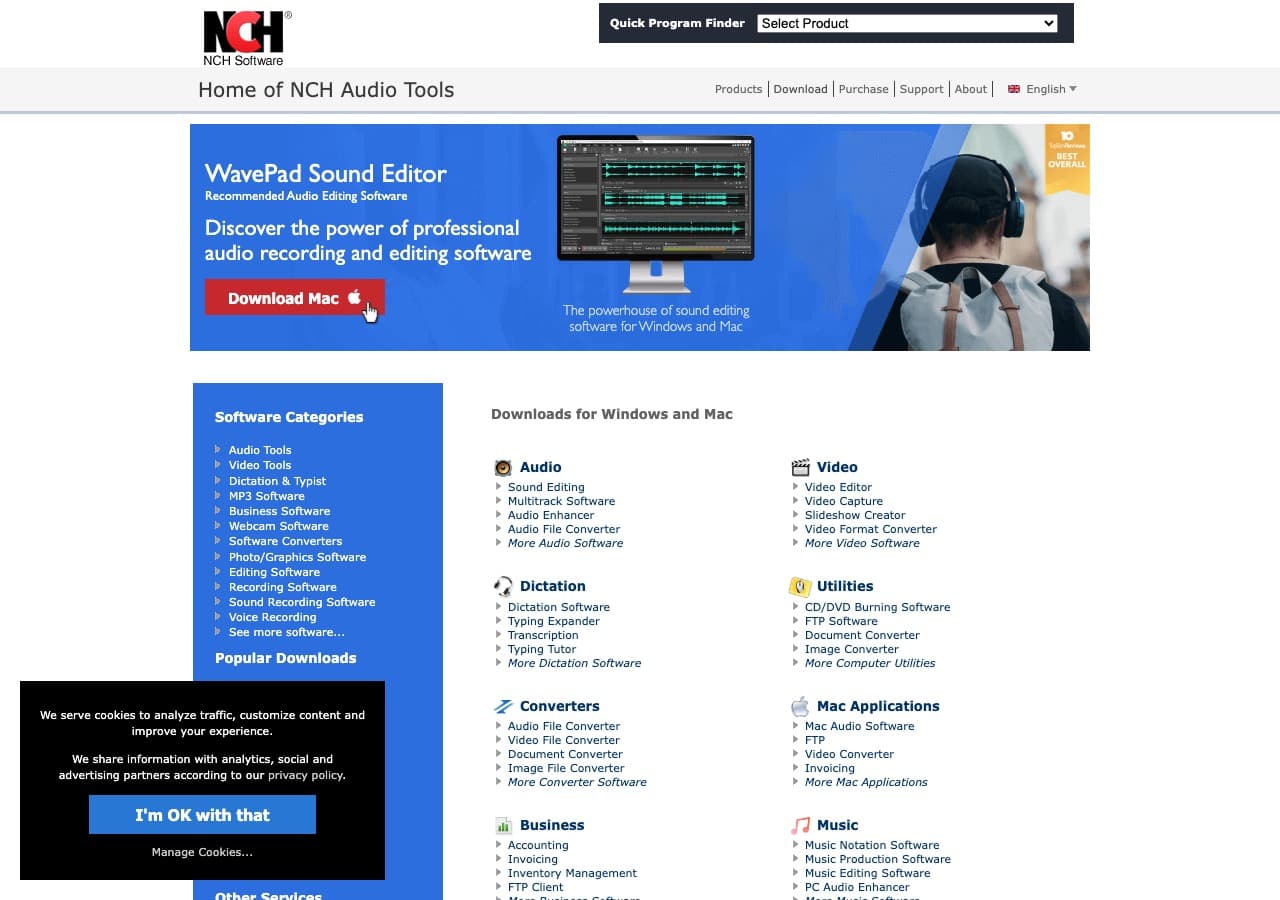
Prism de NCH Software es un conversor de vídeo sin florituras centrado en la sencillez. Admite los formatos habituales, convierte por lotes e incluye controles básicos de compresión. La interfaz es anticuada pero funcional, y es gratuito para uso no comercial.
Prism encaja bien si buscas algo sencillísimo y no necesitas ajustes de códec avanzados. Lo básico lo hace bien, con un proceso de tres pasos: añadir archivos, elegir formato, convertir. Para uso comercial hace falta la licencia de pago.
Ventajas
- Interfaz sencilla, sin florituras.
- Gratuito para uso no comercial.
- Admite conversión por lotes.
Inconvenientes
- Interfaz anticuada.
- Menos formatos que las herramientas basadas en FFmpeg.
- El uso profesional requiere licencia comercial.
Precios
- Gratis: Solo uso no comercial.
- $60: Licencia comercial (pago único).
15. CloudConvert: el mejor conversor de vídeo en línea
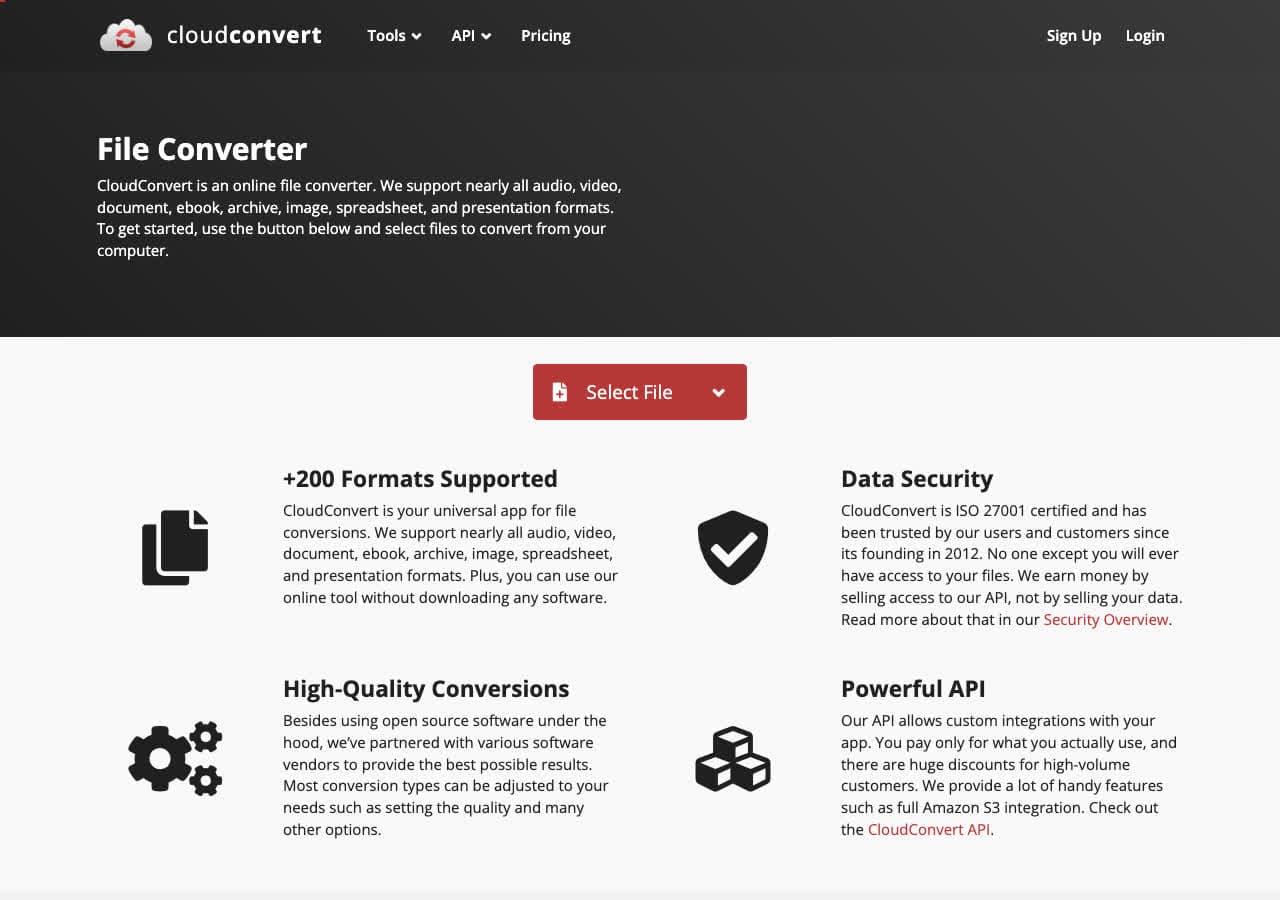
CloudConvert es un conversor en línea que maneja más de 200 formatos sin instalar nada. Subes un vídeo, eliges el formato de destino, ajustas si quieres la resolución y el códec, y descargas el resultado. Permite 25 conversiones gratuitas al día, suficiente para un uso ocasional.
Lo que distingue a CloudConvert entre los servicios web es la calidad. El motor de conversión es robusto, el resultado sale limpio y ofrece opciones avanzadas, como el control de la tasa de bits, que la mayoría se salta. También tiene una API para desarrolladores que quieran integrar la conversión en sus propias herramientas.
Ventajas
- Nada que instalar. Funciona en cualquier navegador.
- Más de 200 formatos, con ajustes de salida avanzados.
- API pensada para desarrolladores.
- 25 conversiones gratuitas al día.
Inconvenientes
- Los archivos se suben a los servidores de CloudConvert (delicado si son confidenciales).
- El plan gratuito se limita a 25 conversiones al día y archivos de 1 GB.
- La velocidad depende de tu conexión a internet.
Precios
- Gratis: 25 conversiones al día, límite de 1 GB.
- Desde 8 $ al mes: Límites más altos y procesado prioritario.
16. Zamzar: el mejor para conversiones rápidas sin instalar nada
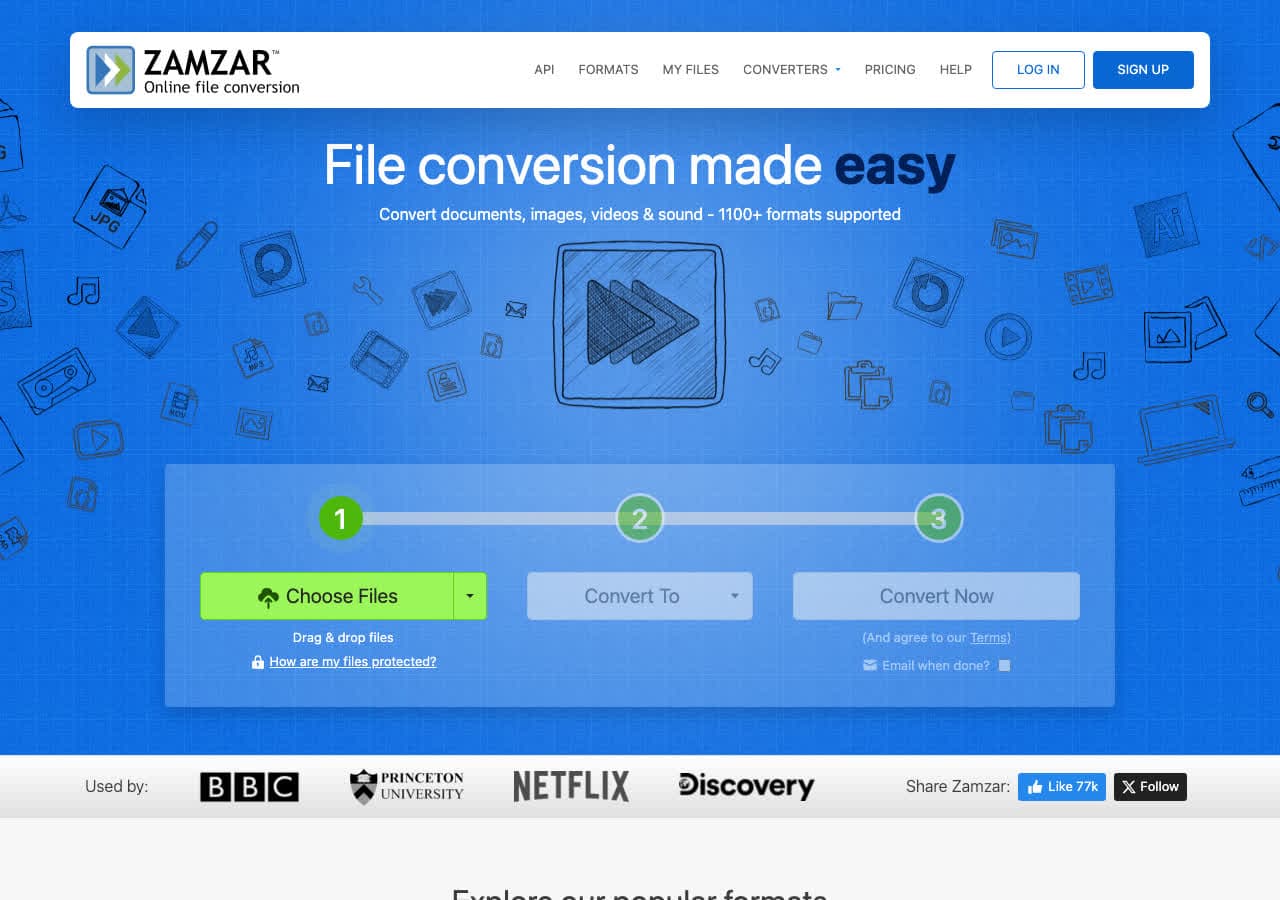
Zamzar es uno de los conversores en línea más conocidos desde 2006. Admite cientos de tipos de archivo y el proceso no puede ser más simple: subir, elegir formato, descargar. Para las conversiones gratuitas no hace falta cuenta.
El plan gratuito permite 2 archivos al día con un tope de 50 MB, que para vídeo se queda corto. Pero para convertir deprisa algún clip pequeño, Zamzar es veloz y de fiar. Los planes de pago suben mucho esos límites y añaden el envío por correo de los archivos convertidos.
Ventajas
- Nada que instalar y sin necesidad de cuenta.
- Servicio de confianza en marcha desde 2006.
- Admite cientos de formatos.
Inconvenientes
- Plan gratuito: solo 2 archivos al día y 50 MB como máximo. Justito para vídeo.
- Los archivos se suben a los servidores de Zamzar.
- Los planes de pago salen bastante caros.
Precios
- Gratis: 2 archivos al día, límite de 50 MB.
- Desde 18 $ al mes: Límites más altos y archivos más grandes.
17. Convertio: el mejor conversor en línea por variedad de formatos
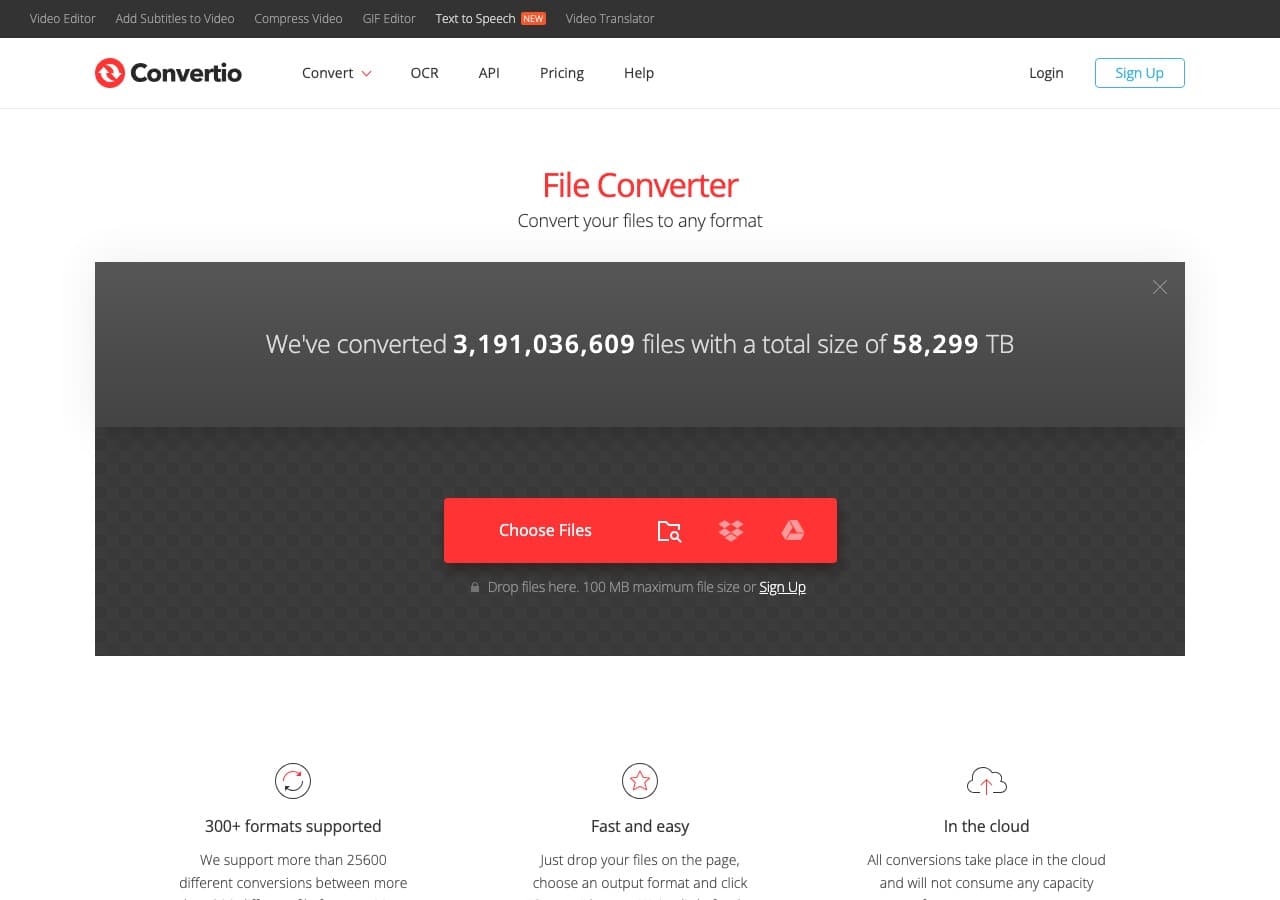
Convertio es un conversor en línea muy pulido que admite más de 300 formatos entre vídeo, audio, imágenes, documentos y más. La interfaz es limpia y actual, con un proceso claro de dos pasos: subes el archivo, eliges formato y descargas. Además se conecta con Google Drive y Dropbox para convertir de nube a nube.
El plan gratuito acepta archivos de hasta 100 MB y 10 conversiones al día. Con vídeo, ese límite de 100 MB es el verdadero cuello de botella. Los planes de pago lo levantan y añaden proceso por lotes, lo que convierte a Convertio en una opción viable para el uso habitual.
Ventajas
- Más de 300 formatos admitidos.
- Interfaz limpia y actual.
- Se integra con Google Drive y Dropbox.
Inconvenientes
- Límite de 100 MB en el plan gratuito (poco para vídeo).
- 10 conversiones gratuitas al día.
- Los archivos se suben a sus servidores.
Precios
- Gratis: 100 MB, 10 conversiones al día.
- Desde 9,99 $ al mes: Archivos más grandes y más conversiones.
18. FreeConvert: el mejor conversor en línea gratuito para archivos grandes
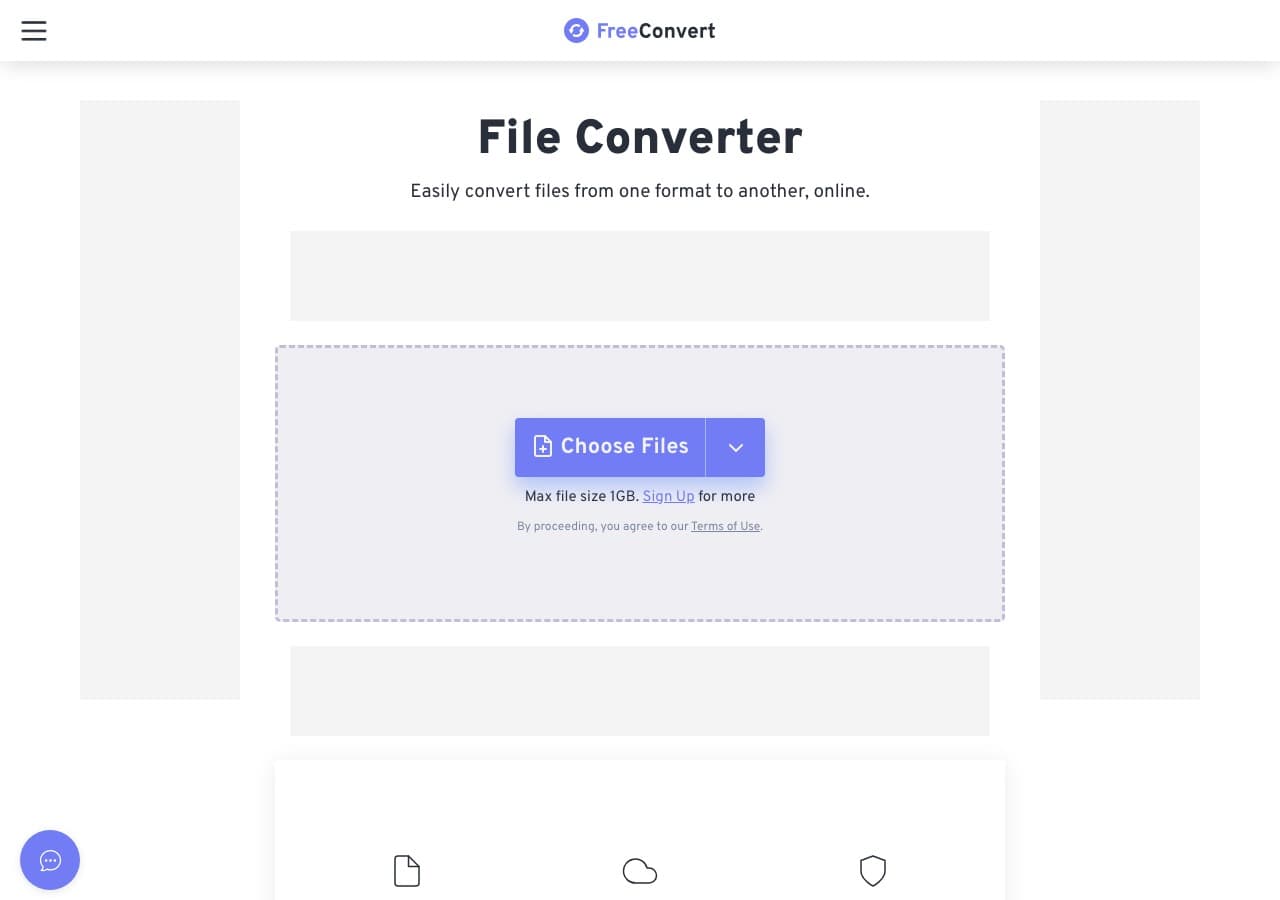
FreeConvert destaca entre los conversores en línea por su generoso límite gratuito de 1 GB, el más alto de todos los servicios importantes. Eso lo convierte en una de las pocas herramientas web capaces de tragarse vídeos de verdad, no solo clips cortos.
La interfaz es directa e incluye ajustes avanzados de códec, resolución y calidad que la mayoría de servicios web no ofrece. Los usuarios gratuitos tienen 25 conversiones al día. El principal inconveniente es la velocidad: van en cola por detrás de los de pago, así que un archivo grande puede tardar.
Ventajas
- Límite gratuito de 1 GB, el más generoso de todos los servicios web.
- Ajustes de salida avanzados (códec, resolución, calidad).
- 25 conversiones gratuitas al día.
- No hace falta cuenta para usarlo gratis.
Inconvenientes
- Las conversiones gratuitas van más lentas (en cola tras los usuarios de pago).
- Los archivos se suben a sus servidores.
Precios
- Gratis: Límite de 1 GB, 25 conversiones al día.
- Desde 9,99 $ al mes: Procesado más rápido y archivos más grandes.
How to Convert
The offline file converter for Mac, Windows and Linux.
- Converts video, audio, images, documents, ebooks and more
- Everything runs locally. Your files never leave your device
- Pay once. Access forever
Get the app on Mac, Windows and Linux
Preguntas frecuentes
¿Cuál es el mejor conversor de vídeo gratuito?
HandBrake es el mejor conversor de vídeo completamente gratuito. Es de código abierto, admite aceleración por hardware y maneja la mayoría de formatos con una calidad de salida excelente. How to Convert también tiene una demo web gratuita para convertir archivos sueltos en los formatos de vídeo, audio, imagen y documento más habituales.
¿Es seguro usar conversores de vídeo en línea?
Servicios como CloudConvert y Zamzar son, en general, seguros y de buena reputación, pero tus archivos se suben a sus servidores durante la conversión. Para vídeo delicado o confidencial, usa un conversor sin conexión como How to Convert, HandBrake o FFmpeg, que procesan todo en tu propio dispositivo.
¿Cuál es el conversor de vídeo más rápido?
Los más rápidos son los que usan aceleración por GPU. Wondershare UniConverter, Movavi y Any Video Converter emplean codificación por GPU para alcanzar hasta 130 veces la velocidad de una conversión solo por software. Entre las opciones gratuitas, HandBrake con la aceleración por hardware activada es lo más veloz.
¿Puedo convertir vídeo sin perder calidad?
En algunos casos, sí. Si solo cambias de contenedor sin tocar el códec (por ejemplo, de MKV a MP4 cuando la pista de vídeo ya es H.264), herramientas como FFmpeg pueden reempaquetar el archivo sin recodificarlo, con lo que la calidad se mantiene intacta. Si hay que cambiar el códec, algo de pérdida es inevitable, pero usar tasas de bits altas la reduce al mínimo.
Conclusiones
El conversor de vídeo adecuado depende de cómo trabajes. Si buscas privacidad y una solución sin conexión que lo cubra todo, How to Convert se ocupa del vídeo y de cualquier otro tipo de archivo con un pago único. Para conversión de vídeo gratuita, HandBrake es el estándar del sector. Quien quiera control absoluto debería aprender FFmpeg. Y para conversiones puntuales sin instalar nada, CloudConvert o FreeConvert lo resuelven desde el navegador.
How to Convert
The offline file converter for Mac, Windows and Linux.
- Converts video, audio, images, documents, ebooks and more
- Everything runs locally. Your files never leave your device
- Pay once. Access forever
Get the app on Mac, Windows and Linux
