Les 18 meilleurs convertisseurs vidéo en 2026 (gratuits et payants)
Les meilleurs convertisseurs vidéo en 2026. Convertissez MP4, MOV, MKV, AVI et bien d'autres avec ces outils gratuits et payants pour Mac, Windows et Linux.
Publié par
 Jake Manger
Les formats vidéo sont un cauchemar de compatibilité. Le téléphone filme en MOV ou HEVC, l'appareil photo enregistre en MKV, le logiciel de montage exporte du ProRes, et la plateforme où vous devez publier n'accepte que du MP4 de moins de 500 Mo. Sans un convertisseur vidéo digne de ce nom, il ne reste qu'à réexporter depuis le montage, passer par un site douteux ou demander au client de faire avec.
Nous avons testé des dizaines de convertisseurs vidéo sous Mac, Windows et Linux pour retenir les 18 meilleurs en 2026. La liste comprend des outils libres et gratuits pour utilisateurs avertis, des applications payantes très abouties pour les professionnels, et des convertisseurs en ligne pour les besoins ponctuels. Que vous ayez un seul clip à convertir ou toute une bibliothèque à traiter par lots, l'un d'eux conviendra à votre façon de travailler.
1. How to Convert (c'est moi qui l'ai créé) : le meilleur convertisseur de bureau tout-en-un
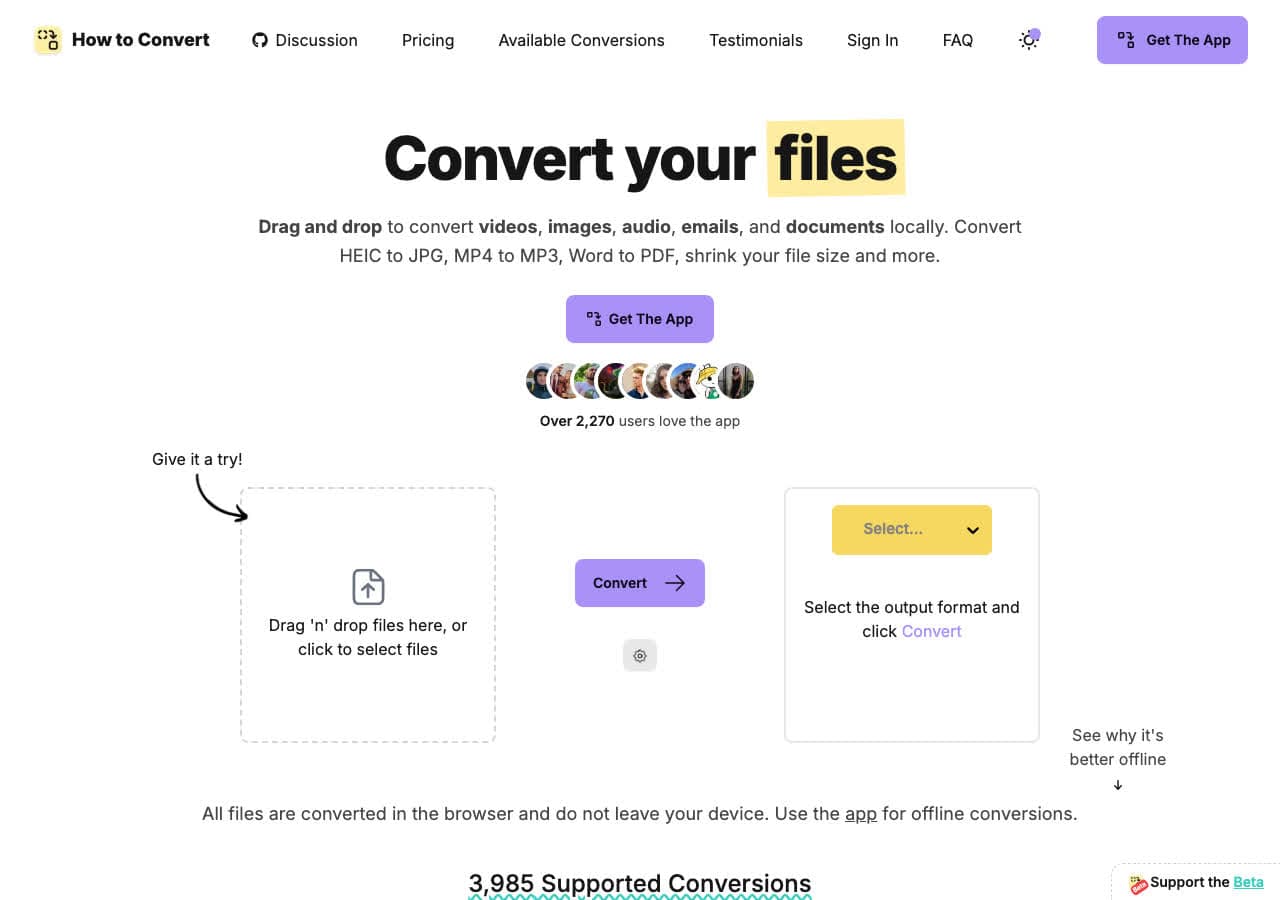
How to Convert est un convertisseur de fichiers qui place la confidentialité avant tout et fonctionne entièrement sur votre machine. Déposez n'importe quelle vidéo, choisissez un format de sortie, et la conversion se fait sans rien envoyer dans le nuage. Ce qui le distingue des autres convertisseurs de bureau, c'est son étendue : des centaines de formats vidéo, mais aussi l'audio, les images, les documents et les livres numériques, dans une seule application. Plus besoin de cinq outils différents pour cinq types de fichiers.
L'application s'appuie sur des outils déjà présents dans votre système (sips et afconvert sous Mac, par exemple) et sur des références du secteur comme FFmpeg, ImageMagick et LibreOffice, sans vous obliger à apprendre la ligne de commande. Elle tourne sous Mac, Windows et Linux, et une démo web gratuite permet de convertir un fichier à la fois si vous voulez d'abord essayer avec un format courant.
Avantages
- Toutes les conversions se font en local. Vos fichiers ne quittent jamais votre appareil.
- Prend en charge des centaines de formats vidéo, plus l'audio, les images, les documents et les livres numériques.
- Achat unique. Pas d'abonnement, pas de frais récurrents.
- Démo web gratuite pour convertir un fichier à la fois.
- Fonctionne sous Mac, Windows et Linux.
Inconvénients
- L'application de bureau est payante en achat unique ; la démo web convertit un fichier à la fois.
- Pas de synchronisation ni de conversion sur des serveurs distants.
Tarifs
- Gratuit : Démo web pour convertir un fichier à la fois.
- Application de bureau : Achat unique, toutes plateformes.
 How to Convert
The offline file converter for Mac, Windows and Linux.
- Converts video, audio, images, documents, ebooks and more
- Everything runs locally. Your files never leave your device
- Pay once. Access forever
Get the app on Mac, Windows and Linux
2. HandBrake : le meilleur transcodeur vidéo libre et gratuit
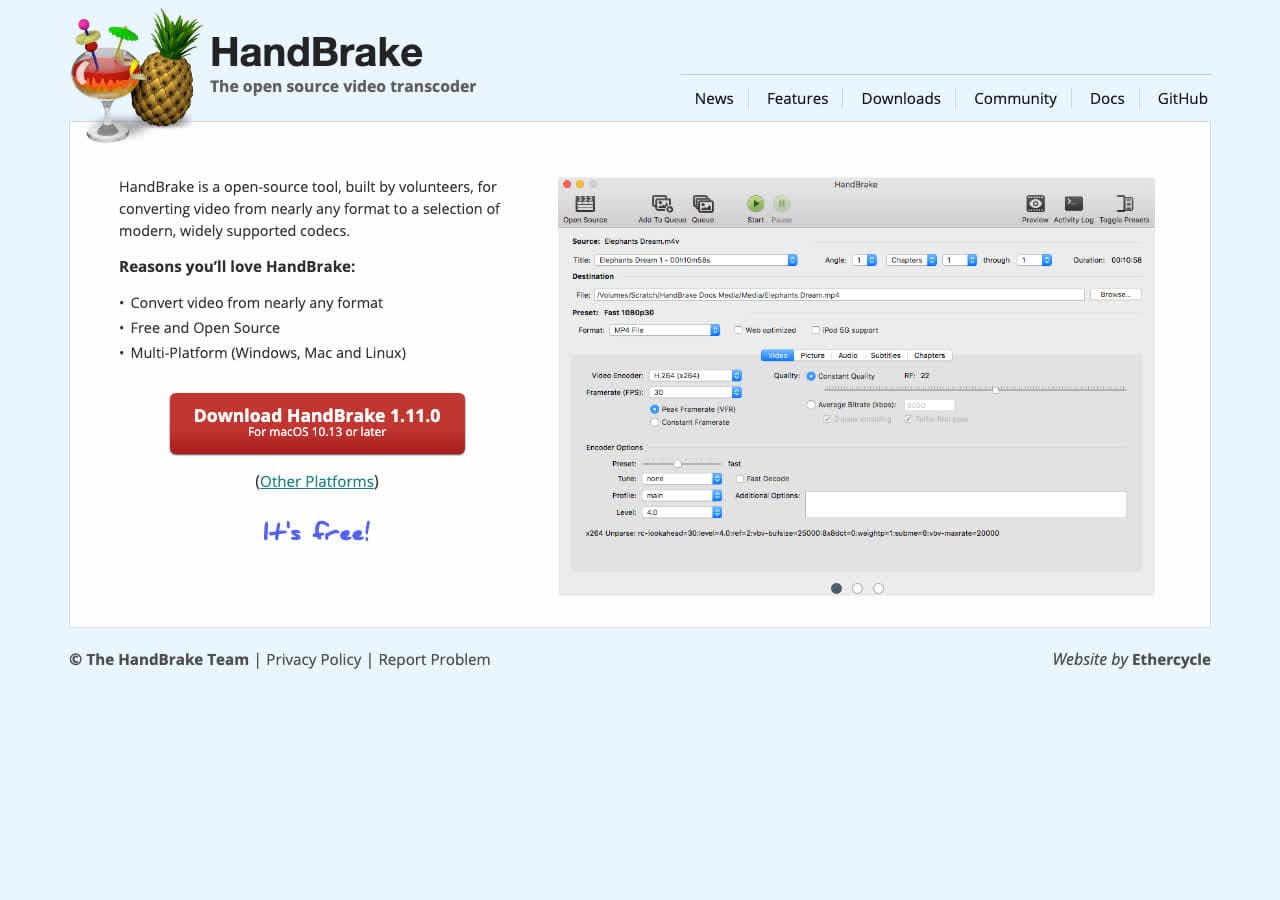
HandBrake fait référence en matière de conversion vidéo gratuite depuis plus de dix ans, et ce n'est pas un hasard. Il accepte pratiquement n'importe quel format en entrée et produit du MP4 ou du MKV avec une excellente compression. La version 2024 a ajouté l'encodage AV1 et amélioré l'accélération matérielle sur les cartes Intel, AMD et NVIDIA, ce qui le rend plus rapide que jamais.
HandBrake excelle surtout dans l'encodage par lots. Vous pouvez mettre des dizaines de fichiers en file avec des préréglages différents et les laisser tourner pendant la nuit. Grâce aux préréglages intégrés pour les appareils Apple, Android, Roku, Chromecast et d'autres, vous n'avez que rarement à toucher aux réglages de codec. Pour qui convertit de la vidéo régulièrement sans vouloir dépenser un centime, c'est le premier outil à installer.
Avantages
- Entièrement gratuit et open source, sans filigrane ni limite.
- Encodage accéléré par le matériel via Intel QSV, NVIDIA NVENC et Apple VideoToolbox.
- Des dizaines de préréglages par appareil pour convertir vite.
- File d'attente par lots pour traiter plusieurs fichiers.
- Disponible sous Mac, Windows et Linux.
Inconvénients
- Vidéo uniquement. Ni fichiers audio, ni images, ni documents.
- Avec toutes ces options, l'interface décourage les débutants.
- Ne produit que des conteneurs MP4 et MKV.
Tarifs
- Gratuit (open source, licence GPL).
3. VLC Media Player : le meilleur convertisseur gratuit que vous avez déjà
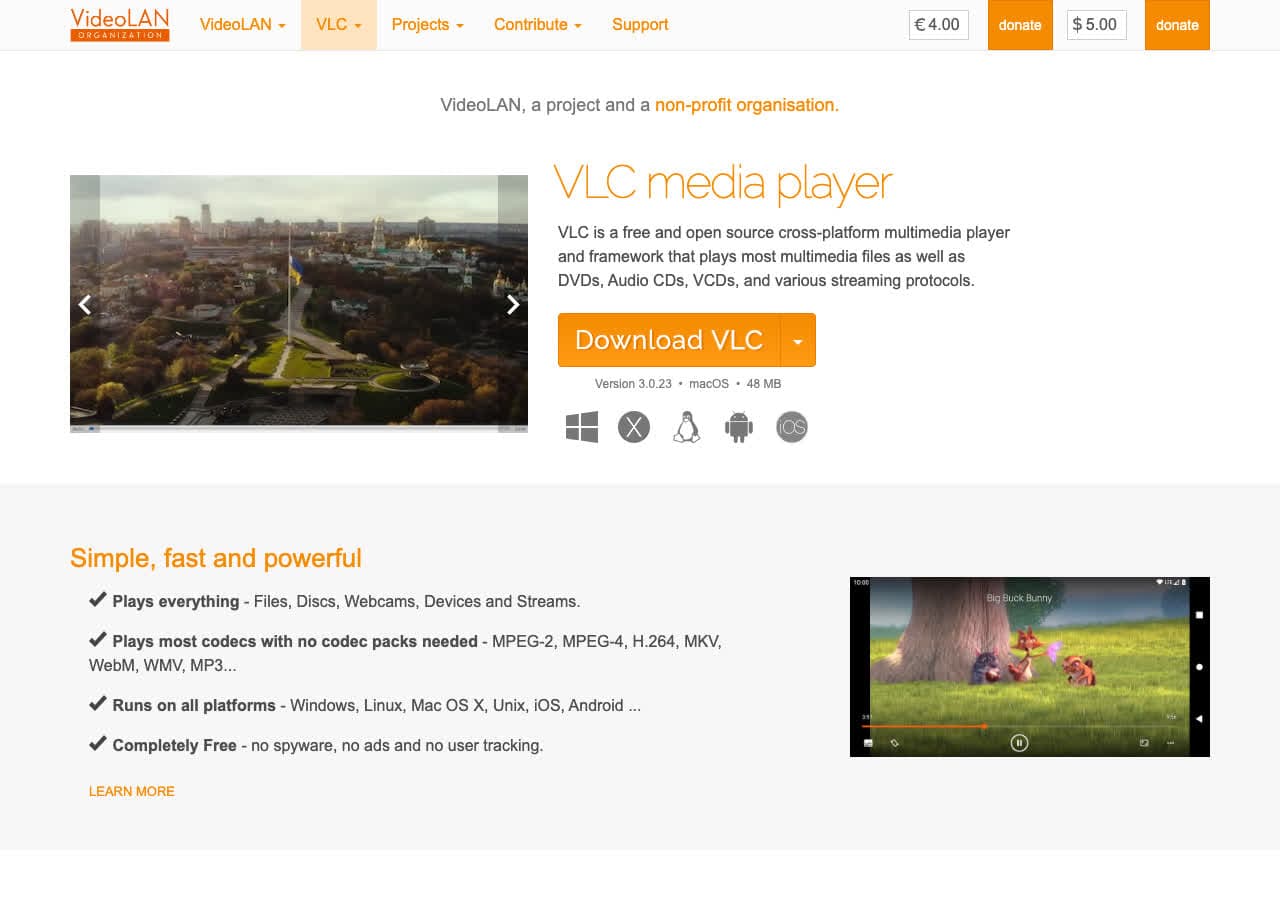
VLC est installé sur des millions d'ordinateurs comme lecteur, mais peu de gens savent qu'il embarque un convertisseur vidéo. Dans Média, puis Convertir/Enregistrer, vous pouvez transcoder entre des dizaines de formats vidéo et audio en maîtrisant codecs, débits et conteneurs. Le cheminement n'est pas des plus intuitifs, mais c'est entièrement gratuit et déjà sur votre machine.
VLC dépanne bien pour une conversion rapide et ponctuelle, quand on ne veut pas installer un logiciel de plus. Il lit pratiquement tous les formats imaginables et en exporte la plupart. La vitesse reste correcte, même s'il lui manque les options d'accélération matérielle qu'offre HandBrake.
Avantages
- Gratuit et open source.
- Disponible sur toutes les plateformes, y compris mobiles.
- Lit et convertit pratiquement tous les formats.
- Rien de plus à installer si vous utilisez déjà VLC.
Inconvénients
- La fonction de conversion est enfouie dans les menus et peu intuitive.
- Pas de traitement par lots sans passer par des scripts.
- Moins de réglages de qualité qu'un convertisseur dédié.
Tarifs
- Gratuit (open source, licence GPL).
4. FFmpeg : le meilleur pour les utilisateurs avertis et l'automatisation
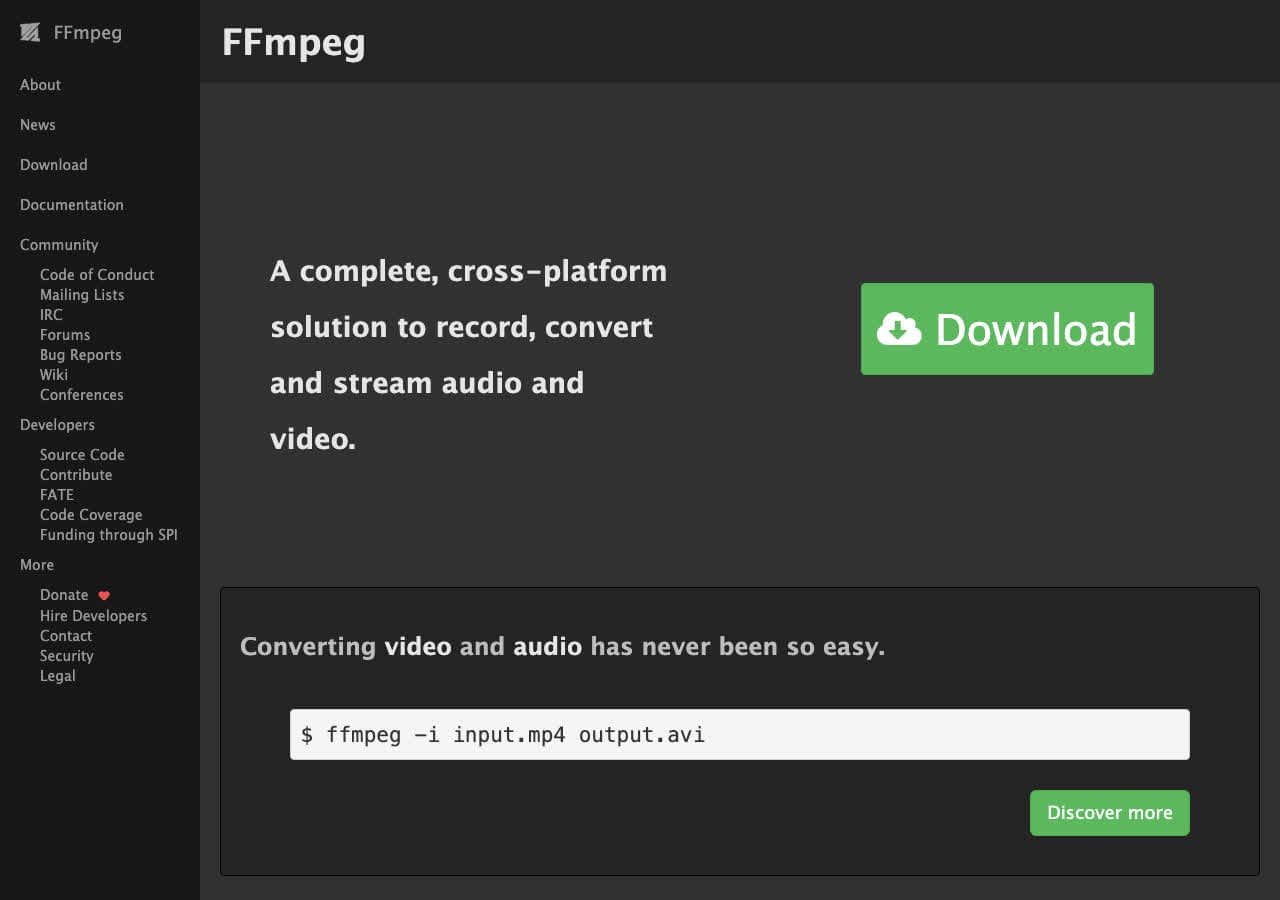
FFmpeg est le moteur en ligne de commande derrière quantité de convertisseurs, dont HandBrake et Shutter Encoder. How to Convert (le numéro 1 de cette liste) gère bon nombre de ces mêmes formats par glisser-déposer, sans passer par le terminal. Cela dit, si la ligne de commande ne vous fait pas peur, FFmpeg offre une maîtrise inégalée sur chaque aspect de la conversion : codecs, débits, filtres, incrustation de sous-titres, affectation des pistes et plus encore.
La vraie force de FFmpeg, c'est l'automatisation. Une seule commande convertit un dossier entier, et des scripts prennent en charge des enchaînements complexes en plusieurs étapes. Il accepte quasiment tous les codecs et conteneurs jamais créés, y compris des raretés qu'aucun logiciel à fenêtres n'approche. Pour les développeurs et les professionnels qui ont besoin d'une liberté totale, il est irremplaçable.
Avantages
- Prend en charge presque tous les formats vidéo, audio et image existants.
- Très rapide, avec prise en charge de l'accélération matérielle.
- Gratuit et open source.
- Entièrement scriptable pour le traitement par lots et l'automatisation.
- Le socle sur lequel reposent bien d'autres convertisseurs.
Inconvénients
- Ligne de commande uniquement. Pas d'interface graphique.
- Courbe d'apprentissage raide et syntaxe complexe.
- Les messages d'erreur restent obscurs.
Tarifs
- Gratuit (open source, licence LGPL/GPL).
5. Shutter Encoder : la meilleure interface graphique gratuite pour FFmpeg
Shutter Encoder fait le lien entre la puissance brute de FFmpeg et une interface abordable. C'est un convertisseur multimédia libre et gratuit qui habille FFmpeg d'une interface épurée, avec des dizaines de préréglages pour les tâches courantes. Vous profitez de toute l'étendue des formats de FFmpeg sans retenir la moindre option de ligne de commande.
Au-delà de la simple conversion, Shutter Encoder compresse la vidéo, extrait l'audio, incruste les sous-titres, analyse la sonie et monte même des accélérés. Un véritable couteau suisse du traitement multimédia. Seul bémol : l'interface entasse beaucoup de choses dans une seule fenêtre, ce qui déroute au premier abord.
Avantages
- Gratuit et open source.
- Toute l'étendue des formats de FFmpeg, avec une interface graphique.
- Convertit vidéo, audio et images, avec des extras comme l'analyse de sonie.
- Multiplateforme (Mac, Windows, Linux).
Inconvénients
- Avec autant d'options, l'interface paraît encombrée.
- Moins connu que HandBrake, donc moins de tutoriels disponibles.
Tarifs
- Gratuit (open source).
6. Any Video Converter : le meilleur convertisseur gratuit avec préréglages par appareil
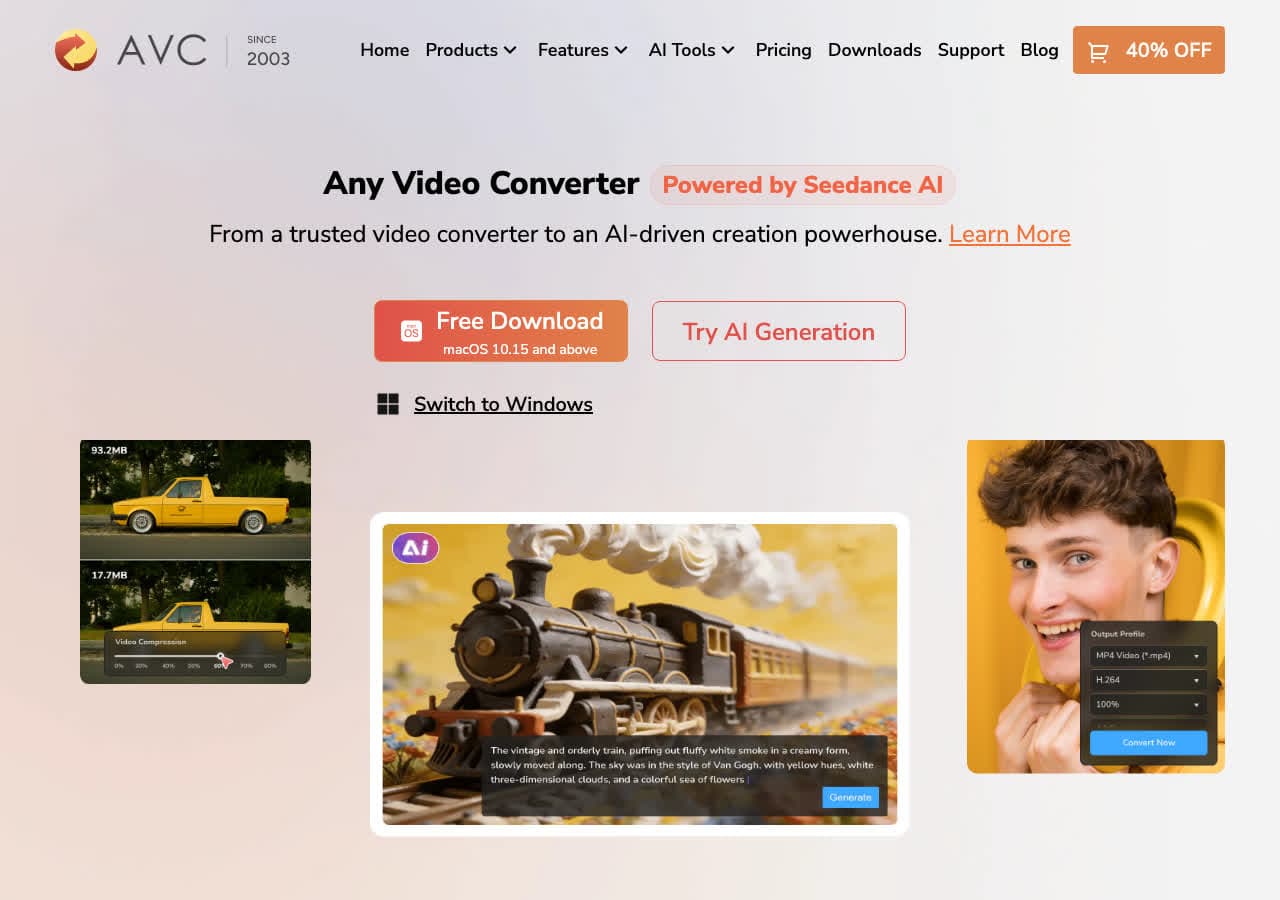
Any Video Converter figure année après année parmi les meilleurs convertisseurs vidéo gratuits, et la version 2026 le mérite. L'édition gratuite exploite la carte graphique pour atteindre jusqu'à 130 fois la vitesse, sans limite de taille, sans plafond journalier et sans filigrane. Cela suffit à la placer devant la plupart de ses concurrents gratuits.
L'interface s'organise autour de préréglages par appareil. Pour convertir une vidéo destinée à un iPhone, un téléphone Android, une PlayStation ou un téléviseur, il suffit de choisir l'appareil dans une liste et l'application se charge du codec, de la résolution et du débit. La version payante Ultimate ajoute l'extraction de DVD et l'enregistrement d'écran, mais la version gratuite couvre la conversion quotidienne sans restriction.
Avantages
- La version gratuite est réellement complète, sans filigrane ni limite.
- Encodage accéléré par la carte graphique pour convertir vite.
- Nombreux préréglages par appareil.
- Prise en charge de la conversion par lots.
Inconvénients
- L'installateur peut proposer des logiciels supplémentaires. Surveillez les cases à cocher.
- Face aux outils plus récents, l'interface paraît un peu datée.
Tarifs
- Gratuit : Conversion complète et sans limite.
- $49.95: Version Ultimate, avec extraction de DVD et enregistrement d'écran.
How to Convert
The offline file converter for Mac, Windows and Linux.
- Converts video, audio, images, documents, ebooks and more
- Everything runs locally. Your files never leave your device
- Pay once. Access forever
Get the app on Mac, Windows and Linux
7. Wondershare UniConverter : le meilleur convertisseur payant tout-en-un
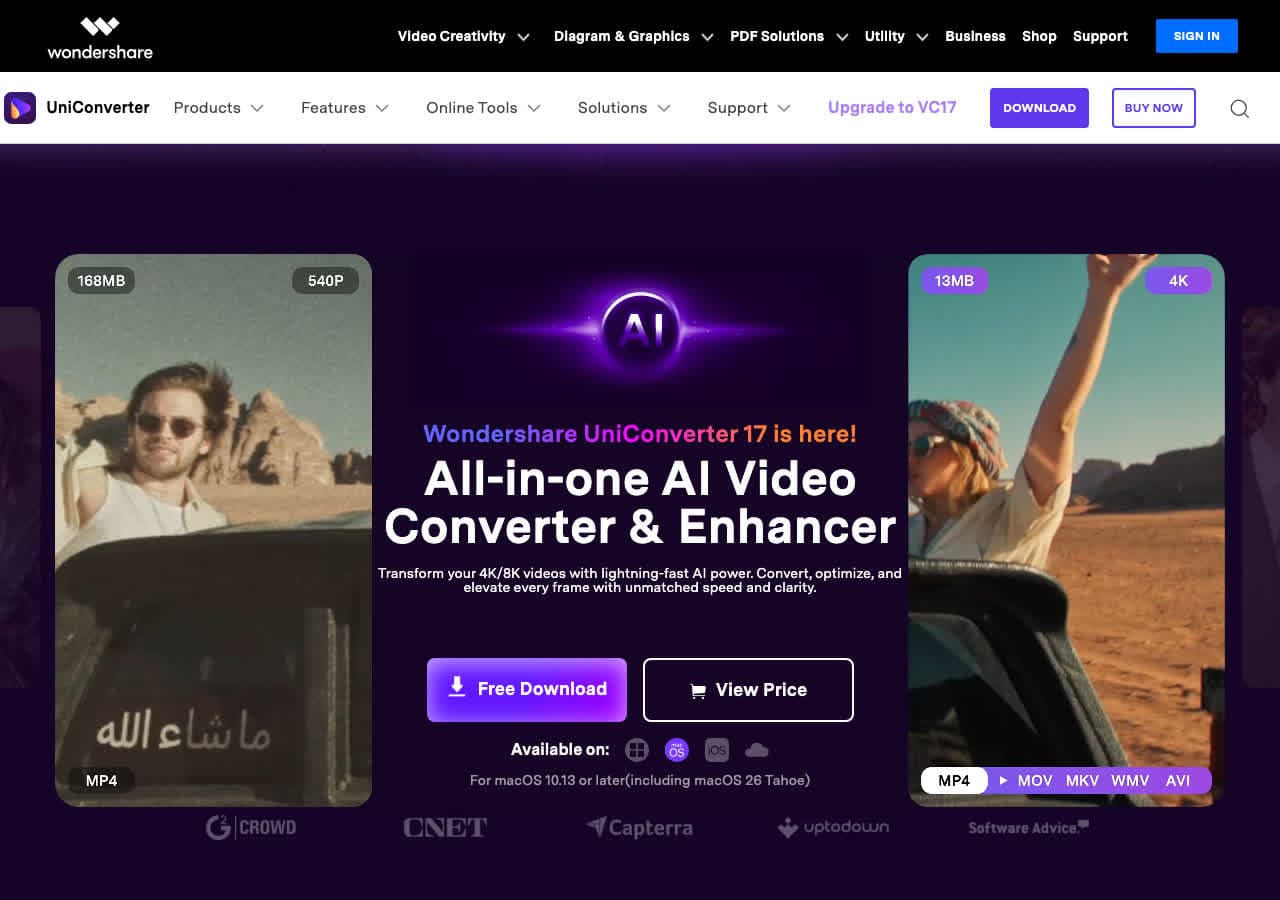
Wondershare UniConverter est le convertisseur vidéo payant le plus abouti du marché. Il gère plus de 1 000 formats, convertit jusqu'à 130 fois plus vite grâce à l'accélération matérielle, et ajoute la compression vidéo, l'enregistrement d'écran, la gravure de DVD et un montage sommaire. Si vous traitez beaucoup de vidéo et voulez tout réunir dans une seule application, c'est l'option haut de gamme.
L'interface est épurée et bien rangée, avec import par glisser-déposer et préréglages en un clic pour les appareils et plateformes les plus courants. La conversion par lots traite plusieurs fichiers à la fois. Le principal reproche tient au prix : la formule est un abonnement, même s'il existe une licence à vie en achat unique.
Avantages
- Conversion très rapide grâce à la carte graphique.
- Plus de 1 000 formats, entre vidéo, audio et image.
- Interface épurée et actuelle, avec glisser-déposer.
- Comprend des outils de compression, d'enregistrement, de montage et de gravure.
Inconvénients
- Abonnement coûteux (49,99 $ par an).
- La version d'essai appose un filigrane sur le résultat.
- Certaines fonctions relèvent plus de l'argument de vente que de l'essentiel.
Tarifs
- 49,99 $ par an en abonnement.
- $79.99: Licence à vie.
8. Movavi Video Converter : le meilleur pour les débutants
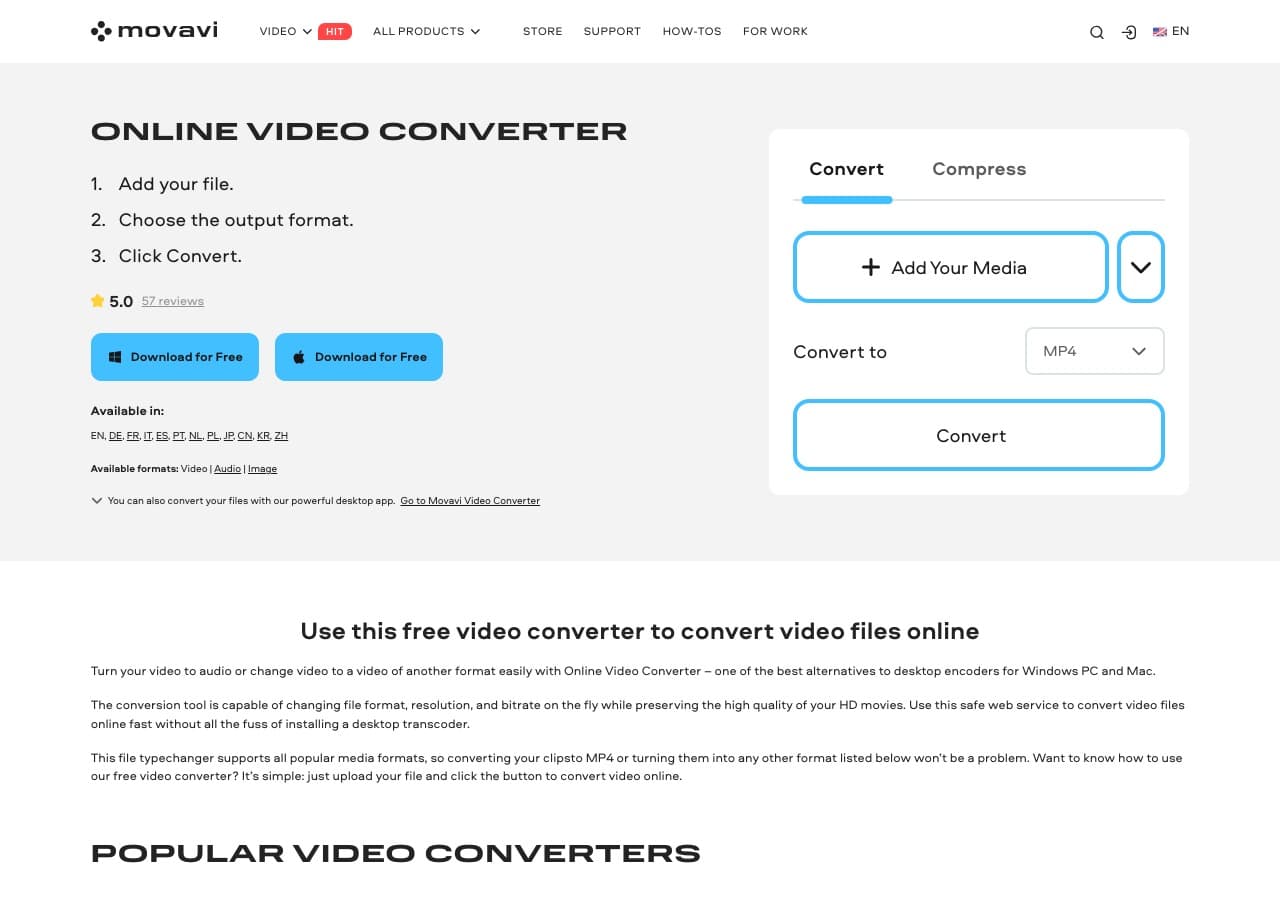
Movavi Video Converter s'adresse à celles et ceux qui ne veulent surtout pas penser aux codecs, aux conteneurs ni aux débits. L'interface classe les sorties par appareil et par format avec de grandes icônes bien lisibles. On glisse un fichier, on clique sur le format voulu, on lance la conversion. Son mode SuperSpeed évite le réencodage lorsque les formats s'y prêtent, rendant certaines conversions quasi instantanées.
Au-delà de la conversion, Movavi propose des outils simples pour découper, recadrer, pivoter et ajouter des sous-titres. Il gère plus de 180 formats et s'en sort bien avec la 4K. La contrepartie, c'est le prix : aucune version gratuite, et l'essai appose un filigrane.
Avantages
- Interface extrêmement accessible aux débutants.
- Mode SuperSpeed pour convertir presque instantanément entre formats compatibles.
- Outils intégrés de découpe, de recadrage et de sous-titrage.
- Prend en charge plus de 180 formats, dont la 4K.
Inconvénients
- Aucune version gratuite. L'essai appose un filigrane.
- Les utilisateurs avertis trouveront les réglages limités.
Tarifs
- $49.95: Licence à vie.
9. Permute : le meilleur convertisseur vidéo natif pour Mac
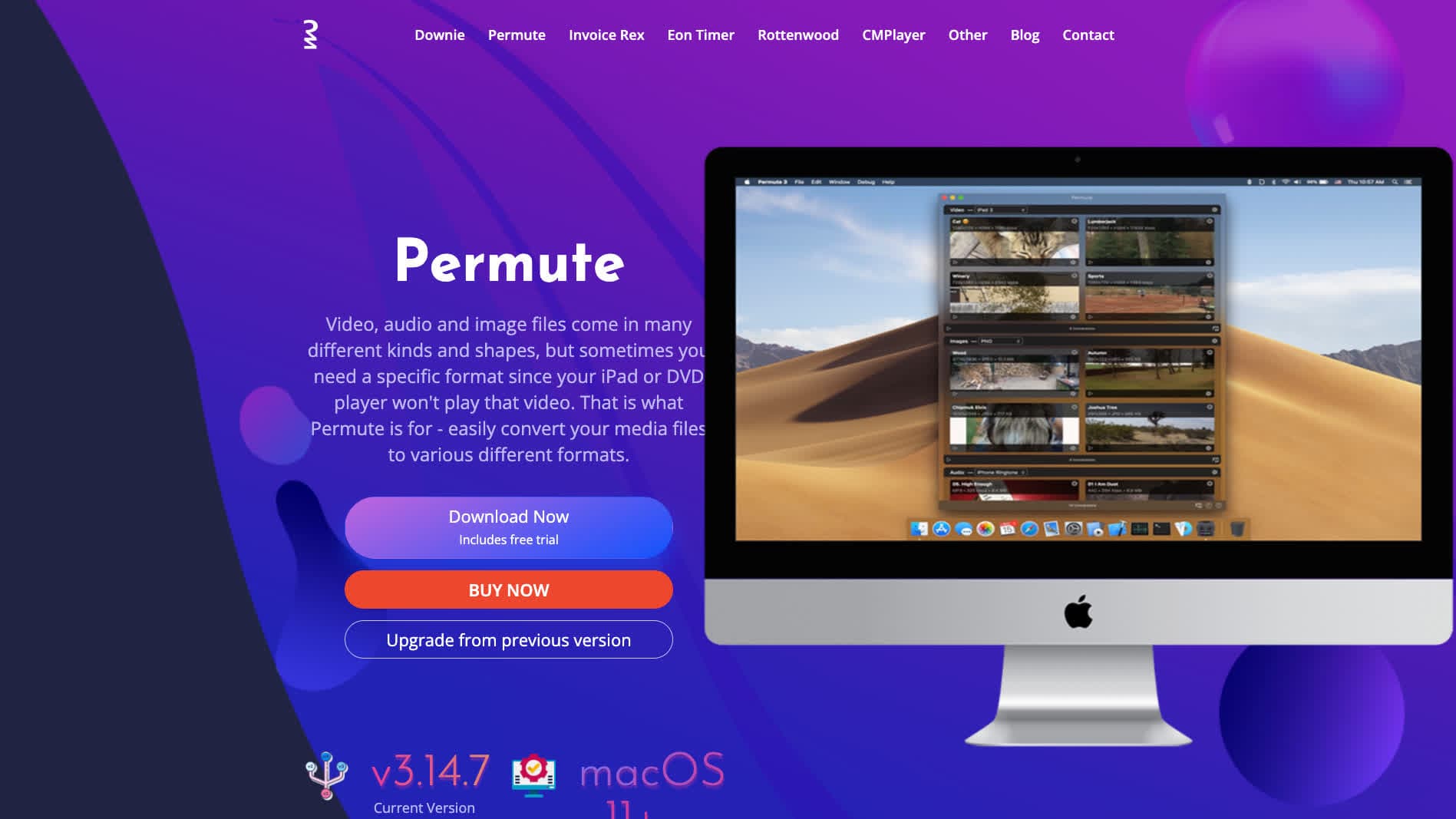
Permute est le convertisseur vidéo que les utilisateurs de Mac auraient aimé voir signé Apple. C'est une application macOS native au design soigné, qui convertit vidéo, audio et images par simple glisser-déposer. L'interface est sobre et élégante, et la conversion va vite grâce à l'accélération matérielle d'Apple via VideoToolbox.
Permute gère la plupart des formats vidéo courants et soigne les détails : conversion par lots, prise en charge du HEVC/H.265, préréglages personnalisables. Ce n'est pas le convertisseur le plus riche en formats, mais pour l'utilisateur de Mac qui doit convertir des clips rapidement, l'expérience est difficile à égaler.
Avantages
- Superbe interface native macOS.
- La simplicité du glisser-déposer.
- Conversion rapide grâce à l'accélération matérielle d'Apple.
- Gère la vidéo, l'audio et les images.
Inconvénients
- Mac uniquement. Ni Windows, ni Linux.
- Moins de formats que les outils bâtis sur FFmpeg.
Tarifs
- Achat unique (également proposé sur Setapp).
10. Adapter : le meilleur convertisseur gratuit et léger
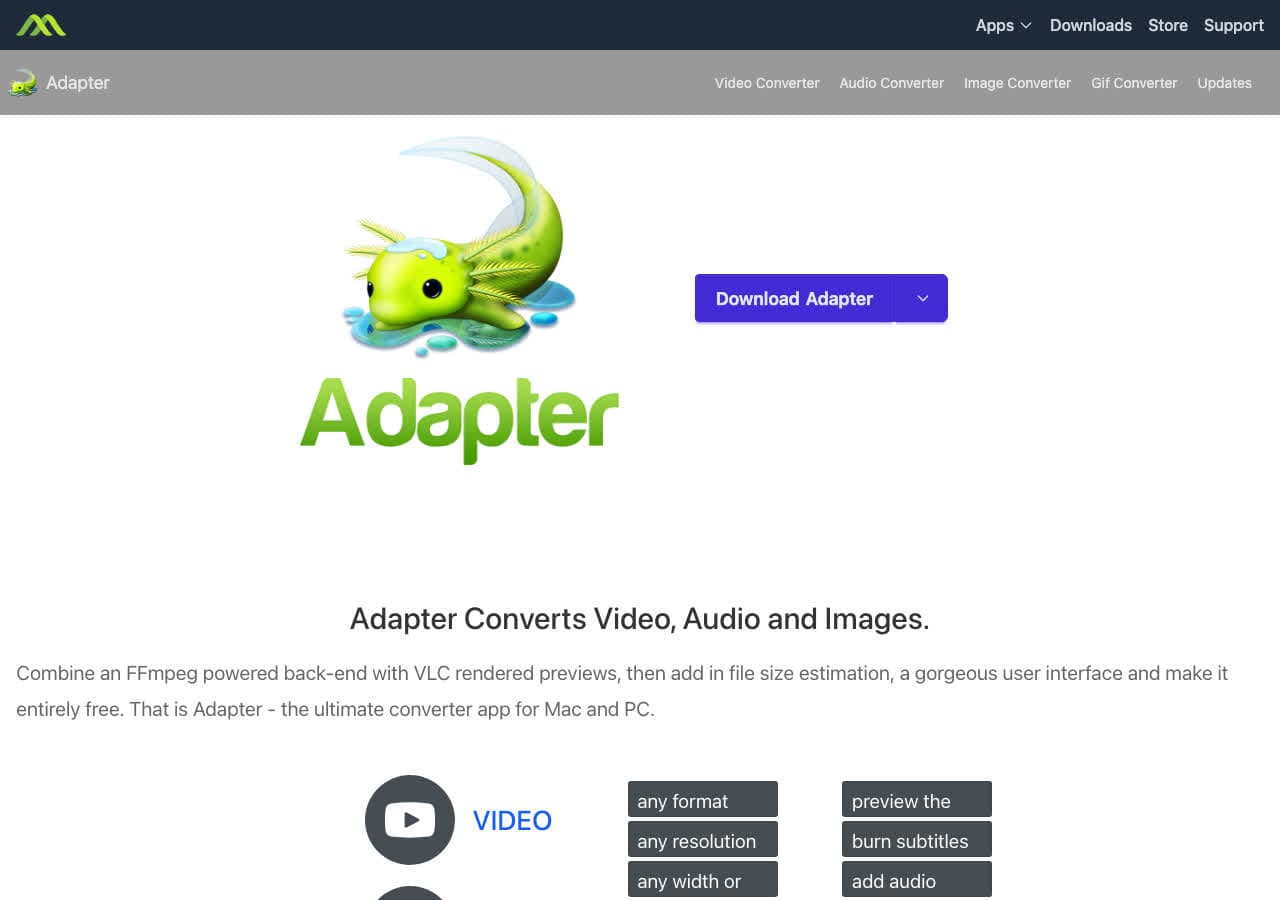
Adapter est un convertisseur gratuit pour Mac et Windows qui va à l'essentiel. Il s'appuie sur FFmpeg en coulisses, mais masque cette complexité derrière une interface épurée avec un aperçu du rendu en direct. Ajoutez des fichiers, choisissez un format, et c'est parti. Vidéo, audio et images sont traités sans histoires.
Son atout marquant reste cet aperçu en direct, qui montre à quoi ressemblera le résultat avant de lancer la conversion. Ce n'est pas l'outil le plus puissant de cette liste, mais pour convertir gratuitement, sans lourdeur et sans détour, Adapter tient exactement ses promesses.
Avantages
- Entièrement gratuit, sans filigrane.
- Aperçu du rendu avant de convertir.
- Convertit vidéo, audio et images.
- Interface épurée et sobre.
Inconvénients
- Mis à jour moins souvent que d'autres outils.
- Peu de réglages d'encodage avancés.
Tarifs
- Gratuit.
11. DaVinci Resolve : le meilleur pour les professionnels qui montent aussi
DaVinci Resolve est d'abord un logiciel de montage professionnel et seulement ensuite un convertisseur, mais ses capacités d'export rivalisent avec n'importe quel outil dédié. Importez de la vidéo dans n'importe quel format et exportez en H.264, H.265, ProRes, DNxHR ou des dizaines d'autres codecs, en maîtrisant chaque réglage.
La version gratuite de DaVinci Resolve est extraordinairement complète : suite de montage entière, étalonnage, effets visuels Fusion et post-production audio Fairlight. L'utiliser uniquement pour changer de format revient à faire ses courses en Ferrari, mais si vous montez déjà dedans, inutile d'installer un convertisseur à part.
Avantages
- Export de qualité professionnelle, avec maîtrise totale des codecs.
- La version gratuite est remarquablement complète.
- Comprend montage, étalonnage, effets et outils audio.
- Rendu accéléré par le matériel.
Inconvénients
- Totalement disproportionné pour un simple changement de format.
- Gourmand en ressources, exige une carte graphique correcte.
- Courbe d'apprentissage raide.
Tarifs
- Gratuit : Logiciel de montage complet, avec quelques limites de codecs.
- $295: Version Studio, achat unique.
12. Kdenlive : le meilleur logiciel de montage gratuit qui convertit sous Linux
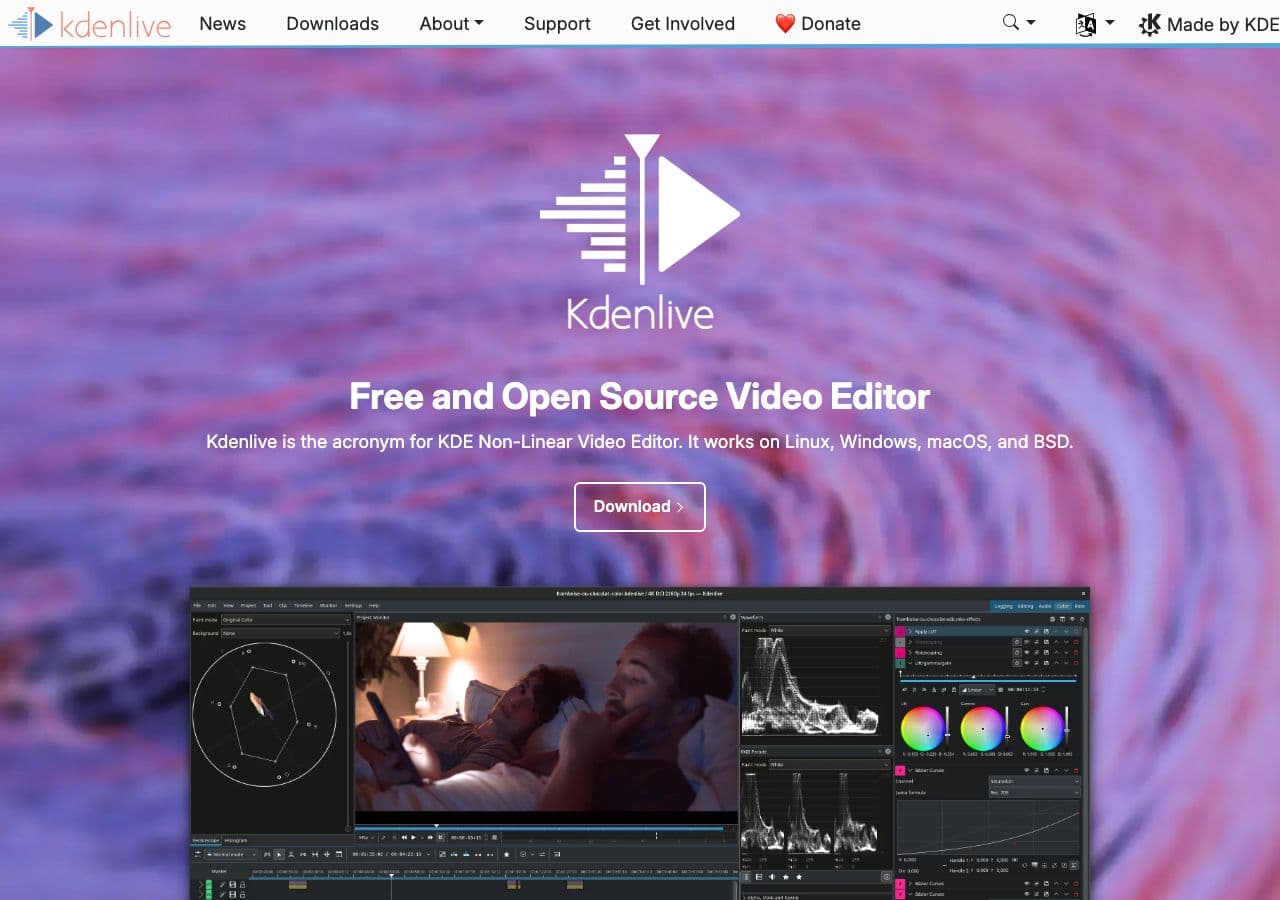
Kdenlive est un logiciel de montage libre et gratuit qui tourne sous Linux, Mac et Windows. Comme DaVinci Resolve, il fait aussi office de convertisseur : importez la vidéo source, réglez l'export (codec, résolution, débit) et exportez dans un autre format. Il s'appuie sur FFmpeg et MLT pour couvrir un large éventail de formats.
Kdenlive brille sous Linux, où les logiciels de montage professionnels se font rares. Il propose une timeline, des effets, des transitions et de l'audio multipiste, en plus de ses fonctions d'export. Pour qui travaille sous Linux et veut monter et convertir avec un seul outil gratuit, c'est un excellent choix.
Avantages
- Gratuit et open source.
- Réglages d'export souples, portés par FFmpeg.
- Excellente prise en charge native de Linux.
- Montage vidéo complet en plus de la conversion.
Inconvénients
- C'est avant tout un logiciel de montage, pas un convertisseur direct.
- Peut planter sur des projets complexes.
Tarifs
- Gratuit (open source, licence GPL).
How to Convert
The offline file converter for Mac, Windows and Linux.
- Converts video, audio, images, documents, ebooks and more
- Everything runs locally. Your files never leave your device
- Pay once. Access forever
Get the app on Mac, Windows and Linux
13. Freemake Video Converter : le meilleur pour un usage occasionnel sous Windows
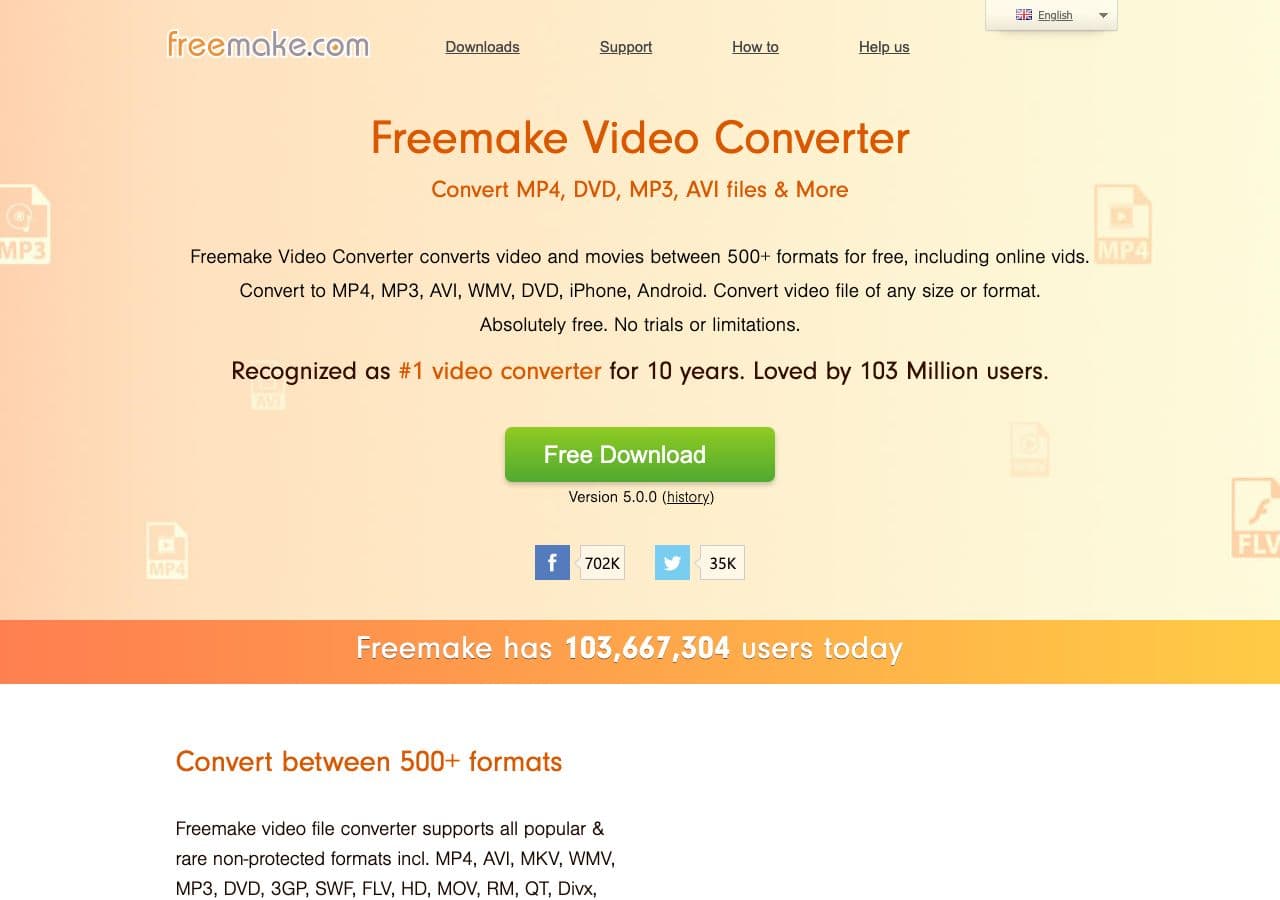
Freemake est un convertisseur vidéo pour Windows présent depuis 2010. Il prend en charge plus de 500 formats et ajoute des extras utiles : extraction de DVD, gravure de disques et montage sommaire. L'interface va droit au but, ce qui en fait un bon choix pour les utilisateurs peu techniques sous Windows.
Le hic, c'est que la version gratuite appose désormais un petit filigrane Freemake sur les vidéos converties. Le Gold Pack (29,95 $ en une fois) le supprime. Malgré cela, Freemake reste apprécié sous Windows pour sa simplicité et l'étendue de ses formats.
Avantages
- Plus de 500 formats pris en charge.
- Interface simple et accessible.
- Comprend l'extraction et la gravure de DVD.
Inconvénients
- La version gratuite appose un filigrane sur le résultat.
- Windows uniquement.
- Plus lent que les concurrents qui exploitent la carte graphique.
Tarifs
- Gratuit : Avec le filigrane Freemake.
- $29.95: Gold Pack pour retirer le filigrane (achat unique).
14. Prism Video Converter : le meilleur convertisseur payant tout simple
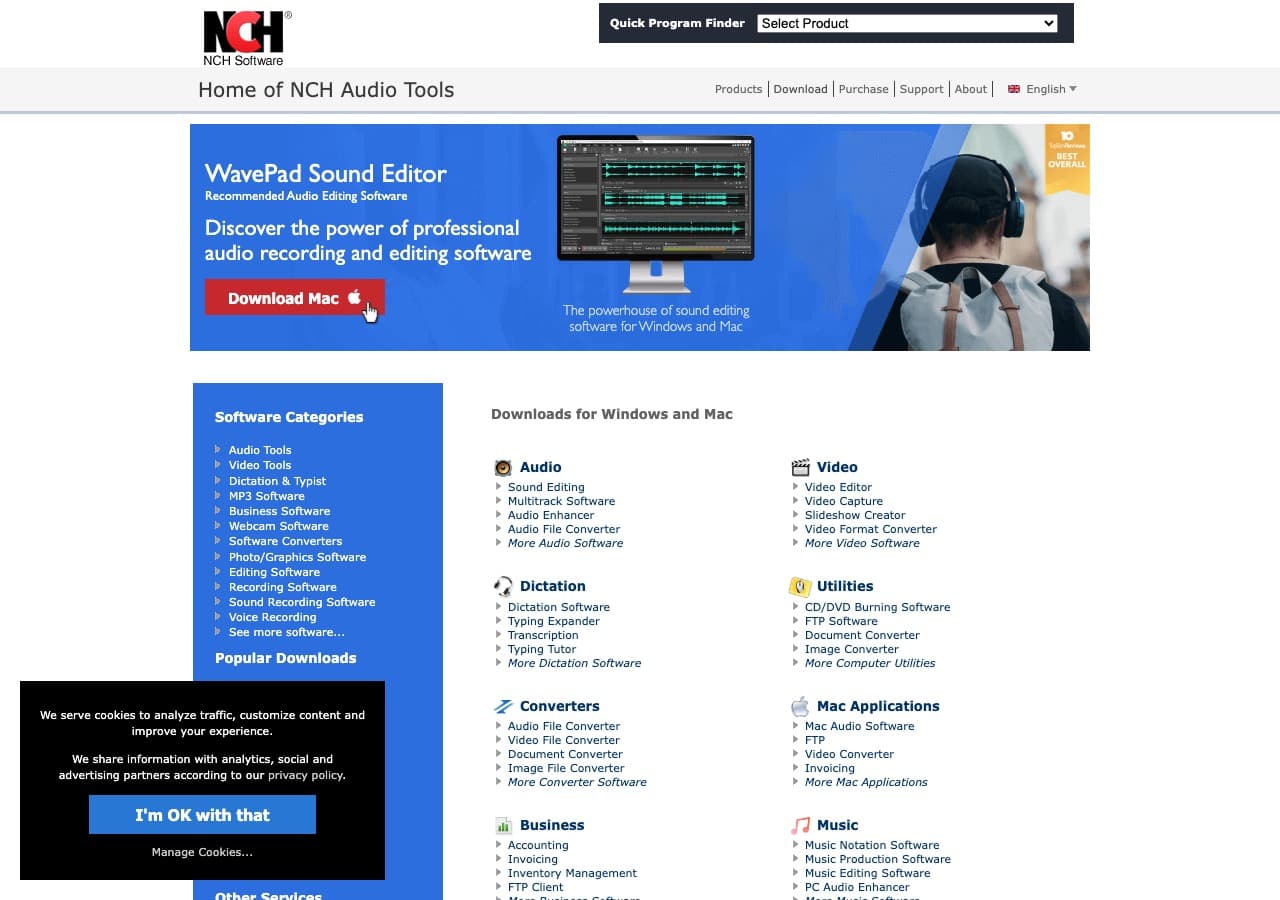
Prism de NCH Software est un convertisseur vidéo sans fioritures, entièrement tourné vers la simplicité. Il gère les formats courants, convertit par lots et propose des réglages de compression de base. L'interface est datée mais fonctionnelle, et le logiciel est gratuit pour un usage non commercial.
Prism convient si vous cherchez quelque chose d'ultra simple et n'avez pas besoin de réglages de codec poussés. Il fait bien l'essentiel, en trois étapes claires : ajouter les fichiers, choisir le format, convertir. Un usage commercial exige la licence payante.
Avantages
- Interface simple, sans fioritures.
- Gratuit pour un usage non commercial.
- Prise en charge de la conversion par lots.
Inconvénients
- Interface datée.
- Moins de formats que les outils bâtis sur FFmpeg.
- Une licence commerciale est requise pour un usage professionnel.
Tarifs
- Gratuit : Usage non commercial uniquement.
- $60: Licence commerciale (achat unique).
15. CloudConvert : le meilleur convertisseur vidéo en ligne
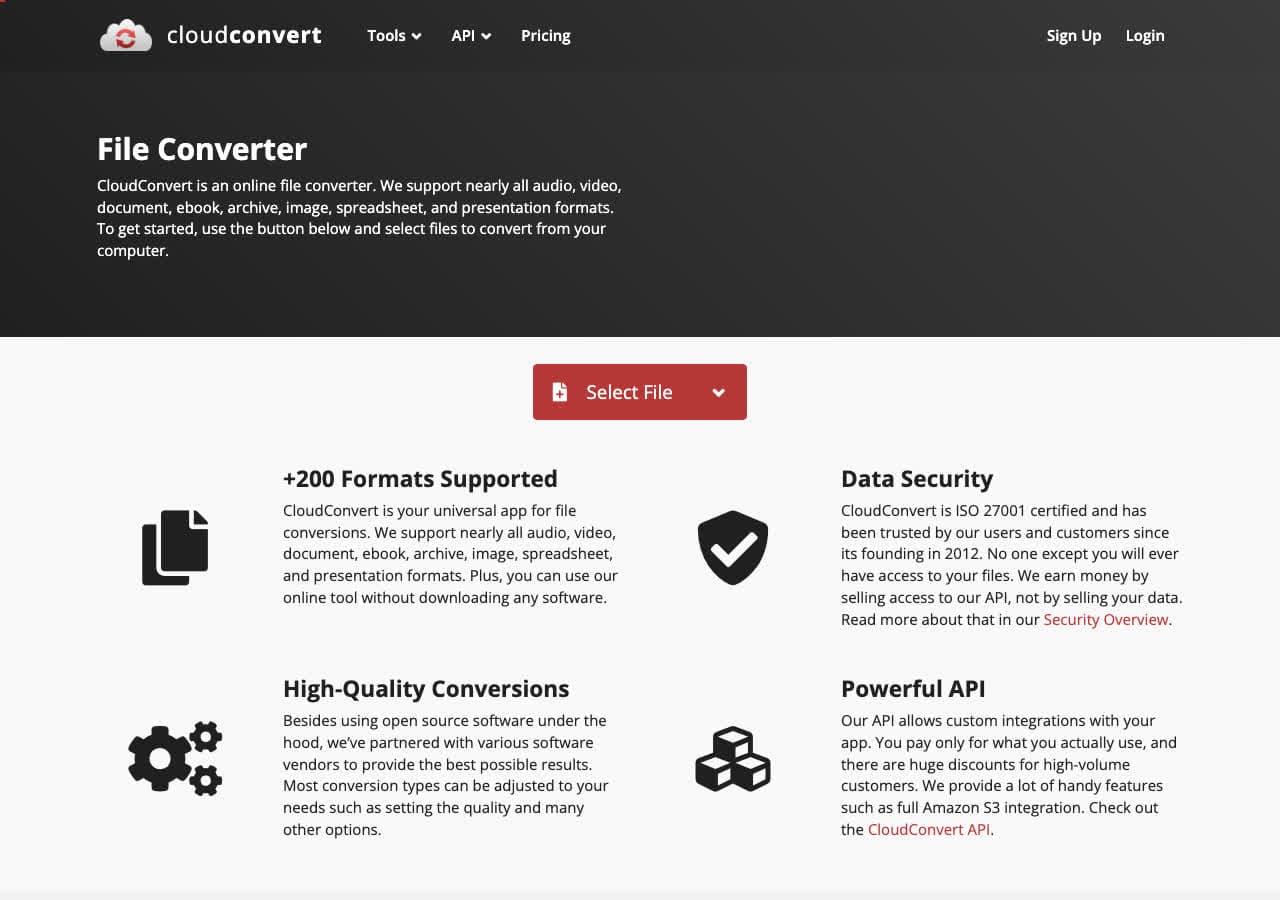
CloudConvert est un convertisseur en ligne qui gère plus de 200 formats sans rien installer. Envoyez une vidéo, choisissez le format visé, ajustez au besoin la résolution et le codec, puis récupérez le résultat. Vingt-cinq conversions gratuites par jour sont permises, ce qui suffit pour un usage occasionnel.
Ce qui distingue CloudConvert parmi les services web, c'est la qualité. Le moteur de conversion est solide, le rendu est propre, et l'on dispose d'options avancées, comme le réglage du débit, que la plupart des concurrents laissent de côté. Une API est également proposée aux développeurs qui souhaitent intégrer la conversion à leurs propres outils.
Avantages
- Rien à installer. Fonctionne dans n'importe quel navigateur.
- Plus de 200 formats, avec des réglages de sortie avancés.
- API pensée pour les développeurs.
- Vingt-cinq conversions gratuites par jour.
Inconvénients
- Les fichiers sont envoyés sur les serveurs de CloudConvert (délicat pour des fichiers sensibles).
- L'offre gratuite se limite à 25 conversions par jour et 1 Go par fichier.
- La vitesse dépend de votre connexion Internet.
Tarifs
- Gratuit : Vingt-cinq conversions par jour, limite de 1 Go.
- À partir de 8 $ par mois : Limites relevées et traitement prioritaire.
16. Zamzar : le meilleur pour convertir vite sans rien installer
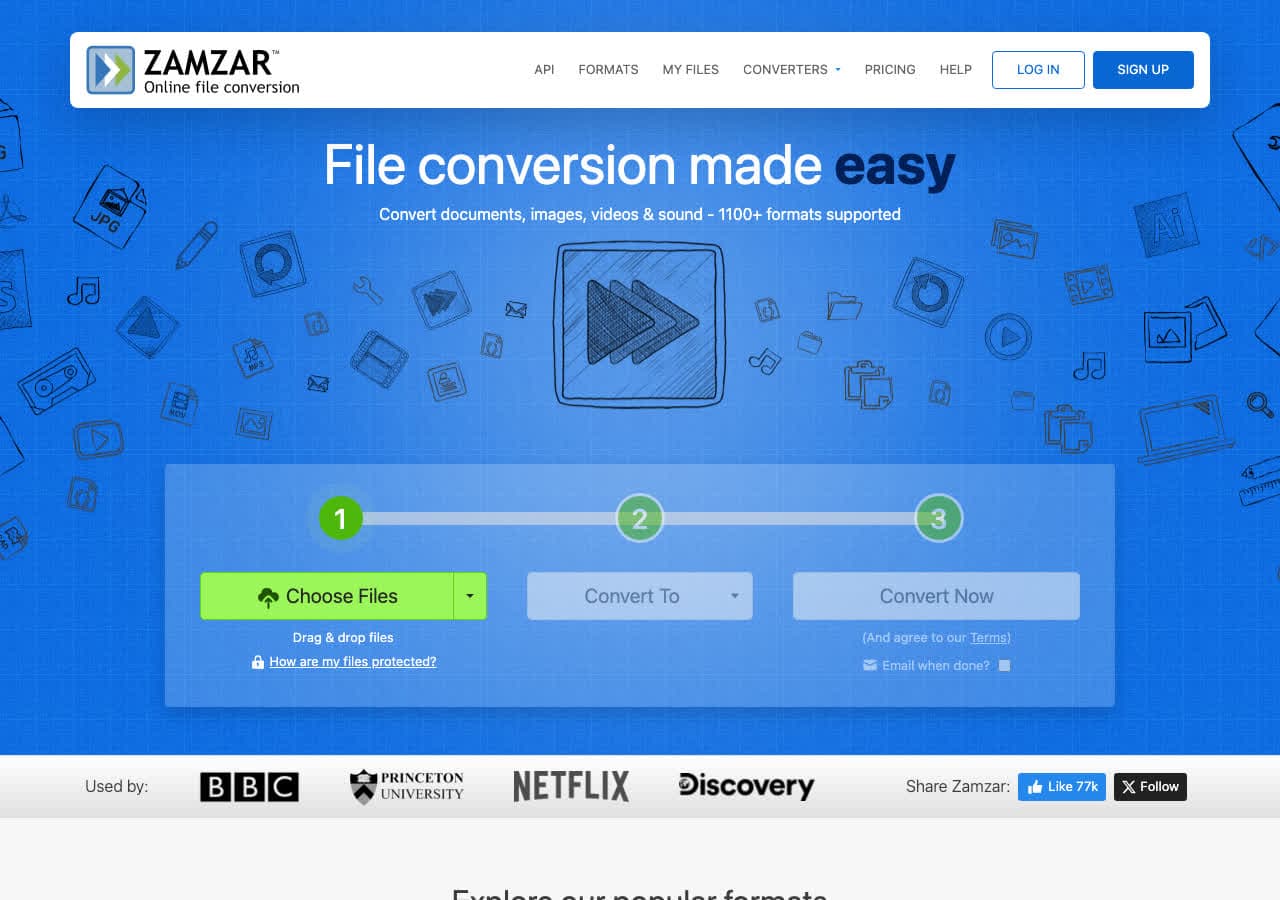
Zamzar compte parmi les convertisseurs en ligne les plus connus depuis 2006. Il prend en charge des centaines de types de fichiers et la marche à suivre ne pourrait être plus simple : envoyer, choisir un format, télécharger. Aucun compte n'est nécessaire pour les conversions gratuites.
L'offre gratuite se limite à deux fichiers par jour, plafonnés à 50 Mo, ce qui est juste pour de la vidéo. Mais pour convertir vite un petit clip de temps en temps, Zamzar est rapide et fiable. Les formules payantes relèvent nettement ces limites et envoient les fichiers convertis par courriel.
Avantages
- Rien à installer, aucun compte requis.
- Service éprouvé, en activité depuis 2006.
- Prend en charge des centaines de formats.
Inconvénients
- Offre gratuite : deux fichiers par jour et 50 Mo maximum. Juste pour de la vidéo.
- Les fichiers sont envoyés sur les serveurs de Zamzar.
- Les formules payantes reviennent assez cher.
Tarifs
- Gratuit : Deux fichiers par jour, limite de 50 Mo.
- À partir de 18 $ par mois : Limites relevées et fichiers plus lourds.
17. Convertio : le meilleur convertisseur en ligne pour la variété des formats
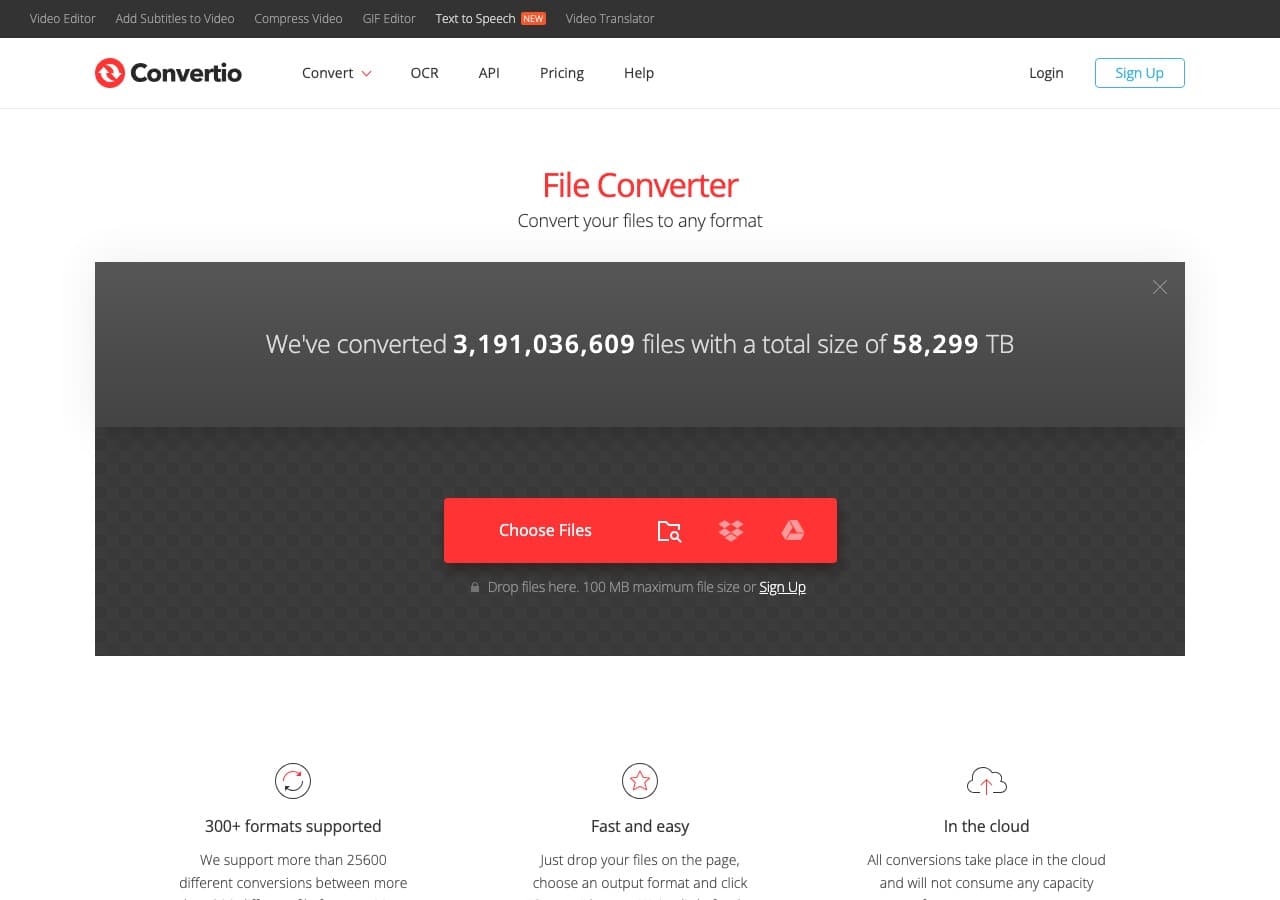
Convertio est un convertisseur en ligne soigné qui prend en charge plus de 300 formats entre vidéo, audio, images, documents et autres. L'interface est épurée et actuelle, avec un parcours limpide en deux temps : envoyer le fichier, choisir un format, télécharger. Il se relie aussi à Google Drive et Dropbox pour convertir d'un nuage à l'autre.
L'offre gratuite accepte des fichiers jusqu'à 100 Mo et dix conversions par jour. Pour de la vidéo, cette limite de 100 Mo est le vrai goulot d'étranglement. Les formules payantes la lèvent et ajoutent le traitement par lots, ce qui rend Convertio viable pour un usage régulier.
Avantages
- Plus de 300 formats pris en charge.
- Interface épurée et actuelle.
- Se relie à Google Drive et Dropbox.
Inconvénients
- Limite de 100 Mo dans l'offre gratuite (peu pour de la vidéo).
- Dix conversions gratuites par jour.
- Les fichiers sont envoyés sur leurs serveurs.
Tarifs
- Gratuit : 100 Mo, dix conversions par jour.
- À partir de 9,99 $ par mois : Fichiers plus lourds et davantage de conversions.
18. FreeConvert : le meilleur convertisseur en ligne gratuit pour les gros fichiers
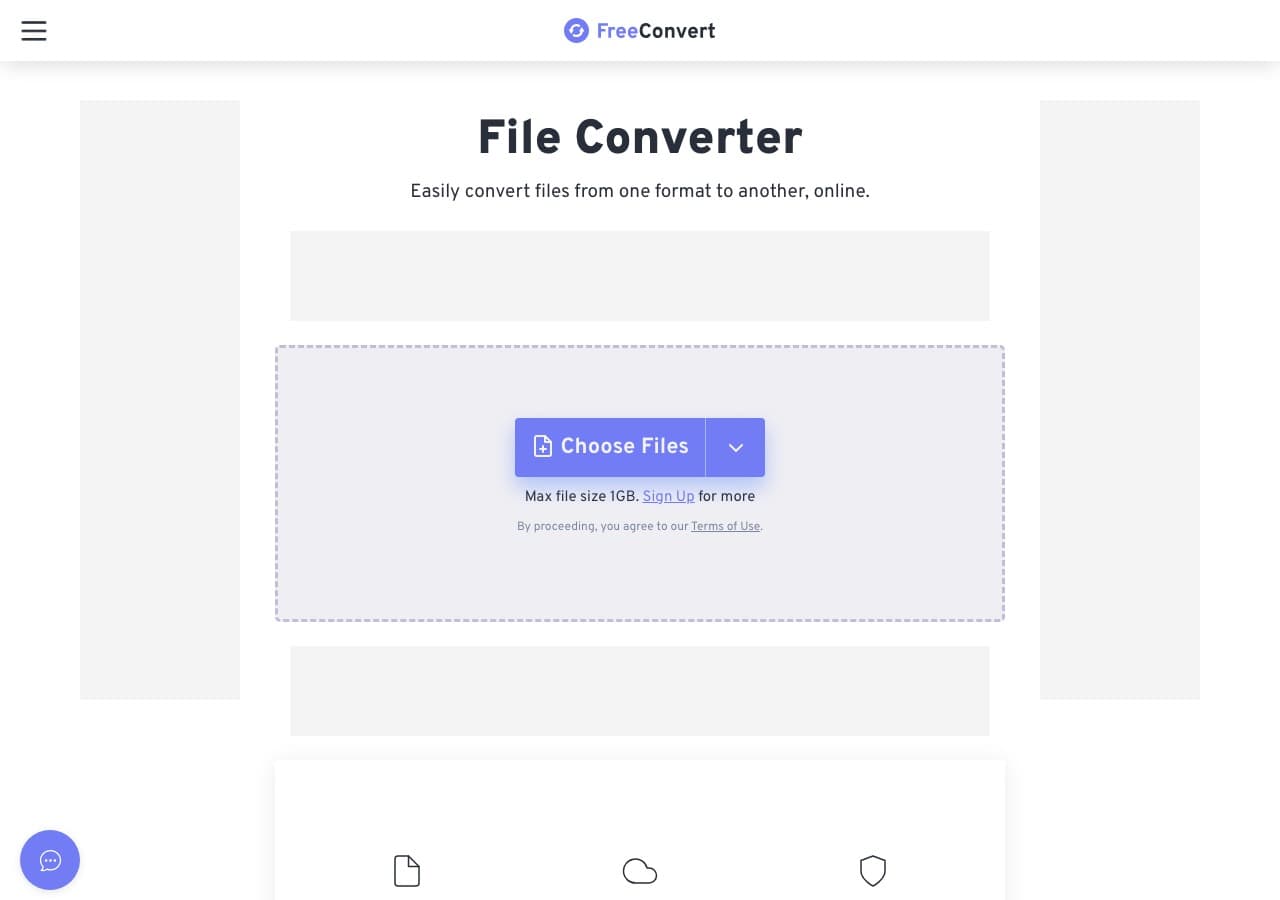
FreeConvert se démarque des convertisseurs en ligne par sa généreuse limite gratuite de 1 Go, la plus élevée de tous les grands services. Cela en fait l'un des rares outils web capables d'avaler de vrais fichiers vidéo, et pas seulement de courts extraits.
L'interface va droit au but et propose des réglages avancés de codec, de résolution et de qualité qui manquent à la plupart des services web. Les utilisateurs gratuits disposent de vingt-cinq conversions par jour. Le principal défaut est la lenteur : ils passent après les clients payants dans la file, si bien qu'un gros fichier peut prendre du temps.
Avantages
- Limite gratuite de 1 Go, la plus généreuse de tous les services web.
- Réglages de sortie avancés (codec, résolution, qualité).
- Vingt-cinq conversions gratuites par jour.
- Aucun compte requis pour un usage gratuit.
Inconvénients
- Les conversions gratuites sont plus lentes (file d'attente derrière les clients payants).
- Les fichiers sont envoyés sur leurs serveurs.
Tarifs
- Gratuit : Limite de 1 Go, vingt-cinq conversions par jour.
- À partir de 9,99 $ par mois : Traitement plus rapide et fichiers plus lourds.
How to Convert
The offline file converter for Mac, Windows and Linux.
- Converts video, audio, images, documents, ebooks and more
- Everything runs locally. Your files never leave your device
- Pay once. Access forever
Get the app on Mac, Windows and Linux
Questions fréquentes
Quel est le meilleur convertisseur vidéo gratuit ?
HandBrake est le meilleur convertisseur vidéo entièrement gratuit. Il est libre, exploite l'accélération matérielle et gère la plupart des formats avec une excellente qualité de sortie. How to Convert propose aussi une démo web gratuite pour convertir un fichier à la fois dans les formats vidéo, audio, image et document les plus courants.
Les convertisseurs vidéo en ligne sont-ils sûrs ?
Des services comme CloudConvert et Zamzar sont globalement sûrs et sérieux, mais vos fichiers transitent par leurs serveurs le temps de la conversion. Pour des vidéos sensibles ou confidentielles, préférez un convertisseur hors ligne comme How to Convert, HandBrake ou FFmpeg, qui traite tout sur votre appareil.
Quel est le convertisseur vidéo le plus rapide ?
Les plus rapides sont ceux qui exploitent la carte graphique. Wondershare UniConverter, Movavi et Any Video Converter recourent tous à l'encodage GPU pour atteindre jusqu'à 130 fois la vitesse d'une conversion purement logicielle. Parmi les outils gratuits, HandBrake avec l'accélération matérielle activée reste le plus véloce.
Peut-on convertir une vidéo sans perdre en qualité ?
Dans certains cas, oui. Si vous changez seulement de conteneur sans toucher au codec (par exemple du MKV vers le MP4 lorsque la piste vidéo est déjà en H.264), des outils comme FFmpeg peuvent réempaqueter le fichier sans le réencoder, et la qualité reste intacte. S'il faut changer de codec, une perte est inévitable, mais des débits élevés la réduisent au minimum.
En résumé
Le bon convertisseur vidéo dépend de votre façon de travailler. Pour la confidentialité et une solution hors ligne qui couvre tout, How to Convert traite la vidéo comme tous les autres types de fichiers, en achat unique. Pour convertir de la vidéo gratuitement, HandBrake fait référence. Ceux qui veulent une maîtrise totale gagneront à apprendre FFmpeg. Et pour une conversion ponctuelle sans rien installer, CloudConvert ou FreeConvert feront le travail depuis votre navigateur.
How to Convert
The offline file converter for Mac, Windows and Linux.
- Converts video, audio, images, documents, ebooks and more
- Everything runs locally. Your files never leave your device
- Pay once. Access forever
Get the app on Mac, Windows and Linux
