I 18 migliori convertitori video del 2026 (gratuiti e a pagamento)
I migliori convertitori video del 2026. Converti MP4, MOV, MKV, AVI e altro ancora con questi strumenti gratuiti e a pagamento per Mac, Windows e Linux.
Pubblicato da
 Jake Manger
I formati video sono un incubo di compatibilità. Il telefono gira in MOV o HEVC, la videocamera registra in MKV, il programma di montaggio esporta ProRes, e la piattaforma su cui devi caricare accetta solo MP4 sotto i 500 MB. Senza un convertitore video come si deve, non resta che riesportare dal montaggio, affidarsi a un sito poco raccomandabile o dire al cliente di arrangiarsi.
Abbiamo provato decine di convertitori video su Mac, Windows e Linux per arrivare alle 18 opzioni migliori del 2026. L'elenco comprende strumenti gratuiti e open source per utenti esperti, applicazioni a pagamento molto rifinite per i professionisti e convertitori online per i lavori sporadici. Che tu debba convertire un singolo spezzone o macinare un'intera libreria in blocco, uno di questi si adatterà al tuo modo di lavorare.
1. How to Convert (l'ho creato io): il miglior convertitore desktop tutto in uno
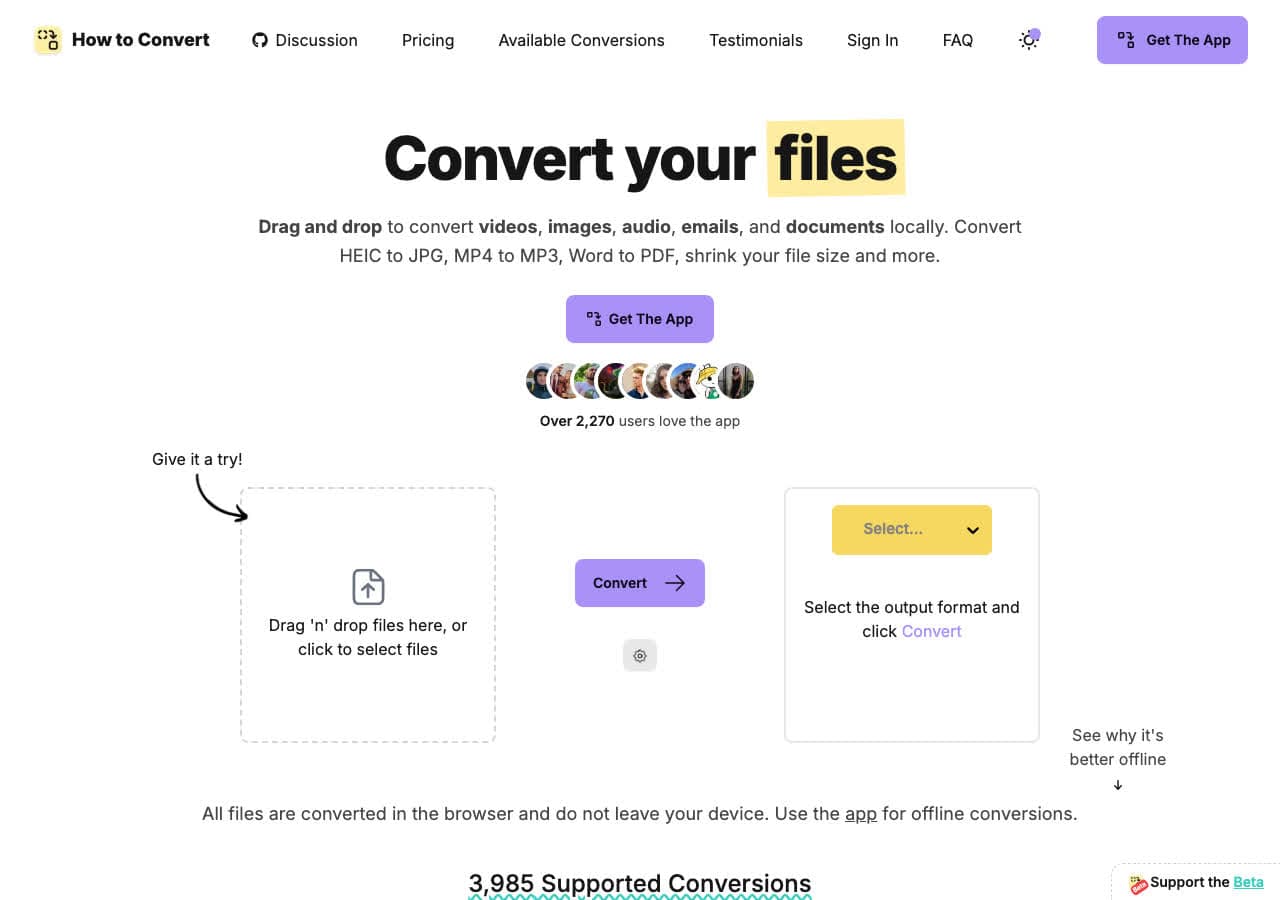
How to Convert è un convertitore di file che mette la riservatezza al primo posto e gira interamente sulla tua macchina. Trascina dentro un video qualsiasi, scegli il formato di uscita e la conversione avviene senza caricare nulla nel cloud. Ciò che lo distingue dagli altri convertitori desktop è l'ampiezza: gestisce centinaia di formati video insieme ad audio, immagini, documenti ed ebook in un'unica app. Non servono cinque strumenti diversi per cinque tipi di file.
L'app si appoggia agli strumenti già presenti nel sistema operativo (su Mac, per esempio, sips e afconvert) insieme a punti di riferimento del settore come FFmpeg, ImageMagick e LibreOffice, senza costringerti a imparare la riga di comando. Gira su Mac, Windows e Linux, e c'è anche una demo web gratuita per convertire un file alla volta, se prima vuoi fare una prova con un formato comune.
Pro
- Tutte le conversioni avvengono in locale. I tuoi file non lasciano mai il dispositivo.
- Supporta centinaia di formati video, oltre ad audio, immagini, documenti ed ebook.
- Acquisto unico. Nessun abbonamento, nessun costo ricorrente.
- Demo web gratuita per convertire un file alla volta.
- Funziona su Mac, Windows e Linux.
Contro
- L'app desktop si acquista una volta sola ed è a pagamento; la demo web converte un file alla volta.
- Niente sincronizzazione né conversione su server remoti.
Prezzi
- Gratis: Demo web per convertire un file alla volta.
- App desktop: Acquisto unico, tutte le piattaforme.
 How to Convert
The offline file converter for Mac, Windows and Linux.
- Converts video, audio, images, documents, ebooks and more
- Everything runs locally. Your files never leave your device
- Pay once. Access forever
Get the app on Mac, Windows and Linux
2. HandBrake: il miglior transcodificatore video gratuito e open source
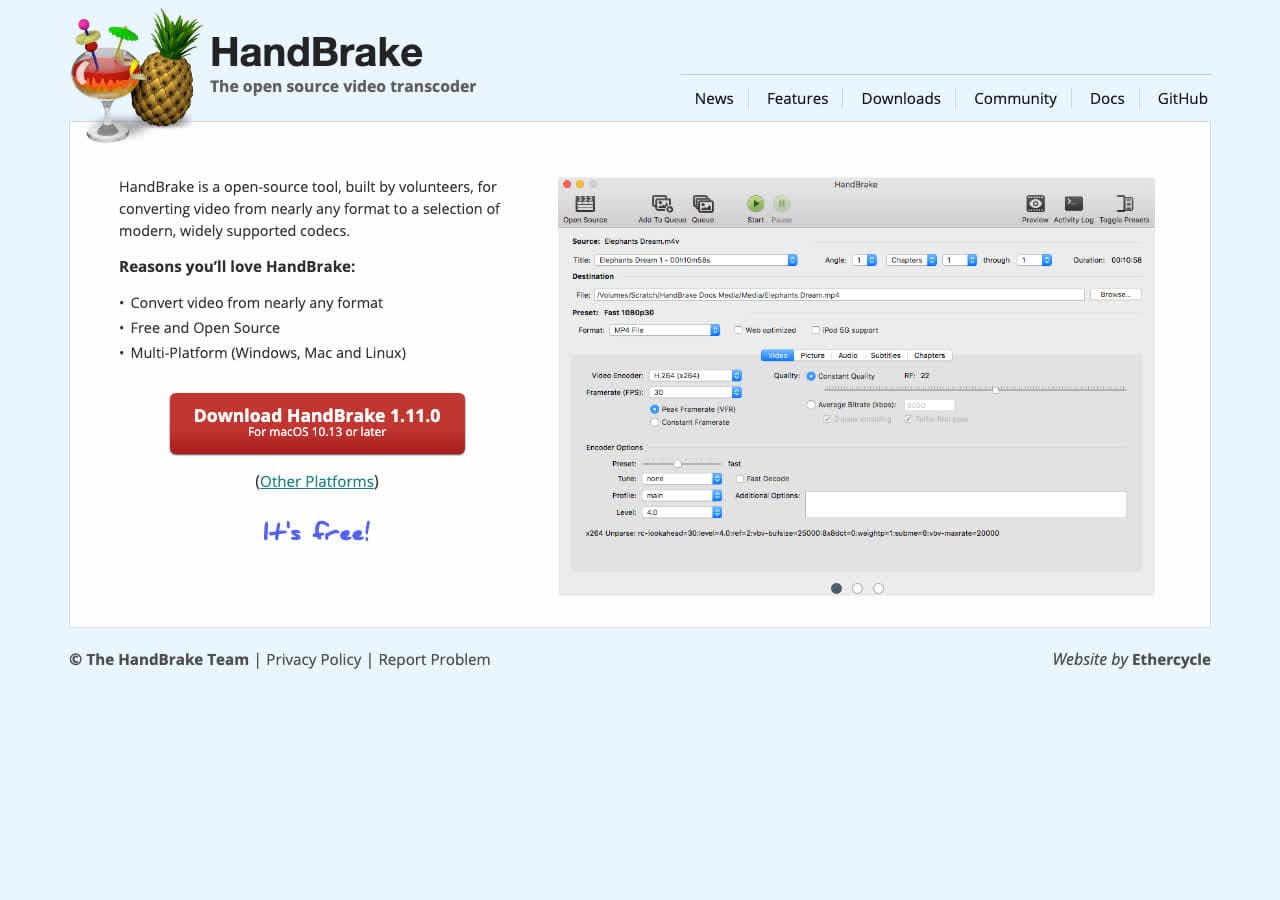
HandBrake è il punto di riferimento della conversione video gratuita da oltre dieci anni, e non a caso. Accetta praticamente qualsiasi formato in ingresso e restituisce MP4 o MKV con un'ottima compressione. La versione del 2024 ha aggiunto la codifica AV1 e migliorato l'accelerazione hardware su schede Intel, AMD e NVIDIA, rendendolo più veloce che mai.
HandBrake dà il meglio nella codifica in blocco. Puoi accodare decine di file con preset diversi e lasciarlo macinare durante la notte. Grazie ai preset già pronti per dispositivi Apple, Android, Roku, Chromecast e altri, di rado devi mettere mano alle impostazioni dei codec. Per chi converte video di frequente e non vuole spendere un centesimo, è il primo programma da installare.
Pro
- Del tutto gratuito e open source, senza filigrane né limiti.
- Codifica accelerata via hardware con Intel QSV, NVIDIA NVENC e Apple VideoToolbox.
- Decine di preset per dispositivo, per convertire in fretta.
- Coda in blocco per elaborare più file.
- Disponibile su Mac, Windows e Linux.
Contro
- Solo video. Non converte file audio, immagini o documenti.
- Con tutte quelle opzioni, l'interfaccia spiazza chi inizia.
- Produce solo contenitori MP4 e MKV.
Prezzi
- Gratis (open source, licenza GPL).
3. VLC Media Player: il miglior convertitore gratuito che hai già
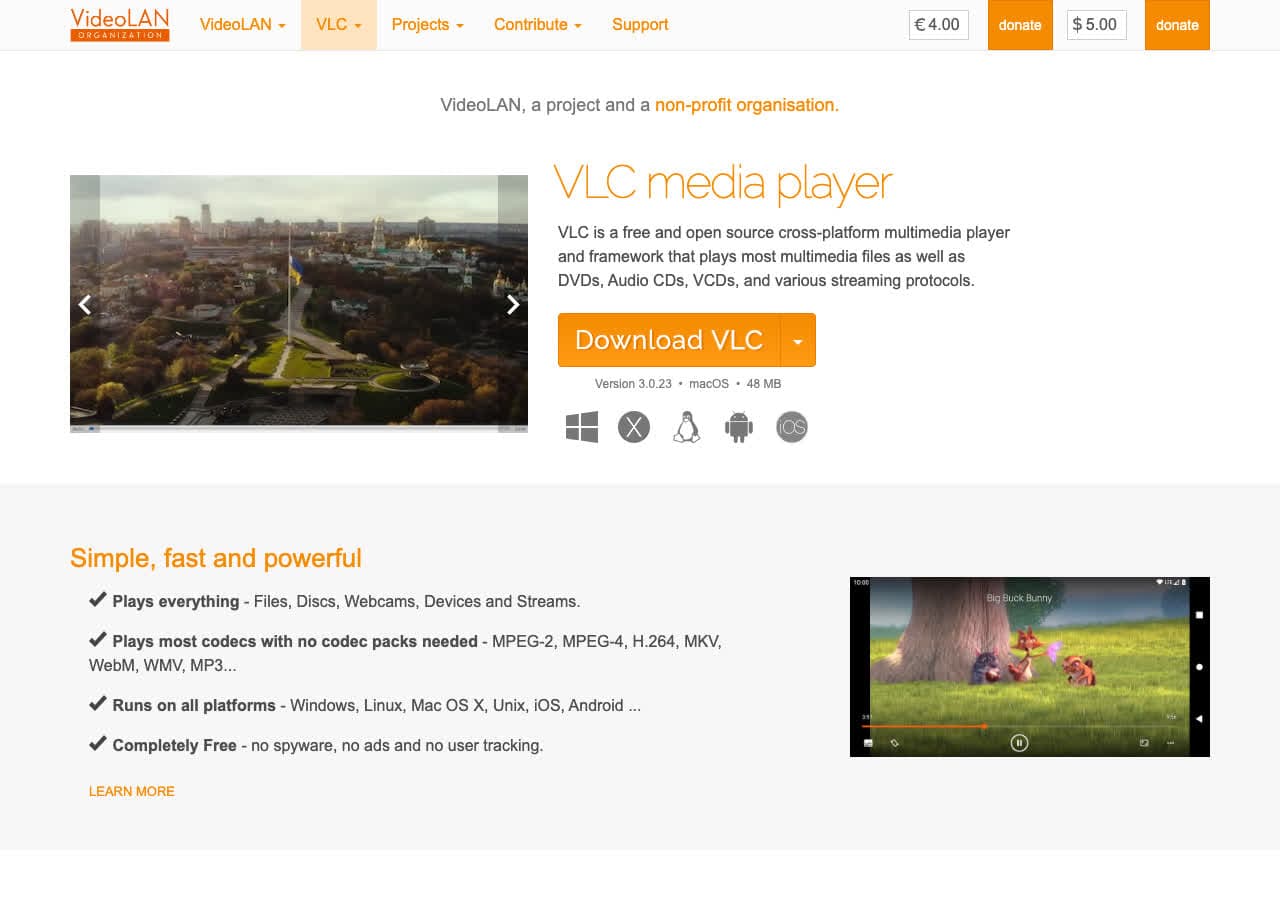
VLC è installato su milioni di computer come lettore, ma quasi nessuno sa che porta con sé un convertitore video. In Media e poi Converti/Salva puoi transcodificare tra decine di formati video e audio regolando codec, bitrate e contenitori. Il percorso non è dei più intuitivi, ma è del tutto gratuito ed è già sulla tua macchina.
VLC torna utile soprattutto per una conversione rapida e sporadica, quando non hai voglia di installare l'ennesimo programma. Riproduce praticamente ogni formato immaginabile e ne esporta la maggior parte. La velocità è ragionevole, anche se mancano le opzioni di accelerazione hardware che offre HandBrake.
Pro
- Gratuito e open source.
- Disponibile su ogni piattaforma, mobile compreso.
- Riproduce e converte praticamente ogni formato.
- Nulla da installare se usi già VLC.
Contro
- La funzione di conversione è sepolta nei menu e poco intuitiva.
- Senza script da riga di comando non c'è elaborazione in blocco.
- Meno impostazioni sulla qualità rispetto a un convertitore dedicato.
Prezzi
- Gratis (open source, licenza GPL).
4. FFmpeg: il migliore per utenti esperti e automazioni
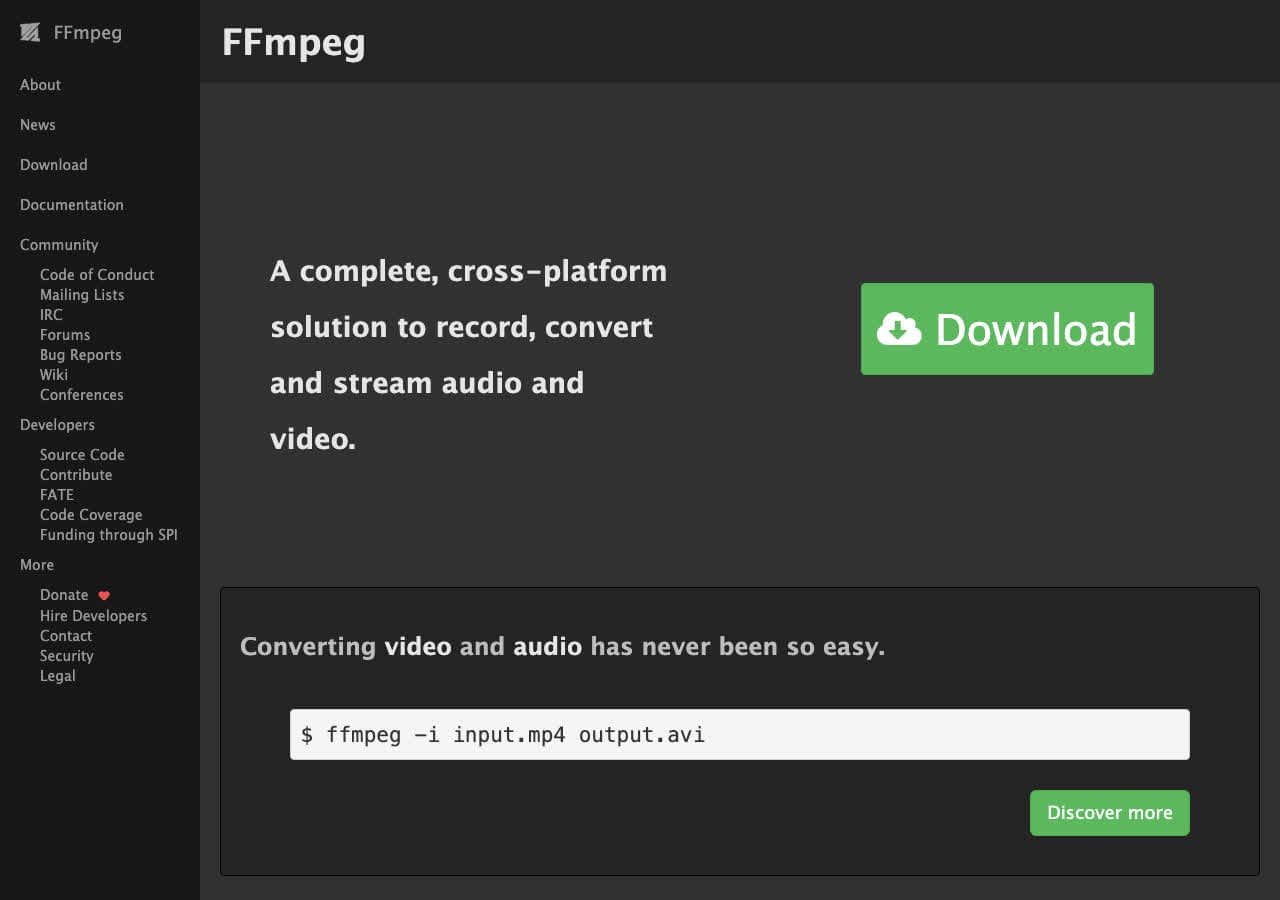
FFmpeg è il motore da riga di comando dietro a molti convertitori, HandBrake e Shutter Encoder compresi. How to Convert (il numero 1 di questo elenco) gestisce buona parte degli stessi formati con il trascinamento, senza passare dal terminale. Detto questo, se con la riga di comando te la cavi, FFmpeg offre un controllo impareggiabile su ogni aspetto della conversione: codec, bitrate, filtri, inserimento dei sottotitoli, mappatura delle tracce e altro ancora.
La vera forza di FFmpeg è l'automazione. Un solo comando converte un'intera cartella, e con gli script si gestiscono flussi complessi in più passaggi. Supporta praticamente ogni codec e contenitore mai creato, comprese rarità che nessun programma con le finestre osa toccare. Per sviluppatori e professionisti che pretendono la massima libertà, è insostituibile.
Pro
- Supporta quasi tutti i formati video, audio e immagine esistenti.
- Molto veloce, con supporto all'accelerazione hardware.
- Gratuito e open source.
- Completamente programmabile per lavori in blocco e automazioni.
- Le fondamenta su cui poggiano molti altri convertitori.
Contro
- Solo riga di comando. Nessuna interfaccia grafica.
- Curva di apprendimento ripida e sintassi complicata.
- I messaggi di errore risultano criptici.
Prezzi
- Gratis (open source, licenza LGPL/GPL).
5. Shutter Encoder: la migliore interfaccia grafica gratuita per FFmpeg
Shutter Encoder colma la distanza tra la potenza grezza di FFmpeg e un'interfaccia abbordabile. È un convertitore multimediale gratuito e open source che avvolge FFmpeg in una veste pulita, con decine di preset per le operazioni più comuni. Hai tutta l'ampiezza di formati di FFmpeg senza mandare a memoria alcun parametro.
Oltre alla semplice conversione, Shutter Encoder comprime video, estrae audio, imprime i sottotitoli, analizza il volume percepito e monta persino sequenze accelerate. Un autentico coltellino svizzero per l'elaborazione multimediale. L'unico neo è che l'interfaccia stipa moltissimo in una sola finestra, e all'inizio spiazza.
Pro
- Gratuito e open source.
- Tutta l'ampiezza di formati di FFmpeg, con interfaccia grafica.
- Converte video, audio e immagini, con extra come l'analisi del volume percepito.
- Multipiattaforma (Mac, Windows, Linux).
Contro
- Con tante opzioni, l'interfaccia risulta affollata.
- Meno noto di HandBrake, quindi si trovano meno guide.
Prezzi
- Gratis (open source).
6. Any Video Converter: il miglior convertitore gratuito con preset per dispositivo
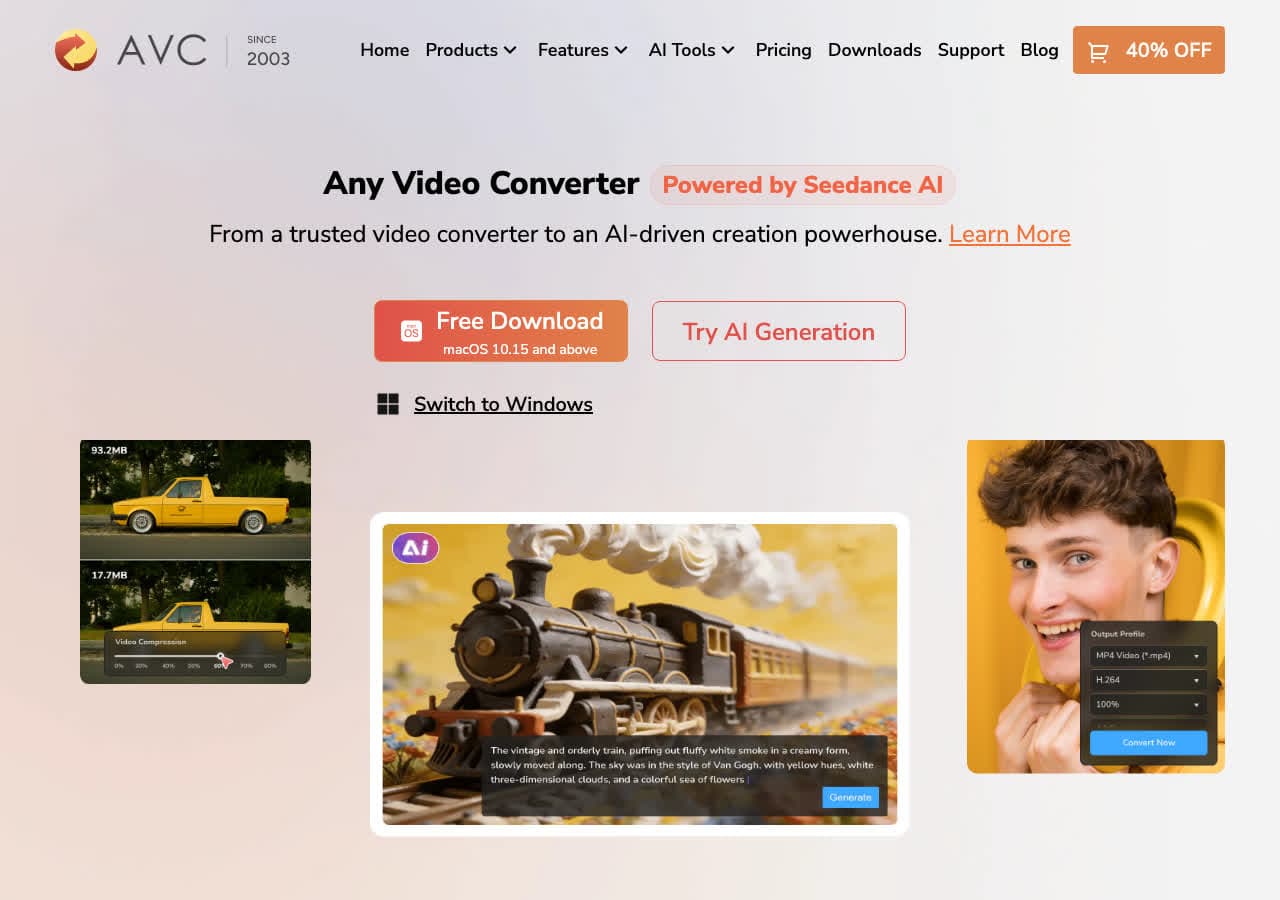
Any Video Converter compare da anni tra i migliori convertitori video gratuiti, e la versione 2026 se l'è meritato. L'edizione gratuita sfrutta la scheda grafica per arrivare fino a 130 volte la velocità, senza limiti di dimensione, senza tetti giornalieri e senza filigrane. Già solo questo la mette davanti a quasi tutta la concorrenza gratuita.
L'interfaccia ruota attorno ai preset per dispositivo. Se devi convertire un video per un iPhone, un telefono Android, una PlayStation o un televisore, scegli l'apparecchio da un elenco e l'app pensa a codec, risoluzione e bitrate. La versione a pagamento Ultimate aggiunge l'estrazione da DVD e la registrazione dello schermo, ma quella gratuita copre la conversione quotidiana senza limitazioni.
Pro
- La versione gratuita è davvero completa, senza filigrane né limiti.
- Codifica accelerata dalla scheda grafica, per convertire in fretta.
- Ricca dotazione di preset per dispositivo.
- Supporta la conversione in blocco.
Contro
- L'installazione può proporre software aggiuntivo. Occhio alle caselle.
- Rispetto agli strumenti più recenti, l'interfaccia sembra un po' datata.
Prezzi
- Gratis: Conversione completa e senza limiti.
- $49.95: Versione Ultimate, con estrazione da DVD e registrazione dello schermo.
How to Convert
The offline file converter for Mac, Windows and Linux.
- Converts video, audio, images, documents, ebooks and more
- Everything runs locally. Your files never leave your device
- Pay once. Access forever
Get the app on Mac, Windows and Linux
7. Wondershare UniConverter: il miglior convertitore a pagamento tutto in uno
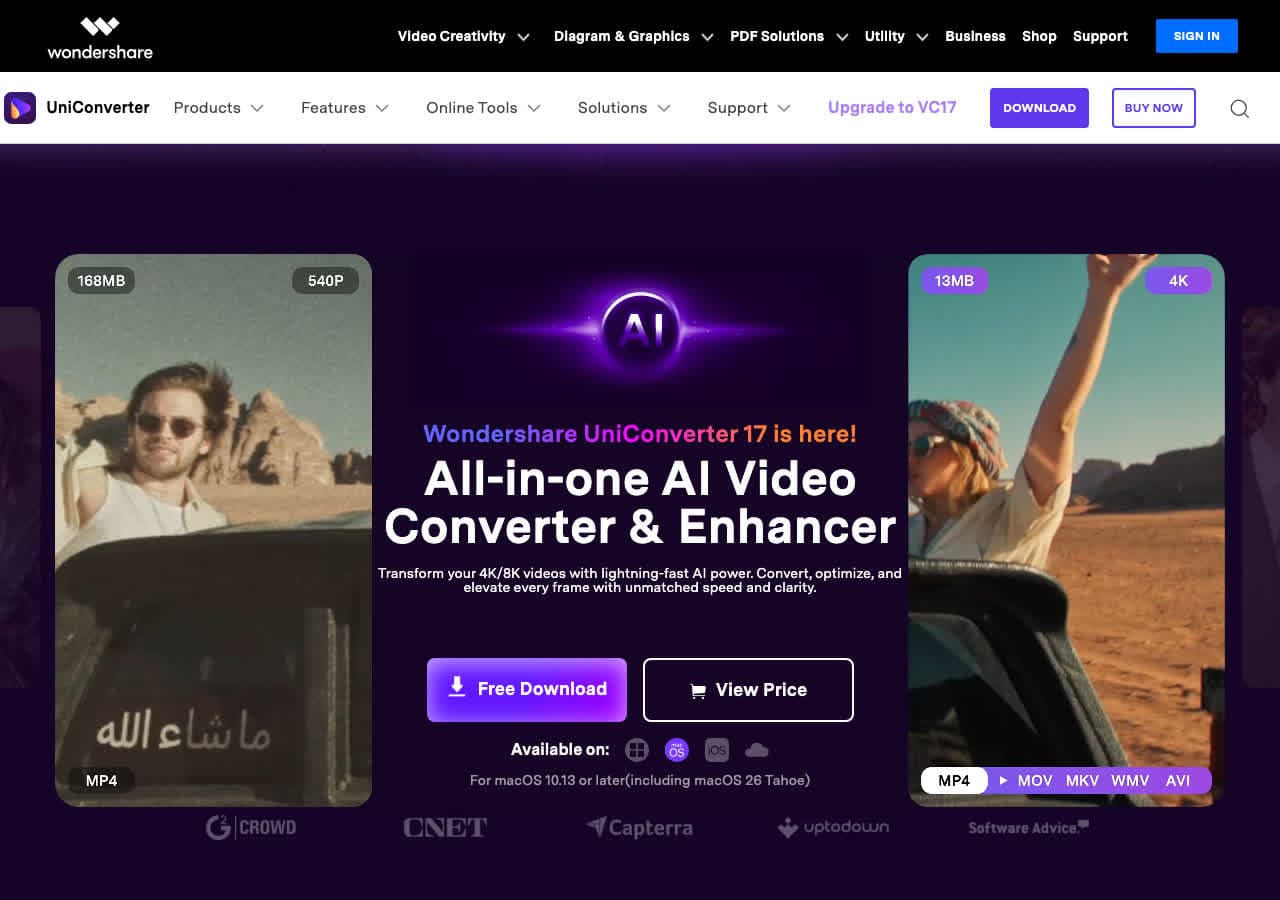
Wondershare UniConverter è il convertitore video a pagamento più rifinito in circolazione. Supporta oltre 1.000 formati, converte fino a 130 volte più in fretta con l'accelerazione hardware e aggiunge compressione video, registrazione dello schermo, masterizzazione di DVD e un montaggio di base. Se lavori molto con il video e vuoi tutto in un'app sola, è questa l'opzione di fascia alta.
L'interfaccia è pulita e ben ordinata, con importazione per trascinamento e preset a un clic per i dispositivi e le piattaforme più diffusi. La conversione in blocco lavora su più file insieme. Il difetto principale è il prezzo: la formula è ad abbonamento, anche se esiste una licenza a vita con pagamento unico.
Pro
- Conversione velocissima grazie alla scheda grafica.
- Oltre 1.000 formati tra video, audio e immagini.
- Interfaccia pulita e attuale, con trascinamento.
- Include strumenti di compressione, registrazione, montaggio e DVD.
Contro
- Abbonamento costoso (49,99 $ all'anno).
- La versione di prova imprime filigrane sul risultato.
- Alcune funzioni sembrano più un richiamo commerciale che una necessità.
Prezzi
- 49,99 $ all'anno in abbonamento.
- $79.99: Licenza a vita.
8. Movavi Video Converter: il migliore per chi inizia
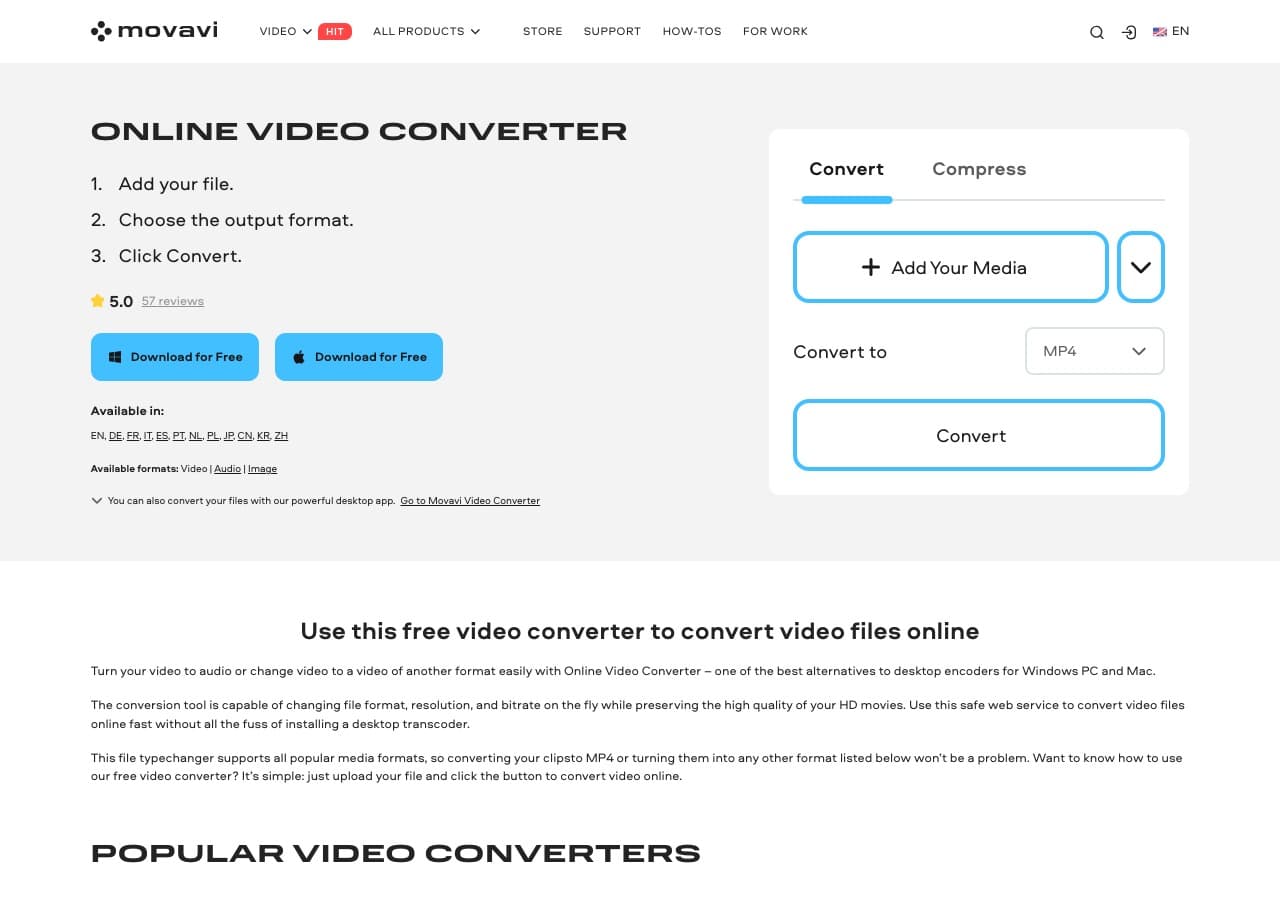
Movavi Video Converter è pensato per chi non vuole saperne di codec, contenitori o bitrate. L'interfaccia organizza le uscite per dispositivo e formato, con icone grandi e ben leggibili. Trascini un file, clicchi sul formato che ti serve e avvii la conversione. La modalità SuperSpeed salta la ricodifica quando i formati lo consentono, rendendo alcune conversioni quasi immediate.
Oltre a convertire, Movavi offre strumenti semplici per tagliare, ritagliare, ruotare e aggiungere sottotitoli. Supporta più di 180 formati e se la cava bene con il 4K. Il rovescio è il prezzo: non esiste una versione gratuita e quella di prova imprime filigrane.
Pro
- Interfaccia adattissima a chi inizia.
- Modalità SuperSpeed per convertire quasi all'istante tra formati compatibili.
- Strumenti integrati di taglio, ritaglio e sottotitolazione.
- Supporta più di 180 formati, 4K compreso.
Contro
- Nessuna versione gratuita. La prova imprime filigrane.
- Gli utenti esperti troveranno le impostazioni limitate.
Prezzi
- $49.95: Licenza a vita.
9. Permute: il miglior convertitore video nativo per Mac
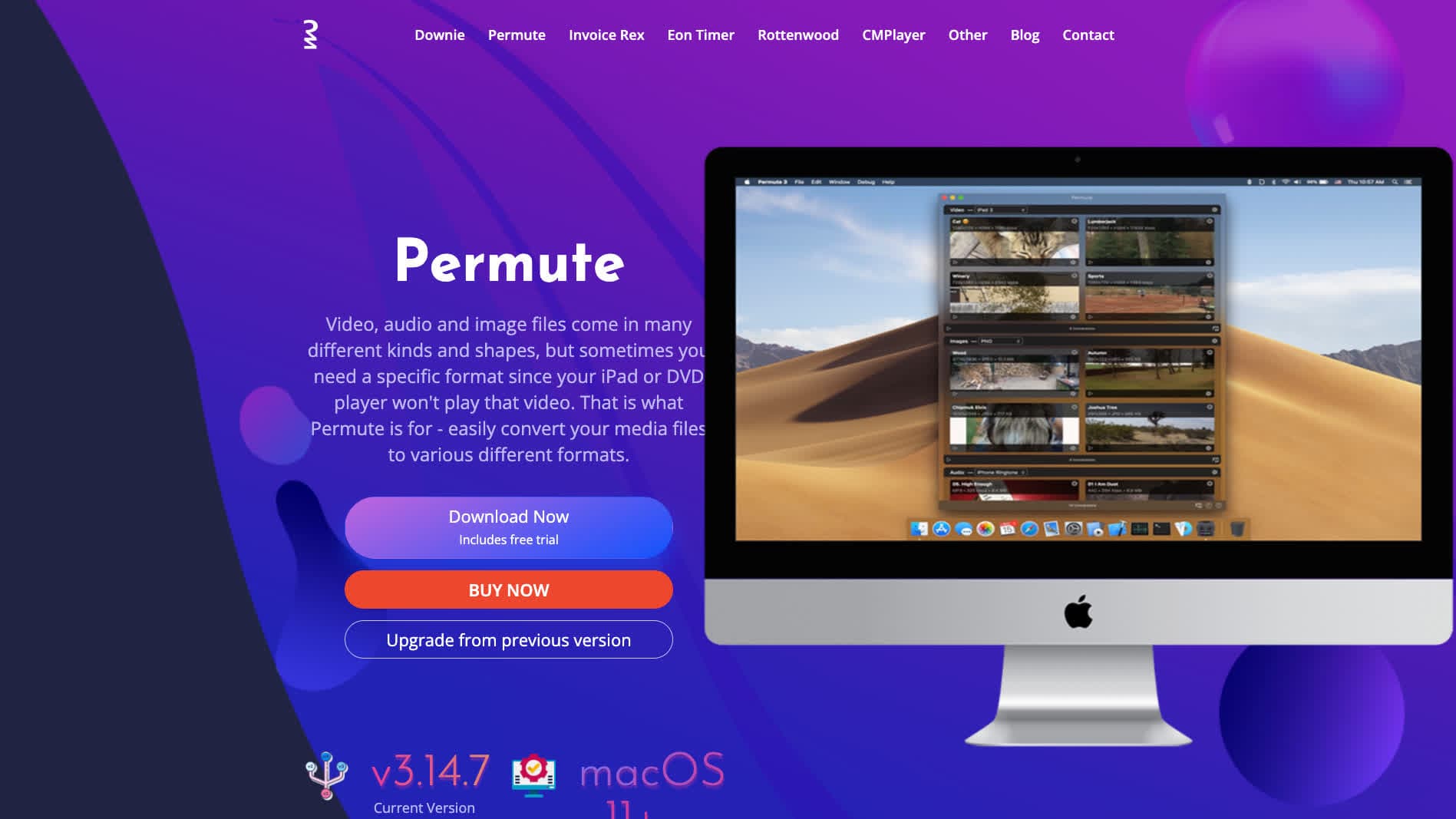
Permute è il convertitore video che chi usa il Mac avrebbe voluto vedere firmato Apple. È un'app nativa per macOS dal design curatissimo, che converte video, audio e immagini con un semplice trascinamento. L'interfaccia è essenziale ed elegante, e la conversione è rapida grazie all'accelerazione hardware di Apple tramite VideoToolbox.
Permute supporta la maggior parte dei formati video comuni e cura i dettagli: conversione in blocco, supporto a HEVC/H.265, preset personalizzabili. Non è il convertitore più ricco di formati, ma per chi usa il Mac tutti i giorni e deve convertire spezzoni in fretta, l'esperienza è difficile da battere.
Pro
- Splendida interfaccia nativa macOS.
- La semplicità del trascinamento.
- Conversione rapida con l'accelerazione hardware di Apple.
- Gestisce video, audio e immagini.
Contro
- Solo Mac. Non esiste per Windows né per Linux.
- Meno formati rispetto agli strumenti basati su FFmpeg.
Prezzi
- Acquisto unico (disponibile anche su Setapp).
10. Adapter: il miglior convertitore gratuito e leggero
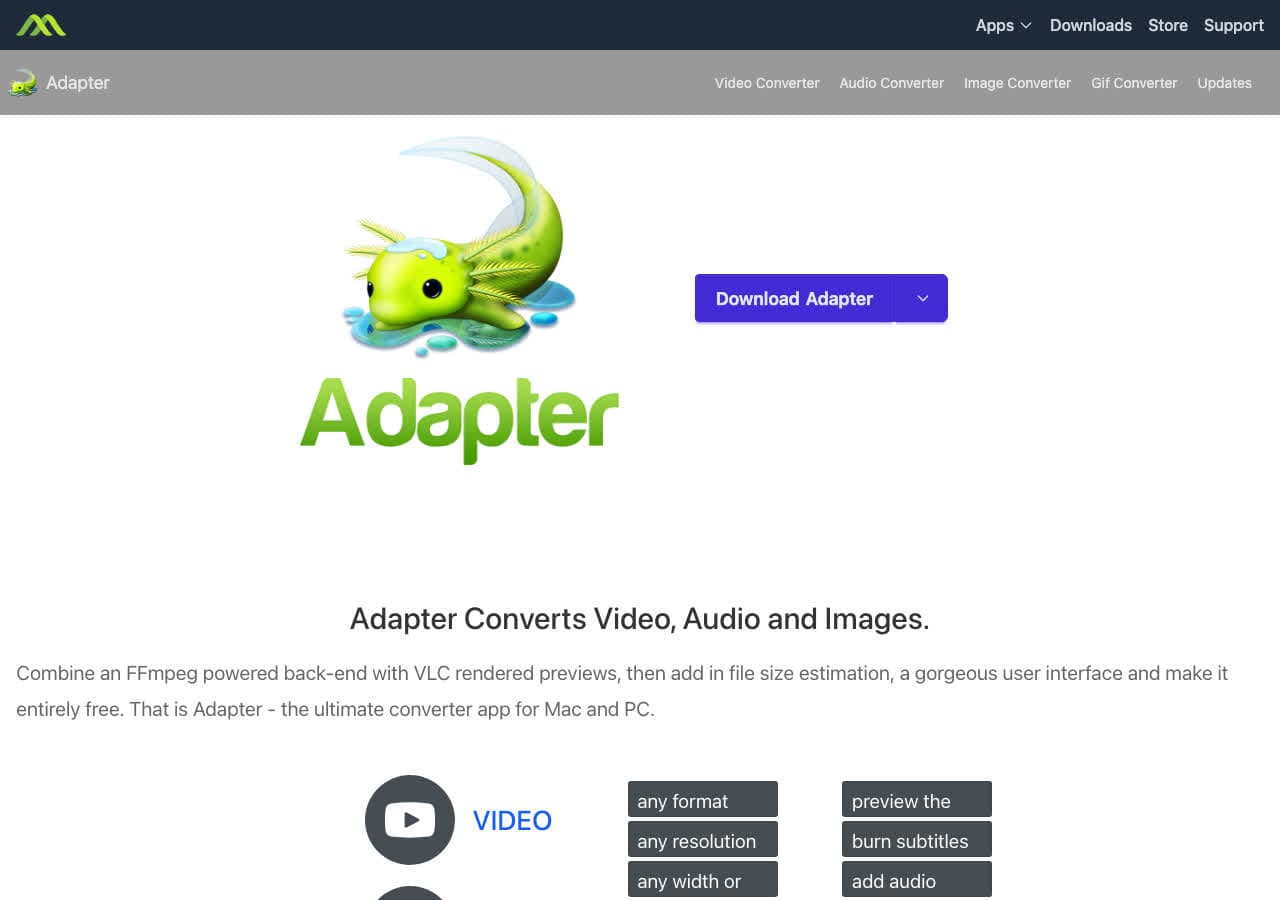
Adapter è un convertitore gratuito per Mac e Windows che non si complica la vita. Sotto il cofano usa FFmpeg, ma nasconde quella complessità dietro un'interfaccia pulita ed essenziale, con anteprima del risultato in tempo reale. Aggiungi i file, scegli un formato e via. Video, audio e immagini vengono gestiti senza storie.
La cosa che colpisce di più è proprio quell'anteprima dal vivo, che mostra come verrà il risultato prima di lanciare la conversione. Non è lo strumento più potente dell'elenco, ma per convertire gratis, senza pesantezze e senza giri di parole, mantiene esattamente ciò che promette.
Pro
- Del tutto gratuito, senza filigrane.
- Anteprima del risultato prima di convertire.
- Converte video, audio e immagini.
- Interfaccia pulita ed essenziale.
Contro
- Riceve aggiornamenti meno spesso di altri programmi.
- Poche impostazioni avanzate di codifica.
Prezzi
- Gratis.
11. DaVinci Resolve: il migliore per i professionisti che montano anche
DaVinci Resolve è prima di tutto un programma di montaggio professionale e solo dopo un convertitore, ma le sue capacità di esportazione reggono il confronto con qualsiasi strumento dedicato. Importa video in qualunque formato ed esporta in H.264, H.265, ProRes, DNxHR o decine di altri codec, con il controllo su ogni singola impostazione.
La versione gratuita di DaVinci Resolve è straordinariamente completa: c'è tutta la suite di montaggio, la correzione colore, gli effetti visivi di Fusion e la post-produzione audio di Fairlight. Usarlo solo per cambiare formato è come andare al supermercato in Ferrari, ma se già ci monti dentro non c'è motivo di installare un convertitore a parte.
Pro
- Esportazione di livello professionale, con pieno controllo sui codec.
- La versione gratuita è sorprendentemente completa.
- Comprende montaggio, correzione colore, effetti e strumenti audio.
- Rendering accelerato via hardware.
Contro
- Un'esagerazione enorme per un semplice cambio di formato.
- Pesante sulle risorse, richiede una scheda grafica decorosa.
- Curva di apprendimento ripida.
Prezzi
- Gratis: Programma di montaggio completo, con qualche limite sui codec.
- $295: Versione Studio, acquisto unico.
12. Kdenlive: il miglior programma di montaggio gratuito che converte su Linux
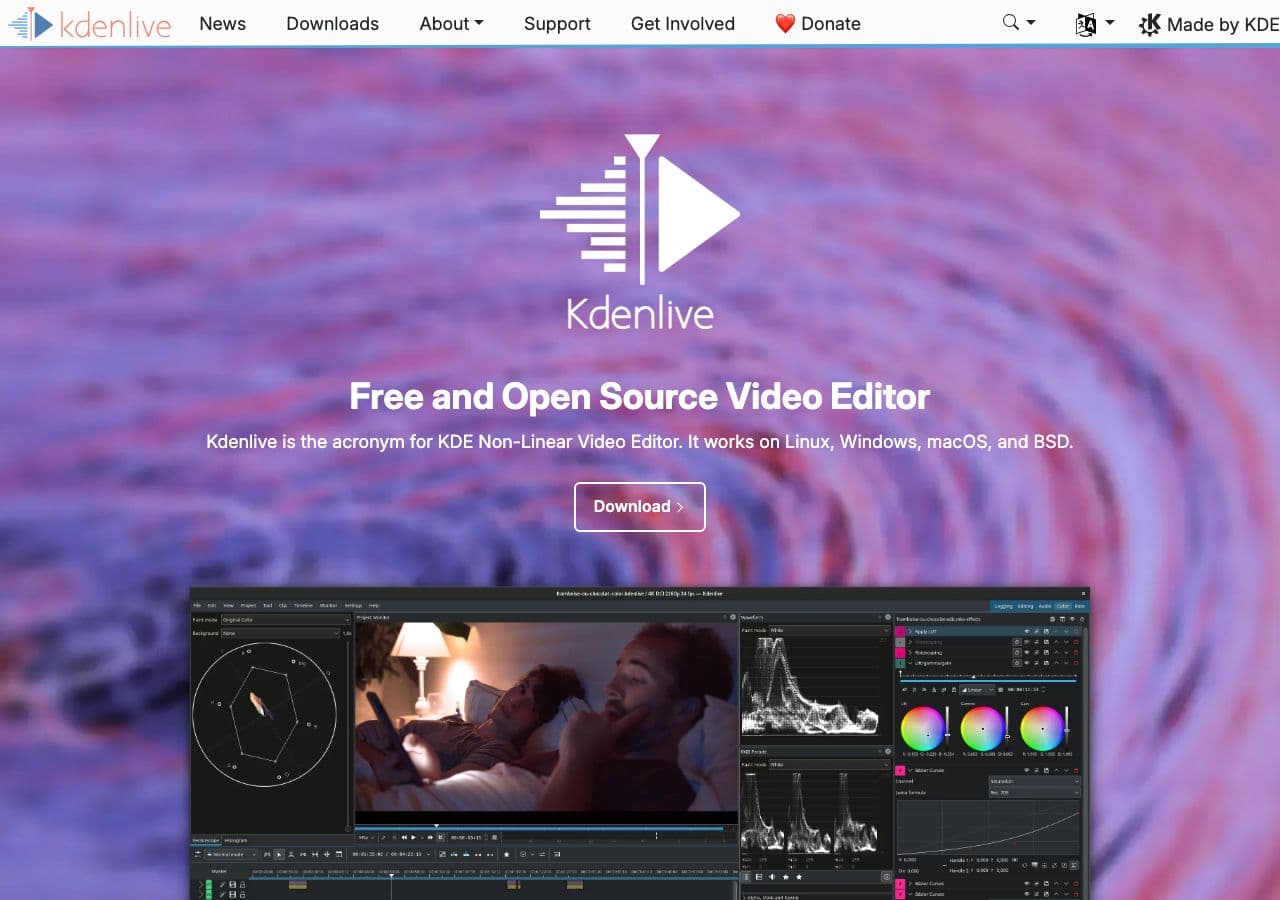
Kdenlive è un programma di montaggio gratuito e open source che gira su Linux, Mac e Windows. Come DaVinci Resolve fa anche da convertitore: importi il video di partenza, imposti l'esportazione (codec, risoluzione, bitrate) e riproduci il file in un altro formato. Si appoggia a FFmpeg e MLT per coprire molti formati.
Kdenlive brilla su Linux, dove i programmi di montaggio professionali scarseggiano. Offre una linea temporale, effetti, transizioni e audio multitraccia, oltre alle funzioni di esportazione. Per chi usa Linux e vuole montare e convertire con un unico pacchetto gratuito, è una scelta eccellente.
Pro
- Gratuito e open source.
- Impostazioni di esportazione flessibili, basate su FFmpeg.
- Ottimo supporto nativo per Linux.
- Montaggio video completo oltre alla conversione.
Contro
- È soprattutto un programma di montaggio, non un convertitore snello.
- Può bloccarsi su progetti complessi.
Prezzi
- Gratis (open source, licenza GPL).
How to Convert
The offline file converter for Mac, Windows and Linux.
- Converts video, audio, images, documents, ebooks and more
- Everything runs locally. Your files never leave your device
- Pay once. Access forever
Get the app on Mac, Windows and Linux
13. Freemake Video Converter: il migliore per l'uso occasionale su Windows
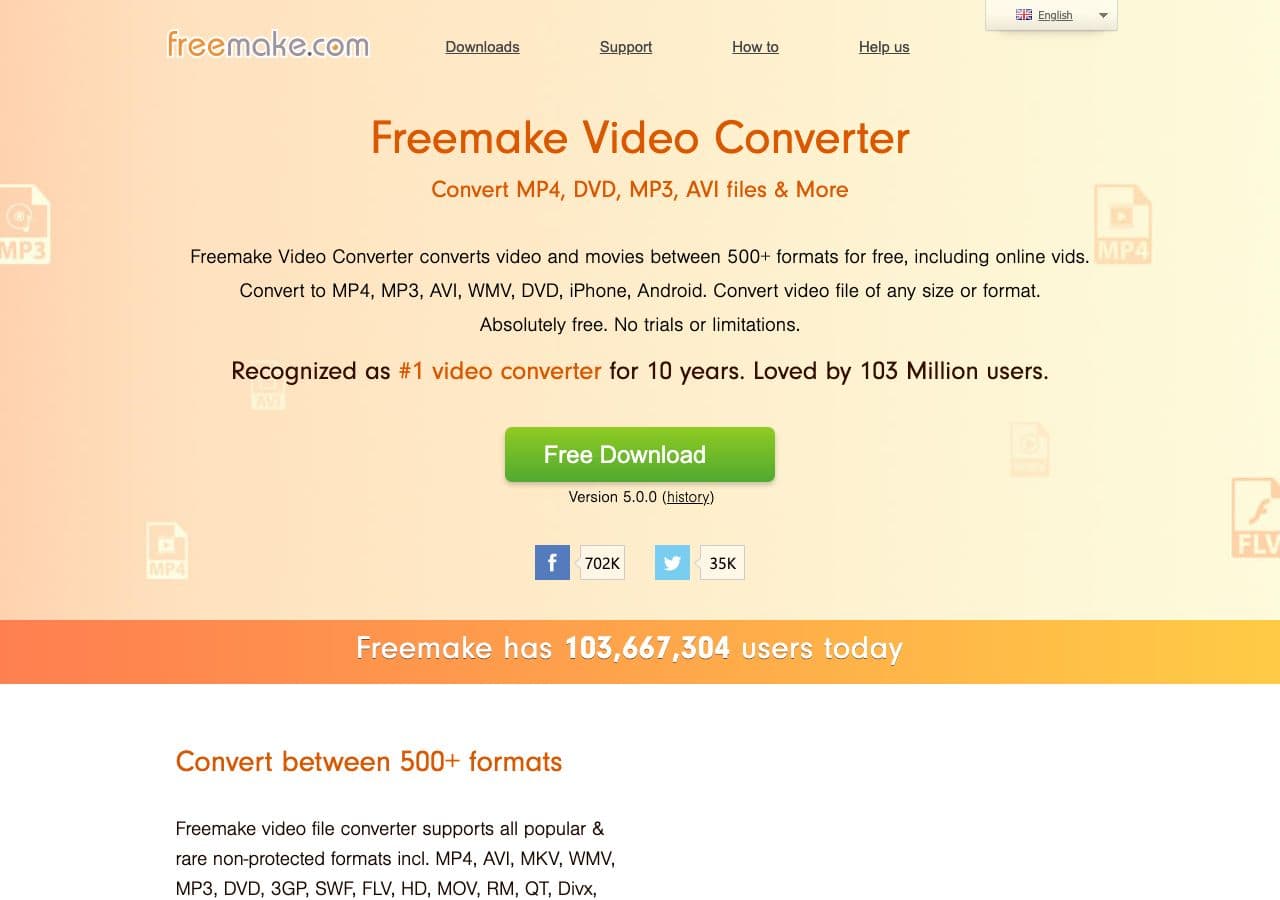
Freemake è un convertitore video per Windows in circolazione dal 2010. Supporta oltre 500 formati e aggiunge extra utili come l'estrazione da DVD, la masterizzazione e un montaggio di base. L'interfaccia va dritta al punto, il che ne fa una buona scelta per chi non ha dimestichezza tecnica.
Il problema è che la versione gratuita ora imprime una piccola filigrana Freemake sui video convertiti. Si toglie con il Gold Pack (29,95 $ una tantum). Nonostante ciò, Freemake resta apprezzato su Windows per la semplicità e l'ampiezza dei formati.
Pro
- Oltre 500 formati supportati.
- Interfaccia semplice e alla portata di tutti.
- Comprende estrazione e masterizzazione di DVD.
Contro
- La versione gratuita imprime una filigrana sul risultato.
- Solo Windows.
- Più lento dei concorrenti che sfruttano la scheda grafica.
Prezzi
- Gratis: Con la filigrana Freemake.
- $29.95: Gold Pack per togliere la filigrana (una tantum).
14. Prism Video Converter: il miglior convertitore a pagamento semplice
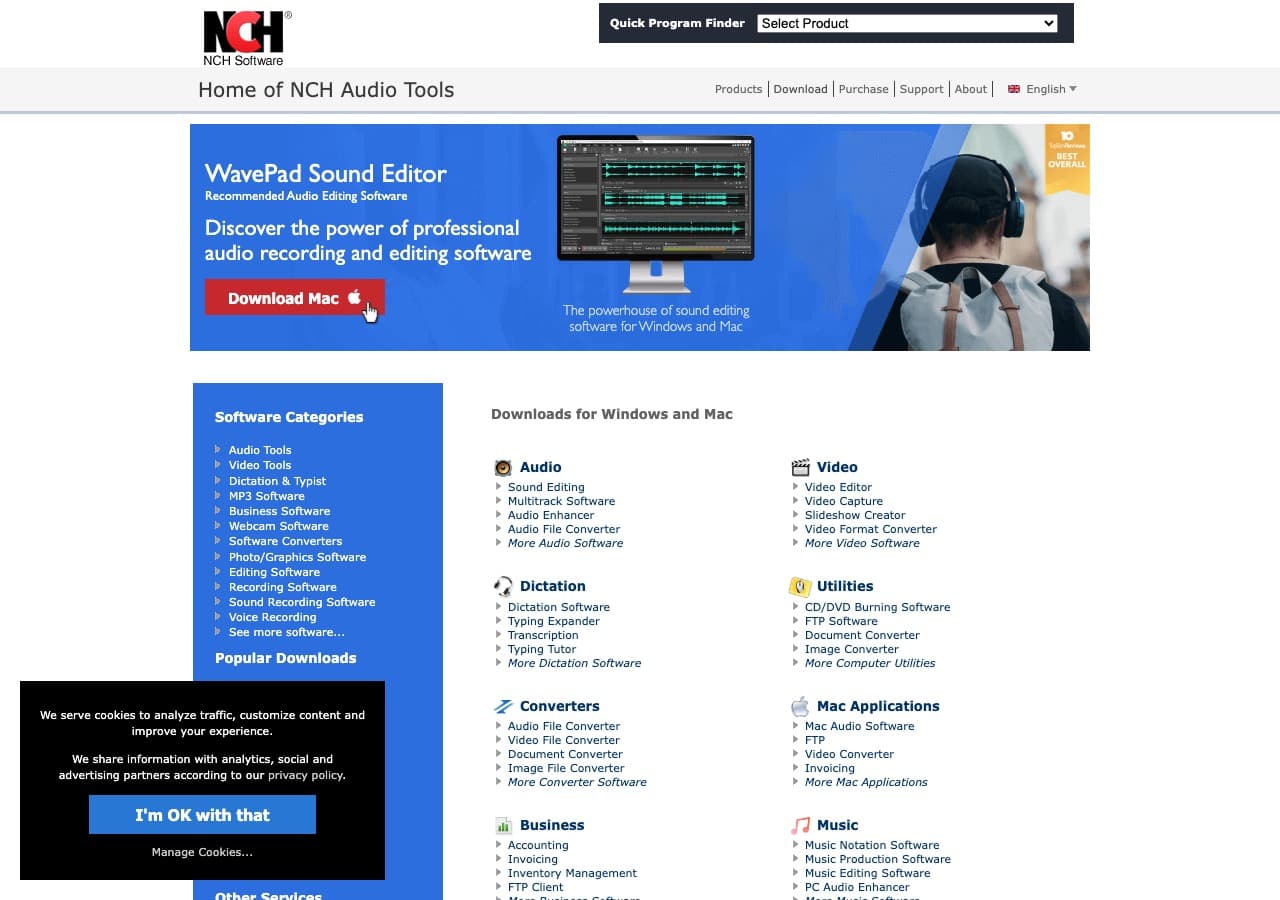
Prism di NCH Software è un convertitore video senza fronzoli, tutto puntato sulla semplicità. Supporta i formati comuni, converte in blocco e offre comandi essenziali per la compressione. L'interfaccia è datata ma funzionale, e il programma è gratuito per uso non commerciale.
Prism va bene se cerchi qualcosa di semplicissimo e non ti servono impostazioni avanzate sui codec. L'essenziale lo fa come si deve, in tre passaggi chiari: aggiungi i file, scegli il formato, converti. Per l'uso commerciale serve la licenza a pagamento.
Pro
- Interfaccia semplice, senza fronzoli.
- Gratuito per uso non commerciale.
- Supporta la conversione in blocco.
Contro
- Interfaccia datata.
- Meno formati rispetto agli strumenti basati su FFmpeg.
- Per l'uso professionale serve una licenza commerciale.
Prezzi
- Gratis: Solo uso non commerciale.
- $60: Licenza commerciale (acquisto unico).
15. CloudConvert: il miglior convertitore video online
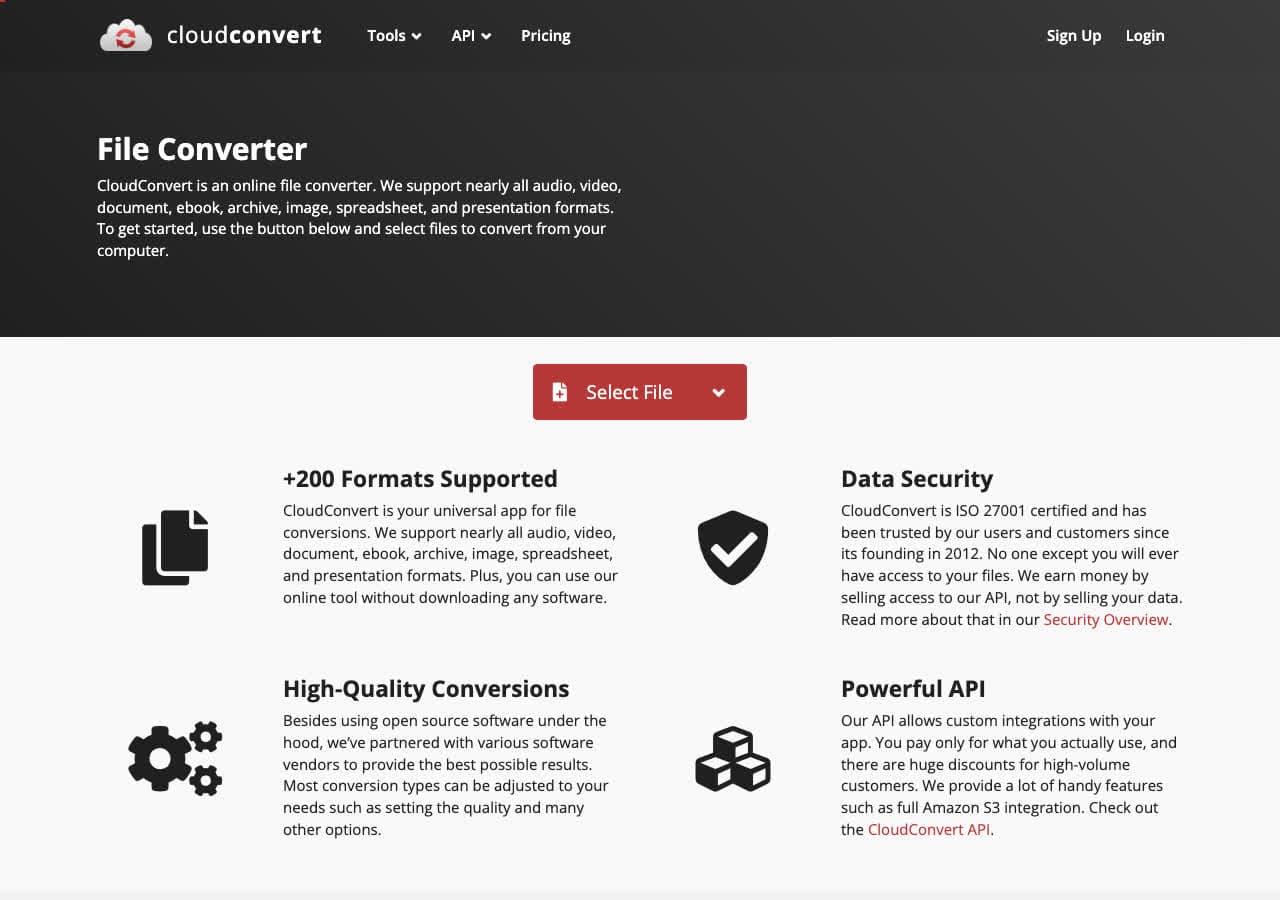
CloudConvert è un convertitore online che gestisce oltre 200 formati senza installare nulla. Carichi un video, scegli il formato di destinazione, se vuoi ritocchi risoluzione e codec, e scarichi il risultato. Sono consentite 25 conversioni gratuite al giorno, abbastanza per un uso saltuario.
Ciò che distingue CloudConvert tra i servizi web è la qualità. Il motore di conversione è solido, il risultato è pulito e ci sono opzioni avanzate, come la regolazione del bitrate, che la maggior parte dei concorrenti tralascia. Viene offerta anche un'API per gli sviluppatori che vogliano integrare la conversione nei propri strumenti.
Pro
- Nulla da installare. Funziona in qualsiasi browser.
- Oltre 200 formati, con impostazioni di uscita avanzate.
- API pensata per gli sviluppatori.
- Venticinque conversioni gratuite al giorno.
Contro
- I file vengono caricati sui server di CloudConvert (delicato con materiale riservato).
- Il piano gratuito si ferma a 25 conversioni al giorno e file da 1 GB.
- La velocità dipende dalla tua connessione a internet.
Prezzi
- Gratis: Venticinque conversioni al giorno, limite di 1 GB.
- Da 8 $ al mese: Limiti più alti ed elaborazione prioritaria.
16. Zamzar: il migliore per convertire in fretta senza installare nulla
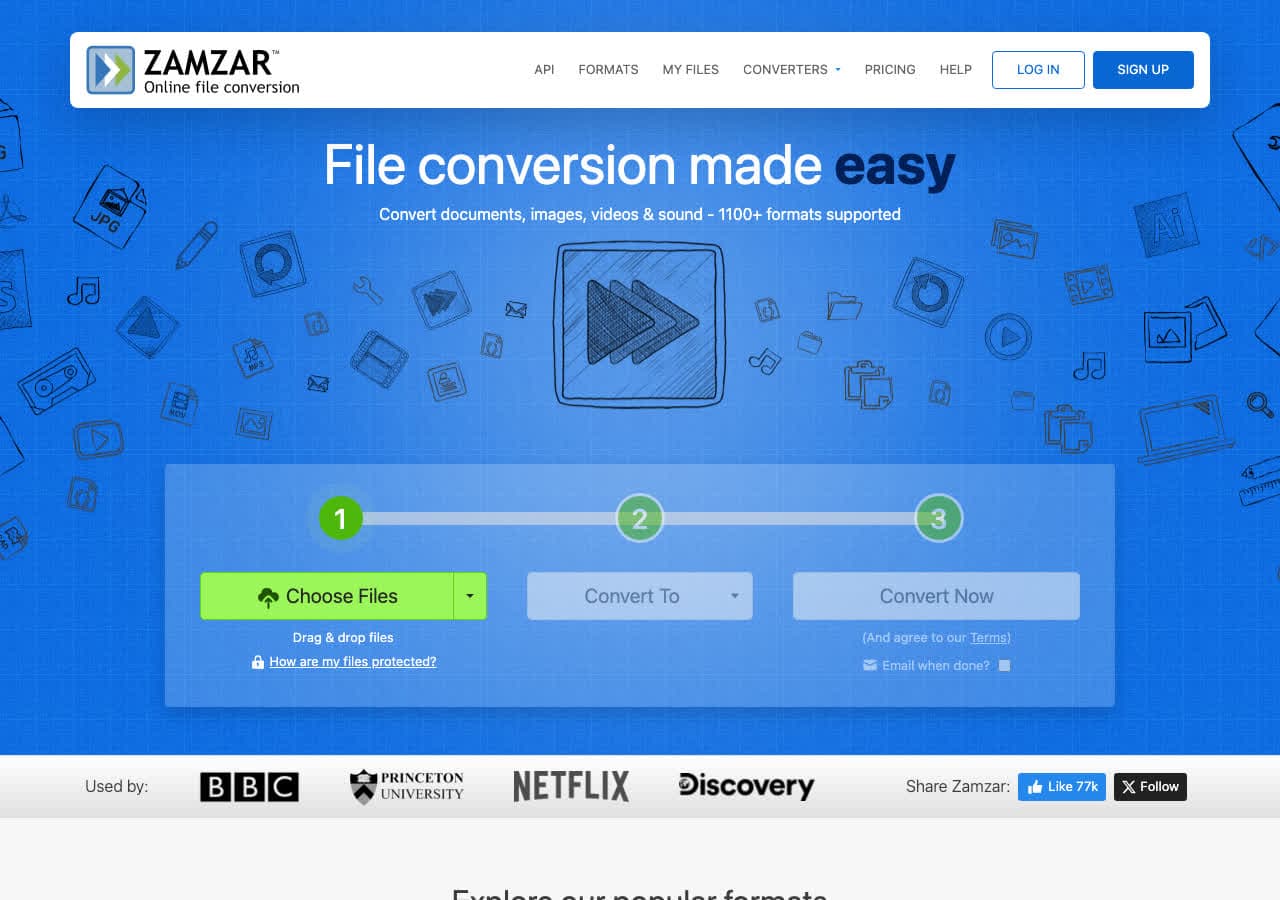
Zamzar è uno dei convertitori online più riconoscibili dal 2006. Supporta centinaia di tipi di file e il procedimento non potrebbe essere più semplice: carica, scegli un formato, scarica. Per le conversioni gratuite non serve alcun account.
Il piano gratuito consente due file al giorno, con un tetto di 50 MB, che per il video è stretto. Ma per convertire in fretta qualche spezzone piccolo, Zamzar è rapido e affidabile. I piani a pagamento alzano parecchio quei limiti e inviano per email i file convertiti.
Pro
- Nulla da installare, nessun account richiesto.
- Servizio affidabile, attivo dal 2006.
- Supporta centinaia di formati.
Contro
- Piano gratuito: solo due file al giorno e 50 MB al massimo. Stretto per il video.
- I file vengono caricati sui server di Zamzar.
- I piani a pagamento costano parecchio.
Prezzi
- Gratis: Due file al giorno, limite di 50 MB.
- Da 18 $ al mese: Limiti più alti e file più pesanti.
17. Convertio: il miglior convertitore online per varietà di formati
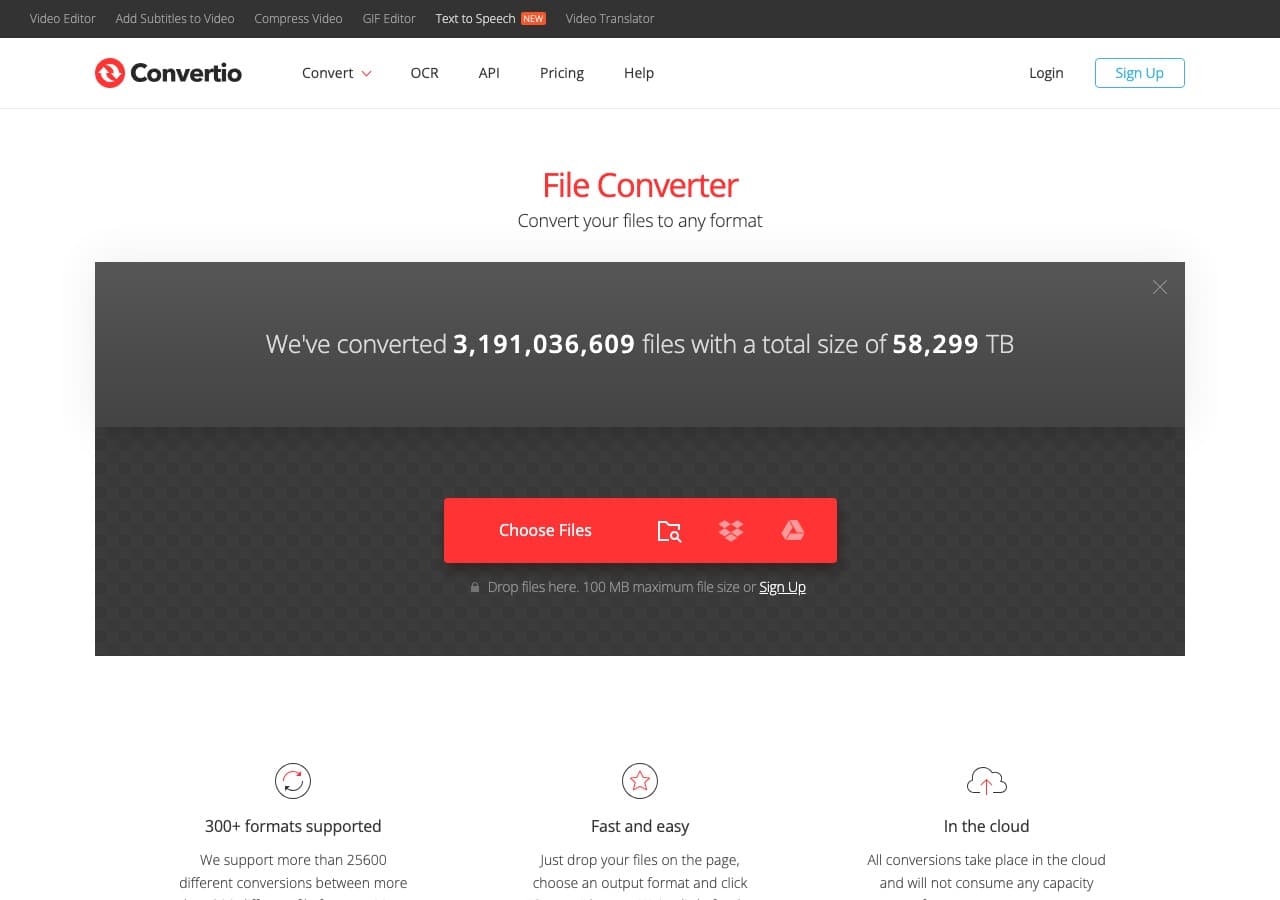
Convertio è un convertitore online curato che supporta oltre 300 formati tra video, audio, immagini, documenti e altro. L'interfaccia è pulita e attuale, con un percorso limpido in due passi: carichi il file, scegli il formato, scarichi. Si collega anche a Google Drive e Dropbox per convertire da un servizio all'altro.
Il piano gratuito accetta file fino a 100 MB e dieci conversioni al giorno. Con il video, quel limite di 100 MB è il vero collo di bottiglia. I piani a pagamento lo tolgono e aggiungono l'elaborazione in blocco, rendendo Convertio praticabile anche per un uso abituale.
Pro
- Oltre 300 formati supportati.
- Interfaccia pulita e attuale.
- Si collega a Google Drive e Dropbox.
Contro
- Limite di 100 MB nel piano gratuito (poco per il video).
- Dieci conversioni gratuite al giorno.
- I file vengono caricati sui loro server.
Prezzi
- Gratis: 100 MB, dieci conversioni al giorno.
- Da 9,99 $ al mese: File più grandi e più conversioni.
18. FreeConvert: il miglior convertitore online gratuito per file grandi
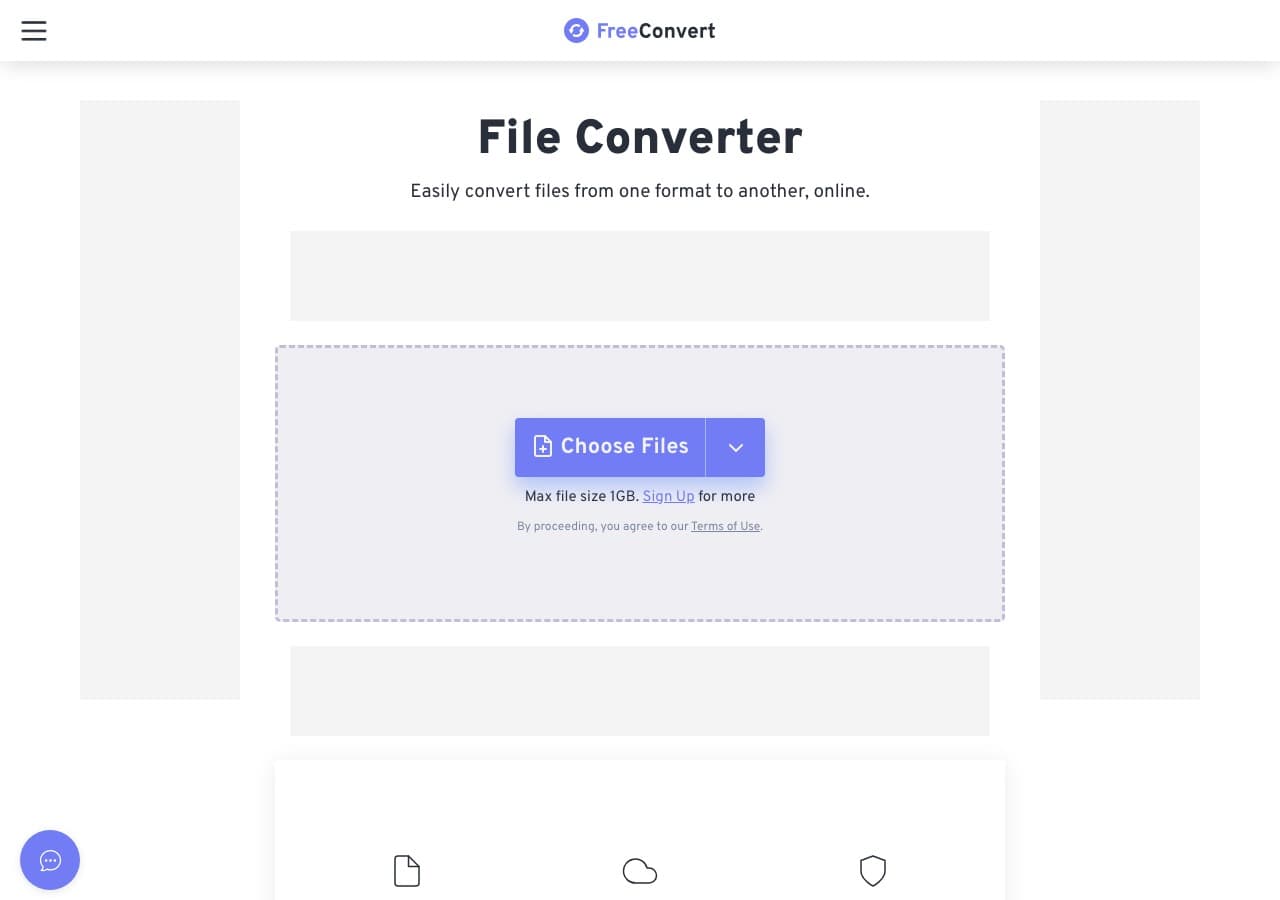
FreeConvert si distingue tra i convertitori online per il generoso limite gratuito di 1 GB, il più alto tra i servizi di rilievo. Questo ne fa uno dei pochi strumenti web capaci di reggere veri file video, e non solo brevi spezzoni.
L'interfaccia va dritta al punto e offre impostazioni avanzate di codec, risoluzione e qualità che alla maggior parte dei servizi web mancano. Gli utenti gratuiti hanno 25 conversioni al giorno. Il difetto principale è la velocità: finiscono in coda dietro ai clienti paganti, quindi un file grande può richiedere tempo.
Pro
- Limite gratuito di 1 GB, il più generoso tra i servizi web.
- Impostazioni di uscita avanzate (codec, risoluzione, qualità).
- Venticinque conversioni gratuite al giorno.
- Non serve alcun account per l'uso gratuito.
Contro
- Le conversioni gratuite sono più lente (in coda dietro agli utenti paganti).
- I file vengono caricati sui loro server.
Prezzi
- Gratis: Limite di 1 GB, 25 conversioni al giorno.
- Da 9,99 $ al mese: Elaborazione più rapida e file più grandi.
How to Convert
The offline file converter for Mac, Windows and Linux.
- Converts video, audio, images, documents, ebooks and more
- Everything runs locally. Your files never leave your device
- Pay once. Access forever
Get the app on Mac, Windows and Linux
Domande frequenti
Qual è il miglior convertitore video gratuito?
HandBrake è il miglior convertitore video del tutto gratuito. È open source, sfrutta l'accelerazione hardware e gestisce la maggior parte dei formati con un'ottima qualità in uscita. Anche How to Convert offre una demo web gratuita per convertire un file alla volta nei formati video, audio, immagine e documento più comuni.
È sicuro usare i convertitori video online?
Servizi come CloudConvert e Zamzar sono in genere sicuri e seri, ma durante la conversione i tuoi file passano dai loro server. Per video delicati o riservati usa un convertitore offline come How to Convert, HandBrake o FFmpeg, che elabora tutto sul tuo dispositivo.
Qual è il convertitore video più veloce?
I più rapidi sono quelli che sfruttano la scheda grafica. Wondershare UniConverter, Movavi e Any Video Converter usano tutti la codifica su GPU per arrivare fino a 130 volte la velocità di una conversione via software. Tra gli strumenti gratuiti, HandBrake con l'accelerazione hardware attiva è il più veloce.
Posso convertire un video senza perdere qualità?
In alcuni casi sì. Se cambi solo contenitore senza toccare il codec (per esempio da MKV a MP4 quando la traccia video è già in H.264), strumenti come FFmpeg riescono a reimpacchettare il file senza ricodificarlo, e la qualità resta intatta. Se devi cambiare il codec, una perdita è inevitabile, ma bitrate elevati la riducono al minimo.
Considerazioni finali
Il convertitore video giusto dipende da come lavori. Per la riservatezza e una soluzione offline che copra tutto, How to Convert gestisce il video insieme a ogni altro tipo di file con un acquisto unico. Per convertire video gratis, HandBrake è lo standard del settore. Chi vuole il controllo totale farà bene a imparare FFmpeg. E per una conversione al volo senza installare nulla, CloudConvert o FreeConvert se la sbrigano dal browser.
How to Convert
The offline file converter for Mac, Windows and Linux.
- Converts video, audio, images, documents, ebooks and more
- Everything runs locally. Your files never leave your device
- Pay once. Access forever
Get the app on Mac, Windows and Linux
