2026年の音声変換アプリおすすめ18選(無料・有料)
2026年におすすめの音声変換アプリ。無料・有料のツールでMP3、WAV、FLAC、AACなどを変換できます。
投稿者
 Jake Manger
音声ファイルの形式は何十種類もあり、使いたい機器やアプリと噛み合うとはかぎりません。FLAC で集めた音源は、どのスマートフォンでも鳴るわけではありません。 WAV での録音は、MP3 で十分な場面でも容量を食いつぶします 。ポッドキャストの編集ソフトが書き出す形式と、配信先が求める形式が食い違うこともあります。信頼できる変換ソフトがなければ、録り直すか、回り道を探すか、望まない形式で妥協するしかありません。
Mac、Windows、Linux で数多くの音声変換ソフトを試し、2026年におすすめできる18本を選びました。考えうるあらゆる形式を扱える無料のオープンソースから、一括処理やメタデータの管理を必要とする専門家向けの作り込まれた有料アプリまでを取り上げています。音声メモを1つ変換するだけでも、音楽ライブラリをまるごと処理するのでも、このなかのどれかが役に立つはずです。
1. How to Convert(私が作りました):デスクトップで何でもこなす最良の音声変換ソフト
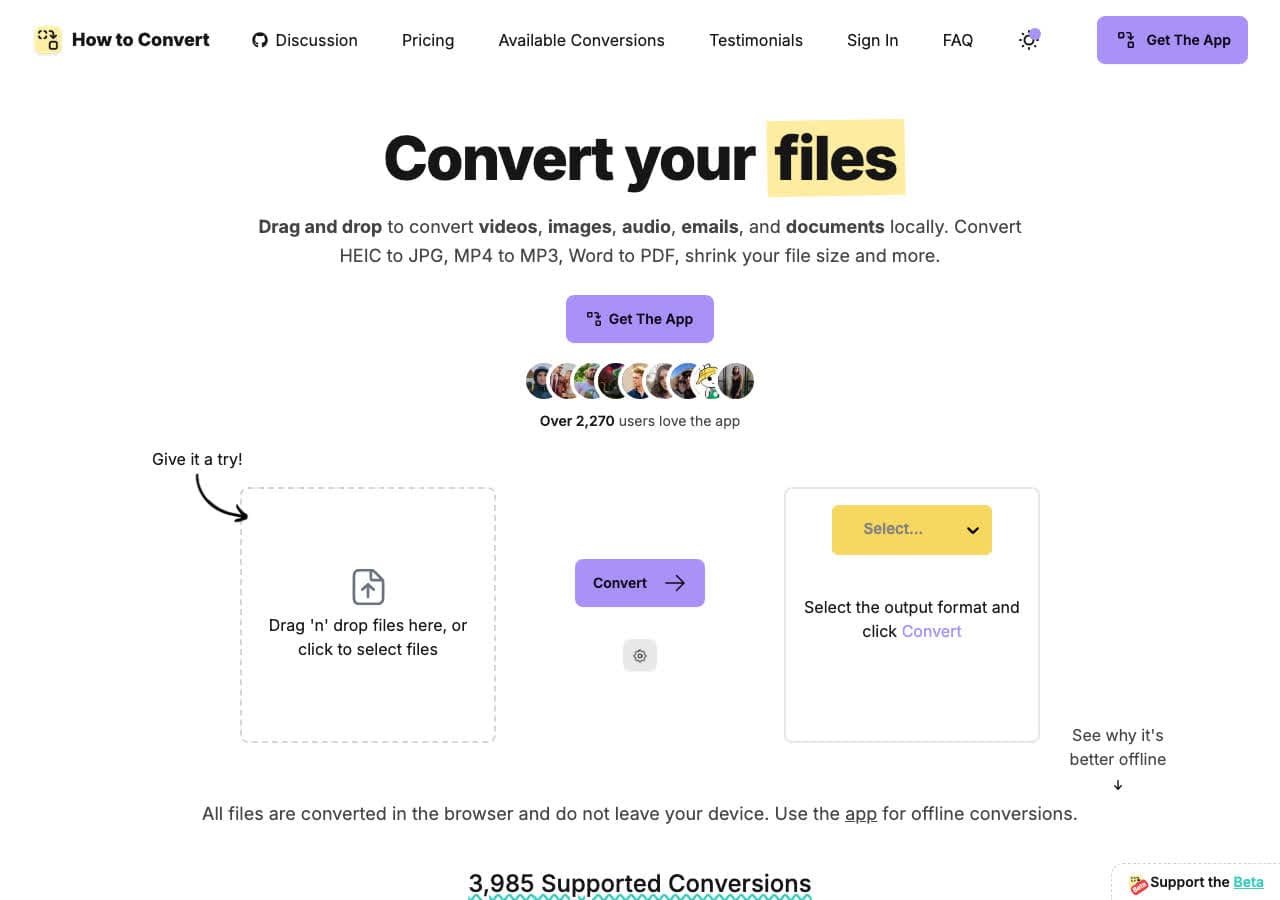
How to Convert は、プライバシーを最優先に据え、すべての処理を手元のパソコンで完結させるファイル変換ソフトです。音声ファイルを放り込んで出力形式を選ぶだけで、クラウドには何も送られないまま変換されます。MP3、WAV、FLAC、AAC、OGG、WMA、AIFF をはじめ数百の音声形式に対応し、同じアプリで動画・画像・文書・電子書籍も扱えます。
音声変換において How to Convert が際立つのは、ファイルの種類ごとに別々のソフトをそろえなくてよい点です。動画から音声を抜き出したい。文書を PDF にしたい。画像を縮めたい。すべて1つのアプリで済みます。デスクトップ版は Mac、Windows、Linux に対応し、まずはよくある形式で試したい人向けに、1ファイルずつ使える無料のウェブ版も用意しています。
長所
- 変換はすべて手元で完結します。ファイルが端末の外に出ることはありません。
- 数百の音声形式に加え、動画・画像・文書・電子書籍にも対応。
- 買い切り。サブスクリプションも、継続的な支払いもありません。
- 1ファイルずつ試せる無料のウェブ版。
- Mac、Windows、Linux で動作します。
短所
- デスクトップ版は買い切りの有料。無料のウェブ版は1ファイルずつの変換です。
- クラウド同期やオンライン保存の機能はありません。
価格
- 無料: 1ファイルずつ変換できるウェブ版。
- デスクトップアプリ: 買い切り、全プラットフォーム対応。
 How to Convert
The offline file converter for Mac, Windows and Linux.
- Converts video, audio, images, documents, ebooks and more
- Everything runs locally. Your files never leave your device
- Pay once. Access forever
Get the app on Mac, Windows and Linux
2. FFmpeg:上級者向け、コマンドラインで使う最良の音声変換ツール
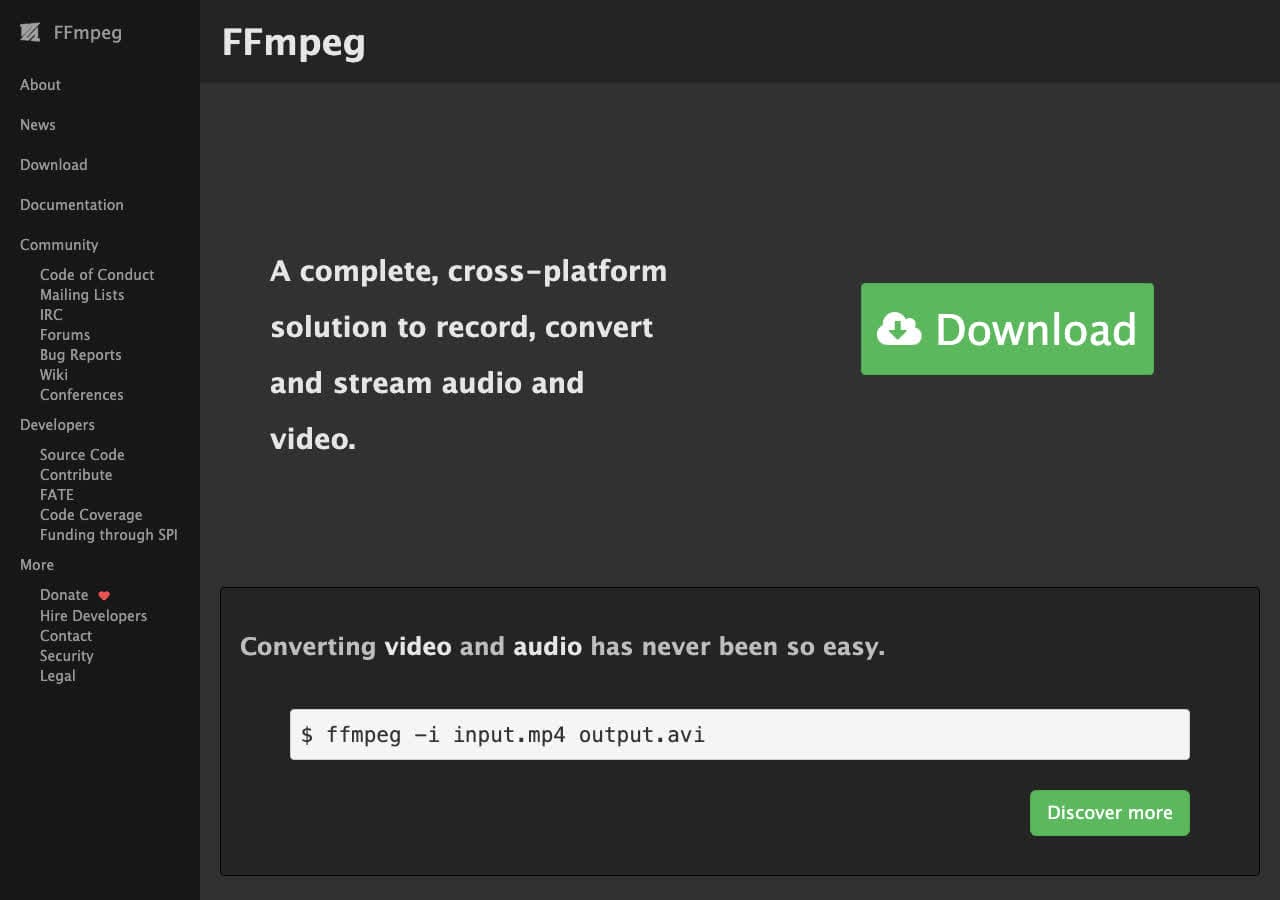
FFmpeg はメディア処理における十徳ナイフです。このコマンドライン ツールは、MP3 や FLAC のような定番から、画面付きのソフトが手を出さないような珍しい形式まで、これまでに作られたほぼすべての音声コーデックとコンテナに対応します。たとえば次のような一行で、 ffmpeg -i input.wav -b:a 320k output.mp3 ビットレート、サンプリング周波数、チャンネル数、コーデックの各設定を細かく指定しながら変換できます。
音声変換における FFmpeg の真価は自動化にあります。シェルスクリプトを書けば、音楽ライブラリをまるごと一括変換したり、全曲の音量をそろえたり、何百本もの動画から一晩で音声を抜き出したりできます。HandBrake や Shutter Encoder をはじめ、多くの変換ソフトが内部でこれを使っています。ターミナルを避けたい人には、How to Convert が同じような音声形式の多くを画面操作で扱えます。コマンドラインに抵抗がないなら、FFmpeg の自由度に並ぶものはありません。
長所
- 存在するほぼすべての音声形式に対応。
- 非常に高速で、システムへの負担も軽い。
- 無料でオープンソース。
- スクリプト化でき、一括処理と自動化に向く。
- Mac、Windows、Linux で利用可能。
短所
- コマンドラインのみ。画面操作はできません。
- 書き方が複雑で、習得の負担が大きい。
- 初心者にはエラーの意味が読み取りにくい。
価格
- 無料 (オープンソース、LGPL/GPL ライセンス)。
3. Audacity:形式変換もできる最良の無料音声編集ソフト
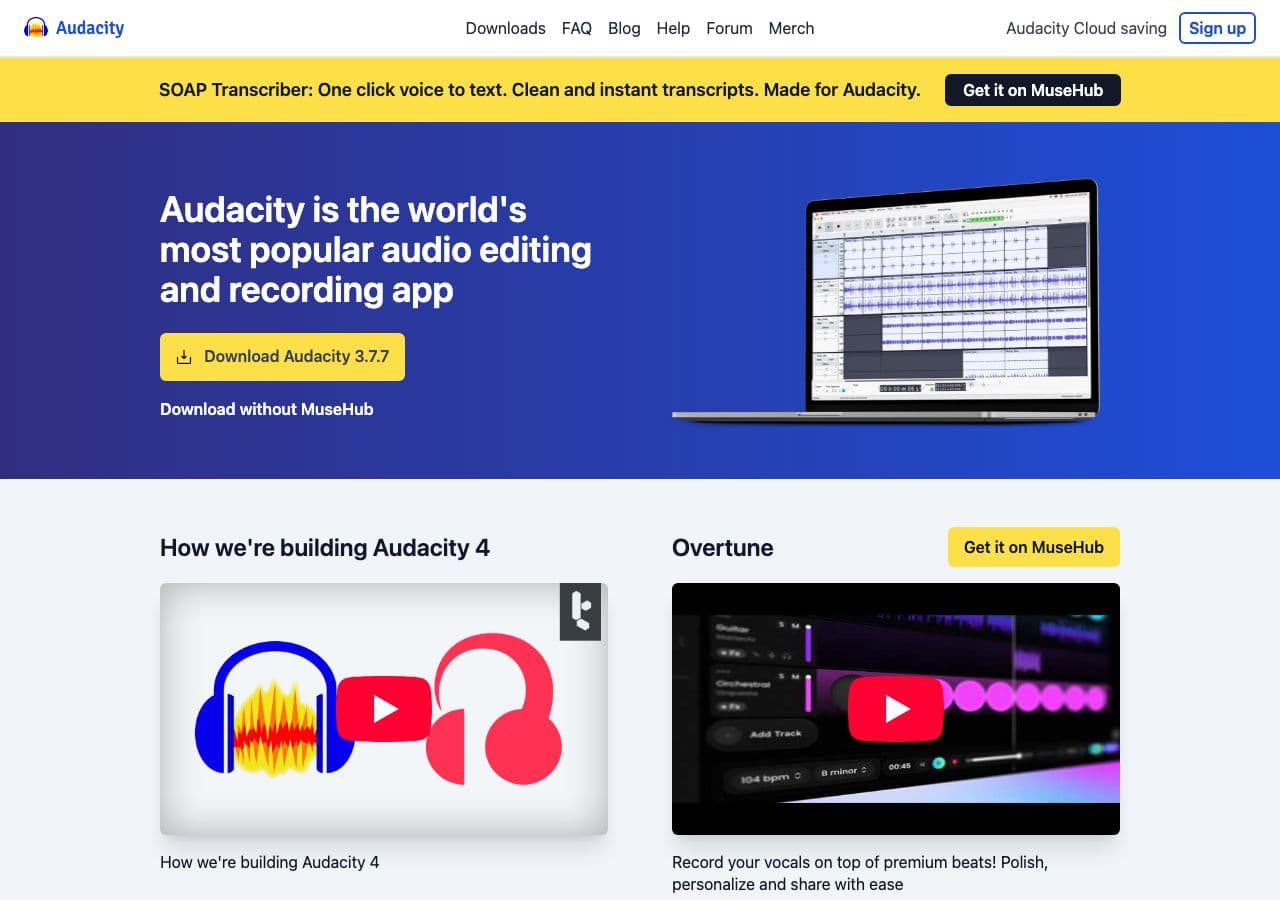
Audacity は世界でもっとも広く使われている無料の音声編集ソフトで、ついでに変換ソフトとしても十分に働きます。WAV、FLAC、OGG、MP3、AIFF ほか多くの形式を読み込み、音質を調整しながら好きな形式で書き出せます。Audacity はあくまで編集ソフトですが、書き出し機能だけで日常的な変換の大半はまかなえます。
Audacity が光るのは、単に変換するだけでは足りないときです。無音を切り、音量をそろえ、ノイズを取り、効果をかけ、そのまま別の形式で書き出す。ここまでを一続きで行えます。画面は今風とは言えませんが、20年以上かけて磨かれてきましたし、利用者どうしの助け合いも活発です。編集と変換の両方を一円もかけずに済ませたい人には、これを上回るものはなかなかありません。
長所
- 完全に無料でオープンソース。
- 変換に加え、本格的な音声編集もできる。
- よく使われる音声形式のほとんどに対応。
- Mac、Windows、Linux で利用可能。
- 利用者が非常に多く、解説記事も豊富。
短所
- 変換専用ソフトではないため、一括変換は限定的。
- 最近のソフトと比べると画面が古めかしい。
- WMA など一部の独自形式には追加の拡張が必要。
価格
- 無料 (オープンソース、GPL ライセンス)。
4. fre:ac:音声専用としては最良の無料変換ソフト
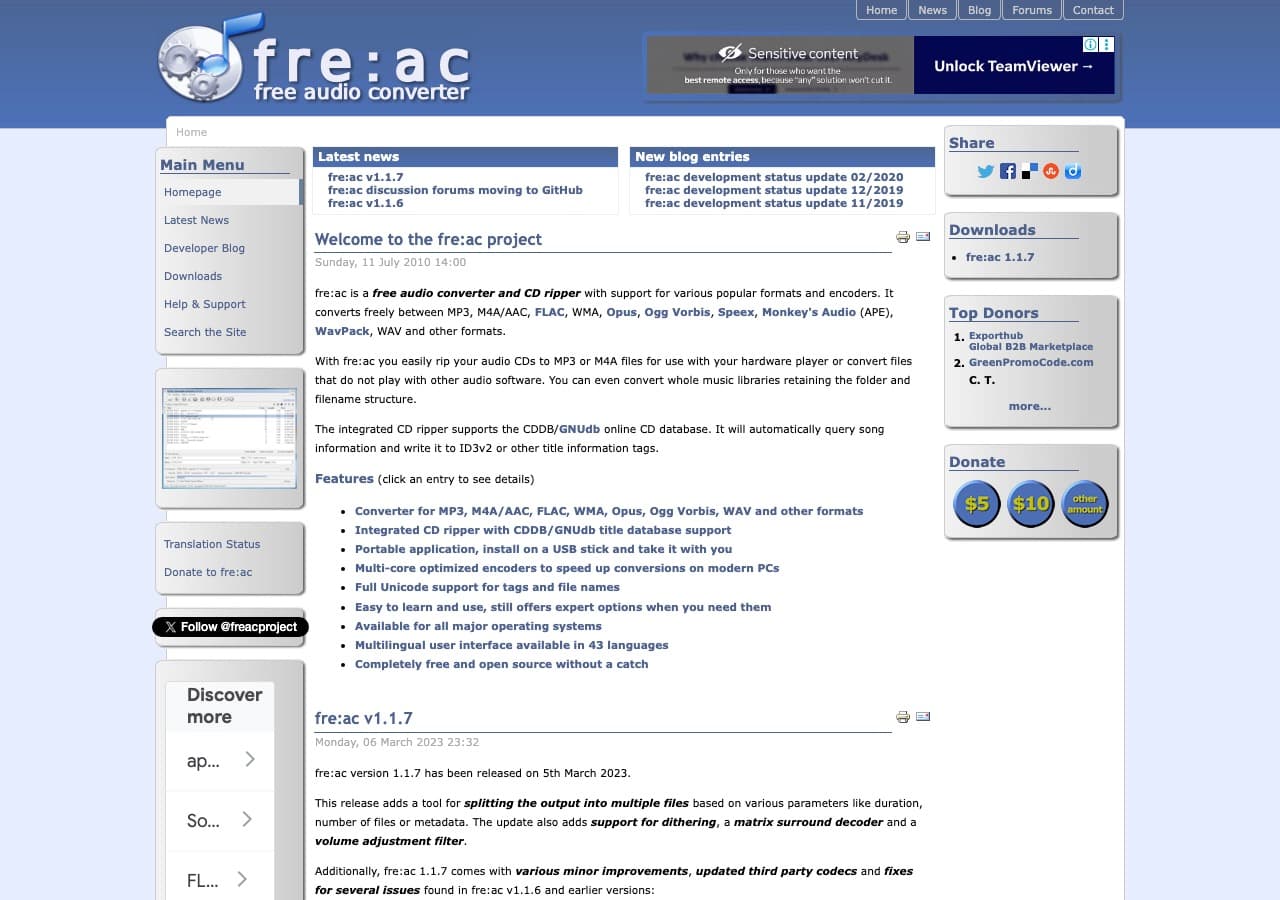
fre:ac (free audio converter)は、まさにこの用途のために作られたオープンソースの音声変換ソフトです。MP3、MP4/M4A、WMA、Ogg Vorbis、FLAC、AAC、WAV、Bonk に対応し、一括変換で音楽ライブラリをまるごと処理できます。音楽 CD の取り込みにも対応し、曲名などの情報は CDDB/GNUdb から自動で取得します。
汎用の変換ソフトと fre:ac を分けるのは、音声まわりの作業に的を絞っている点です。変換時に ID3 タグとメタデータを保ち、複数のコアを使って一括処理を速め、CD の取り込み機能も内蔵しています。画面は素直で、Mac、Windows、Linux で動きます。一つのことをきちんとこなす無料ソフトとして、音声専用ではこれが最良です。
長所
- 無料でオープンソース、制限もなし。
- 変換してもメタデータと ID3 タグが残る。
- 複数コアを使った一括処理で変換が速い。
- CD 取り込み機能つきで、曲情報も自動取得。
- マルチプラットフォーム(Mac、Windows、Linux)。
短所
- 音声のみ。動画・画像・文書は扱えません。
- FFmpeg に比べると対応形式は少なめ。
価格
- 無料 (オープンソース)。
5. Switch Audio File Converter:手軽さで選ぶ最良の有料音声変換ソフト
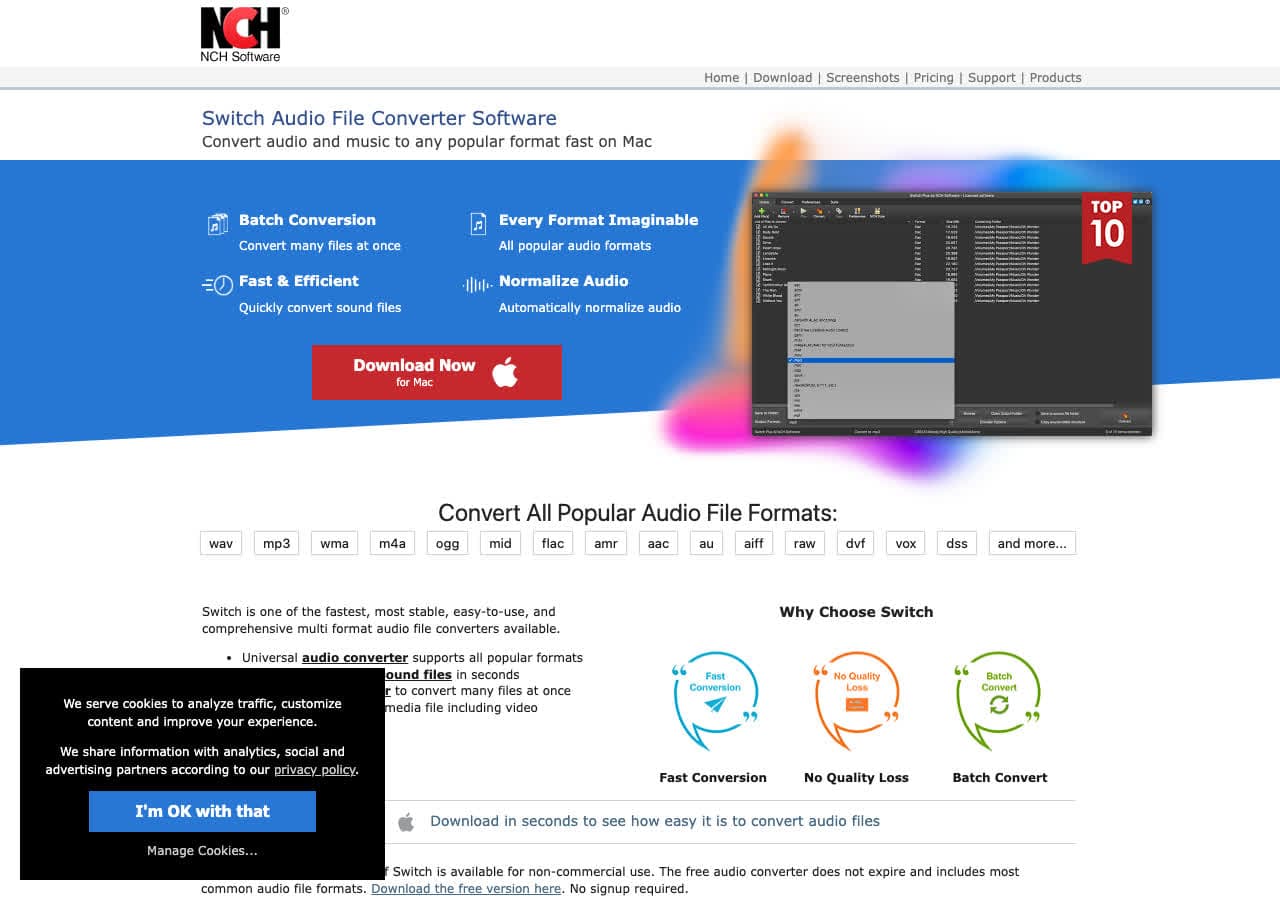
Switch は NCH Software による、迷いようのない音声変換ソフトです。MP3、WAV、FLAC、AAC、OGG、WMA など40を超える形式に対応します。操作は単純で、ファイルを追加し、出力形式を選び、変換を押すだけ。一括変換もそつなくこなし、簡単な音量そろえも備えています。
Switch は、技術的な知識を求める無料ソフトと高価な業務用パッケージのちょうど中間に位置します。Mac と Windows で動き、無料版は非商用の範囲をまかないます。有料ライセンスを買えば全形式が解放され、その制限も外れます。コマンドラインを覚えずに確実に音声を変換したい人にとって、使い心地は快適です。
長所
- 余計なもののない、素直な画面。
- 40を超える音声形式に対応。
- 音量そろえつきの一括変換。
- 非商用なら無料。
短所
- 画面の作りが古い。
- 商用利用には有料ライセンスが必要。
- 細かいエンコード設定は少なめ。
価格
- 無料: 非商用利用に限る。
- $30: Plus 版(買い切り)。
6. MediaHuman Audio Converter:iTunes と Apple Music を使う人に最適
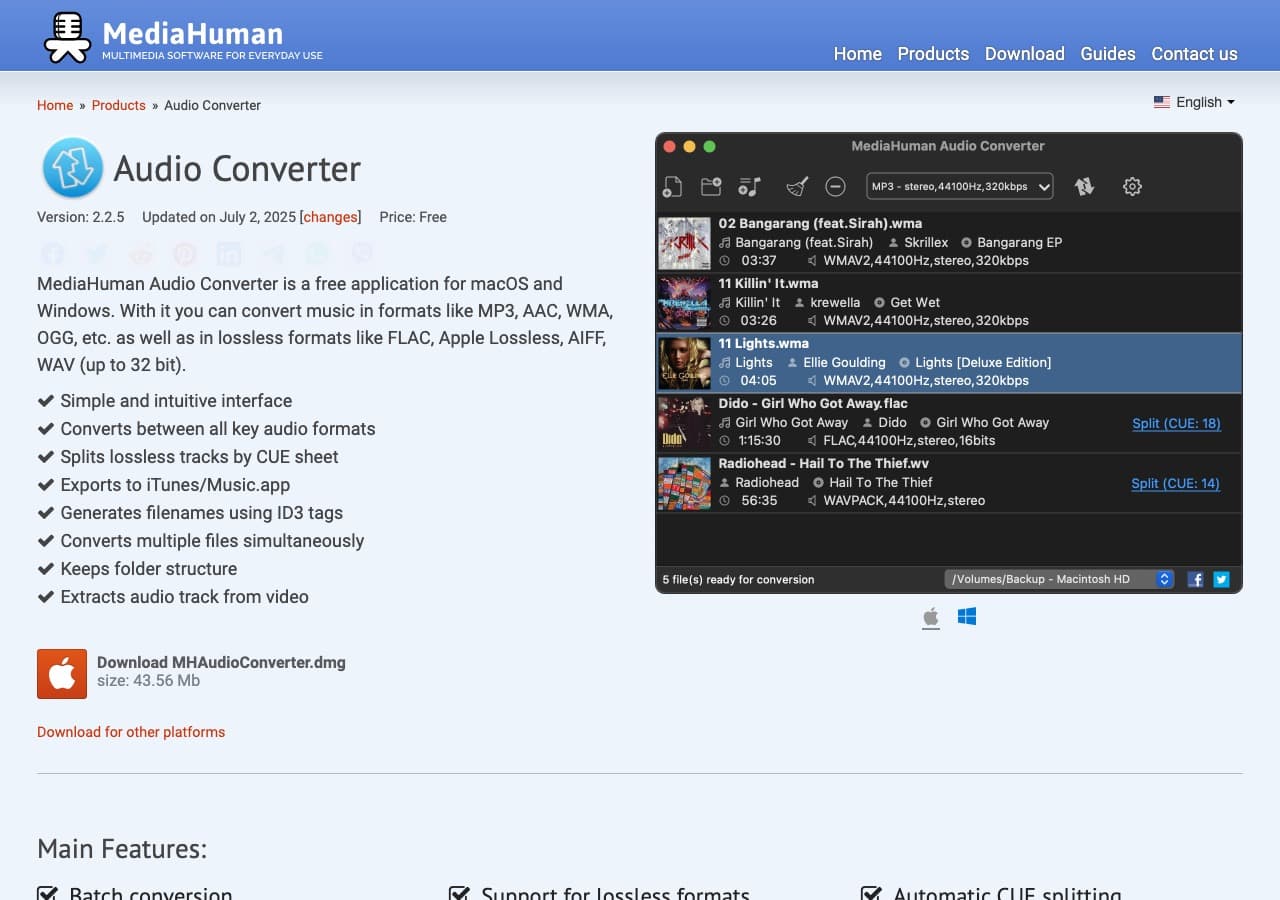
MediaHuman Audio Converter は、Apple 製品を使う人に向けて作られた、すっきりした無料の音声変換ソフトです。MP3、AAC、WMA、FLAC、OGG、AIFF、Apple Lossless、WAV のあいだをドラッグ&ドロップで変換でき、画面は macOS になじむ簡素な作りです。iTunes と Apple Music のライブラリともつながるので、自分のコレクションにすぐ手が届きます。
MediaHuman は変換してもジャケット画像とメタデータを保ちます。音楽ライブラリでは欠かせない点です。複数のコアを使って同時に変換でき、よく使う音質のプリセットも用意されています。無料で制限もないため、Apple の形式と MP3 や FLAC のような汎用形式を行き来したい Mac ユーザーには格好の選択です。
長所
- 無料で、制限も透かしもありません。
- Apple らしい、すっきりしたドラッグ&ドロップの画面。
- ジャケット画像とメタデータを保ちます。
- iTunes と Apple Music に対応。
短所
- FFmpeg 系のソフトに比べて対応形式が少ない。
- 込み入ったエンコード設定はありません。
価格
- 無料。
How to Convert
The offline file converter for Mac, Windows and Linux.
- Converts video, audio, images, documents, ebooks and more
- Everything runs locally. Your files never leave your device
- Pay once. Access forever
Get the app on Mac, Windows and Linux
7. VLC Media Player:すでに手元にある最良の無料音声変換ソフト
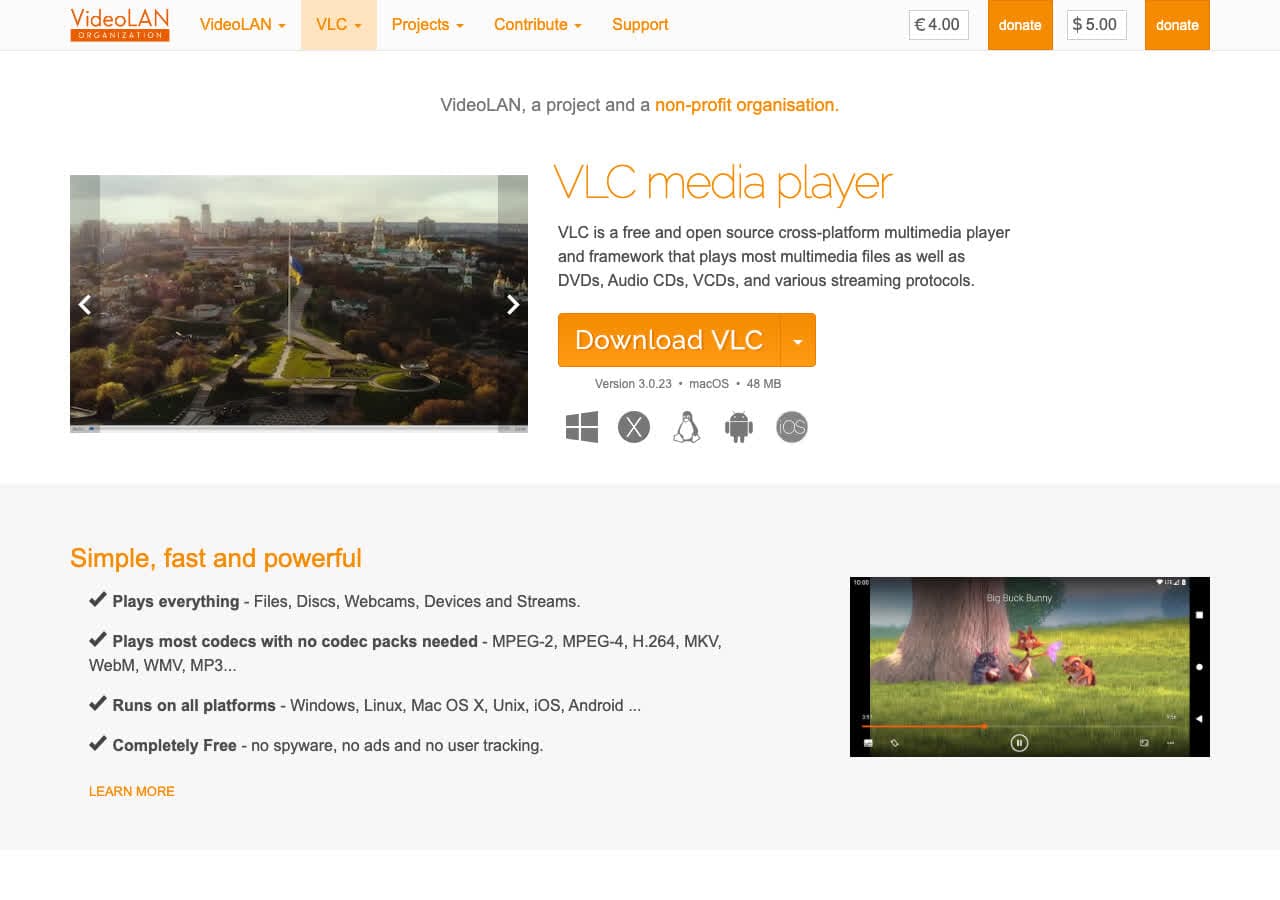
VLC は再生ソフトとして何百万台ものパソコンに入っていますが、音声ファイルの変換もできます。「メディア」→「変換/保存」から、コーデックやビットレートを指定して形式を変換できます。VLC は MP3、FLAC、OGG、AAC、WAV、WMA ほか多くの形式に、読み込みでも書き出しでも対応します。
VLC がとくに重宝するのは、もう一本ソフトを入れるほどでもない、一度きりの手早い変換です。手順はメニューの奥に隠れていて分かりやすいとは言えませんが、動作は堅実です。すでに入れているなら、専用の変換ソフトを落とす前に、この隠れた機能を知っておいて損はありません。
長所
- 無料でオープンソース。
- 多くのパソコンにすでに入っています。
- ほとんどの音声形式に対応。
- スマートフォンを含め、あらゆる環境で使えます。
短所
- 変換機能がメニューの奥にあり、分かりにくい。
- スクリプトを書かないと一括処理はできません。
- 出力の音質設定は限られます。
価格
- 無料 (オープンソース、GPL ライセンス)。
8. dBpoweramp:音質にこだわる人のための最良の変換ソフト
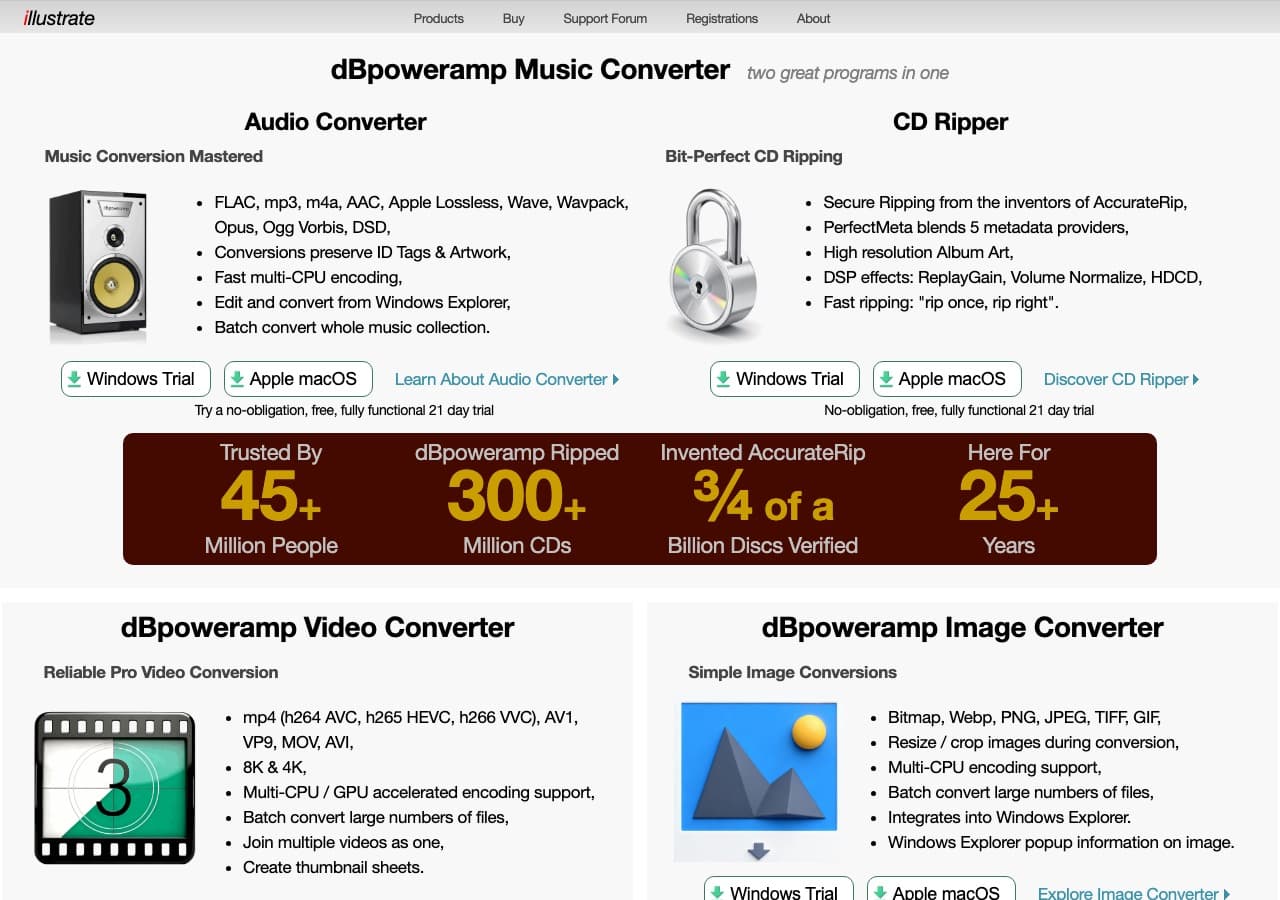
dBpoweramp は、音質を本気で気にする人のために作られた高級な音声変換ソフトです。CD の取り込みでは定番中の定番で、AccurateRip という仕組みが取り込み結果をオンラインのデータベースと照合し、ビット単位で正確な吸い出しを保証します。形式変換では FLAC、ALAC、WAV、MP3、AAC、OGG ほか数十のコーデックに対応します。
音にこだわる人にとって価格に見合うのは、細部への丁寧さです。複数コアでエンコードし、ジャケット画像やメタデータを複数のデータベースから自動で拾い、一括変換ではフォルダー構成もそのまま保ちます。エフェクトの連なりを通じて、処理の途中で ReplayGain、音量そろえ、サンプリング周波数の変換をかけられます。大きな可逆圧縮のライブラリを管理しているなら、手元に置いておきたい一本です。
長所
- AccurateRip により、CD をビット単位で正確に取り込めます。
- 複数コアを使った一括変換。
- メタデータとジャケット画像を自動で取得。
- エフェクトの連なり(ReplayGain、音量そろえ、周波数変換)。
- Windows と Mac で利用可能。
短所
- 有料ソフトで、無料版はありません。
- 画面は実用的ですが、今風ではありません。
価格
- $39: Music Converter(買い切り)。
- $39: CD Ripper(買い切り、別売り)。
9. SoX:コマンドラインで使う音声の十徳ナイフ
SoX (Sound eXchange)は自らを「音声の十徳ナイフ」と称していますが、看板に偽りはありません。このコマンドライン ツールは数十の形式で音声を読み書きし、周波数変換、チャンネルの混合、ゲイン調整、残響など幅広い効果をかけられます。たとえば sox input.wav output.mp3 rate 44100 と書けば、変換と周波数の変更を一度に済ませられます。
SoX は FFmpeg より軽く、音声だけに的を絞っているため、音声しか扱わない作業なら習得も早く済みます。シェルスクリプトによる一括処理を得意とし、サンプリング周波数やビット深度を細かく制御できることから、研究や音響エンジニアリングの現場でとくに好まれています。Linux を使い、プログラムから音声を扱う人にとっては欠かせない道具です。
長所
- 無料でオープンソース。
- 音声に特化し、変換設定を細かく制御できます。
- 音声の効果と加工機能を内蔵。
- 軽量で、スクリプト化できます。
短所
- コマンドラインのみ。
- FFmpeg に比べると対応形式は少なめ。
- 近年は開発の歩みが鈍っています。
価格
- 無料 (オープンソース、GPL ライセンス)。
10. LAME:最良のオープンソース MP3 エンコーダー
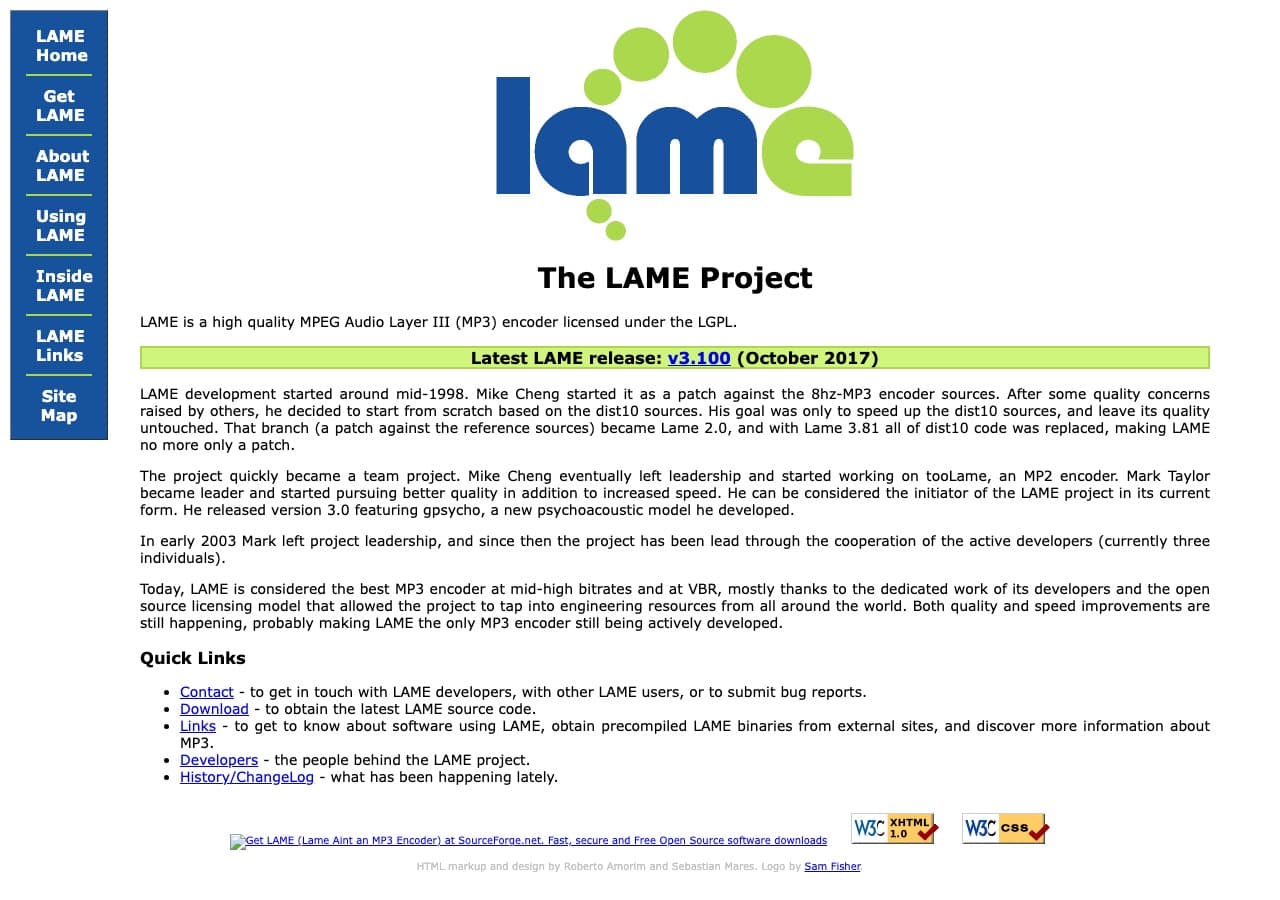
LAME は MP3 エンコーダーの定番で、Audacity、fre:ac、dBpoweramp をはじめ多くの音声ソフトが内部で使っています。それらが MP3 を作るとき、多くの場合はこのエンジンが動いています。LAME はどのビットレートでも最も質の高い MP3 を生み出すため、音の仕事に携わる人や愛好家に選ばれ続けています。
単体で使う場合、LAME はコマンドライン専用で、 WAV ファイルを MP3 に変換します。真価は、他のソフトに組み込まれるエンコード用ライブラリという立場にあります。MP3 で最高の音質を求めるなら、LAME でのエンコードを選ぶことになります。とりわけ評価が高いのが可変ビットレート(VBR)で、元の音とほとんど区別がつかないうえに、ファイルの大きさも常識的な範囲に収まります。
長所
- 入手できるかぎり最高の音質の MP3 を作ります。
- 無料でオープンソース。
- 可変ビットレートの出来が非常に良い。
- 多くのソフトのエンコード エンジンとして使われています。
短所
- コマンドライン専用で、画面操作はできません。
- MP3 への変換のみ(万能の変換ソフトではありません)。
- そのままでは WAV しか受け付けません。
価格
- 無料 (オープンソース、LGPL ライセンス)。
11. XnConvert:画像と音声をまとめて処理できる最良の無料ソフト
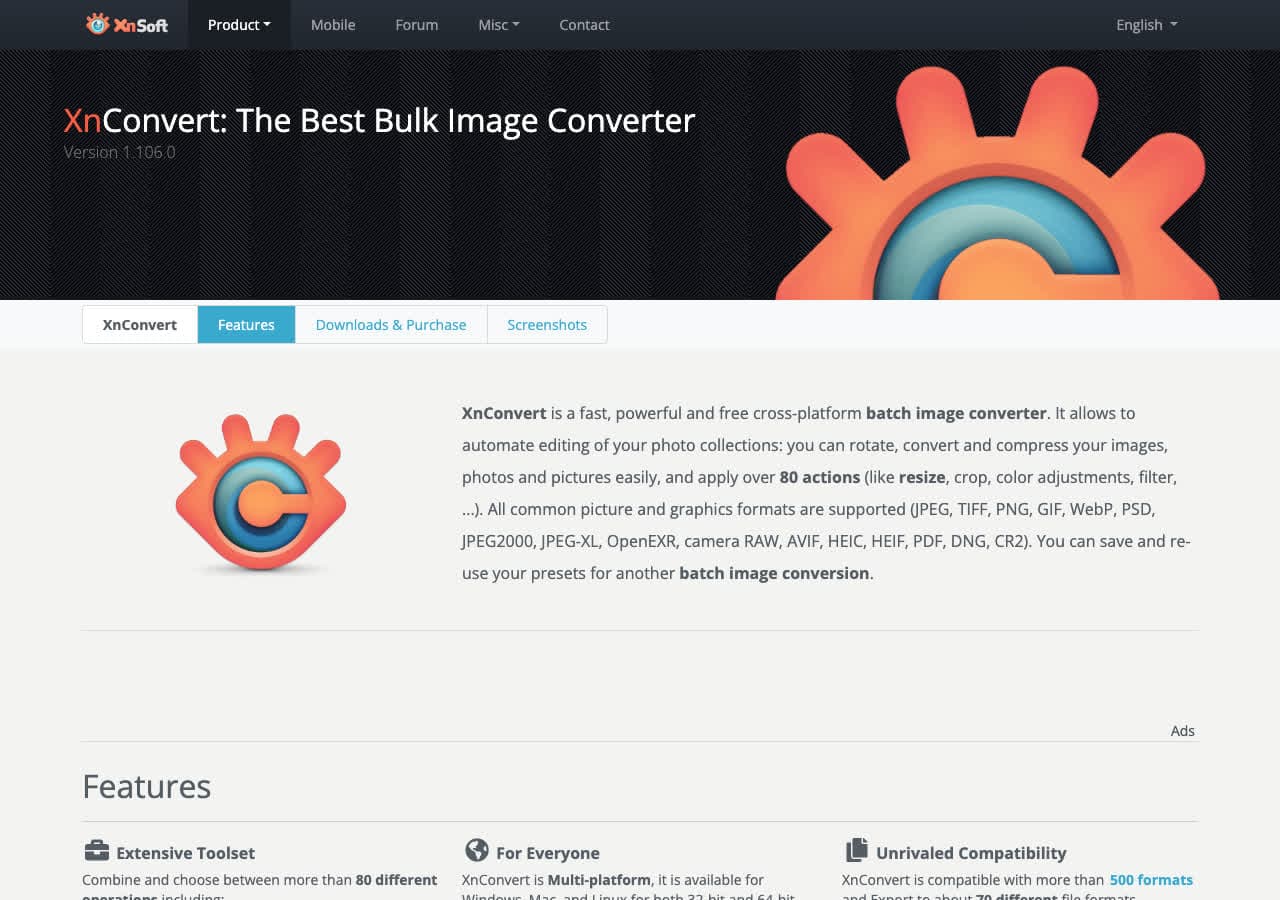
XnConvert は画像の一括変換ソフトとして知られていますが、音声まわりの処理もいくらかこなします。強みは数をさばくことにあります。何百ものファイルを読み込み、形式変換や名前の付け替えといった処理を並べておけば、一気に片づけてくれます。
XnConvert は音声専用の変換ソフトではありませんが、複数の種類のファイルが混じる作業では一括処理の力が生きます。個人利用は無料で、Mac、Windows、Linux で動きます。すでに画像で使っていて、ときどき音声形式を変えたい程度なら、別のソフトを入れずに済みます。
長所
- 処理の流れを組み立てられる、優れた一括処理。
- 個人利用は無料。
- マルチプラットフォーム(Mac、Windows、Linux)。
短所
- 本来は画像用のソフトで、音声の対応形式は限られます。
- 音声だけを扱う作業向けには作られていません。
価格
- 無料: 個人利用。
- 価格はお問い合わせ: 商用ライセンス。
12. Any Video Converter:最良の無料の動画・音声変換ソフト
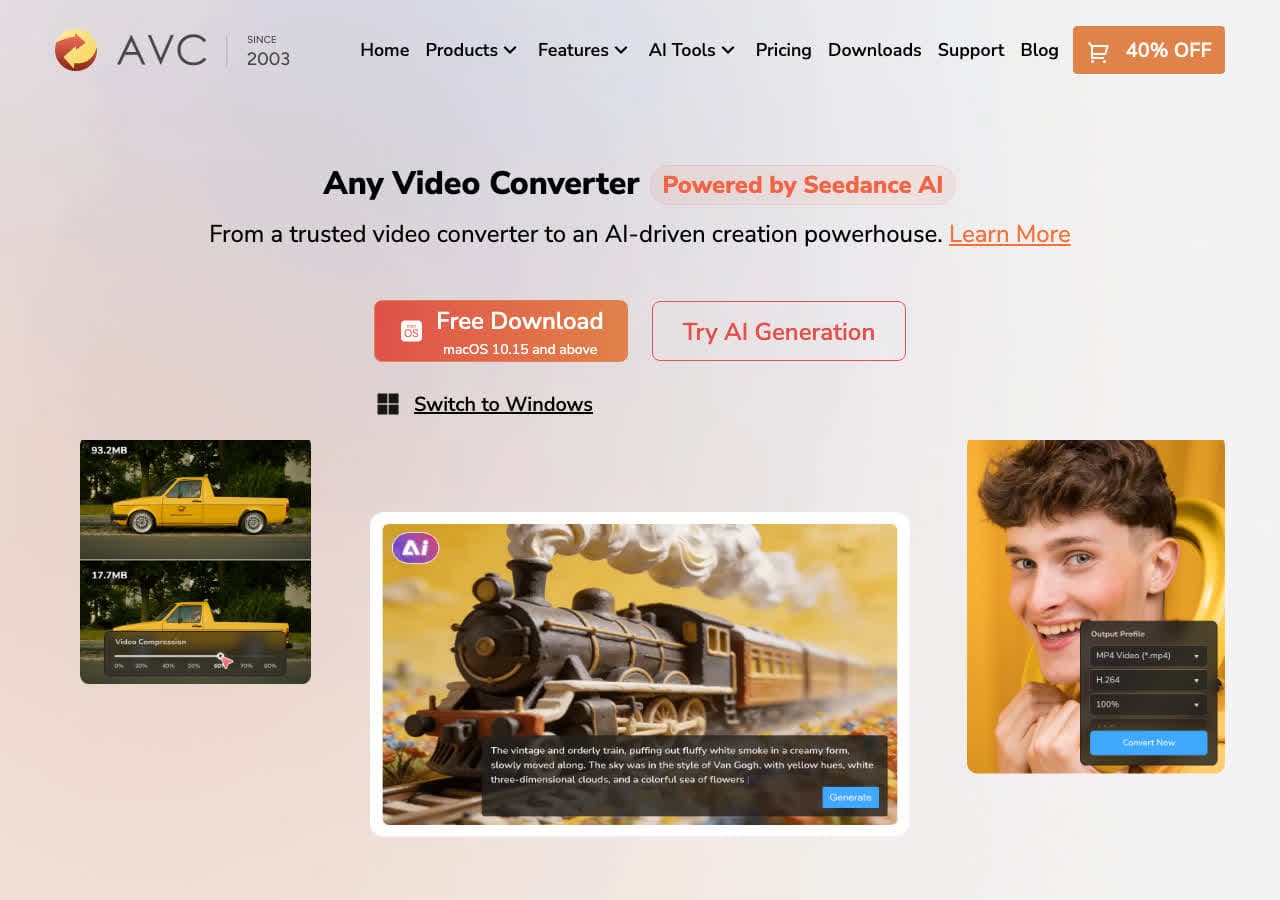
Any Video Converter は名前こそ動画寄りですが、音声の変換もこなします。無料版でも GPU による高速化が使え、ファイルサイズの上限も透かしもありません。音声形式どうしの変換に加え、動画から音声トラックを抜き出せるので、劇伴や音声だけを取り出したいときに便利です。
画面は機器ごとのプリセットを軸に組み立てられており、出力の選択が簡単です。スマートフォン用の MP3 が欲しい、iPad 用の AAC が欲しい。機器を選べば、細かい形式の話はアプリが引き受けます。一括変換では複数のファイルを同時に処理します。fre:ac や dBpoweramp ほど音声に的を絞ってはいませんが、無料であることと対応形式の広さから、頼れる万能選手です。
長所
- 無料版でも透かしなし、制限なし。
- GPU による高速なエンコード。
- 機器別のプリセットで出力選びが簡単。
- 一括変換に対応。
短所
- インストール時に別のソフトを勧められることがあります。チェック欄にご注意を。
- 音声の機能は動画に比べると二の次です。
価格
- 無料: 制限のない完全な変換。
- $49.95: 追加機能つきの Ultimate 版。
How to Convert
The offline file converter for Mac, Windows and Linux.
- Converts video, audio, images, documents, ebooks and more
- Everything runs locally. Your files never leave your device
- Pay once. Access forever
Get the app on Mac, Windows and Linux
13. Wondershare UniConverter:最良の高機能オールインワン音声変換ソフト
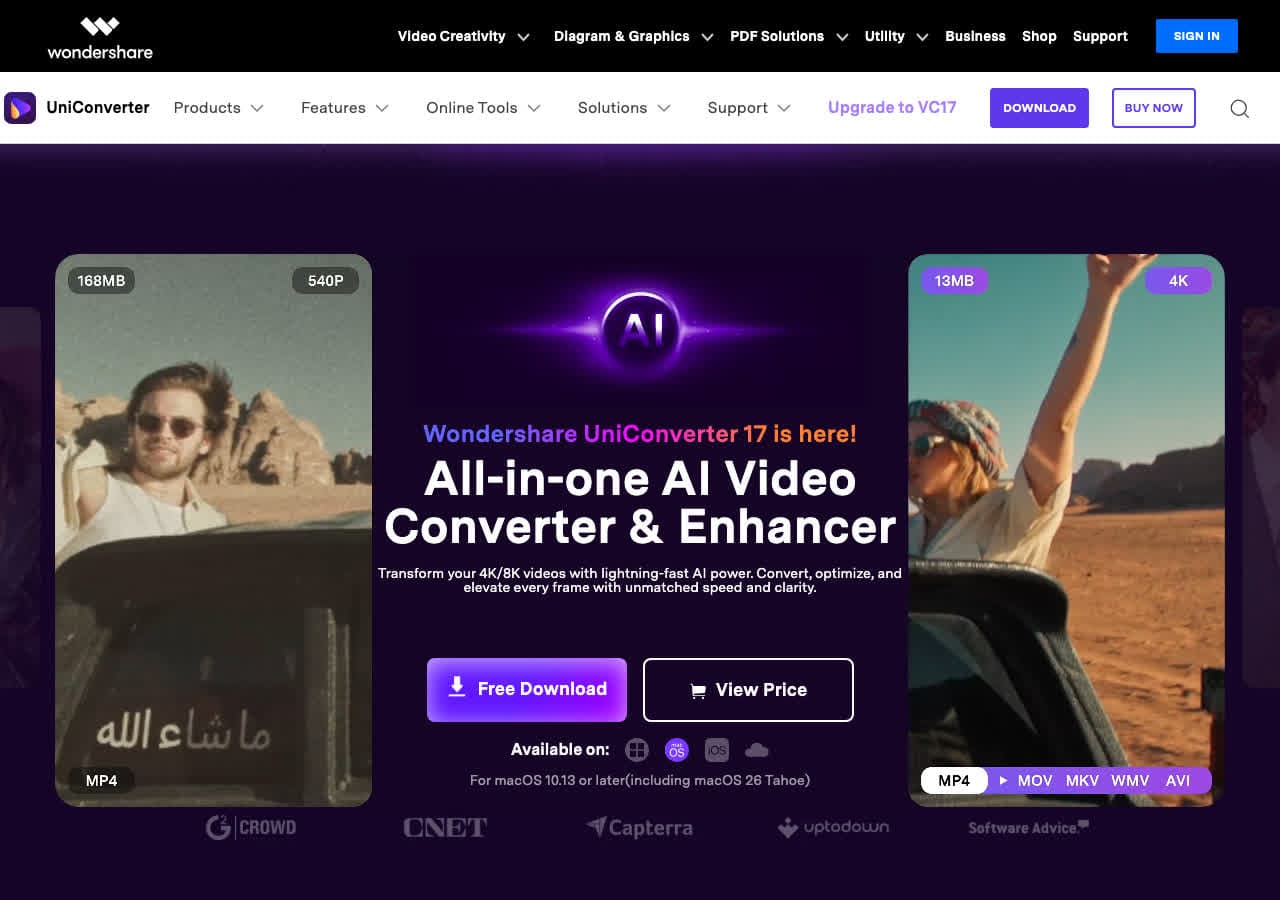
Wondershare UniConverter は作り込まれた有料の変換ソフトで、動画・音声・画像あわせて1,000を超える形式に対応します。音声では MP3、WAV、FLAC、AAC、OGG、WMA、M4A ほか多数を扱い、GPU 支援によりソフトウェア処理の最大130倍という速度をうたっています。
画面はすっきりと今風で、ドラッグ&ドロップでの読み込みと、ひと押しで済むプリセットを備えます。一括変換では複数の音声ファイルを同時に処理します。さらに音声の圧縮、ノイズ除去、簡単な編集機能も入っています。最大の難点は価格で、基本はサブスクリプション制です。ただし買い切りの永続ライセンスも用意されています。
長所
- 1,000を超える形式に対応し、GPU 支援つき。
- すっきりした今風の画面。
- 一括処理と音声圧縮の機能。
短所
- サブスクリプションが高い(年間49.99ドル)。
- 体験版では透かしが入ります。
価格
- 年間49.99ドル のサブスクリプション。
- $79.99: 永続ライセンス。
14. HandBrake:動画から音声を抜き出すなら最良
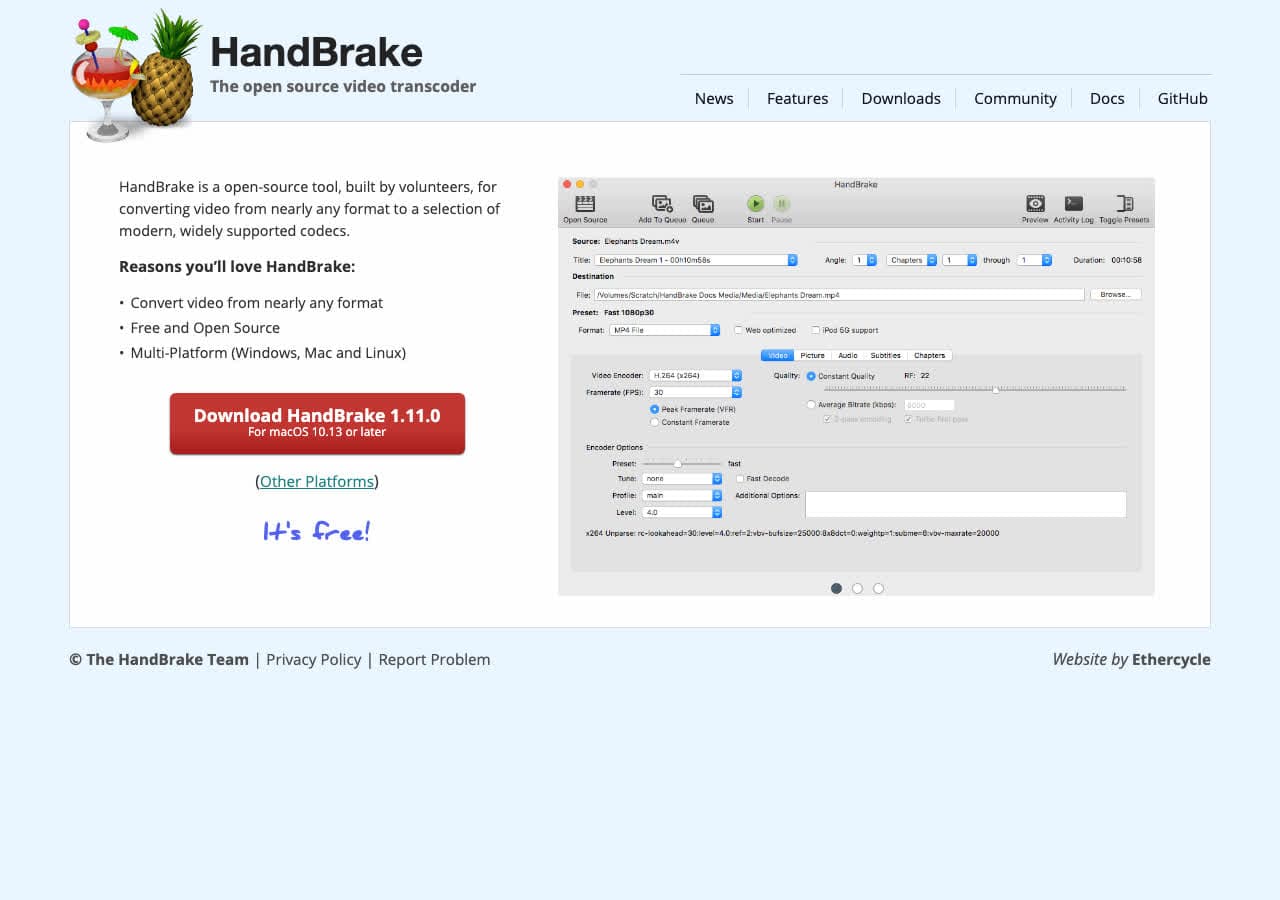
HandBrake は本来は動画の変換ソフトですが、動画から音声を抜き出して一般的な形式で保存できます。MP4、MKV、AVI のファイルがあり、音声トラックだけを MP3 や AAC で取り出したいなら、HandBrake が引き受けます。キュー機能を使えば複数の動画をまとめて処理し、すべての音声トラックを一度に抜き出せます。
音声から音声への変換に HandBrake は最適とは言えませんが、動画から音を取り出す用途では堅実です。ハードウェア支援に対応して処理が速く、よくある出力設定のプリセットも備えます。無料でオープンソースですから、たまに音声を抜き出したくなる人は覚えておいて損はありません。
長所
- 無料でオープンソース。
- 動画ファイルから音声を抜き出すのが得意。
- ハードウェア支援による処理。
- 複数ファイルを並べられる一括処理キュー。
短所
- 本来は動画向けで、音声から音声への変換には不向き。
- 音声の出力形式は限られます。
価格
- 無料 (オープンソース、GPL ライセンス)。
15. CloudConvert:最良のオンライン音声変換サービス
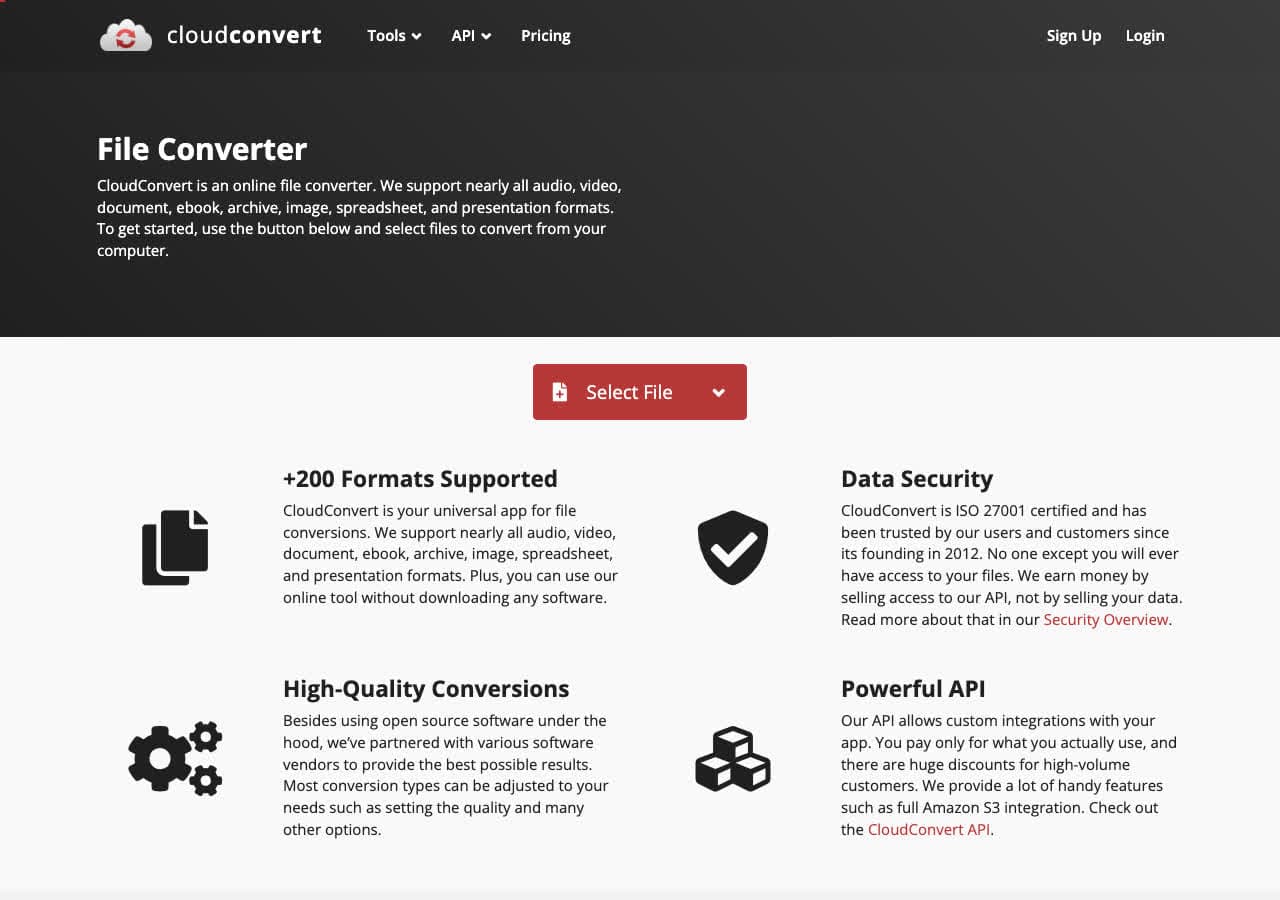
CloudConvert はブラウザーで動く変換サービスで、ソフトを入れずに音声形式を扱えます。音声ファイルをアップロードし、変換先の形式(MP3、FLAC、WAV、AAC、OGG、WMA など)を選び、必要ならビットレートやサンプリング周波数を調整して、結果をダウンロードするだけです。無料では1日25回まで変換できます。
オンラインの音声変換サービスのなかで、CloudConvert は品質と設定の自由度で頭ひとつ抜けています。ビットレート、サンプリング周波数、チャンネル構成といった、多くのウェブサービスが省いてしまう項目まで指定できます。仕上がりも素直で、開発者向けの API を使えば自分のアプリに音声変換を組み込めます。
長所
- インストールするものはありません。
- 細かな音声設定(ビットレート、サンプリング周波数、チャンネル)。
- 1日25回まで無料で変換できます。
- 開発者向けの API があります。
短所
- ファイルは同社のサーバーにアップロードされます。
- 無料枠は1日25回、ファイルは1GBまでに制限されます。
価格
- 無料: 1日25回、1GBまで。
- 月額8ドルから: 上限が上がり、処理も優先されます。
16. Zamzar:インストールなしで手早く変換するなら
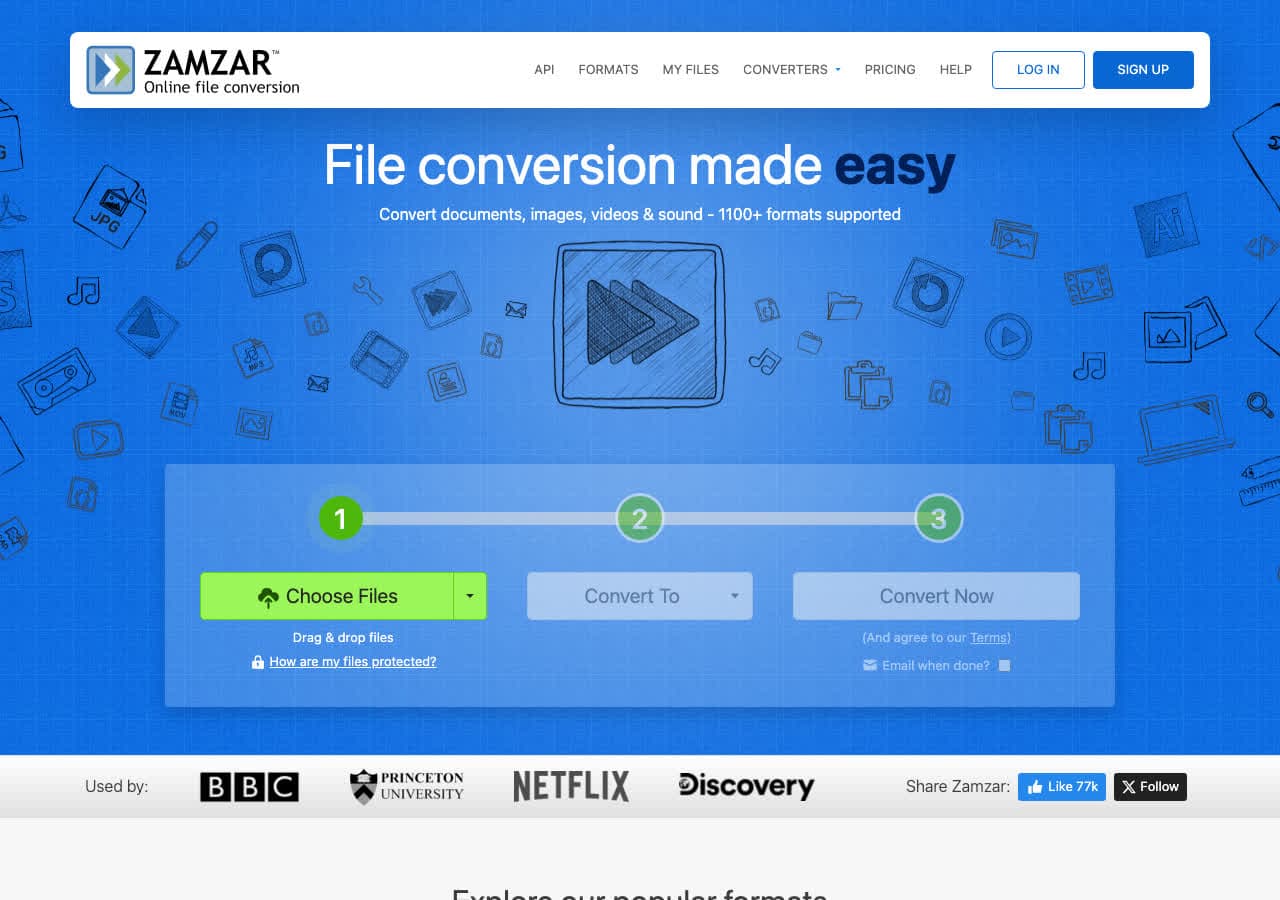
Zamzar は2006年からオンラインでファイルを変換してきました。手順はこれ以上ないほど簡単で、音声ファイルを上げ、出力形式を選び、結果を受け取るだけです。無料の変換にアカウントは要りません。MP3、WAV、FLAC、AAC、OGG、WMA をはじめ数十の音声形式に対応します。
無料枠は1日2ファイル、上限50MBです。音声は動画より軽いので、たいていはこれで足ります。ソフトを入れずに一度きりの変換を素早く済ませたいなら、Zamzar は速くて確かです。有料プランにすれば制限がなくなり、一括処理も加わります。
長所
- インストールも、アカウントも不要。
- 2006年から続く、信頼できるサービス。
- 無料枠の50MBは、音声ならたいてい足ります。
短所
- 無料枠は1日2ファイルまで。
- ファイルは同社のサーバーにアップロードされます。
- 有料プランは比較的高めです。
価格
- 無料: 1日2ファイル、50MBまで。
- 月額18ドルから: 上限が上がります。
17. Convertio:対応形式の広さで選ぶオンライン音声変換サービス
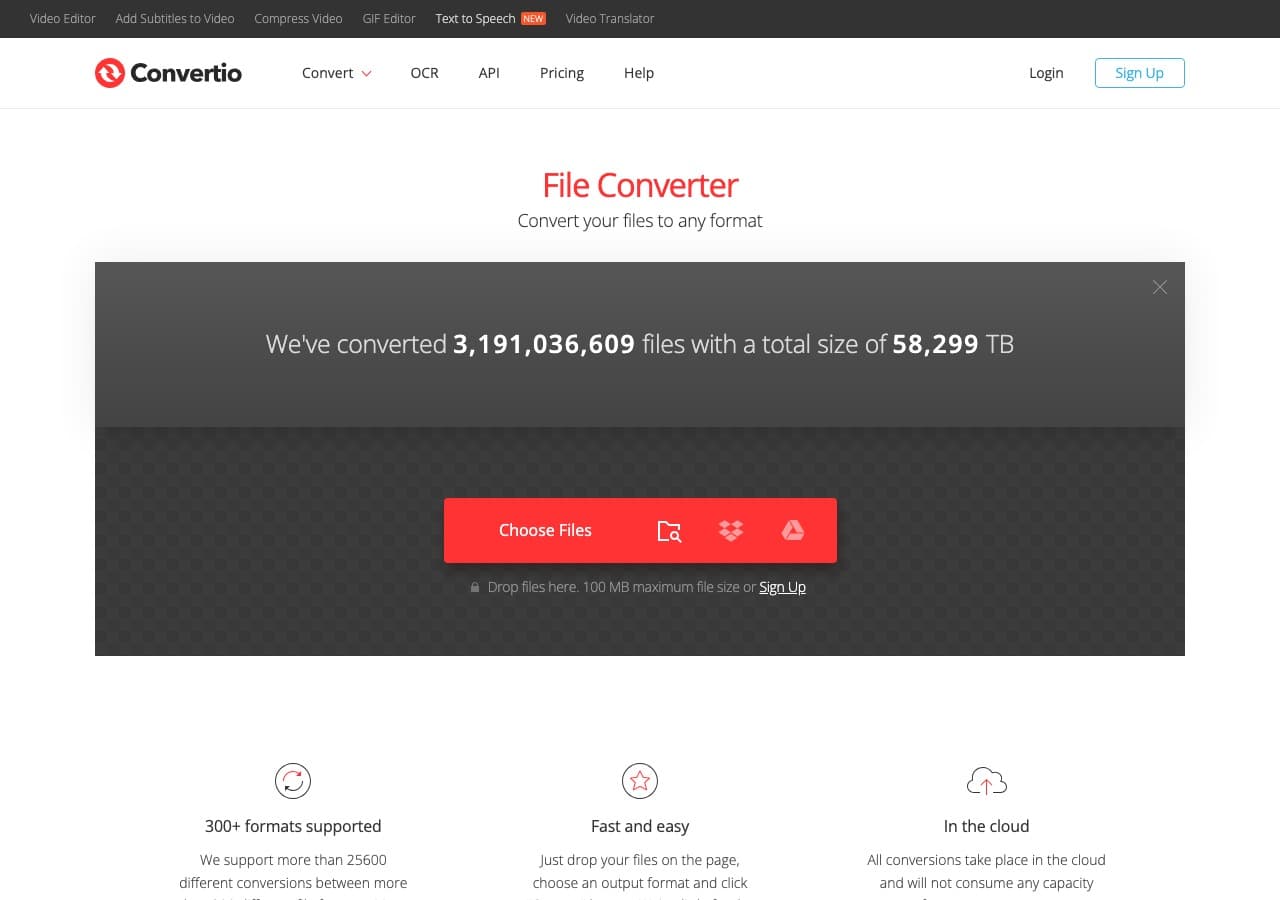
Convertio は作りの整ったオンライン変換サービスで、音声・動画・画像・文書にわたり300を超える形式に対応します。音声では MP3、WAV、FLAC、AAC、OGG、WMA、AIFF、M4A ほか多数を扱えます。画面はすっきりと今風で、アップロードして変換するという二段階だけの流れです。
Convertio は Google ドライブや Dropbox とつながり、クラウド間での変換ができます。音声ファイルをすでにオンラインに置いているなら便利です。無料枠は1ファイル100MBまで、1日10回までです。音声なら100MBが壁になることはめったにありません。有料プランでは一括処理と、より大きなファイルへの対応が加わります。
長所
- 300を超える形式に対応。
- すっきりした今風の画面。
- Google ドライブと Dropbox に対応。
- 無料枠の100MBは、音声には十分すぎるほどです。
短所
- 1日10回まで無料で変換できます。
- ファイルは同社のサーバーにアップロードされます。
価格
- 無料: 100MB、1日10回まで。
- 月額9.99ドルから: より大きなファイルと、より多くの変換。
18. Online-Convert:細かく設定できるオンライン音声変換サービス
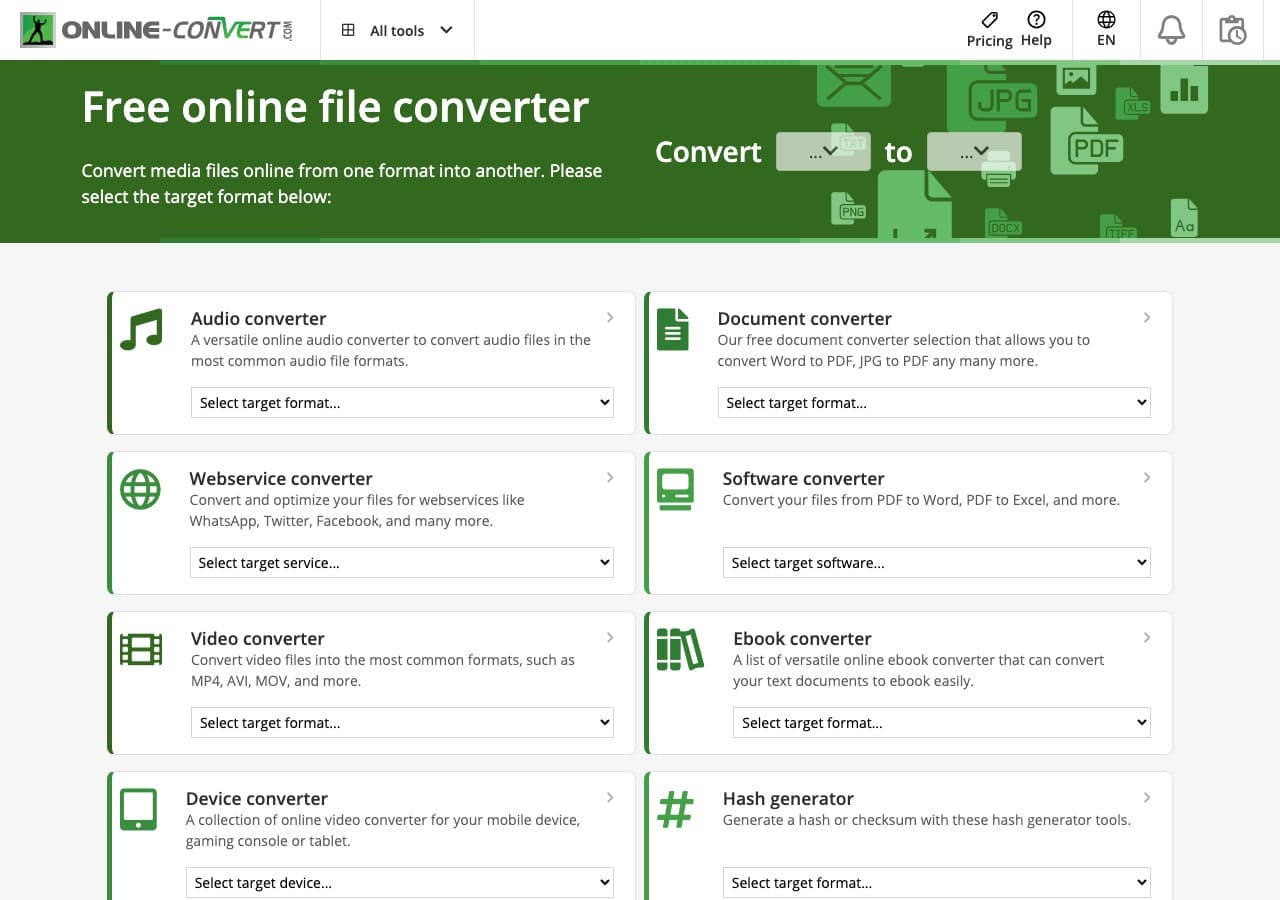
Online-Convert は、オンラインの音声変換サービスのなかで出力設定がもっとも細かい部類です。たとえば MP3 に変換するとき、ビットレート、サンプリング周波数、チャンネル数を正確に指定でき、音量そろえまでかけられます。多くのウェブサービスは形式を選ぶ欄しか用意していません。ここには、慣れた人が求める調整項目がそろっています。
対応する音声形式は幅広く、ファイルはパソコンからでも、アドレスからでも、Google ドライブや Dropbox からでも渡せます。無料枠にはファイルサイズと1日あたりの回数に制限がありますが、音質に細かい注文があるときの臨時の用途なら、ブラウザーで使えるどのサービスよりも自由がききます。
長所
- 細かな出力設定(ビットレート、サンプリング周波数、チャンネル、音量そろえ)。
- 複数の入力元に対応(アップロード、アドレス、クラウド)。
- 幅広い形式に対応。
短所
- 無料枠にはサイズと1日あたりの制限があります。
- 無料枠では画面が広告で雑然としています。
- ファイルは同社のサーバーにアップロードされます。
価格
- 無料: 変換回数とファイルサイズに制限があります。
- 月額6.99ドルから: 上限が上がり、広告もなくなります。
How to Convert
The offline file converter for Mac, Windows and Linux.
- Converts video, audio, images, documents, ebooks and more
- Everything runs locally. Your files never leave your device
- Pay once. Access forever
Get the app on Mac, Windows and Linux
よくある質問
無料でいちばん良い音声変換ソフトはどれですか。
音声専用の無料ソフトなら fre:ac が最良です。オープンソースで、主要な音声形式をひととおり扱い、メタデータを保ち、複数のコアを使って一括変換します。How to Convert にも、よくある音声・動画などの形式を1ファイルずつ変換できる無料のウェブ版があります。
音声を変換すると音質は落ちますか。
非可逆どうしの変換(たとえば MP3 から AAC)では、いったん復号してから再び符号化するため、必ずいくらか音質が落ちます。可逆から非可逆への変換(FLAC から MP3)は、後戻りのきかない劣化です。一方、可逆どうしの変換(WAV から FLAC)なら、FLAC が可逆圧縮であるため音質はそのまま保たれます。元のファイルは可逆形式で持っておき、必要なときだけ非可逆に変換するのが賢明です。
音質がいちばん良い形式はどれですか。
WAV と AIFF は無圧縮で音質は最上ですが、容量も最も食います。FLAC と ALAC は可逆圧縮で、音質をそのまま保ちながらファイルを50〜70%小さくします。非可逆のなかでは、同じビットレートなら AAC のほうが MP3 より良い音になるのが一般的で、OGG Vorbis はその両方と互角に渡り合います。
オンラインの音声変換サービスは安全ですか。
CloudConvert や Zamzar といったサービスはきちんとした事業者ですが、変換のあいだファイルは先方のサーバーに置かれます。扱いに気を遣う録音なら、How to Convert、fre:ac、Audacity のように、ネットにつながずに手元の端末だけで処理するソフトを使ってください。
まとめ
どの音声変換ソフトが向くかは、何をどれくらいの頻度で変換するかによります。あらゆる種類のファイルをオフラインで一手に引き受けてほしいなら、How to Convert が買い切りで音声も動画も画像も文書も扱います。音声専用の無料ソフトなら、一括処理とメタデータの保持を備えた fre:ac がまさにそのために作られています。大きな可逆圧縮のライブラリを抱える人は dBpoweramp を検討する価値があります。そして何も入れずに手早く済ませたいときは、CloudConvert か Convertio がブラウザーのなかで片づけてくれます。
How to Convert
The offline file converter for Mac, Windows and Linux.
- Converts video, audio, images, documents, ebooks and more
- Everything runs locally. Your files never leave your device
- Pay once. Access forever
Get the app on Mac, Windows and Linux
