2026年の動画変換アプリおすすめ18選(無料・有料)
2026年におすすめの動画変換アプリ。Mac・Windows・Linux向けの無料・有料ツールで、MP4、MOV、MKV、AVIなどを変換できます。
投稿者
 Jake Manger
動画の形式は、互換性の悩みの種です。スマートフォンは MOV や HEVC で撮り、カメラは MKV で記録し、編集ソフトは ProRes で書き出すのに、アップロード先が受け付けるのは 500MB 未満の MP4 だけ、ということが起こります。まともな動画変換ソフトがなければ、編集ソフトから書き出し直すか、怪しいサイトにアップロードするか、取引先に「そちらでどうにかしてほしい」と伝えるしかありません。
Mac、Windows、Linux で数十本の動画変換ソフトを試し、2026年におすすめできる18本を選びました。上級者向けの無料オープンソース、プロ向けに作り込まれた有料アプリ、一度きりの作業に便利なオンラインサービスまでを取り上げています。1本の映像を変換するだけでも、ライブラリをまるごと一括処理するのでも、このなかのどれかが仕事の流れに合うはずです。
1. How to Convert(私が作りました):デスクトップで何でもこなす最良の変換ソフト
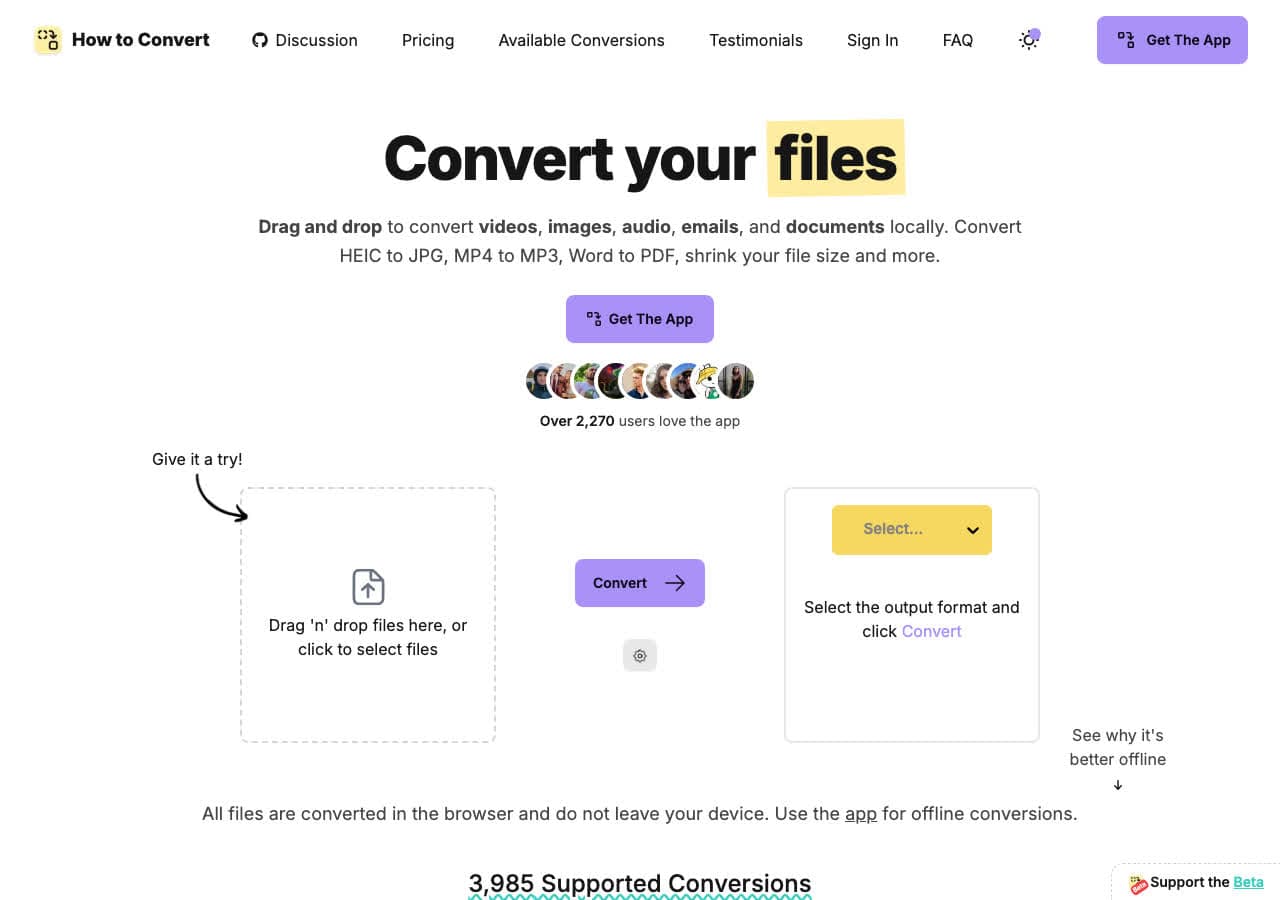
How to Convert は、プライバシーを最優先に据え、すべて手元のパソコンで動くファイル変換ソフトです。動画ファイルを放り込んで出力形式を選ぶだけで、クラウドには何も送らずに変換します。ほかのデスクトップ用変換ソフトと違うのは、その守備範囲の広さです。数百の動画形式に加え、音声・画像・文書・電子書籍まで、1つのアプリで扱えます。5種類のファイルのために5本のソフトをそろえる必要はありません。
このアプリは、OS に最初から備わっている変換機能(Mac なら sips や afconvert)と、FFmpeg、ImageMagick、LibreOffice といった業界標準の道具を組み合わせて使います。コマンドラインを覚える必要はありません。Mac、Windows、Linux で動き、まずはよくある形式で試したい人向けに、1ファイルずつ使える無料のウェブ版もあります。
長所
- 変換はすべて手元で完結します。ファイルが端末の外に出ることはありません。
- 数百の動画形式に加え、音声・画像・文書・電子書籍にも対応。
- 買い切り。サブスクリプションも、継続的な支払いもありません。
- 1ファイルずつ試せる無料のウェブ版。
- Mac、Windows、Linux で動作します。
短所
- デスクトップ版は買い切りの有料。無料のウェブ版は1ファイルずつの変換です。
- クラウド同期や外部サーバーでの変換はありません。
価格
- 無料: 1ファイルずつ変換できるウェブ版。
- デスクトップアプリ: 買い切り、全プラットフォーム対応。
 How to Convert
The offline file converter for Mac, Windows and Linux.
- Converts video, audio, images, documents, ebooks and more
- Everything runs locally. Your files never leave your device
- Pay once. Access forever
Get the app on Mac, Windows and Linux
2. HandBrake:最良の無料オープンソース動画トランスコーダー
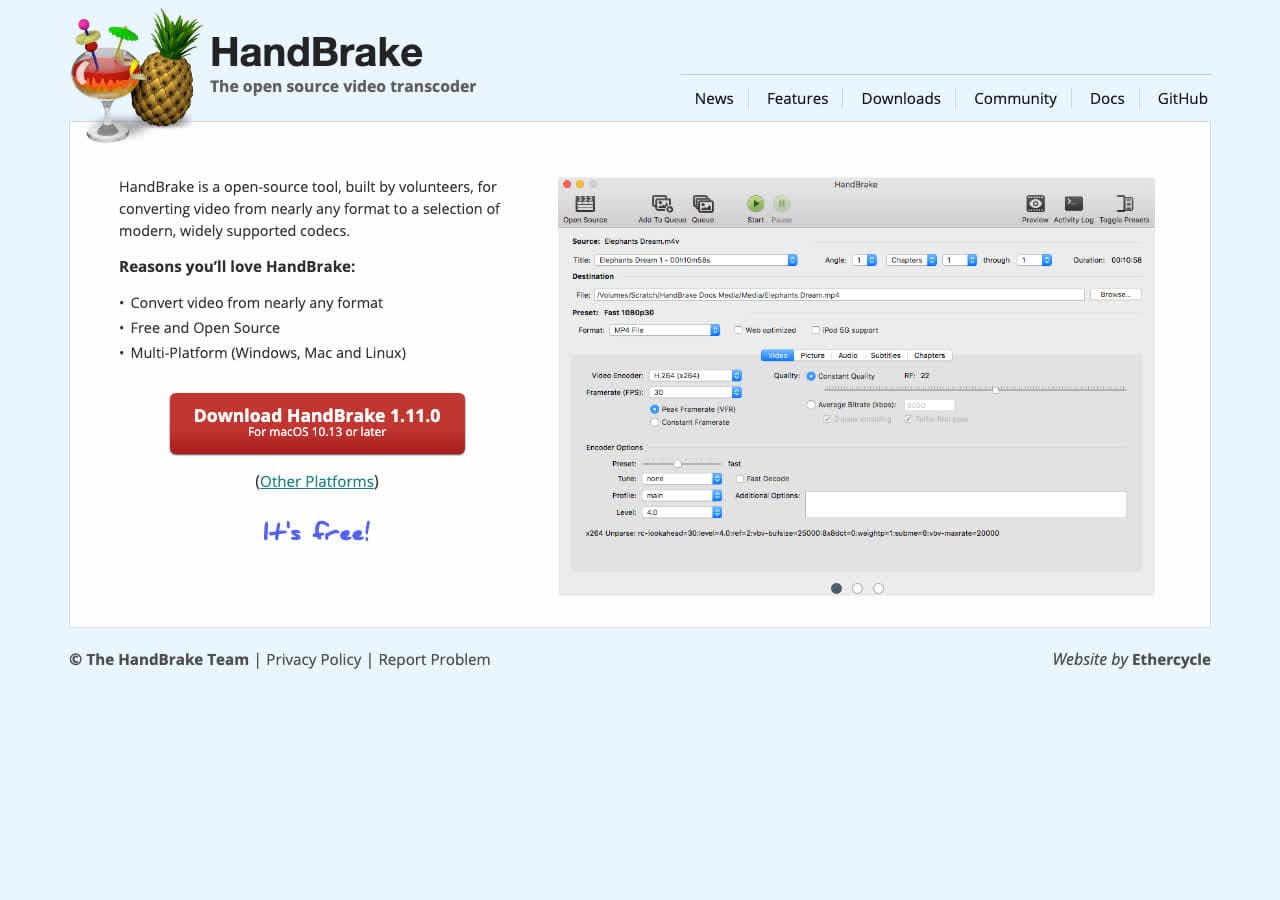
HandBrake は10年以上にわたり無料の動画変換の代名詞であり続けています。それには理由があります。入力はほぼどんな動画形式でも受け付け、MP4 か MKV として優れた圧縮品質で書き出します。2024年版では AV1 エンコードに対応し、Intel、AMD、NVIDIA のグラフィックスによる支援も改善されて、かつてないほど速くなりました。
HandBrake がとくに強いのは一括エンコードです。異なるプリセットで何十本ものファイルをキューに並べ、一晩かけて処理させられます。Apple 製品、Android、Roku、Chromecast などのプリセットが最初から入っているので、コーデック設定をいじる場面はめったにありません。日常的に動画を変換していて一円も払いたくないなら、まず入れるべき一本です。
長所
- 完全に無料でオープンソース、透かしも制限もありません。
- Intel QSV、NVIDIA NVENC、Apple VideoToolbox によるハードウェア支援エンコード。
- 機器別のプリセットを数十種類内蔵し、手早く変換できます。
- 複数ファイルを並べて処理できるキュー。
- Mac、Windows、Linux で利用可能。
短所
- 動画のみ。音声ファイル、画像、文書は変換できません。
- 設定項目が多く、初心者には気後れする画面です。
- 出力できるのは MP4 と MKV のコンテナだけです。
価格
- 無料 (オープンソース、GPL ライセンス)。
3. VLC Media Player:すでに手元にある最良の無料変換ソフト
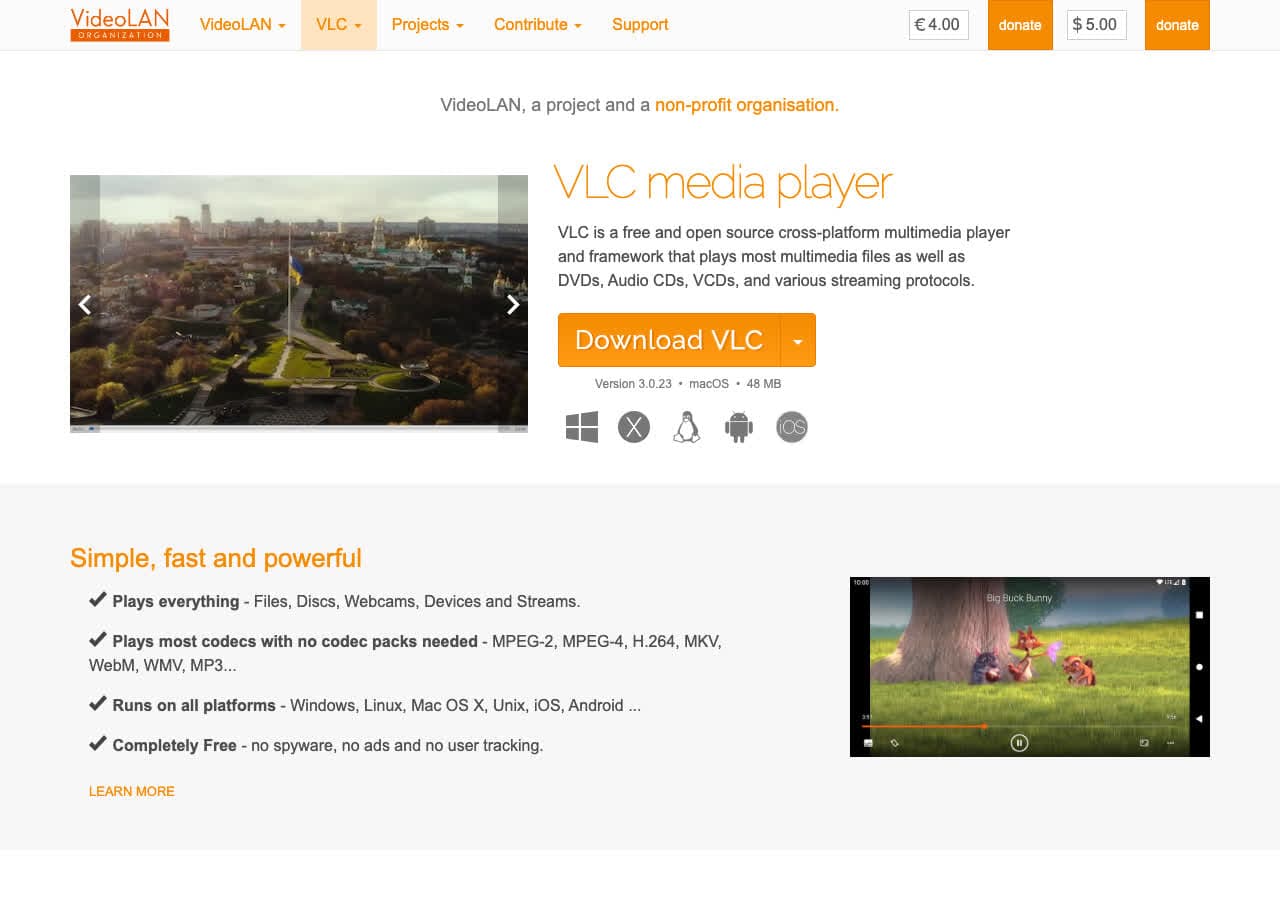
VLC は再生ソフトとして何百万台ものパソコンに入っていますが、動画変換の機能が備わっていることはあまり知られていません。「メディア」→「変換/保存」から、コーデック、ビットレート、コンテナを指定しつつ、数十の動画・音声形式のあいだで変換できます。手順は分かりやすいとは言えませんが、完全に無料で、しかもすでにパソコンの中にあります。
VLC が重宝するのは、もう一本ソフトを入れるほどでもない、一度きりの手早い変換です。再生ならほぼ考えうるすべての形式に対応し、書き出しもその大半に対応します。速度もそれなりですが、HandBrake のようなハードウェア支援の選択肢はありません。
長所
- 無料でオープンソース。
- スマートフォンを含め、あらゆる環境で使えます。
- ほぼどんな形式でも再生し、変換できます。
- すでに VLC を使っているなら、追加で入れるものはありません。
短所
- 変換機能がメニューの奥にあり、分かりにくい。
- コマンドラインのスクリプトなしでは一括処理ができません。
- 専用の変換ソフトに比べて、出力品質の設定が少なめです。
価格
- 無料 (オープンソース、GPL ライセンス)。
4. FFmpeg:上級者と自動化に最適
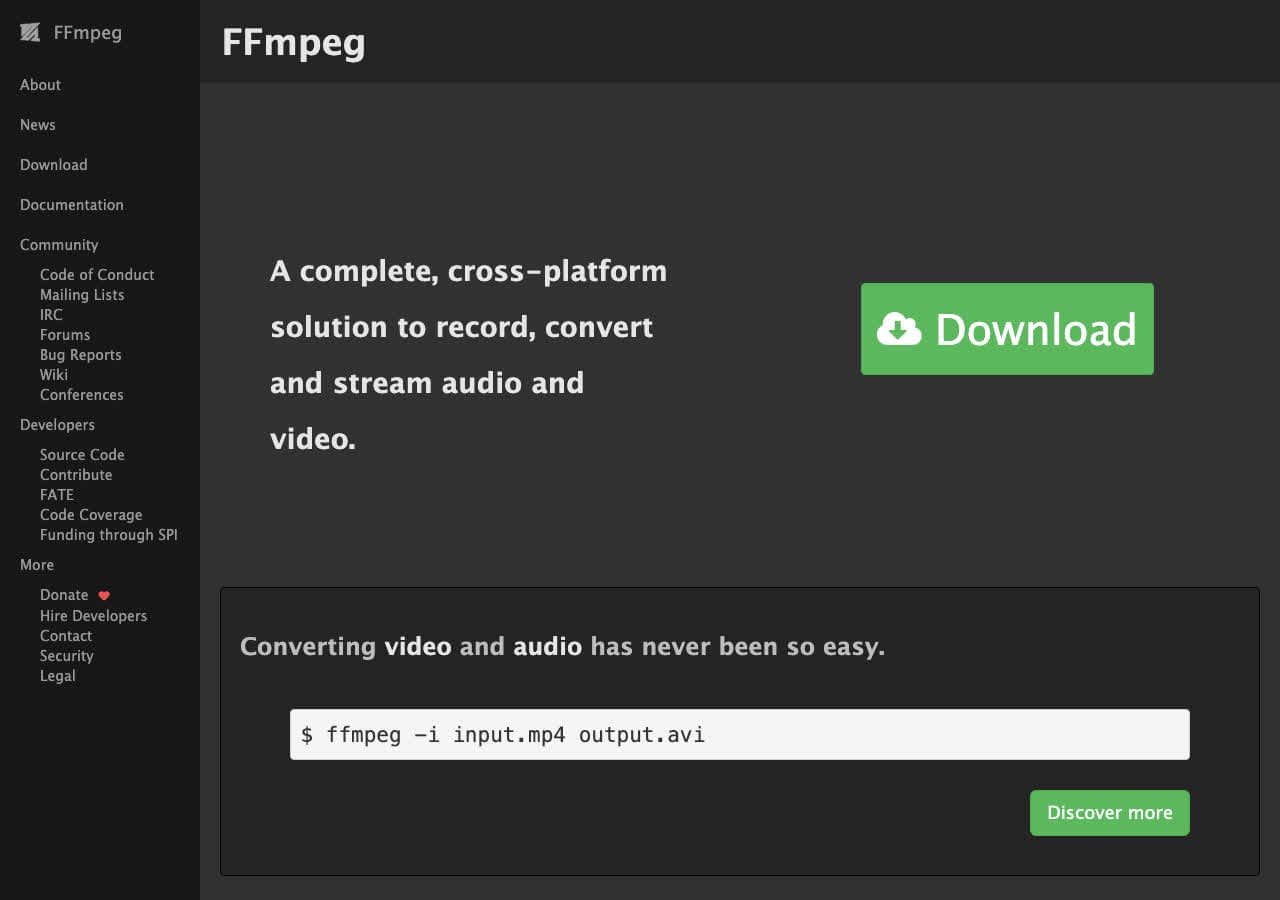
FFmpeg は、HandBrake や Shutter Encoder をはじめ多くの動画変換ソフトの内部で動いているコマンドライン エンジンです。ターミナルを使いたくない人には、このリストの1位である How to Convert が同じような形式の多くをドラッグ&ドロップで扱えます。とはいえコマンドラインに抵抗がなければ、FFmpeg は動画変換のあらゆる側面を思いのままにできます。コーデック、ビットレート、フィルター、字幕の埋め込み、トラックの割り当てなど、どれも自由自在です。
FFmpeg の真価は自動化にあります。一行の命令でフォルダーごと変換でき、スクリプトを書けば何段階もの込み入った処理も引き受けます。これまでに作られたほぼすべてのコーデックとコンテナに対応し、画面付きのソフトが手を出さない珍しい形式も含みます。最大限の自由を必要とする開発者や職業的な使い手にとって、代わりになるものはありません。
長所
- 存在するほぼすべての動画・音声・画像形式に対応。
- 非常に高速で、ハードウェア支援にも対応。
- 無料でオープンソース。
- スクリプト化でき、一括処理と自動化に向く。
- ほかの多くの変換ソフトが土台にしている存在。
短所
- コマンドラインのみ。画面操作はできません。
- 書き方が複雑で、習得の負担が大きい。
- エラーの内容が読み取りにくい。
価格
- 無料 (オープンソース、LGPL/GPL ライセンス)。
5. Shutter Encoder:FFmpeg のための最良の無料画面
Shutter Encoder は、FFmpeg の生の力と、扱いやすい画面とのあいだを橋渡しします。無料でオープンソースのメディア変換ソフトで、FFmpeg をすっきりした画面で包み、よくある作業のためのプリセットを数十種類そろえています。コマンドの書き方を覚えることなく、FFmpeg の対応形式をそのまま使えます。
単なる形式変換にとどまらず、Shutter Encoder は動画の圧縮、音声の抽出、字幕の焼き込み、音量の解析、さらには早回し映像の作成までこなします。まさにメディア処理の十徳ナイフです。唯一の難点は、1つの画面に情報を詰め込みすぎていて、最初は面食らうことです。
長所
- 無料でオープンソース。
- FFmpeg の対応形式をそのまま、画面操作で扱えます。
- 動画・音声・画像を変換でき、音量の解析といった機能も備えます。
- マルチプラットフォーム(Mac、Windows、Linux)。
短所
- 設定項目が多く、画面が雑然として見えます。
- HandBrake ほど知られておらず、解説記事も少なめです。
価格
- 無料 (オープンソース)。
6. Any Video Converter:機器別プリセットを備えた最良の無料変換ソフト
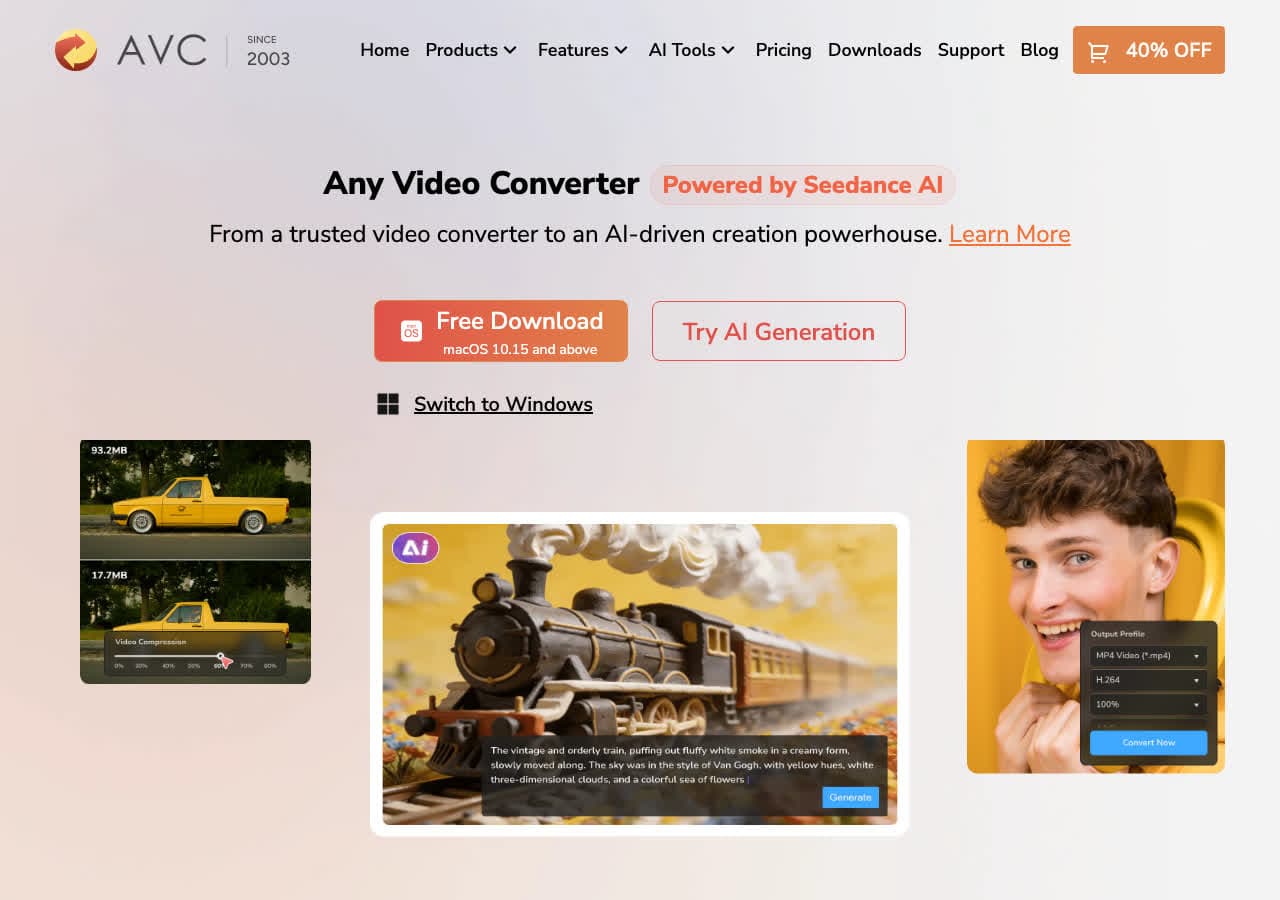
Any Video Converter は毎年のように無料動画変換ソフトの上位に顔を出しますが、2026年版はその評価に見合う出来です。無料版でも GPU による最大130倍の高速変換が使え、ファイルサイズの上限も1日あたりの制限も透かしもありません。それだけで、無料の競合の多くを引き離しています。
画面は機器別のプリセットを軸に組み立てられています。iPhone、Android スマートフォン、PlayStation、テレビ向けに動画を変換したいなら、一覧から機器を選ぶだけで、コーデック・解像度・ビットレートはアプリが決めてくれます。有料の Ultimate 版では DVD の取り込みと画面録画が加わりますが、日常の変換なら無料版で制限なくこなせます。
長所
- 無料版が本当に一通りそろっており、透かしも制限もありません。
- GPU 支援によるエンコードで変換が速い。
- 機器別のプリセットが豊富。
- 一括変換に対応。
短所
- インストール時に別のソフトを勧められることがあります。チェック欄にご注意を。
- 新しいソフトと比べると画面がやや古めかしい。
価格
- 無料: 制限のない完全な変換。
- $49.95: DVD 取り込みと画面録画つきの Ultimate 版。
How to Convert
The offline file converter for Mac, Windows and Linux.
- Converts video, audio, images, documents, ebooks and more
- Everything runs locally. Your files never leave your device
- Pay once. Access forever
Get the app on Mac, Windows and Linux
7. Wondershare UniConverter:最良の高機能オールインワン変換ソフト
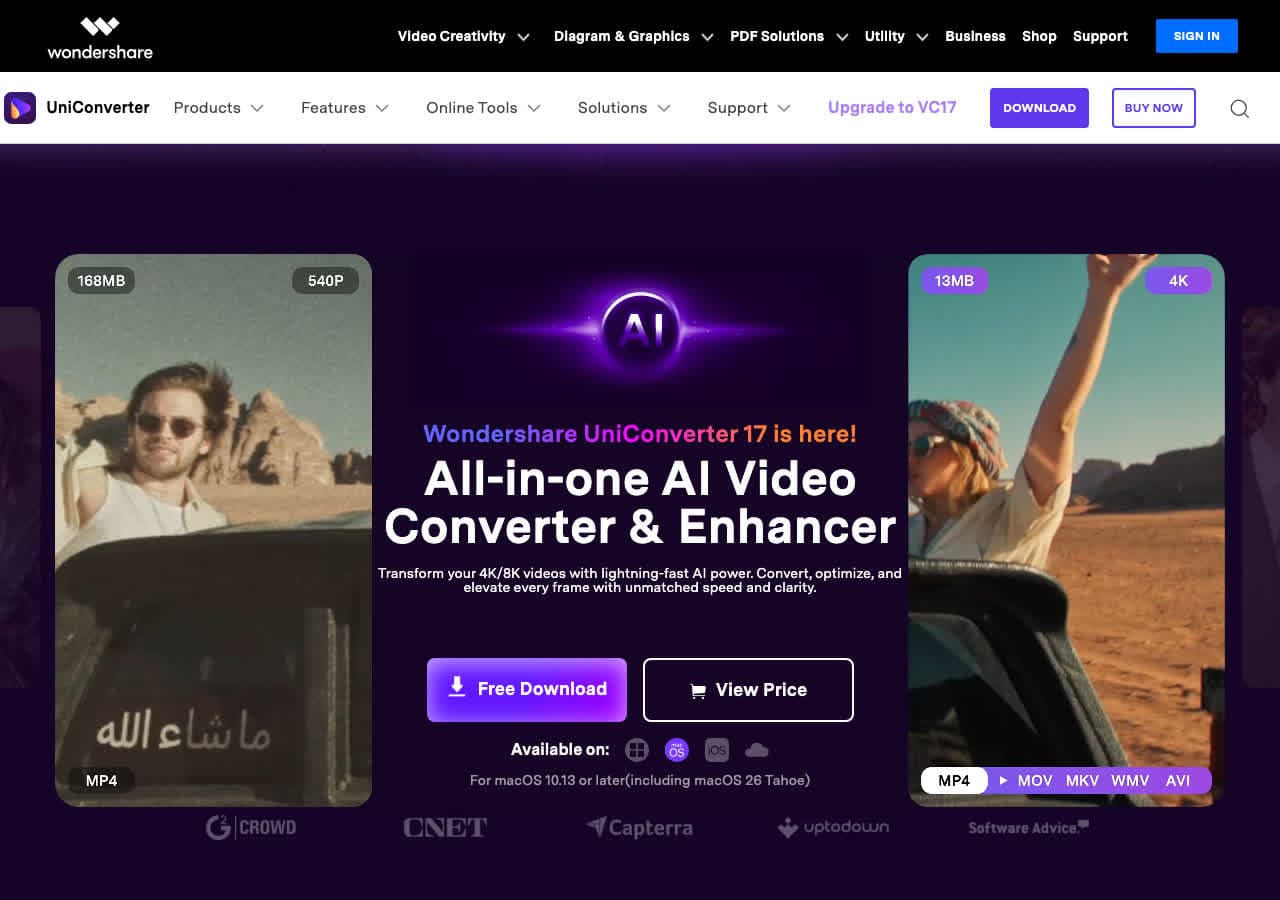
Wondershare UniConverter は、入手できる有料の動画変換ソフトのなかで最も作り込まれた一本です。1,000を超える形式に対応し、GPU 支援で130倍の速度をうたい、動画の圧縮、画面録画、DVD の書き込み、簡単な編集まで備えます。動画を大量に扱い、すべてを1つのアプリで済ませたいなら、これが上位の選択肢です。
画面はすっきりとよく整理されており、ドラッグ&ドロップで読み込み、主要な機器やサービス向けのプリセットはひと押しで適用できます。一括変換では複数のファイルを同時に処理します。最大の難点は価格で、基本はサブスクリプション制です。ただし買い切りの永続版も用意されています。
長所
- GPU 支援による非常に高速な変換。
- 動画・音声・画像あわせて1,000を超える形式に対応。
- すっきりした今風の画面で、ドラッグ&ドロップに対応。
- 圧縮、録画、編集、DVD 関連の機能を備えます。
短所
- サブスクリプションが高い(年間49.99ドル)。
- 体験版では出力に透かしが入ります。
- 一部の機能は、必要というより売り込みのために見えます。
価格
- 年間49.99ドル のサブスクリプション。
- $79.99: 永続ライセンス。
8. Movavi Video Converter:初心者に最適
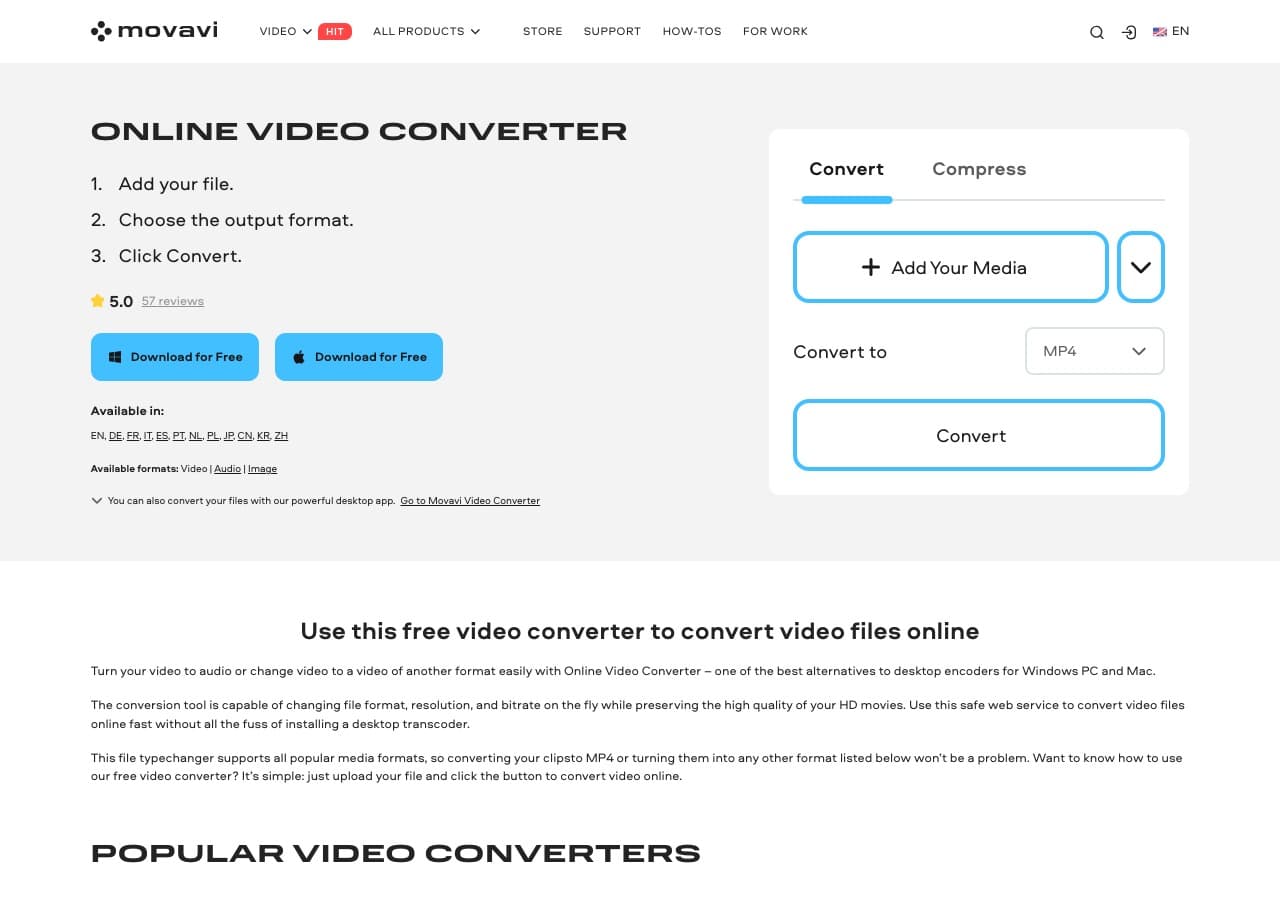
Movavi Video Converter は、コーデックやコンテナ、ビットレートについて考えたくない人のために作られています。画面は出力先を機器と形式で整理し、大きく分かりやすいアイコンで並べます。ファイルを放り込み、欲しい形式を押して、変換を実行するだけ。SuperSpeed モードは、条件が合う組み合わせなら再エンコードを省くので、変換が一瞬で終わることもあります。
変換にとどまらず、Movavi には切り出し、切り抜き、回転、字幕の追加といった簡単な編集機能もあります。180を超える形式に対応し、4K もそつなく扱えます。引き換えになるのが価格です。無料版はなく、体験版では透かしが入ります。
長所
- 初心者にきわめて優しい画面。
- 条件の合う形式どうしなら、SuperSpeed モードでほぼ一瞬。
- 切り出し、切り抜き、字幕の機能を内蔵。
- 4K を含め180を超える形式に対応。
短所
- 無料版はなく、体験版では透かしが入ります。
- 上級者には設定項目が物足りないでしょう。
価格
- $49.95: 永続ライセンス。
9. Permute:Mac ネイティブの最良の動画変換ソフト
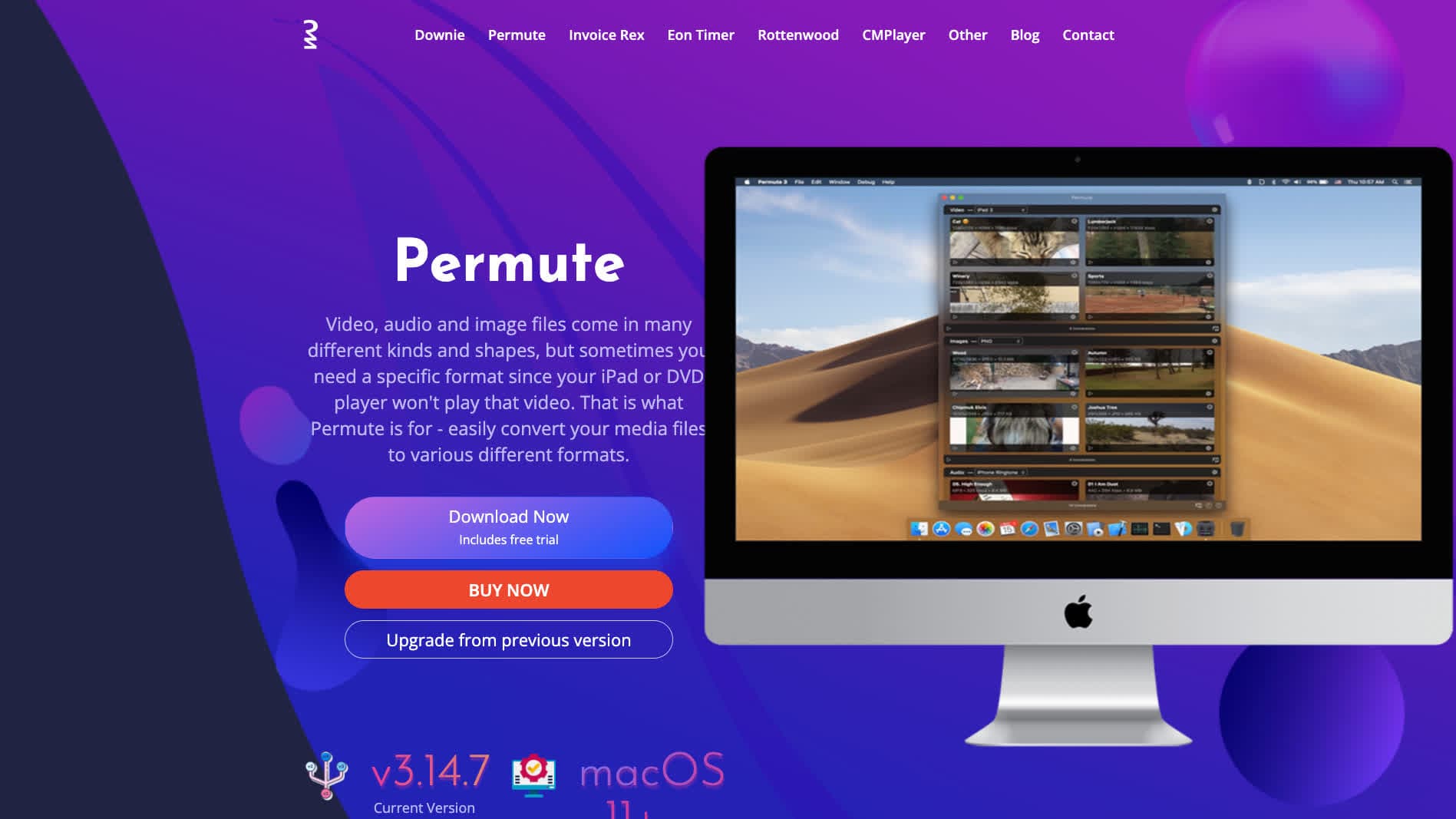
Permute は、Mac を使う人が「Apple が作ってくれていたら」と思うような動画変換ソフトです。美しく設計された macOS ネイティブのアプリで、動画・音声・画像をドラッグ&ドロップだけで変換します。画面は簡素で品があり、VideoToolbox を通じた Apple のハードウェア支援のおかげで変換も速いです。
Permute はよく使われる動画形式のほとんどに対応し、一括変換、HEVC/H.265 への対応、自分好みに変えられるプリセットなど、気の利いた作りが光ります。対応形式がいちばん多いわけではありませんが、日々 Mac を使い、映像を手早く変換したい人にとって、この使い心地を上回るものはなかなかありません。
長所
- 美しい macOS ネイティブの画面。
- ドラッグ&ドロップだけの手軽さ。
- Apple のハードウェア支援による高速な変換。
- 動画・音声・画像に対応。
短所
- Mac のみ。Windows と Linux 向けはありません。
- FFmpeg 系のソフトに比べて対応形式が少なめ。
価格
- 買い切り (Setapp でも利用できます)。
10. Adapter:最良の軽量無料変換ソフト
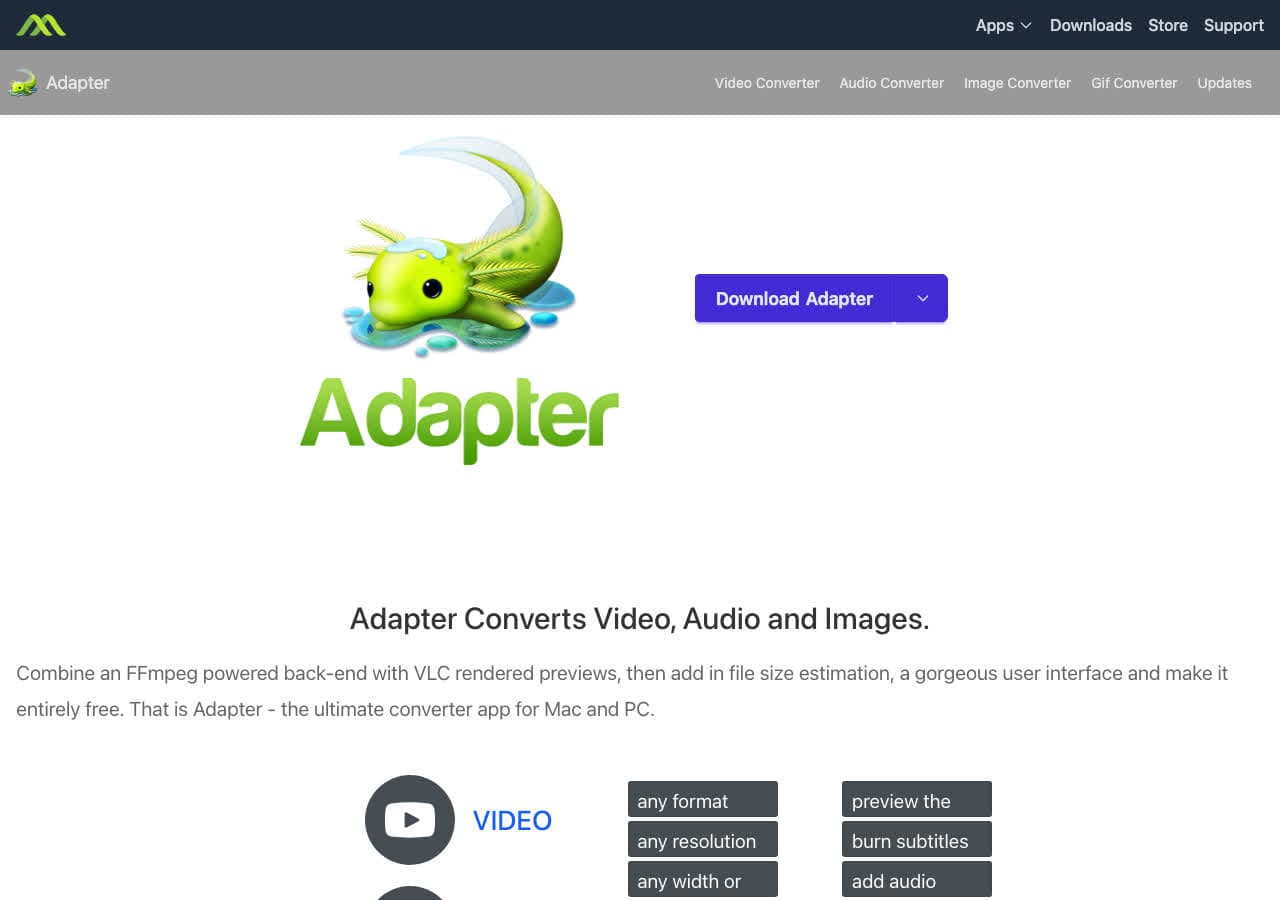
Adapter は Mac と Windows 向けの無料変換ソフトで、余計なことをしません。内部では FFmpeg を使っていますが、その複雑さはすっきりした簡素な画面の裏に隠れており、仕上がりのプレビューもその場で表示されます。ファイルを足し、形式を選び、始めるだけ。動画・音声・画像を淡々と処理します。
いちばんの持ち味は、そのプレビューです。変換を始める前に、仕上がりがどうなるかを確かめられます。このリストで最も強力な道具ではありませんが、無料で、軽く、まわりくどさのない変換という点では、掲げたとおりのことをきちんと果たします。
長所
- 完全に無料で、透かしもありません。
- 変換前に仕上がりを確認できるプレビュー。
- 動画・音声・画像を変換できます。
- すっきりした簡素な画面。
短所
- ほかのソフトに比べて更新が少なめです。
- 細かいエンコード設定は少なめ。
価格
- 無料。
11. DaVinci Resolve:編集もこなす職業的な使い手に最適
DaVinci Resolve は何よりまず本格的な映像編集ソフトであり、変換ソフトであるのは二の次です。それでも書き出しの能力は、どんな専用ツールにも引けを取りません。あらゆる形式の映像を読み込み、H.264、H.265、ProRes、DNxHR ほか数十のコーデックへ、一つひとつの設定を細かく指定しながら書き出せます。
DaVinci Resolve の無料版は驚くほど充実しています。編集機能一式に加え、カラーグレーディング、Fusion による視覚効果、Fairlight による音声の仕上げまで含まれます。形式を変えるためだけに使うのは、フェラーリでスーパーに買い物へ行くようなものです。とはいえ、すでにこれで編集しているなら、別の変換ソフトを入れる理由はありません。
長所
- コーデックを完全に制御できる、業務水準の書き出し。
- 無料版でも驚くほど機能がそろっています。
- 編集、カラーグレーディング、効果、音声の機能を備えます。
- ハードウェア支援によるレンダリング。
短所
- 単に形式を変えるだけなら、あまりに大げさです。
- 動作が重く、それなりのグラフィックスが必要です。
- 習得の難易度が高い。
価格
- 無料: 編集機能は一通りそろい、コーデックに一部制限あり。
- $295: Studio 版、買い切り。
12. Kdenlive:Linux で変換もこなす最良の無料映像編集ソフト
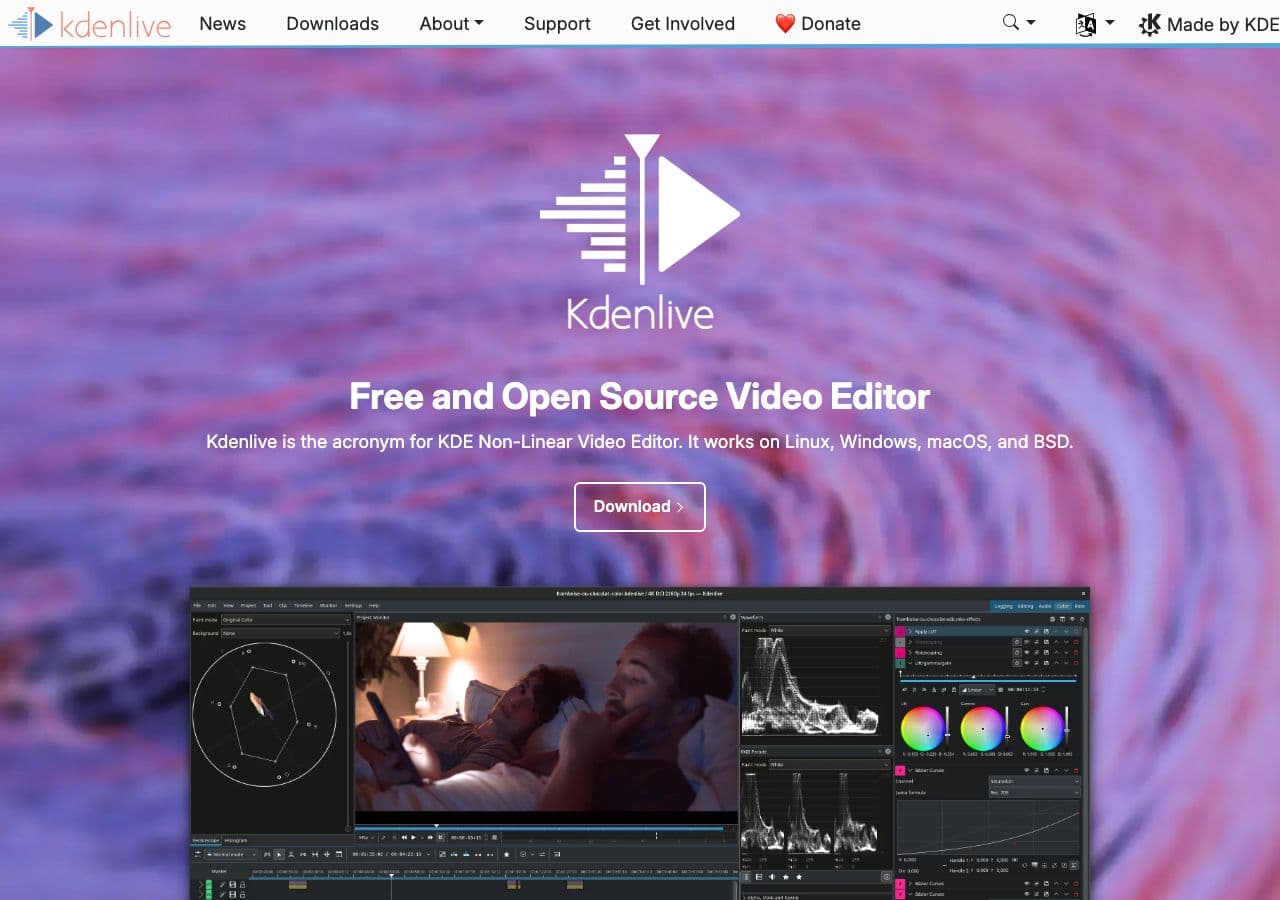
Kdenlive は Linux、Mac、Windows で動く、無料でオープンソースの映像編集ソフトです。DaVinci Resolve と同じく変換ソフトとしても使えます。元の映像を読み込み、書き出しの設定(コーデック、解像度、ビットレート)を決めて、別の形式で出力するだけです。FFmpeg と MLT を利用することで、幅広い形式に対応します。
Kdenlive が光るのは、本格的な編集ソフトが乏しい Linux です。タイムライン編集、効果、切り替え、複数トラックの音声に加え、書き出しの機能も備えます。Linux を使い、編集と変換を1つの無料ソフトで済ませたい人には、申し分のない選択です。
長所
- 無料でオープンソース。
- FFmpeg を土台とした柔軟な書き出し設定。
- Linux への対応が非常に良好。
- 変換に加え、本格的な映像編集もできます。
短所
- 本来は編集ソフトで、身軽な変換ソフトではありません。
- 複雑な案件では落ちることがあります。
価格
- 無料 (オープンソース、GPL ライセンス)。
How to Convert
The offline file converter for Mac, Windows and Linux.
- Converts video, audio, images, documents, ebooks and more
- Everything runs locally. Your files never leave your device
- Pay once. Access forever
Get the app on Mac, Windows and Linux
13. Freemake Video Converter:Windows で気軽に使うなら
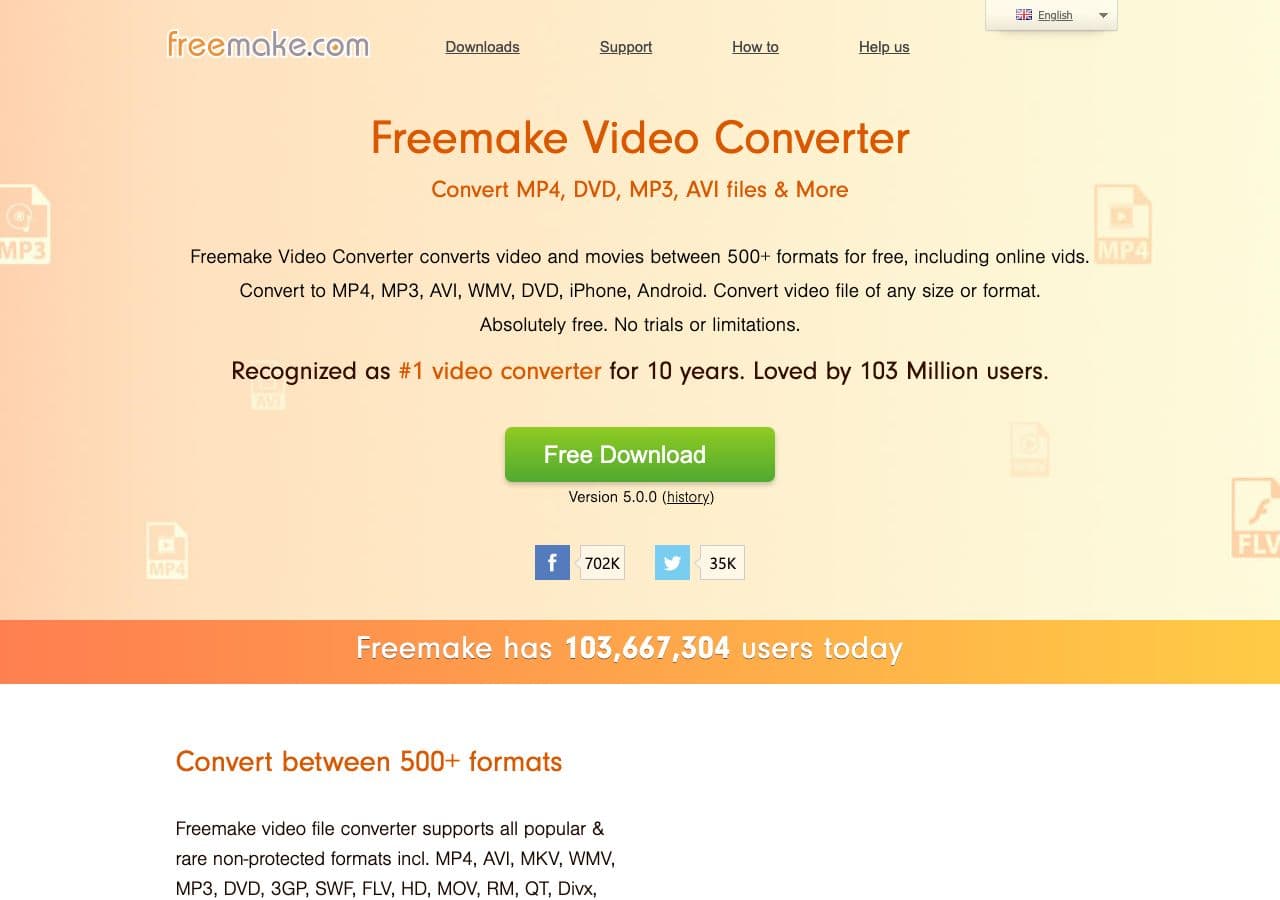
Freemake は2010年から続く Windows 向けの動画変換ソフトです。500を超える形式に対応し、DVD の取り込み、ディスクへの書き込み、簡単な映像編集といった便利な機能も備えます。画面は素直な作りで、技術に明るくない Windows ユーザーにとって堅実な選択肢です。
難点は、無料版だと変換後の動画に小さな Freemake の透かしが入るようになったことです。Gold Pack(買い切り29.95ドル)で消せます。それでもなお、Windows では手軽さと対応形式の広さから根強い人気があります。
長所
- 500を超える形式に対応。
- 素直で親しみやすい画面。
- DVD の取り込みと書き込みに対応。
短所
- 無料版では出力に透かしが入ります。
- Windows のみ。
- GPU 支援を使う競合に比べて変換が遅い。
価格
- 無料: Freemake の透かしつき。
- $29.95: 透かしを消す Gold Pack(買い切り)。
14. Prism Video Converter:手軽さで選ぶ最良の有料変換ソフト
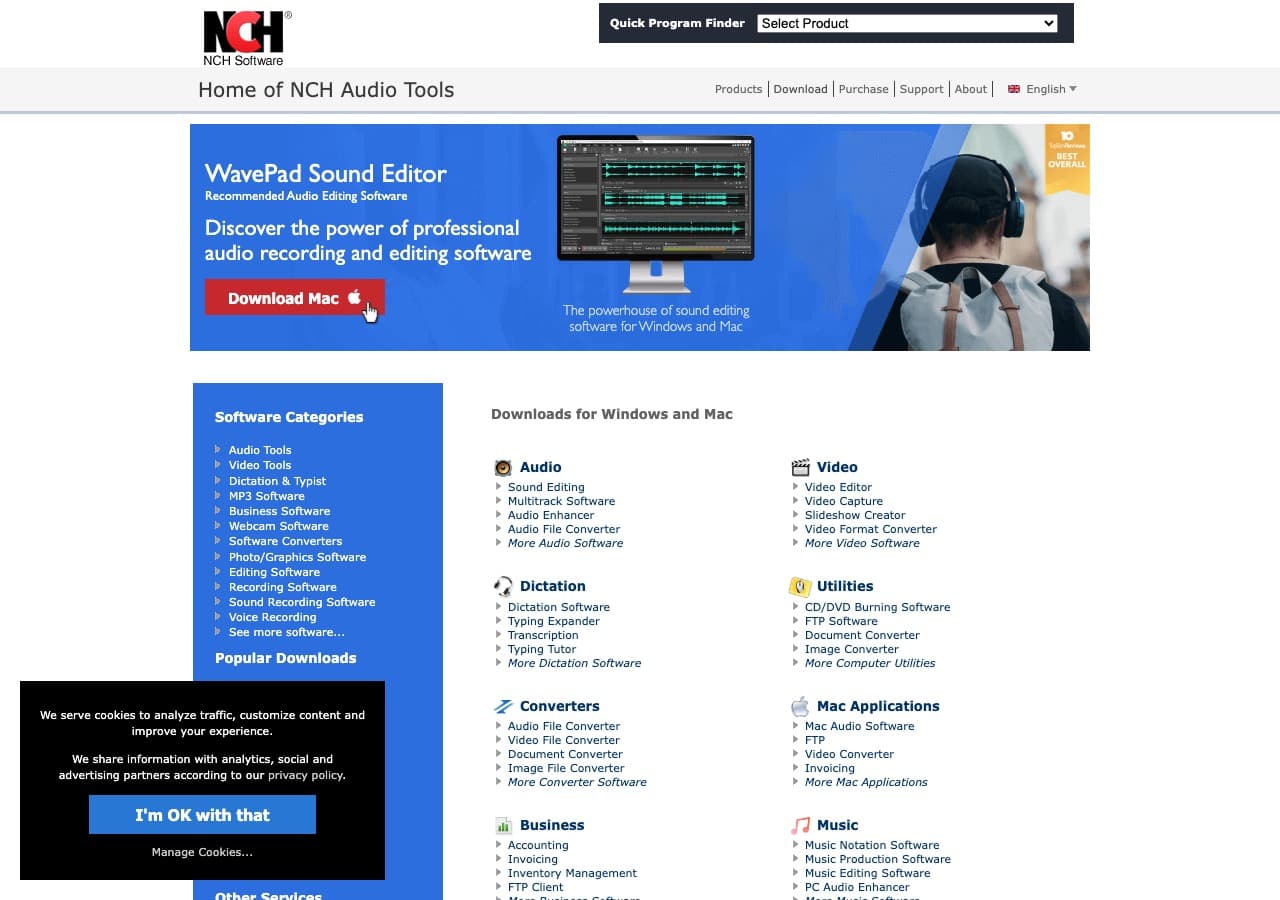
Prism は NCH Software による飾り気のない動画変換ソフトで、手軽さに徹しています。よく使う形式に対応し、一括変換ができ、圧縮の基本的な調整も備えます。画面は古めかしいものの実用的で、非商用なら無料で使えます。
ごく単純なものを求めていて、込み入ったコーデック設定が要らないなら Prism が合います。基本はきちんとこなし、手順も三段階と明快です。ファイルを追加し、形式を選び、変換する。商用利用には有料ライセンスが必要です。
長所
- 余計なもののない、素直な画面。
- 非商用なら無料。
- 一括変換に対応。
短所
- 画面が古めかしい。
- FFmpeg 系のソフトに比べて対応形式が少ない。
- 業務で使うには商用ライセンスが必要です。
価格
- 無料: 非商用利用に限る。
- $60: 商用ライセンス(買い切り)。
15. CloudConvert:最良のオンライン動画変換サービス
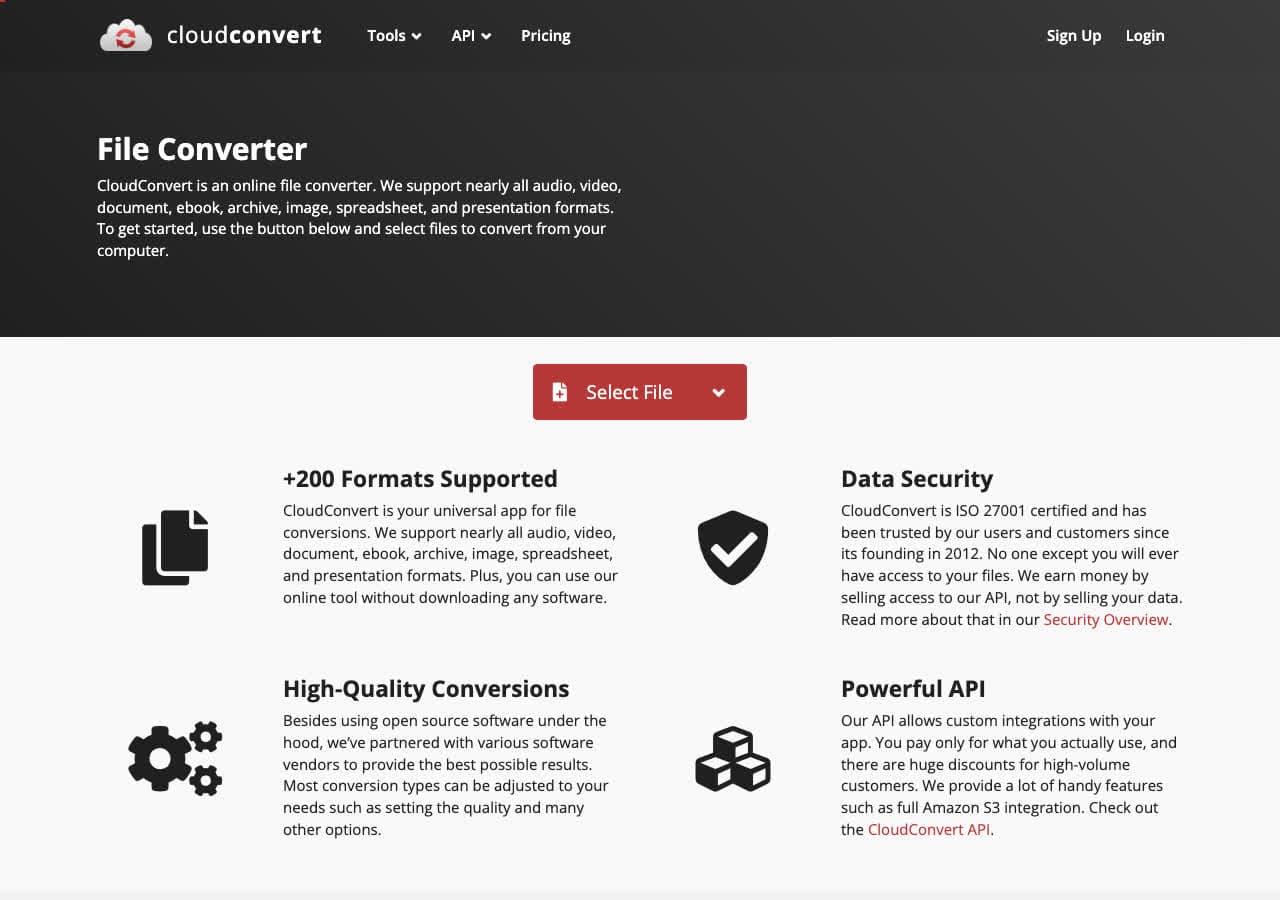
CloudConvert は、ソフトを入れずに200を超える形式を扱えるオンライン変換サービスです。動画をアップロードし、変換先の形式を選び、必要なら解像度やコーデックを調整して、結果をダウンロードします。無料では1日25回まで変換でき、たまに使う分には十分です。
ウェブ上のサービスのなかで CloudConvert が抜きん出ているのは、その品質です。変換の仕組みは堅牢で、仕上がりも素直、しかも多くの競合が省いてしまうビットレートの調整といった項目まで用意されています。自分の道具に変換機能を組み込みたい開発者向けの API もあります。
長所
- インストール不要。どのブラウザーでも動きます。
- 200を超える形式に対応し、出力設定も細かい。
- 開発者向けに整った API。
- 1日25回まで無料で変換できます。
短所
- ファイルは CloudConvert のサーバーに送られます(機密性の高いものでは気がかりです)。
- 無料枠は1日25回、ファイルは1GBまでに制限されます。
- 変換の速さは回線の状況しだいです。
価格
- 無料: 1日25回、1GBまで。
- 月額8ドルから: 上限が上がり、処理も優先されます。
16. Zamzar:インストールなしで手早く変換するなら
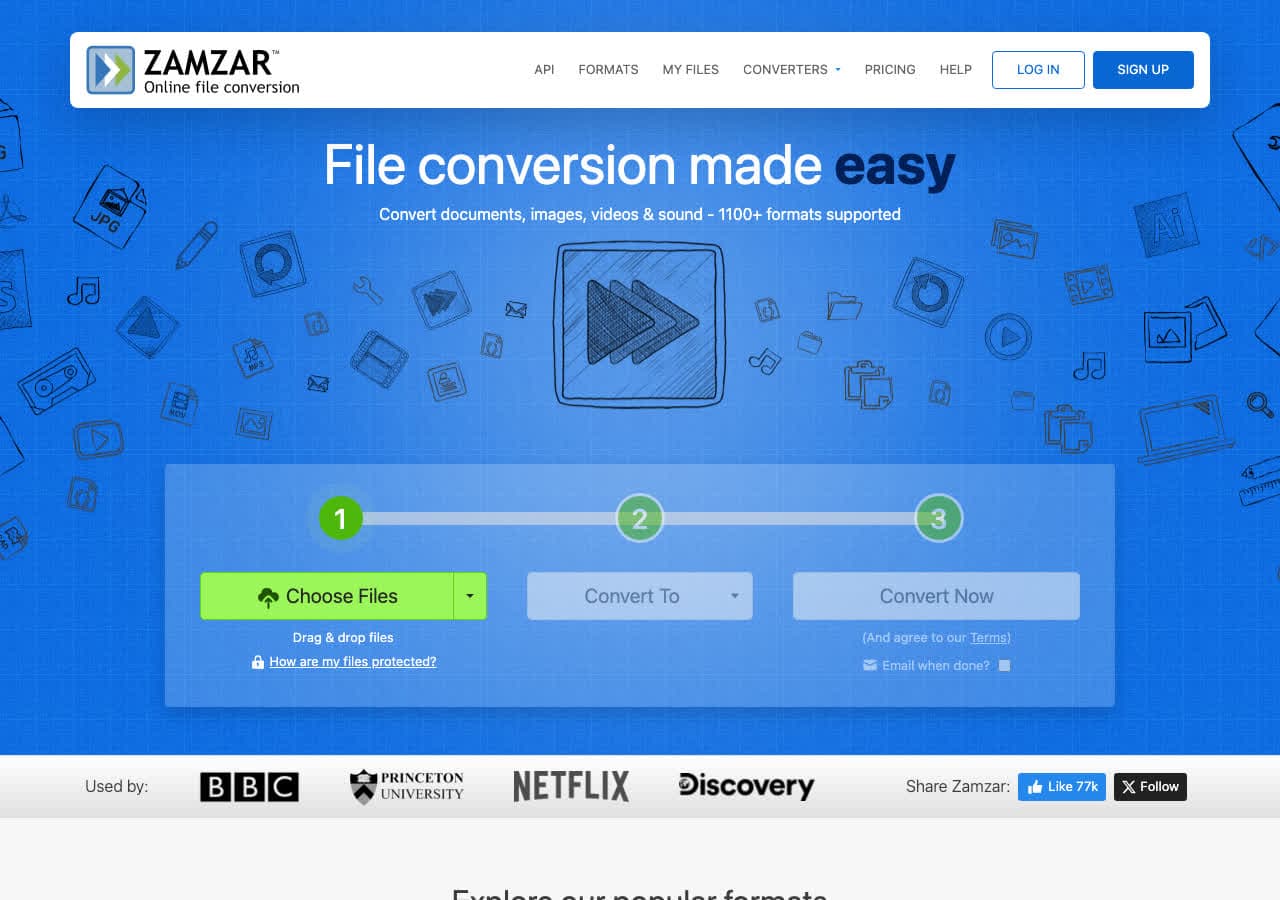
Zamzar は2006年からある、もっともよく知られたオンライン変換サービスの一つです。数百種類のファイルに対応し、手順はこれ以上ないほど簡単です。アップロードし、形式を選び、ダウンロードするだけ。無料の変換にアカウントは要りません。
無料枠は1日2ファイル、上限50MB で、動画には手狭です。ただ、短い映像を一度だけ手早く変換するなら、Zamzar は速くて確かです。有料プランにすれば上限は大きく上がり、変換したファイルをメールで受け取ることもできます。
長所
- インストールも、アカウントも不要。
- 2006年から続く、信頼できるサービス。
- 数百の形式に対応。
短所
- 無料枠は1日2ファイル、最大50MB まで。動画には手狭です。
- ファイルは Zamzar のサーバーに送られます。
- 有料プランは比較的高めです。
価格
- 無料: 1日2ファイル、50MBまで。
- 月額18ドルから: 上限が上がり、大きなファイルも扱えます。
17. Convertio:対応形式の広さで選ぶオンライン変換サービス
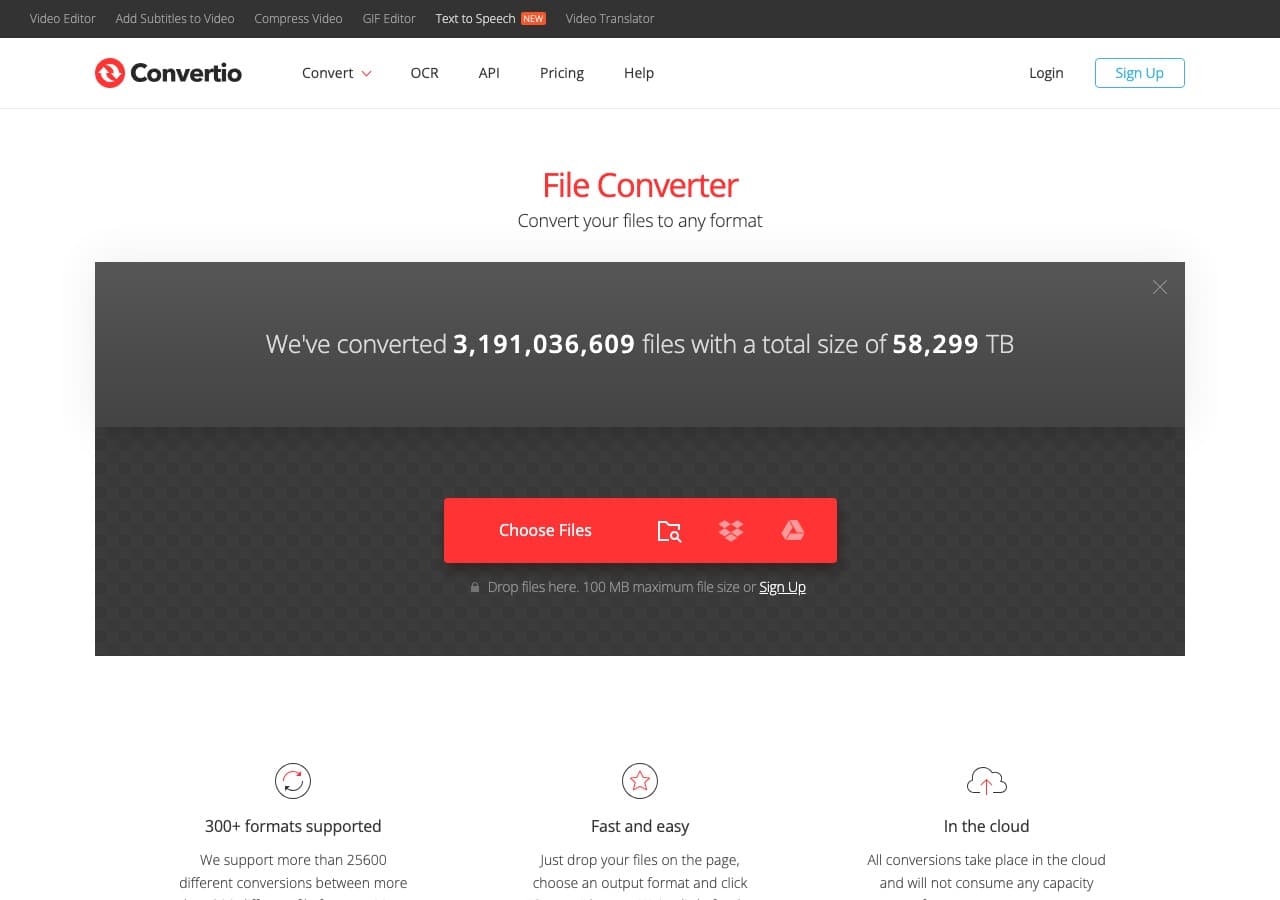
Convertio は作りの整ったオンライン変換サービスで、動画・音声・画像・文書などにわたり300を超える形式に対応します。画面はすっきりと今風で、流れも明快です。ファイルをアップロードし、形式を選び、ダウンロードする。Google ドライブや Dropbox ともつながり、クラウド間での変換もできます。
無料枠は1ファイル100MB まで、1日10回までです。動画では、この100MB という上限が最大の壁になります。有料プランならその制限がなくなり、一括処理も加わるので、日常的に使う選択肢としても現実味を帯びます。
長所
- 300を超える形式に対応。
- すっきりした今風の画面。
- Google ドライブと Dropbox に対応。
短所
- 無料枠は100MB まで(動画には物足りません)。
- 1日10回まで無料で変換できます。
- ファイルは同社のサーバーにアップロードされます。
価格
- 無料: 100MB、1日10回まで。
- 月額9.99ドルから: より大きなファイルと、より多くの変換。
18. FreeConvert:大きなファイル向けの最良の無料オンライン変換サービス
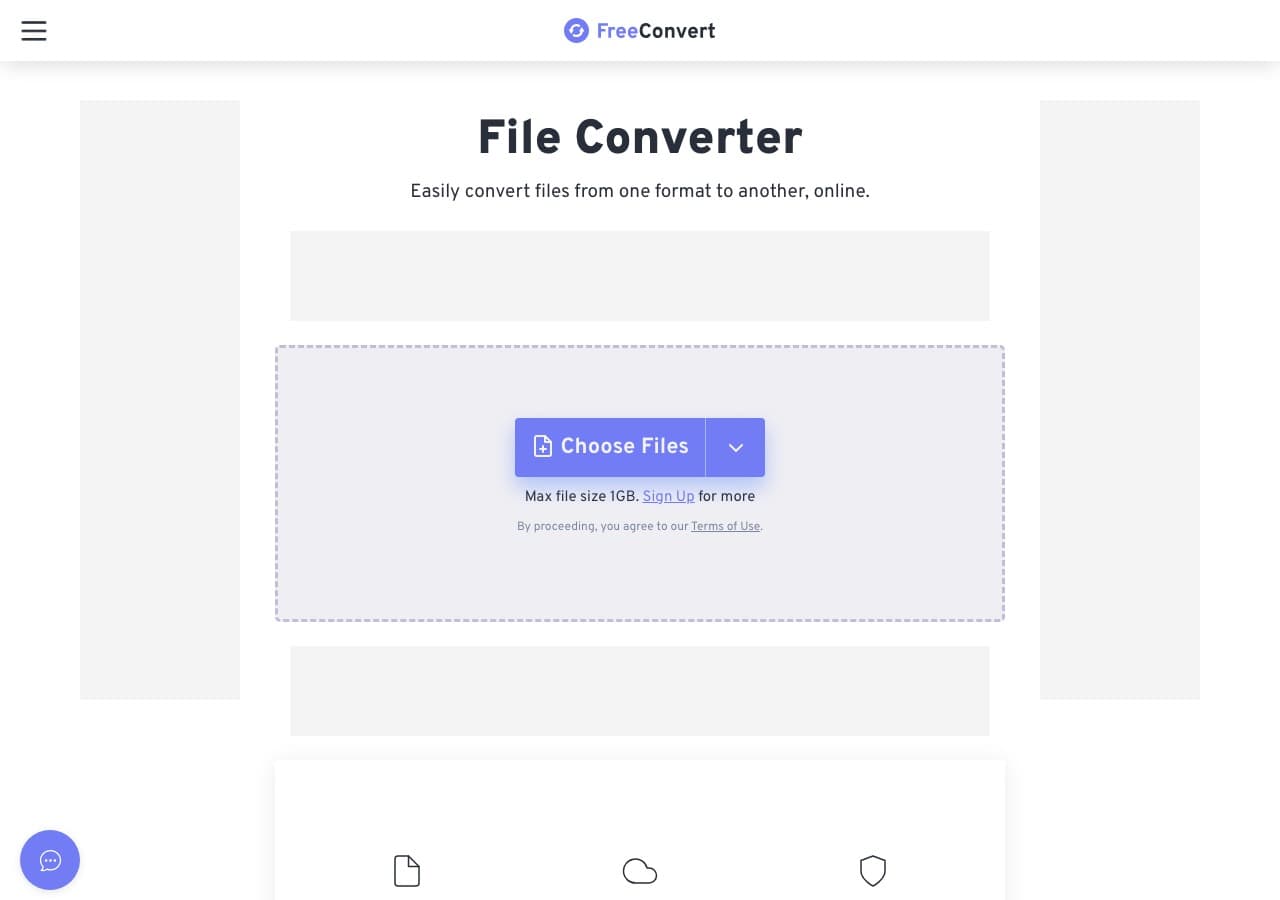
FreeConvert は、無料でも1GB という気前のよい上限で、オンライン変換サービスのなかでも際立っています。主要なサービスのなかでは最も大きな数字です。おかげで、短い切れ端だけでなく、実際の動画ファイルを扱える数少ないウェブサービスの一つになっています。
画面は素直で、コーデックの選択、解像度、品質の調整など、多くのウェブサービスにはない細かな設定も備えます。無料の利用者は1日25回まで変換できます。難点は速度です。無料の利用者は有料の顧客のうしろに並ぶため、大きなファイルでは待たされます。
長所
- 無料で1GB まで。ウェブサービスのなかで最も気前のよい上限です。
- 細かな出力設定(コーデック、解像度、品質)。
- 1日25回まで無料で変換できます。
- 無料で使うのにアカウントは要りません。
短所
- 無料の変換は遅くなります(有料の利用者のうしろに並びます)。
- ファイルは同社のサーバーにアップロードされます。
価格
- 無料: 1GB まで、1日25回まで。
- 月額9.99ドルから: 処理が速くなり、大きなファイルも扱えます。
How to Convert
The offline file converter for Mac, Windows and Linux.
- Converts video, audio, images, documents, ebooks and more
- Everything runs locally. Your files never leave your device
- Pay once. Access forever
Get the app on Mac, Windows and Linux
よくある質問
無料でいちばん良い動画変換ソフトはどれですか。
完全に無料のものなら HandBrake が最良です。オープンソースで、ハードウェア支援に対応し、ほとんどの動画形式を優れた品質で書き出します。How to Convert にも、よくある動画・音声・画像・文書の形式を1ファイルずつ変換できる無料のウェブ版があります。
オンラインの動画変換サービスは安全ですか。
CloudConvert や Zamzar のようなサービスは、おおむね安全できちんとした事業者です。ただし変換のあいだ、ファイルは先方のサーバーに置かれます。扱いに気を遣う映像や機密の映像であれば、How to Convert、HandBrake、FFmpeg のように手元の端末だけで処理するソフトを使ってください。
いちばん速い動画変換ソフトはどれですか。
速いのは GPU 支援を使うソフトです。Wondershare UniConverter、Movavi、Any Video Converter はいずれも GPU でエンコードし、ソフトウェアだけの変換に比べて最大130倍の速度をうたっています。無料のものでは、ハードウェア支援を有効にした HandBrake がいちばん速い選択肢です。
画質を落とさずに動画を変換できますか。
場合によっては可能です。コーデックはそのままに、コンテナだけを変えるとき(たとえば映像が最初から H.264 である MKV から MP4 へ の場合)、FFmpeg のようなソフトは再エンコードせずに入れ物だけを詰め替えられるので、画質はそのまま保たれます。コーデックそのものを変える必要があるなら、ある程度の劣化は避けられませんが、ビットレートを高めに設定すれば最小限に抑えられます。
まとめ
どの動画変換ソフトが向くかは、仕事の進め方しだいです。プライバシーを守りつつ、オフラインで何もかも一手に引き受けてほしいなら、How to Convert が買い切りで動画もほかのあらゆるファイルも扱います。無料で動画に絞るなら HandBrake が業界の定番です。細部まで自分で決めたい上級者は FFmpeg を覚えるとよいでしょう。そして何も入れずに一度きりの変換を手早く済ませたいときは、CloudConvert か FreeConvert がブラウザーのなかで片づけてくれます。
How to Convert
The offline file converter for Mac, Windows and Linux.
- Converts video, audio, images, documents, ebooks and more
- Everything runs locally. Your files never leave your device
- Pay once. Access forever
Get the app on Mac, Windows and Linux
