Os 18 melhores conversores de vídeo em 2026 (grátis e pagos)
Os melhores conversores de vídeo de 2026. Converta MP4, MOV, MKV, AVI e muito mais com estas ferramentas gratuitas e pagas para Mac, Windows e Linux.
Publicado por
 Jake Manger
Formatos de vídeo são um pesadelo de compatibilidade. O celular grava em MOV ou HEVC, a câmera em MKV, o programa de edição exporta ProRes, e a plataforma para onde você precisa enviar só aceita MP4 com menos de 500 MB. Sem um conversor de vídeo decente, sobra reexportar do editor, enviar para um site duvidoso ou dizer ao cliente que se vire.
Testamos dezenas de conversores de vídeo em Mac, Windows e Linux para chegar às 18 melhores opções de 2026. A lista traz ferramentas gratuitas e de código aberto para usuários avançados, aplicativos pagos bem-acabados para profissionais, e conversores online para trabalhos pontuais. Seja para converter um único clipe ou processar uma biblioteca inteira em lote, alguma delas vai se encaixar no seu jeito de trabalhar.
1. How to Convert (fui eu que fiz): o melhor conversor de desktop tudo em um
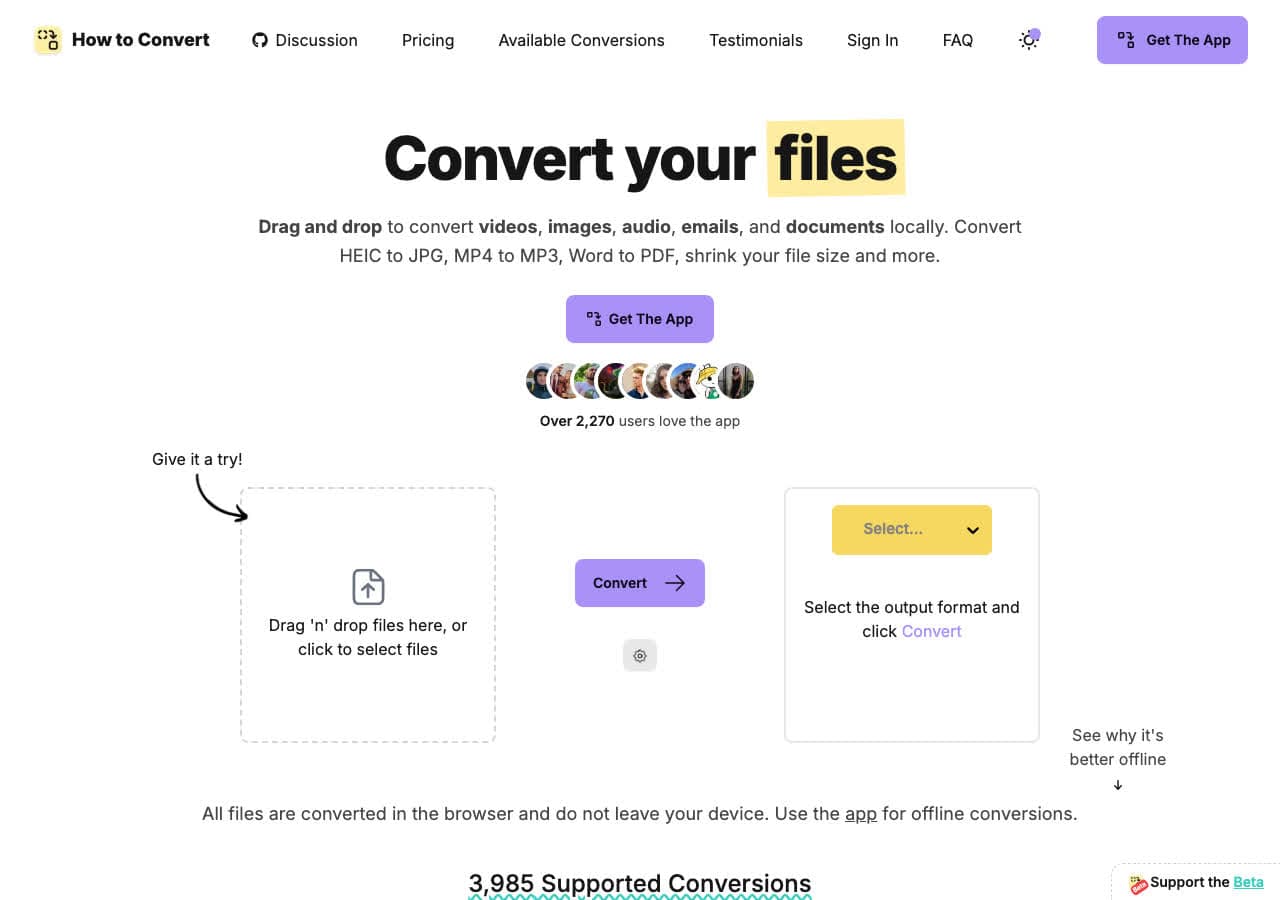
How to Convert é um conversor de arquivos que coloca a privacidade em primeiro lugar e roda inteiramente na sua máquina. Solte qualquer vídeo, escolha o formato de saída e ele converte sem enviar nada para a nuvem. O que o separa dos demais conversores de desktop é o alcance: ele dá conta de centenas de formatos de vídeo junto com áudio, imagens, documentos e e-books num único aplicativo. Não é preciso ter cinco ferramentas para cinco tipos de arquivo.
O aplicativo se apoia em ferramentas que já vêm no seu sistema operacional (como sips e afconvert no Mac) somadas a referências do setor como FFmpeg, ImageMagick e LibreOffice, sem exigir que você aprenda linha de comando. Roda em Mac, Windows e Linux, e ainda há uma demonstração web gratuita para arquivos avulsos, caso queira testar antes com um formato comum.
Vantagens
- Todas as conversões acontecem localmente. Seus arquivos nunca saem do dispositivo.
- Suporta centenas de formatos de vídeo, além de áudio, imagens, documentos e e-books.
- Compra única. Sem assinatura nem cobranças recorrentes.
- Demonstração web gratuita para arquivos avulsos.
- Funciona em Mac, Windows e Linux.
Desvantagens
- O aplicativo de desktop é pago, em compra única; a demonstração web converte um arquivo por vez.
- Sem sincronização na nuvem nem conversão em servidores remotos.
Preços
- Gratuito: Demonstração web para arquivos avulsos.
- Aplicativo de desktop: Compra única, todas as plataformas.
 How to Convert
The offline file converter for Mac, Windows and Linux.
- Converts video, audio, images, documents, ebooks and more
- Everything runs locally. Your files never leave your device
- Pay once. Access forever
Get the app on Mac, Windows and Linux
2. HandBrake: o melhor transcodificador de vídeo gratuito e de código aberto
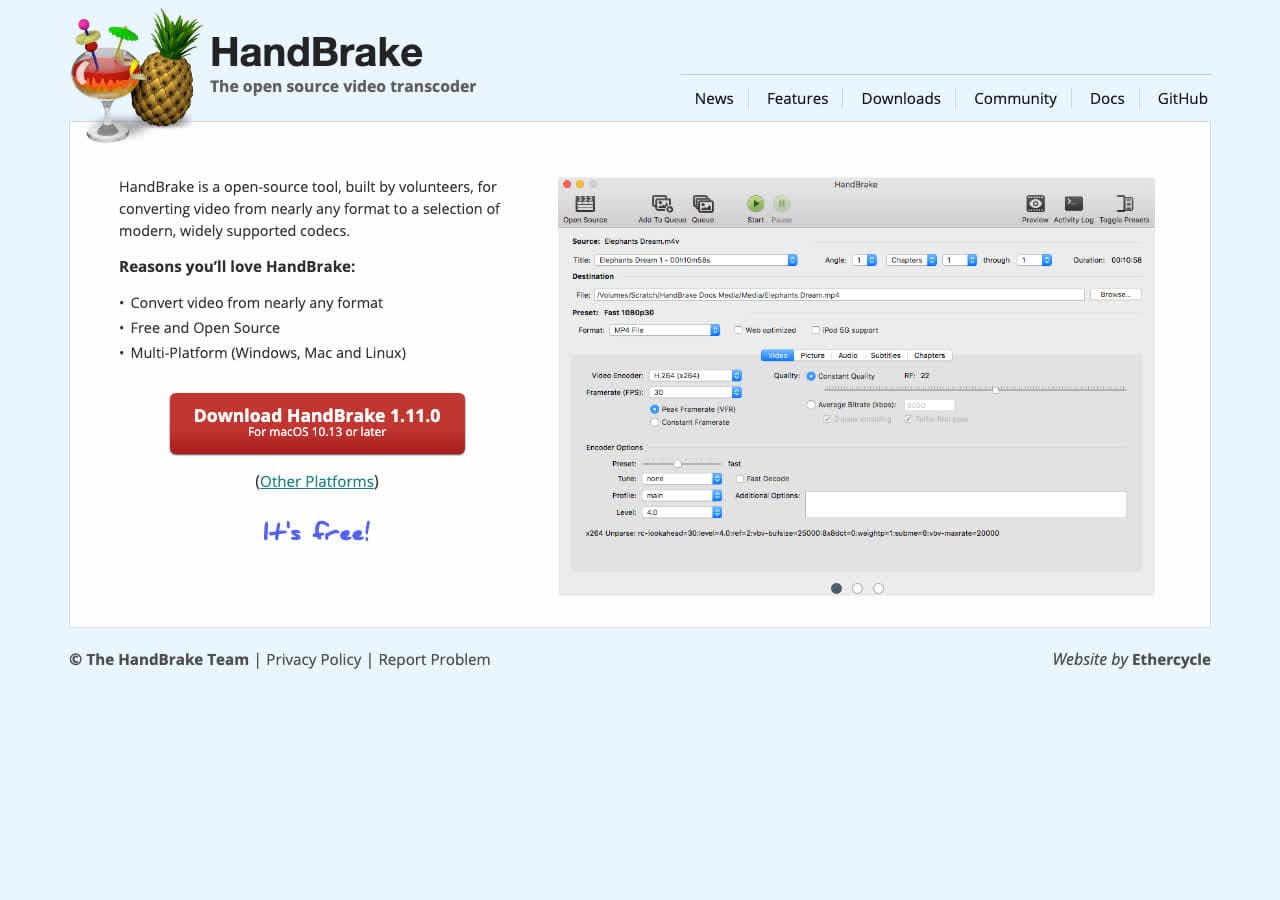
HandBrake é a referência em conversão de vídeo gratuita há mais de uma década, e não é à toa. Ele aceita praticamente qualquer formato de entrada e devolve MP4 ou MKV com uma compressão excelente. A versão de 2024 acrescentou codificação AV1 e melhorou a aceleração por hardware em placas Intel, AMD e NVIDIA, deixando-o mais rápido do que nunca.
O HandBrake brilha especialmente na codificação em lote. Dá para enfileirar dezenas de arquivos com predefinições diferentes e deixar rodando durante a noite. Com as predefinições prontas para aparelhos da Apple, Android, Roku, Chromecast e outros, raramente é preciso mexer nas configurações de codec. Para quem converte vídeo com frequência e não quer gastar um centavo, é a primeira ferramenta a instalar.
Vantagens
- Totalmente gratuito e de código aberto, sem marca d'água nem limites.
- Codificação acelerada por hardware via Intel QSV, NVIDIA NVENC e Apple VideoToolbox.
- Dezenas de predefinições por aparelho para converter rápido.
- Fila em lote para processar vários arquivos.
- Disponível em Mac, Windows e Linux.
Desvantagens
- Só vídeo. Não converte arquivos de áudio, imagens nem documentos.
- Com tantas opções, a interface assusta quem está começando.
- Só gera contêineres MP4 e MKV.
Preços
- Gratuito (código aberto, licença GPL).
3. VLC Media Player: o melhor conversor gratuito que você já tem
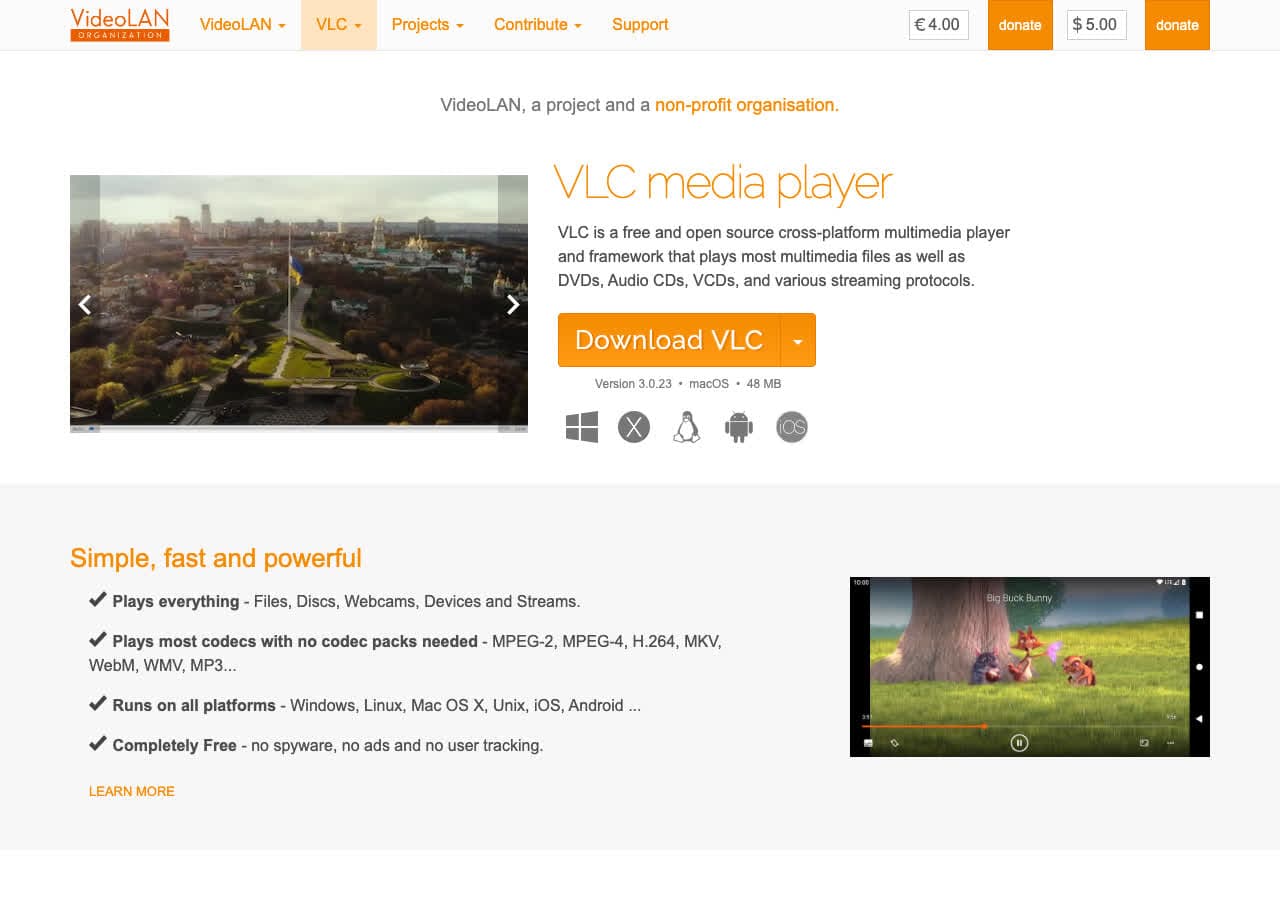
VLC está instalado em milhões de computadores como reprodutor, mas quase ninguém sabe que ele traz um conversor de vídeo embutido. Em Mídia e depois Converter/Salvar, dá para transcodificar entre dezenas de formatos de vídeo e áudio com controle sobre codecs, taxas de bits e contêineres. O caminho não é dos mais intuitivos, mas é totalmente gratuito e já está na sua máquina.
O VLC é uma mão na roda para conversões rápidas e pontuais, quando você não quer instalar mais um programa. Ele reproduz praticamente qualquer formato imaginável e exporta para a maioria deles. A velocidade é razoável, embora falte a aceleração por hardware que o HandBrake oferece.
Vantagens
- Gratuito e de código aberto.
- Disponível em todas as plataformas, inclusive no celular.
- Reproduz e converte praticamente qualquer formato.
- Nada mais para instalar se você já usa o VLC.
Desvantagens
- O recurso de conversão fica enterrado nos menus e não é intuitivo.
- Sem scripts de terminal, não há processamento em lote.
- Menos ajustes de qualidade de saída que um conversor dedicado.
Preços
- Gratuito (código aberto, licença GPL).
4. FFmpeg: o melhor para usuários avançados e automação
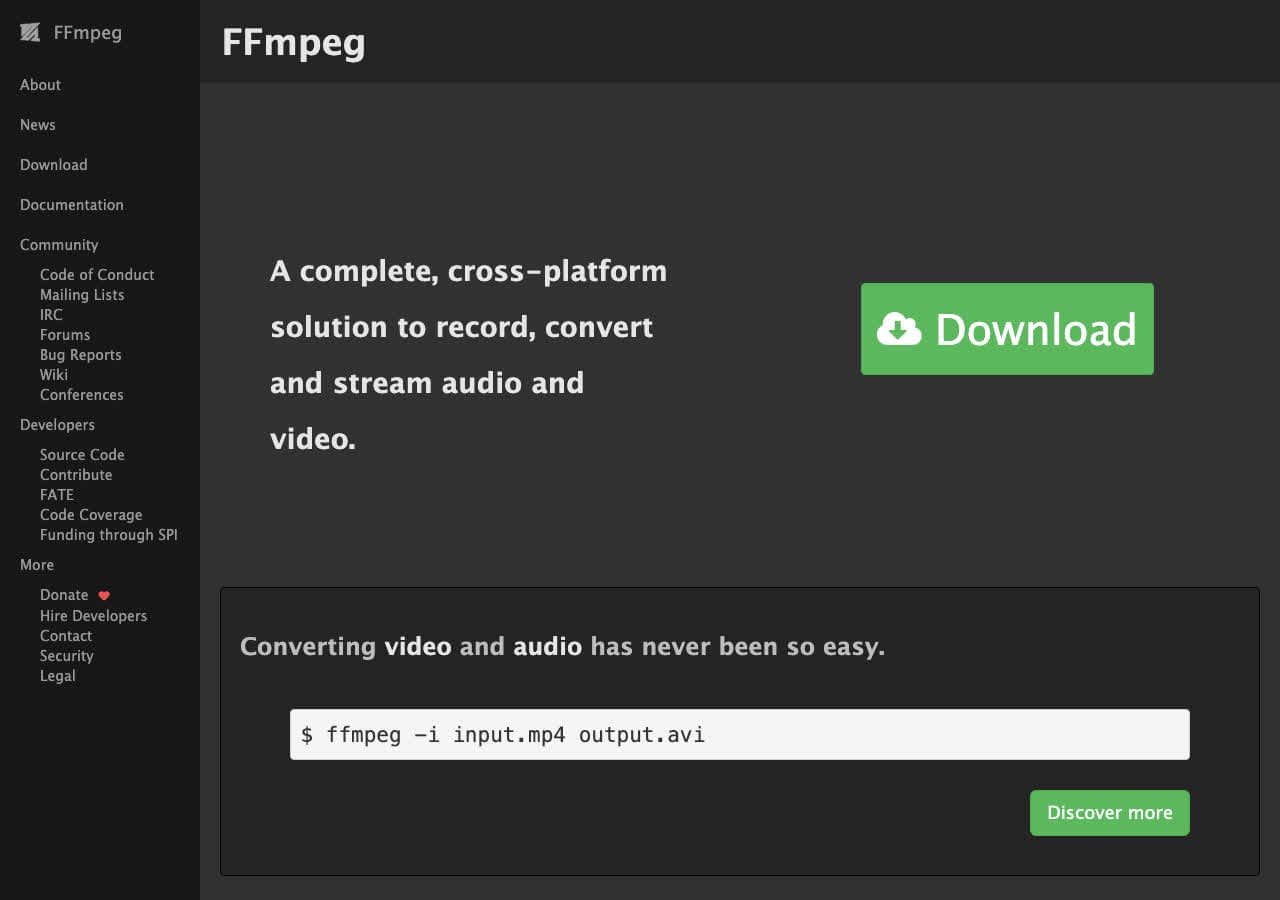
FFmpeg é o motor de linha de comando por trás de muitos conversores, incluindo o HandBrake e o Shutter Encoder. O How to Convert (o nº 1 desta lista) dá conta de muitos desses mesmos formatos arrastando e soltando, sem encostar no terminal. Agora, se você se vira na linha de comando, o FFmpeg oferece um controle incomparável sobre cada detalhe da conversão: codecs, taxas de bits, filtros, legendas embutidas, mapeamento de faixas e mais.
A verdadeira força do FFmpeg está na automação. Um único comando converte uma pasta inteira, e scripts resolvem fluxos complexos de vários passos. Ele suporta praticamente todos os codecs e contêineres já criados, inclusive raridades que nenhum programa de janelinha encosta. Para desenvolvedores e profissionais que precisam de liberdade total, é insubstituível.
Vantagens
- Suporta quase todos os formatos de vídeo, áudio e imagem que existem.
- Muito rápido, com suporte a aceleração por hardware.
- Gratuito e de código aberto.
- Totalmente programável para processar em lote e automatizar.
- A base sobre a qual muitos outros conversores são construídos.
Desvantagens
- Só linha de comando. Sem interface gráfica.
- Curva de aprendizado íngreme e sintaxe complicada.
- As mensagens de erro são enigmáticas.
Preços
- Gratuito (código aberto, licença LGPL/GPL).
5. Shutter Encoder: a melhor interface gráfica gratuita para o FFmpeg
Shutter Encoder faz a ponte entre a força bruta do FFmpeg e uma interface amigável. É um conversor de mídia gratuito e de código aberto que embrulha o FFmpeg numa interface limpa, com dezenas de predefinições para as tarefas mais comuns. Você tem toda a cobertura de formatos do FFmpeg sem decorar parâmetros de terminal.
Além da simples troca de formato, o Shutter Encoder comprime vídeo, extrai áudio, grava legendas na imagem, analisa a sonoridade e até monta sequências aceleradas. É um canivete suíço de verdade para processar mídia. O único porém é que a interface enfia muita coisa numa janela só, o que assusta no começo.
Vantagens
- Gratuito e de código aberto.
- Toda a cobertura de formatos do FFmpeg, com interface gráfica.
- Converte vídeo, áudio e imagens, e ainda traz extras como a análise de sonoridade.
- Multiplataforma (Mac, Windows, Linux).
Desvantagens
- Com tantas opções, a interface fica carregada.
- Menos conhecido que o HandBrake, então há menos tutoriais por aí.
Preços
- Gratuito (código aberto).
6. Any Video Converter: o melhor conversor gratuito com predefinições por aparelho
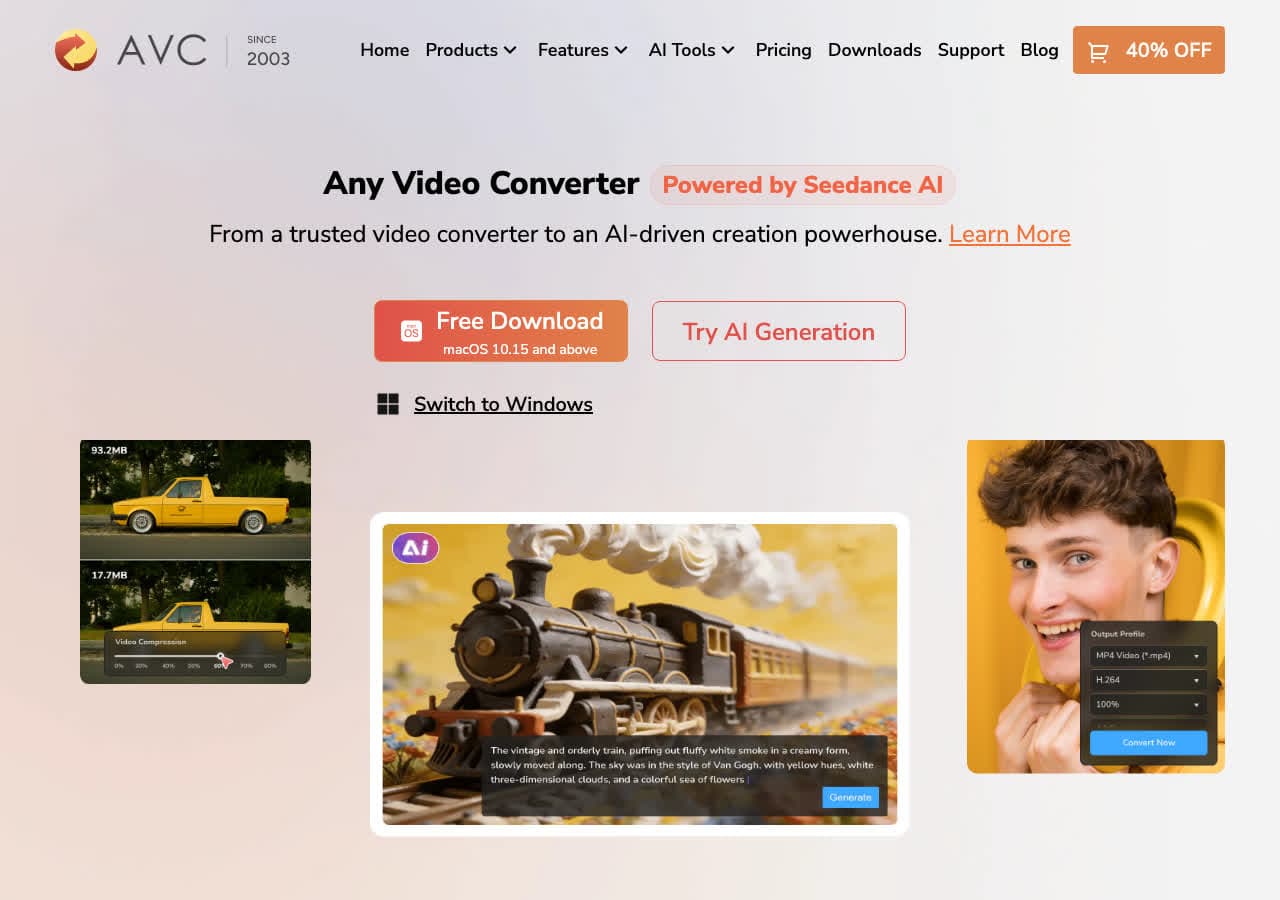
Any Video Converter aparece ano após ano entre os melhores conversores de vídeo gratuitos, e a versão de 2026 fez por merecer. A edição gratuita usa a placa de vídeo para chegar a até 130 vezes a velocidade, sem limite de tamanho, sem teto diário e sem marca d'água. Só isso já o coloca à frente de quase toda a concorrência gratuita.
A interface gira em torno das predefinições por aparelho. Se você precisa converter um vídeo para iPhone, celular Android, PlayStation ou smart TV, escolhe o aparelho numa lista e o aplicativo cuida do codec, da resolução e da taxa de bits. A versão paga Ultimate acrescenta extração de DVD e gravação de tela, mas a gratuita dá conta do dia a dia sem restrições.
Vantagens
- A versão gratuita é realmente completa, sem marca d'água nem limites.
- Codificação acelerada por GPU para converter rápido.
- Muitas predefinições por aparelho.
- Suporta conversão em lote.
Desvantagens
- O instalador pode oferecer software extra. Fique de olho nas caixinhas.
- Diante de ferramentas mais novas, a interface parece um pouco datada.
Preços
- Gratuito: Conversão completa e sem limites.
- $49.95: Versão Ultimate, com extração de DVD e gravação de tela.
How to Convert
The offline file converter for Mac, Windows and Linux.
- Converts video, audio, images, documents, ebooks and more
- Everything runs locally. Your files never leave your device
- Pay once. Access forever
Get the app on Mac, Windows and Linux
7. Wondershare UniConverter: o melhor conversor premium tudo em um
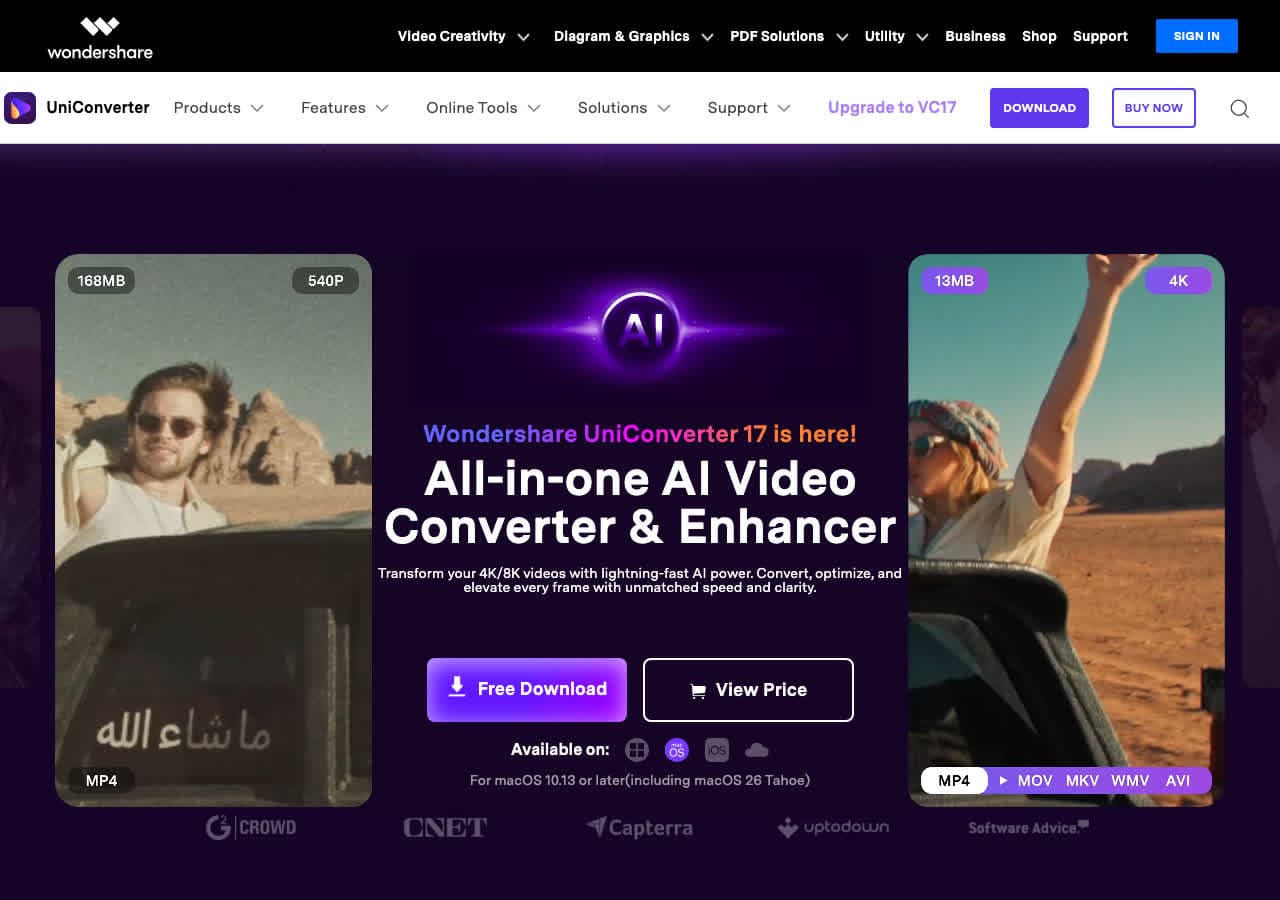
Wondershare UniConverter é o conversor de vídeo pago mais bem-acabado que existe. Suporta mais de 1.000 formatos, converte até 130 vezes mais rápido com aceleração por GPU e traz extras como compressão de vídeo, gravação de tela, queima de DVD e edição básica. Se você processa muito vídeo e quer tudo num aplicativo só, é essa a opção premium.
A interface é limpa e bem organizada, com importação por arrastar e soltar e predefinições de um clique para os aparelhos e plataformas mais usados. A conversão em lote dá conta de vários arquivos ao mesmo tempo. O principal ponto fraco é o preço: funciona por assinatura, embora exista uma opção vitalícia de pagamento único.
Vantagens
- Conversão com GPU extremamente rápida.
- Mais de 1.000 formatos entre vídeo, áudio e imagem.
- Interface limpa e atual, com arrastar e soltar.
- Inclui ferramentas de compressão, gravação, edição e DVD.
Desvantagens
- Modelo de assinatura caro (US$ 49,99 por ano).
- A versão de teste coloca marca d'água no resultado.
- Alguns recursos parecem mais isca de venda do que necessidade.
Preços
- US$ 49,99 por ano de assinatura.
- $79.99: Licença vitalícia.
8. Movavi Video Converter: o melhor para iniciantes
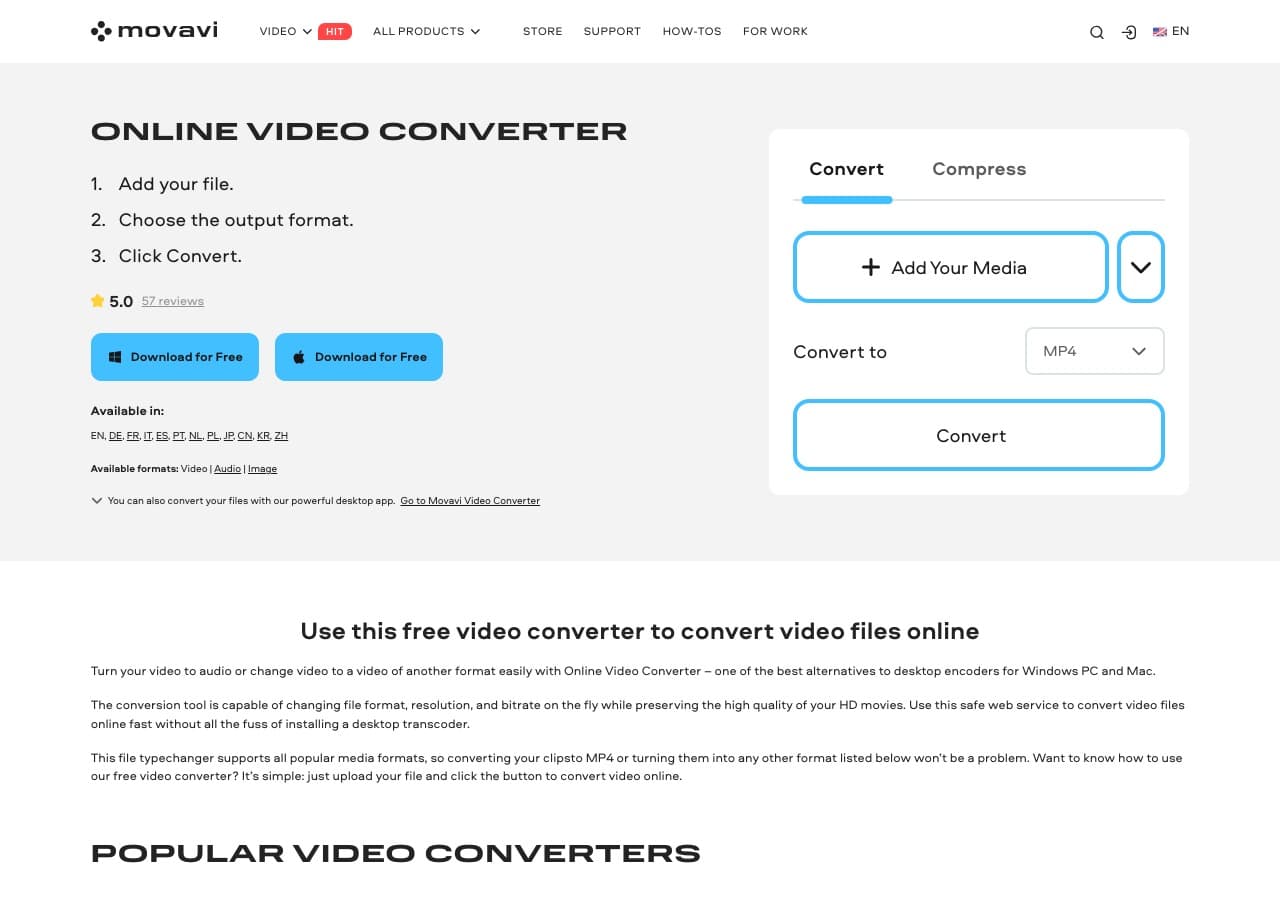
Movavi Video Converter foi feito para quem não quer saber de codecs, contêineres nem taxas de bits. A interface organiza as saídas por aparelho e formato, com ícones grandes e visuais. Você arrasta o arquivo, clica no formato desejado e manda converter. O modo SuperSpeed pula a recodificação quando os formatos são compatíveis, o que deixa algumas conversões quase instantâneas.
Além de converter, o Movavi traz ferramentas básicas para cortar, enquadrar, girar e acrescentar legendas. Suporta mais de 180 formatos e lida bem com 4K. O preço é o problema: não há versão gratuita e a de teste coloca marca d'água.
Vantagens
- Interface facílima para quem está começando.
- Modo SuperSpeed para converter quase na hora entre formatos compatíveis.
- Ferramentas embutidas de corte, enquadramento e legendas.
- Suporta mais de 180 formatos, inclusive 4K.
Desvantagens
- Sem versão gratuita. A de teste coloca marca d'água.
- Usuários avançados vão achar os ajustes limitados.
Preços
- $49.95: Licença vitalícia.
9. Permute: o melhor conversor de vídeo nativo do Mac
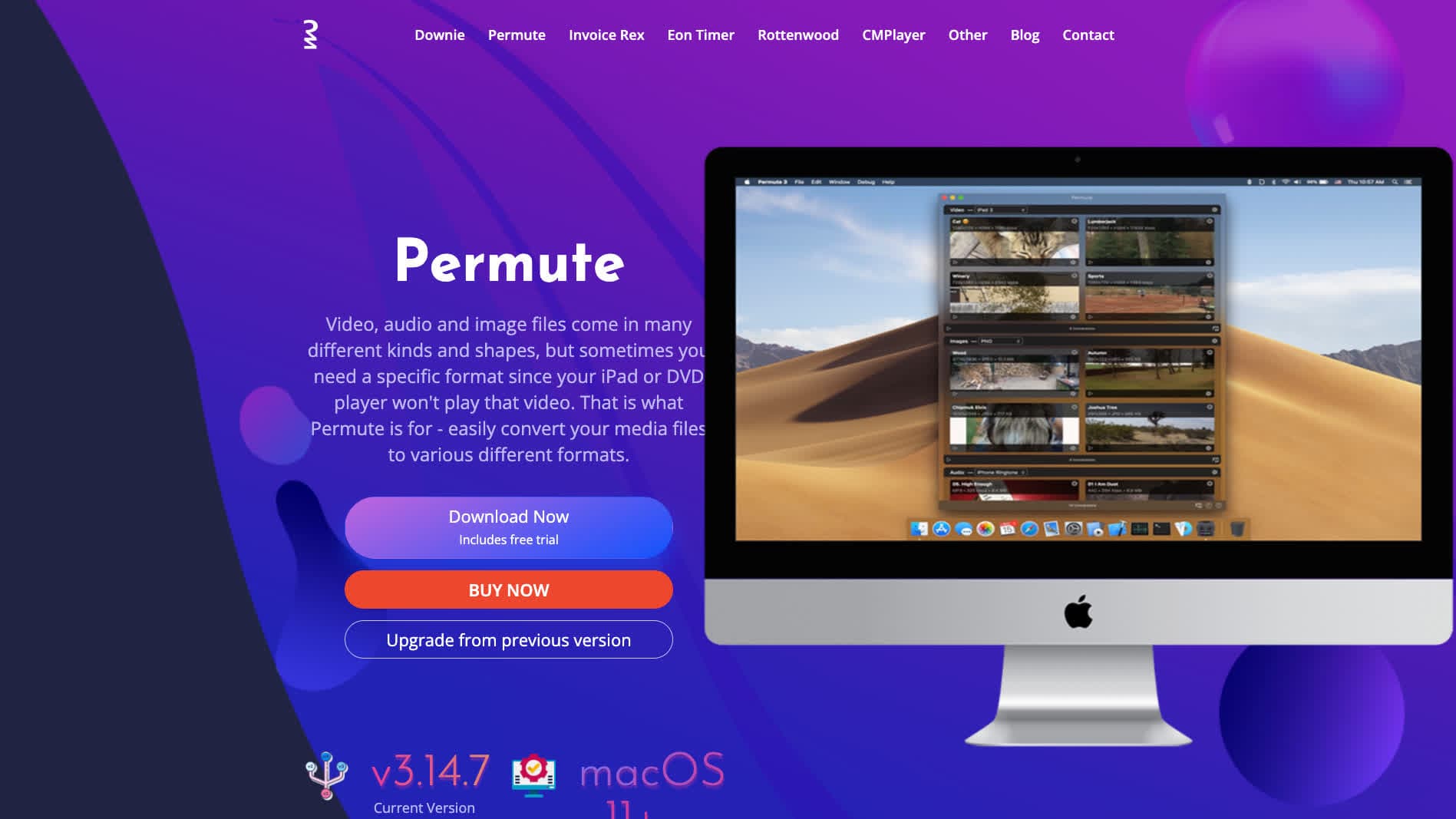
Permute é o conversor de vídeo que quem usa Mac gostaria que a Apple tivesse feito. É um aplicativo nativo do macOS de design caprichado, que converte vídeo, áudio e imagens só arrastando e soltando. A interface é enxuta e elegante, e a conversão é rápida graças à aceleração por hardware da Apple via VideoToolbox.
O Permute suporta a maioria dos formatos de vídeo comuns e traz detalhes agradáveis, como conversão em lote, suporte a HEVC/H.265 e predefinições personalizáveis. Não é o conversor com mais formatos, mas para quem usa Mac no dia a dia e só precisa converter clipes depressa, a experiência é difícil de superar.
Vantagens
- Interface nativa do macOS caprichada.
- Simplicidade de arrastar e soltar.
- Conversão rápida com a aceleração por hardware da Apple.
- Converte vídeo, áudio e imagens.
Desvantagens
- Só Mac. Não há versão para Windows nem Linux.
- Menos formatos que as ferramentas baseadas em FFmpeg.
Preços
- Compra única (também disponível no Setapp).
10. Adapter: o melhor conversor gratuito e leve
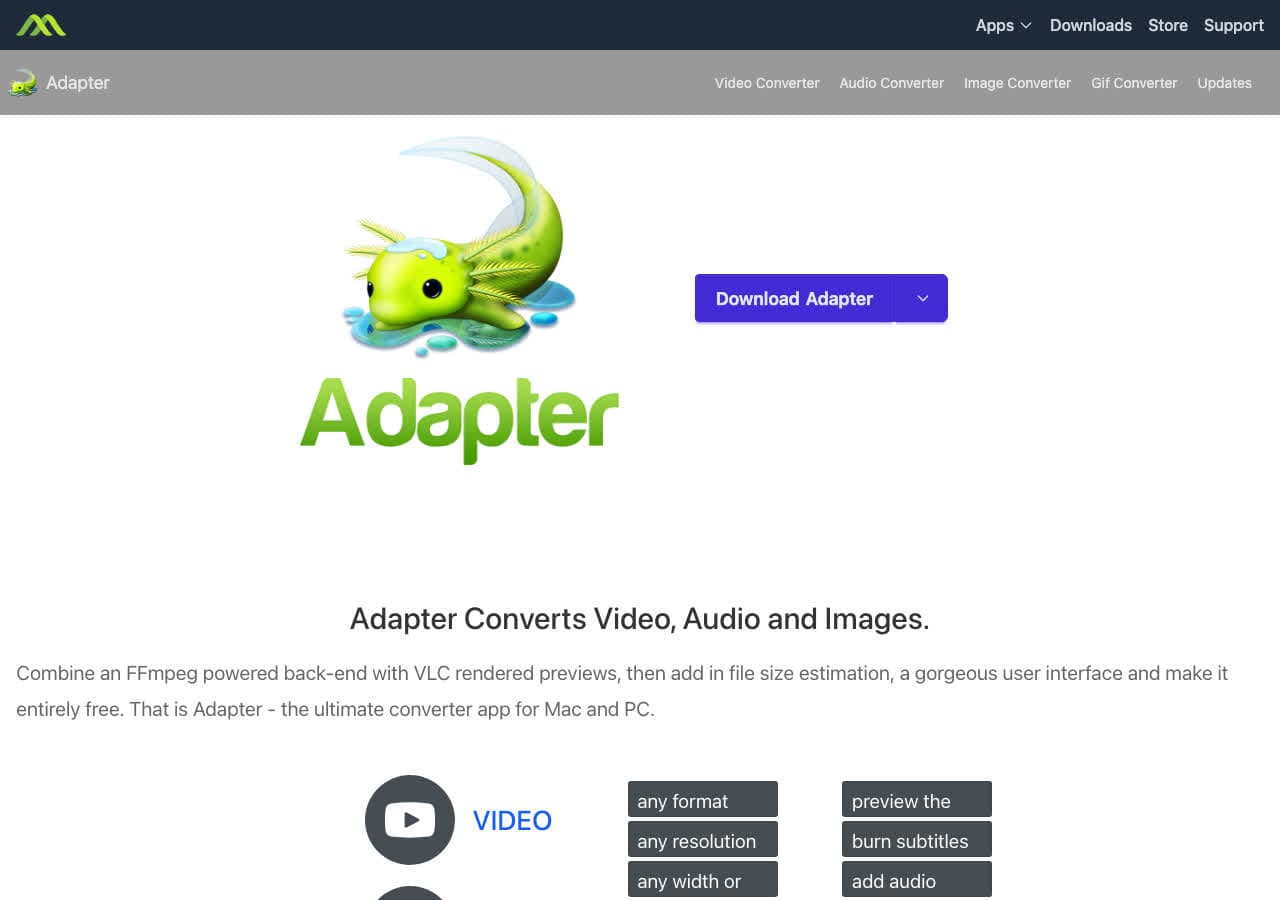
Adapter é um conversor gratuito para Mac e Windows que não complica. Por baixo usa o FFmpeg, mas esconde essa complexidade atrás de uma interface limpa e enxuta, com prévia do resultado em tempo real. Adicione arquivos, escolha o formato e pronto. Dá conta de vídeo, áudio e imagens sem drama.
O grande destaque é essa prévia em tempo real, que mostra como o resultado vai ficar antes de você disparar a conversão. Não é a ferramenta mais poderosa da lista, mas para uma conversão gratuita, leve e sem enrolação, ele entrega exatamente o que promete.
Vantagens
- Totalmente gratuito e sem marca d'água.
- Prévia do resultado antes de converter.
- Converte vídeo, áudio e imagens.
- Interface limpa e enxuta.
Desvantagens
- Recebe atualizações com menos frequência que outras ferramentas.
- Poucos ajustes avançados de codificação.
Preços
- Gratuito.
11. DaVinci Resolve: o melhor para profissionais que também editam
DaVinci Resolve é antes de tudo um editor de vídeo profissional e só depois um conversor, mas sua capacidade de exportação rivaliza com qualquer ferramenta dedicada. Importe vídeo em qualquer formato e exporte em H.264, H.265, ProRes, DNxHR ou dezenas de outros codecs, com controle fino sobre cada ajuste.
A versão gratuita do DaVinci Resolve é extraordinariamente capaz: traz a suíte de edição completa, a correção de cor, os efeitos visuais do Fusion e a pós-produção de áudio do Fairlight. Usá-lo só para trocar de formato é como ir ao mercado de Ferrari, mas se você já edita nele, não há motivo para instalar outro conversor.
Vantagens
- Exportação de nível profissional, com controle total dos codecs.
- A versão gratuita é surpreendentemente completa.
- Inclui edição, correção de cor, efeitos e ferramentas de áudio.
- Renderização acelerada por hardware.
Desvantagens
- Um exagero enorme para uma simples troca de formato.
- Pesado, exige uma placa de vídeo decente.
- Curva de aprendizado íngreme.
Preços
- Gratuito: Editor completo, com algumas limitações de codec.
- $295: Versão Studio, compra única.
12. Kdenlive: o melhor editor de vídeo gratuito com conversão no Linux
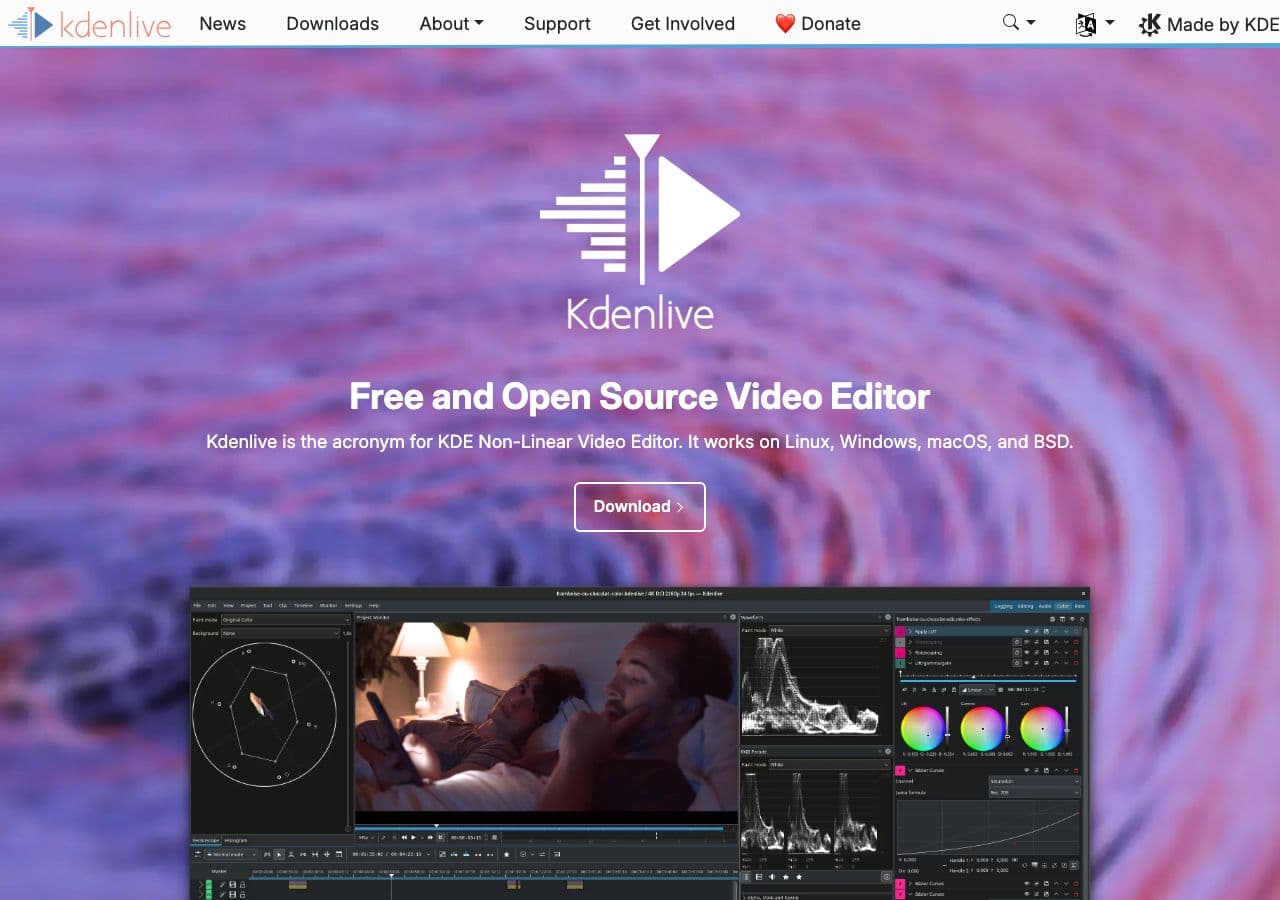
Kdenlive é um editor de vídeo gratuito e de código aberto que roda em Linux, Mac e Windows. Assim como o DaVinci Resolve, serve também de conversor: importe o vídeo original, defina as configurações de exportação (codec, resolução, taxa de bits) e renderize em outro formato. Ele se apoia no FFmpeg e no MLT para cobrir muitos formatos.
O Kdenlive brilha no Linux, onde as opções de edição profissional são escassas. Oferece linha do tempo, efeitos, transições e áudio multipista, além da exportação. Para quem usa Linux e precisa editar e converter num mesmo pacote gratuito, é uma excelente escolha.
Vantagens
- Gratuito e de código aberto.
- Configurações de exportação flexíveis, movidas a FFmpeg.
- Excelente suporte nativo ao Linux.
- Edição de vídeo completa além da conversão.
Desvantagens
- É antes de tudo um editor, não um conversor enxuto.
- Pode travar em projetos complexos.
Preços
- Gratuito (código aberto, licença GPL).
How to Convert
The offline file converter for Mac, Windows and Linux.
- Converts video, audio, images, documents, ebooks and more
- Everything runs locally. Your files never leave your device
- Pay once. Access forever
Get the app on Mac, Windows and Linux
13. Freemake Video Converter: o melhor para quem usa Windows sem muita técnica
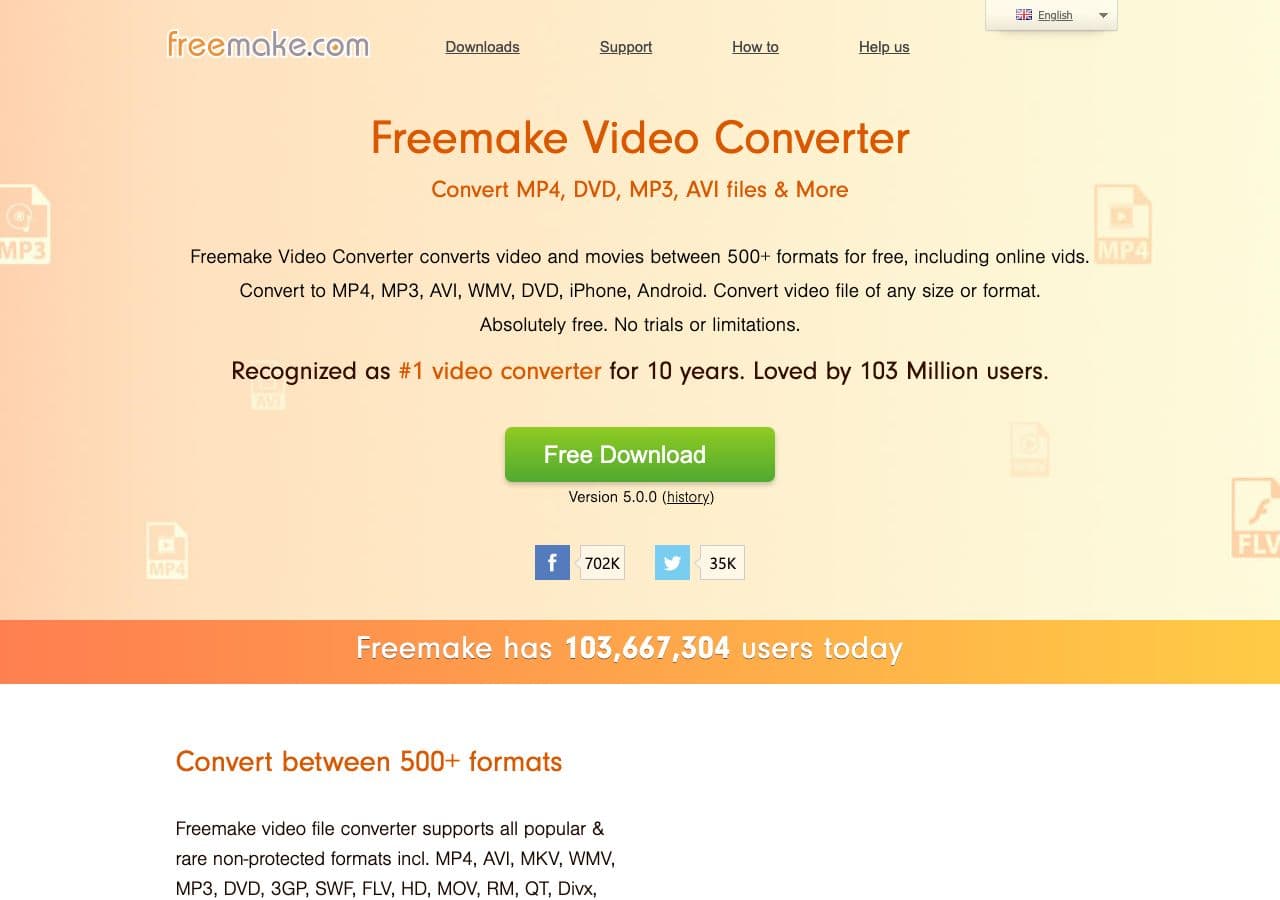
Freemake é um conversor de vídeo para Windows que existe desde 2010. Suporta mais de 500 formatos e inclui extras úteis como extração de DVD, queima de disco e edição básica. A interface é direta, o que faz dele uma boa escolha para quem não tem muita intimidade com tecnologia.
O problema é que a versão gratuita agora carimba uma pequena marca d'água da Freemake nos vídeos convertidos. Dá para tirá-la com o Gold Pack (US$ 29,95 em pagamento único). Mesmo assim, o Freemake segue popular no Windows pela simplicidade e pela ampla cobertura de formatos.
Vantagens
- Mais de 500 formatos suportados.
- Interface simples e acessível.
- Inclui extração e queima de DVD.
Desvantagens
- A versão gratuita coloca marca d'água no resultado.
- Só Windows.
- Mais lento que os concorrentes com aceleração por GPU.
Preços
- Gratuito: Com a marca d'água da Freemake.
- $29.95: Gold Pack para tirar a marca d'água (pagamento único).
14. Prism Video Converter: o melhor conversor pago e simples
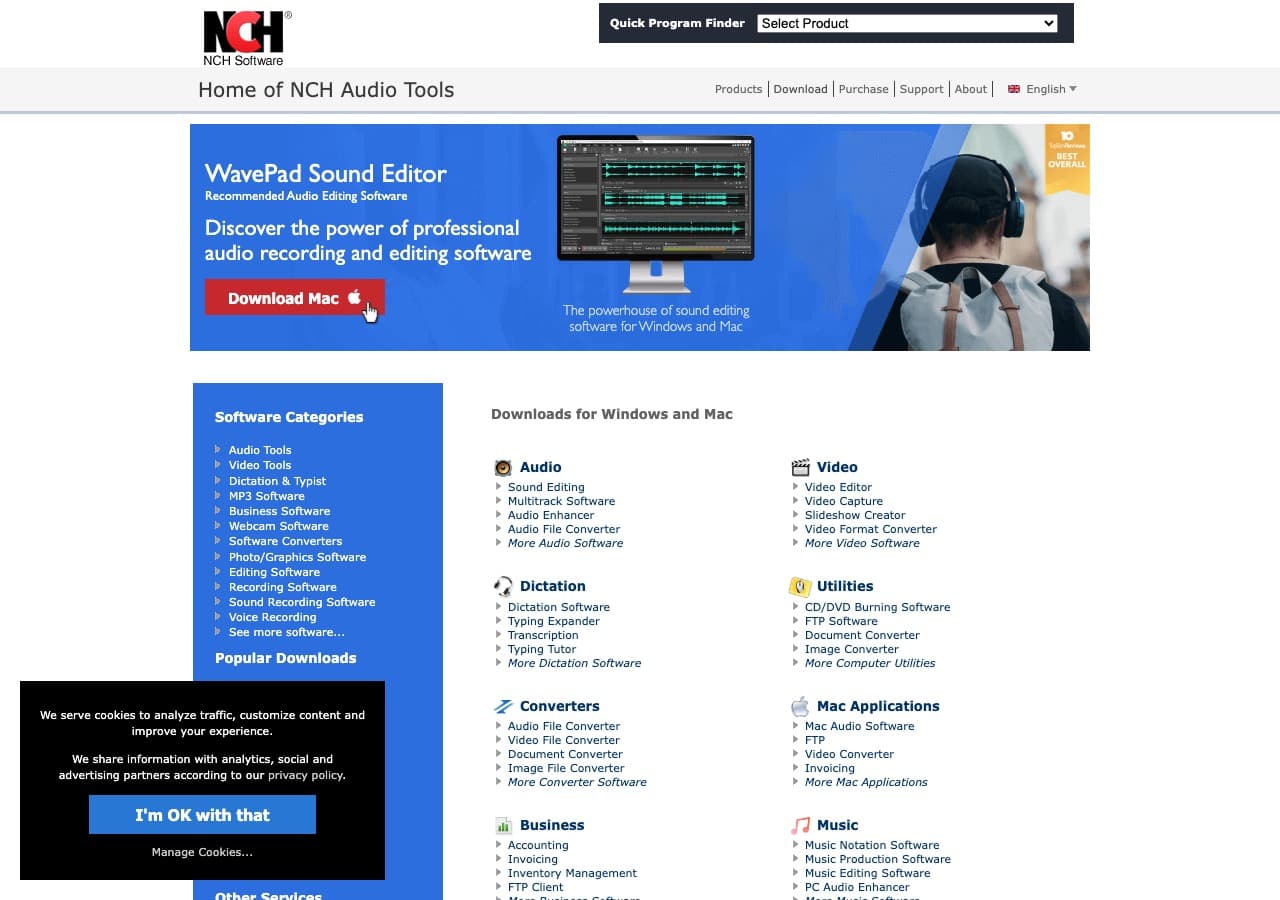
Prism da NCH Software é um conversor de vídeo sem frescura, focado na simplicidade. Suporta os formatos comuns, converte em lote e traz controles básicos de compressão. A interface é datada, mas funcional, e o programa é gratuito para uso não comercial.
O Prism cai bem se você quer algo simplíssimo e não precisa de ajustes avançados de codec. O básico ele faz direito, num caminho de três passos: adicionar arquivos, escolher formato, converter. Para uso comercial é preciso comprar a licença.
Vantagens
- Interface simples, sem frescura.
- Gratuito para uso não comercial.
- Suporta conversão em lote.
Desvantagens
- Interface datada.
- Menos formatos que as ferramentas baseadas em FFmpeg.
- Uso profissional exige licença comercial.
Preços
- Gratuito: Somente uso não comercial.
- $60: Licença comercial (pagamento único).
15. CloudConvert: o melhor conversor de vídeo online
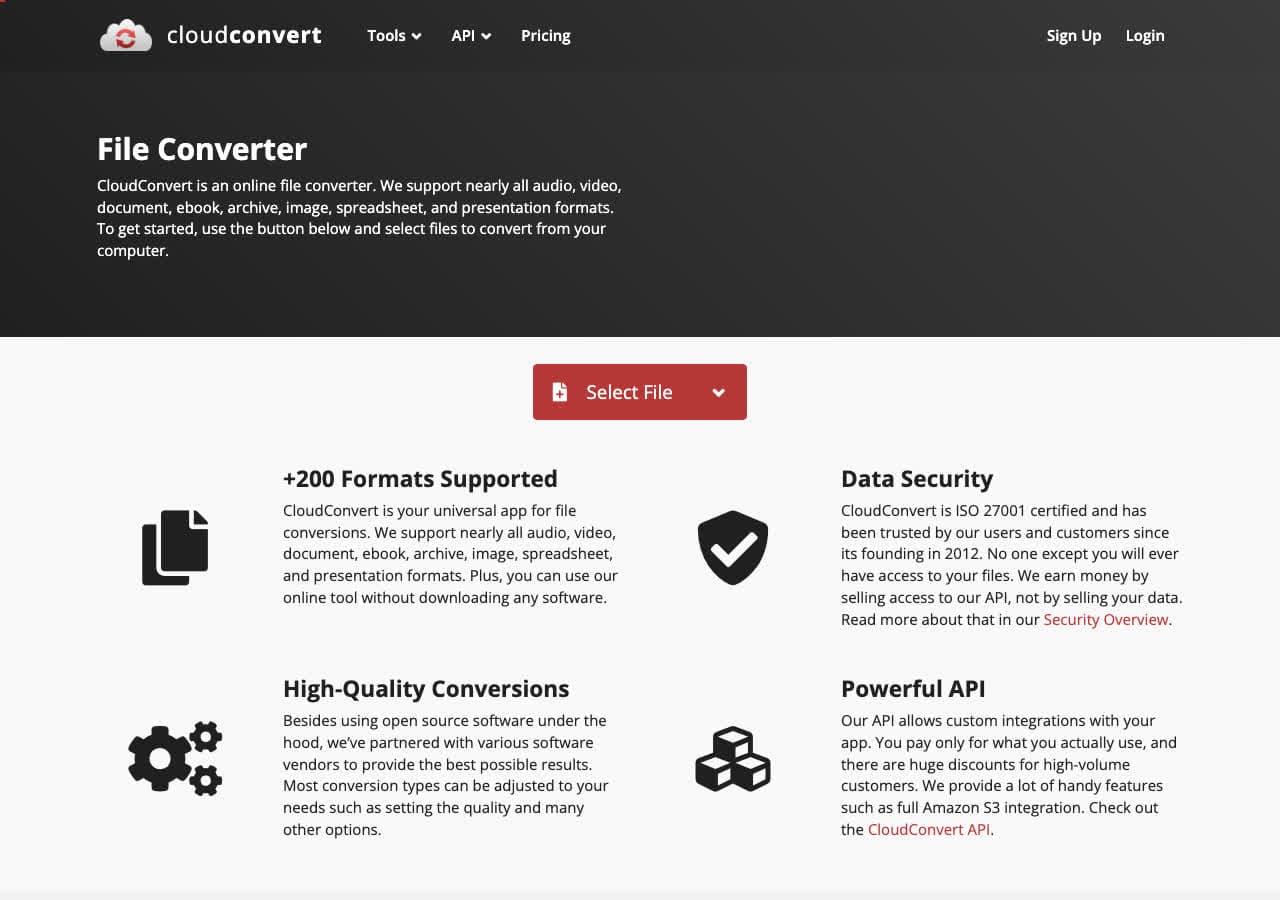
CloudConvert é um conversor online que dá conta de mais de 200 formatos sem instalar nada. Envie um vídeo, escolha o formato de destino, ajuste se quiser a resolução e o codec, e baixe o resultado. São 25 conversões gratuitas por dia, o bastante para um uso esporádico.
O que destaca o CloudConvert entre os serviços web é a qualidade. O motor de conversão é robusto, o resultado sai limpo e há opções avançadas, como o controle da taxa de bits, que a maioria ignora. Ele ainda oferece uma API para desenvolvedores que queiram embutir a conversão nas próprias ferramentas.
Vantagens
- Nada para instalar. Funciona em qualquer navegador.
- Mais de 200 formatos, com ajustes de saída avançados.
- API pensada para desenvolvedores.
- 25 conversões gratuitas por dia.
Desvantagens
- Os arquivos são enviados aos servidores do CloudConvert (delicado quando são sigilosos).
- O plano gratuito se limita a 25 conversões por dia e arquivos de 1 GB.
- A velocidade depende da sua conexão com a internet.
Preços
- Gratuito: 25 conversões por dia, limite de 1 GB.
- A partir de US$ 8 por mês: Limites maiores e processamento prioritário.
16. Zamzar: o melhor para conversões rápidas sem instalar nada
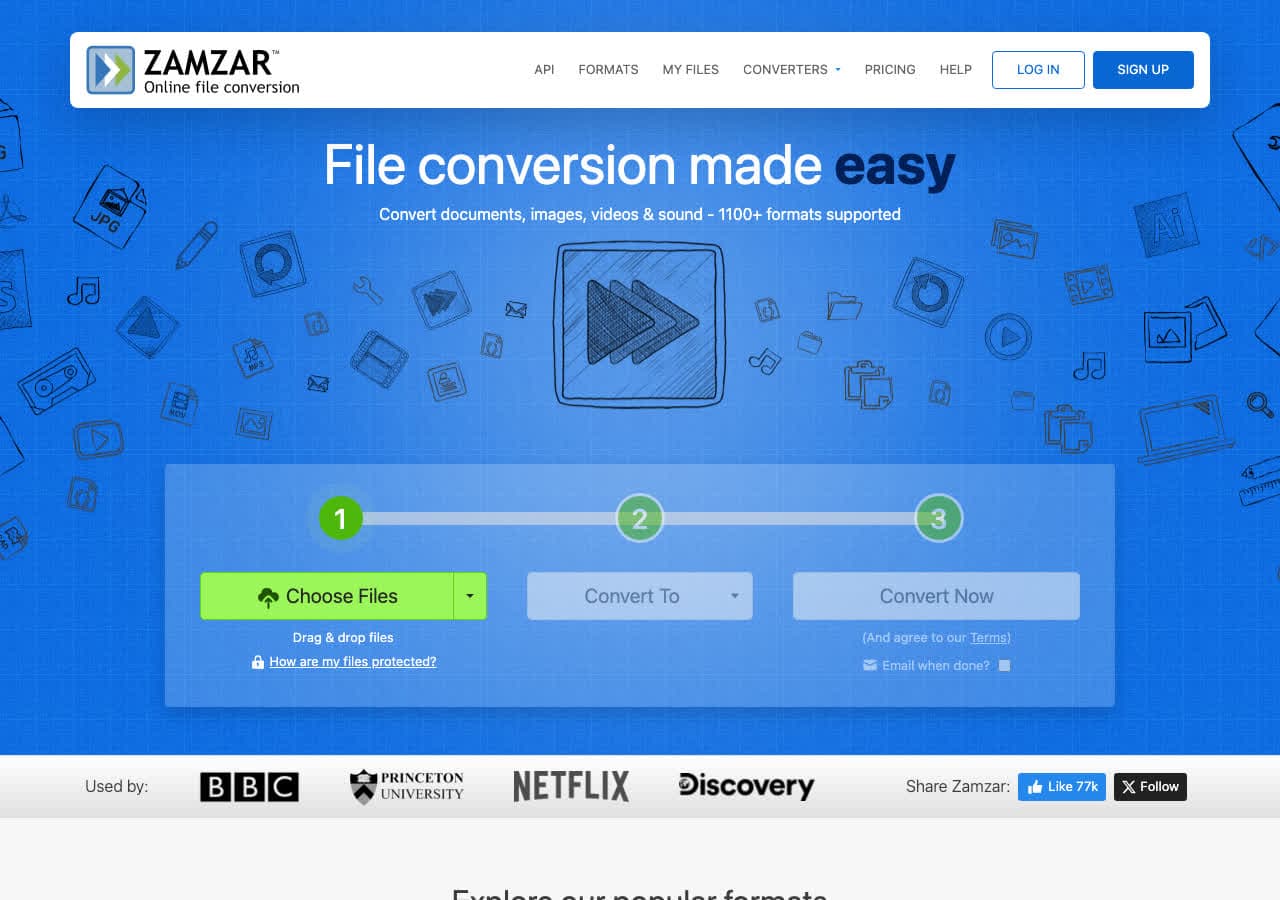
Zamzar é um dos conversores online mais conhecidos desde 2006. Suporta centenas de tipos de arquivo e o caminho não poderia ser mais simples: enviar, escolher o formato, baixar. Para as conversões gratuitas não é preciso criar conta.
O plano gratuito permite 2 arquivos por dia, com teto de 50 MB, o que é apertado para vídeo. Mas para converter depressa algum clipe pequeno, o Zamzar é rápido e confiável. Os planos pagos elevam bastante esses limites e ainda enviam os arquivos convertidos por e-mail.
Vantagens
- Nada para instalar e sem precisar de conta.
- Serviço de confiança, no ar desde 2006.
- Suporta centenas de formatos.
Desvantagens
- Plano gratuito: apenas 2 arquivos por dia e 50 MB no máximo. Apertado para vídeo.
- Os arquivos são enviados aos servidores do Zamzar.
- Os planos pagos são relativamente caros.
Preços
- Gratuito: 2 arquivos por dia, limite de 50 MB.
- A partir de US$ 18 por mês: Limites maiores e arquivos mais pesados.
17. Convertio: o melhor conversor online pela variedade de formatos
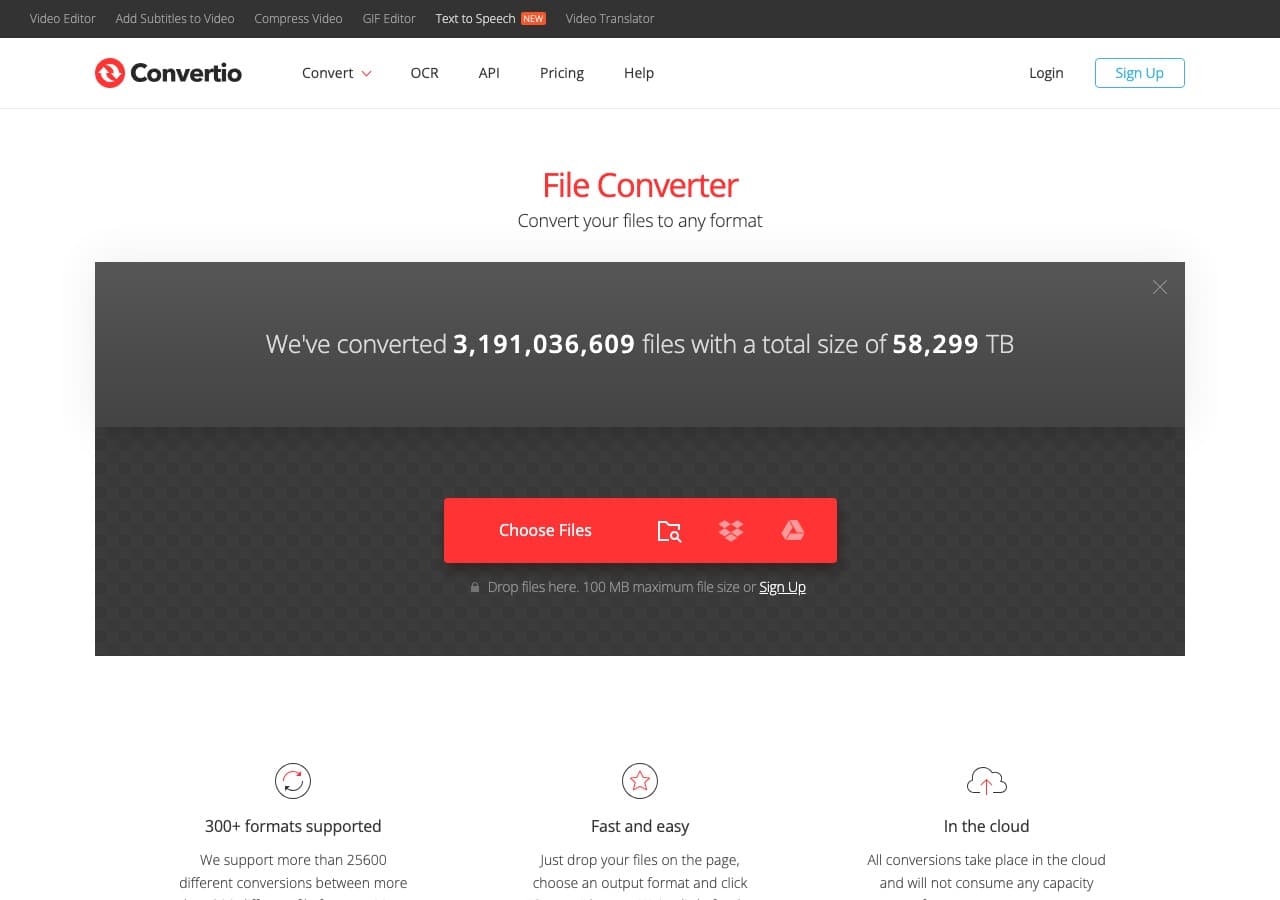
Convertio é um conversor online bem-acabado, com mais de 300 formatos entre vídeo, áudio, imagens, documentos e outros. A interface é limpa e atual, com um caminho claro de dois passos: enviar o arquivo, escolher o formato e baixar. Ele também se conecta ao Google Drive e ao Dropbox para converter de nuvem para nuvem.
O plano gratuito aceita arquivos de até 100 MB e 10 conversões por dia. Com vídeo, esse limite de 100 MB é o verdadeiro gargalo. Os planos pagos derrubam essa restrição e acrescentam processamento em lote, o que torna o Convertio viável para uso frequente.
Vantagens
- Mais de 300 formatos suportados.
- Interface limpa e atual.
- Integra-se ao Google Drive e ao Dropbox.
Desvantagens
- Limite de 100 MB no plano gratuito (pouco para vídeo).
- 10 conversões gratuitas por dia.
- Os arquivos são enviados para os servidores da empresa.
Preços
- Gratuito: 100 MB, 10 conversões por dia.
- A partir de US$ 9,99 por mês: Arquivos maiores e mais conversões.
18. FreeConvert: o melhor conversor online gratuito para arquivos grandes
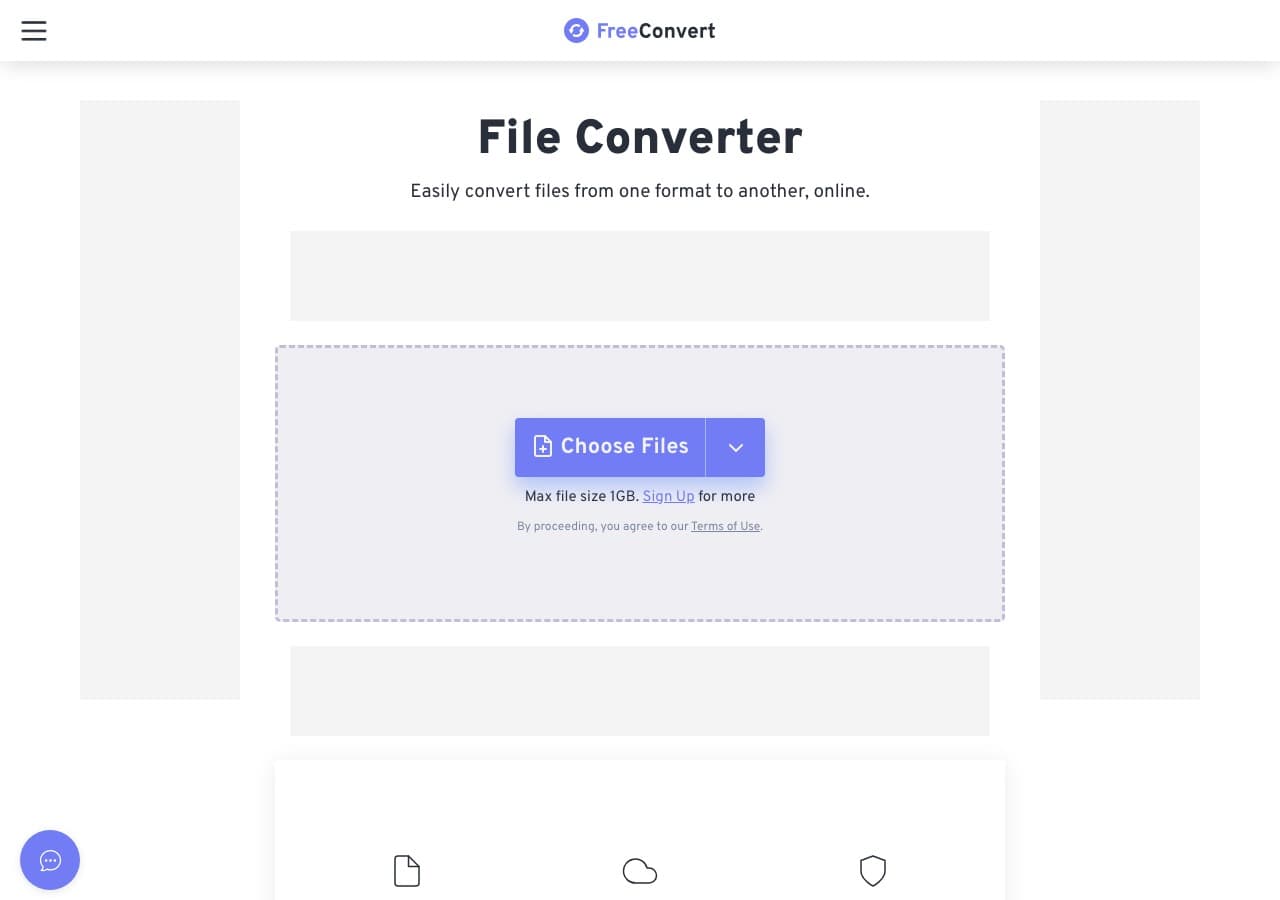
FreeConvert se destaca entre os conversores online pelo generoso limite gratuito de 1 GB, o maior entre os serviços conhecidos. Isso faz dele uma das poucas ferramentas web capazes de engolir vídeos de verdade, e não apenas clipes curtos.
A interface é direta e traz ajustes avançados de codec, resolução e qualidade que faltam na maioria dos serviços web. Quem usa de graça tem 25 conversões por dia. O ponto fraco é a velocidade: os usuários gratuitos ficam na fila atrás dos pagantes, então arquivos grandes podem demorar.
Vantagens
- Limite gratuito de 1 GB, o mais generoso entre os serviços web.
- Ajustes de saída avançados (codec, resolução, qualidade).
- 25 conversões gratuitas por dia.
- Não é preciso criar conta para usar de graça.
Desvantagens
- As conversões gratuitas são mais lentas (ficam na fila atrás dos pagantes).
- Os arquivos são enviados aos servidores da empresa.
Preços
- Gratuito: Limite de 1 GB, 25 conversões por dia.
- A partir de US$ 9,99 por mês: Processamento mais rápido e arquivos maiores.
How to Convert
The offline file converter for Mac, Windows and Linux.
- Converts video, audio, images, documents, ebooks and more
- Everything runs locally. Your files never leave your device
- Pay once. Access forever
Get the app on Mac, Windows and Linux
Perguntas frequentes
Qual é o melhor conversor de vídeo gratuito?
O HandBrake é o melhor conversor de vídeo totalmente gratuito. É de código aberto, suporta aceleração por hardware e dá conta da maioria dos formatos com excelente qualidade de saída. O How to Convert também tem uma demonstração web gratuita para converter arquivos avulsos nos formatos de vídeo, áudio, imagem e documento mais comuns.
É seguro usar conversores de vídeo online?
Serviços como CloudConvert e Zamzar são, em geral, seguros e de boa reputação, mas seus arquivos vão para os servidores deles durante a conversão. Para vídeo delicado ou sigiloso, use um conversor offline como How to Convert, HandBrake ou FFmpeg, que processam tudo no seu próprio dispositivo.
Qual é o conversor de vídeo mais rápido?
Os mais rápidos são os que usam aceleração por GPU. Wondershare UniConverter, Movavi e Any Video Converter empregam codificação por GPU para chegar a velocidades até 130 vezes maiores que a conversão só por software. Entre as opções gratuitas, o HandBrake com aceleração por hardware ativada é o mais veloz.
Dá para converter vídeo sem perder qualidade?
Em alguns casos, sim. Se você só troca o contêiner sem mexer no codec (por exemplo, de MKV para MP4 quando a faixa de vídeo já é H.264), ferramentas como o FFmpeg conseguem reempacotar o arquivo sem recodificar, mantendo a qualidade intacta. Se for preciso mudar o codec, alguma perda é inevitável, mas usar taxas de bits altas reduz o estrago ao mínimo.
Considerações finais
O conversor de vídeo certo depende do seu jeito de trabalhar. Se você quer privacidade e uma solução offline que cubra tudo, o How to Convert dá conta do vídeo e de qualquer outro tipo de arquivo em compra única. Para conversão de vídeo gratuita, o HandBrake é o padrão do setor. Quem quer controle total deveria aprender o FFmpeg. E para converter algo rapidinho sem instalar nada, CloudConvert ou FreeConvert resolvem direto do navegador.
How to Convert
The offline file converter for Mac, Windows and Linux.
- Converts video, audio, images, documents, ebooks and more
- Everything runs locally. Your files never leave your device
- Pay once. Access forever
Get the app on Mac, Windows and Linux
