2026 年音訊轉換工具推薦 18 款(免費與付費)
2026 年最好用的音訊轉換工具。用這些免費與付費工具轉換 MP3、WAV、FLAC、AAC 等格式。
發佈者
 Jake Manger
音訊檔案有幾十種格式,未必跟你要用的裝置或軟體對得上。存了一堆 FLAC,未必每支手機都放得出來。用 WAV 錄音會吃掉大量空間,其實 MP3 就夠用了。Podcast 剪輯軟體匯出的格式,和託管平台要求的格式又對不上。沒有一款可靠的音訊轉換工具,你只能重錄、四處找變通辦法,或者將就用錯的格式。
我們在 Mac、Windows 和 Linux 上試了一大批音訊轉換工具,挑出 2026 年最值得用的 18 款。這份名單既有能吃下幾乎任何格式的免費開源工具,也有面向專業使用者、支援批次處理與中繼資料管理的成熟付費軟體。無論你只是轉一段語音備忘,還是要把整個音樂庫過一遍,總有一款派得上用場。
1. How to Convert(我做的):最好的一站式桌面音訊轉換軟體
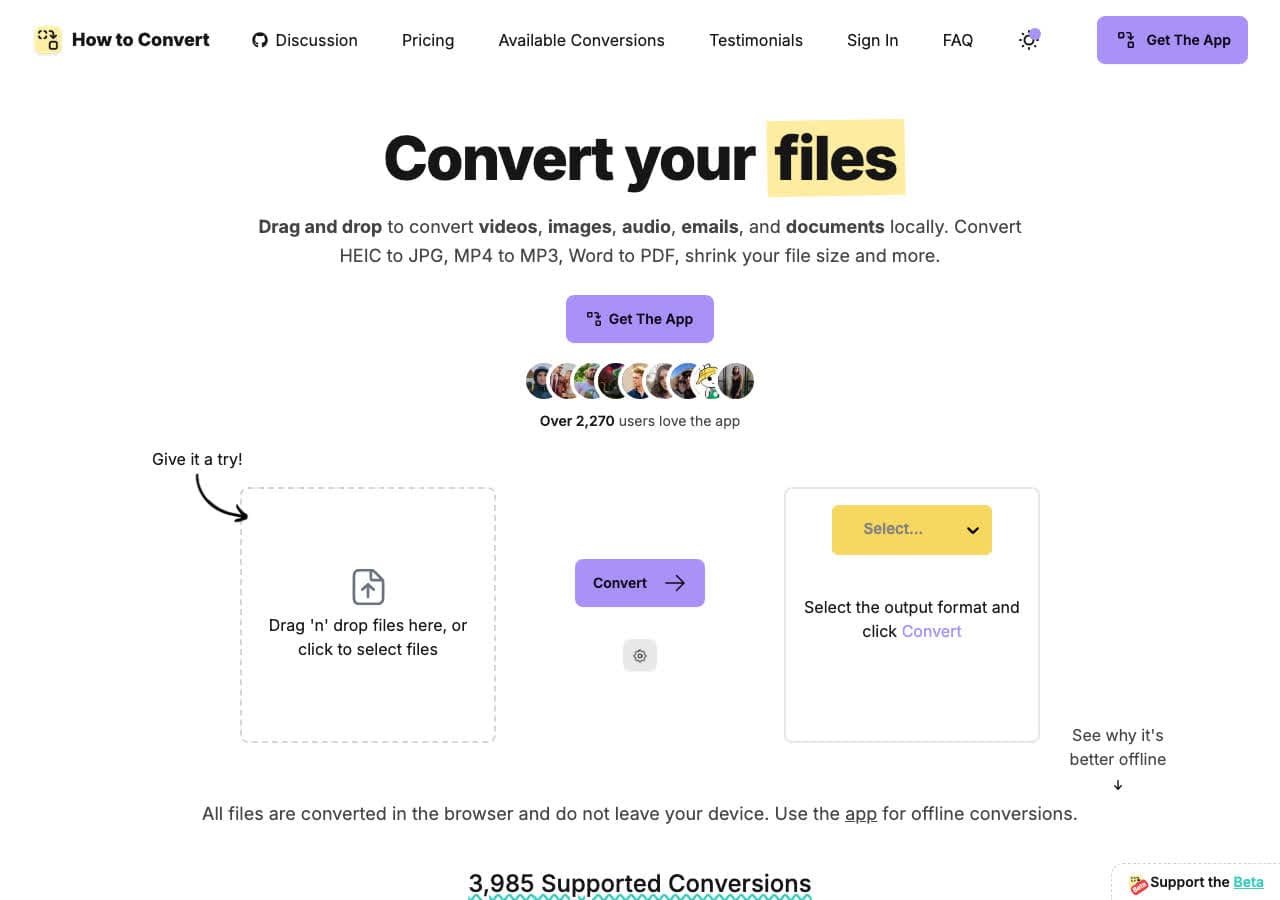
How to Convert 是一款把隱私放在首位、所有處理都在你自己電腦上完成的檔案轉換軟體。把音訊檔案拖進去,選好輸出格式,轉換過程不會往雲端傳任何東西。它支援 MP3、WAV、FLAC、AAC、OGG、WMA、AIFF 等數百種音訊格式,同一款軟體還能處理影片、影像、文件和電子書。
在音訊轉換這件事上,How to Convert 的過人之處在於:不同類型的檔案不必再各配一款軟體。想從影片裡抽出音軌?想把文件變成 PDF?想縮小圖片?都在同一款軟體裡。桌面版支援 Mac、Windows 和 Linux;如果你想先拿常見格式試試,還有一個一次轉一個檔案的免費網頁版。
優點
- 所有轉換都在本機完成,檔案不會離開你的裝置。
- 支援數百種音訊格式,還能處理影片、影像、文件和電子書。
- 一次買斷,沒有訂閱,也沒有持續扣款。
- 可一次轉一個檔案的免費網頁版。
- 支援 Mac、Windows 和 Linux。
缺點
- 桌面版需一次性付費;免費網頁版一次只轉一個檔案。
- 沒有雲端同步與線上儲存功能。
價格
- 免費: 網頁版,一次轉一個檔案。
- 桌面版: 一次買斷,全平台通用。
 How to Convert
The offline file converter for Mac, Windows and Linux.
- Converts video, audio, images, documents, ebooks and more
- Everything runs locally. Your files never leave your device
- Pay once. Access forever
Get the app on Mac, Windows and Linux
2. FFmpeg:給資深使用者的最強命令列音訊轉換工具
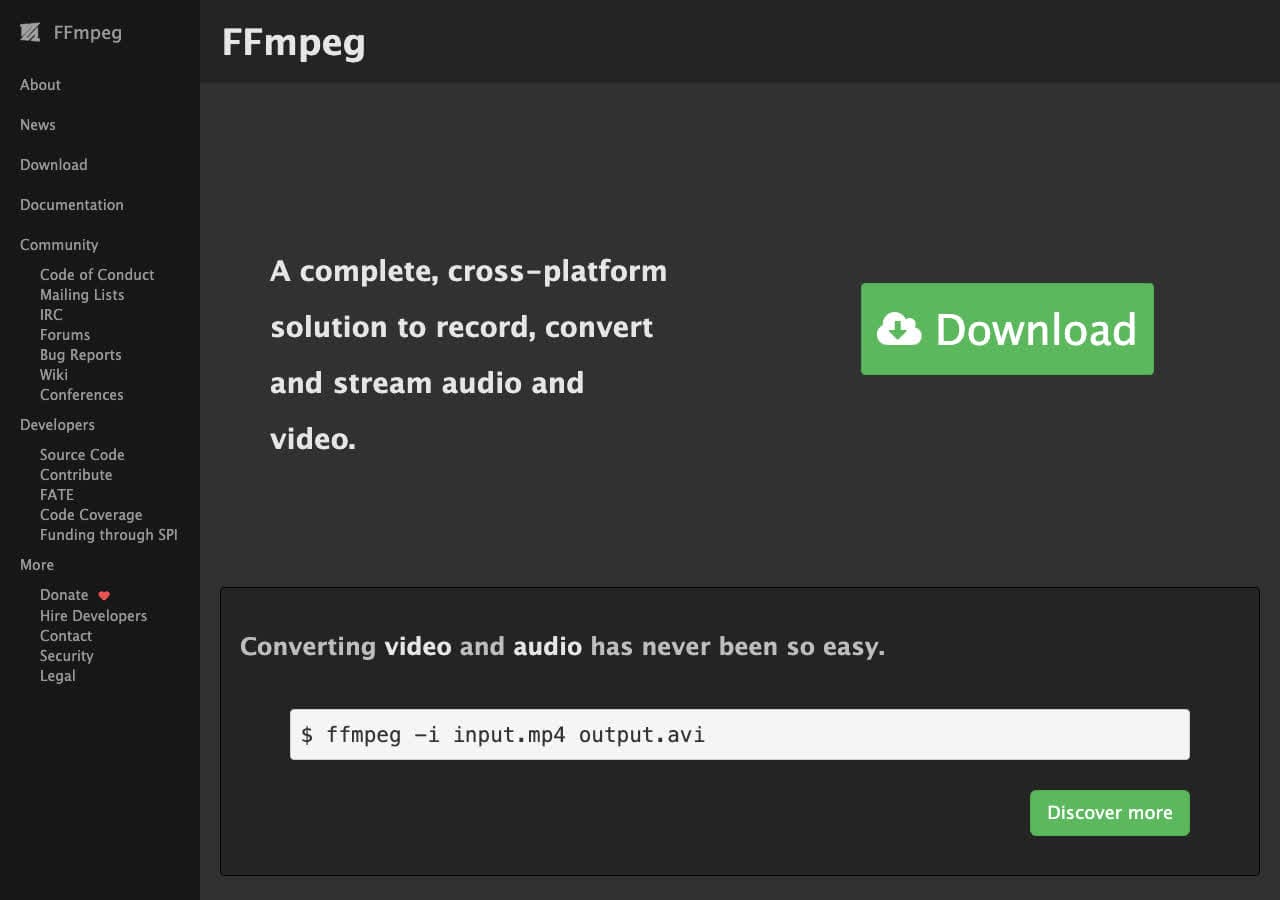
FFmpeg 是多媒體處理領域的瑞士刀。這款命令列工具幾乎支援有史以來所有音訊編碼與容器格式,從 MP3、FLAC 這類常見格式,到圖形介面軟體根本不碰的冷門格式。只要一行指令,例如 ffmpeg -i input.wav -b:a 320k output.mp3 就能在精確控制位元率、取樣率、聲道數與編碼參數的前提下完成轉換。
在音訊轉換上,FFmpeg 真正的威力在於自動化。寫個指令稿,就能把整個音樂庫批次轉完、把所有曲目的響度拉平,或者一夜之間從幾百個影片裡抽出音軌。包括 HandBrake 和 Shutter Encoder 在內的許多轉換軟體,底層用的都是它。不想碰終端機的人,可以用 How to Convert 透過圖形介面處理其中大部分音訊格式。如果你用得慣命令列,FFmpeg 的自由度無可比擬。
優點
- 幾乎支援所有現存的音訊格式。
- 速度極快,佔用系統資源少。
- 免費且開放原始碼。
- 可完全指令稿化,適合批次處理與自動化。
- 支援 Mac、Windows 和 Linux。
缺點
- 只有命令列,沒有圖形介面。
- 語法複雜,上手門檻高。
- 錯誤訊息對新手來說很難看懂。
價格
- 免費 (開放原始碼,LGPL/GPL 授權)。
3. Audacity:兼具格式轉換的最佳免費音訊編輯軟體
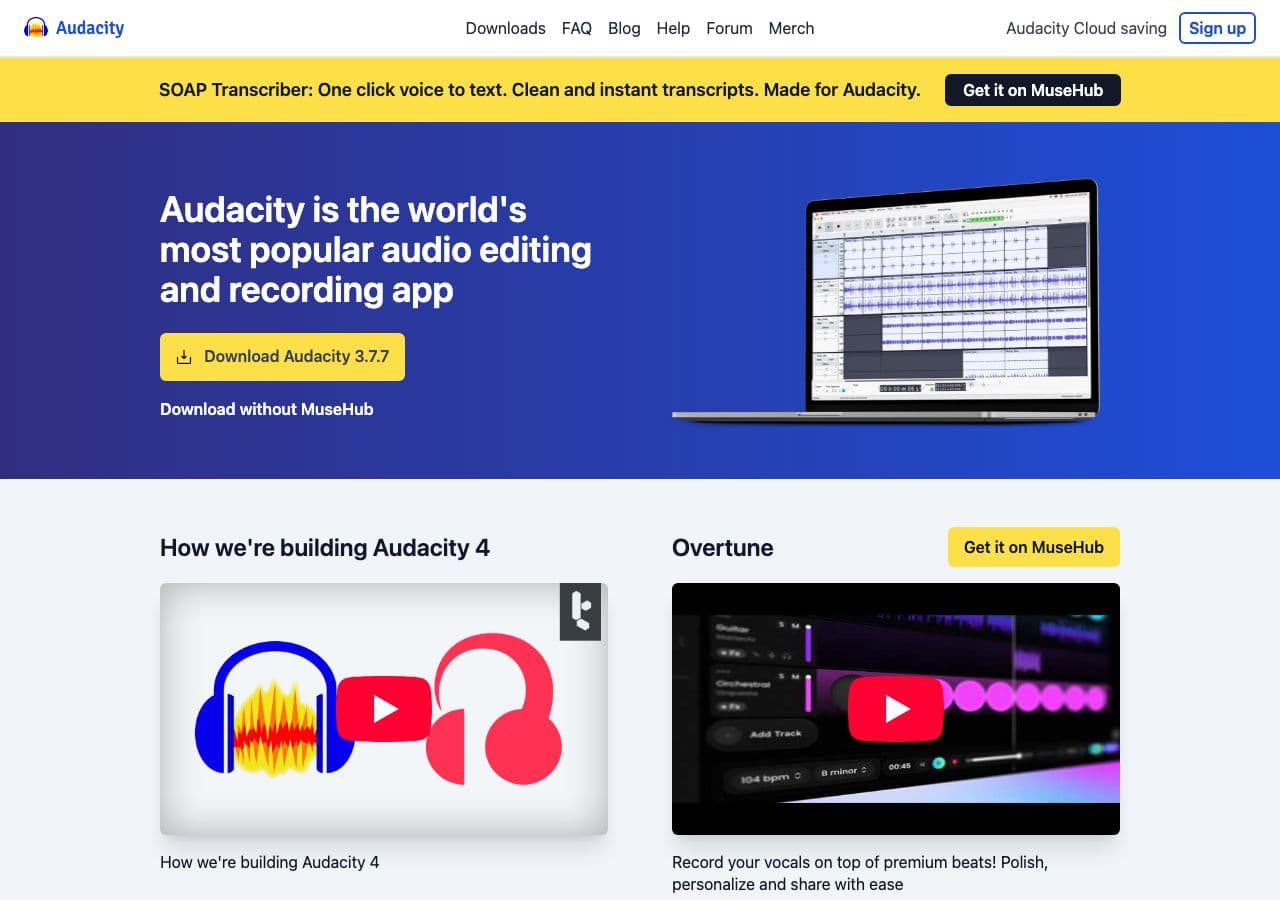
Audacity 是全世界用得最多的免費音訊編輯軟體,順帶也能當一款稱職的轉換工具。它可以匯入 WAV、FLAC、OGG、MP3、AIFF 等多種格式,再依你想要的格式匯出,音質參數也能自己調。Audacity 說到底是編輯軟體,但光靠匯出功能,日常的轉換需求大致都能滿足。
當你要做的不只是轉換時,Audacity 才真正顯出本事。剪掉靜音、拉平音量、去掉雜訊、加上效果,然後直接匯出成另一種格式,一氣呵成。介面算不上時髦,但打磨了二十多年,社群裡也不乏熱心人。想不花一毛錢同時搞定編輯與轉換,很難找到比它更合適的。
優點
- 完全免費且開放原始碼。
- 轉換之外還有完整的音訊編輯功能。
- 支援大多數常見的音訊格式。
- 支援 Mac、Windows 和 Linux。
- 使用者眾多,教學資源也很豐富。
缺點
- 並非專門的轉換軟體,批次轉換比較受限。
- 和現在的軟體相比,介面顯得老舊。
- WMA 等部分私有格式需要額外外掛。
價格
- 免費 (開放原始碼,GPL 授權)。
4. fre:ac:音訊專用中最好的免費轉換軟體
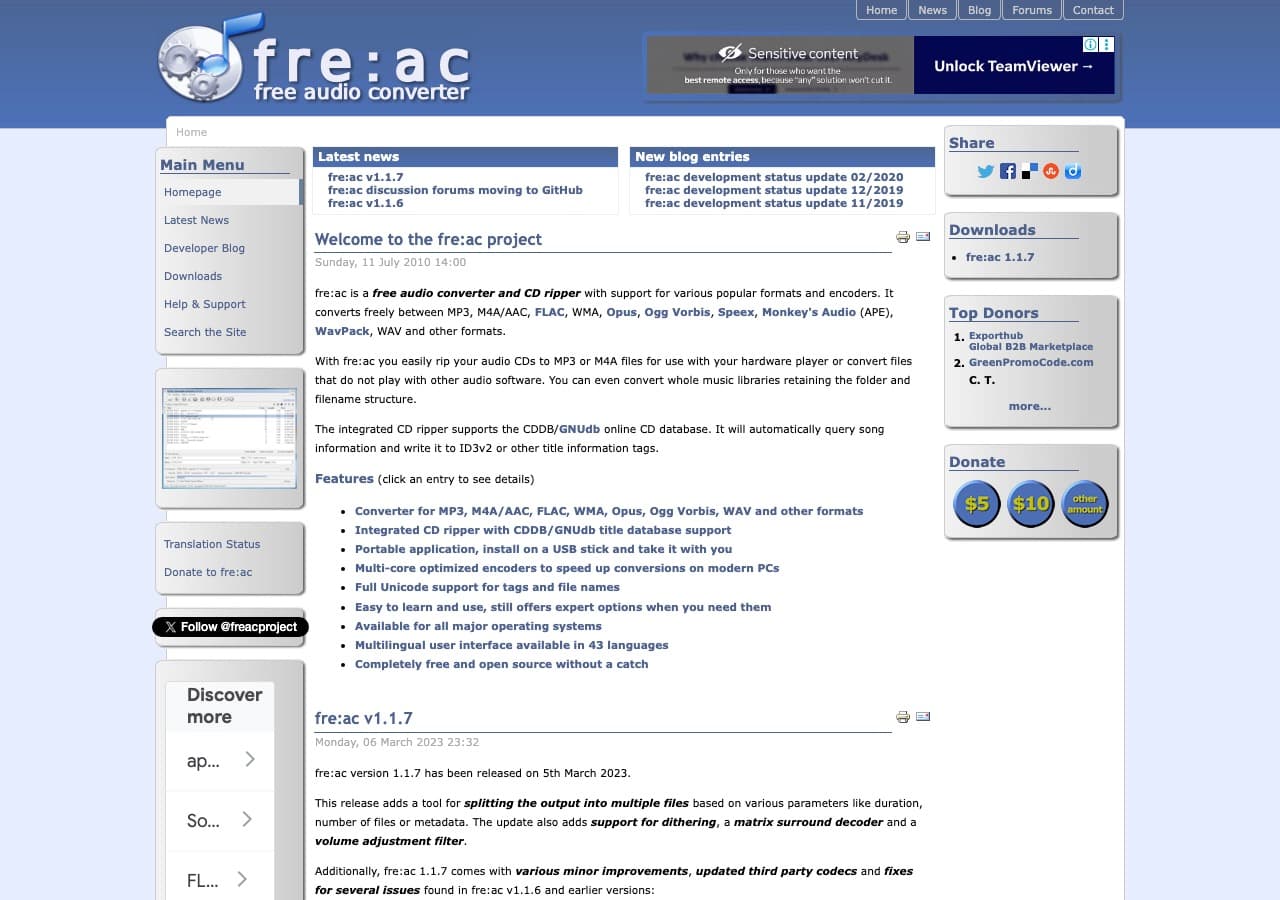
fre:ac (free audio converter)是一款專為此事而生的開源音訊轉換軟體。它支援 MP3、MP4/M4A、WMA、Ogg Vorbis、FLAC、AAC、WAV 和 Bonk,批次轉換可以把整個音樂庫一次跑完。它還能擷取音樂 CD,並透過 CDDB/GNUdb 自動補齊曲目資訊。
fre:ac 與通用轉換軟體的差別,在於它專注音訊這一塊。轉換時保留 ID3 標籤與中繼資料,利用多核心加快批次工作,還內建了 CD 擷取功能。介面直截了當,支援 Mac、Windows 和 Linux。作為一款把一件事做好的免費工具,它是音訊專用轉換軟體裡最出色的。
優點
- 免費開源,沒有任何限制。
- 轉換過程中保留中繼資料與 ID3 標籤。
- 利用多核心批次處理,轉換速度快。
- 內建 CD 擷取,自動補齊曲目資訊。
- 跨平台(Mac、Windows、Linux)。
缺點
- 只管音訊,影片、影像和文件都處理不了。
- 支援的格式比 FFmpeg 少。
價格
- 免費 (開放原始碼)。
5. Switch Audio File Converter:最好用的簡易付費音訊轉換軟體
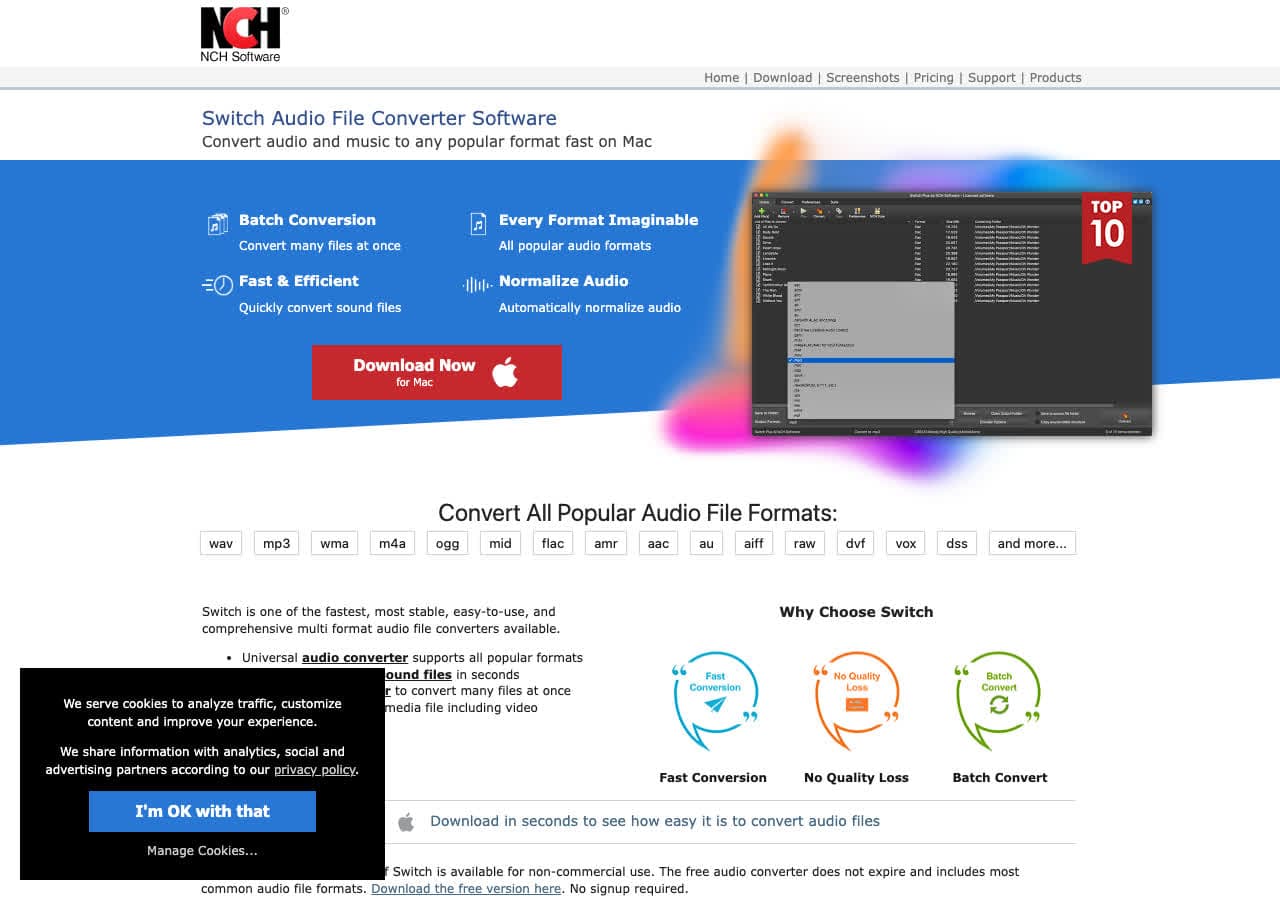
Switch 出自 NCH Software,是一款乾脆俐落的音訊轉換軟體,支援 MP3、WAV、FLAC、AAC、OGG、WMA 等 40 多種格式。用法很簡單:加檔案、選輸出格式、按轉換。批次轉換表現不錯,還附上基本的音量拉平功能。
Switch 剛好卡在需要技術底子的免費工具與昂貴專業套件之間。它支援 Mac 和 Windows,免費版涵蓋非商業用途。買了授權就解鎖全部格式,也不再有非商業的限制。對於不想學命令列、又希望轉換穩妥的人來說,它用起來很清爽。
優點
- 介面簡單,沒有多餘東西。
- 支援 40 多種音訊格式。
- 支援批次轉換並可拉平音量。
- 非商業用途免費。
缺點
- 介面設計比較老氣。
- 商業用途需要購買授權。
- 進階編碼選項不多。
價格
- 免費: 僅限非商業用途。
- $30: Plus 版(一次買斷)。
6. MediaHuman Audio Converter:最適合 iTunes 與 Apple Music 使用者
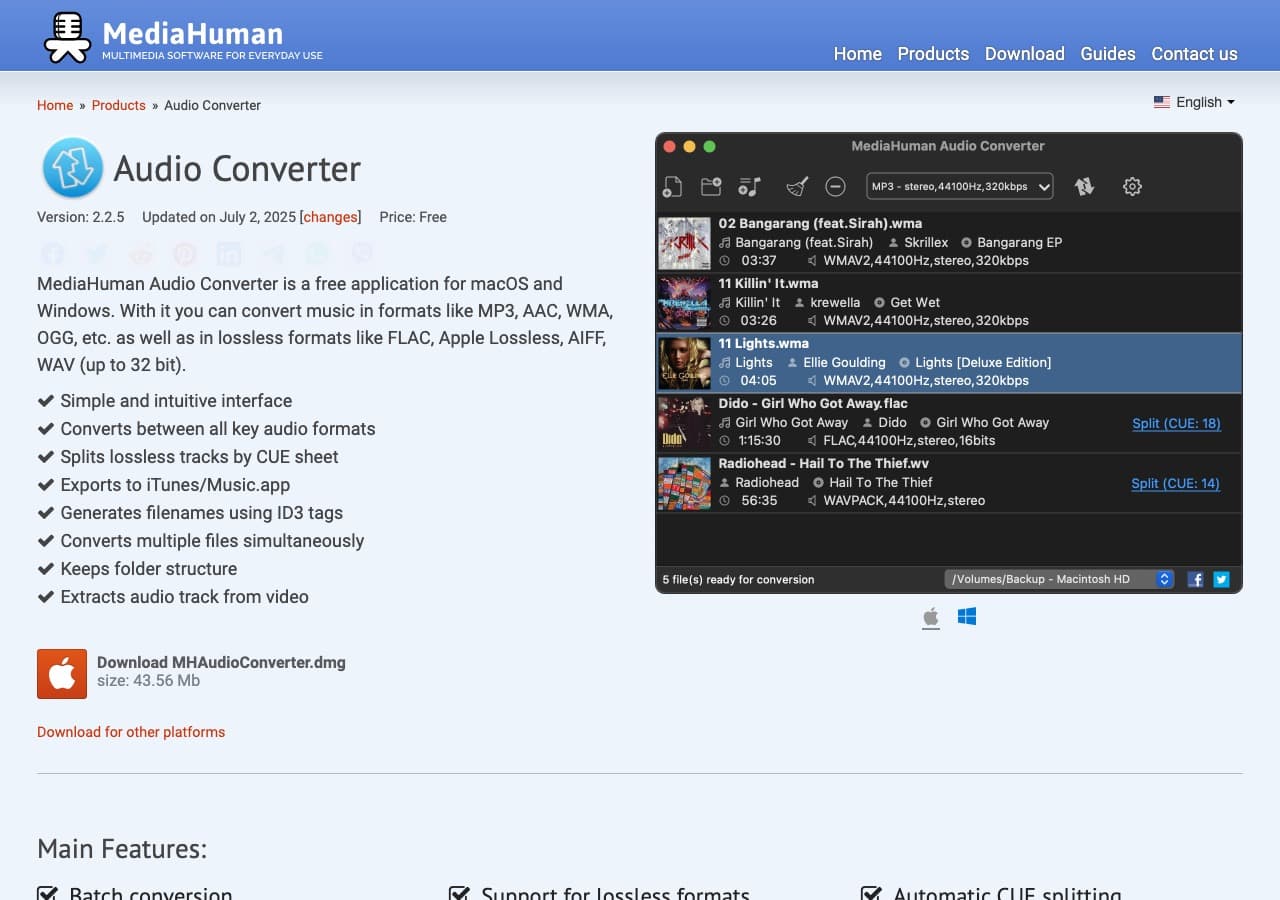
MediaHuman Audio Converter 是一款清爽的免費音訊轉換軟體,專為蘋果生態的使用者設計。拖進去就能在 MP3、AAC、WMA、FLAC、OGG、AIFF、Apple Lossless 和 WAV 之間互轉,介面簡潔,放在 macOS 上毫無違和感。它還能接上 iTunes 和 Apple Music 的資料庫,方便直接取用自己的收藏。
MediaHuman 在轉換時會保留封面與中繼資料,這對音樂庫來說至關重要。它能調用多個 CPU 核心同時轉換,也內建常用音質的預設。軟體完全免費且無限制,對於需要在蘋果格式與 MP3、FLAC 這類通用格式之間來回轉的 Mac 使用者,是很好的選擇。
優點
- 免費,沒有限制,也沒有浮水印。
- 介面清爽,很有蘋果味,支援拖放。
- 保留封面與中繼資料。
- 可接上 iTunes 與 Apple Music。
缺點
- 格式支援不如以 FFmpeg 為底的工具豐富。
- 沒有進階編碼選項。
價格
- 免費。
How to Convert
The offline file converter for Mac, Windows and Linux.
- Converts video, audio, images, documents, ebooks and more
- Everything runs locally. Your files never leave your device
- Pay once. Access forever
Get the app on Mac, Windows and Linux
7. VLC Media Player:你早就裝好的最佳免費音訊轉換工具
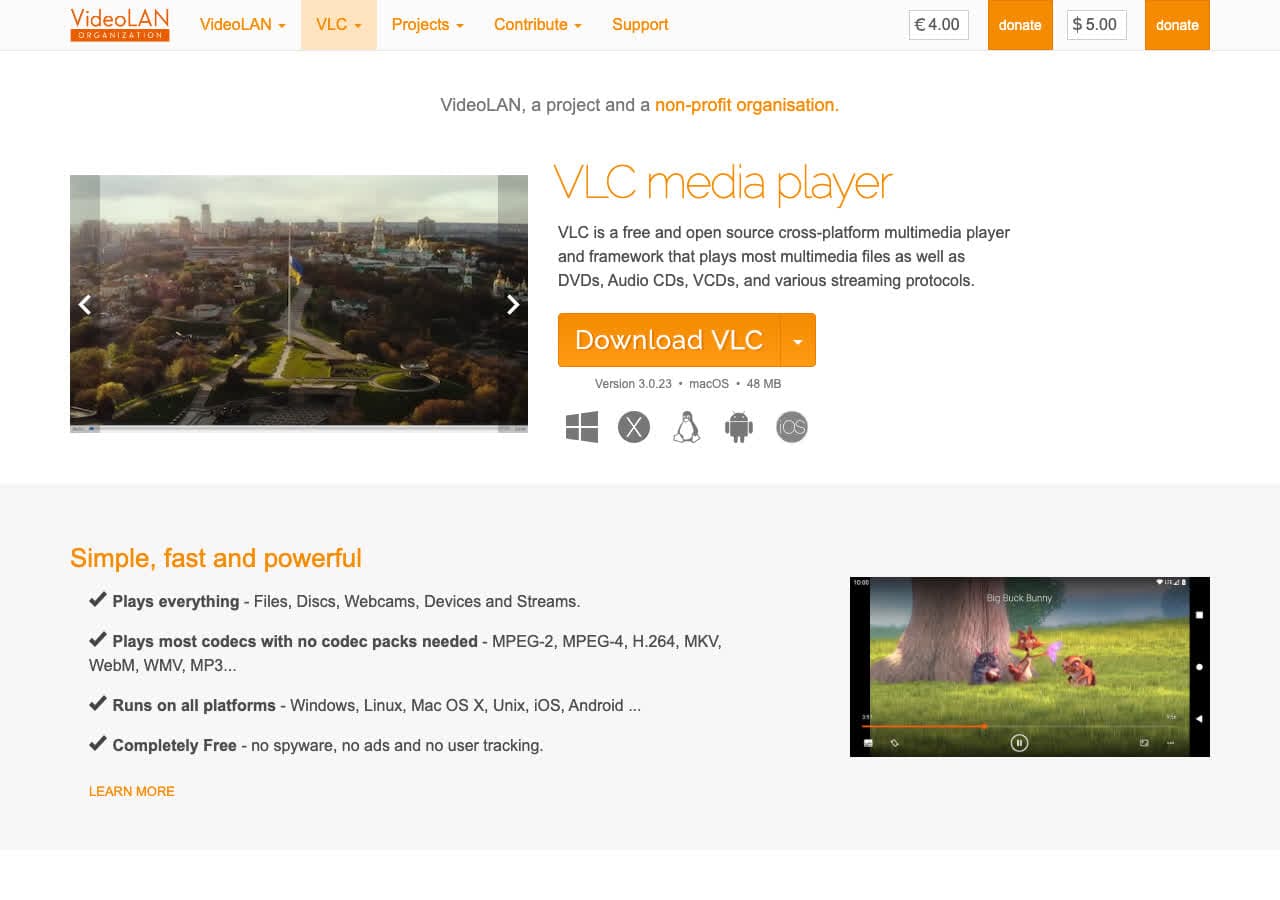
VLC 作為播放器裝在數百萬台電腦上,但它也能轉換音訊檔案。在「媒體」裡選「轉換/儲存」,就能在各種音訊格式之間轉檔,編碼與位元率都能自己決定。VLC 在輸入與輸出兩端都支援 MP3、FLAC、OGG、AAC、WAV、WMA 等眾多格式。
當你不想再裝一款軟體、只是臨時轉一次的時候,VLC 特別順手。這個流程藏在選單深處,稱不上直覺,但確實穩當。如果你本來就裝了它,在下載專門的轉換軟體之前,值得先知道有這麼個隱藏功能。
優點
- 免費且開放原始碼。
- 很多電腦上本來就有。
- 支援大多數音訊格式。
- 各個平台都有,包括手機。
缺點
- 轉換功能藏在選單深處,不好找。
- 不寫指令稿就沒有批次處理。
- 輸出音質選項有限。
價格
- 免費 (開放原始碼,GPL 授權)。
8. dBpoweramp:發燒友的最佳音訊轉換軟體
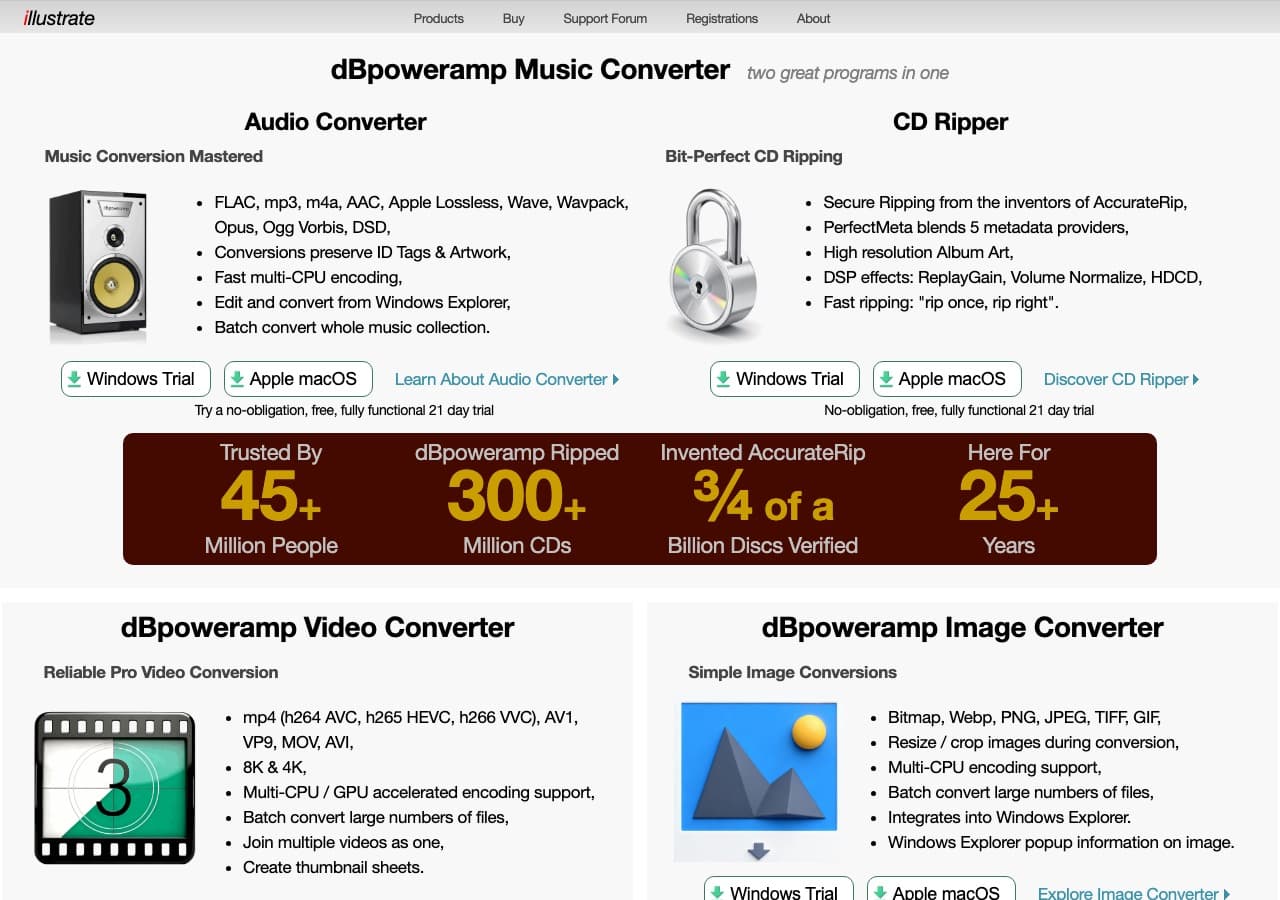
dBpoweramp 是一款面向真正在意音質的人的高階音訊轉換軟體。在 CD 擷取上它是標竿,AccurateRip 技術會把擷取結果與線上資料庫比對,確保逐位元精準。格式轉換方面,它支援 FLAC、ALAC、WAV、MP3、AAC、OGG 等數十種編碼。
對發燒友而言,它值這個價的原因在於對細節的講究。多核心編碼、從多個線上資料庫自動抓取封面與中繼資料、批次轉換時還保留原有的資料夾結構。效果鏈可以在轉換過程中順手套用 ReplayGain、音量拉平與取樣率轉換。如果你手上有一座龐大的無損音樂庫,這是該備著的一款。
優點
- AccurateRip 保證 CD 擷取逐位元精準。
- 多核心批次轉換。
- 自動抓取中繼資料與專輯封面。
- 效果鏈(ReplayGain、音量拉平、重新取樣)。
- 支援 Windows 和 Mac。
缺點
- 付費軟體,沒有免費版。
- 介面實用,但稱不上現代。
價格
- $39: Music Converter(一次買斷)。
- $39: CD Ripper(一次買斷,另外販售)。
9. SoX:命令列下的音訊瑞士刀
SoX (Sound eXchange)自稱「音訊界的瑞士刀」,也確實配得上這個名號。這款命令列工具能讀寫數十種格式的音訊,還能施加重新取樣、聲道混合、增益調整、殘響等一系列效果。例如這樣一行指令 sox input.wav output.mp3 rate 44100 一步就完成了轉換與重新取樣。
SoX 比 FFmpeg 輕,而且只管音訊,所以只做音訊的話學起來更快。它擅長透過指令稿批次處理,因為能精確控制取樣率與位元深度,在科研與音訊工程領域格外受歡迎。對於用 Linux、又要靠程式處理音訊的人來說,這是必備工具。
優點
- 免費且開放原始碼。
- 專注音訊,轉換參數可精確控制。
- 內建音訊效果與處理功能。
- 輕量,且可指令稿化。
缺點
- 只有命令列。
- 支援的格式比 FFmpeg 少。
- 近幾年開發步調放緩了。
價格
- 免費 (開放原始碼,GPL 授權)。
10. LAME:最好的開源 MP3 編碼器
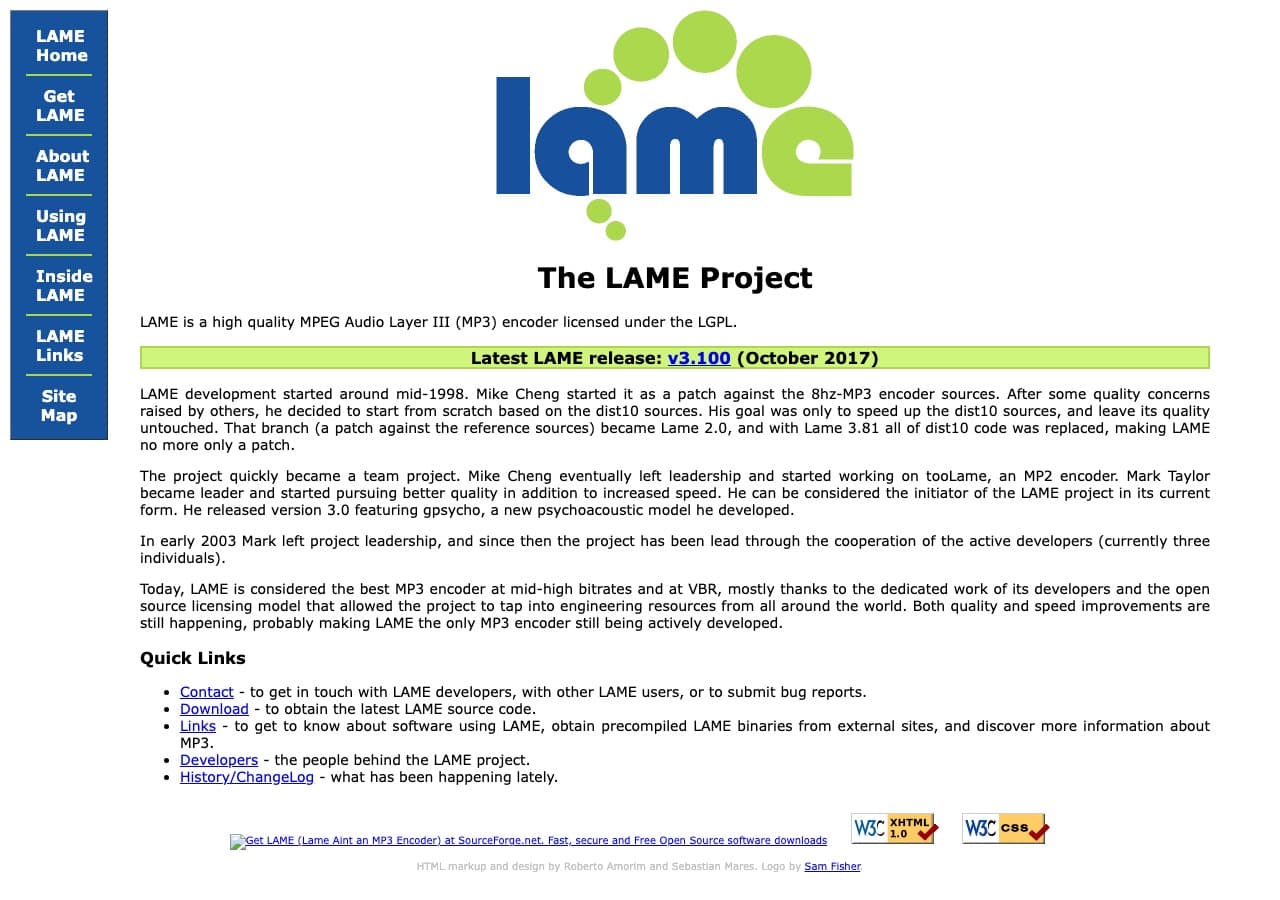
LAME 是 MP3 編碼器裡的標竿,Audacity、fre:ac、dBpoweramp 等許多音訊軟體底層用的都是它。這些軟體產生 MP3 時,跑的往往就是它的編碼引擎。在任何位元率下,LAME 都能做出音質最好的 MP3,因此一直是音訊從業者與發燒友的首選。
單獨使用時,LAME 只有命令列,負責把 WAV 檔案轉成 MP3。它真正的價值,在於作為編碼程式庫被其他軟體整合。想要 MP3 的最佳音質,就等於想要 LAME 編碼。其中口碑最好的是可變位元率(VBR)模式,產生的檔案聽感幾乎與原始檔無異,體積卻仍在合理範圍內。
優點
- 能做出音質最好的 MP3。
- 免費且開放原始碼。
- 可變位元率模式表現出色。
- 被許多其他軟體用作編碼引擎。
缺點
- 只有命令列,沒有圖形介面。
- 只能轉成 MP3(不是通用轉換工具)。
- 原生只接受 WAV 輸入。
價格
- 免費 (開放原始碼,LGPL 授權)。
11. XnConvert:批次處理影像與音訊的最佳免費工具
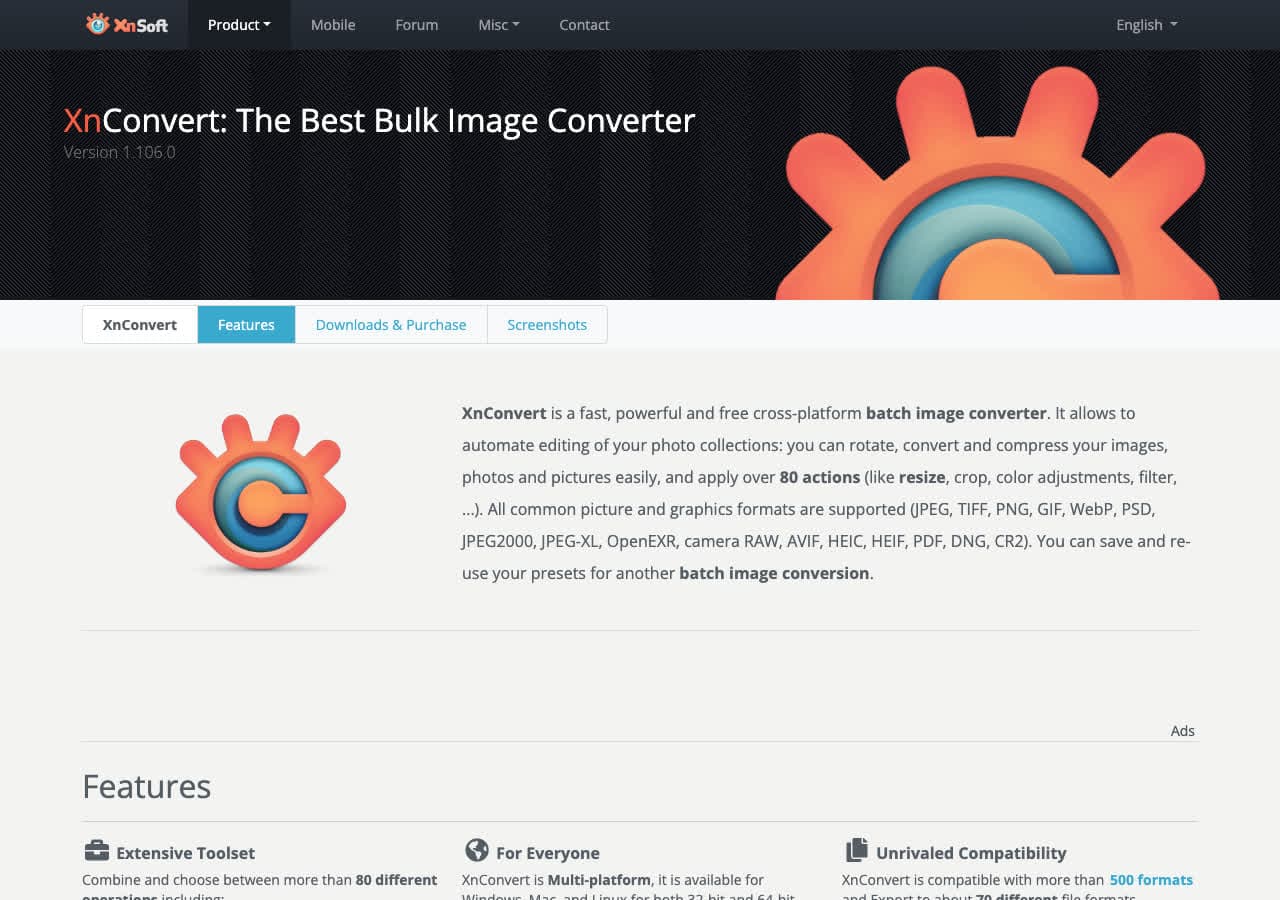
XnConvert 主要以影像批次轉換工具聞名,不過它也能應付一些音訊處理的活。它的強項在於處理數量:一次載入幾百個檔案,把格式轉換、重新命名等動作排成流程,然後讓它一口氣跑完。
XnConvert 算不上音訊轉換軟體,但當工作裡混著多種檔案類型時,它的批次處理能力就很吃香。個人使用免費,支援 Mac、Windows 和 Linux。如果你本來就用它處理圖片,偶爾要換個音訊格式,就不必再裝別的了。
優點
- 批次處理出色,流程可自訂。
- 個人使用免費。
- 跨平台(Mac、Windows、Linux)。
缺點
- 本質上是影像工具,音訊格式支援有限。
- 並非為純音訊的工作流程設計。
價格
- 免費: 個人使用。
- 價格請洽詢: 商業授權。
12. Any Video Converter:最好的免費影片與音訊轉換軟體
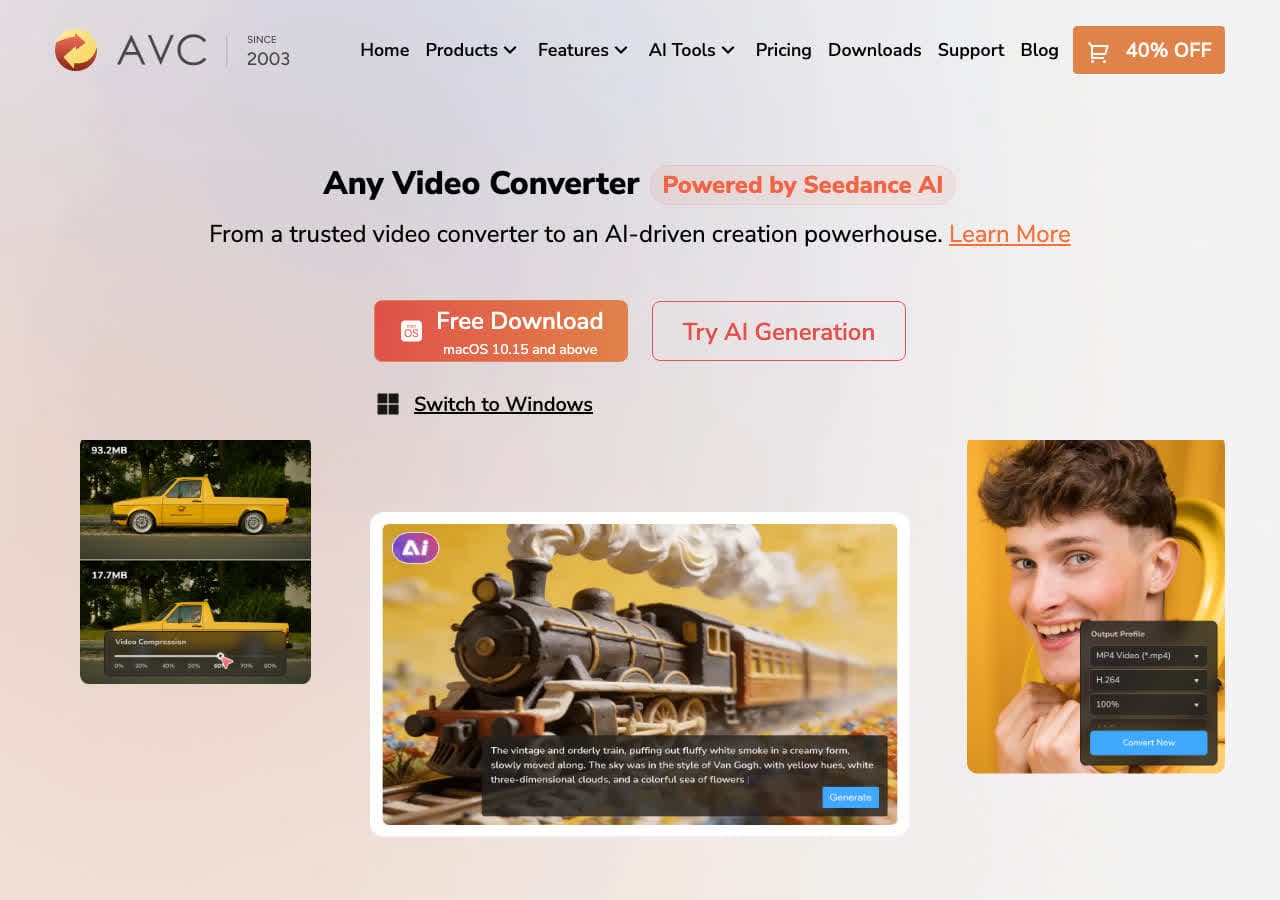
Any Video Converter 名字雖然偏向影片,但音訊轉換也做得來。免費版就支援 GPU 加速,沒有檔案大小限制,也不加浮水印。它能直接在音訊格式之間互轉,還能從影片裡抽出音軌,想扒配樂或語音錄音時很好用。
介面是圍繞裝置預設組織的,選輸出格式因此變得簡單。要往手機裡放 MP3,還是給 iPad 用 AAC?選好裝置,剩下的格式細節軟體自己搞定。批次轉換可以同時處理多個檔案。它在音訊上的專注度不如 fre:ac 或 dBpoweramp,但勝在不用錢、格式又齊全,是個可靠的多面手。
優點
- 免費版沒有浮水印,也沒有限制。
- 支援 GPU 加速編碼。
- 依裝置提供預設,選輸出很省心。
- 支援批次轉換。
缺點
- 安裝時可能推薦其他軟體,注意看勾選框。
- 音訊功能相較影片屬於次要。
價格
- 免費: 完整轉換,沒有限制。
- $49.95: 帶額外功能的 Ultimate 版。
How to Convert
The offline file converter for Mac, Windows and Linux.
- Converts video, audio, images, documents, ebooks and more
- Everything runs locally. Your files never leave your device
- Pay once. Access forever
Get the app on Mac, Windows and Linux
13. Wondershare UniConverter:最好的高階一站式音訊轉換軟體
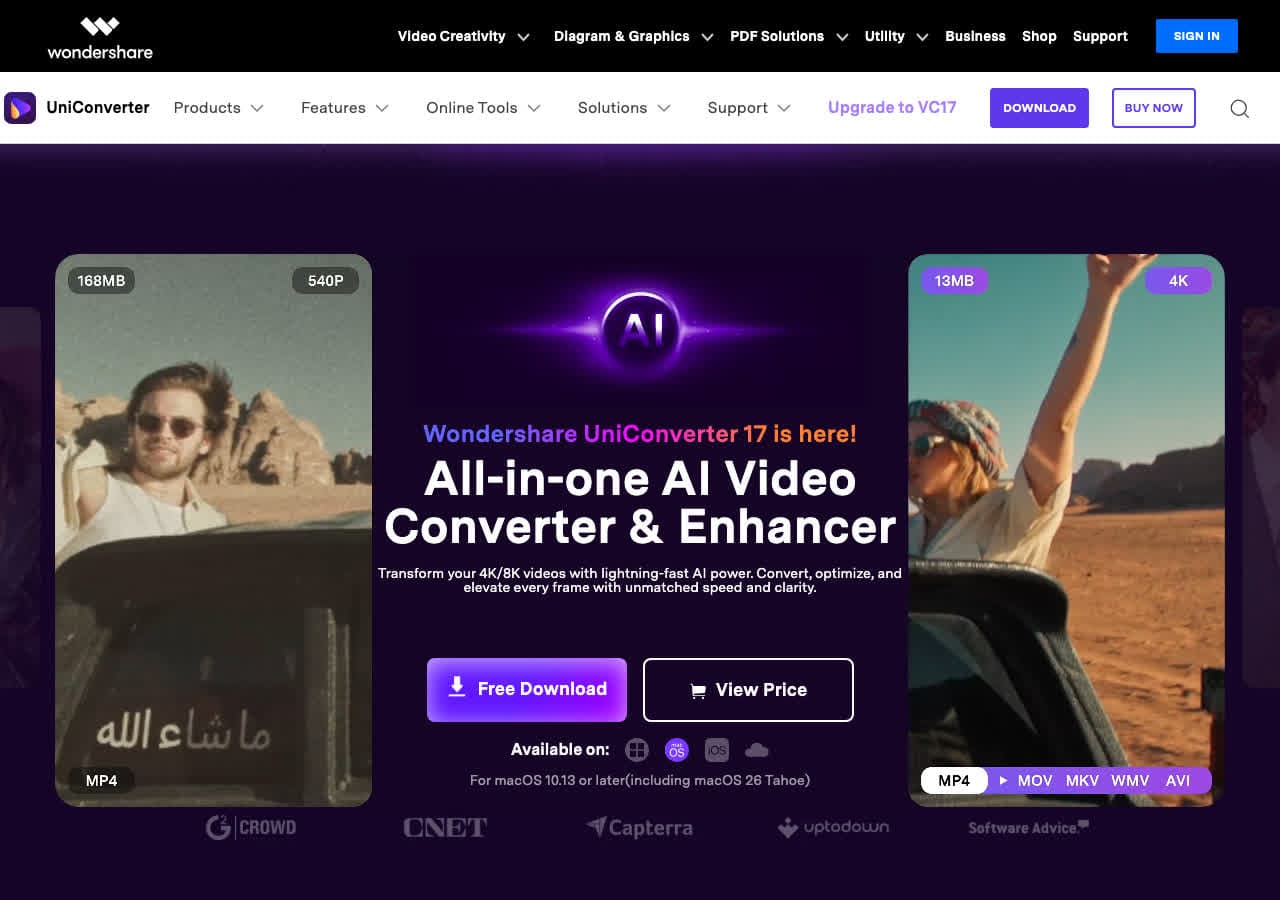
Wondershare UniConverter 是一款打磨精細的付費轉換軟體,影片、音訊、影像合計支援 1,000 多種格式。音訊方面,它能處理 MP3、WAV、FLAC、AAC、OGG、WMA、M4A 等,官方宣稱藉助 GPU 加速,速度最高可達純軟體編碼的 130 倍。
介面清爽現代,拖進去就能匯入,預設一點即用。批次轉換可同時處理多個音訊檔案。它還附上音訊壓縮、降噪與基本剪輯功能。最大的短板是價格,因為走的是訂閱制,不過也提供一次買斷的終身授權。
優點
- 支援 1,000 多種格式,並有 GPU 加速。
- 介面清爽現代。
- 批次處理與音訊壓縮功能。
缺點
- 訂閱制偏貴(每年 49.99 美元)。
- 試用版會加浮水印。
價格
- 每年 49.99 美元 訂閱。
- $79.99: 終身授權。
14. HandBrake:從影片裡抽出音訊的最佳選擇
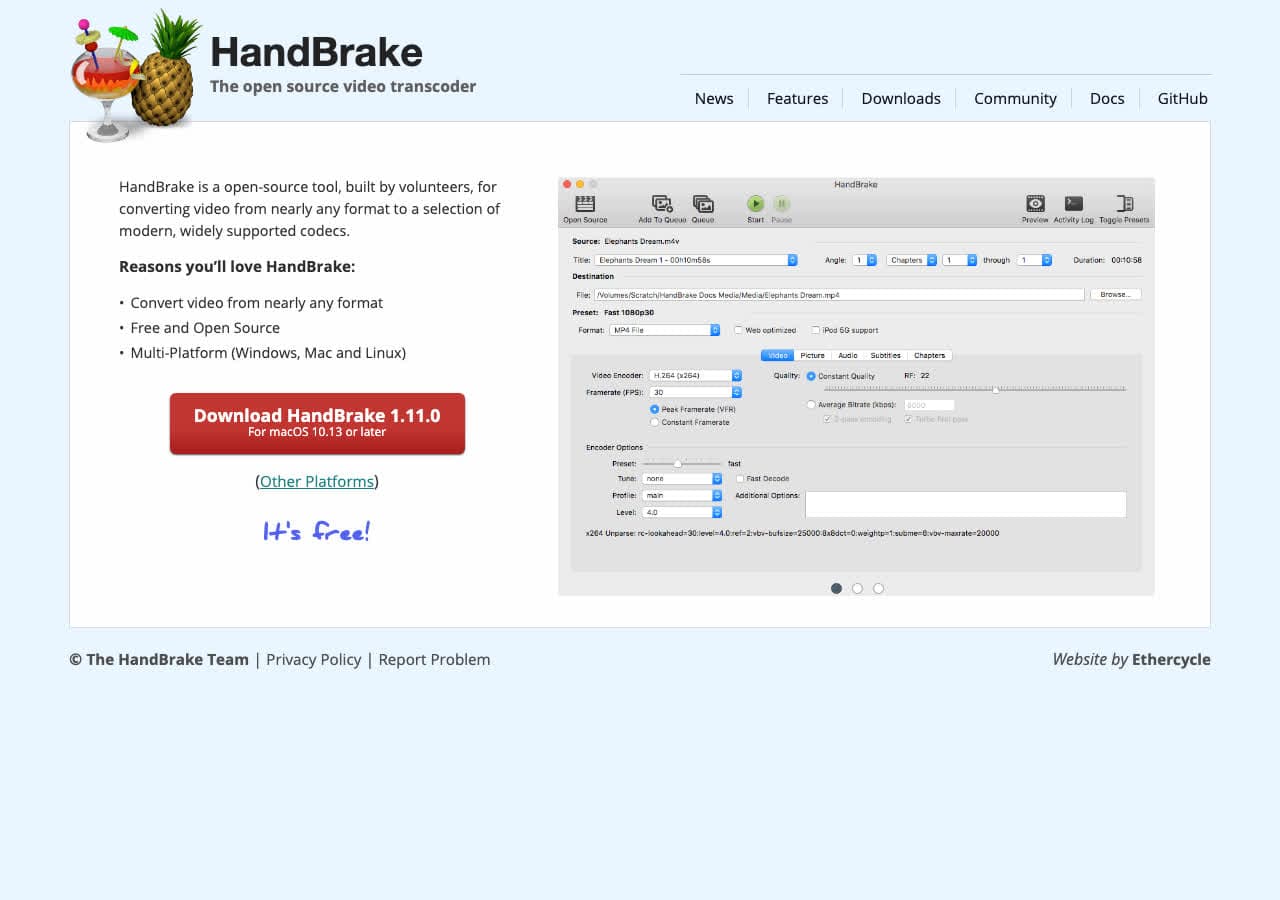
HandBrake 本來是影片轉換軟體,但它能從影片裡抽出音訊,並存成常見格式。如果你手上有 MP4、MKV 或 AVI 檔案,只想要音軌,格式要 MP3 或 AAC,HandBrake 就辦得到。用佇列功能還能一次排上多個影片,把所有音軌一併抽出來。
純粹的音訊轉音訊,HandBrake 不是最佳選擇,但從影片裡取出聲音這件事它做得很扎實。支援硬體加速,處理夠快,也內建常用輸出設定的預設。既然免費又開源,偶爾要抽音訊的話,值得記住有它這麼一號。
優點
- 免費且開放原始碼。
- 擅長從影片檔案中擷取音訊。
- 支援硬體加速處理。
- 支援多檔案批次佇列。
缺點
- 本質上是影片工具,做音訊轉音訊並不合適。
- 音訊輸出格式選項有限。
價格
- 免費 (開放原始碼,GPL 授權)。
15. CloudConvert:最好的線上音訊轉換服務
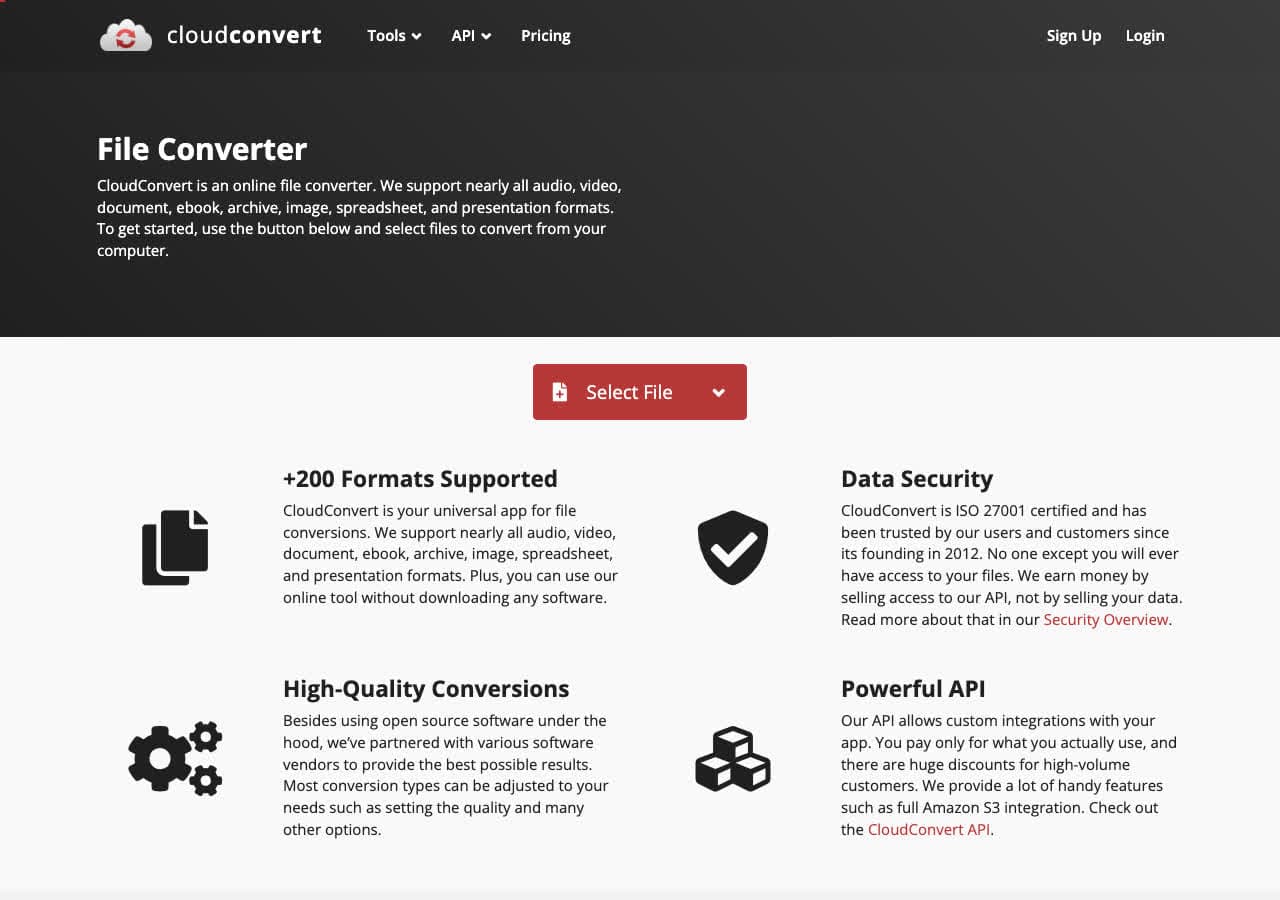
CloudConvert 是一款在瀏覽器裡執行的轉換服務,不必安裝軟體就能處理音訊格式。上傳音訊檔案,選好目標格式(MP3、FLAC、WAV、AAC、OGG、WMA 等),需要的話再調調位元率與取樣率,然後把結果下載下來。免費額度是每天 25 次。
在眾多線上音訊轉換服務中,CloudConvert 在品質與可調性上明顯高出一截。位元率、取樣率、聲道設定這些多數網頁工具直接略過的選項,它都給你。輸出乾淨俐落,還有面向開發者的 API,可以把音訊轉換嵌進自己的程式裡。
優點
- 不必安裝任何軟體。
- 進階音訊設定(位元率、取樣率、聲道)。
- 每天 25 次免費轉換。
- 提供開發者 API。
缺點
- 檔案會上傳到對方伺服器。
- 免費額度限每天 25 次、單一檔案 1GB。
價格
- 免費: 每天 25 次,上限 1GB。
- 每月 8 美元起: 額度更高,處理也更優先。
16. Zamzar:免安裝快速轉換的首選
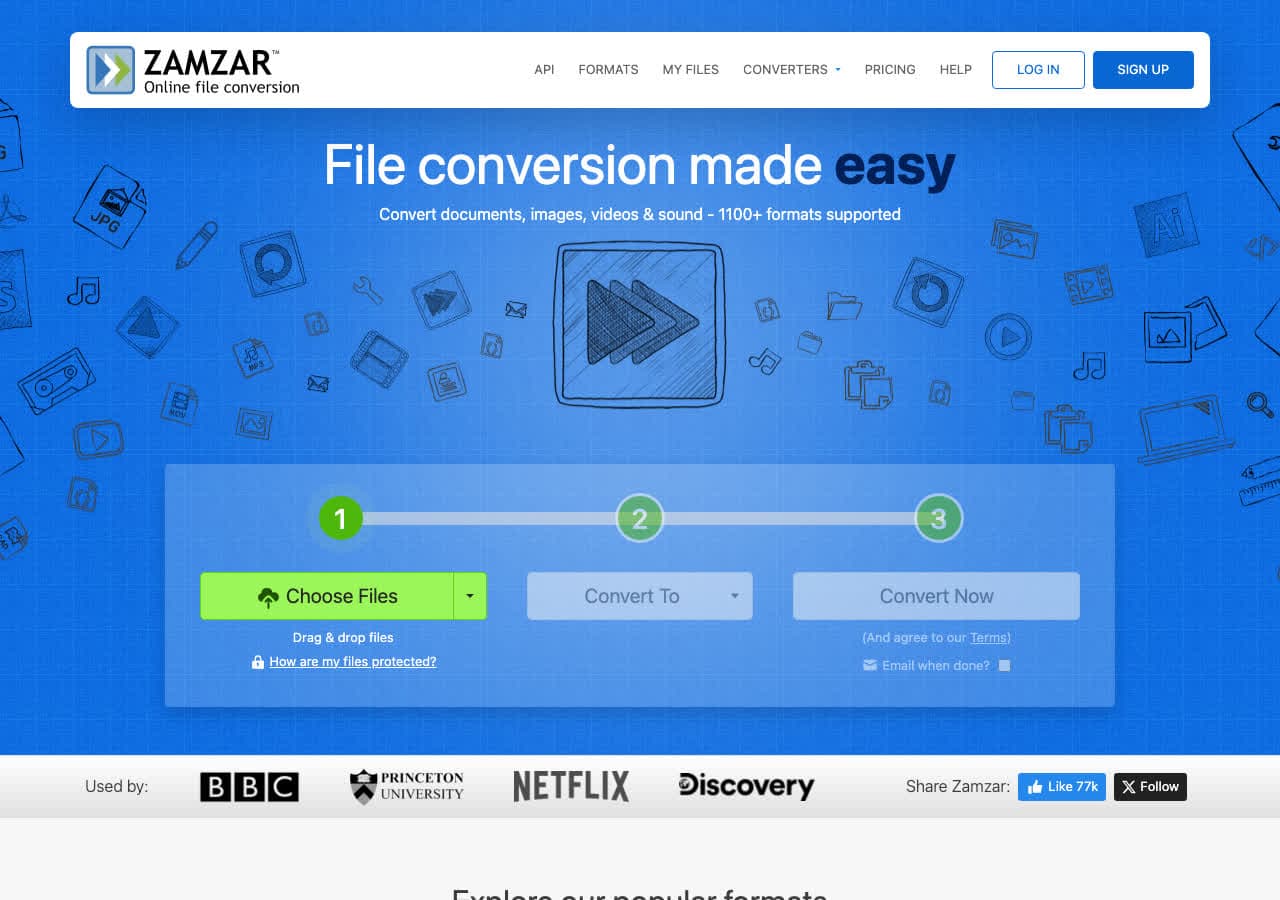
Zamzar 從 2006 年就開始在線上轉換檔案了。流程簡單到不能再簡單:上傳音訊檔案、選輸出格式、下載結果。免費轉換不必註冊帳號。它支援 MP3、WAV、FLAC、AAC、OGG、WMA 等數十種音訊格式。
免費額度是每天 2 個檔案、單一不超過 50MB。音訊比影片輕,一般夠用。當你不想裝軟體、只想臨時快速轉一次時,Zamzar 又快又穩。付費方案會取消這些限制,並加上批次處理。
優點
- 不必裝軟體,也不必註冊帳號。
- 自 2006 年營運至今,值得信賴。
- 免費的 50MB 上限,對音訊檔案通常夠用。
缺點
- 免費額度:每天僅 2 個檔案。
- 檔案會上傳到對方的伺服器。
- 付費方案相對偏貴。
價格
- 免費: 每天 2 個檔案,上限 50MB。
- 每月 18 美元起: 額度更高。
17. Convertio:格式最齊全的線上音訊轉換服務
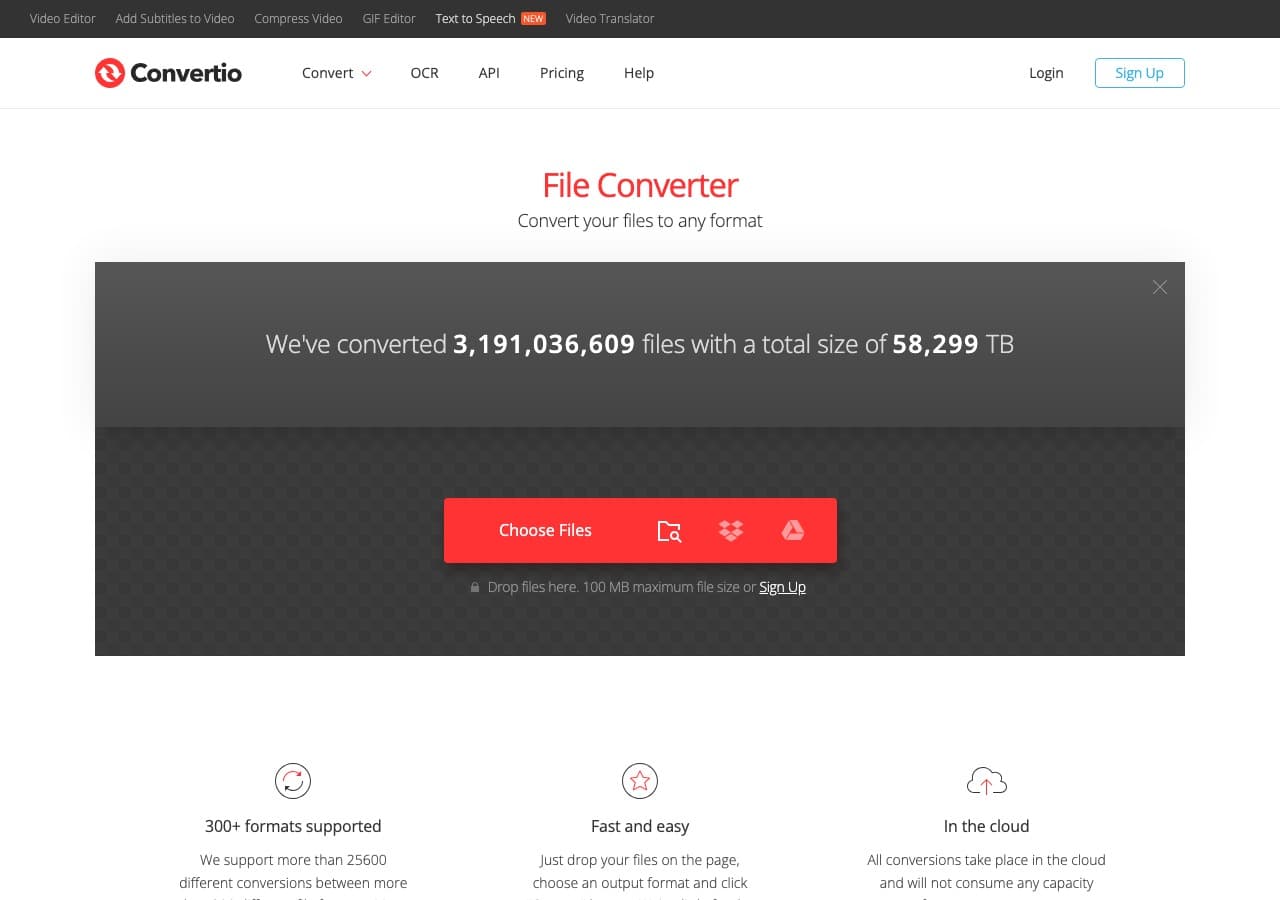
Convertio 是一款做得相當細緻的線上轉換服務,涵蓋音訊、影片、影像與文件,支援 300 多種格式。音訊方面能處理 MP3、WAV、FLAC、AAC、OGG、WMA、AIFF、M4A 等。介面清爽現代,流程只有兩步:上傳、轉換。
Convertio 接上了 Google 雲端硬碟與 Dropbox,可以直接在雲端之間轉換。如果你的音訊本來就存在網路上,這就很省事。免費額度是單一檔案 100MB、每天 10 次。對音訊來說,100MB 很少成為障礙。付費方案會加上批次處理,並支援更大的檔案。
優點
- 支援 300 多種格式。
- 介面清爽現代。
- 可接上 Google 雲端硬碟與 Dropbox。
- 免費的 100MB 上限,對音訊相當寬裕。
缺點
- 每天 10 次免費轉換。
- 檔案會上傳到對方的伺服器。
價格
- 免費: 100MB,每天 10 次。
- 每月 9.99 美元起: 更大的檔案與更多的轉換次數。
18. Online-Convert:設定最細的線上音訊轉換服務
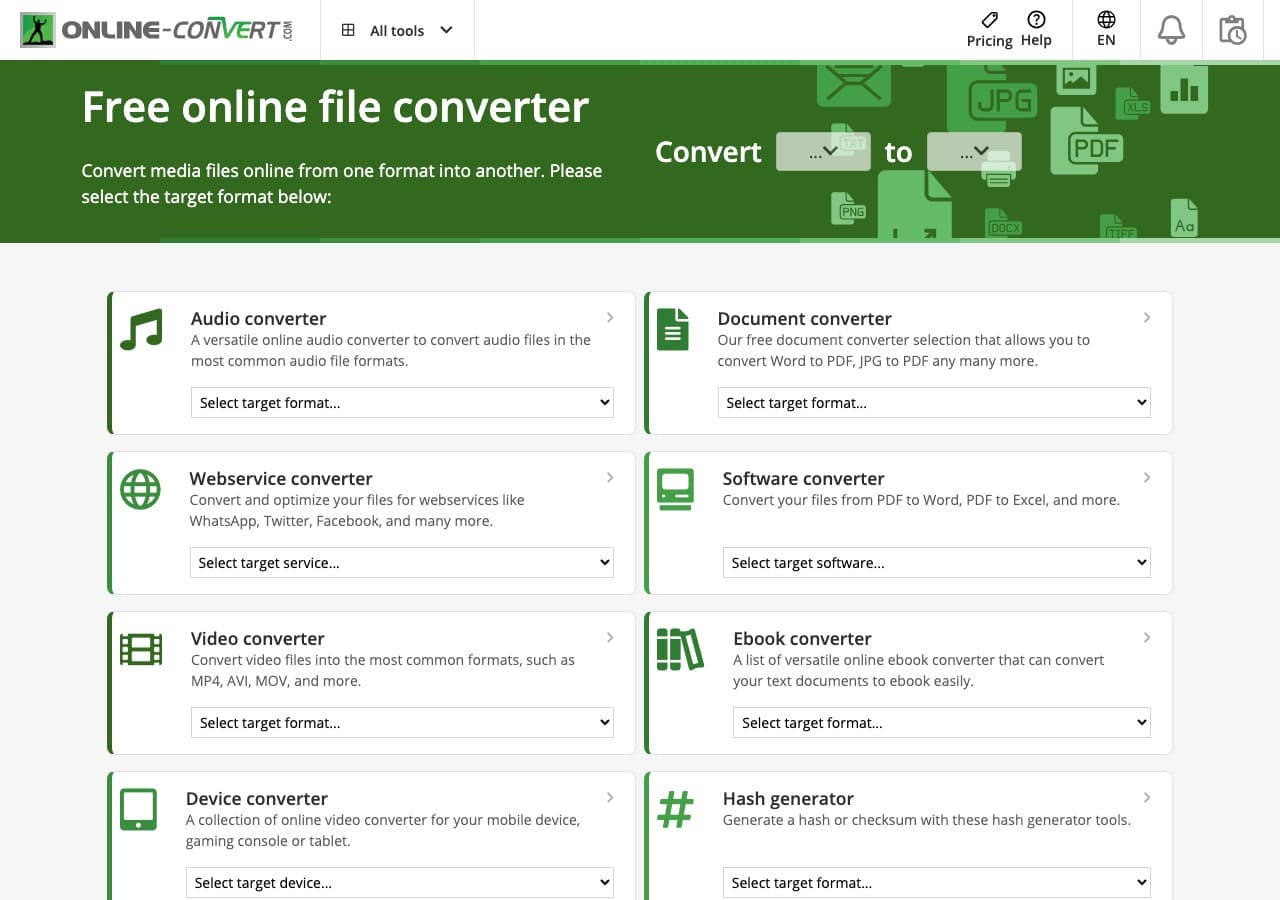
Online-Convert 在所有線上音訊轉換服務裡,它的輸出選項最為細緻。例如轉成 MP3 時,你可以精確設定位元率、取樣率與聲道數,甚至還能順手把音量拉平。多數網頁工具只給你一個格式下拉選單,除此之外別無他物。這裡則提供了老手期待的那些旋鈕。
站點支援的音訊格式很廣,檔案可以從電腦、網址、Google 雲端硬碟或 Dropbox 傳入。免費額度對檔案大小與每日次數有限制,但如果只是偶爾用一下、又對音質有具體要求,它比任何瀏覽器方案都更能讓你說了算。
優點
- 細緻的輸出設定(位元率、取樣率、聲道、音量拉平)。
- 多種輸入來源(上傳、網址、雲端儲存)。
- 格式支援廣泛。
缺點
- 免費額度對檔案大小與每日次數有限制。
- 免費使用時介面被廣告塞得很滿。
- 檔案會上傳到對方的伺服器。
價格
- 免費: 轉換次數與檔案大小受限。
- 每月 6.99 美元起: 額度更高,且沒有廣告。
How to Convert
The offline file converter for Mac, Windows and Linux.
- Converts video, audio, images, documents, ebooks and more
- Everything runs locally. Your files never leave your device
- Pay once. Access forever
Get the app on Mac, Windows and Linux
常見問題
最好的免費音訊轉換軟體是哪一款?
音訊專用的免費軟體裡,fre:ac 最好。它開源,支援所有主流音訊格式,保留中繼資料,還能利用多核心批次轉換。How to Convert 也提供一個免費網頁版,可以一次轉一個常見的音訊、影片等格式的檔案。
轉換音訊會損失音質嗎?
在有損格式之間轉換(例如 MP3 轉 AAC)總會損失一些音質,因為檔案要先解碼再重新編碼。從無損轉到有損(FLAC 轉 MP3)則是不可逆的降質。而在無損格式之間轉換(WAV 轉 FLAC),音質則能原封不動地保住,因為 FLAC 屬於無損壓縮。穩妥的做法是原始檔案保存為無損格式,只在需要時才轉成有損。
哪一種音訊格式音質最好?
WAV 和 AIFF 未經壓縮,音質最好,但也最佔空間。FLAC 和 ALAC 屬於無損壓縮,音質分毫不差,體積卻能小上 50% 到 70%。有損格式中,同樣位元率下 AAC 通常比 MP3 好聽,而 OGG Vorbis 與這兩者都能一較高下。
線上音訊轉換服務安全嗎?
CloudConvert、Zamzar 這類服務都算正規,但轉換期間檔案確實會上傳到對方伺服器。如果錄音比較敏感,就用 How to Convert、fre:ac 或 Audacity 這類離線軟體,它們不連網,只在你自己的裝置上處理。
寫在最後
該選哪一款音訊轉換軟體,取決於你轉什麼、轉多勤。想要一款離線軟體包辦所有檔案類型,How to Convert 一次買斷,音訊之外還管影片、影像與文件。想要免費的音訊專用工具,fre:ac 正是為此而生,帶批次處理,也保留中繼資料。手握大型無損音樂庫的發燒友不妨看看 dBpoweramp。而如果只想不裝任何東西、快速轉一下,CloudConvert 或 Convertio 在瀏覽器裡就能搞定。
How to Convert
The offline file converter for Mac, Windows and Linux.
- Converts video, audio, images, documents, ebooks and more
- Everything runs locally. Your files never leave your device
- Pay once. Access forever
Get the app on Mac, Windows and Linux
