2026 年影片轉換軟體推薦 18 款(免費與付費)
2026 年最好用的影片轉換軟體。用這些適用於 Mac、Windows 與 Linux 的免費與付費工具轉換 MP4、MOV、MKV、AVI 等格式。
發佈者
 Jake Manger
影片格式是個相容性惡夢。手機拍出來是 MOV 或 HEVC,相機錄的是 MKV,剪輯軟體匯出 ProRes,而你要上傳的平台只收 500MB 以內的 MP4 。沒有一款可靠的影片轉換軟體,你就只能回剪輯軟體重新匯出、把檔案傳到來路不明的網站,或者請客戶自己想辦法。
我們在 Mac、Windows 和 Linux 上試了數十款影片轉換軟體,挑出 2026 年最值得用的 18 款。名單裡既有面向資深使用者的免費開源工具,也有為專業人士打磨的付費軟體,還有適合臨時應急的線上服務。無論你只是轉一段素材,還是要把整個素材庫批次跑一遍,總有一款合你的工作方式。
1. How to Convert(我做的):最好的一站式桌面轉換軟體
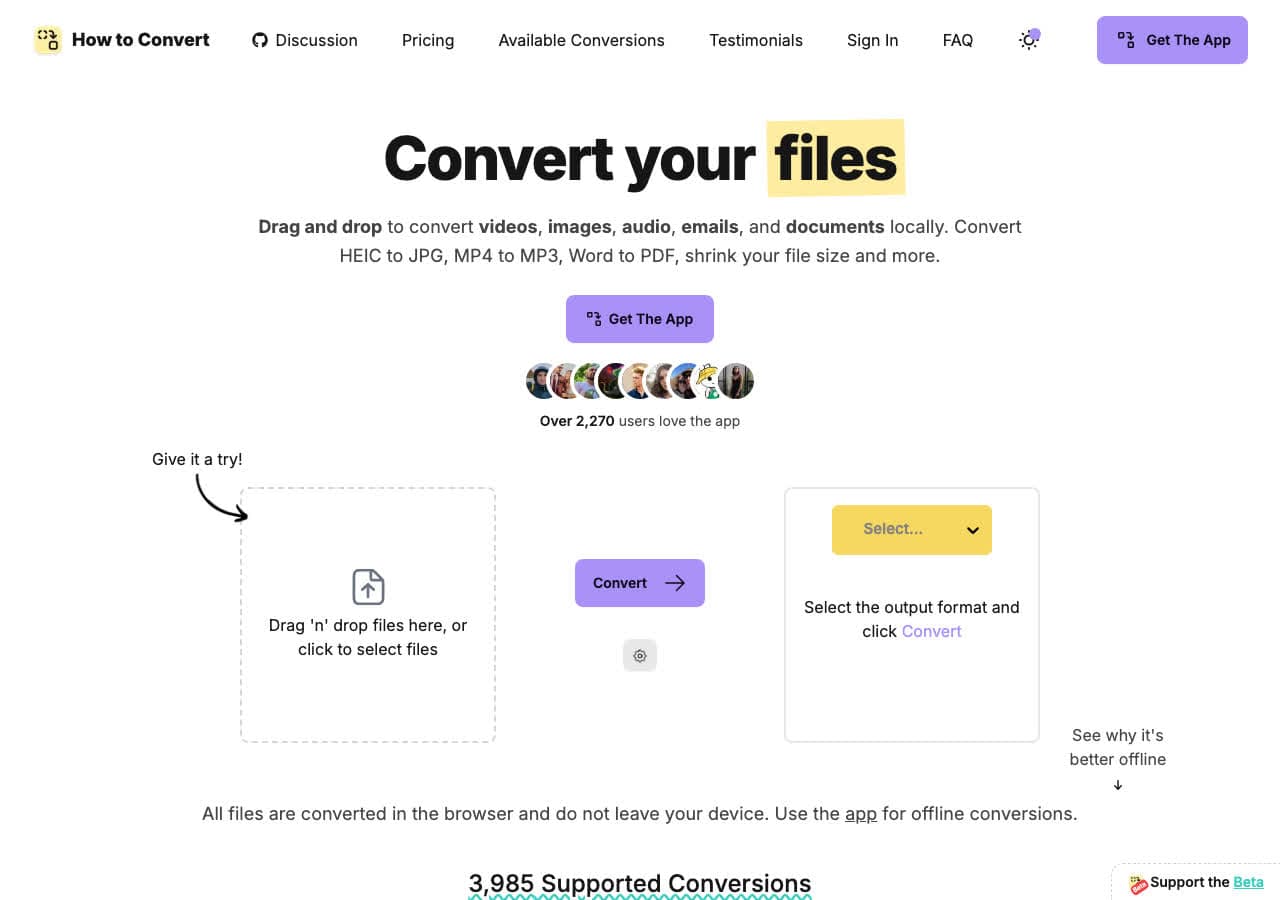
How to Convert 是一款把隱私放在首位、完全在你自己電腦上執行的檔案轉換軟體。把影片拖進去,選好輸出格式,轉換過程不會往雲端傳任何東西。它和其他桌面轉換軟體拉開差距的地方在於涵蓋面:數百種影片格式之外,音訊、影像、文件和電子書都在同一款軟體裡搞定。五種檔案類型,不必再配五款工具。
這款軟體會呼叫系統裡本來就有的轉換能力(例如 Mac 上的 sips 和 afconvert),再搭配 FFmpeg、ImageMagick、LibreOffice 這些業界標準工具,你不需要學命令列。它支援 Mac、Windows 和 Linux;如果想先拿常見格式試試,還有一個一次轉一個檔案的免費網頁版。
優點
- 所有轉換都在本機完成,檔案不會離開你的裝置。
- 支援數百種影片格式,還能處理音訊、影像、文件和電子書。
- 一次買斷,沒有訂閱,也沒有持續扣款。
- 可一次轉一個檔案的免費網頁版。
- 支援 Mac、Windows 和 Linux。
缺點
- 桌面版需一次性付費;免費網頁版一次只轉一個檔案。
- 沒有雲端同步,也不在遠端伺服器上轉換。
價格
- 免費: 網頁版,一次轉一個檔案。
- 桌面版: 一次買斷,全平台通用。
 How to Convert
The offline file converter for Mac, Windows and Linux.
- Converts video, audio, images, documents, ebooks and more
- Everything runs locally. Your files never leave your device
- Pay once. Access forever
Get the app on Mac, Windows and Linux
2. HandBrake:最好的免費開源影片轉檔軟體
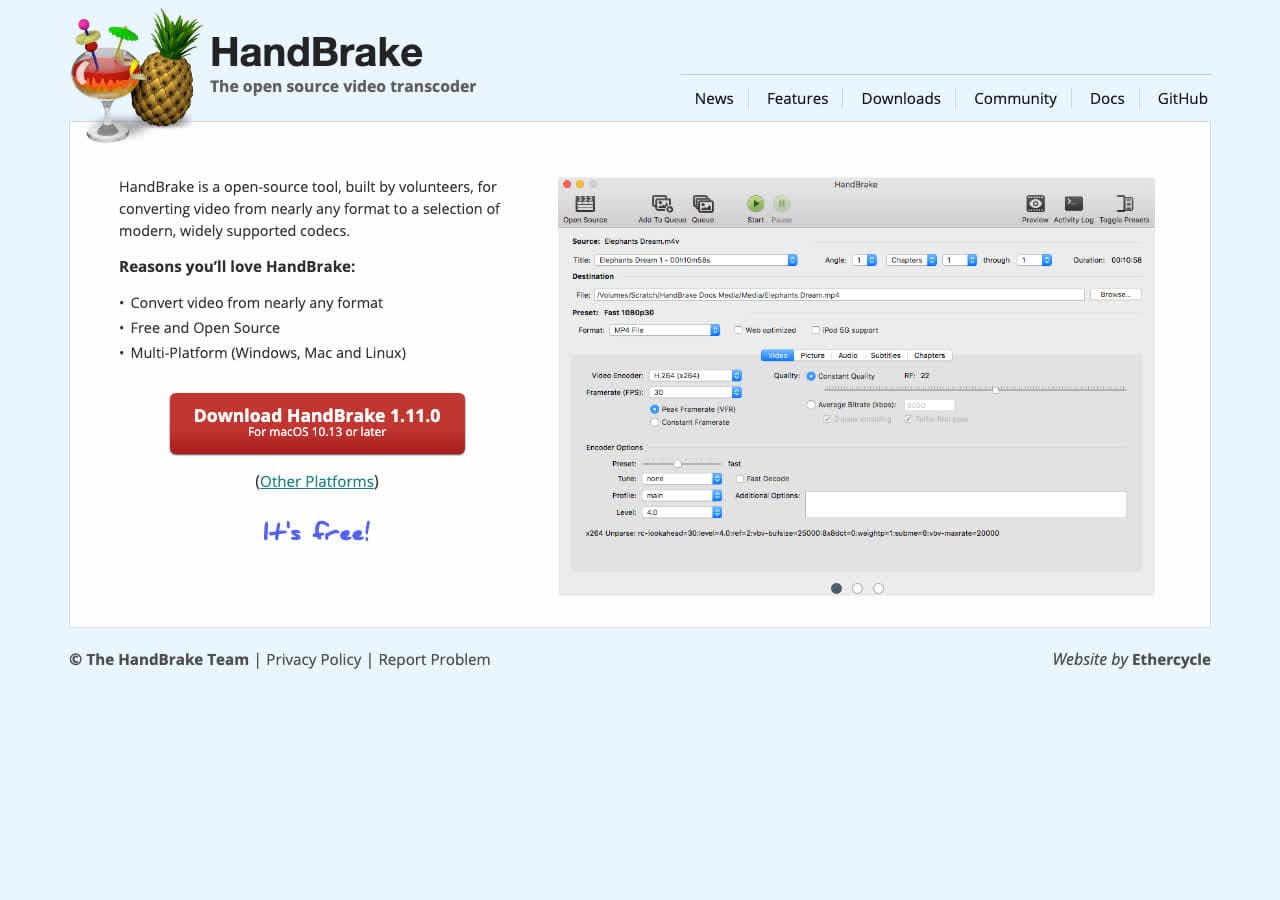
HandBrake 十多年來一直是免費影片轉換的標竿,這並非沒有道理。它幾乎能吃下任何影片格式,輸出 MP4 或 MKV,壓縮品質相當好。2024 年那一版加上了 AV1 編碼,並改進了 Intel、AMD 和 NVIDIA 顯示卡上的硬體加速,比以往任何時候都快。
HandBrake 特別擅長批次編碼。你可以把數十個檔案配上不同預設排進佇列,讓它整夜慢慢跑。內建了針對蘋果裝置、Android、Roku、Chromecast 等的預設,基本不必去調編碼參數。如果你經常轉影片又一毛錢都不想花,這是第一個該裝的軟體。
優點
- 完全免費開源,沒有浮水印,也沒有限制。
- 支援 Intel QSV、NVIDIA NVENC 和 Apple VideoToolbox 硬體加速編碼。
- 內建數十種裝置預設,轉換很省事。
- 可排隊批次處理多個檔案。
- 支援 Mac、Windows 和 Linux。
缺點
- 只管影片,音訊、影像和文件都不行。
- 選項太多,新手容易被嚇到。
- 只能輸出 MP4 和 MKV 容器。
價格
- 免費 (開放原始碼,GPL 授權)。
3. VLC Media Player:你早就裝好的最佳免費轉換工具
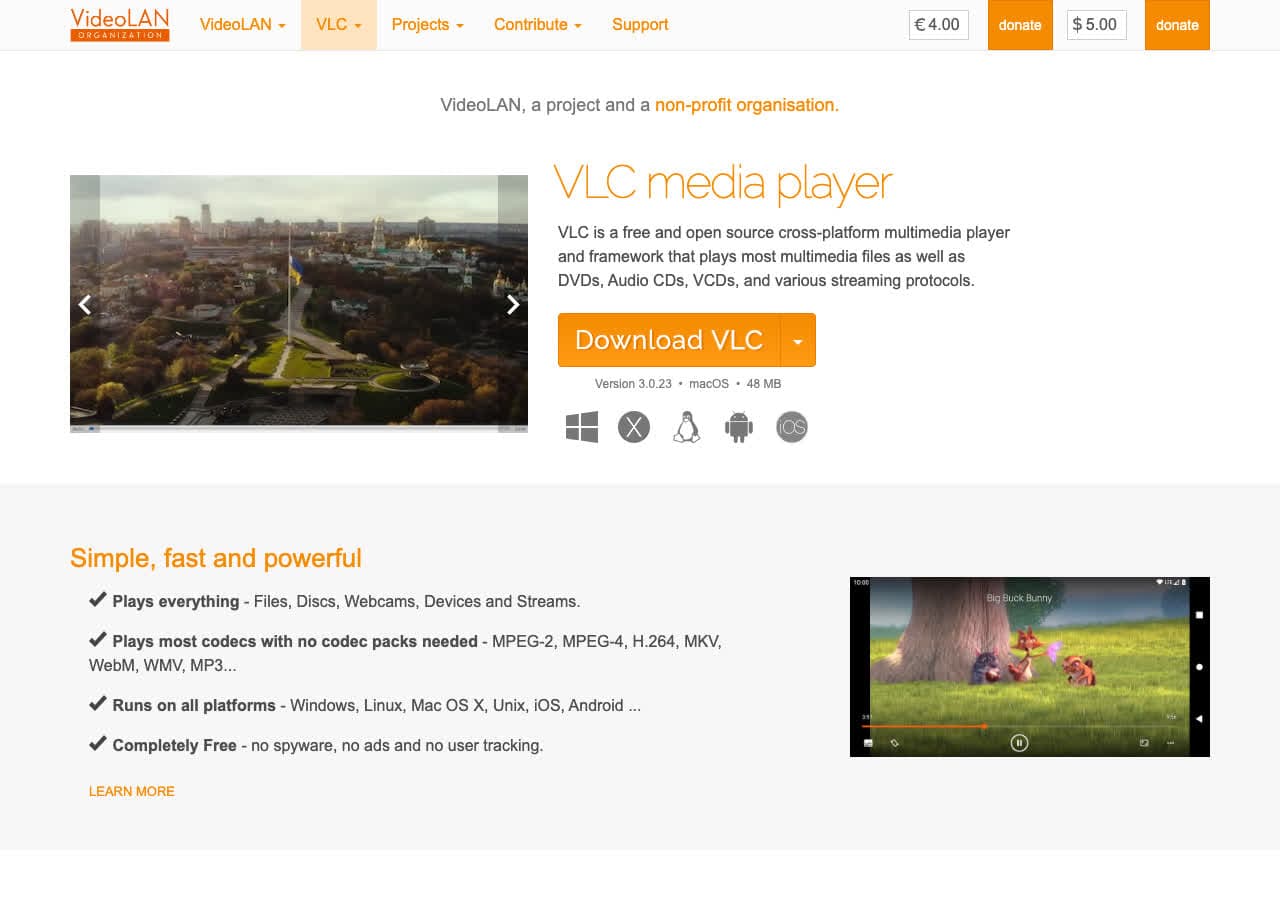
VLC 作為播放器裝在數百萬台電腦上,但很少有人知道它內建了影片轉換功能。在「媒體」裡選「轉換/儲存」,就能在數十種影片與音訊格式之間轉檔,編碼、位元率和容器都能自己決定。流程算不上直覺,但完全免費,而且早就躺在你的電腦裡了。
當你不想再裝一款軟體、只是臨時轉一次時,VLC 特別順手。播放方面它幾乎支援所有想得到的格式,輸出也涵蓋了其中大部分。速度還算過得去,只是沒有 HandBrake 那樣的硬體加速選項。
優點
- 免費且開放原始碼。
- 各個平台都有,包括手機。
- 幾乎什麼格式都能播、都能轉。
- 已經在用 VLC 的話,不必再裝別的。
缺點
- 轉換功能藏在選單深處,不好找。
- 不寫命令列指令稿就沒有批次處理。
- 相較於專門的轉換軟體,輸出品質選項偏少。
價格
- 免費 (開放原始碼,GPL 授權)。
4. FFmpeg:最適合資深使用者與自動化
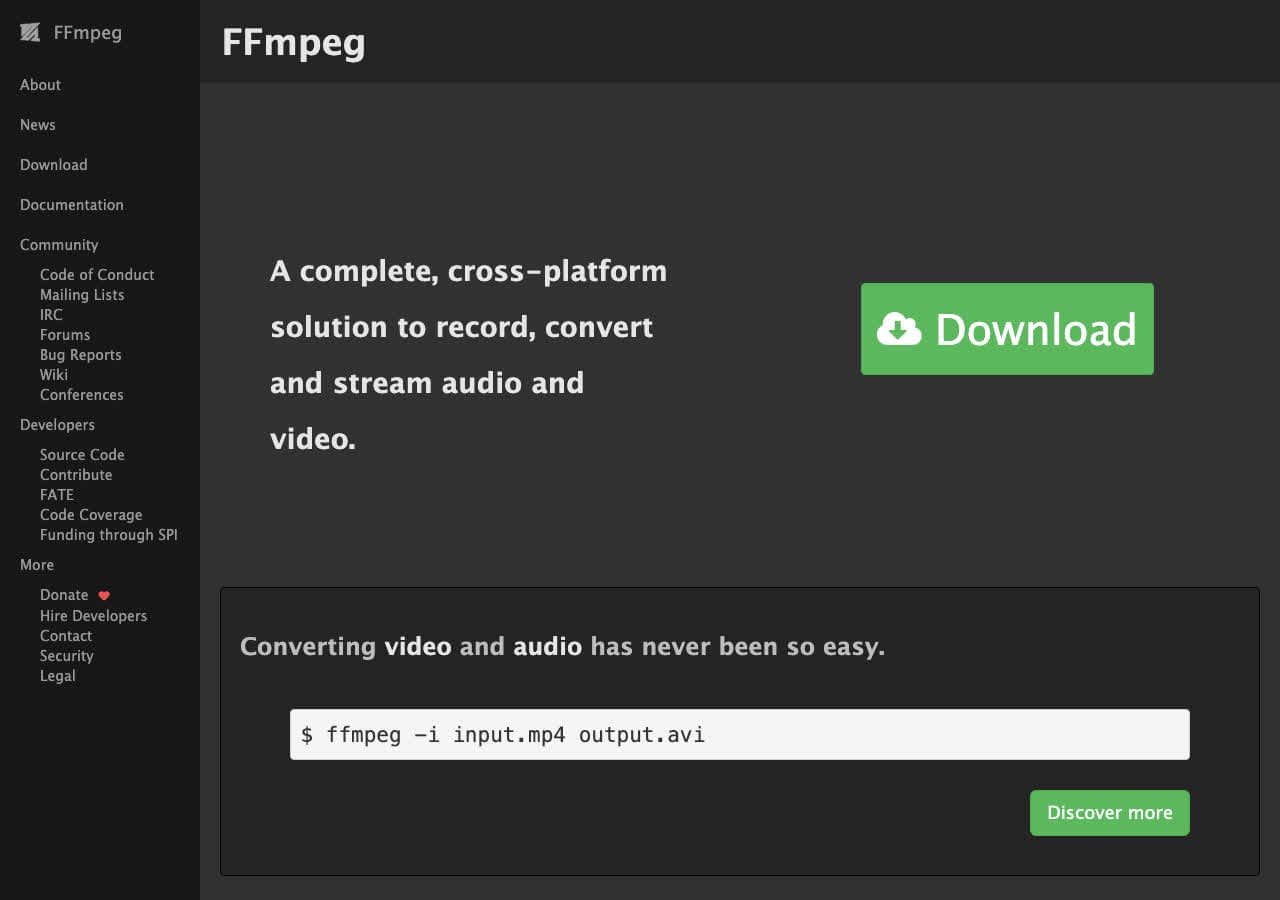
FFmpeg 是許多影片轉換軟體背後的命令列引擎,HandBrake 和 Shutter Encoder 都在用它。不想碰終端機的話,這份名單第一名的 How to Convert 能用拖放的方式處理其中不少格式。不過,如果你用得慣命令列,FFmpeg 能讓你對影片轉換的每個環節都有無與倫比的掌控:編碼、位元率、濾鏡、字幕嵌入、音軌對應,等等。
FFmpeg 真正的威力在於自動化。一行指令就能把整個資料夾轉完,寫成指令稿還能應付多步驟的複雜流程。它幾乎支援所有出現過的編碼與容器格式,連圖形介面軟體碰都不碰的冷門格式也在其中。對於需要極致彈性的開發者與專業人士,它無可取代。
優點
- 幾乎支援世上所有影片、音訊與影像格式。
- 速度極快,還支援硬體加速。
- 免費且開放原始碼。
- 可完全指令稿化,適合批次處理與自動化。
- 許多其他轉換軟體的地基。
缺點
- 只有命令列,沒有圖形介面。
- 語法複雜,上手門檻高。
- 錯誤訊息很難看懂。
價格
- 免費 (開放原始碼,LGPL/GPL 授權)。
5. Shutter Encoder:FFmpeg 最好的免費圖形介面
Shutter Encoder 在 FFmpeg 的硬實力與好用的介面之間搭了座橋。它是一款免費開源的媒體轉換軟體,把 FFmpeg 包進清爽的圖形介面裡,還附上數十個常用任務的預設。你不必背命令列參數,就能用上 FFmpeg 的全部格式支援。
除了基本的格式轉換,Shutter Encoder 還能壓縮影片、擷取音訊、壓製字幕、分析響度,甚至做縮時片段。這是一把貨真價實的媒體處理瑞士刀。唯一的問題是,它把太多東西塞進了一個視窗,剛上手會有點暈。
優點
- 免費且開放原始碼。
- 有圖形介面,卻保留了 FFmpeg 的全部格式支援。
- 能轉影片、音訊與影像,還附上響度分析等功能。
- 跨平台(Mac、Windows、Linux)。
缺點
- 選項太多,介面顯得雜亂。
- 名氣不如 HandBrake,教學也少一些。
價格
- 免費 (開放原始碼)。
6. Any Video Converter:帶裝置預設的最佳免費轉換軟體
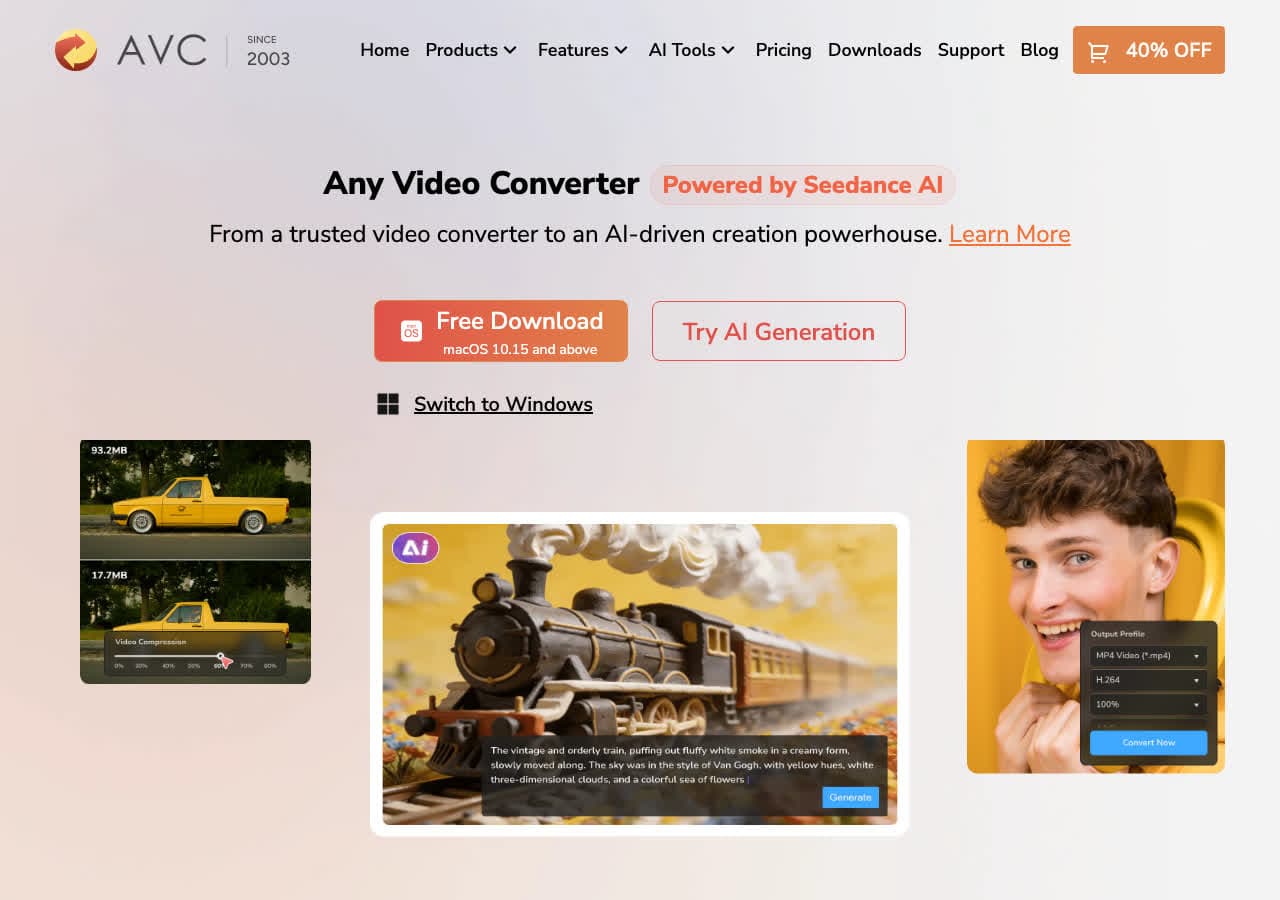
Any Video Converter 年年都能擠進免費影片轉換軟體的前段班,2026 年這一版也擔得起這個位置。免費版就支援 GPU 加速,速度最高可達 130 倍,沒有檔案大小限制,沒有每日上限,也不加浮水印。光憑這一點,它就把多數免費對手甩在後頭。
介面是圍繞裝置預設搭起來的。要給 iPhone、Android 手機、PlayStation 或智慧電視轉影片,從清單裡挑好裝置就行,編碼、解析度和位元率軟體自己會決定。付費的 Ultimate 版加上了 DVD 擷取與螢幕錄影,但日常轉換用免費版就夠,也沒有限制。
優點
- 免費版是真的完整,沒有浮水印也沒有限制。
- GPU 加速編碼,轉得快。
- 裝置預設非常齊全。
- 支援批次轉換。
缺點
- 安裝時可能推薦其他軟體,注意看勾選框。
- 和更新的軟體相比,介面顯得有點舊。
價格
- 免費: 完整轉換,沒有限制。
- $49.95: 帶 DVD 擷取與螢幕錄影的 Ultimate 版。
How to Convert
The offline file converter for Mac, Windows and Linux.
- Converts video, audio, images, documents, ebooks and more
- Everything runs locally. Your files never leave your device
- Pay once. Access forever
Get the app on Mac, Windows and Linux
7. Wondershare UniConverter:最好的高階一站式轉換軟體
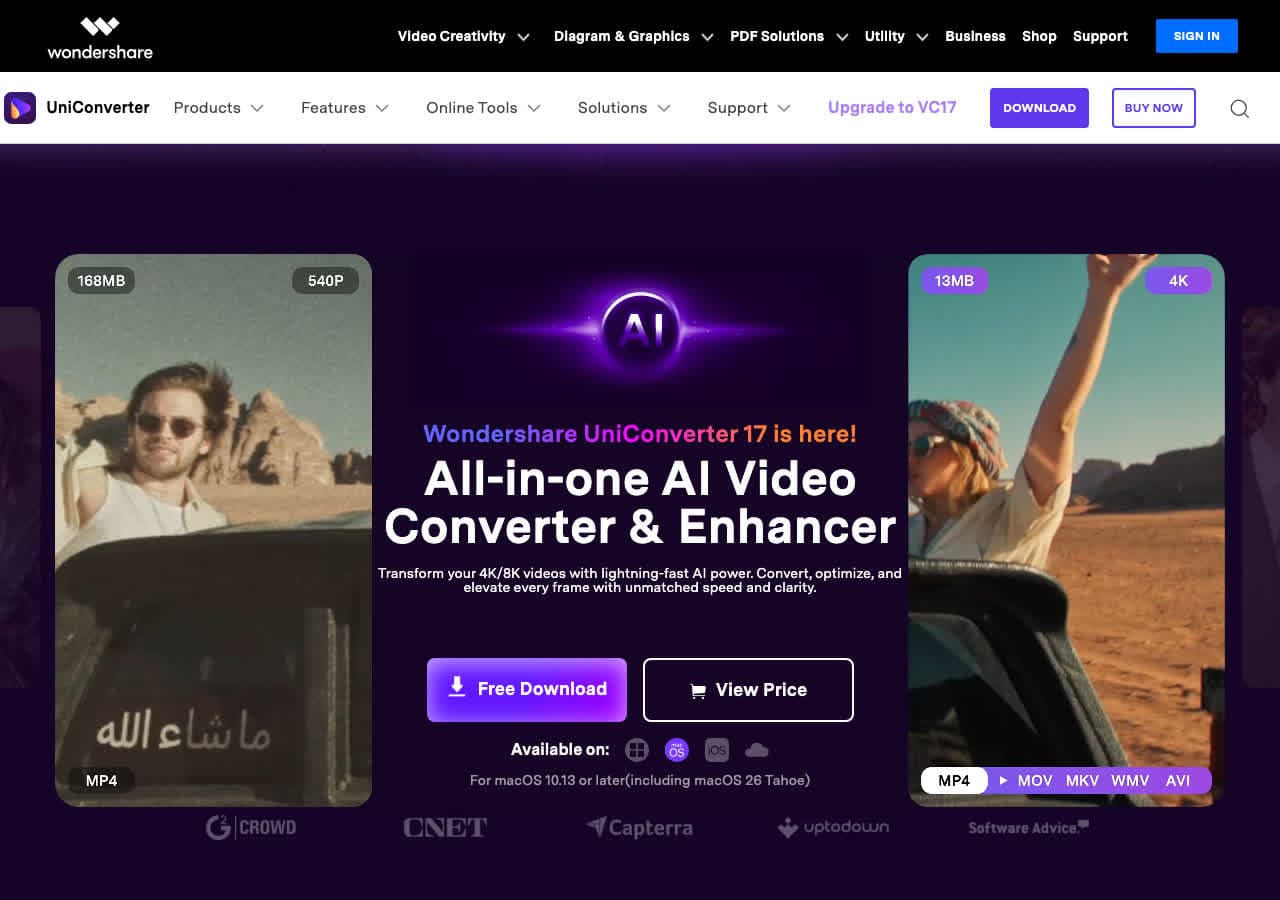
Wondershare UniConverter 是目前打磨得最精細的付費影片轉換軟體。它支援 1,000 多種格式,藉助 GPU 加速可達 130 倍速度,還附帶影片壓縮、螢幕錄影、DVD 燒錄與基礎剪輯。如果你影片量大,又想把所有事情放進一款軟體,這就是那個高階選擇。
介面清爽、條理分明,拖進去就能匯入,常見裝置與平台的預設點一下即可套用。批次轉換能同時處理多個檔案。主要的問題是價格:走的是訂閱制,不過也有一次買斷的終身版。
優點
- GPU 加速下轉換極快。
- 影片、音訊、影像合計支援 1,000 多種格式。
- 介面清爽現代,支援拖放。
- 附帶壓縮、錄製、剪輯與 DVD 功能。
缺點
- 訂閱制偏貴(每年 49.99 美元)。
- 試用版會在輸出上加浮水印。
- 有些功能與其說必要,不如說是在推銷。
價格
- 每年 49.99 美元 訂閱。
- $79.99: 終身授權。
8. Movavi Video Converter:最適合新手
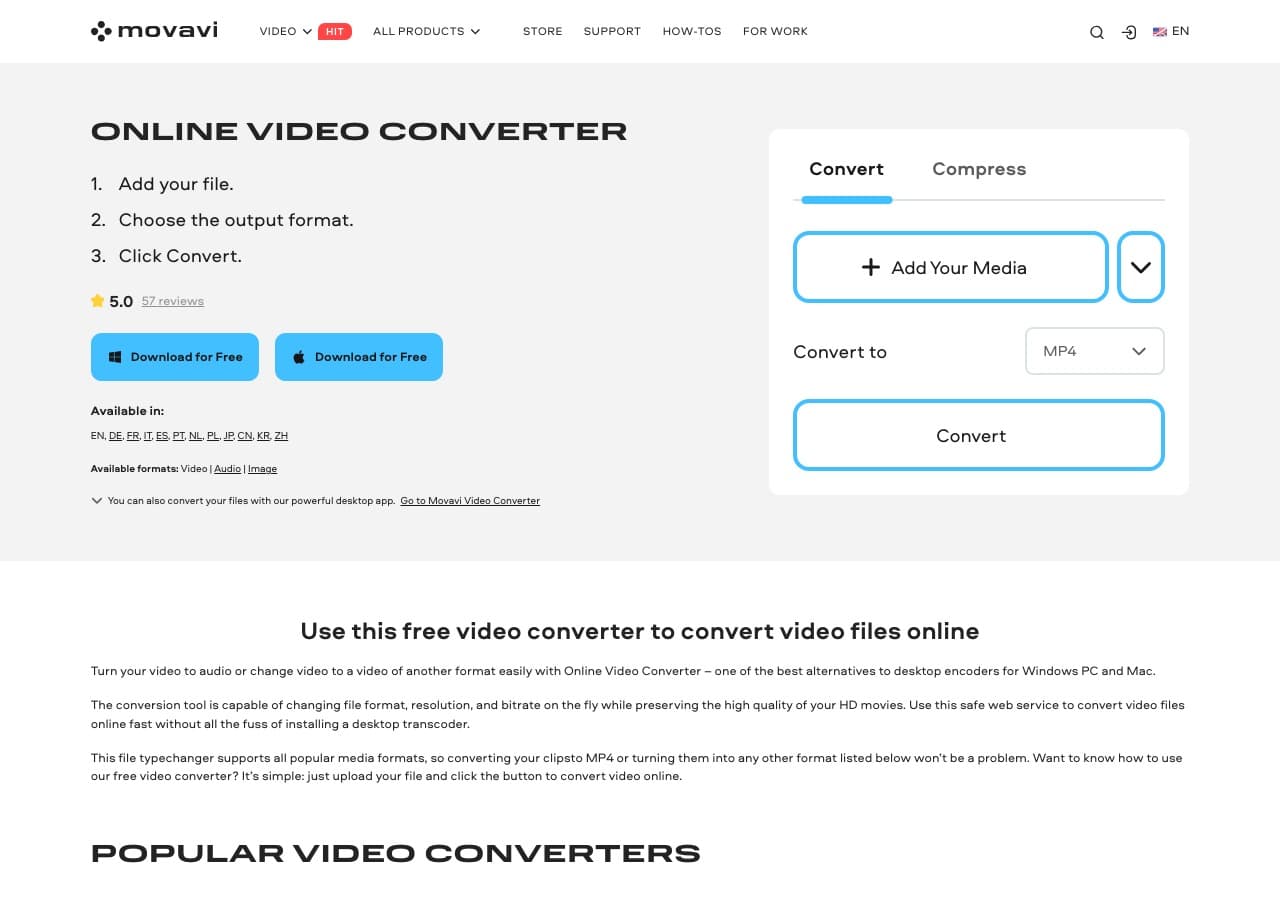
Movavi Video Converter 是給那些完全不想琢磨編碼、容器與位元率的人做的。介面按裝置和格式把輸出選項排好,配上又大又直覺的圖示。把檔案拖進去,點你要的格式,然後開始轉換。它的 SuperSpeed 模式在格式相符時會跳過重新編碼,有些轉換幾乎瞬間就完成了。
除了轉換,Movavi 還附上剪裁、裁切、旋轉和加字幕這些基本剪輯功能。它支援 180 多種格式,處理 4K 也沒問題。代價是價格:沒有免費版,試用版還會加浮水印。
優點
- 介面對新手極其友善。
- 格式相符時,SuperSpeed 模式幾乎瞬間轉完。
- 內建剪裁、裁切與字幕功能。
- 支援 180 多種格式,包括 4K。
缺點
- 沒有免費版,試用版會加浮水印。
- 資深使用者會覺得可調項目太少。
價格
- $49.95: 終身授權。
9. Permute:最好的 Mac 原生影片轉換軟體
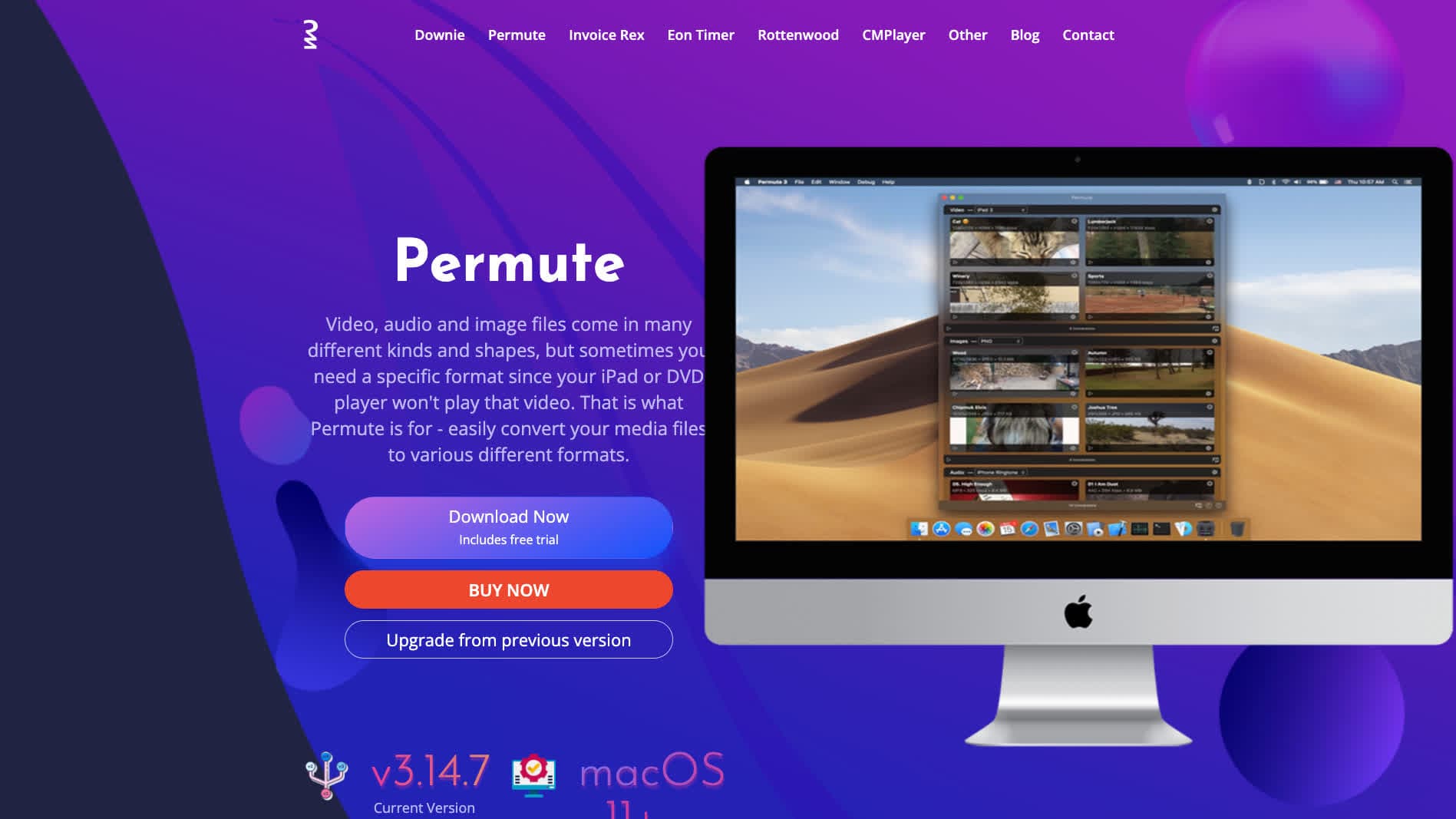
Permute 是那種讓 Mac 使用者覺得「要是蘋果自己做就好了」的影片轉換軟體。它是一款設計精美的 macOS 原生應用程式,拖進去就能轉換影片、音訊與影像。介面簡潔而有品味,靠著 VideoToolbox 呼叫蘋果的硬體加速,轉換速度也很快。
Permute 支援大多數常見影片格式,還有批次轉換、HEVC/H.265 支援與可自訂預設這些貼心設計。它不是格式最齊全的一款,但對於日常用 Mac、需要快速轉素材的人來說,這份使用體驗很難被超越。
優點
- 精美的 macOS 原生介面。
- 拖進去就行,簡單得很。
- 藉助蘋果硬體加速,轉換很快。
- 支援影片、音訊與影像。
缺點
- 僅限 Mac,沒有 Windows 和 Linux 版。
- 格式不如以 FFmpeg 為底的工具多。
價格
- 一次買斷 (Setapp 上也有)。
10. Adapter:最好的輕量免費轉換軟體
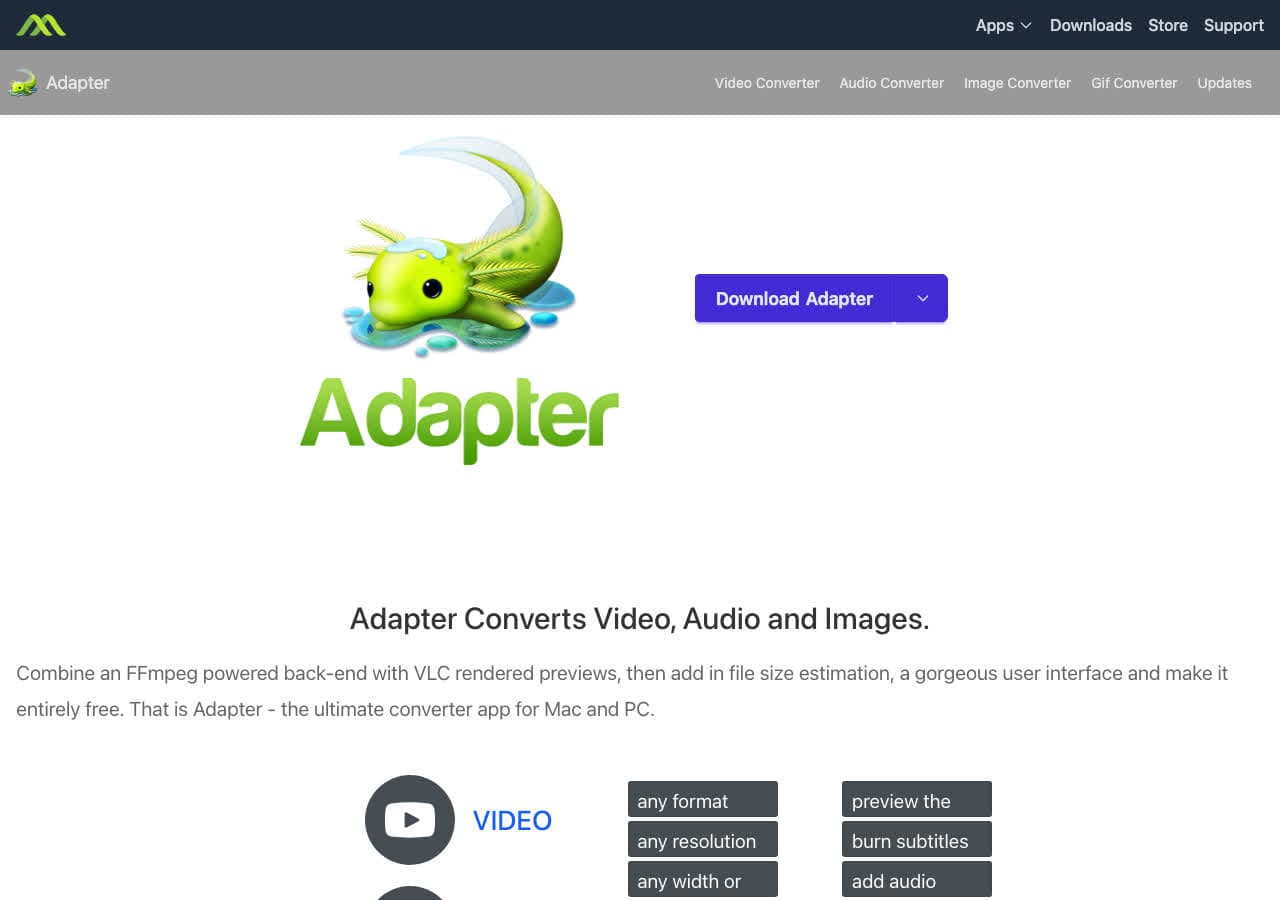
Adapter 是一款 Mac 和 Windows 上的免費轉換軟體,主打一個不折騰。它底層用 FFmpeg,卻把複雜的部分藏在清爽簡潔的介面後面,還能即時預覽輸出效果。加檔案、選格式、開始,就這麼簡單。影片、音訊、影像它都不含糊。
最亮眼的就是那個即時預覽,讓你在真正開始轉換前先看看結果會是什麼樣子。它不是這份名單上最強的工具,但要說免費、輕巧、不繞彎子的轉換,它確實做到了自己承諾的事。
優點
- 完全免費,沒有浮水印。
- 轉換前可即時預覽輸出效果。
- 可轉換影片、音訊和影像。
- 介面清爽簡潔。
缺點
- 更新頻率不如其他軟體。
- 進階編碼選項不多。
價格
- 免費。
11. DaVinci Resolve:最適合同時要剪輯的專業人士
DaVinci Resolve 首先是一款專業剪輯軟體,其次才是轉換工具,但它的匯出能力足以跟任何專用轉換軟體較勁。任何格式的影片都能匯入,匯出時可選 H.264、H.265、ProRes、DNxHR 等數十種編碼,每一項參數都能細調。
DaVinci Resolve 的免費版強得出奇:完整的剪輯功能、調色、Fusion 視覺特效,還有 Fairlight 音訊後製,一應俱全。只拿它來轉格式,就像開著法拉利去買菜;但如果你本來就用它剪片,那就沒必要再裝一款轉換軟體了。
優點
- 專業級匯出,編碼參數完全可控。
- 免費版的功能齊全得驚人。
- 包含剪輯、調色、特效與音訊功能。
- 支援硬體加速算圖。
缺點
- 只為轉個格式的話,實在太誇張了。
- 吃資源,得配一張像樣的顯示卡。
- 上手門檻偏高。
價格
- 免費: 剪輯功能完整,部分編碼有限制。
- $295: Studio 版,一次買斷。
12. Kdenlive:Linux 上兼具轉換功能的最佳免費剪輯軟體
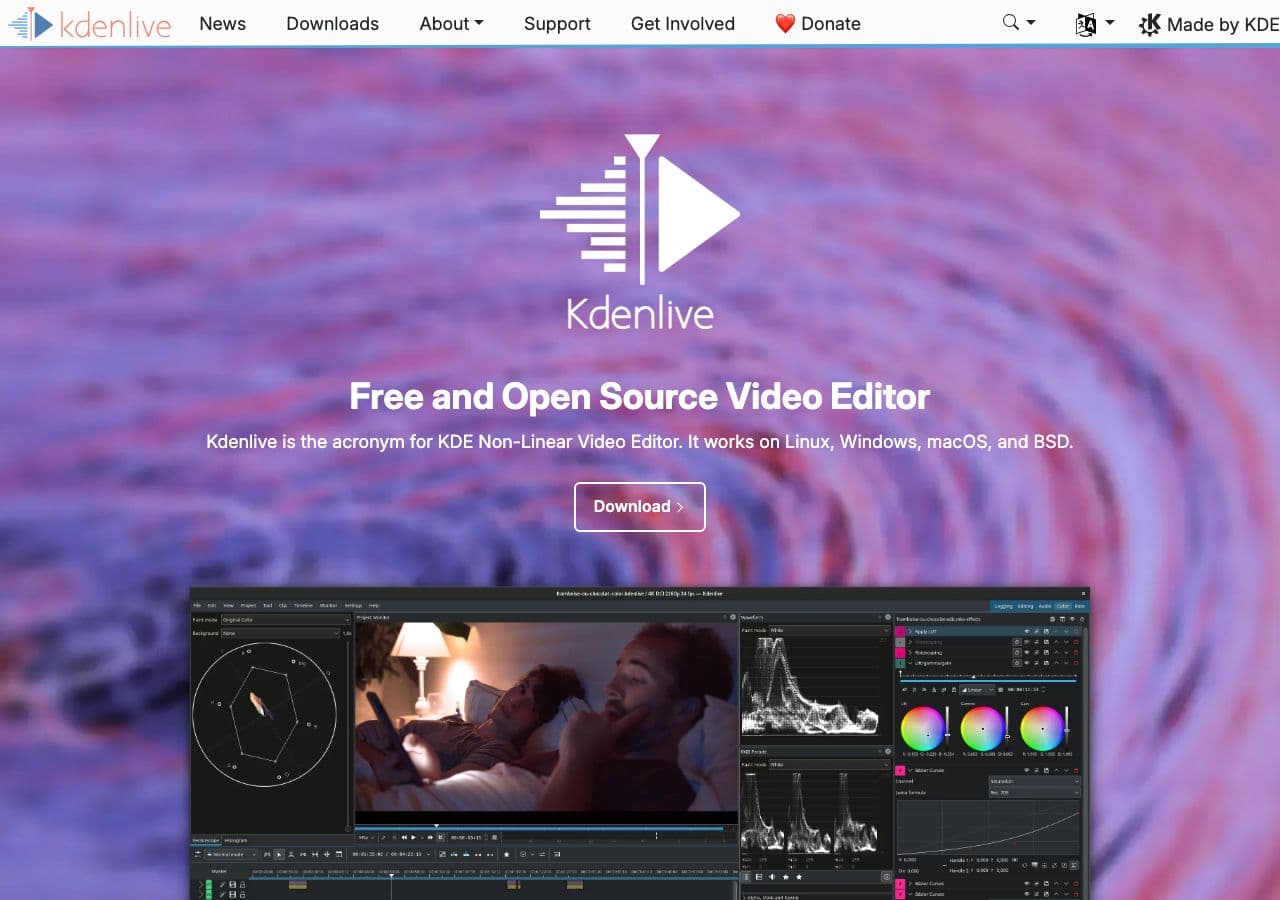
Kdenlive 是一款免費開源的影片剪輯軟體,支援 Linux、Mac 和 Windows。和 DaVinci Resolve 一樣,它也能當轉換工具用:匯入原始影片,設好匯出參數(編碼、解析度、位元率),再輸出成另一種格式。它整合了 FFmpeg 和 MLT,格式涵蓋範圍很廣。
在專業剪輯軟體本就不多的 Linux 上,Kdenlive 尤其出色。除了匯出能力,它還提供時間軸剪輯、特效、轉場與多軌音訊。對於用 Linux、又想用一款免費軟體同時解決剪輯與轉換的人來說,這是極好的選擇。
優點
- 免費且開放原始碼。
- 以 FFmpeg 為基礎的彈性匯出設定。
- 對 Linux 的原生支援非常好。
- 轉換之外還有完整的影片剪輯功能。
缺點
- 本質上是剪輯軟體,不是輕快的轉換工具。
- 複雜專案下可能當掉。
價格
- 免費 (開放原始碼,GPL 授權)。
How to Convert
The offline file converter for Mac, Windows and Linux.
- Converts video, audio, images, documents, ebooks and more
- Everything runs locally. Your files never leave your device
- Pay once. Access forever
Get the app on Mac, Windows and Linux
13. Freemake Video Converter:最適合 Windows 上的輕度使用者
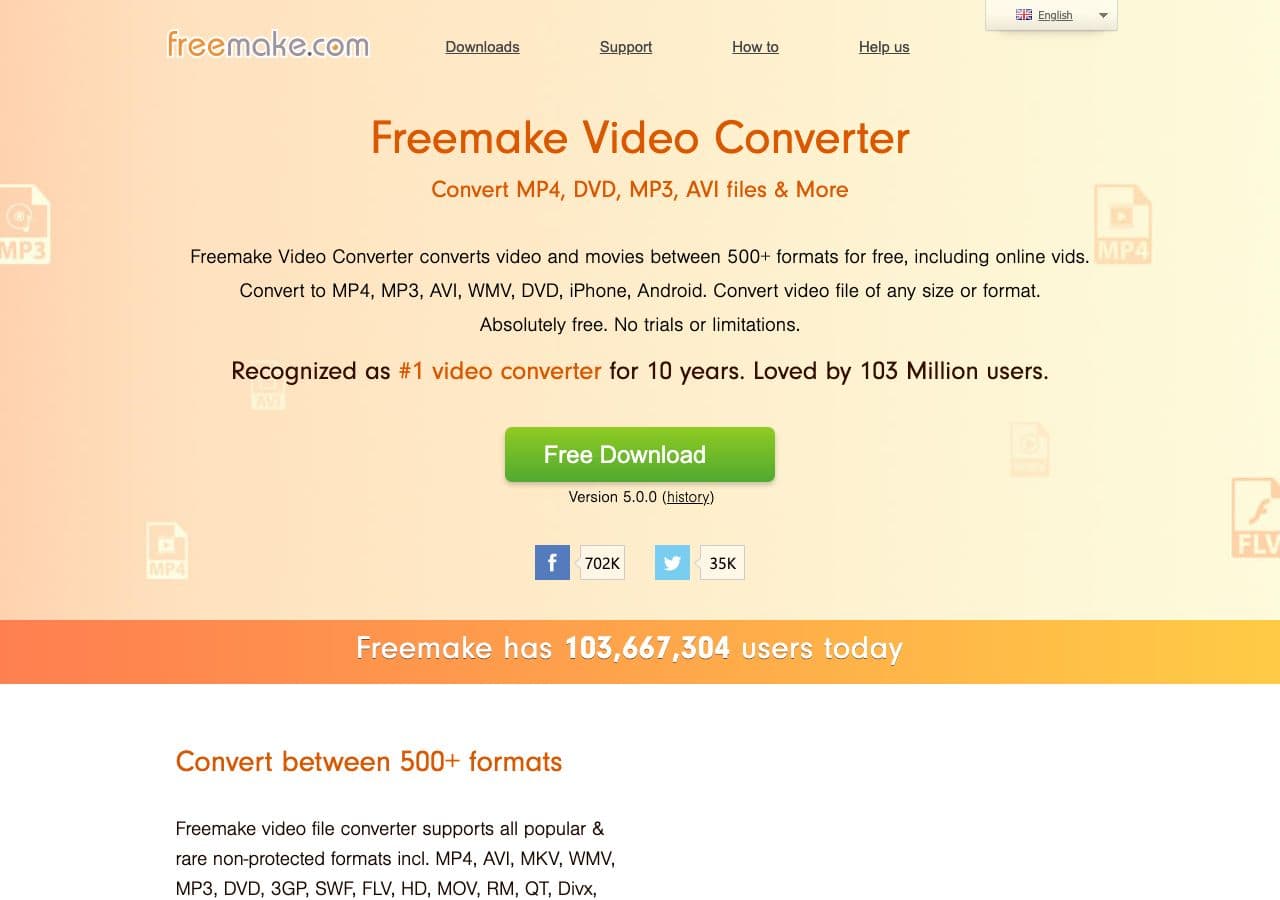
Freemake 是一款從 2010 年就存在的 Windows 影片轉換軟體。它支援 500 多種格式,還附上 DVD 擷取、光碟燒錄與基礎剪輯這些實用功能。介面直白,對不太懂技術的 Windows 使用者來說是個穩妥的選擇。
麻煩的是,現在免費版會在轉換後的影片上打一個小小的 Freemake 浮水印。買 Gold Pack(一次性 29.95 美元)可以去掉。即便如此,憑著簡單易用與廣泛的格式支援,它在 Windows 上依然很受歡迎。
優點
- 支援 500 多種格式。
- 介面簡單,容易上手。
- 附 DVD 擷取與燒錄功能。
缺點
- 免費版會在輸出上加浮水印。
- 僅限 Windows。
- 比有 GPU 加速的同類要慢。
價格
- 免費: 帶 Freemake 浮水印。
- $29.95: 去浮水印的 Gold Pack(一次買斷)。
14. Prism Video Converter:最好的簡易付費轉換軟體
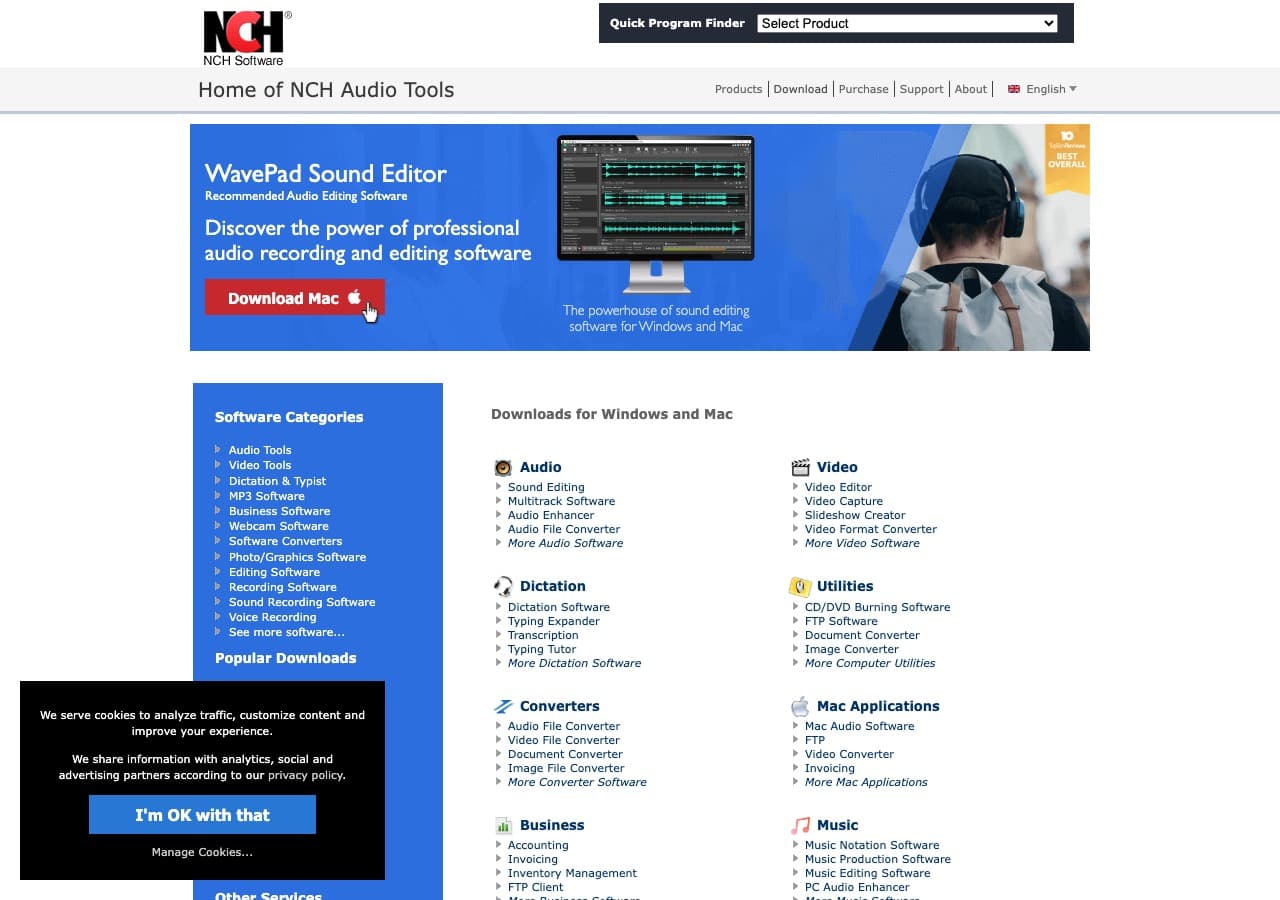
Prism 出自 NCH Software,是一款不帶花俏功能、專注簡單的影片轉換軟體。它支援常見格式,可以批次轉換,也有基本的壓縮選項。介面老氣但夠用,非商業用途免費。
如果你想要極其簡單的東西,又不需要進階編碼設定,Prism 挺合適。基本活它做得不錯,流程也就三步:加檔案、選格式、轉換。商業用途需要購買授權。
優點
- 介面簡單,沒有多餘東西。
- 非商業用途免費。
- 支援批次轉換。
缺點
- 介面老氣。
- 格式支援不如以 FFmpeg 為底的工具豐富。
- 商業使用需要購買授權。
價格
- 免費: 僅限非商業用途。
- $60: 商業授權(一次買斷)。
15. CloudConvert:最好的線上影片轉換服務
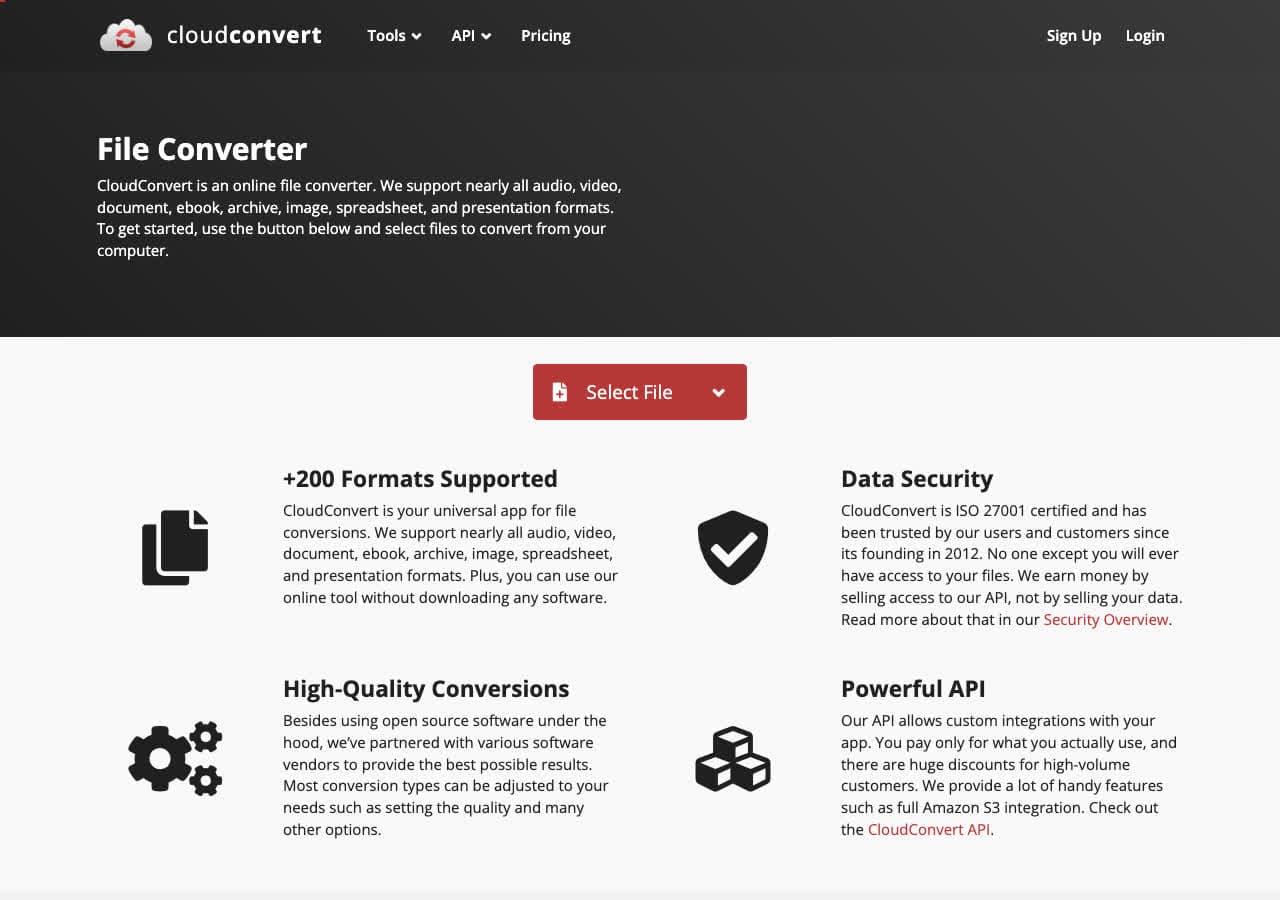
CloudConvert 是一款不必安裝任何軟體、就能處理 200 多種格式的線上轉換服務。上傳影片,選好目標格式,需要的話再調調解析度與編碼,然後把結果下載下來。每天有 25 次免費額度,偶爾用用綽綽有餘。
在一眾網頁工具裡,CloudConvert 勝在品質。轉換引擎紮實,輸出乾淨,還提供了位元率控制這類多數線上服務乾脆略過的進階選項。它也提供 API,方便開發者把轉換功能接進自己的產品。
優點
- 不必安裝,任何瀏覽器都能用。
- 支援 200 多種格式,輸出選項也夠細。
- 對開發者友善的 API。
- 每天 25 次免費轉換。
缺點
- 檔案會上傳到 CloudConvert 的伺服器(敏感檔案需謹慎)。
- 免費額度限每天 25 次、單一檔案 1GB。
- 轉換速度取決於你的網路。
價格
- 免費: 每天 25 次,上限 1GB。
- 每月 8 美元起: 額度更高,處理也更優先。
16. Zamzar:免安裝快速轉換的首選
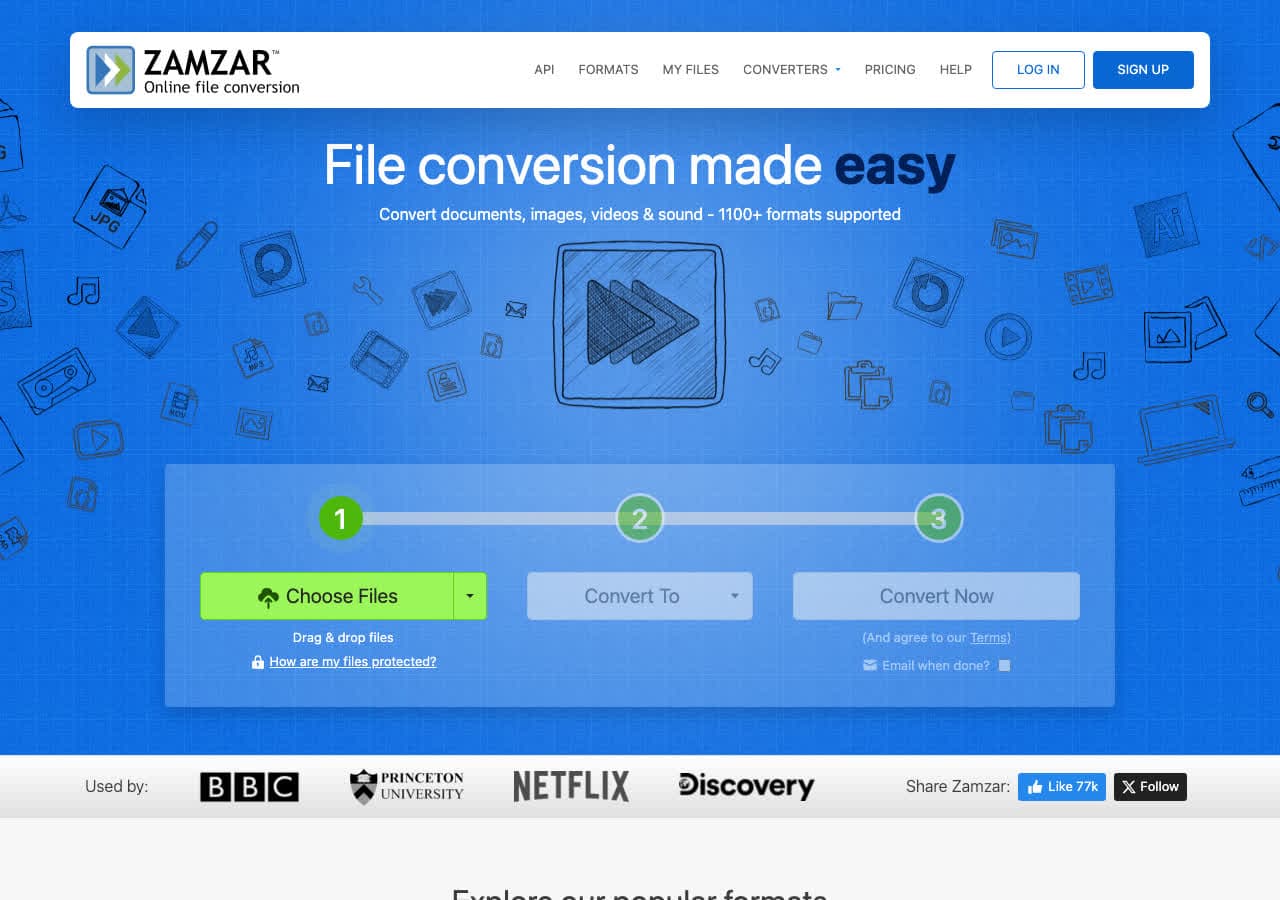
Zamzar 從 2006 年起就是最有名的線上轉換服務之一。它支援數百種檔案類型,流程簡單得不能再簡單:上傳、選格式、下載。免費轉換不必註冊帳號。
免費額度是每天 2 個檔案、上限 50MB,對影片來說確實吃緊。但要臨時快速轉一小段素材,Zamzar 又快又穩。付費方案會大幅提高上限,還能把轉好的檔案寄到你的信箱。
優點
- 不必裝軟體,也不必註冊帳號。
- 自 2006 年營運至今,值得信賴。
- 支援數百種格式。
缺點
- 免費額度:每天僅 2 個檔案,最大 50MB。對影片來說偏緊。
- 檔案會上傳到 Zamzar 的伺服器。
- 付費方案相對偏貴。
價格
- 免費: 每天 2 個檔案,上限 50MB。
- 每月 18 美元起: 額度更高,也能傳更大的檔案。
17. Convertio:格式最齊全的線上轉換服務
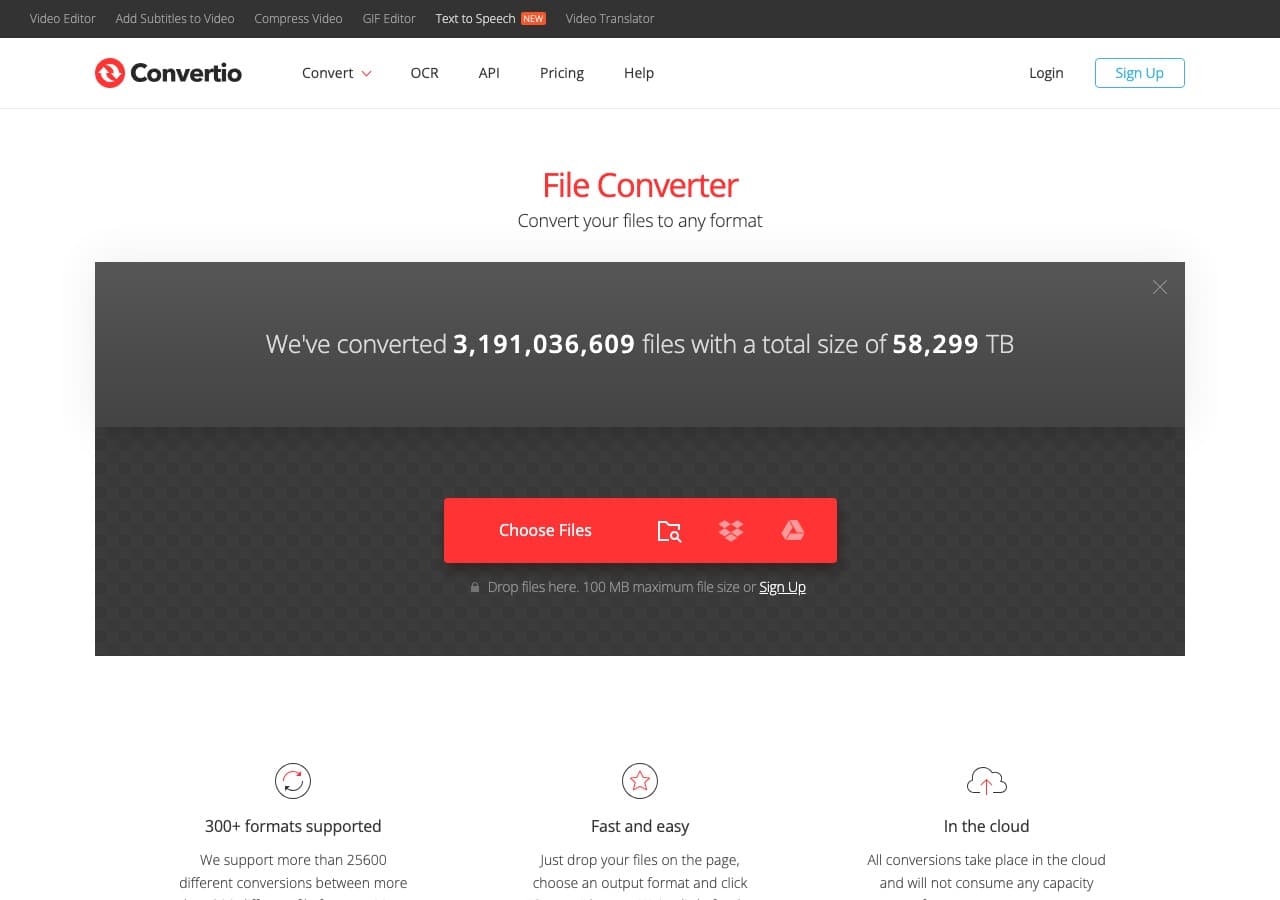
Convertio 是一款做得相當細緻的線上轉換服務,涵蓋影片、音訊、影像、文件等,支援 300 多種格式。介面清爽現代,流程也清楚,就兩步:上傳檔案、選格式,然後下載。它還接上了 Google 雲端硬碟與 Dropbox,可以在雲端之間直接轉換。
免費額度是單一檔案 100MB、每天 10 次。對影片而言,這 100MB 就是最大的瓶頸。付費方案會取消這個限制並加上批次處理,讓它也撐得起日常使用。
優點
- 支援 300 多種格式。
- 介面清爽現代。
- 可接上 Google 雲端硬碟與 Dropbox。
缺點
- 免費額度單一檔案 100MB(對影片偏小)。
- 每天 10 次免費轉換。
- 檔案會上傳到對方的伺服器。
價格
- 免費: 100MB,每天 10 次。
- 每月 9.99 美元起: 更大的檔案與更多的轉換次數。
18. FreeConvert:最適合大檔案的免費線上轉換服務
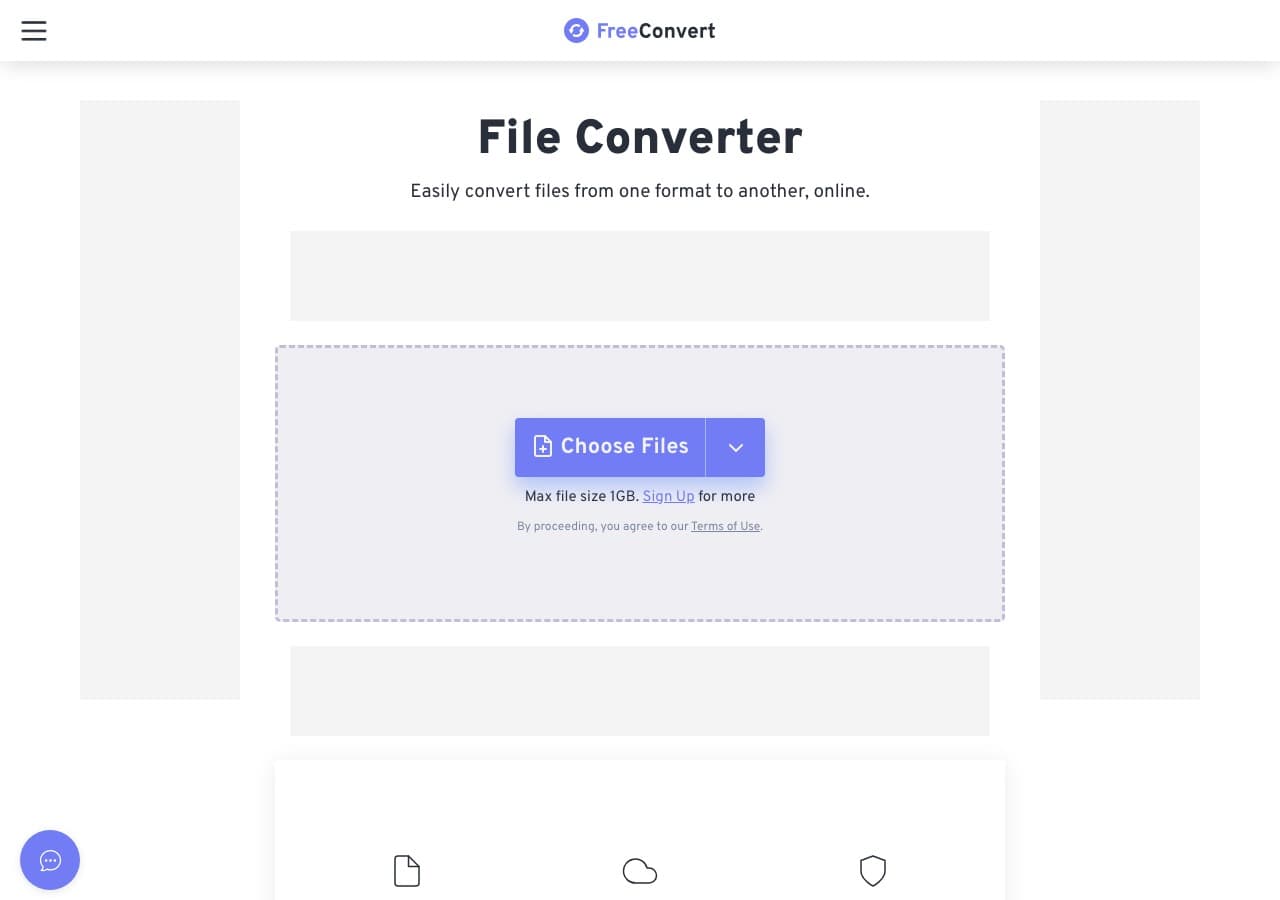
FreeConvert 在線上轉換服務裡格外顯眼,免費額度就給到 1GB,是主流服務中最高的。這讓它成為少數幾個真能處理正經影片檔案、而不只是短片段的網頁工具。
介面直白,還提供了編碼選擇、解析度與品質控制這些多數網頁工具沒有的進階選項。免費使用者每天有 25 次額度。主要短板是速度:免費使用者要排在付費使用者後面,大檔案就得等上一陣。
優點
- 免費額度 1GB,是網頁工具裡最大方的。
- 進階輸出設定(編碼、解析度、品質)。
- 每天 25 次免費轉換。
- 免費使用不必註冊帳號。
缺點
- 免費轉換較慢(排在付費使用者後面)。
- 檔案會上傳到對方伺服器。
價格
- 免費: 上限 1GB,每天 25 次。
- 每月 9.99 美元起: 處理更快,檔案也能更大。
How to Convert
The offline file converter for Mac, Windows and Linux.
- Converts video, audio, images, documents, ebooks and more
- Everything runs locally. Your files never leave your device
- Pay once. Access forever
Get the app on Mac, Windows and Linux
常見問題
最好的免費影片轉換軟體是哪一款?
完全免費的話,HandBrake 最好。它開源,支援硬體加速,能處理大多數影片格式,輸出品質也很好。How to Convert 也提供一個免費網頁版,可以一次轉一個常見的影片、音訊、影像與文件格式檔案。
線上影片轉換服務安全嗎?
CloudConvert、Zamzar 這類服務整體上是安全正規的,但轉換期間檔案會上傳到對方伺服器。如果影片比較敏感或涉及機密,就用 How to Convert、HandBrake 或 FFmpeg 這類離線軟體,它們只在你自己的裝置上處理。
哪一款影片轉換軟體最快?
帶 GPU 加速的最快。Wondershare UniConverter、Movavi 和 Any Video Converter 都用 GPU 編碼,宣稱速度可達純軟體轉換的 130 倍。免費工具裡,開啟硬體加速的 HandBrake 最快。
轉換影片能不損失畫質嗎?
有些情況可以。如果只換容器、不動編碼(例如影片串流本來就是 H.264 時,把 MKV 轉成 MP4 ),FFmpeg 這類工具可以只重新封裝而不重新編碼,畫質分毫不損。如果非得換編碼,一定程度的損失就避不掉了,但把位元率調高能把影響降到最低。
寫在最後
該選哪一款影片轉換軟體,取決於你怎麼做事。想要隱私有保障、離線又能一款包辦,How to Convert 一次買斷,影片之外的所有檔案類型也一併管了。想要免費的影片專用工具,HandBrake 是業界標準。追求極致掌控的資深使用者,值得花時間學 FFmpeg。而如果只想不裝任何東西、臨時快速轉一次,CloudConvert 或 FreeConvert 在瀏覽器裡就能辦妥。
How to Convert
The offline file converter for Mac, Windows and Linux.
- Converts video, audio, images, documents, ebooks and more
- Everything runs locally. Your files never leave your device
- Pay once. Access forever
Get the app on Mac, Windows and Linux
